مضامین
Discord کال کی تحریری نقل کیسے بنائیں؟
اشاعت کی تاریخ:
JotMe سے Discord کی صوتی کال کی تحریری نقل بنانا سیکھیں۔ انسٹالیشن، ترتیبات اور بعد میں استعمال کے لیے AI سے نقل حاصل کرنے کے چار مراحل، ضروری اجازتوں اور ترتیبات کے تابع۔
مختصر جواب: براؤزر میں Discord کھولیں اور کمپیوٹر پر JotMe ایپ انسٹال کریں۔ Discord پر کال شروع کریں، JotMe کو مائیکروفون اور سسٹم آڈیو تک رسائی دیں اور گفتگو کی زبان منتخب کریں۔ براہ راست تحریری نقل دیکھنے کے لیے Play دبائیں۔ نقل محفوظ ہونے اور اس تک رسائی کا انحصار ترتیبات اور استعمال کی حد پر ہے؛ کال میں کسی بوٹ کو شامل کرنے کی ضرورت نہیں۔
کیا Discord پر گفتگو کے دوران ہر اہم خیال یاد رکھنا مشکل ہوتا ہے اور اچھے خیالات ہاتھ سے نکل جاتے ہیں؟ سننے، ٹائپ کرنے اور پیغامات کے جواب دینے کو ایک ساتھ سنبھالنا بوجھ بن سکتا ہے، ساتھ ہی کوئی اہم بات چھوٹ جانے کا خدشہ بھی رہتا ہے۔ کیا کبھی کال دوبارہ سنتے ہوئے آپ نے چاہا کہ دیکھنے کے لیے Discord کی درست تحریری نقل موجود ہوتی؟
یہاں JotMe جیسا پلیٹ فارم مدد کر سکتا ہے۔ اس کا AI پر مبنی نظام Discord کال سے حاصل ہونے والی گفتگو کو قابلِ تلاش متن میں بدلتا ہے، تاکہ آپ بحث پر توجہ دے سکیں۔ درستگی آڈیو کے معیار، زبان اور ماڈل پر منحصر ہے؛ اہم تفصیلات اصل ماخذ سے ملا کر دیکھیں۔
Discord کال کی تحریری نقل بنانا شروع کرنے کے لیے یہ مختصر مراحل اپنائیں:
- JotMe ڈاؤن لوڈ کریں: سرکاری ویب سائٹ پر جائیں، Try for free پر کلک کریں اور ایپ ڈاؤن لوڈ کریں۔ اپنے اکاؤنٹ میں دستیاب مفت سہولت اور استعمال کی حدود دیکھ لیں۔
- Discord کال شروع کریں: Discord کھولیں، کسی سرور کے وائس چینل میں شامل ہوں یا نجی کال شروع کریں۔
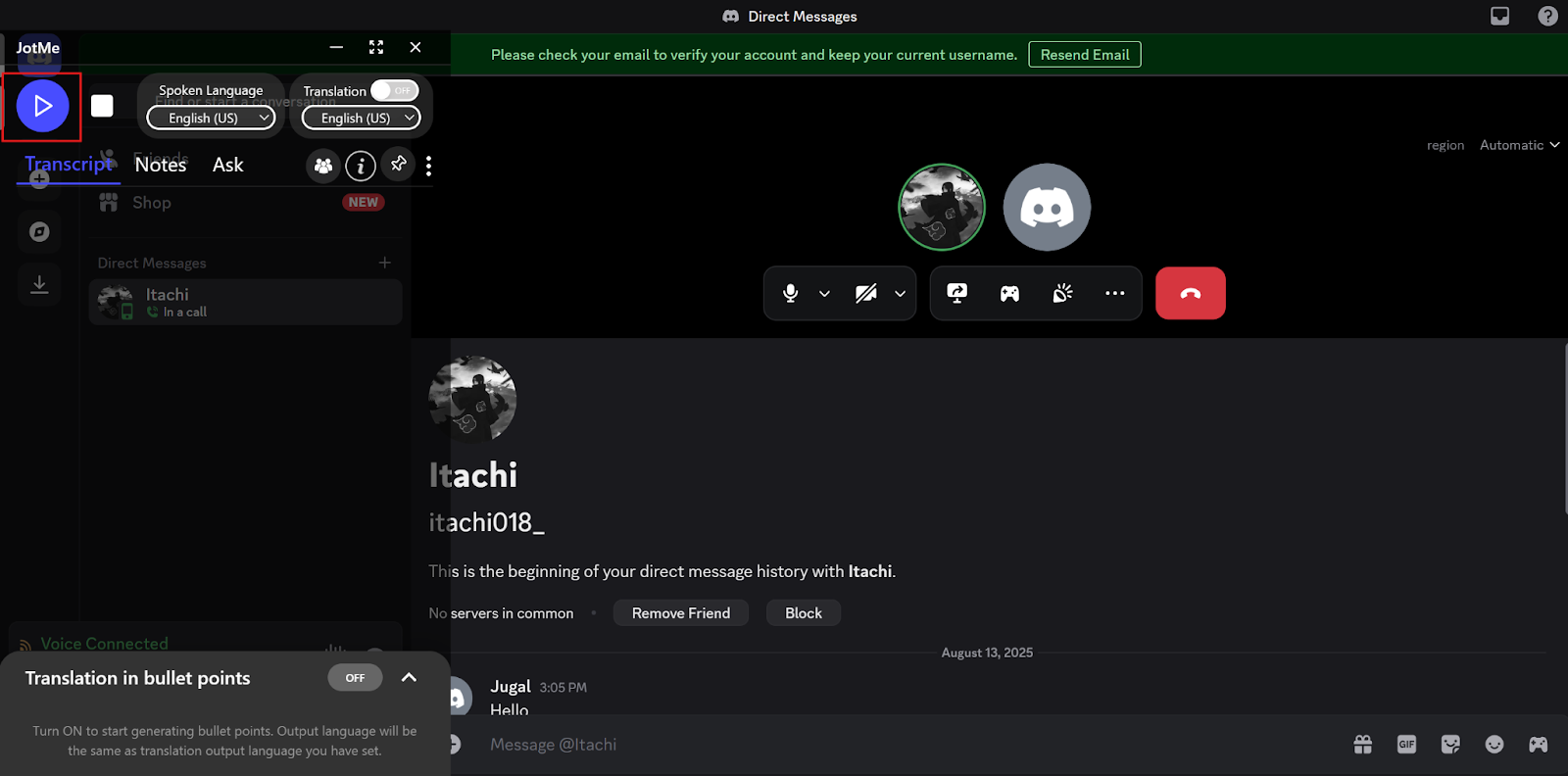
- تحریری نقل شروع کریں: براہ راست کیپشن دیکھنے کے لیے JotMe میں “Play (▶)” دبائیں۔ اگر صرف تحریری نقل چاہیے تو “Translation” بند کریں۔ آخر میں Stop دبا کر ریکارڈنگ روکیں؛ کال کی پروسیسنگ اور نقل تک رسائی آپ کی ترتیبات اور دستیاب کوٹے پر منحصر ہے۔
- AI خلاصہ اور مکمل تحریری نقل حاصل کریں: JotMe میں محفوظ Discord کال کی مکمل نقل کھولیں۔ AI نوٹس اور خلاصہ، تحریری نقل اور آپ کے اپنے لکھے ہوئے نوٹس سے بنتے ہیں؛ ترتیبات، دستیاب AI کریڈٹس اور پروسیسنگ کا وقت لاگو ہوتے ہیں۔
مرحلہ 1: JotMe کیسے ڈاؤن لوڈ اور انسٹال کریں؟
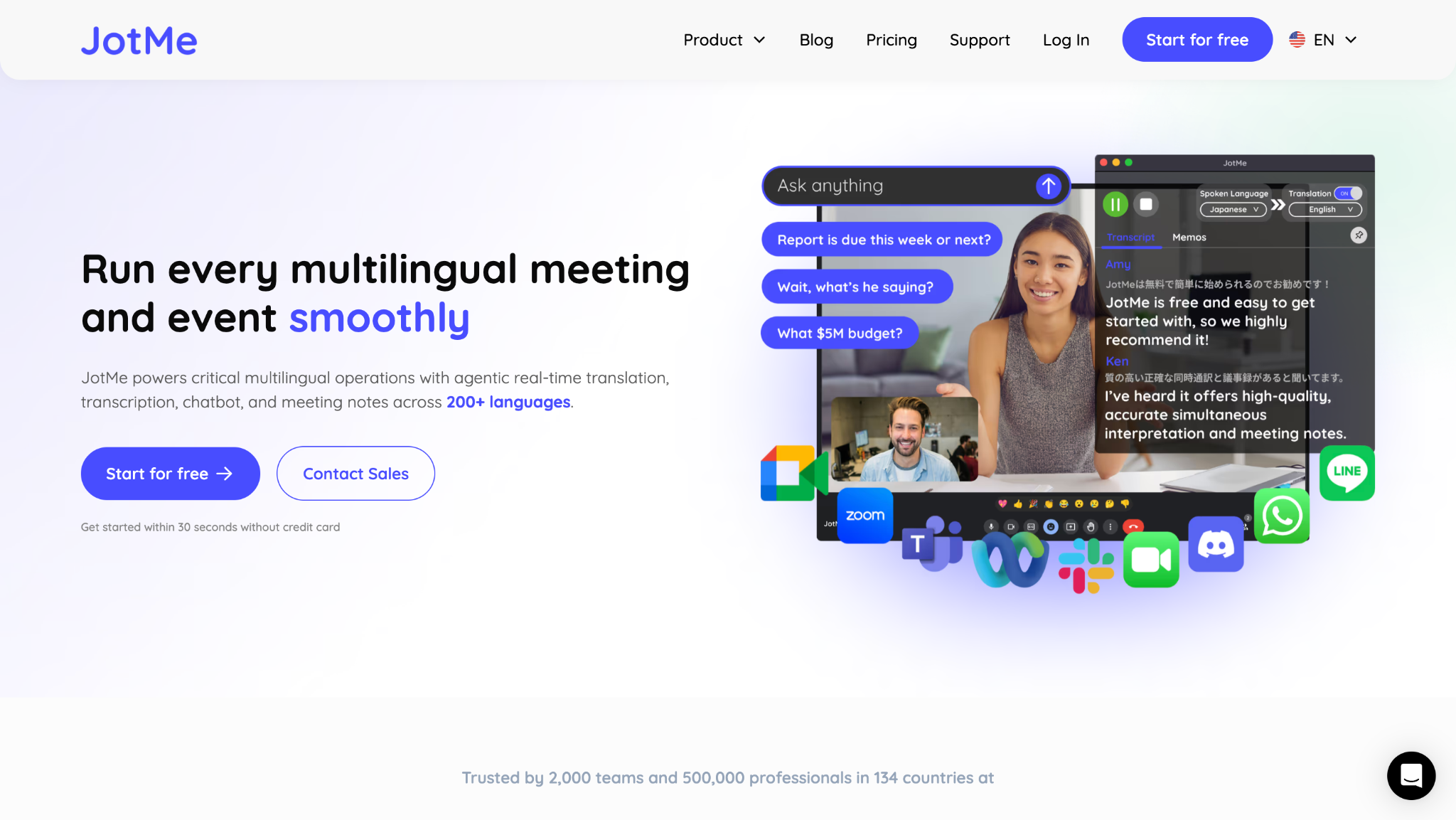
JotMe کال میں بوٹ شامل کیے بغیر مائیکروفون اور کمپیوٹر کی اجازت یافتہ آڈیو کو متن میں بدل سکتا ہے۔ پلیٹ فارم 200 سے زیادہ زبانوں اور لہجوں میں براہ راست تحریری نقل فراہم کرتا ہے، لیکن آواز کو متن میں بدلنے کے لیے معاون زبانوں کا انحصار منتخب ماڈل پر ہے؛ یہ ترجمے کی زبانوں کی فہرست کے برابر نہیں۔ JotMe کی سرکاری ویب سائٹ پر جائیں، “Start for free” پر کلک کریں، Windows یا Mac کا انسٹالر ڈاؤن لوڈ کریں اور ہدایات کے مطابق انسٹال کریں۔ آڈیو کی ضروری اجازتیں دیں اور اکاؤنٹ کی حدود دیکھیں۔
مرحلہ 2: Discord کال کیسے شروع کریں؟
Discord میں آپ:
- کسی سرور کے وائس چینل پر کلک کرکے شامل ہو سکتے ہیں، یا
- Direct Messages میں کسی دوست کو منتخب کرکے نجی صوتی کال شروع کر سکتے ہیں۔

مرحلہ 3: براہ راست تحریری نقل کیسے شروع کریں؟
JotMe کھولیں اور مائیکروفون اور سسٹم آڈیو کی مطلوبہ رسائی دیں؛ ایپ Discord کال میں بوٹ کے طور پر شامل نہیں ہوتی۔ اگر ترجمہ درکار نہیں تو “Translation” بند کریں تاکہ ترجمہ استعمال نہ ہو۔ تحریری نقل پھر بھی ٹرانسکرپشن منٹ کا کوٹا استعمال کرتی ہے۔ “Spoken Language” میں کال کی زبان منتخب کریں اور Play (▶) دبائیں۔ JotMe حاصل ہونے والی آڈیو، زبان اور ماڈل کے مطابق براہ راست کیپشن دکھائے گا۔
مرحلہ 4: AI خلاصہ اور مکمل تحریری نقل کیسے حاصل کریں؟
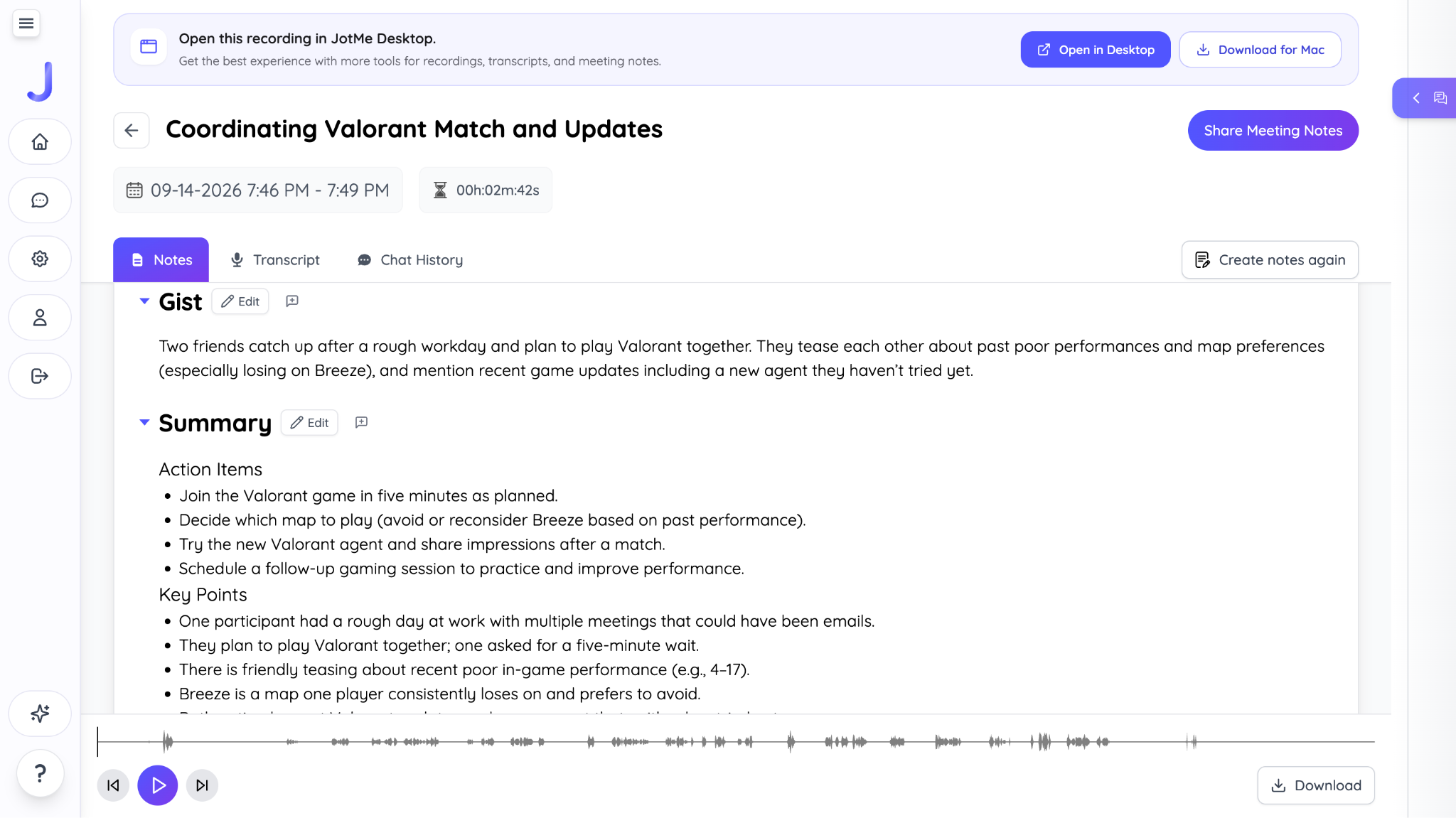
کال کے بعد ڈیش بورڈ میں محفوظ تحریری نقل کھولیں۔ AI نوٹس اور خلاصے، نقل اور آپ کے اپنے لکھے ہوئے نوٹس سے بن سکتے ہیں؛ ترتیبات، پروسیسنگ کے وقت اور دستیاب AI کریڈٹس کی شرائط لاگو ہوتی ہیں۔ وقت کم ہو تو میٹنگ کی تحریری نقل اور خلاصے پر نظر ڈالنے سے اہم باتیں سمجھنے میں مدد مل سکتی ہے؛ سب کچھ فوراً دستیاب ہونے کی ضمانت نہیں۔
Discord کال کی تحریری نقل بنانے میں JotMe کیسے مدد کرتا ہے
JotMe کی براہ راست ترجمے کی سہولت دوسری زبان میں ہونے والی Discord کال سمجھنے میں مدد کر سکتی ہے۔ تحریری نقل کے ساتھ، حاصل شدہ گفتگو کے سیاق کے مطابق نامانوس اصطلاحات سمجھنے کے لیے AI سے مدد لی جا سکتی ہے۔ چاہے پچھلی گفتگو دیکھ رہے ہوں یا نئی معلومات واضح کر رہے ہوں، اہم باتیں اصل نقل سے ملا کر دیکھیں۔ JotMe کی مزید چند سہولتیں درج ذیل ہیں۔
کئی زبانوں میں تحریری نقل
کیا آپ کی گیمنگ ٹیم کے لوگ Discord کال میں مختلف زبانیں بولتے ہیں؟ Basic → Multilingual موڈ دس معاون زبانوں کے درمیان تبدیلی پہچان سکتا ہے: جرمن، انگریزی، جاپانی، فرانسیسی، روسی، ہسپانوی، ہندی، پرتگالی، اطالوی اور ڈچ۔ ریکارڈنگ سے پہلے “Spoken Language” میں Basic → Multilingual منتخب کریں۔ زبان کی شناخت اور براہ راست نقل کا انحصار معاون زبانوں اور آڈیو کے معیار پر ہے؛ یہ دائرہ تمام ماڈلز کے لیے نہیں۔

AI کے ذریعے میٹنگ کے نوٹس
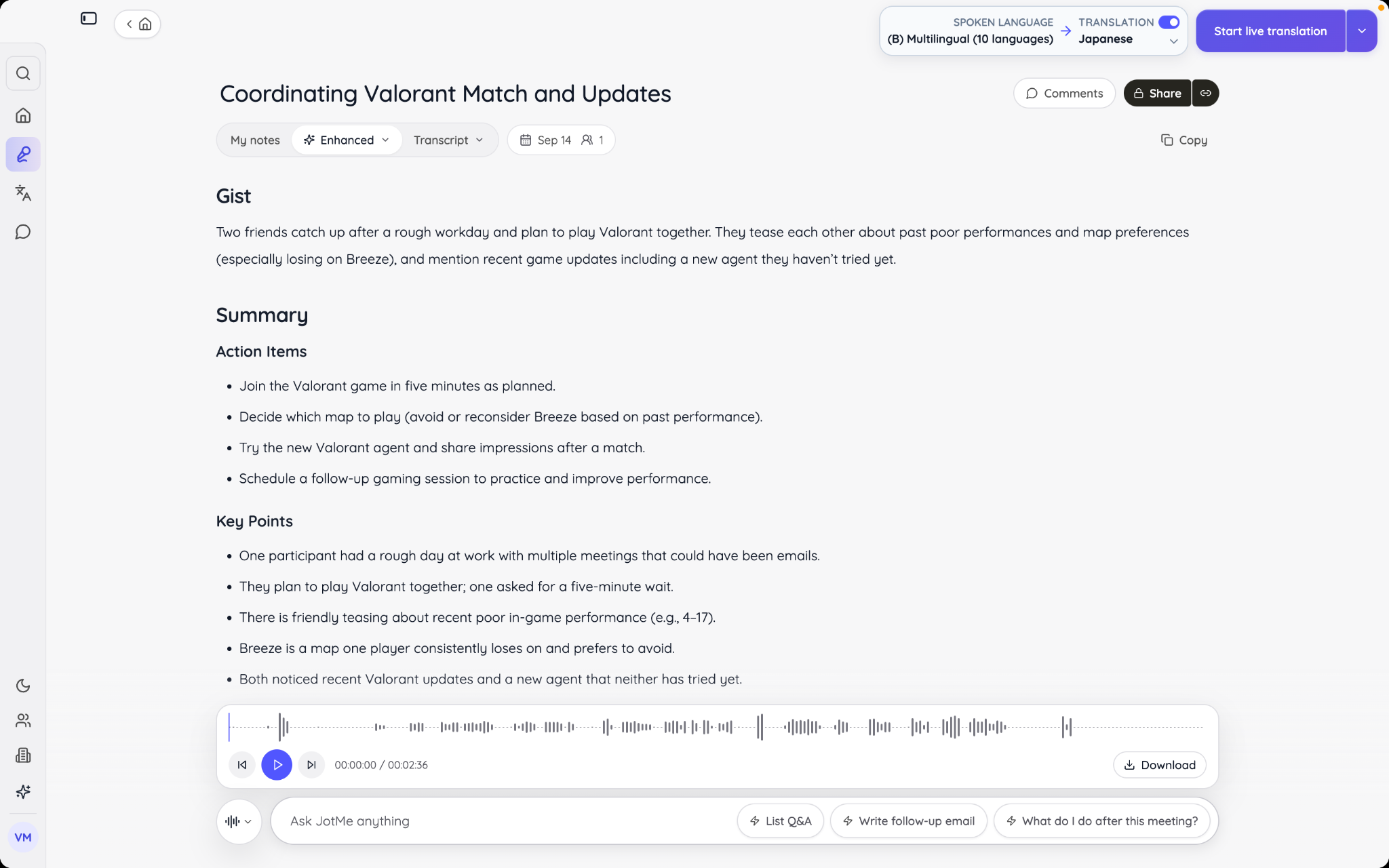
Discord صرف گیمرز کے لیے نہیں؛ ذاتی اور کام کی کالوں کے لیے بھی استعمال ہو سکتا ہے۔ کام کی کال میں JotMe کے AI میٹنگ نوٹس سے فائدہ اٹھا سکتے ہیں۔ کال کے دوران “Notes” میں اپنے نوٹس لکھیں۔ سیشن کے بعد JotMe تحریری نقل کو ان نوٹس کے ساتھ ملا کر الگ AI نوٹس اور خلاصے بناتا ہے؛ پروسیسنگ، ترتیبات اور دستیاب AI کریڈٹس لاگو ہوتے ہیں۔

تیار کردہ نوٹس کال کو قابلِ عمل کاموں، اہم خیالات اور بنیادی نتائج میں ترتیب دینے میں مدد کرتے ہیں۔ یوں پوری نقل دوبارہ پڑھے بغیر مجموعی بات سمجھ آ سکتی ہے؛ اہم فیصلے اصل تحریری نقل سے ملا لیں۔
AI سے پوچھیں
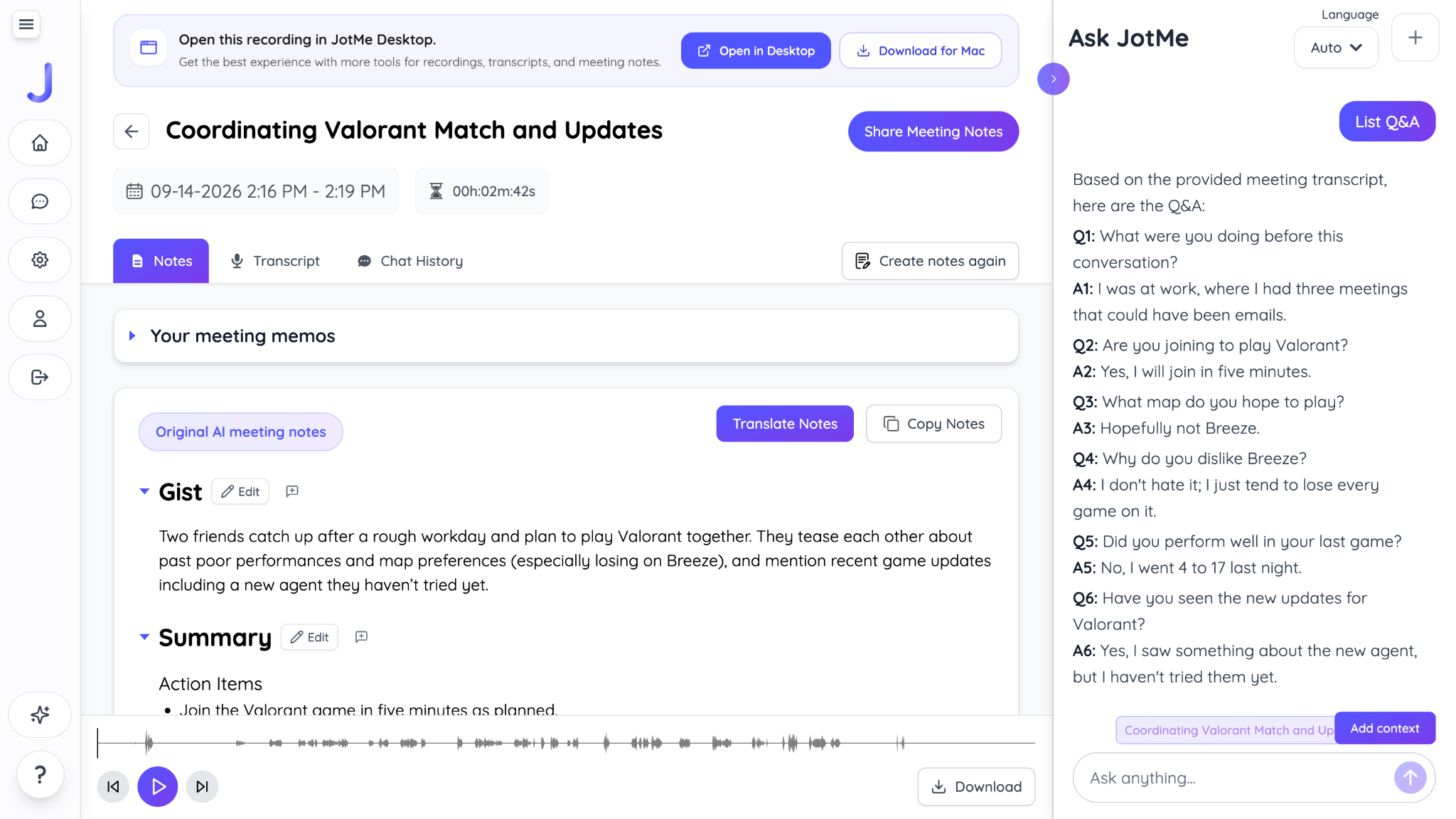
Discord کال کے بعد ڈیش بورڈ میں محفوظ سیشن کھول کر JotMe کے AI سے گفتگو کے بارے میں سوال پوچھ سکتے ہیں۔ تحریری نقل اور سیشن کے نوٹس، اگر موجود ہوں، جواب اور دستاویز، بلاگ یا سوشل میڈیا پوسٹ کے مسودے کے لیے سیاق فراہم کر سکتے ہیں۔ ای میل، Slack یا LinkedIn پیغام یا Twitter تبصرے کے جواب کا مسودہ بھی مانگ سکتے ہیں۔ نتائج جانچ کر متعلقہ ایپ میں خود منتقل کریں؛ اس کا مطلب خودکار طور پر بھیجنا نہیں۔ دستیابی، رسائی اور AI استعمال کی حدود لاگو ہوتی ہیں۔
Discord کی تحریری نقل کی درستگی بہتر بنانے کے لیے کیا کریں؟
چند آسان عادتیں Discord کال کی قابلِ مطالعہ نقل حاصل کرنے میں مدد کر سکتی ہیں۔ درستگی آڈیو کے معیار، زبان اور ماڈل پر منحصر ہے؛ درج ذیل اقدامات غلطیاں کم کر سکتے ہیں:
- آڈیو ان پٹ بہتر بنائیں: نقل کا معیار آڈیو کے معیار سے شروع ہوتا ہے۔ لیپ ٹاپ کے بلٹ اِن مائیک کی بجائے مائیکروفون والا ہیڈسیٹ آزما کر دیکھیں۔ پنکھے یا کی بورڈ کی تیز آواز جیسے پس منظر کے شور کو کم کرنے کے لیے خاموش جگہ منتخب کریں؛ یہ شور گفتگو پہچاننے میں رکاوٹ بن سکتا ہے۔
- واضح گفتگو کی حوصلہ افزائی کریں: کئی لوگ ایک ساتھ بولیں تو جدید AI نظام کو بھی مشکل ہو سکتی ہے۔ خاص طور پر اہم نکات پر بات کرتے وقت شرکا سے باری باری بولنے کو کہیں۔ یہ عادت تحریری نقل میں مدد کرتی ہے اور سب کے لیے بات سمجھنا بھی آسان بناتی ہے۔
- کمپیوٹر کو روانی سے چلنے دیں: براہ راست تحریری نقل کمپیوٹر کے وسائل استعمال کرتی ہے۔ کیپشن میں تاخیر یا رکنے کا خطرہ کم کرنے کے لیے Discord کال سے پہلے زیادہ وسائل استعمال کرنے والی دوسری ایپس، مثلاً گیمز یا ویڈیو ایڈیٹنگ سافٹ ویئر، بند کرنے پر غور کریں۔
- نقل کا جائزہ لیں اور درست کریں: AI ہر مخصوص صارف نام، گیمنگ اصطلاح یا منصوبے کے کوڈ نام کو صحیح نہیں پہچان سکتا۔ کال کے بعد محفوظ تحریری نقل کھول کر دیکھیں۔ ضرورت کے مطابق اصطلاحات درست کریں اور اہم تفصیلات اصل آڈیو سے ملائیں۔
Discord کال کی تحریری نقل بنانے کا آسان طریقہ
ایک مفید Discord (انگریزی میں) نقل آپ کو دنیا کے مختلف مقامات سے شامل کئی زبانیں بولنے والوں کی گفتگو دوبارہ دیکھنے دیتی ہے۔ Discord کی اپنی سہولتوں پر انحصار کیے بغیر، JotMe کی ڈیسک ٹاپ ایپ مناسب اجازتوں اور ترتیبات کے ساتھ آپ کے کمپیوٹر پر سنائی دینے والی آڈیو کو متن میں بدل سکتی ہے۔
چاہے Discord کو ٹیم کی ہم آہنگی، تخلیقی منصوبوں، گیمنگ یا کمیونٹی گفتگو کے لیے استعمال کریں، JotMe کی تحریری نقل اہم تفصیلات دوبارہ دیکھنے میں مدد کرتی ہے۔ پروسیسنگ مکمل ہونے اور ترتیبات و استعمال کی حدود کے مطابق AI خلاصے اور منظم نوٹس بھی گفتگو کی اہم باتیں تلاش کرنا آسان بنا سکتے ہیں۔
اپنے اکاؤنٹ میں دستیاب مفت سہولت اور استعمال کی حدود دیکھ کر JotMe آزمائیں، اور Discord کالوں کو قابلِ تلاش ریکارڈ میں بدلنا شروع کریں جن سے اگلے اقدامات طے کرنے میں مدد ملے۔
عام سوالات
Discord کال کی تحریری نقل بنانے میں کتنا وقت لگتا ہے؟
براہ راست تحریری نقل گفتگو کے دوران کیپشن بناتی ہے۔ اصل مضمون میں 300–500 ملی سیکنڈ کا ذکر مستقل تاخیر کی ضمانت نہیں؛ وقت کنکشن، آڈیو اور منتخب ماڈل کے مطابق بدلتا ہے۔ کال کے بعد مکمل نقل اور خلاصے کی دستیابی کا انحصار محفوظ ہونے، پروسیسنگ، ترتیبات اور استعمال کی حدود پر ہے۔
تحریری نقل بنتے وقت کوئی Discord کال میں شامل ہو یا نکل جائے تو کیا ہوتا ہے؟
JotMe مائیکروفون اور سسٹم آڈیو کی اجازت یافتہ ان پٹ سے ملنے والی گفتگو پر کام جاری رکھ سکتا ہے۔ اس لیے صرف شرکا بدلنے سے نیا بوٹ شامل کرنے کی ضرورت نہیں۔ نقل میں وہ گفتگو آتی ہے جو ریکارڈنگ جاری ہونے کے دوران حاصل ہوئی اور ماڈل پہچان سکا؛ ہر آواز یا ہر شریک کی پوری گفتگو ریکارڈ ہونے کی ضمانت نہیں۔
Discord کی تحریری نقل میں کبھی الفاظ کیوں چھوٹ جاتے ہیں یا غلط متن کیوں آتا ہے؟
تحریری نقل کی درستگی آڈیو کے معیار، پس منظر کے شور اور شرکا کے واضح بولنے سے متاثر ہوتی ہے۔ درستگی بہتر بنانے کے لیے باری باری بولنے کی حوصلہ افزائی کریں، اچھا مائیکروفون والا ہیڈسیٹ استعمال کریں، پس منظر کا شور کم کریں اور مستحکم انٹرنیٹ کنکشن رکھیں۔
کیا دوسرے شرکا کو بتائے بغیر Discord کال کی تحریری نقل بنانا جائز ہے؟
شرکا کو مطلع کریں اور قابلِ اطلاق قواعد کے تحت ضروری اجازتیں حاصل کریں۔ ریکارڈنگ اور رضامندی کے قواعد مقام اور کال کے حالات کے مطابق بدل سکتے ہیں؛ گفتگو میں شامل ہونا خودبخود ریکارڈنگ کی اجازت نہیں۔ اجازت کی شرائط واضح نہ ہوں تو ریکارڈنگ سے پہلے انہیں سمجھ لیں۔
کیا کال کی تحریری نقل بنانے کے لیے Discord سرور کا ایڈمن ہونا ضروری ہے؟
JotMe کی ڈیسک ٹاپ ایپ آپ کے کمپیوٹر کی اجازت یافتہ آڈیو حاصل کرتی ہے اور Discord سرور میں بوٹ شامل کرنے پر انحصار نہیں کرتی؛ اس طریقے کے لیے سرور ایڈمن ہونا ضروری نہیں۔ پھر بھی مائیکروفون اور سسٹم آڈیو کی اجازت دینی، شرکا کو مطلع کرنا، ضروری رضامندی حاصل کرنا اور سرور یا ادارے کے قواعد ماننا لازم ہے۔ یہ ہر کال بلاحد ریکارڈ کرنے کی اجازت نہیں۔