





Apple Live Translation на Mac: як перекладати розмови й робочі зустрічі наживо


На Mac функція Apple Live Translation працює в «Повідомленнях», FaceTime і «Телефоні». Вона потребує Apple Intelligence на сумісному пристрої й не перетворюється на перекладач зустрічей у Zoom, Teams або Google Meet; Intel Mac її не підтримують. Якщо робоча розмова відбувається в іншій програмі, настільний JotMe може перекладати її доступне аудіо на сумісних Mac з Intel і Apple Silicon. Понад 200 текстових цільових мов і регіональних варіантів не слід плутати з наборами розпізнавання чи озвучення. Переклад і збережена транскрипція допомагають уточнювати домовленості без зайвого листування.
Розберімося, які розмови охоплює переклад Apple і як налаштувати переклад решти зустрічей на Mac.
Що таке переклад наживо на Mac
Переклад наживо на MacBook чи iMac передає зміст мовлення або тексту іншою мовою під час дзвінка чи листування. Результат може бути субтитрами, двомовною транскрипцією або озвученням — залежно від функції. Apple вбудовує переклад у «Повідомлення», FaceTime і «Телефон». Платформи для зустрічей, зокрема JotMe, дають змогу працювати з аудіо Zoom, Teams і Google Meet, а за належних налаштувань зберігати транскрипцію та створювати нотатки.
Чи має Apple окрему програму перекладу наживо для Mac
Окрема програма Apple Translate не доступна для встановлення на Mac. У її поточному переліку сумісних пристроїв в App Store є iPhone, iPad та інші підтримувані пристрої, проте немає Mac. Вбудовані можливості перекладу macOS — окрема функція.
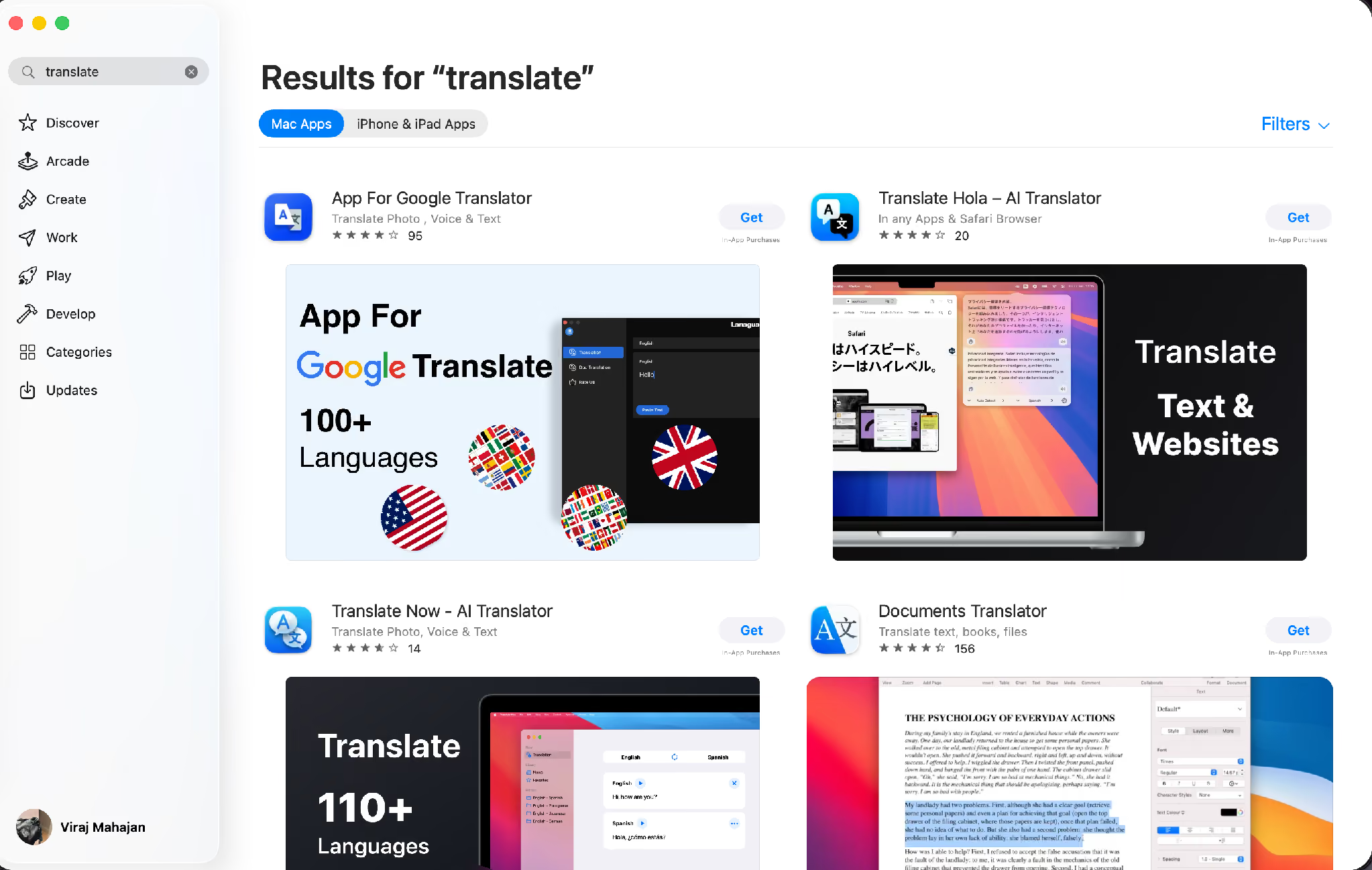
На сумісному Mac переклад Apple не потрібно встановлювати як окремий застосунок. Починаючи з macOS Tahoe 26, Live Translation з Apple Intelligence працює в «Повідомленнях», FaceTime і «Телефоні»: перекладає текст повідомлень, показує перекладені субтитри відеовиклику або озвучує переклад телефонної розмови. Це три різні сценарії, а не універсальне вікно перекладу для Zoom. Вимоги до пристрою, мов і регіону наведено в посібнику Apple з перекладу повідомлень і викликів на Mac.
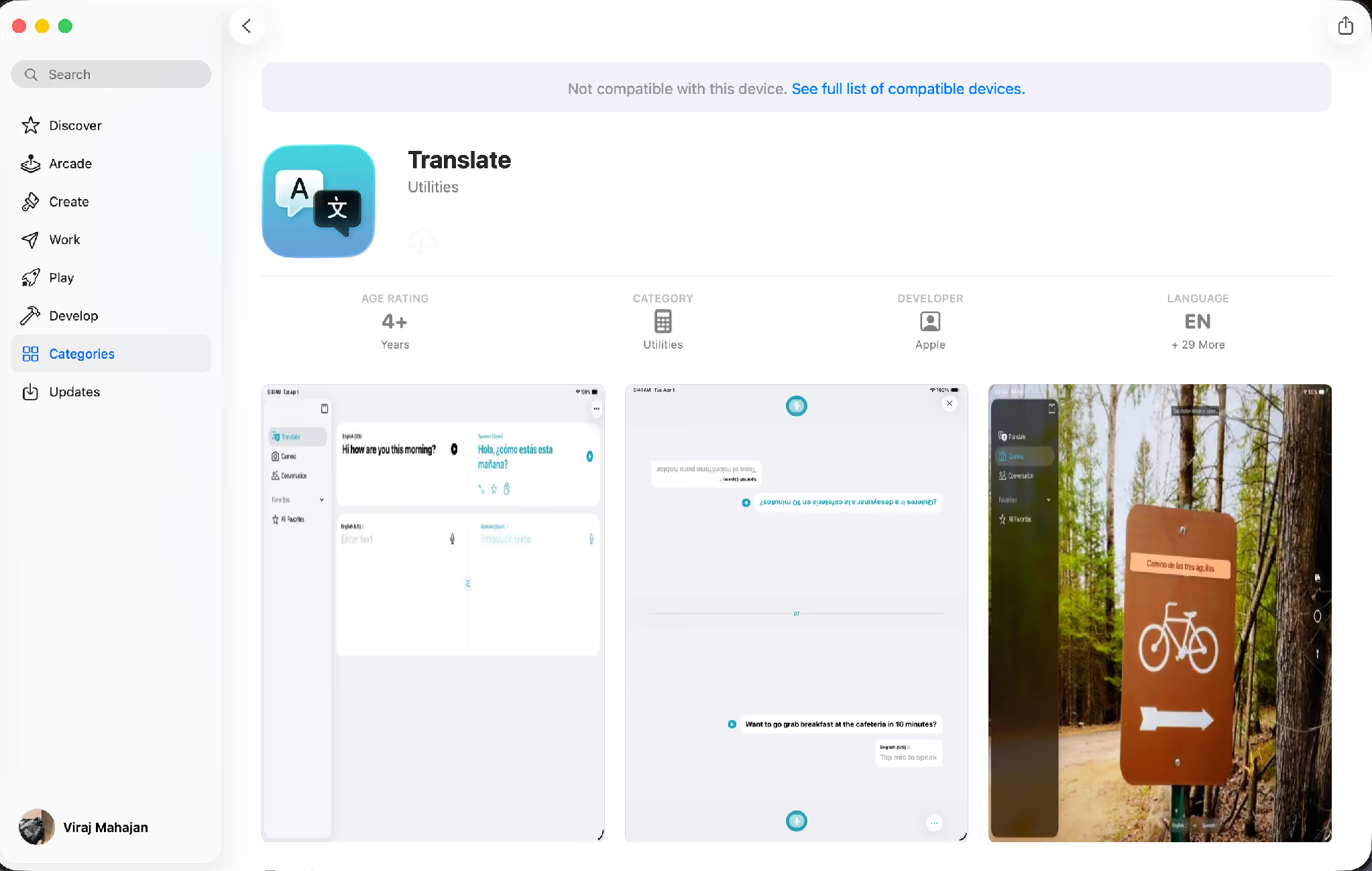
Для робочого дзвінка важливі дві перевірки. По-перше, потрібен Mac із підтримкою Apple Intelligence: Intel не підходить; актуальна документація називає Mac з M1 і новішими чипами та MacBook Neo з A18 Pro. По-друге, набір мов залежить від програми й версії системи. У ранніх описах FaceTime і «Телефону» було п’ять мов — англійська, французька, німецька, бразильська португальська й іспанська Іспанії; новіша документація Apple розширює цей перелік. Перевірте потрібну пару та підтримку розмови удвох у своїй версії. Груповий дзвінок п’ятьох постачальників із перекладом з іспанської на англійську в Zoom не охоплюється самою функцією Apple.
Переклад особистої розмови через AirPods працює разом із сумісним iPhone, на якому ввімкнено Apple Intelligence. Це окремий сценарій, описаний на сторінці підтримки перекладу наживо з AirPods. Саме під’єднання навушників до MacBook не додає перекладу довільного робочого дзвінка: для цього потрібна відповідна функція на комп’ютері або в програмі зустрічі.
Що перекладає Apple Live Translation на Mac і де є обмеження
Для зустрічі в сторонній програмі спершу перевірте її власний переклад. Якщо потрібне окреме рішення для аудіо, транскрипції й нотаток, порівнюйте платформи саме за цим сценарієм.
Як налаштувати переклад наживо на Mac
Є три підходи: вбудований переклад Apple, звичайна програма перекладу для Mac і платформа для зустрічей на кшталт JotMe. Вони вирішують різні завдання. Нижче порівнюємо їх з огляду на робочий дзвінок, а не лише кількість мов у рекламному описі.
Три способи перекладу на Mac
Вбудований переклад зручний для підтримуваного виклику FaceTime із родиною, але не переноситься автоматично на аудіо Zoom чи Teams. Звичайний текстовий перекладач допоможе з меню, вебсторінкою або абзацом; якщо він потребує ручного копіювання, за швидкою розмовою стежити складно. Платформа для зустрічей працює з доступним аудіо під час дзвінка, а збережена транскрипція й нотатки допомагають повернутися до домовленостей після нього. Конкретні функції, мови та спосіб збереження потрібно перевірити окремо.
Як вибрати програму перекладу наживо для Mac
Не кожна програма перекладу призначена для запису робочих зустрічей і роботи з їхнім аудіо. Одні перекладають лише текст, вставлений вручну. Інші працюють наживо, але не мають позначок мовців або нотаток після зустрічі.
Порівнюючи рішення для багатомовних зустрічей на Mac, перевірте такі можливості.
1. Переклад під час розмови
Програма безперервного перекладу наживо має передавати зміст, поки учасники говорять. Якщо щоразу копіювати текст до іншого вікна, можна пропустити наступну репліку.
Шукайте рішення для голосового перекладу на Mac із субтитрами та прийнятною для вашої розмови затримкою: це допомагає відповідати, не перериваючи хід зустрічі.
2. Робота зі Zoom, Teams і Google Meet
Apple Live Translation перекладає в підтримуваних програмах Apple. Якщо ви спілкуєтеся в Zoom, Microsoft Teams або Google Meet, перевірте, чи може вибране рішення отримувати їхнє аудіо та чи підтримує потрібний режим. Власні функції цих сервісів теж можуть мати переклад, але з окремими ліцензіями й обмеженнями.
3. Доступ до системного аудіо
Програма, яка слухає лише мікрофон, може не отримувати голосів інших учасників із навушників або динаміків.
Доступ до системного аудіо Mac дає змогу передати на розпізнавання звук зустрічі, а не тільки ваш голос. Перевірте джерело звуку й дозволи; це саме по собі не гарантує розпізнавання кожного учасника за накладеного мовлення.
4. Урахування контексту
Для точного перекладу недостатньо замінити кожне слово. На ділових зустрічах звучать технічні терміни, числа, назви продуктів та усталені вислови — їхній зміст легко спотворити.
Перевірте, як ШІ використовує контекст розмови й передає зміст, коли дослівний переклад вводить в оману.
5. ШІ-нотатки й пошук у транскрипціях
Переклад зі ШІ допомагає під час зустрічі, а транскрипції, підсумки та завдання — після неї.
Автоматичне створення нотаток може заощадити час на повторному прослуховуванні всього запису чи конспектуванні під час розмови. Перевірте, за яких налаштувань і квот ця функція доступна.
6. Сумісність із моделями Mac у вашій команді
Не всі користуються найновішим MacBook.
Вибирайте платформу для усного перекладу зі ШІ зі збірками для Intel і Apple Silicon — M1, M2, M3 та новіших чипів, якщо такі Mac є в команді. Окремо звірте мінімальну версію macOS і решту вимог.
7. Конфіденційність і вимоги організації
На зустрічах обговорюють дані клієнтів, фінанси й конфіденційні бізнес-плани.
Перш ніж обрати сервіс перекладу, прочитайте політику конфіденційності, перевірте обробку й зберігання даних та підтверджені стандарти безпеки. Вони мають відповідати вимогам вашої організації; загального рекламного формулювання про «корпоративний захист» недостатньо.
Які можливості перекладу на Mac найважливіші
Якщо потрібно визначити три пріоритети, почніть із перекладу в реальному часі, доступу до системного аудіо й урахування контексту.
Від них залежить, наскільки зручно стежити за багатомовною розмовою без постійних перепитувань. Транскрипції, підсумки та ШІ-нотатки зустрічей доповнюють цей сценарій й допомагають працювати з результатами після дзвінка. Жодна з цих функцій не усуває потреби перевіряти важливі рішення та числа.
JotMe поєднує ці можливості в настільному застосунку для Mac. Він може отримувати доступне аудіо з Webex, Zoom, Microsoft Teams і Google Meet, перекладати розмову наживо та зберігати багатомовні транскрипції для подальших підсумків і нотаток. Понад 200 варіантів стосуються текстових цілей; вхідні мови, озвучення й нотатки мають окремі набори та квоти. Так можна поєднати переклад під час зустрічі з роботою над її результатами.
Як користуватися JotMe під час робочого дзвінка на Mac
Настільний JotMe на Mac отримує доступне аудіо програми зустрічі й перекладає його під час розмови. За вибраних налаштувань збереження після дзвінка залишається транскрипція, а за наявності потрібних кредитів можна створити підсумок і нотатки. Нижче розглянемо ці можливості на прикладах екранів MacBook; живий виклад обговорення та нотатки після завершення — різні функції.
Контекстний переклад наживо на Mac
Дослівний переклад може підвести, коли співрозмовник уживає ідіому, змінює тему чи швидко називає число. JotMe використовує контекст попередніх реплік, теми й доступних позначок мовців, щоб точніше передавати зміст наступної фрази. Це не означає безпомилкового розуміння всього сказаного або доведеної переваги над кожною програмою Apple чи стороннім перекладачем.
Наприклад, англійське «let’s table this» у наведеному американському діловому контексті означає відкласти питання, а не щось зробити зі столом. Влучний переклад такої фрази допомагає сторонам однаково зрозуміти домовленість і зменшує потребу в уточнювальному листуванні. В іншому різновиді англійської чи іншій ситуації цей вислів може потребувати додаткового уточнення.
Ось наведений авторами приклад контекстного перекладу з англійської на японську:
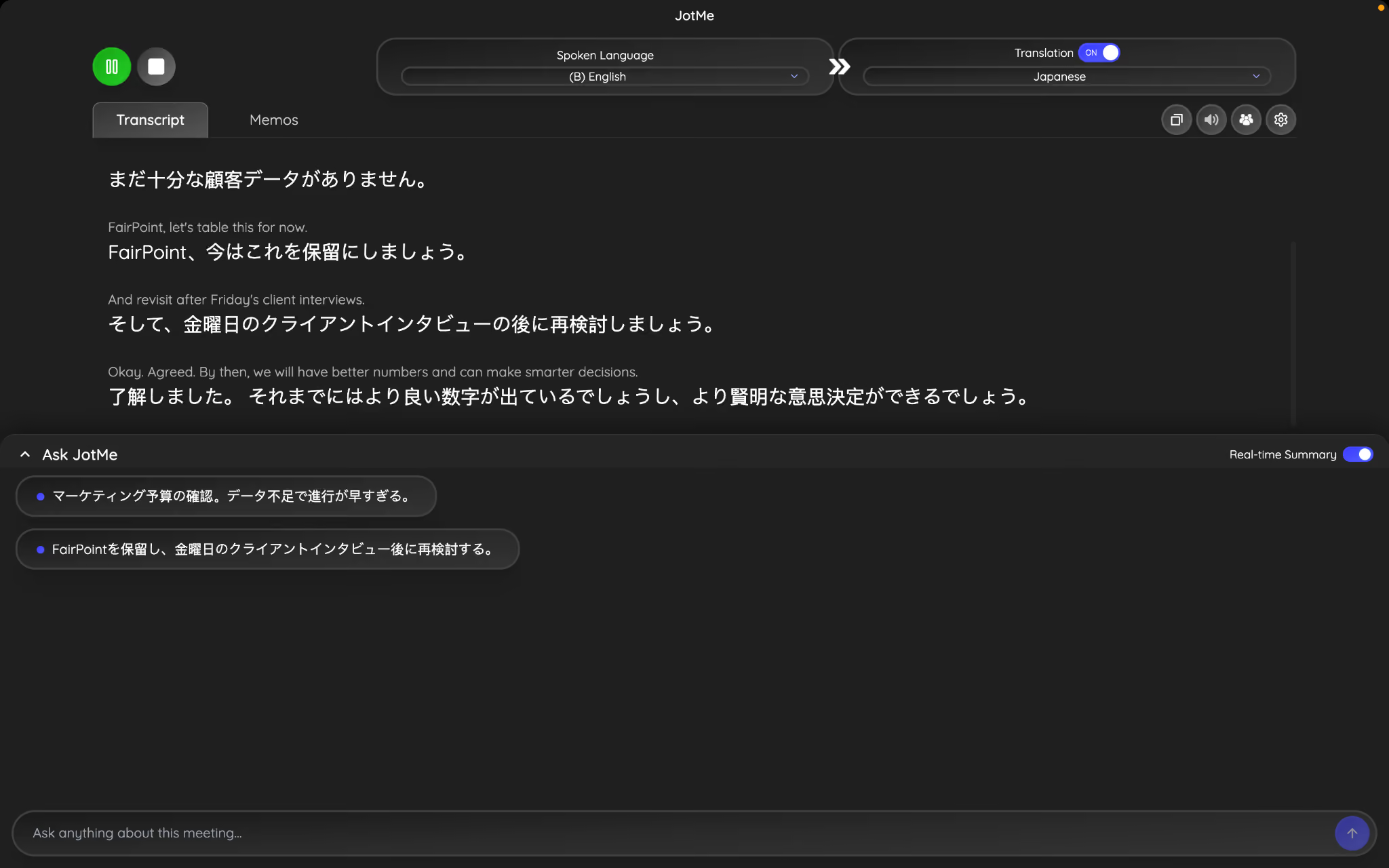
Оригінал англійською:
«Let's table this for now and revisit it after Friday's client interviews.» Українською: «Поки відкладімо це питання й повернімося до нього після п’ятничних інтерв’ю з клієнтами».
Наведений контекстний переклад JotMe японською:
Зворотний переклад наведеного фрагмента: «Let's put this on hold for now.» — «Поки відкладімо це». Цей фрагмент передає ідіому, але не містить другої частини оригіналу про п’ятничні інтерв’ю з клієнтами.
Чому це важливо:
вислів «table this» у цьому прикладі передано як «відкласти обговорення», а не перекладено дослівно. Контекст допомагає вибрати природний відповідник. Водночас наведена японська репліка показує лише частину вихідного речення: її не слід вважати доказом збереження всієї фрази чи безпомилкової роботи в будь-якій ситуації.
Переклад розмови наживо
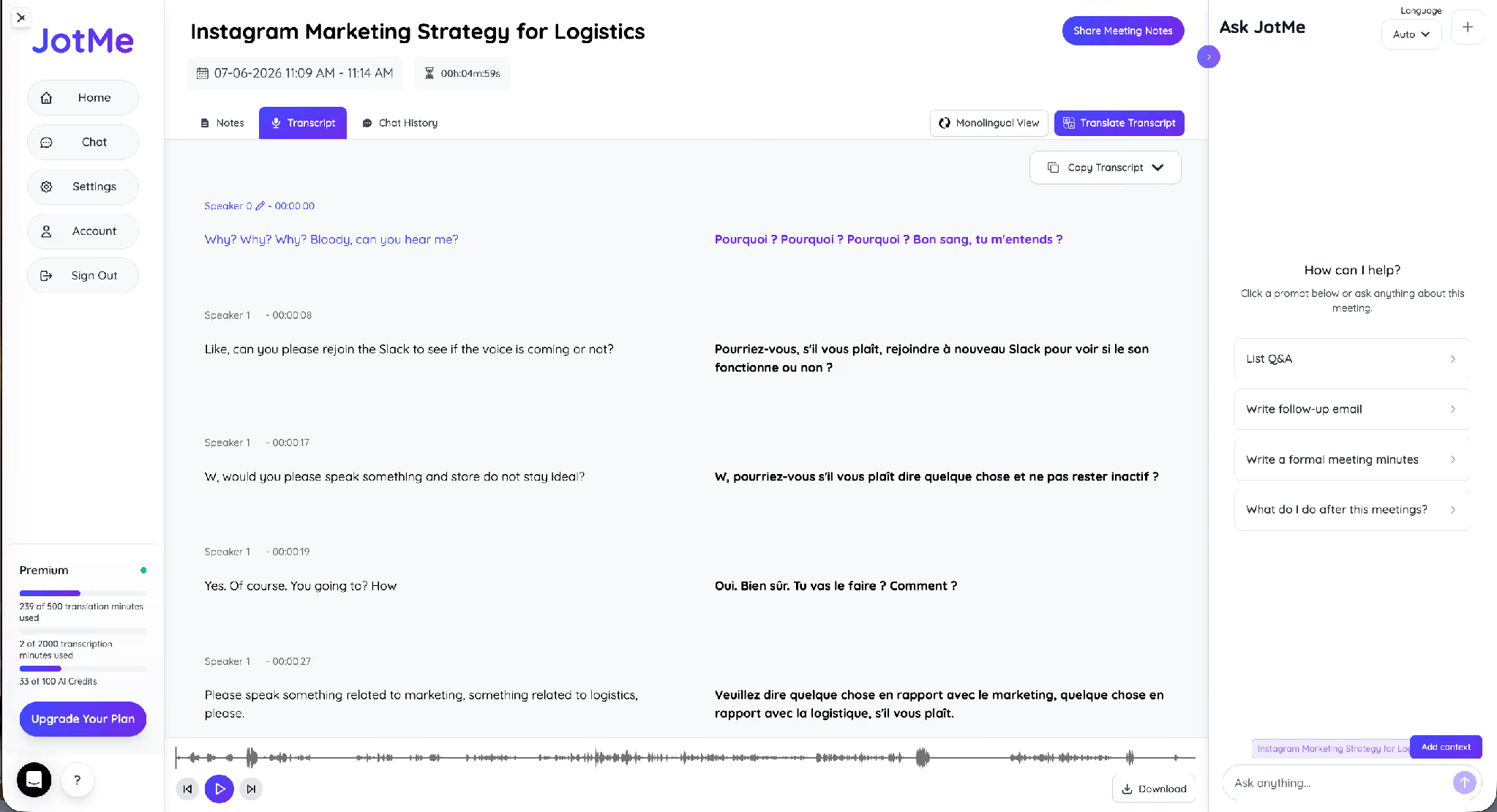
JotMe розпізнає вибрану вхідну мову й показує переклад цільовою мовою під час розмови. У наведеному авторами тесті англійське мовлення перекладалося французькою рядок за рядком із позначками мовців і двома мовами в транскрипції. Якість цих позначок залежить від моделі та звуку. У відповідному інтерфейсі можна змінити мову результату під час дзвінка, наприклад коли долучається новий учасник; доступні цілі залежать від режиму.
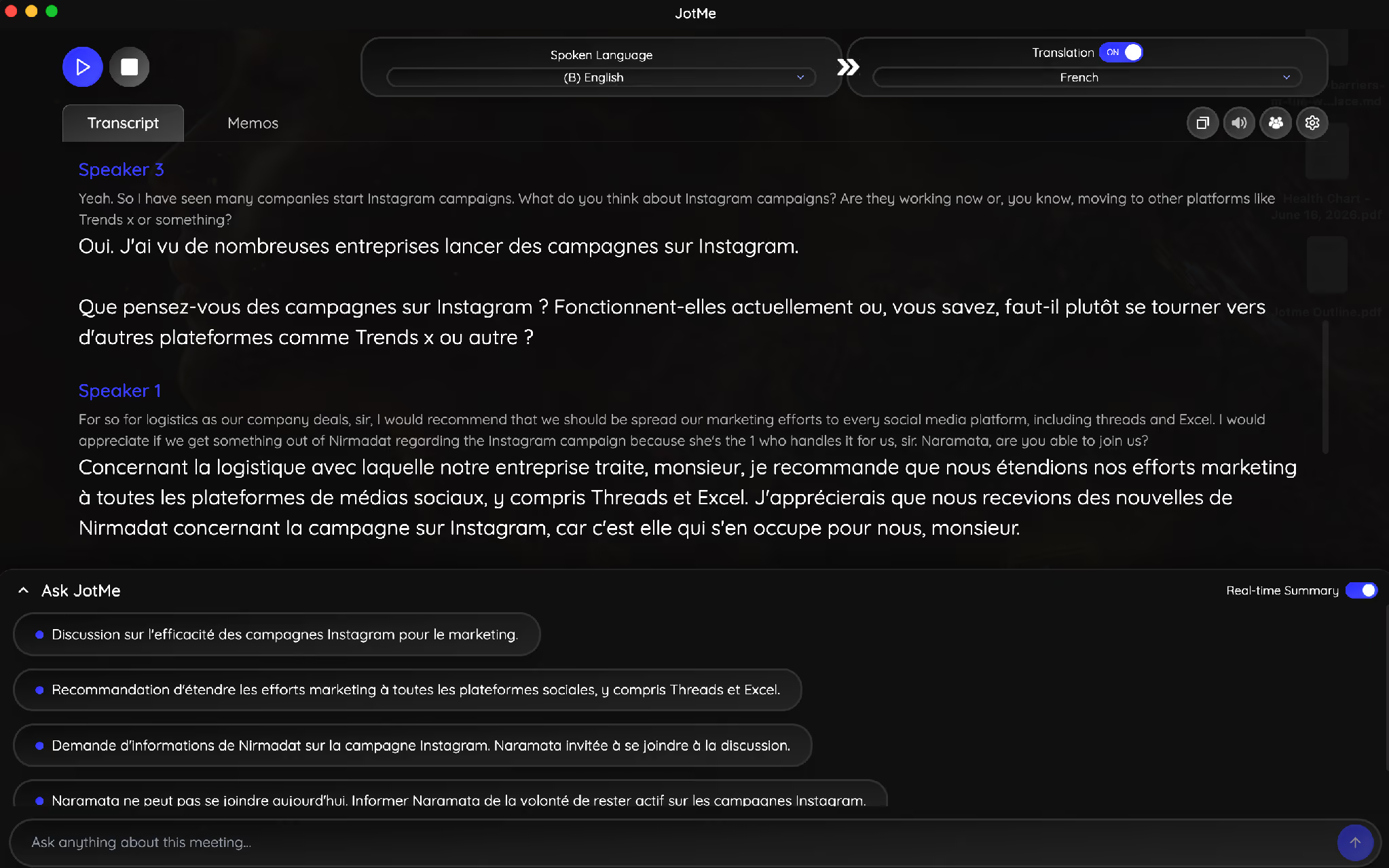
За підтримки відповідного інтерфейсу можна перемикати двомовне відображення й показ однієї мови. Збережену транскрипцію після дзвінка можна копіювати або завантажувати в доступних форматах. Це не гарантує будь-якого формату субтитрів чи однакового експорту в кожному режимі.
Живий виклад обговорення та Ask JotMe
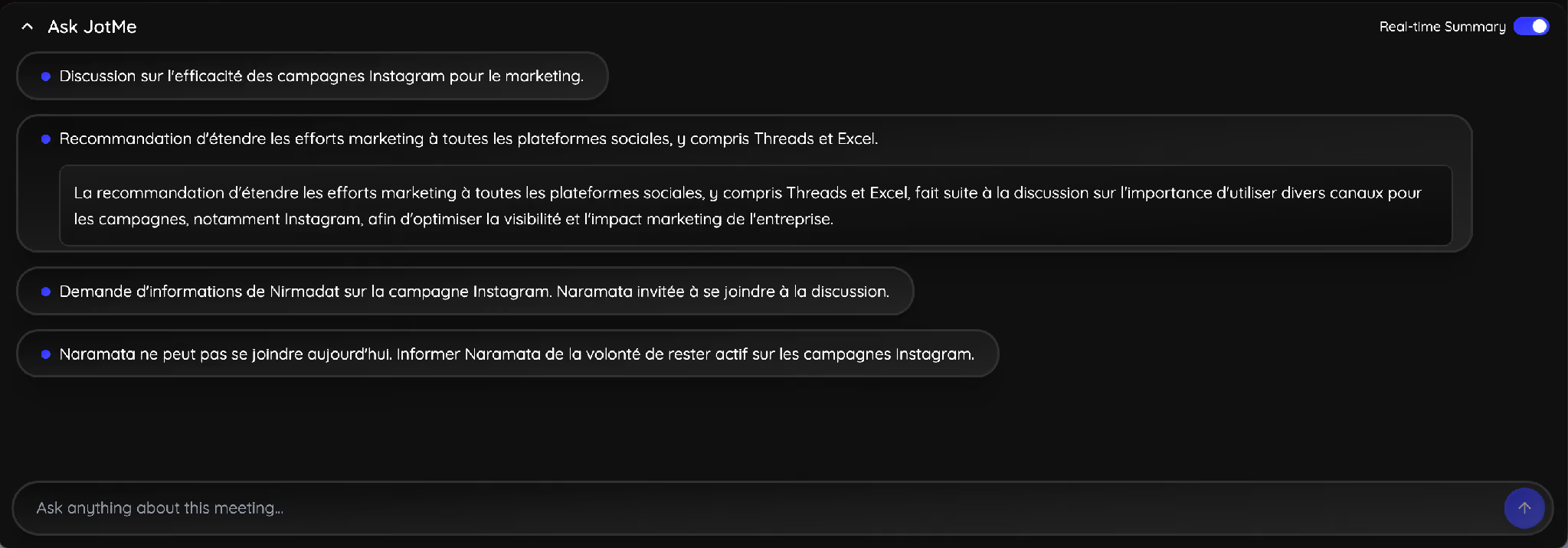
Під час зустрічі JotMe може оновлювати живий виклад обговорення. Якщо ви приєдналися пізніше, він допоможе швидко зорієнтуватися в попередніх тезах без прохання повторити всю розмову. Це окрема можливість від підсумкових нотаток; доступність і витрати залежать від режиму та налаштувань.
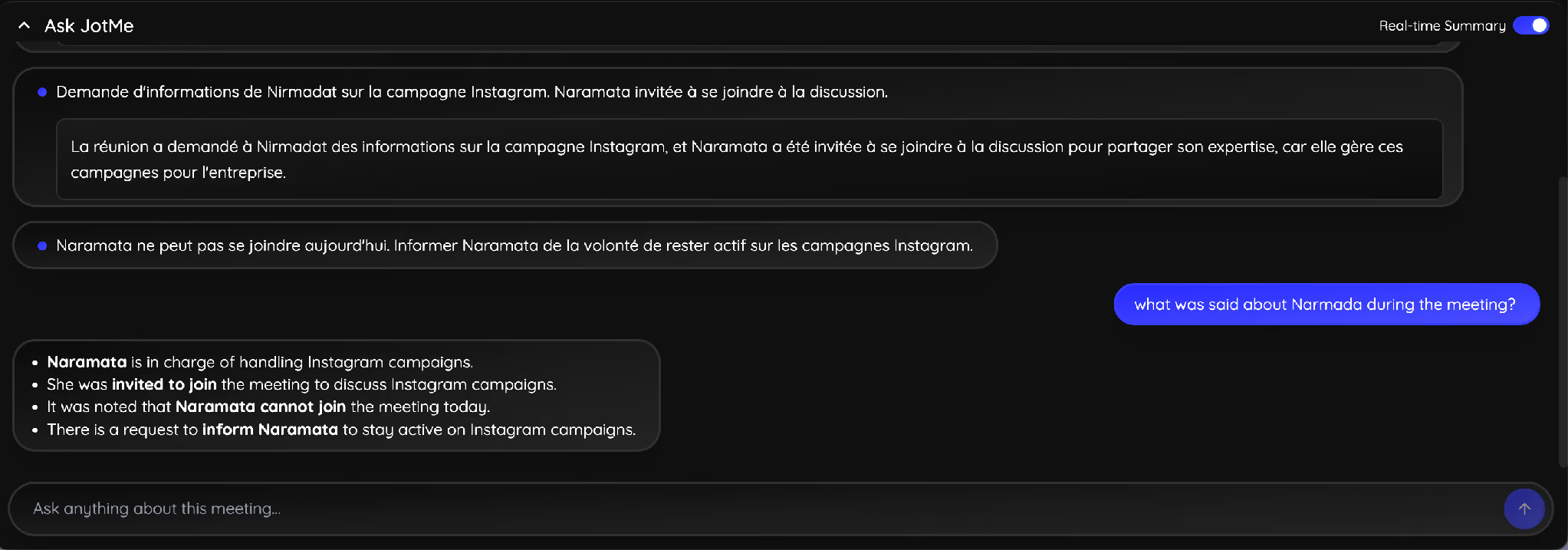
Щоб знайти рішення чи завдання, поставте Ask JotMe запитання звичайною мовою. Наприклад, «What was said about Narmada during the meeting?» — «Що говорили про Нармаду під час зустрічі?» Асистент використовує доступний текст розмови й контекст, щоб запропонувати відповідь. Так зручніше шукати потрібну деталь, ніж переглядати всю транскрипцію або прослуховувати запис, якщо аудіо взагалі було збережено. Відповідь потрібно звіряти з розмовою; миттєвий чи безпомилковий результат не гарантовано.
Нотатки зустрічей зі ШІ
Дзвінок завершився, але ще потрібно впорядкувати обговорення, підготувати нотатки, розподілити завдання й написати лист із домовленостями.
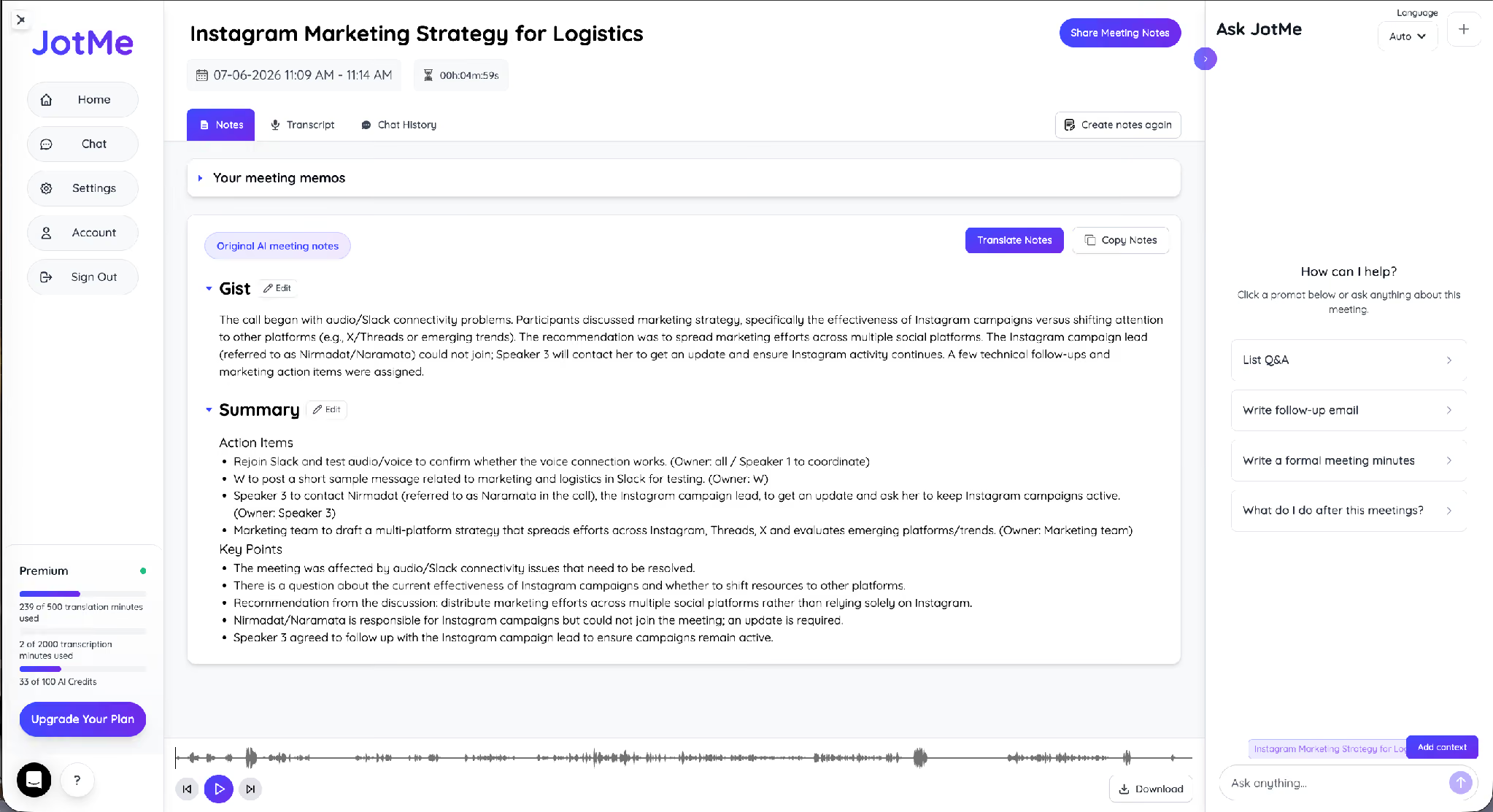
JotMe допомагає з цією роботою: із доступної збереженої розмови можна згенерувати структурований підсумок із ключовими рішеннями, завданнями та відповідальними, згаданими учасниками. Це скорочує ручне документування, проте потребує відповідних налаштувань, кредитів і перевірки результату. Завершення дзвінка саме по собі не означає, що нотатки вже готові чи всі обов’язки визначено правильно.
Для команди з різних країн переклад ШІ-нотаток зустрічі допомагає читати домовленості зручною мовою. Доступний 21 мовний чи регіональний варіант; за кожен згенерований варіант списується окремий кредит. Це набір вихідних мов нотаток, а не число мов усного розпізнавання.
Ask JotMe також можна попросити підготувати чернетку листа після зустрічі, протокол або відповідь на запитання за змістом доступної розмови. Перевірте текст перед використанням: чернетка не означає автоматичного надсилання листа.

JotMe Chat для спілкування між зустрічами
Мовний бар’єр не зникає після дзвінка. У JotMe Chat учасники можуть читати підтримувані повідомлення своєю мовою й відповідати зручною для себе. Це допомагає продовжувати обговорення без окремого копіювання кожної репліки до іншого перекладача; доступність перекладу залежить від підтримуваних мов і налаштувань чату.
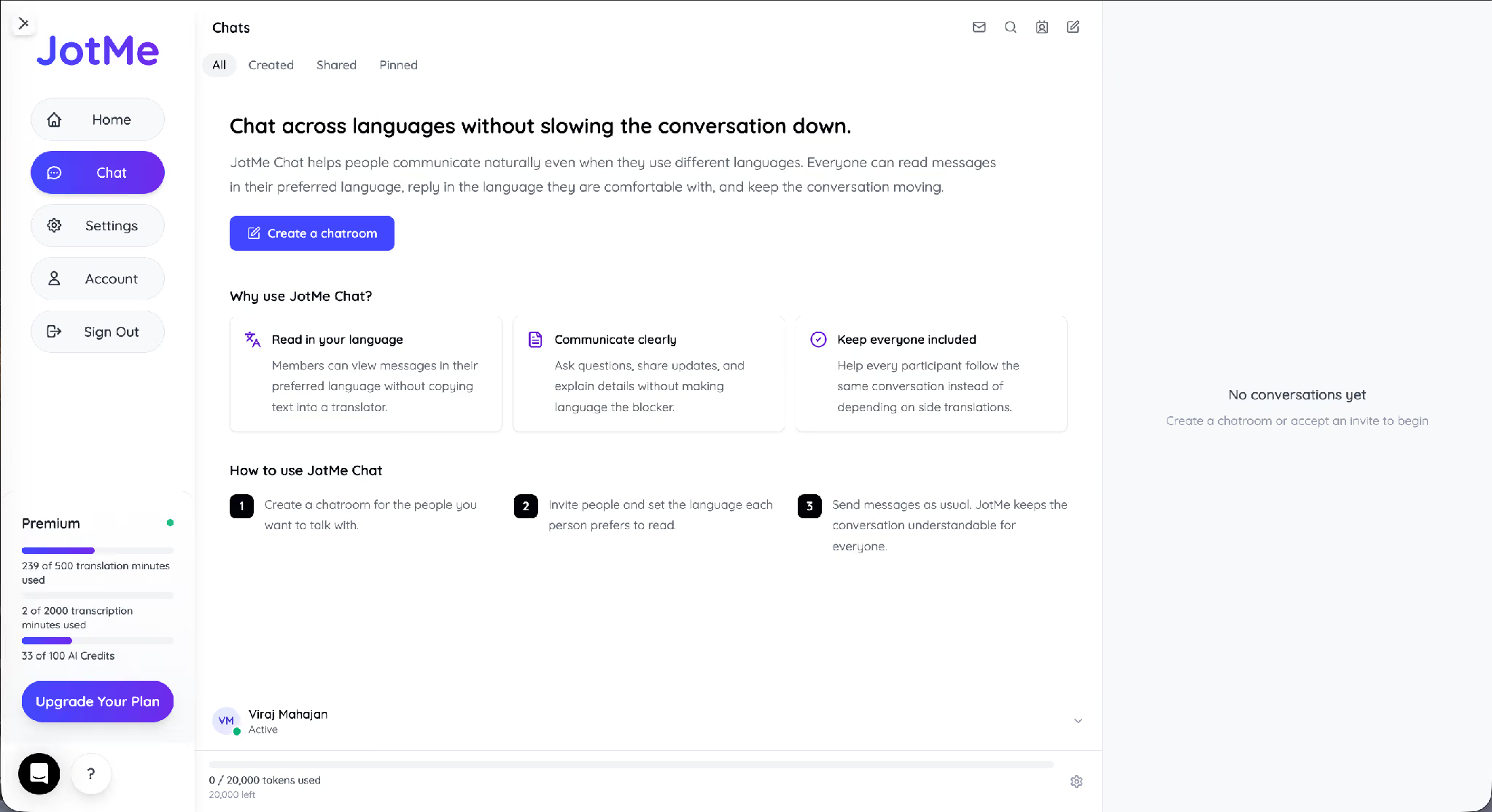
Можливості JotMe під час зустрічі на Mac
Настільний JotMe можна використовувати з доступним аудіо Zoom, Google Meet, Microsoft Teams, Webex, Slack, Discord і WhatsApp за належних дозволів та налаштувань. Понад 200 мовних і регіональних варіантів — це текстові цілі, а не однакове покриття всіх голосових режимів. За даними компанії, платформою користуються 1 700+ організацій і 300 000 людей; ці показники не є незалежним вимірюванням чи гарантією результату кожного дзвінка.
Як установити JotMe на Mac з Intel або Apple Silicon
Завантажте збірку для свого процесора, установіть її та відкрийте застосунок до наступної зустрічі. Час налаштування залежить від завантаження, входу й дозволів macOS.
Яку версію завантажити: Intel чи Apple Silicon
Відкрийте меню Apple та пункт «Про цей Mac» і перевірте процесор. Для Intel MacBook потрібна збірка Intel, для чипів серії M — M1, M2, M3 та новіших — збірка Apple Silicon. JotMe пропонує окремі інсталятори; перед установленням звірте також версію macOS. Не вибирайте файл лише за назвою MacBook.
Завантаження JotMe для Mac
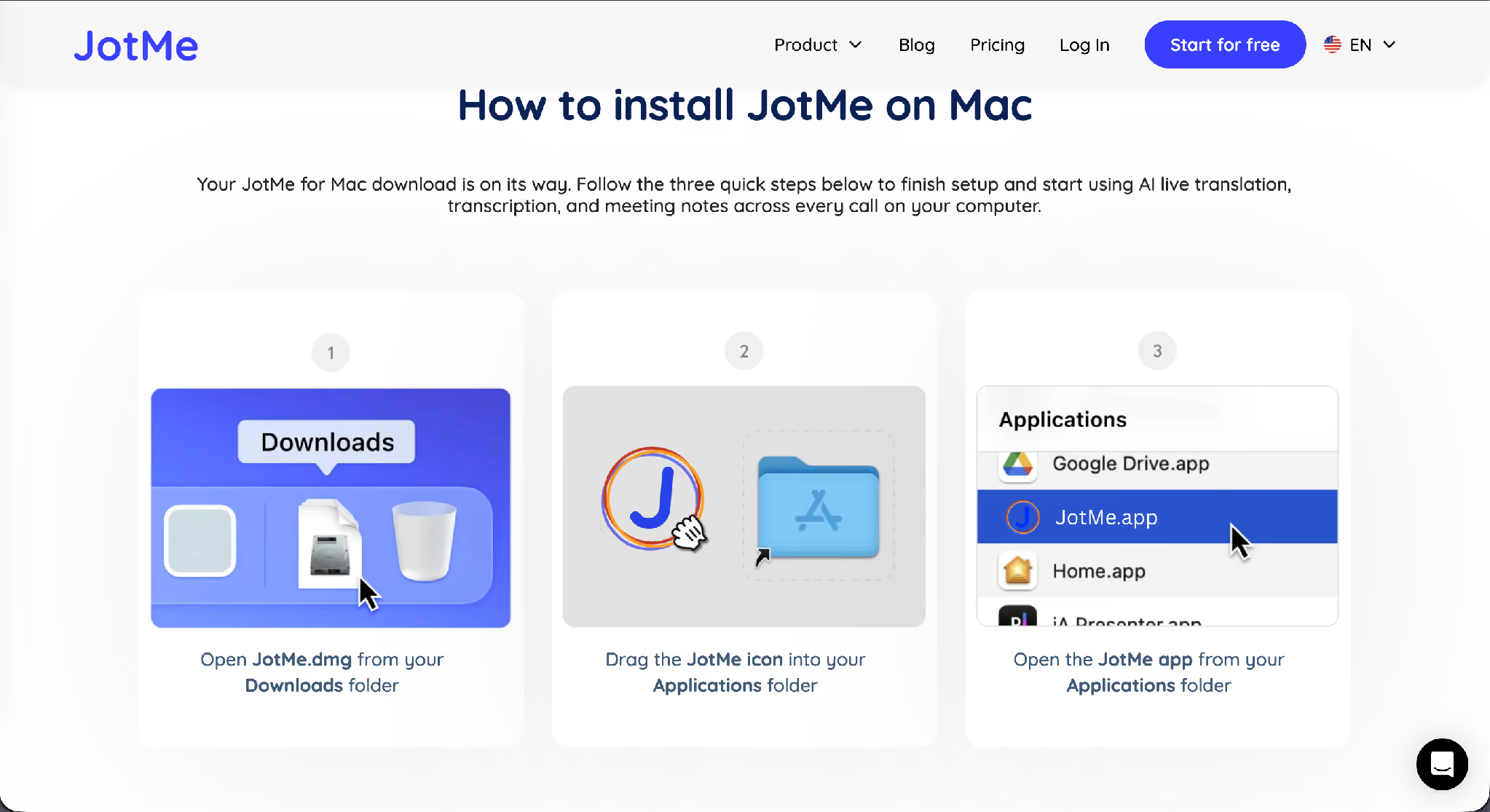
Після завантаження виконайте три кроки на Mac із відповідним процесором:
Крок 1. Відкрийте JotMe.dmg з папки «Завантаження».
Крок 2. Перетягніть значок JotMe до папки «Програми».
Крок 3. Відкрийте JotMe з папки «Програми», увійдіть в обліковий запис і надайте потрібні дозволи на аудіо.
macOS може запросити доступ до мікрофона й захоплення екрана або системного аудіо; назви та порядок дозволів залежать від версії системи. Доступ до системного звуку дає змогу отримувати голоси співрозмовників, а не лише звук вашого мікрофона. Перевірте обидва джерела до робочого дзвінка й дотримуйтеся правил згоди та конфіденційності своєї організації.
Кому потрібен переклад наживо на Mac
Переклад на MacBook може стати в пригоді для багатомовних зустрічей у Zoom, Teams і Google Meet, а не лише зрідка для сімейного виклику FaceTime. Менеджер із постачання щотижня обговорює замовлення з корейським постачальником, продавець узгоджує угоду із закордонним покупцем, HR-фахівець проводить міжнародну співбесіду. У кожному випадку сторонам важливо однаково зрозуміти числа й зобов’язання. Потрібне рішення залежить від мов та ризику помилки; не кожна зустріч обов’язково потребує окремого сервісу.
Професійний усний переклад потребує попереднього узгодження часу, підготовки й вартості. Автори наводили орієнтир 125–250 дол. США за годину синхронного перекладу, без термінових доплат і підготовки; це не універсальна поточна ставка для всіх ринків. JotMe Pro коштує 10 дол. США на місяць у перерахунку за річної оплати 120 дол. США на користувача; місячна оплата — 20 дол. США. Платформа не потребує бронювання людини, але її квоти, якість і відповідальність не тотожні послузі професійного перекладача.
Apple Live Translation чи JotMe: що вибрати для Mac
Apple Live Translation зручний для підтримуваних повідомлень і викликів у програмах Apple на сумісному Mac з Apple Intelligence. Перелік мов різниться між повідомленнями та викликами й залежить від версії системи та регіону. JotMe призначений, зокрема, для перекладу доступного аудіо робочих зустрічей у Zoom, Teams і Google Meet на сумісних Mac з Intel або Apple Silicon. Його понад 200 текстових цілей не означають 200 мов усного розпізнавання чи озвучення, а наявність обох збірок не гарантує роботи на будь-якому Mac.
Для підтримуваної сімейної розмови у FaceTime може вистачити вбудованого перекладу Apple. JotMe допомагає з міжкультурним діловим спілкуванням у Zoom, Teams або Google Meet: працює з доступним системним аудіо й використовує контекст для точнішого передавання змісту. Його 200+ текстових мовних і регіональних цілей та окремі набори голосових функцій потрібно перевіряти за своїм сценарієм.
Який переклад наживо вибрати для свого Mac
Почніть із програми, у якій відбувається розмова, вашого Mac і потрібної мовної пари. Вбудований переклад Apple працює в підтримуваних програмах Apple на пристроях з Apple Intelligence. Для робочої зустрічі в Zoom, Teams або Google Meet можна завантажити відповідну збірку JotMe для Intel чи Apple Silicon, налаштувати аудіо й перевірити переклад та збереження нотаток до дзвінка. Враховуйте, що 200+ текстових цілей не є спільним числом для всіх голосових режимів. Якщо ще порівнюєте варіанти, перегляньте наш огляд платформ перекладу наживо.
Поширені запитання
Чи є на Mac вбудована програма Apple для перекладу наживо?
Окремої програми Apple Translate для Mac немає, проте функція «Переклад наживо» вбудована в «Повідомлення», FaceTime і «Телефон». Для неї потрібні сумісний Mac з Apple Intelligence, відповідна версія macOS та підтримувані мова й регіон. Функція з’явилася в macOS Tahoe 26; актуальні вимоги слід перевіряти для своєї моделі. Intel Mac її не підтримують. Вона не є універсальним перекладачем аудіо зі Zoom, Microsoft Teams чи Google Meet.
Чи можна встановити Apple Translate на MacBook?
Окрема програма Apple Translate пропонується для iPhone, iPad та інших сумісних пристроїв, але не для Mac. На Mac є вбудований переклад у підтримуваних програмах Apple. Для аудіо зустрічей зі сторонніх програм на MacBook можна використати настільний JotMe за умови сумісної системи, мов і правильного аудіоналаштування.
Чи працює JotMe на Mac з Intel і Apple Silicon?
Так. JotMe має окремі інсталятори для Intel Mac і Mac з Apple Silicon, зокрема M1, M2, M3 та новішими процесорами. На сторінці завантаження виберіть збірку для свого чипа й перевірте вимоги до macOS. Наявність потрібної збірки не означає підтримки будь-якої старої моделі чи версії системи.
Чи перекладе JotMe голос співрозмовника в Zoom або Teams на Mac?
Так, настільний JotMe може отримувати доступне аудіо зустрічі на Mac і перекладати мовлення в реальному часі. Це дає змогу стежити за розмовою в Zoom, Google Meet, Microsoft Teams, Webex та інших програмах із доступним аудіовиходом. Потрібні відповідні дозволи macOS, правильне джерело аудіо й підтримувана мовна пара. Розрізнення учасників залежить від моделі та якості звуку; одночасне мовлення може погіршувати результат.
Скільки мов підтримує JotMe на Mac?
JotMe має понад 200 текстових мовних і регіональних цілей; доступні мовні пари залежать від режиму. Це не 200+ мов для кожного розпізнавання чи озвучення й не гарантія всіх 39 000+ комбінацій. Нотатки після зустрічі можна створювати у 21 мовному чи регіональному варіанті за наявності відповідних кредитів.
Чи достатньо Apple Live Translation для ділових зустрічей?
Це залежить від програми, мови й формату розмови. Для підтримуваного листування в «Повідомленнях», виклику FaceTime або розмови в «Телефоні» вбудованого перекладу Apple може вистачити. Він не перекладає автоматично аудіо будь-якої зустрічі в Zoom, Microsoft Teams чи Google Meet. У цих програмах варто порівняти їхні власні функції перекладу та окрему платформу на кшталт JotMe, враховуючи ліцензії, потрібні мови, роботу із системним аудіо й вимоги до нотаток.
Чи підготує JotMe нотатки після дзвінка?
Так, якщо зустріч збережено й доступні потрібні налаштування та кредити, JotMe може створити короткий виклад і підсумок із ключовими тезами та завданнями. Відповідальних можна виділити за змістом розмови, але їхні імена, рішення й строки потрібно перевірити. Нотатки мають 21 мовний чи регіональний варіант; їх можна копіювати, поширювати в межах наданого доступу або використати для чернетки листа після зустрічі. Завершення дзвінка не гарантує миттєвої генерації всіх варіантів чи автоматичного надсилання листа.
Спробуйте JotMe
Точний переклад для зустрічей, заходів і щоденної роботи. AI Memory пам’ятає ваш контекст.


