






Коротка відповідь: настільний JotMe може показувати англійський текстовий переклад під час перегляду відео китайською, японською, іспанською та іншими підтримуваними мовами; доступні й інші напрями залежно від режиму. Поточний підсумок і запитання до ШІ допомагають розібратися зі змістом. Premium коштує 15 $ на місяць за річної оплати 180 $, а не обов’язково окремої щомісячної передплати; є інші пакети з власними квотами.
Знайшли корисне відео YouTube незнайомою мовою, але перекладених субтитрів немає? Це може заважати зрозуміти матеріал.
У такому випадку можна оцінити JotMe — платформу для багатомовної роботи, зокрема текстового перекладу системного аудіо на комп’ютері. Вона допомагає стежити за змістом YouTube англійською та використовувати контекст, запитання до ШІ й підсумки. Мови залежать від режиму: загальні 200+ текстових варіантів не означають такий самий список розпізнавання або голосового виходу. Перевірте підтримку мови й результат конкретного відео.
Ось як почати текстовий переклад відео YouTube англійською під час перегляду:
Крок 1: відкрийте відео, перевірте якість його звуку й установіть зручну гучність.
Крок 2: завантажте JotMe з офіційного сайту, установіть його та надайте потрібні дозволи.
Крок 3: налаштуйте системне аудіо, вхідну мову й англійський текстовий переклад. Запустіть сеанс у JotMe, а потім відтворіть YouTube-відео.
Крок 4: за наявності доступу увімкніть підсумок у реальному часі й використовуйте запитання до ШІ для пояснення незрозумілого.
Як перекласти відео YouTube англійською без CC
Для перекладу без YouTube-субтитрів настільному JotMe потрібен звук відео. Відкрийте ролик, налаштуйте відповідне джерело системного аудіо, виберіть мови та вручну почніть сеанс. Нижче — докладні кроки; для цього процесу не потрібно завантажувати саме відео в JotMe.
Крок 1. Підготуйте відео YouTube
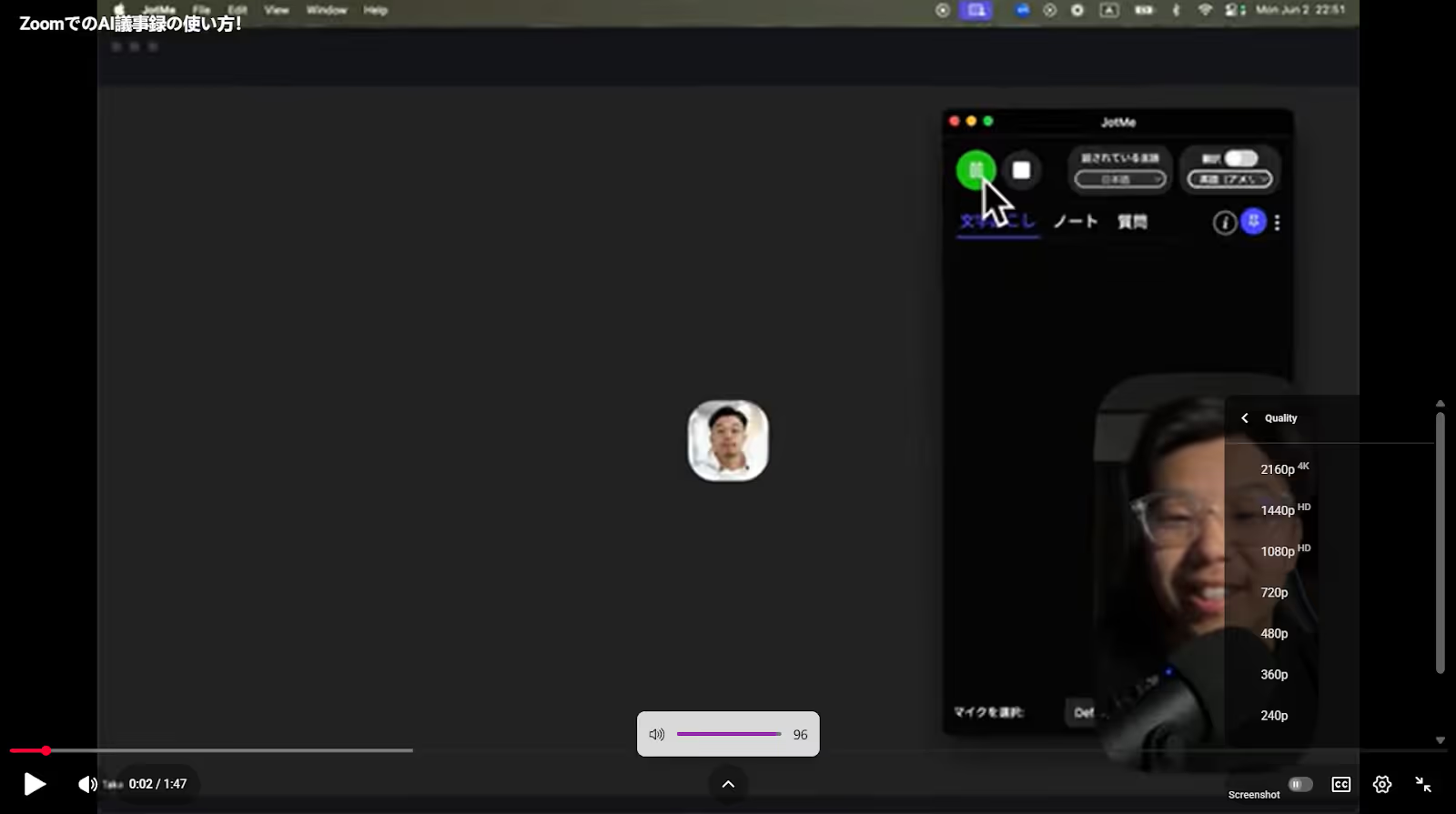
Відкрийте ролик у браузері на комп’ютері. Перевірте розбірливість мовлення та встановіть зручну гучність. Можна вибрати якісніший варіант відтворення, наприклад 720p або вище, але сама роздільна здатність зображення не гарантує кращого аудіо. Для JotMe важливі фактична звукова доріжка й правильне захоплення системного звуку.
Крок 2. Установіть і відкрийте JotMe
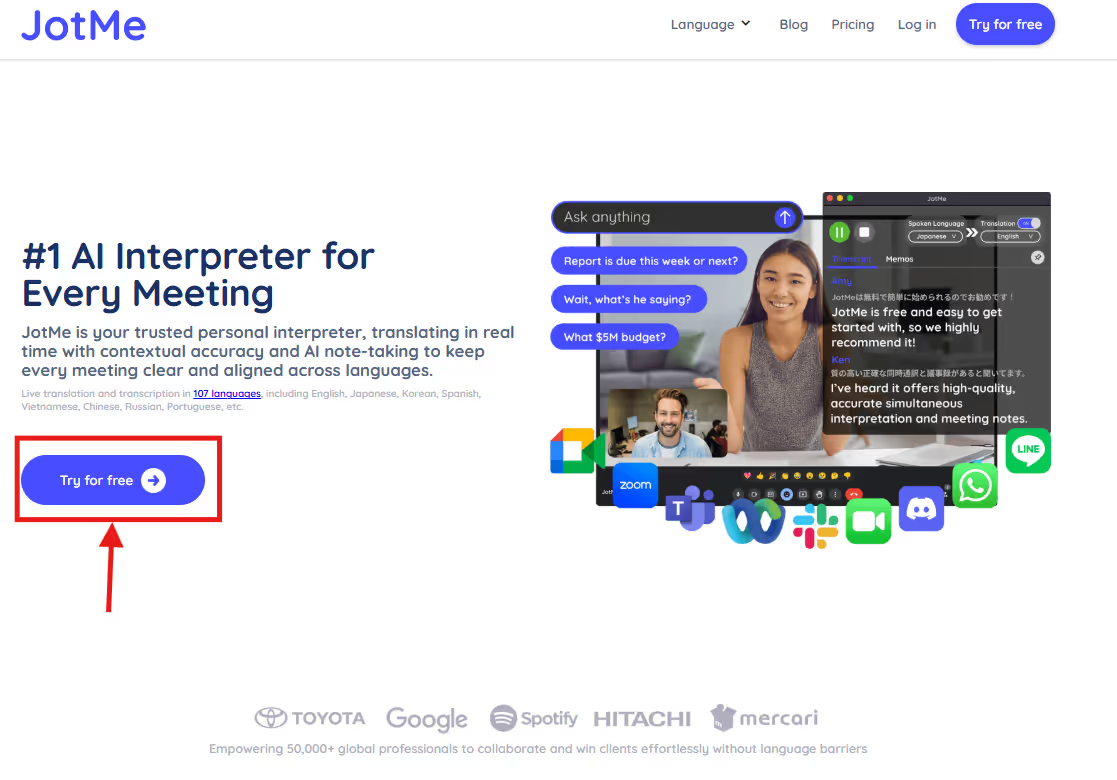
Перейдіть на офіційний сайт JotMe і виберіть завантаження для Windows або свого Mac — Intel чи Apple Silicon. Установіть застосунок за інструкціями й надайте потрібні дозволи на аудіо.
Крок 3. Увімкніть переклад відео англійською в JotMe
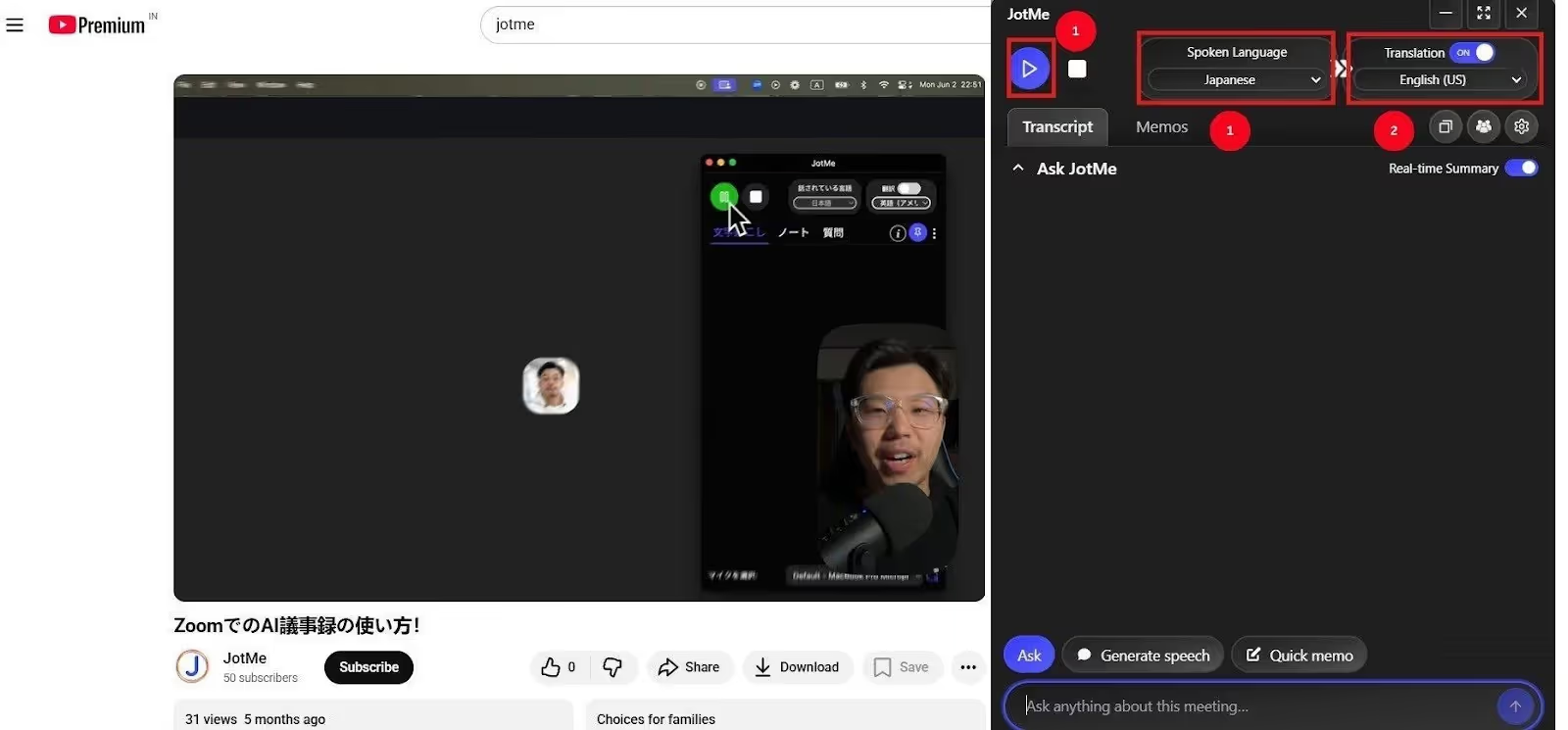
Виберіть як вхідну мову мову ролика, наприклад іспанську, китайську чи японську, а як мову текстового результату — англійську. Налаштуйте системне аудіо й натисніть запуск сеансу, щоб почати переклад наживо. Якщо у відео кілька мов, перевірте багатомовний режим саме вашої моделі: доступні вхідні набори відрізняються. Мовлення кількох людей одночасно може погіршувати результат; це не гарантія окремого точного перекладу кожного голосу.
Крок 4. Отримуйте підсумок під час перегляду
Увімкніть підсумок у реальному часі за наявності доступу та відтворіть відео. JotMe показуватиме ключові пункти списком, до якого можна звертатися під час перегляду. Через Ask JotMe можна поставити запитання про зміст; перевіряйте важливі відповіді й доступні ШІ-кредити. Це не той самий процес, що створення післязустрічних нотаток.
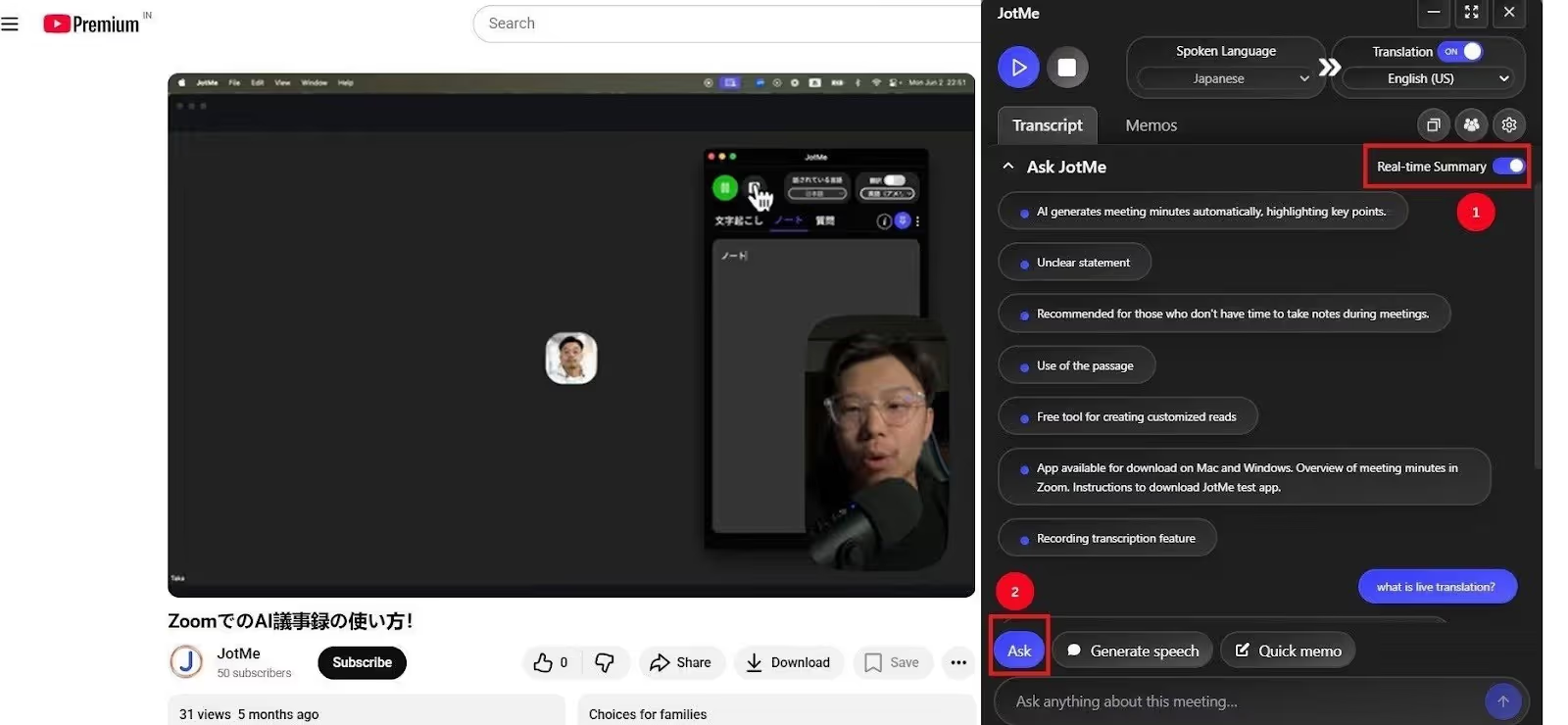
Під час перекладу YouTube англійською в JotMe можна використовувати такі можливості:
- Контекстний переклад: JotMe враховує зміст реплік і їхній зв’язок, допомагаючи отримати природніше формулювання. Важливі терміни, жарти та неоднозначні фрази все одно потрібно перевіряти.
- Підсумок у реальному часі: якщо посеред відео ви втратили нитку, зверніться до списку ключових пунктів, який створюється під час сеансу за умовами функції. Він допомагає зорієнтуватися, але не замінює повного змісту.
- Запитання до ШІ: можна попросити пояснити незрозуміле під час перегляду, не відкриваючи окремий пошук. Швидкість, доступ і кредити залежать від умов; відповідь не гарантовано безпомилкова.
Як увімкнути автоматичний переклад субтитрів YouTube
Якщо для відео є субтитри, відкрийте шестерню налаштувань, пункт «Субтитри/CC» та потрібну мову. Якщо потрібної немає й доступний «Автоматичний переклад», виберіть його та англійську. Це переклад текстової доріжки, а не автоматичне створення субтитрів будь-яким натисканням CC. Окремо перевірте доступні аудіодоріжки, якщо хочете слухати дубляж.
- Нюанси й контекст: автоматичні субтитри та їхній переклад можуть помилятися в ідіомах, грі слів і спеціальних термінах. Перевіряйте результат на важливих фрагментах; це не означає, що YouTube завжди перекладає лише слово в слово.
- Субтитри недоступні: переклад субтитрів потребує наявної текстової доріжки — авторської або автоматично створеної YouTube. Відсутність завантаженого автором файла не означає, що автоматичних субтитрів ніколи не буде. Вони можуть бути недоступні через мову, обробку, тривалість або якість звуку.
- Кілька мовців і якість звуку: одночасні репліки, кілька мов, шум або довга тиша на початку можуть заважати автоматичному розпізнаванню, а помилки далі впливають на переклад. Для навчального відео з одним чітким голосом і для жвавого багатомовного діалогу результат може відрізнятися.
Якщо автоматичні субтитри не передають потрібний зміст або їх немає, порівняйте результат із настільним JotMe. Контекстна обробка системного аудіо може допомогти стежити за репліками, але не гарантує безпомилкового перекладу кожного відео. Сам факт використання ШІ не робить жоден із варіантів завжди надійнішим.
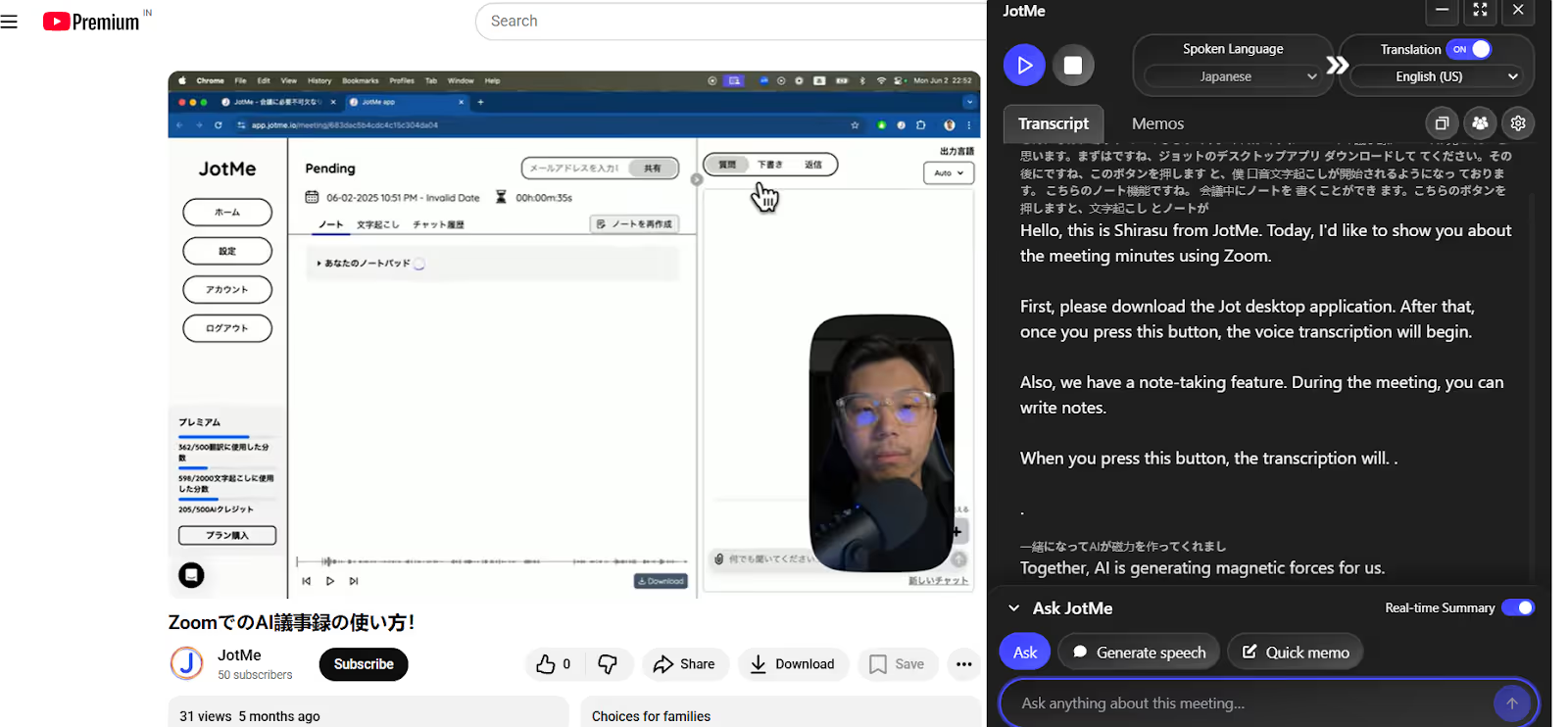
У прикладі японського відеопосібника наведено фразу «緒になってAIが磁力を作ってくれまし». Показаний результат YouTube — «Together, AI creates the magnetic force» («Разом ШІ створює магнітну силу»), а JotMe — «Together, AI is generating magnetic forces for us» («Разом ШІ генерує для нас магнітні сили»). Японський фрагмент виглядає неповним, а обидва англійські варіанти близькі за змістом; без повного контексту це не доводить переваги точності одного сервісу. В авторському перегляді JotMe встигав за відео, проте це не гарантія роботи без затримки за будь-яких умов.
Чи можна перекладати чуже відео YouTube
Під час дозволеного перегляду можна користуватися доступними функціями перекладу, але «для себе» не є універсальним дозволом копіювати, змінювати чи завантажувати чужий контент. Публічне поширення, повторне завантаження або монетизація перекладеної версії потребують відповідних прав: дозволу, ліцензії або застосовного законного винятку. Перевірте Умови використання YouTube та вимоги для свого випадку.
Переклад може створювати похідний твір, а правовласник може подати заявку або вимогу щодо порушення. Наслідки залежать від ситуації й правил платформи та можуть включати обмеження відео або каналу; вони не є автоматичними в кожному випадку. Практичні варіанти для роботи з перекладом:
- Отримайте дозвіл: зв’яжіться з правовласником і уточніть, чи дозволяє він переклад та/або повторне завантаження. Погодьте письмово обсяг використання, майданчик, авторство та монетизацію; дозвіл одного автора не обов’язково охоплює права на всі складники відео.
- Передайте субтитри авторові: замість власного повторного завантаження можна узгодити підготовку перекладу й надіслати файл авторові для перевірки та додавання. Це співпраця з автором, а не обіцянка відкритої функції спільнотних субтитрів для кожного відео.
- Перевірте ліцензію: деякі ролики опубліковано за Creative Commons із зазначенням авторства. Знайти їх можна через пошуковий фільтр YouTube, але перед адаптацією перевірте конкретні права й виконайте умови CC BY, зокрема атрибуцію. Сама назва Creative Commons не замінює перевірки всіх складників контенту.
Почніть перекладати відео YouTube англійською в JotMe
JotMe варто спробувати для текстового перекладу під час настільного перегляду лекцій, розважальних та інформаційних відео, зокрема без CC. За наявності підтримуваного звуку й мови можна отримувати багатомовні транскрипції та переклад; це не універсальна підтримка кожної мови, типу відео чи одночасних голосів.
Мобільний JotMe уже доступний на iOS та Android для очних розмов через мікрофон. Це не підтвердження захоплення внутрішнього аудіо YouTube на телефоні. Для описаного тут перекладу системного звуку використовуйте підтримуваний настільний процес; функції мобільного й настільного застосунків різняться.
Контекстний переклад, запитання до ШІ, поточний підсумок і післязустрічні ШІ-нотатки можуть допомогти працювати з матеріалом за відповідних налаштувань, доступу й кредитів. Почніть із короткого фрагмента та перевірте зміст і потрібні результати, перш ніж покладатися на них для навчання.
Поширені запитання
Як перекладати YouTube під час перегляду?
Запустіть настільний JotMe, налаштуйте системне аудіо, виберіть підтримувану вхідну мову та англійський текстовий переклад. Вручну почніть сеанс, а потім відтворіть відео. Результат з’являтиметься після надходження й обробки звуку; затримка залежить від режиму, мережі та запису. Нульової затримки чи автоматичного старту від самого відтворення це не гарантує.
Чи перекладає YouTube відео автоматично?
Якщо для ролика є авторські або автоматичні субтитри, відкрийте налаштування, виберіть «Субтитри/CC», а потім англійську або доступний «Автоматичний переклад» і англійську. Саме ввімкнення CC не створює переклад для будь-якого відео. Перекладені аудіодоріжки — окрема функція, яка доступна не всюди.
Наскільки точний автоматичний переклад YouTube?
Результат залежить від початкових субтитрів, звуку, вимови, шуму, термінології та контексту. Автоматичні системи можуть помилятися в ідіомах, жартах і одночасних репліках, тому важливе потрібно перевіряти. Це не підстава вважати всі переклади YouTube неточними або суто буквальними.
Яку програму обрати для перекладу YouTube наживо?
JotMe варто оцінити для настільного перегляду з текстовим перекладом, особливо коли CC недоступні. Контекстний переклад, поточний ШІ-підсумок і запитання до ШІ допомагають працювати зі змістом за наявності відповідного доступу й кредитів. Для спільного сеансу діють умови ведучого та гостей. Вибір залежить від мови, звуку, точності на вашому матеріалі й квот; універсально найкращий результат не гарантований.
Спробуйте JotMe
Точний переклад для зустрічей, заходів і щоденної роботи. AI Memory пам’ятає ваш контекст.


