






Коротка відповідь
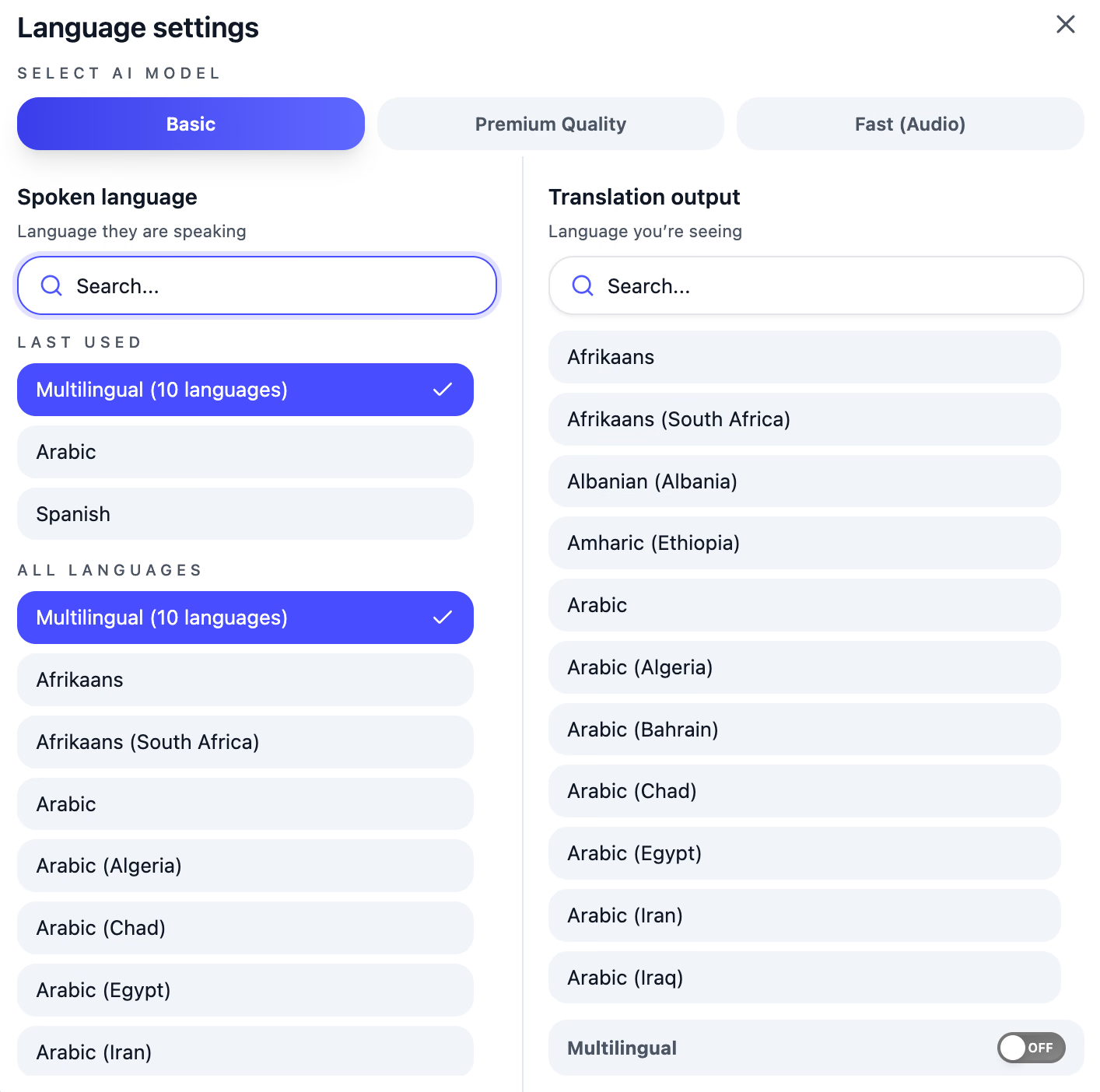
10 листопада 2026 року Rockstar Games відкрила попереднє завантаження Grand Theft Auto VI (GTA 6) для тих, хто оформив цифрове передзамовлення. Почати грати можна буде 19 листопада 2026 року. Якщо хочете стрімити GTA VI з PS5 у Discord, щоб друзі дивилися ваше проходження, знадобиться ПК або Mac. Для різномовної компанії JotMe може перекладати голосові розмови в Discord. Завантажте настільний застосунок JotMe й відкрийте його разом із Discord. Виберіть мову мовлення або Basic → Multilingual для 10 підтримуваних мов, а потім — мову субтитрів. Надайте потрібні дозволи на доступ до звуку та запустіть переклад наживо. Поки друзі говорять, JotMe показуватиме перекладені субтитри, тож усі зможуть стежити за розмовою, не переходячи на іншу мову.
Для трансляції GTA VI з PS5 у Discord потрібен ще один пристрій — ПК з Windows або Mac. PS5 сама підключається до голосових каналів Discord, але її інтеграція не передає відео. Тому зображення гри спочатку має потрапити на комп’ютер, а вже звідти — до друзів у голосовому каналі.
Rockstar випускає GTA VI (GTA 6) 19 листопада 2026 року. У PlayStation Store її описано як одиночну гру з підтримкою Remote Play. Для більшості компаній тиждень релізу в Discord буде спільним переглядом: ведучий грає на PS5, а решта голосового каналу наживо стежить за сюжетом.
Оберіть спосіб з огляду на техніку, яка у вас уже є:
- PS Remote Play та Discord Go Live: якщо маєте ПК або Mac, додатково платити не доведеться. Remote Play від Sony виводить зображення PS5 у вікно, а Discord показує його учасникам голосового каналу.
- Карта захоплення та Discord Go Live: такий варіант може забезпечити якісне зображення й наскрізну передачу HDMI на телевізор із малою затримкою — залежно від карти та налаштувань. Карта захоплення передає HDMI-сигнал PS5 на комп’ютер, а ви транслюєте її вікно попереднього перегляду.
- PS5 Broadcast і посилання в Discord: із цих трьох способів саме цей не потребує комп’ютера. PS5 транслює на YouTube або Twitch, ви публікуєте посилання на сервері, а всі спілкуються через голосовий чат Discord на консолі.
Нижче — перелік того, що варто підготувати для кожного способу до вечора релізу.
Що потрібно для стриму GTA VI з PS5 у Discord
PS Remote Play підходить для GTA VI: на її сторінці в PlayStation Store зазначено «Remote Play supported», а поруч — офлайн-гру та кількість гравців: 1.
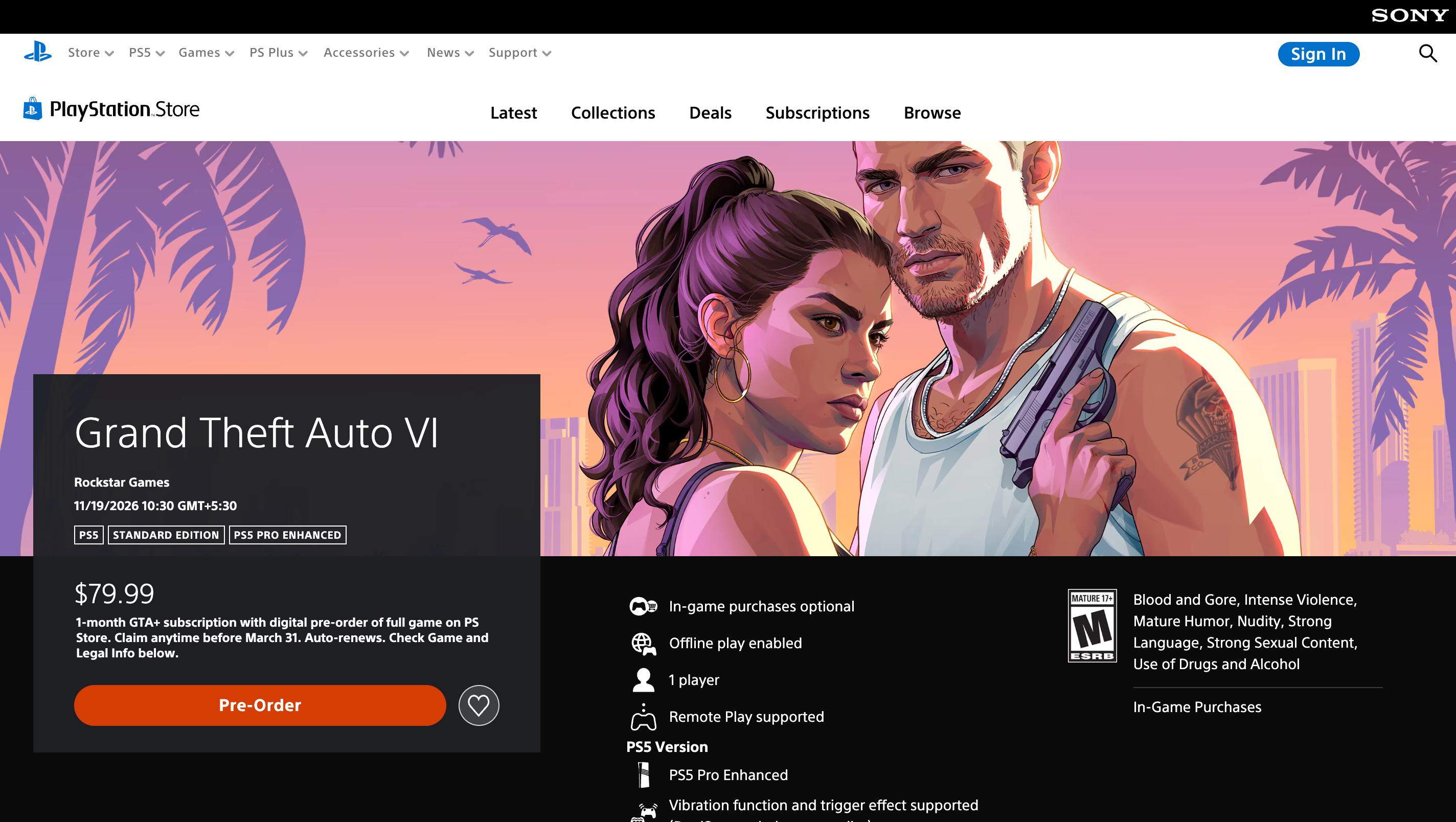
Саме цей один гравець визначає формат зустрічі. Друзі дивитимуться ваше проходження в голосовому каналі, а не приєднуватимуться до ігрової сесії. Отже, спільною частиною тижня релізу стане стрим у Discord. Більшості компаній радимо почати з PS Remote Play, а якщо затримка заважатиме — перейти на карту захоплення.
| Спосіб | Додаткове обладнання | Зображення в Discord | Затримка під час гри | Кому підійде |
|---|---|---|---|---|
| PS Remote Play + Go Live | ПК або Mac, USB-кабель для DualSense | Безкоштовно: до 720p за 30 кадрів/с. Nitro: до 4K за 60 кадрів/с, залежно від відповідної підписки й конфігурації трансляції. | Remote Play передає відео консолі домашньою мережею, тому команди проходять додаткову ланку | Компаніям, яким потрібен безкоштовний варіант |
| Карта захоплення + Go Live | Карта захоплення, два HDMI-кабелі, USB-кабель, ПК або Mac | Безкоштовно: до 720p за 30 кадрів/с. Nitro: до 4K за 60 кадрів/с, залежно від відповідної підписки й конфігурації трансляції. | Телевізор отримує наскрізний HDMI-сигнал; затримка залежить від карти захоплення та екрана | Стримерам, яким важливі затримка і якість зображення |
| PS5 Broadcast + посилання в Discord | Обліковий запис YouTube або Twitch, пов’язаний із PSN | Визначається YouTube або Twitch | Ви граєте безпосередньо на телевізорі, а глядачі бачать ефір із невеликою затримкою | Компаніям без комп’ютера |
Зручний спосіб стрімити PS5 у Discord залежить від вашого обладнання. Якщо вже маєте ПК з Windows або Mac і хочете обійтися без витрат, підійде PS Remote Play. Карта захоплення краща, коли хочеться грати прямо на телевізорі, а транслювати через комп’ютер. Без комп’ютера можна запустити ефір на YouTube або Twitch і поділитися посиланням у Discord.
Перед початком установіть настільний застосунок Discord. Згідно з інструкцією Discord щодо Go Live, передавання звуку застосунків підтримується в настільних версіях для Windows і macOS, у Chrome та на мобільних пристроях. Проте під час трансляції з браузера змінювати якість не можна. Настільний застосунок спрощує керування параметрами стриму й пошук причин проблем зі звуком.
Якщо на сервері будуть друзі з інших країн, наше порівняння ботів-перекладачів Discord для текстових каналів допоможе налагодити письмове спілкування ще до початку стриму.
Як стрімити GTA VI з PS5 у Discord через PS Remote Play
PS Remote Play — безкоштовний застосунок Sony для керування PS5 із ПК з Windows або Mac. Зображення консолі з’являється у звичайному вікні, яке можна показати через Discord. Налаштування потрібне лише раз: наступні сеанси підключатимуться до тієї самої збереженої консолі.
- Увімкніть Remote Play на PS5: із головного екрана перейдіть до Settings → System → Remote Play та ввімкніть Enable Remote Play. Щоб будити консоль із режиму спокою, відкрийте Settings → System → Power Saving → Features Available in Rest Mode. Увімкніть Stay Connected to the Internet і Enable Turning On PS5 from Network.
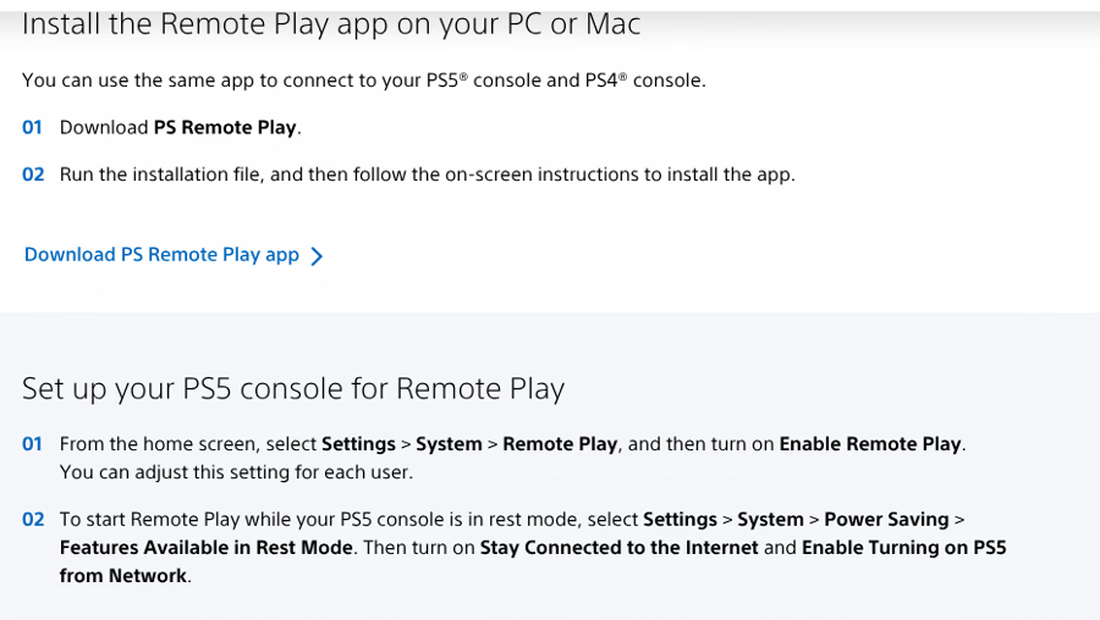
- Установіть PS Remote Play на комп’ютер: завантажте застосунок зі сторінки Sony PS Remote Play та запустіть інсталятор. Sony вказує Windows 10 (64-бітну) або Windows 11 із процесором Intel Core 7-го покоління чи новішим. Базова швидкість завантаження й віддачі — 5 Мбіт/с; для найкращої роботи рекомендовано щонайменше 15 Мбіт/с в обох напрямках.
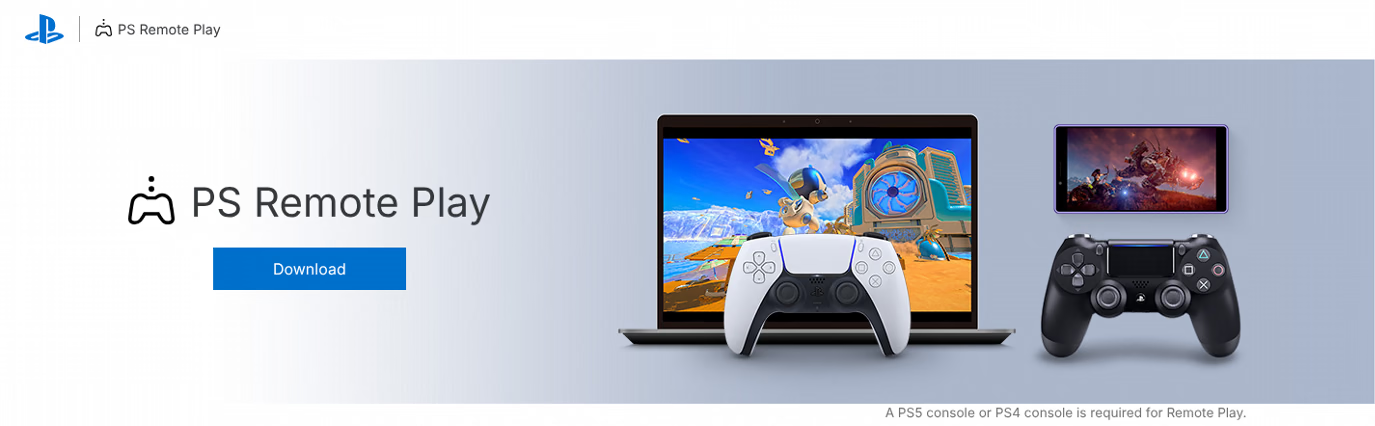
- Підключіть контролер і ввійдіть в обліковий запис: з’єднайте DualSense з комп’ютером через USB та відкрийте PS Remote Play. Увійдіть у той самий обліковий запис PlayStation, що й на консолі, потім виберіть PS5. Застосунок знайде консоль і підключиться до неї.
- Узгодьте якість Discord із потоком Remote Play: на PS5 Remote Play автоматично адаптує якість відео до мережі. Якість вихідної трансляції задавайте в Discord: безкоштовний обліковий запис дозволяє до 720p за 30 кадрів/с. Вищий ліміт Nitro не додає деталізації вхідному потоку Remote Play.
- Запустіть GTA VI та приєднайтеся до голосового каналу: відкрийте гру у вікні Remote Play, потім запустіть настільний Discord і зайдіть у канал, де збирається ваша компанія.
- Покажіть вікно PS Remote Play через Go Live: натисніть значок екрана на панелі голосового з’єднання ліворуч унизу Discord. У переліку застосунків виберіть PS Remote Play, задайте якість і натисніть Go Live, щоб почати стрим.
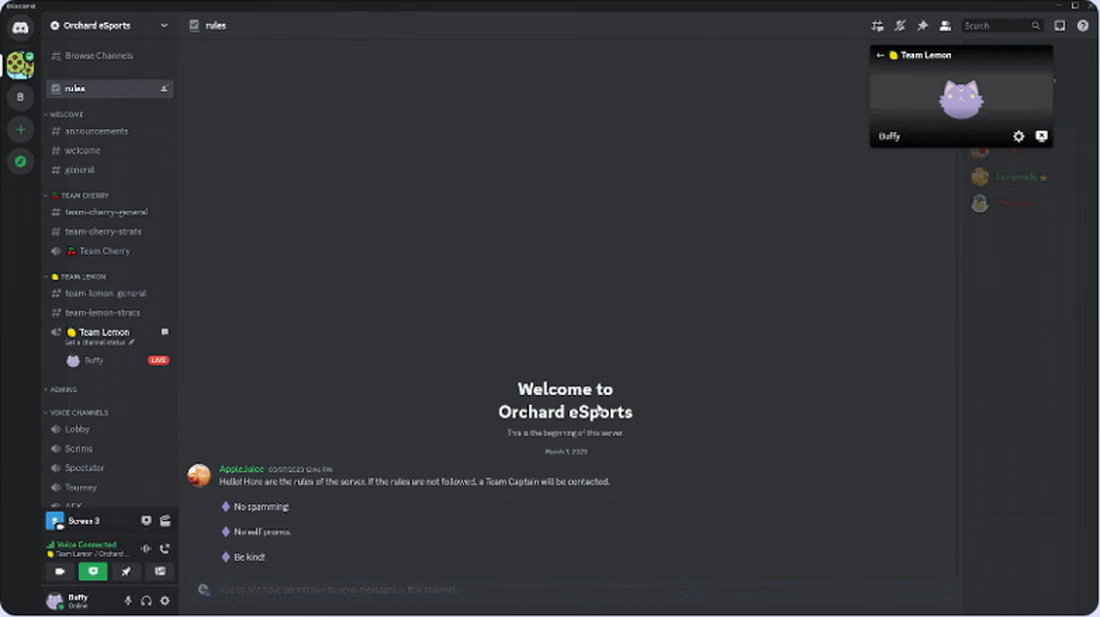
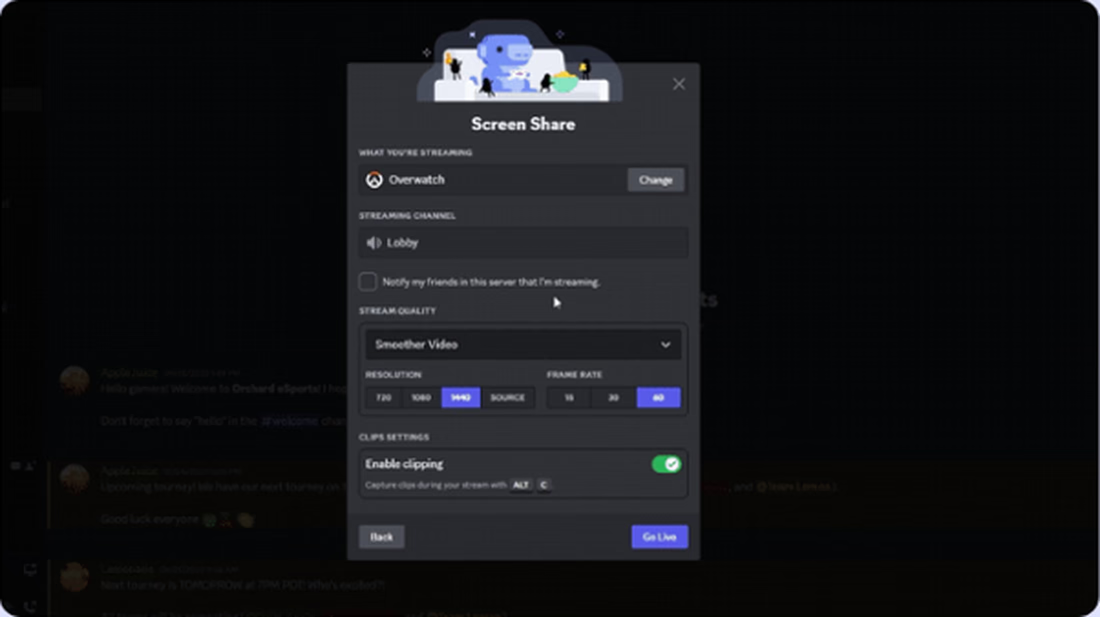
Безкоштовні трансляції Discord обмежені 720p і 30 кадрами/с. Передплатники Nitro можуть стрімити до 4K за 60 кадрів/с. Одна трансляція Go Live вміщує до 50 глядачів плюс ведучого — вистачить для цілого сервера друзів у вечір релізу.
Як перевірити звук у трансляції GTA VI через Discord
Зображення зазвичай з’являється з першої спроби. Проблеми у зв’язці PS5 і Discord частіше виникають зі звуком: друзі можуть зовсім не чути гру або ваш голос.
Перевірка звукового тракту не потребує додаткових засобів. Простежте два сигнали — звук гри й мікрофон — та переконайтеся, що кожен доходить до голосового каналу рівно один раз.
| Спосіб | Звідки надходить звук GTA VI | Звідки надходить ваш голос | Що заважає | Як виправити |
|---|---|---|---|---|
| PS Remote Play | Гра звучить у застосунку PS Remote Play на комп’ютері. Коли ви показуєте його вікно, Discord може включити звук застосунку в трансляцію. | Мікрофон комп’ютера в настільному Discord | Трансляція з браузера, який не передає звук застосунку, або ввімкнений Speaker Muted у Remote Play | Використовуйте настільний Discord і залиште Speaker Active на панелі керування Remote Play |
| Карта захоплення | HDMI-сигнал PS5, що надходить до карти захоплення | Мікрофон комп’ютера в настільному Discord | Гарнітура підключена до PS5 або DualSense, тому звук гри перестає передаватися через HDMI | Підключіть гарнітуру до комп’ютера та слухайте гру через програму захоплення |
| PS5 Broadcast | Сама трансляція на YouTube або Twitch | Голосовий чат Discord на PS5 через мікрофон контролера або гарнітуру | Очікування, що ефір передаватиме розмову друзів: PS5 не включає голосовий чат Discord у трансляції | Спілкуйтеся в Discord і попросіть глядачів користуватися навушниками під час перегляду |
До 19 листопада один раз перевірте весь ланцюжок:
- Потренуйтеся на грі, яка у вас уже є: GTA VI залишатиметься заблокованою до релізу, тож спершу перевірте Remote Play і Go Live на будь-якій установленій грі для PS5.
- Показуйте вікно застосунку, а не весь екран: демонстрація всього екрана може захопити всі звуки комп’ютера, зокрема сповіщення. Показ окремого вікна обмежує звук Remote Play.
- Підключіть консоль кабелем: Sony рекомендує принаймні 15 Мбіт/с на завантаження й віддачу для найкращої роботи Remote Play. Під час довгої сесії Ethernet забезпечує стабільнішу швидкість, ніж Wi-Fi.
- Перевірте дозвіл Video на сервері: Discord пов’язує демонстрацію екрана в голосовому каналі з дозволом на відео. До зустрічі попросіть адміністратора ввімкнути його для вашої ролі.
- Приховайте повідомлення про Remote Play: якщо під час Remote Play інший користувач входить на PS5, на екрані з’являється «Remote Play connected». Щоб воно не потрапило у стрим, увімкніть Hide Remote Play Connection Status у Settings → System → Remote Play.
JotMe для Discord
Читайте голосовий чат друзів своєю мовою
JotMe перетворює голосовий чат Discord на перекладені субтитри наживо; запрошувати бота не потрібно. Платформа заявляє понад 200 мов і діалектів. Доступні мови мовлення та перекладу залежать від обраної моделі.
Спробувати JotMe безкоштовноЯк стрімити PS5 у Discord через карту захоплення
Карта захоплення передає HDMI-вихід PS5 на комп’ютер і водночас пропускає сигнал до телевізора. Граючи на телевізорі, ви уникаєте мережевої затримки Remote Play. Однак затримка наскрізної передачі все одно залежить від карти та екрана, а стрим у Discord веде комп’ютер.
- Спочатку вимкніть HDCP: підключіть PS5 прямо до телевізора, без карти захоплення, та відкрийте Settings → System → HDMI. Вимкніть Enable HDCP. Як пояснює інструкція Elgato щодо HDCP, на PS5 захист увімкнений за замовчуванням; поки він працює, карта захоплення показує чорний екран.
- Підключіть карту між консоллю та телевізором: одним HDMI-кабелем з’єднайте PS5 зі входом HDMI In карти, другим — вихід HDMI Out карти з телевізором. Підключіть карту до комп’ютера через USB.
- Відкрийте попередній перегляд: запустіть сумісну з картою програму, наприклад програму захоплення Elgato, або додайте карту в OBS Studio як Video Capture Device. Віконний проєктор OBS дає Discord окреме вікно без зайвих елементів для демонстрації.
- Запустіть Go Live з вікном попереднього перегляду: у настільному Discord приєднайтеся до голосового каналу й натисніть значок екрана. Виберіть вікно захоплення та натисніть Go Live.
- Перепідключіть гарнітуру до комп’ютера: Elgato зазначає, що PS5 перестає надсилати звук гри через HDMI, коли навушники підключені до консолі або контролера. Карта тоді не отримує звуку. Підключіть гарнітуру до комп’ютера та слухайте через програму захоплення.
Якщо ви вже стрімите на Twitch із картою захоплення, цей спосіб використовує ті самі кабелі й підключення. Discord просто стане ще одним вікном на робочому столі.
Як стрімити без ПК і спілкуватися в Discord на PS5
Без ПК або Mac можна транслювати гру з PS5 на YouTube або Twitch і поділитися посиланням на сервері Discord. До голосового каналу Discord можна зайти прямо з PS5. Друзі дивитимуться ефір окремо й одночасно розмовлятимуть із вами.
- Пов’яжіть Discord з обліковим записом PlayStation: натисніть PS і відкрийте Game Base → Discord. Виберіть Link Account та виконайте підказки. Інший варіант — User Settings → Connections у Discord. Якщо зв’язали облікові записи ще до появи голосового чату на PS5, зробіть це знову, щоб надати дозвіл на голосове спілкування, як описано в інструкції PlayStation з прив’язування.
- Приєднайтеся до голосового каналу друзів: відкрийте центр керування, виберіть Game Base, перейдіть на вкладку Discord та оберіть сервер. Виберіть голосовий канал і натисніть Join.
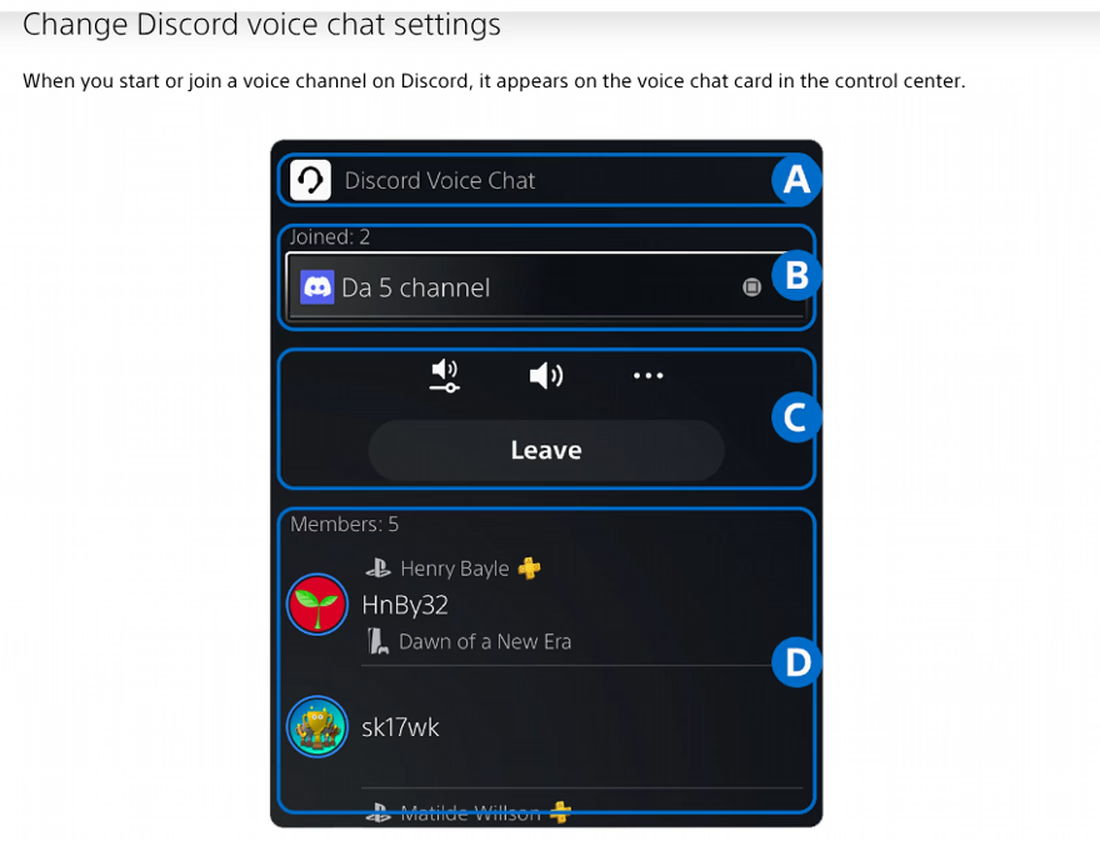
- Почніть трансляцію: натисніть Create і виберіть Broadcast. Оберіть YouTube або Twitch, введіть дані ефіру та натисніть Go Live. Деякі сервіси вимагають двофакторної автентифікації пов’язаного облікового запису, перш ніж PS5 зможе транслювати.
- Надішліть посилання на сервер: вставте його в текстовий канал Discord, щоб друзі відкрили ефір, не виходячи з голосового чату.
Цей спосіб має два обмеження, обидва описані на сторінці PlayStation про голосовий чат Discord. Звук Discord не потрапляє в записи та трансляції PS5, тож ефір YouTube або Twitch не передає вашу розмову, хоча друзі чують вас у Discord. Звук мікрофона можна окремо ввімкнути в налаштуваннях трансляції PS5. Також не можна одночасно бути в голосовому чаті Discord і голосовому чаті тусовки PS5, тому PS5 Share Screen під час розмови в Discord недоступний.
У посібнику з трансляцій PS5 наведено параметри роздільності та частоти кадрів для кожного сервісу. Discord продовжує додавати консольні можливості; зміни цього року ми відстежуємо в огляді останніх оновлень Discord.
Як перекладати голосовий чат Discord під час стриму GTA VI
На ігрових серверах Discord часто збираються гравці з різних країн. Коли розмова швидка, ті, хто не знає основної мови, не встигають за нею. Переклад текстового каналу не перекладає усне спілкування.
Щоб перекладати голосовий чат під час стриму GTA VI, запустіть JotMe поруч із настільним Discord. Це зручно для друзів, які говорять різними мовами. Замість того щоб усім переходити на англійську чи постійно перепояснювати сказане, кожен може читати перекладені субтитри зручною мовою.
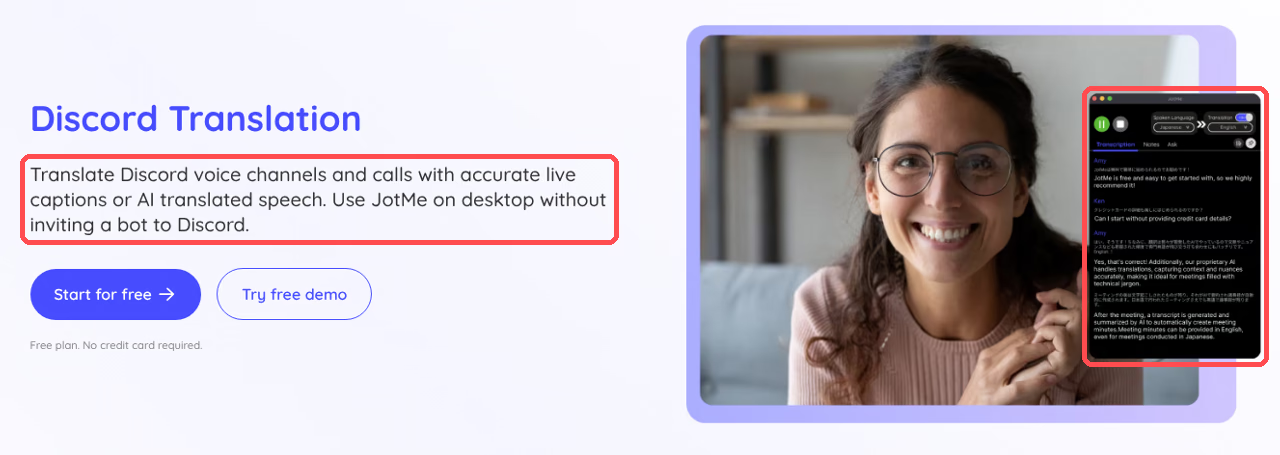
JotMe — настільний застосунок для Windows і Mac, який захоплює звук комп’ютера та показує перекладені субтитри наживо. Платформа заявляє понад 200 мов і діалектів та понад 39 000 мовних пар. Розпізнавання мовлення й можливості перекладу залежать від обраної моделі. Запрошувати бота-перекладача на сервер Discord не потрібно. Basic → Multilingual автоматично відстежує 10 підтримуваних мов мовлення, а Fast (Audio) розпізнає понад 100 мов мовлення й має 13 мов результату. Власний словник доступний у підтримуваних режимах транскрипції.
JotMe працює, коли голосовий чат Discord відтворюється на комп’ютері. У конфігурації з PS Remote Play або картою захоплення запустіть JotMe разом із Discord, щоб захоплювати звук, який надходить через комп’ютер.
Разом із голосами друзів можуть потрапити фонова музика GTA VI, звукові ефекти й репліки персонажів. Для зрозумілішого перекладу надягніть навушники та зменште звук гри так, щоб він не заглушав розмову. Якщо голосовий чат Discord відкритий безпосередньо на PS5, JotMe на комп’ютері не захопить цей консольний звук.
- Установіть JotMe для Windows або Mac: завантажте застосунок із нашої сторінки перекладу Discord та ввійдіть. Безкоштовний план містить хвилини перекладу наживо; кредитна картка не потрібна.
- Виберіть мову мовлення: зробіть це до початку сеансу. Якщо друзі перемикаються між англійською, іспанською, французькою, німецькою, гінді, російською, португальською, японською, італійською та нідерландською, оберіть Basic → Multilingual. Він автоматично відстежує ці 10 мов. Для інших поєднань потрібна відповідна модель із їх підтримкою.
- Виберіть мову перекладу: укажіть, якою мовою хочете читати розмову, надайте необхідний доступ до мікрофона й системного звуку та натисніть Start live translation. JotMe показуватиме точні перекладені субтитри під час бесіди. Якщо зручніше слухати, голосовий переклад може озвучувати результат. До початку виберіть Fast (Audio), одну з 13 мов результату та налаштуйте відповідну маршрутизацію аудіо. Fast витрачає хвилини у 5 разів швидше, навіть коли озвучення перекладу вимкнене.
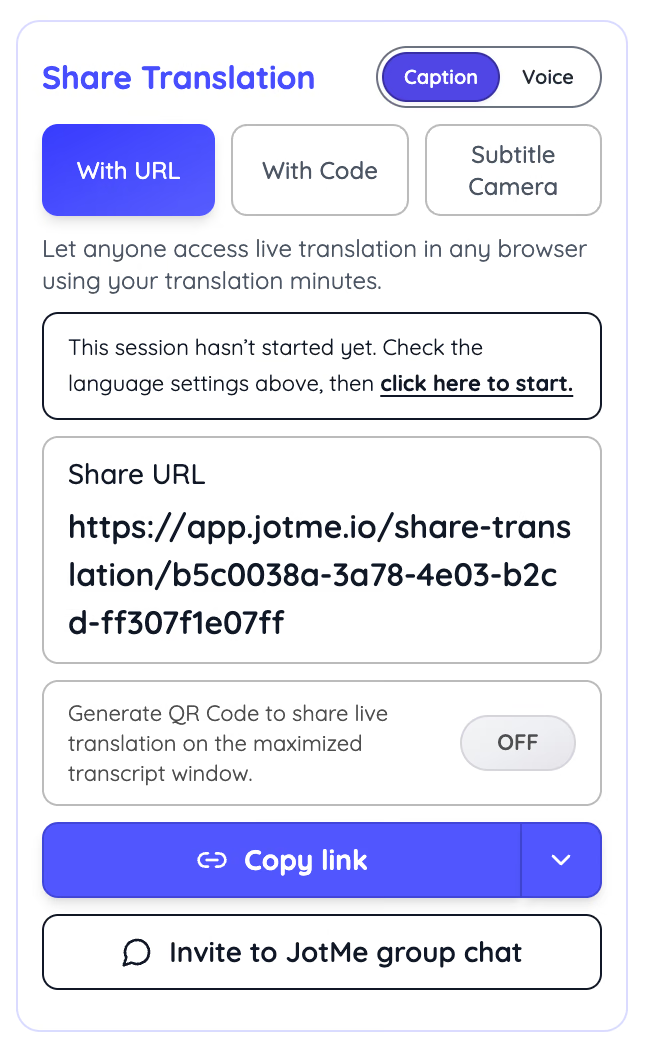
- Поділіться перекладом із компанією: через Share Translation надішліть посилання або QR-код функції спільного перегляду перекладу наживо. Друзі відкриють його в браузері й виберуть доступну мову перекладу без установлення застосунку. Гості використовують хвилини організатора; сеанси Fast пропонують ті самі 13 мов результату.
Коли захоплення системного звуку ввімкнене, JotMe може створювати субтитри до аудіо на комп’ютері, зокрема до сюжетних діалогів GTA VI через Remote Play. Друг може читати японські субтитри катсцени поруч із коментарями компанії. Водночас голосовий чат дає чистіші субтитри, ніж погоня, де репліки змішуються з пострілами та музикою з радіо.
Якщо налаштування зберігання передбачають збереження сеансу, JotMe залишає транскрипцію й переклад у вашій панелі керування — до них можна повернутися після дзвінка. Сеанс із налаштуванням «нічого не зберігати» не створює збереженого запису. Це допомагає надолужити пропущені обговорення або знову переглянути інформацію, якою ділилися. Інструкція з перекладу дзвінка в Discord описує повне налаштування настільного застосунку, а сторінка транскрипції Discord — роботу зі збереженими текстами.
Нехай різні мови не переривають ваші вечори з GTA VI
Дивіться GTA VI всією компанією, хоч би якою мовою говорили друзі
Англійська, японська, німецька чи інша мова — перекладені субтитри JotMe допомагають усім стежити за розмовою наживо.
Завантажити JotMe безкоштовноПідготуйте стрим GTA VI в Discord до вечора релізу
Якщо вже маєте ПК або Mac, почніть із PS Remote Play. Це безкоштовно, а перевірка звукового тракту виявляє більшість проблем до приєднання друзів. Перейдіть на карту захоплення, якщо затримка Remote Play почне заважати, і залиште PS5 Broadcast для вечорів, коли комп’ютер зайнятий. Уже сьогодні ввімкніть Remote Play на PS5 та проведіть пробний стрим гри, яка у вас є.
Якщо компанія різномовна, під час цього ж тесту налаштуйте переклад Discord у JotMe. Тоді субтитри будуть готові до виходу GTA VI 19 листопада.
Поширені запитання
Чи можна стрімити GTA VI безпосередньо з PS5 у Discord?
PS5 не має вбудованої передачі відео в Discord. Її інтеграція підтримує голосовий чат, а PlayStation прив’язує Share Screen до голосового чату тусовки PS5. Тому, перш ніж Discord покаже гру, відео має пройти через ПК або Mac із PS Remote Play чи картою захоплення.
Чи підтримує GTA VI PS Remote Play?
У PlayStation Store для GTA VI на PS5 зазначено «Remote Play supported», тож після розблокування гри цей спосіб підтримується в принципі. Sony також попереджає, що деякі ігри приховують певні зображення під час Remote Play. Проведіть коротку перевірку після виходу гри.
Чи потрібен Discord Nitro для стриму GTA VI у 1080p?
Безкоштовні облікові записи Discord дозволяють до 720p за 30 кадрів/с. Nitro піднімає межу до 4K за 60 кадрів/с. Для зміни якості використовуйте настільний застосунок: під час трансляції з браузера таких елементів керування немає. Вище налаштування Discord не додає деталей вхідному потоку Remote Play.
Скільки друзів можуть дивитися трансляцію Discord Go Live?
Discord дозволяє 50 одночасних глядачів Go Live плюс ведучого. Глядачам потрібно залишатися в тому самому голосовому каналі: перехід до іншого перериває перегляд.
Чому під час показу PS Remote Play у Discord чорний екран?
Причин може бути кілька: дозволи на захоплення екрана, драйвери або неправильно вибране вікно. Спершу перевірте дозволи й вікно. Поточна інструкція Discord також радить вимкнути Hardware Acceleration у User Settings → Voice & Video → Video, перезапустити Discord і повторити тест. Якщо використовуєте карту захоплення, перевірте, чи HDCP на PS5 залишається вимкненим.
Чи почують друзі з Discord мене в трансляції PS5?
PS5 не включає звук голосового чату Discord у свої трансляції. Глядачі YouTube або Twitch чують гру без розмови вашої компанії в Discord. Звук мікрофона можна окремо ввімкнути в налаштуваннях трансляції PS5. Щоб чути обидва джерела, друзі можуть дивитися ефір і залишатися в голосовому каналі Discord.
Чи можна грати в GTA VI з друзями через Discord?
PlayStation Store описує GTA VI як одиночну гру з кількістю гравців 1, а мережевий мультиплеєр у картці не згадується. Поки Rockstar не повідомить інакше, трансляція Discord Go Live — найближчий варіант спільної гри.
Спробуйте JotMe
Точний переклад для зустрічей, заходів і щоденної роботи. AI Memory пам’ятає ваш контекст.


