







На вебінарі із сотнею учасників запитання можуть надходити швидше, ніж ведучий встигає відповідати. Платформа для запитань і відповідей наживо допомагає зібрати їх в одному місці, опрацювати повтори й визначити черговість.
У цьому огляді порівнюємо сім варіантів для вебінарів, конференцій і навчання. Дивимося на модерацію, анонімність, голосування та можливість дати багатомовній аудиторії доступ до запитань і відповідей.
Сім платформ для запитань і відповідей наживо
Slido, Pigeonhole Live, Vevox, Mentimeter, AhaSlides, Wooclap і Zoom Webinars мають різні способи збирати й опрацьовувати запитання. Нижче наведено сценарії від внутрішніх зборів до міжнародної конференції.
Slido
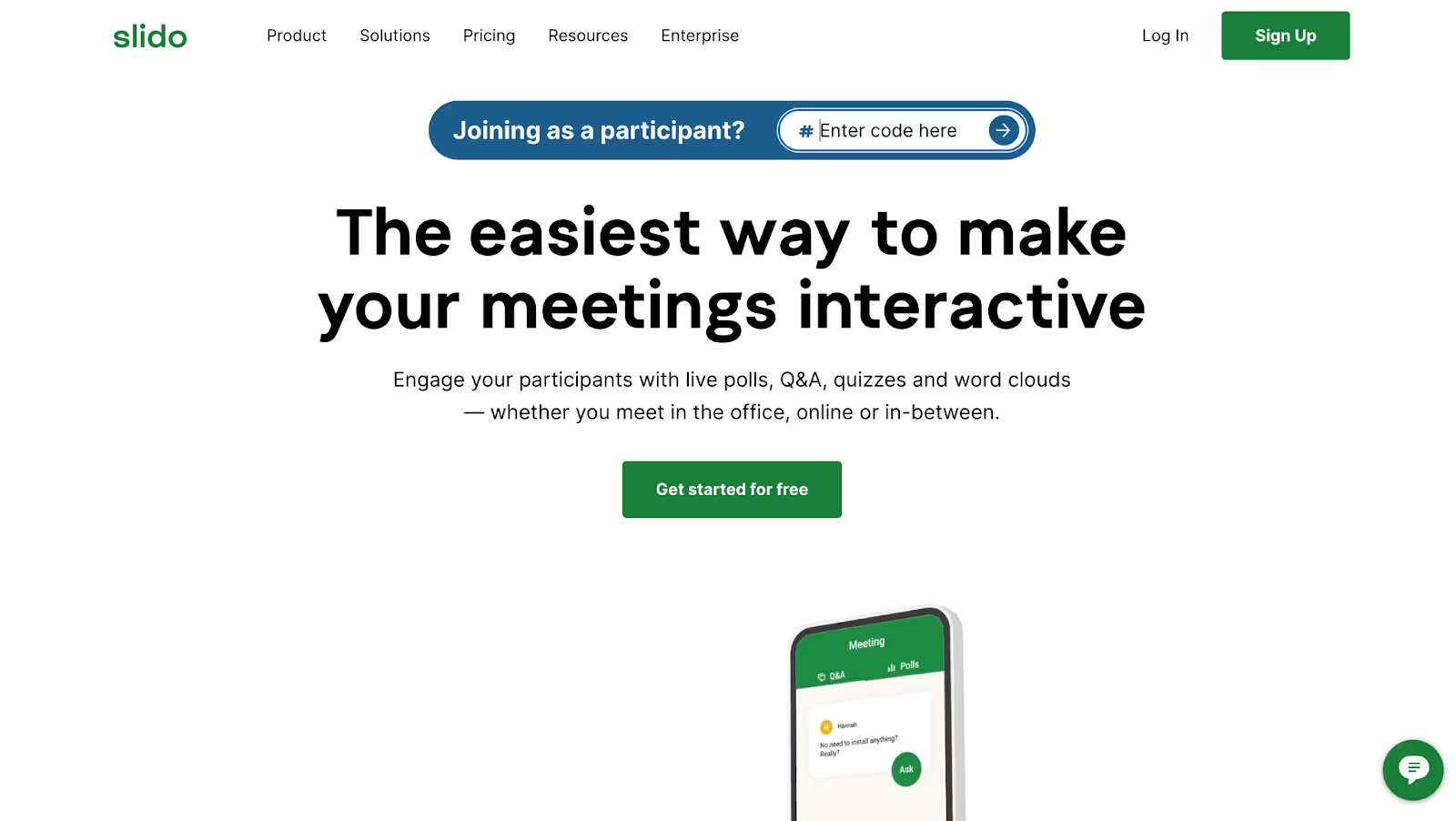
На внутрішній зустрічі не всі готові запитувати вголос. У Slido учасники можуть подати запитання письмово, а за відповідних налаштувань — анонімно. Голосування допомагає ведучому побачити, які теми цікавлять більше людей.
Основні можливості для Q&A
- Запитання в реальному часі з можливістю анонімного подання.
- Голосування за запитання, які варто розглянути.
- Інтеграції з PowerPoint, Google Slides, Microsoft Teams, Webex і Zoom.
- Звіти для перегляду запитань після події за умовами плану.
Переваги
- Анонімне подання може допомогти учасникам, які вагаються ставити запитання вголос.
- У підтримуваній інтеграції ведучий може працювати в тій самій програмі.
- Звіти допомагають повернутися до запитань, які не встигли розглянути.
Обмеження
- У Basic є ліміти на опитування й кількість учасників. Перед подією перевірте поточні квоти й доступність модерації.
- Брендування й окремі функції можуть потребувати платного плану.
- Для великої події варто призначити окремого модератора.
Pigeonhole Live
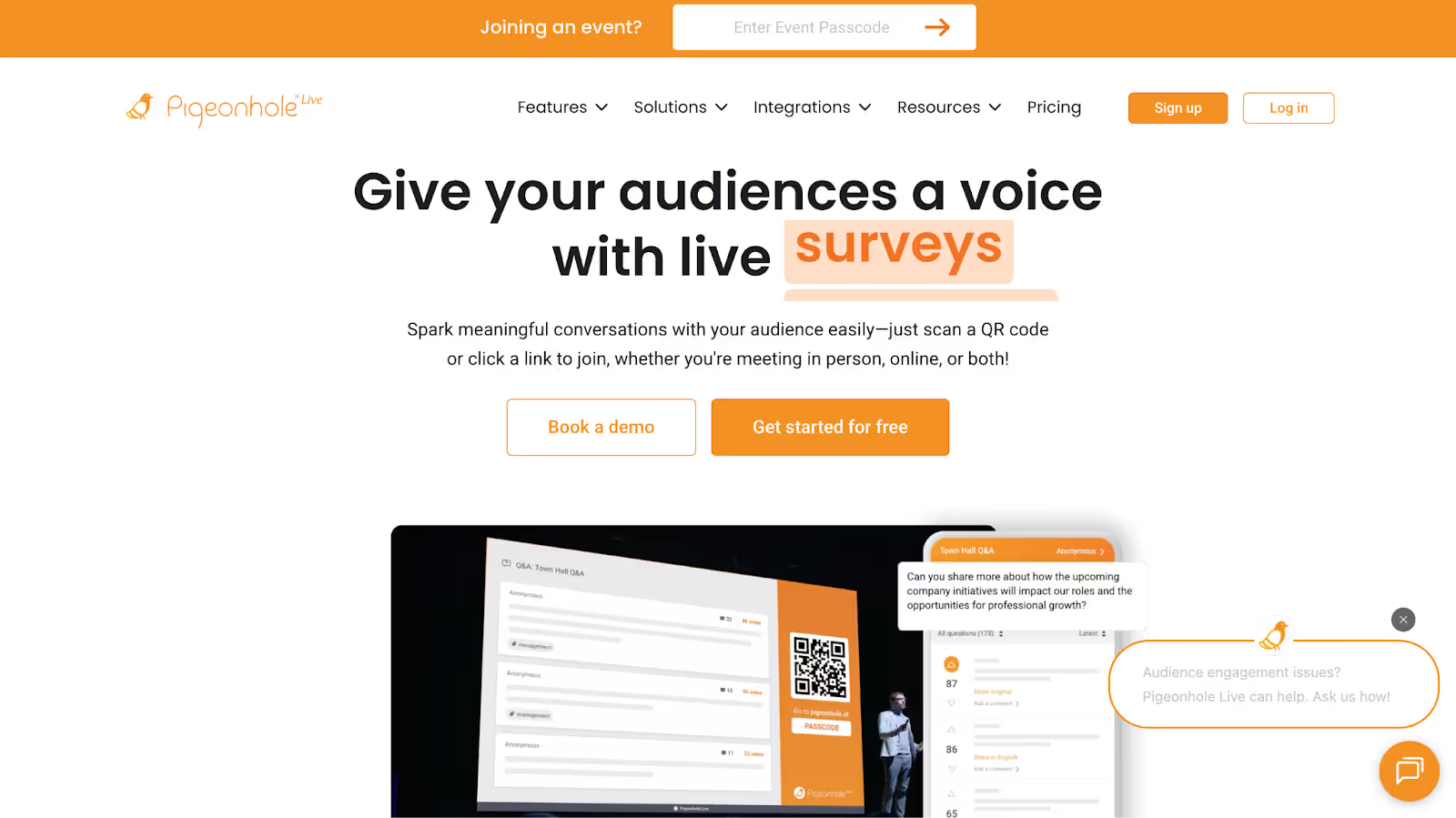
Pigeonhole Live дає змогу збирати письмові запитання різними мовами й показувати переклад у підтримуваному режимі. Організатор задає основну мову панелей модерації, а учасники вибирають серед дозволених мов.
Основні можливості для Q&A
- У довідці зазначено 54 мови для ШІ-перекладу письмових запитань і відповідей.
- Організатор може вибрати до десяти мов для аудиторії події. Звірте, які мови доступні для перекладу.
- Є опитування, хмари слів, вікторини та інші формати взаємодії.
- Перевірте інтеграцію з PowerPoint або Google Slides для своєї презентації.
Переваги
- Для паралельних сесій перевірте, як працюють налаштування мов у кожній кімнаті.
- Перед подією можна скористатися тестовим режимом.
- Звіти допомагають побачити, які теми викликали найбільше запитань.
Обмеження
- ШІ-переклад доступний як додаток для підтримуваних планів. У примітці довідки зазначено Presenter і вище.
- Для кількох сесій заздалегідь перевірте панелі модерації й мови.
- За ціною додатка та умовами для великої події зверніться до постачальника.
Vevox
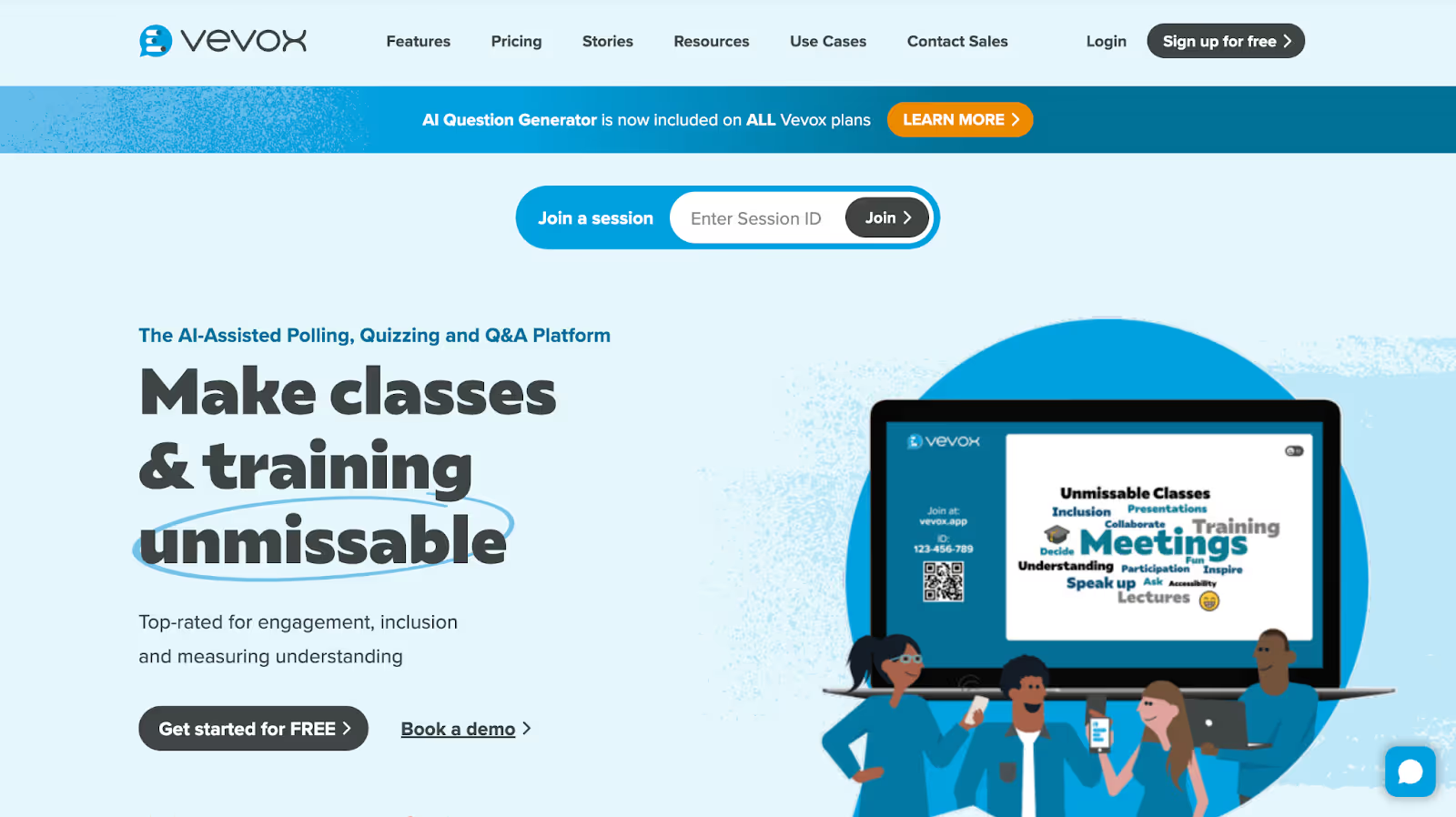
Vevox підходить для занять і тренінгів, де учасники ставлять запитання, голосують і проходять короткі вікторини. Анонімний режим дає змогу запитати без публічного виступу.
Основні можливості для Q&A
- ШІ-помічник для створення запитань опитування.
- Опитування з хмарами слів, оцінками й числовими шкалами за умовами плану.
- Вікторини наживо з таймером і таблицею результатів у підтримуваних режимах.
- Аналітика участі й результатів за умовами плану.
Переваги
- Чернетки запитань можна підготувати за допомогою ШІ та перевірити перед заняттям.
- У безкоштовному освітньому плані зазначено до 100 учасників на сеанс.
- Безкоштовний план дає змогу перевірити основні сценарії.
Обмеження
- Для групи понад 100 осіб перевірте інший план.
- Доступність модерації й розширеної аналітики звірте у вибраному плані.
- Брендування й налаштування відображення залежать від плану.
Mentimeter
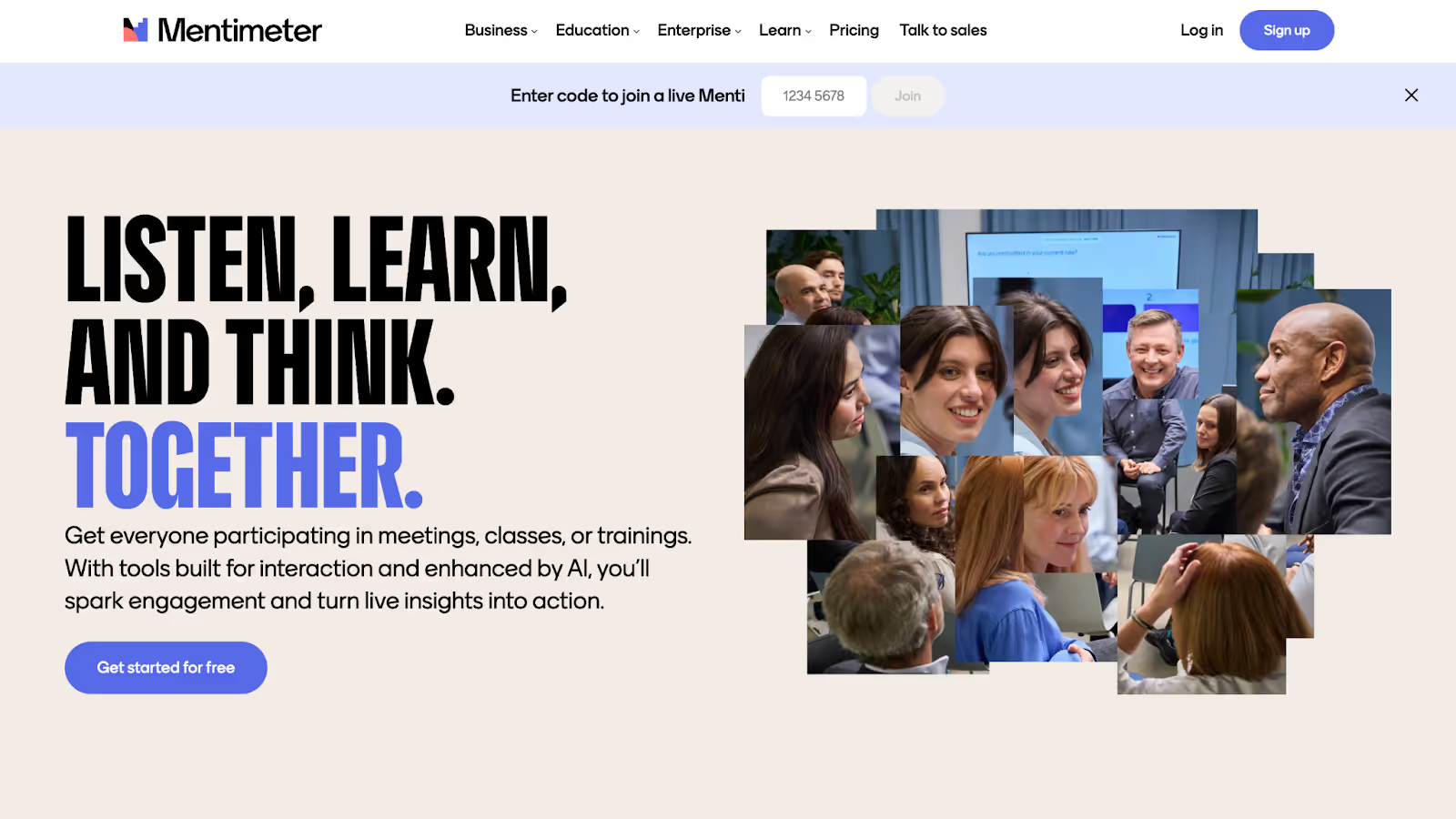
Mentimeter поєднує запитання з інтерактивними слайдами та візуалізацією відповідей. На конференції або презентації хмара слів допомагає швидко побачити спільні теми, а панель Q&A — зібрати окремі запитання.
Основні можливості для Q&A
- Хмара слів показує найпоширеніші відповіді аудиторії.
- Під час презентації можна переглядати участь у підтримуваних режимах.
- Різні типи слайдів підходять для запитань, голосувань і коротких вправ.
- Після презентації можна переглянути результати. Доступність експорту залежить від плану.
Переваги
- Хмара слів зручна, щоб швидко побачити теми, які повторюються.
- Інтеграція з Microsoft Teams доступна в підтримуваному сценарії.
- Показники участі допомагають зрозуміти, скільки людей взаємодіє з презентацією.
Обмеження
- Якщо потрібна попередня перевірка запитань, звірте модерацію для свого плану.
- Для безкоштовного Mentimeter діє місячний поріг у 50 учасників із окремим винятком для однієї презентації. Перевірте чинні умови перед подією.
- В анонімному режимі сплануйте, як приймати уточнення від охочих назватися.
AhaSlides
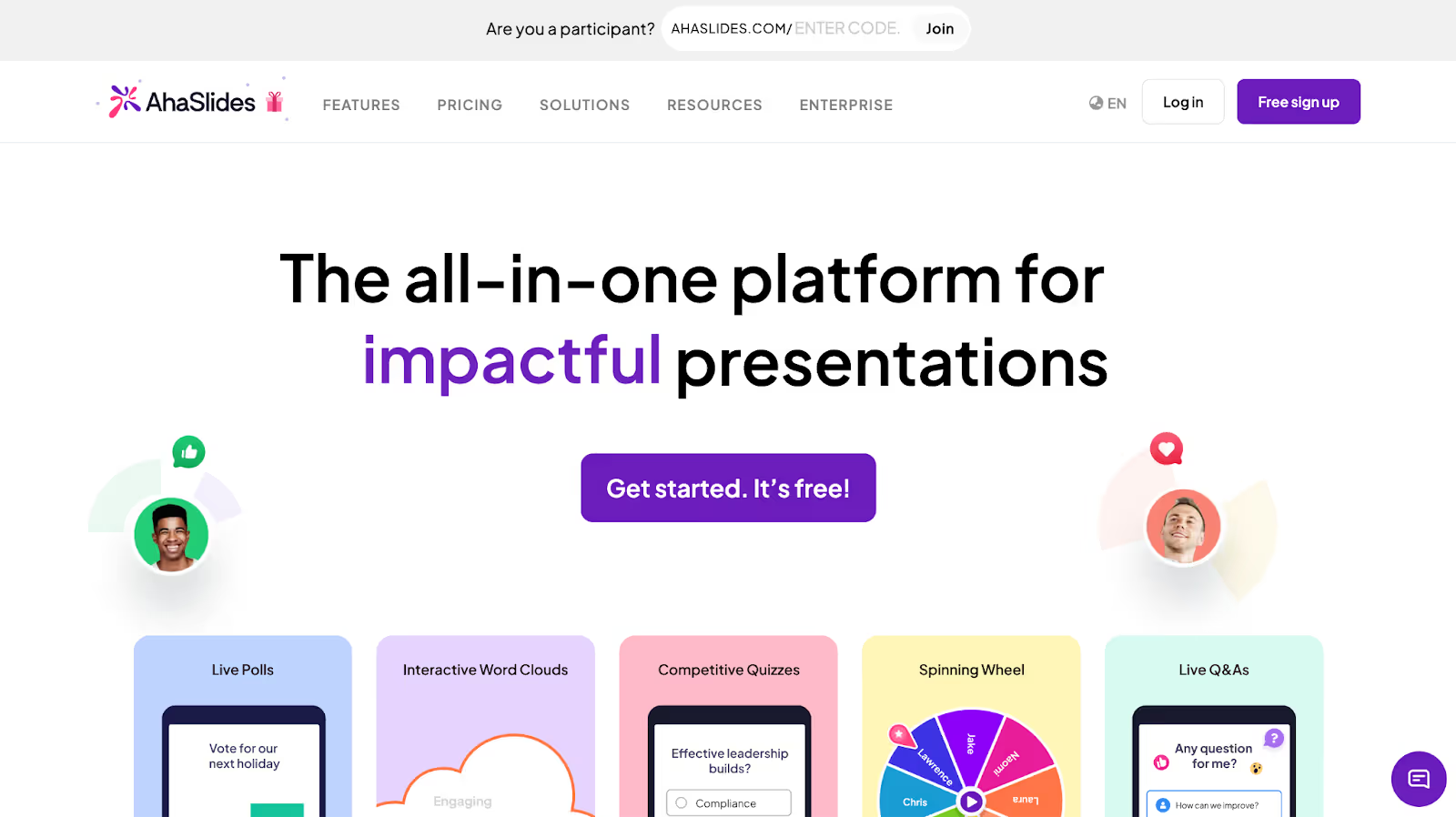
AhaSlides об’єднує презентацію, опитування, вікторини й запитання. Учасники можуть відповідати з телефона, а ведучий — показувати результати на слайдах. Це зручно для тренінгу або майстер-класу.
Основні можливості для Q&A
- Для опитувань і вікторин перевірте ліміти та підтримувані типи слайдів.
- Можна збирати ідеї й запитання в межах презентації.
- Учасники можуть долучатися через підтримуваний браузер.
- Оформлення й брендування залежать від плану.
Переваги
- Ведучий керує слайдами й запитаннями в одному інтерфейсі.
- ШІ може допомогти підготувати чернетку слайдів, яку варто перевірити перед показом.
- Підходить для очної або дистанційної презентації.
Обмеження
- Перед подією перевірте доступність попереднього схвалення запитань.
- Для складної модерації зіставте окремі ролі й чергу з потребами своєї події.
- Безкоштовний план підтримує до 50 учасників наживо. Додаткові функції й більша аудиторія залежать від плану.
Wooclap
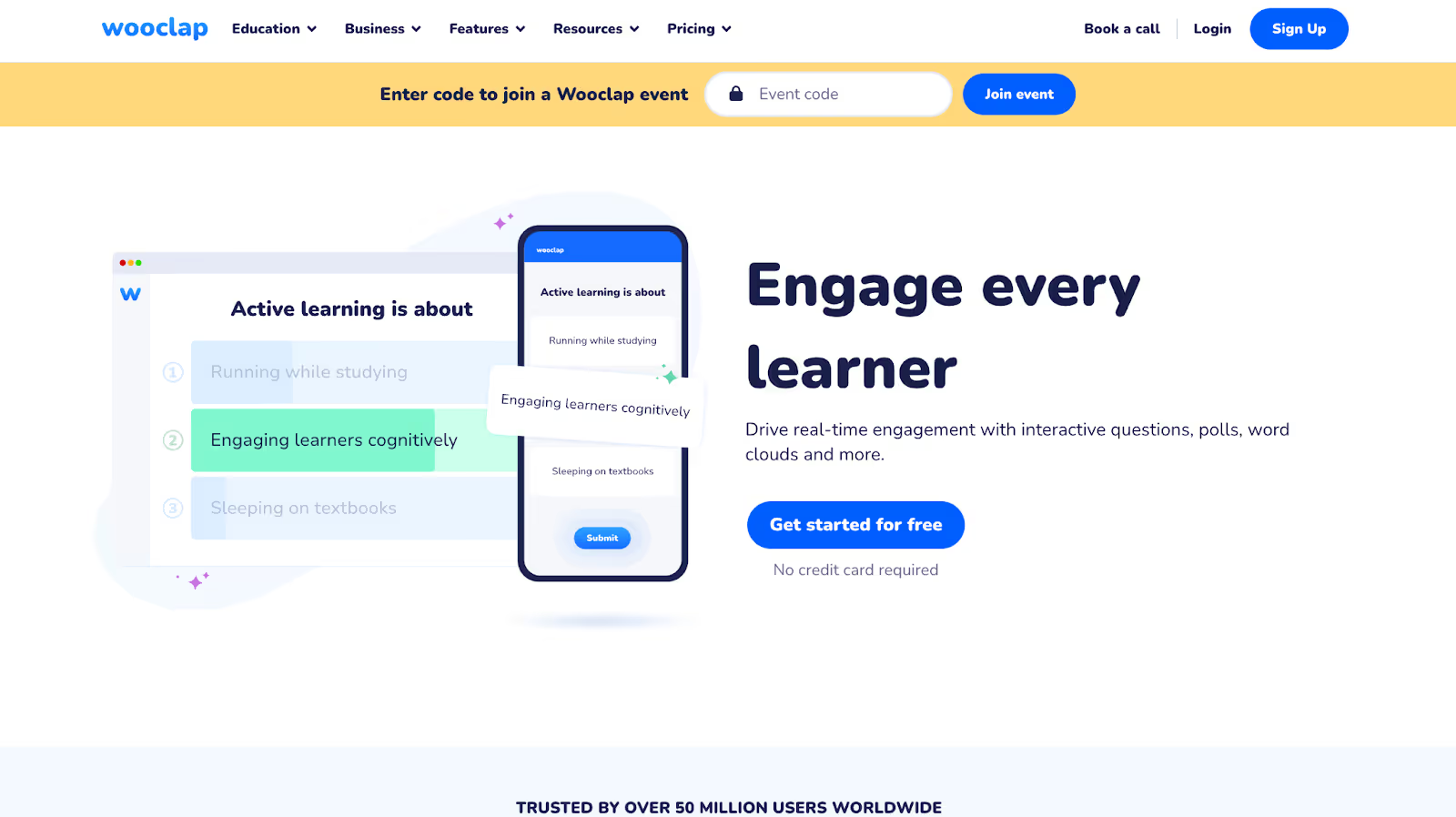
На лекції або тренінгу Wooclap дає змогу збирати запитання й реакції під час виступу. На стіні повідомлень учасники можуть залишати дописи й підтримувати теми, які хочуть обговорити.
Основні можливості для Q&A
- Є різні типи запитань, зокрема варіанти відповідей і відкритий текст.
- Стіна повідомлень для запитань і реакцій за відповідних налаштувань.
- Результати участі можна переглядати після сеансу. Експорт залежить від плану.
- Підходить для очних, дистанційних і гібридних занять з інтернет-з’єднанням.
Переваги
- Різні типи завдань дають змогу чергувати короткі перевірки та відкриті запитання.
- На стіні повідомлень можна збирати ідеї й уточнення під час заняття.
- Для очної події підготуйте доступ до мережі для учасників.
Обмеження
- Перед першим заняттям дайте групі коротку інструкцію для приєднання.
- Безкоштовний план Starter має ліміт у п’ять активних запитань за 30 днів. Запитання вважається активним після відповідей щонайменше трьох різних учасників.
- Для великої групи заздалегідь перевірте режим модератора.
Zoom Webinars
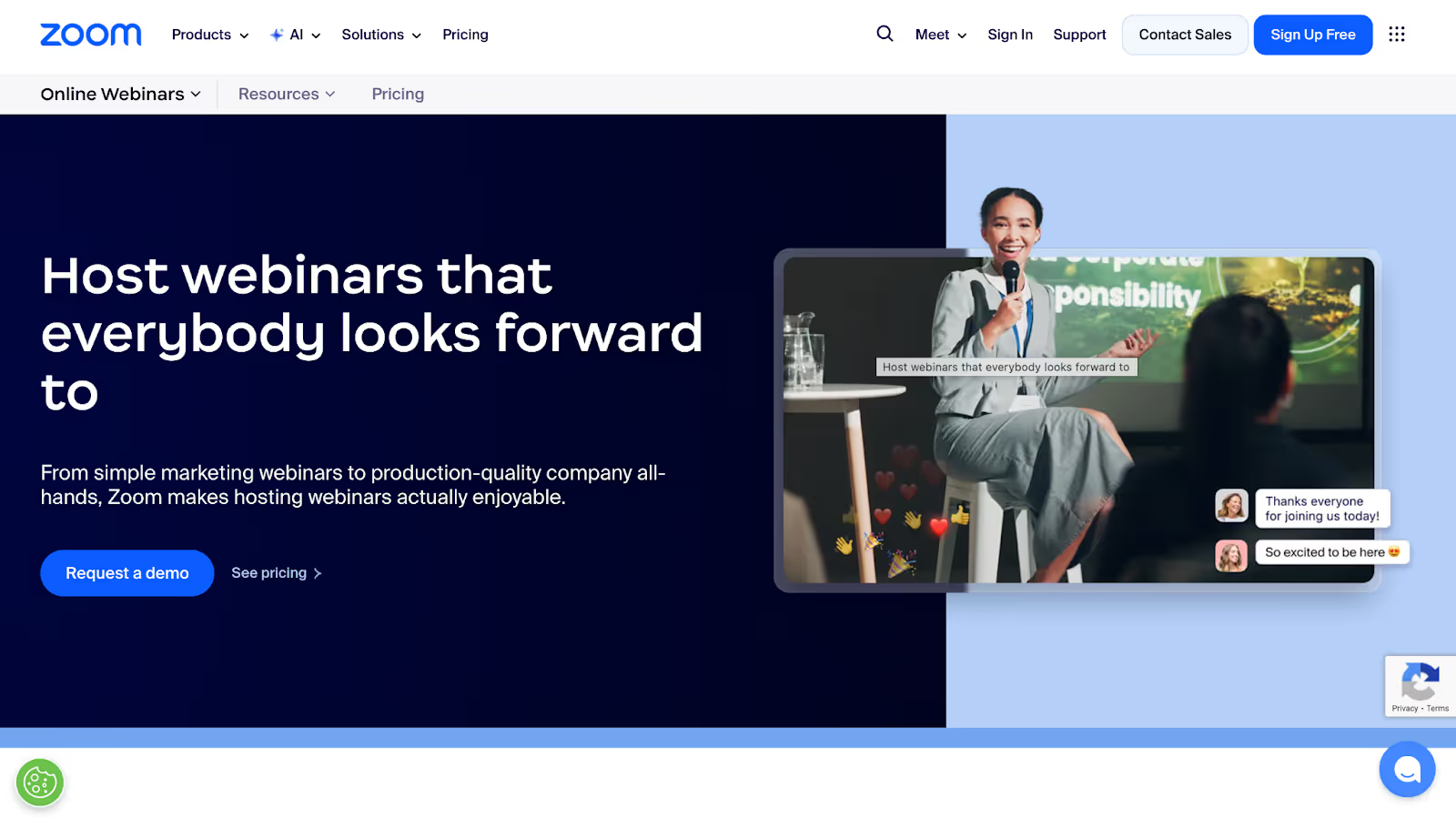
У Zoom Webinars учасники можуть подавати запитання в окремій панелі, а ведучі — відповідати письмово або вголос. Анонімність, голосування й видимість запитань залежать від налаштувань організатора.
Основні можливості для Q&A
- Панель Q&A працює в інтерфейсі вебінару Zoom.
- Організатор може дозволити анонімні запитання.
- Чат і Q&A мають окремі налаштування.
- Після вебінару можна сформувати звіт із запитаннями й відповідями за відповідних дозволів.
Переваги
- Якщо команда вже користується Zoom Webinars, окремий сервіс для базових запитань може не знадобитися.
- Ведучі можуть відповідати безпосередньо у вікні вебінару.
- Учасникам не потрібен окремий обліковий запис саме для Q&A. Реєстрація й доступ до вебінару залежать від його налаштувань.
Обмеження
- Для складного сортування або додаткових форматів порівняйте спеціалізовані платформи.
- Перед вебінаром перевірте ролі, видимість запитань, голосування й експорт.
- Q&A також доступна в Zoom Meetings для відповідних планів і налаштувань. Перевірте тип події.
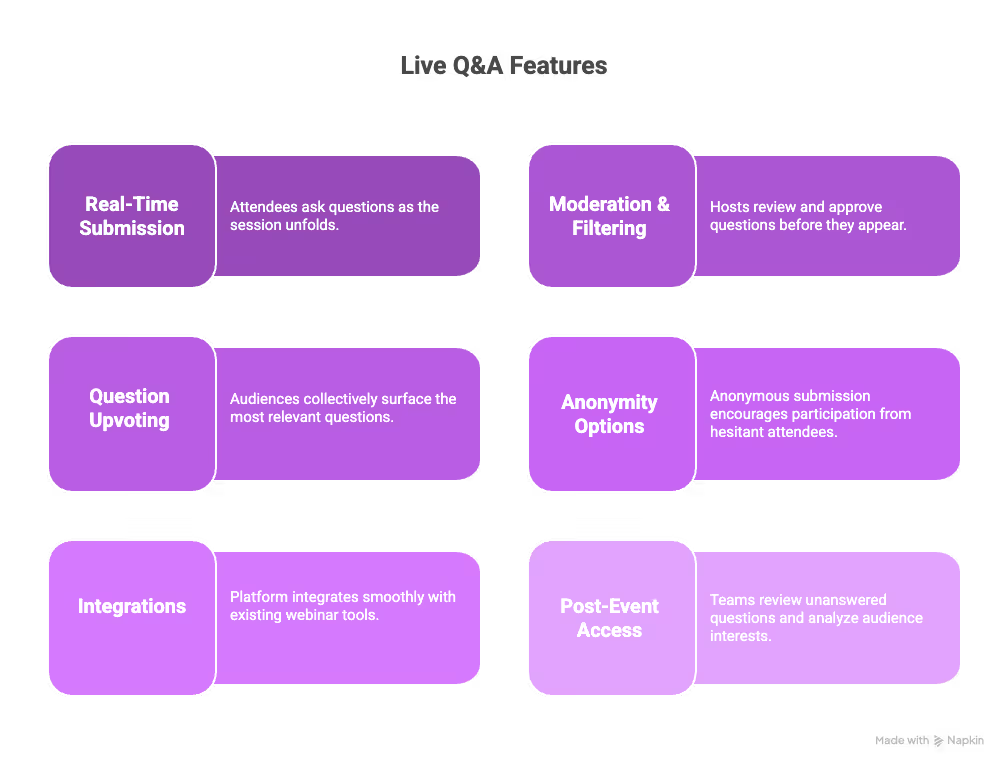
Які функції важливі для сесії запитань і відповідей?
Порівняйте спосіб подання запитань, модерацію, голосування, інтеграції та доступ до матеріалів після події.
- Подання запитань наживо. Дозвольте учасникам писати під час виступу. Так запитання залишаться в черзі й ведучому не доведеться переривати доповідача.
- Модерація. Якщо платформа підтримує перевірку перед показом, визначте, хто схвалює запитання, об’єднує повтори й відкладає теми поза програмою.
- Голосування. Учасники можуть підтримати теми, які важливі для них. Модератор також може залишити час на запитання, що отримали менше голосів.
- Анонімність. Визначте, хто бачить ім’я автора. Поясніть правила учасникам до початку сесії, особливо на внутрішніх зборах.
- Інтеграція з вебінаром. Перевірте, чи учасники зможуть подати запитання з того самого вікна або за простим посиланням.
- Матеріали після події. З’ясуйте, чи можна експортувати письмові запитання, відповіді та голоси. Для усної частини окремо передбачте стенограму.
Як JotMe доповнює платформу для запитань і відповідей?
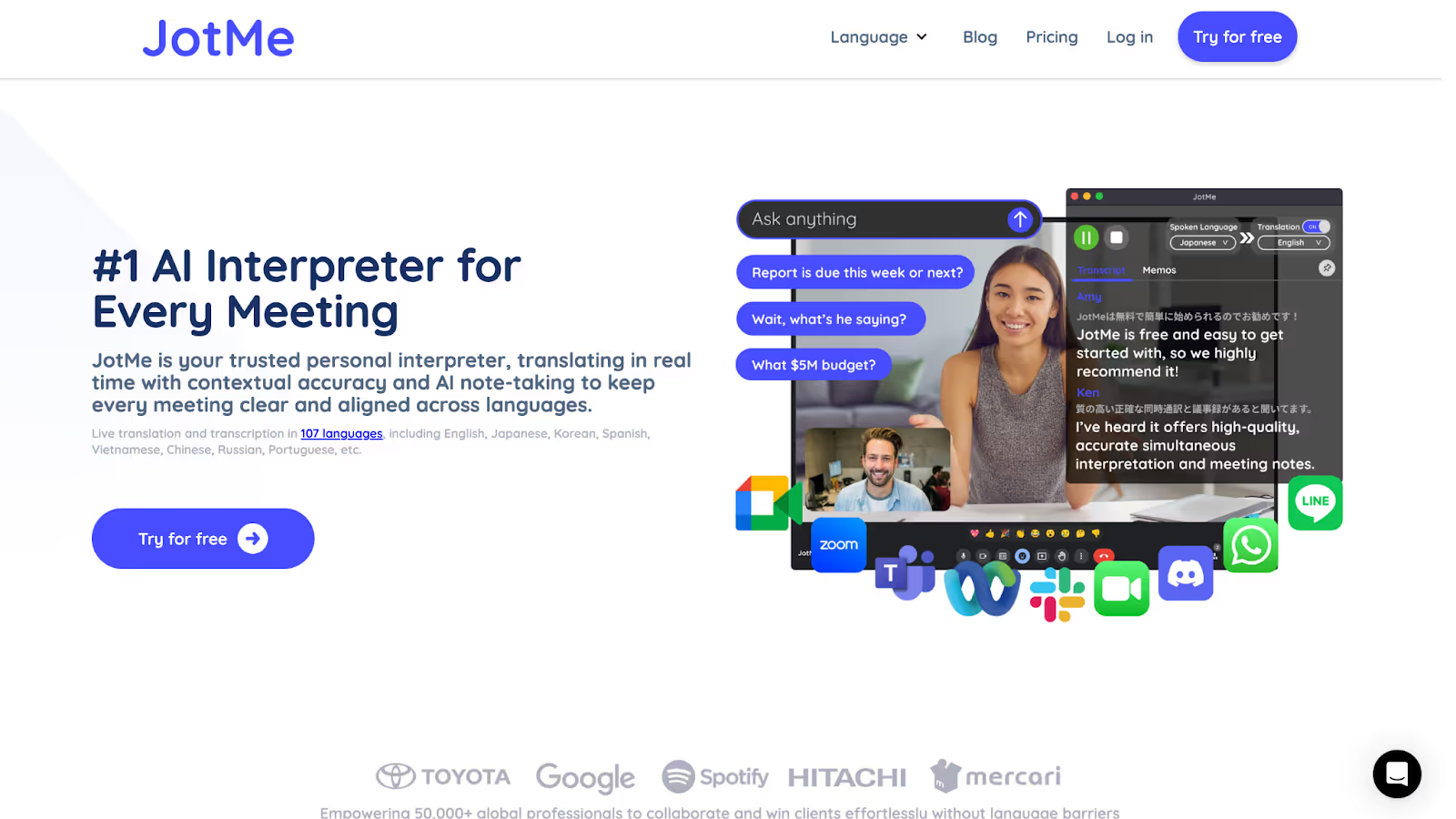
JotMe працює зі звуком вебінару та допомагає читати усні запитання й відповіді. Чергою, письмовими запитаннями та голосуванням ви й далі керуєте в платформі події.
- ШІ-чат під час сесії. У підтримуваному режимі можна попросити пояснити термін або уточнити попередню репліку. Відповіді, важливі для аудиторії, звірте з ведучим або матеріалами події.
- Доступ слухачів до перекладу. Організатор може поширити переклад за посиланням, кодом або QR-кодом у підтримуваному режимі. Квоти й доступ до матеріалів після події перевірте окремо.
- Транскрипція усних запитань і відповідей. Жива транскрипція показує текст усних реплік. Це допомагає стежити за відповіддю й перевірити ключові формулювання після події за наявності запису.
- Переклад для багатомовної аудиторії. Настільний JotMe може перекладати мовлення зі звуку комп’ютера без бота в списку учасників. Перевірте потрібні мови, субтитри й озвучення до початку.
- Кілька мов під час сесії. Якщо учасники говорять різними мовами, звірте підтримку мов мовлення та мов результату. На репетиції перевірте, як слухачі вибиратимуть потрібний формат.
- Підсумки після вебінару. Після запису можна підготувати ШІ-підсумок і нотатки, якщо режим і налаштування це підтримують. Звірте важливі відповіді зі стенограмою.
Під час вебінару учасники можуть читати субтитри, поки ведучий відповідає. Запитання, які потребують окремого уточнення, варто залишити модератору для подальшого розгляду.
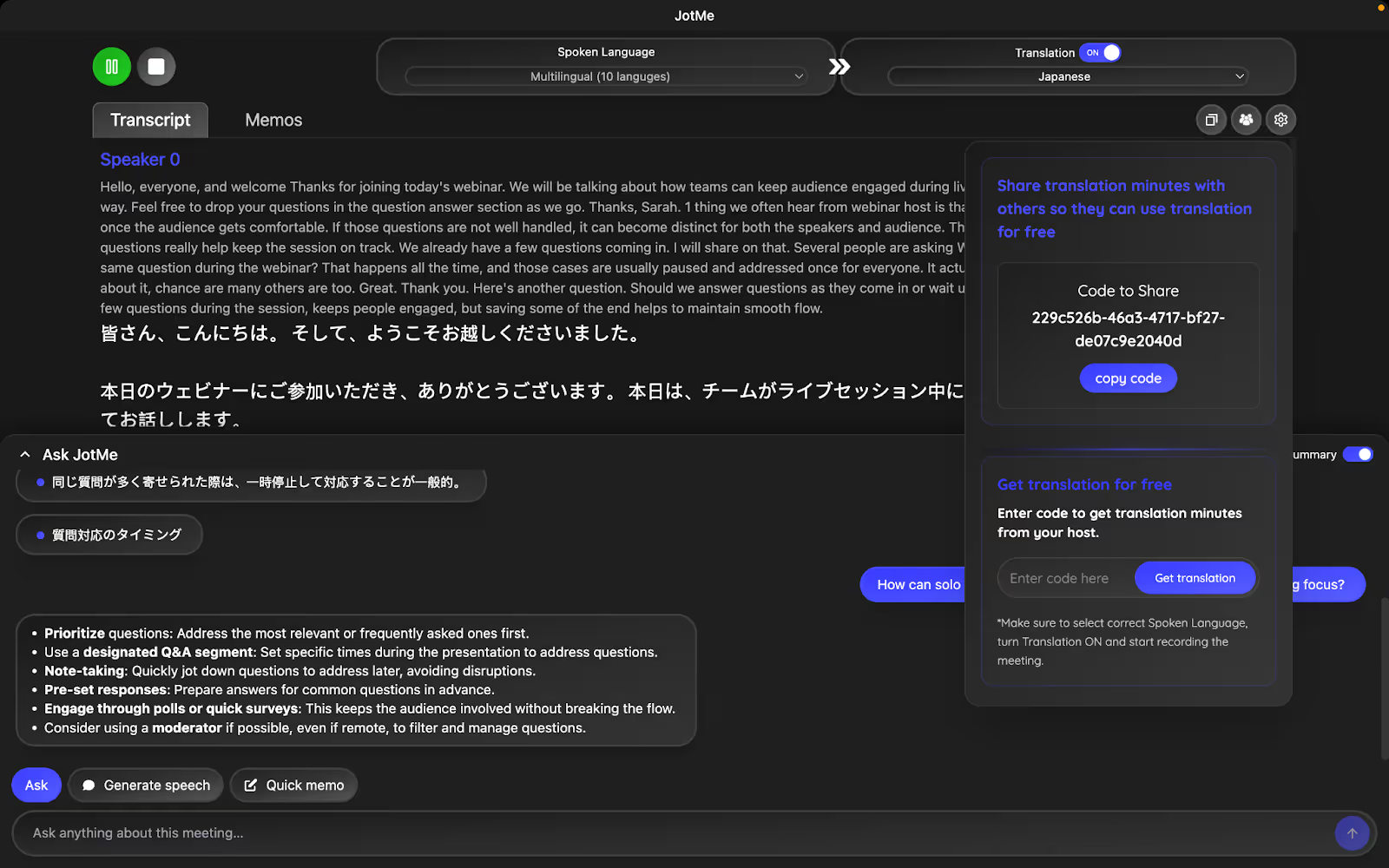
Для репетиції перевірте звук, мовні режими й доступ до перекладу з пристрою слухача. Окремо перевірте, що учасники можуть подавати запитання у вашій платформі.
Як провести сесію запитань і відповідей на вебінарі?
Заздалегідь визначте, хто веде сесію, хто модеруватиме запитання і як учасники отримають відповіді після події.
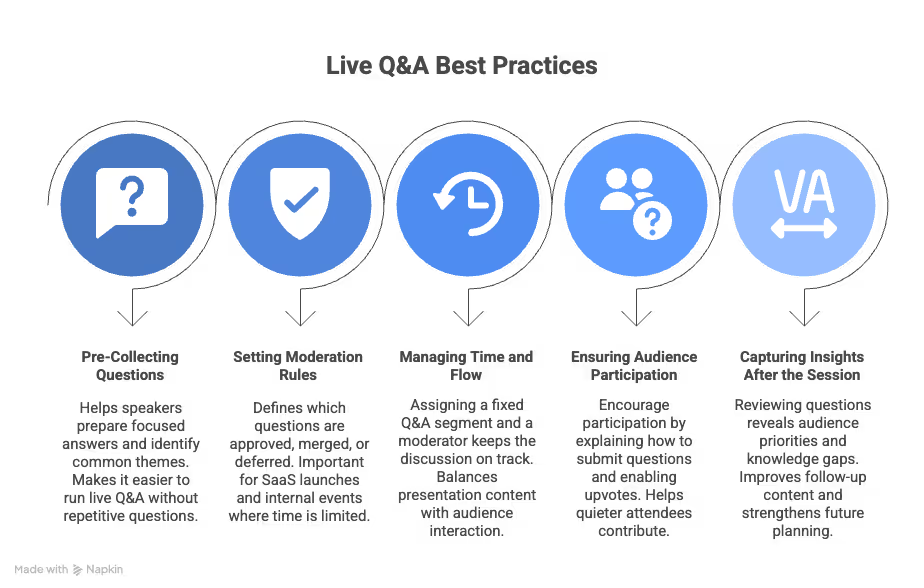
- Зберіть запитання до початку. Попросіть учасників надіслати теми під час реєстрації або перед подією. Доповідач зможе підготувати відповіді на часті запитання.
- Погодьте правила модерації. Визначте, як опрацьовувати повтори, теми поза програмою й особисті запити.
- Виділіть час. Закладіть окремий блок на запитання й призначте людину, яка стежитиме за часом.
- Поясніть спосіб участі. На початку покажіть, куди писати, як голосувати та чи можна ставити запитання анонімно.
- Підготуйте матеріали після події. Перегляньте запитання, на які не встигли відповісти, і поділіться відповідями або ресурсами з дозволеною аудиторією.


