






У Zoom можна показувати субтитри різними мовами двома способами. Вбудований переклад залежить від тарифу й налаштувань організатора. Настільний JotMe може окремо перекладати звук, до якого має доступ ваш комп’ютер, і не додає бота в дзвінок. Перевірте дозволи, правила наради та потрібні мовні пари.
Автоматичні субтитри Zoom показують текст мовою мовлення. Якщо учасникам потрібні дві чи три мови перекладу, додаткові налаштування часто залежать від організатора. Нижче — як їх увімкнути, де перевірити обмеження і як отримати окремий двомовний транскрипт.
Головне зі статті
- Субтитри вмикають у вебпорталі Zoom. Адміністратор може залишити право вмикати їх лише організатору й співорганізаторам; тоді учасники надсилають запит.
- Zoom перелічує 49 мов і варіантів для автоматичних субтитрів та 36 широко підтримуваних варіантів для перекладу. Окремі мови мають обмежені пари або доступні лише як цілі в режимі перекладу.
- Для перекладених субтитрів потрібен Zoom Workplace Business Plus, відповідний план Enterprise або доповнення Translated Captions в організатора. Самі по собі тарифи Pro і Business цю функцію не включають.
- Настільний JotMe обробляє доступний звук без бота в списку учасників. Перевірте підтримувані мови за режимом і доступні хвилини свого тарифу. Доступ до звуку не замінює правил організатора чи згоди.
Чи є в Zoom вбудовані субтитри?
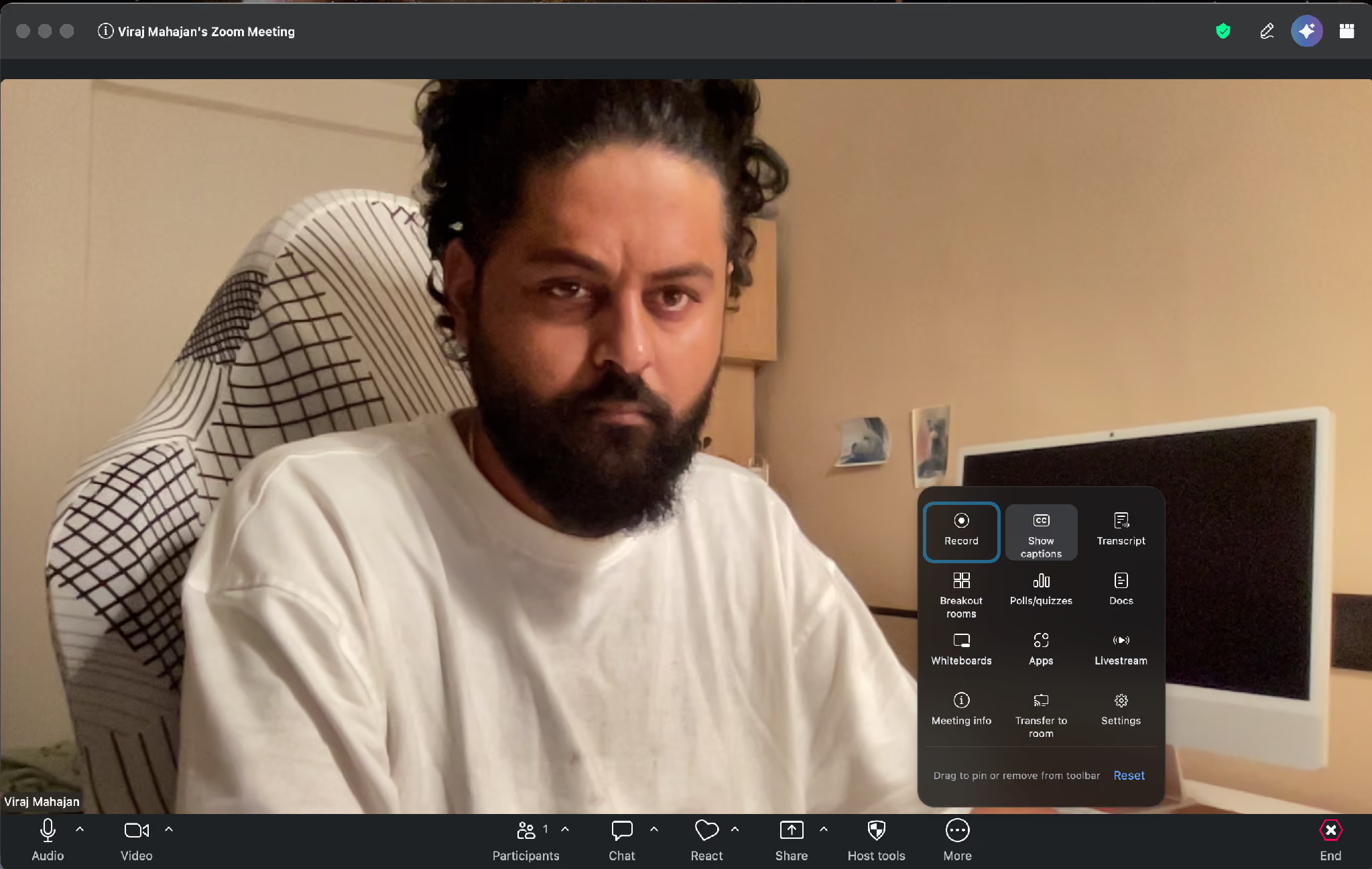
Так. Автоматичні субтитри показують мовлення в реальному часі тією самою мовою. Кнопка Show captions вмикає їх у вікні наради. Транскрипт зустрічі — окрема функція, яку має дозволити організатор або адміністратор.
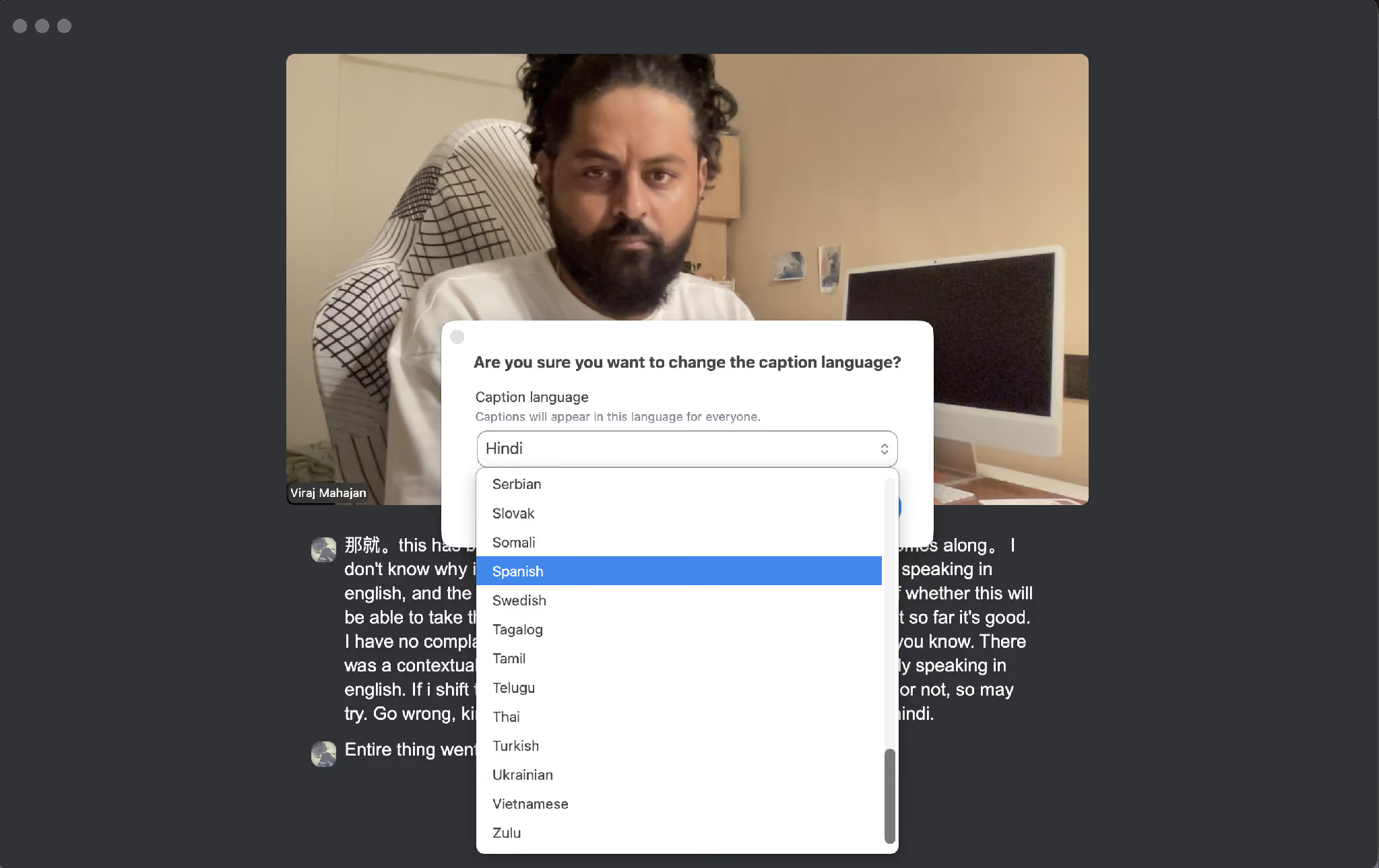
У поточному переліку Zoom 49 мов і регіональних варіантів для автоматичних субтитрів, зокрема українська, англійська, гінді, іспанська, японська, спрощена китайська, арабська й зулу. Адміністратор визначає, які з них доступні для облікового запису.
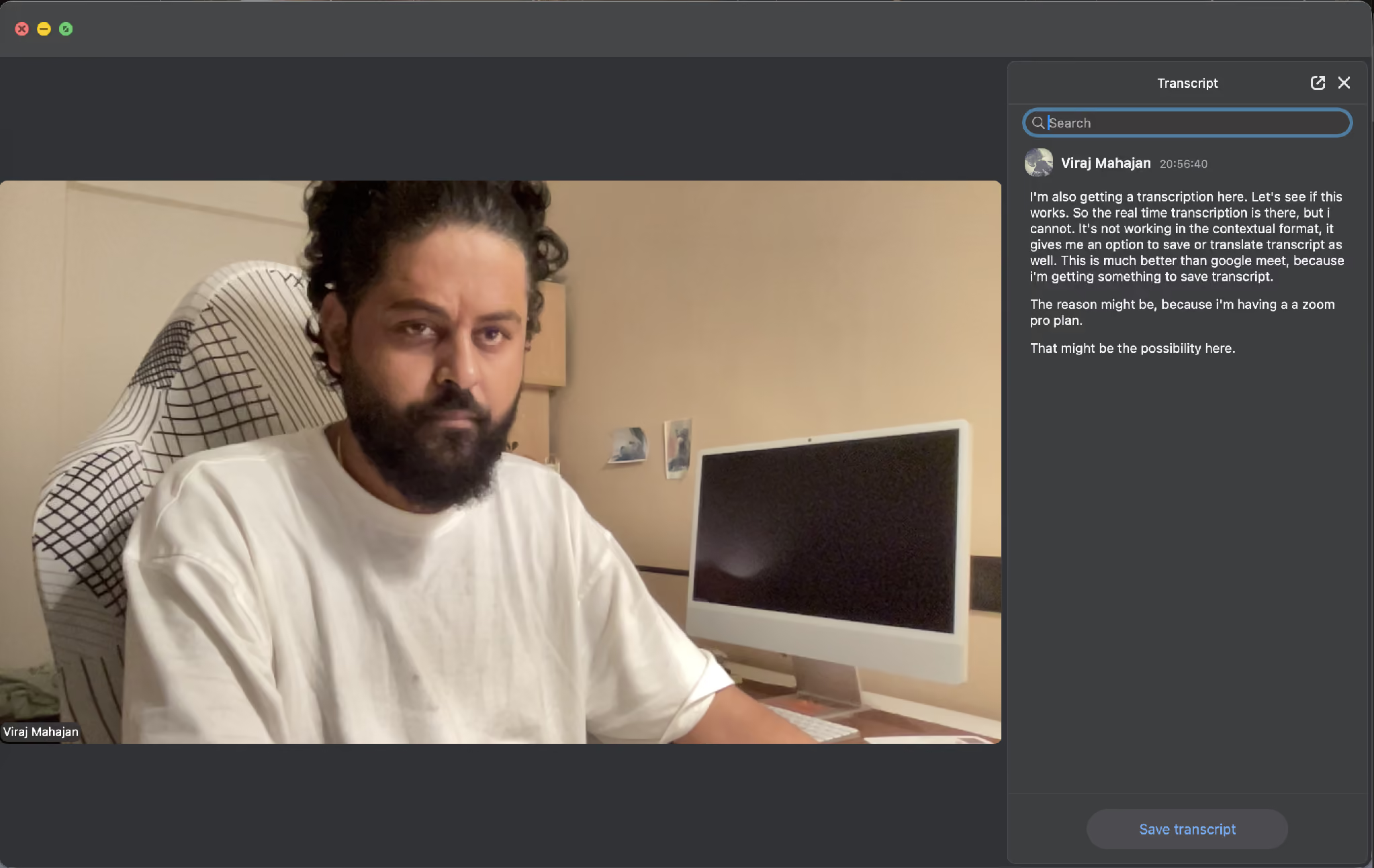
Панель транскрипту Zoom показує текст наради, коли ввімкнено Meeting transcript. Збереження залежить від дозволів. В авторському прикладі на Zoom Pro було видно кнопки збереження й перекладу; перевірте поточне меню, бо в травні 2026 року правила для субтитрів і транскриптів розділили.
Інші зміни зібрано в огляді нових функцій Zoom.
Як увімкнути субтитри в Zoom і змінити їхню мову
Субтитри вмикають із панелі наради. Спершу перевірте мову, якою говорять, а потім окремо виберіть мову перекладу, якщо організатор його дозволив.
Крок 1. Приєднайтеся до зустрічі й натисніть Show captions. Якщо кнопки не видно, відкрийте More. Мова за замовчуванням залежить від налаштувань; перевірте її перед початком.
Крок 2. У меню субтитрів відкрийте Caption language і виберіть фактичну мову мовлення. Це змінює мову розпізнавання, а не перекладу, і може вплинути на субтитри для інших учасників.
Крок 3. У Captions and translation увімкніть Translation, виберіть мову перекладу й натисніть Save. За дозволених пар учасники однієї наради можуть вибрати різні мови для себе.
Поточні кроки й перелік мов дивіться в довідці Zoom про перегляд субтитрів іншою мовою. У меню учасника доступні лише пари, дозволені в налаштуваннях організатора.
Які обмеження мають субтитри Zoom?
Доступ залежить від тарифу організатора, налаштувань адміністратора та вибраного режиму. Перевірте окремо показ субтитрів, їх переклад і збереження транскрипту.
- Хто вмикає субтитри. Якщо адміністратор обмежив право організатором і співорганізаторами, учасники мають надіслати запит. Настільний JotMe не змінює налаштування Zoom: він використовує доступний звук на вашому комп’ютері за відповідних дозволів.
- Тариф організатора. Для перекладених субтитрів Zoom організатору потрібен Business Plus, Enterprise Essentials, Enterprise Plus, Enterprise Premier або доповнення Translated Captions. Тариф самого учасника не вмикає цю функцію за організатора.
- Pro та Business. У звичайних планах Pro і Business перекладені субтитри не включено. Перевірте поточну вартість відповідного доповнення чи тарифу для свого регіону й періоду оплати.
- Мовні пари. У списку з 36 широко підтримуваних варіантів є норвезька. Для грецької й бенгальської є лише визначені пари, для валлійської та каталонської — окремі обмеження. Переклад між французькою Франції та Канади не підтримується. У JotMe перевірте список для конкретного режиму.
- Зміна мови посеред дзвінка. В авторському прикладі англійські субтитри читалися добре, а після переходу на гінді стали гіршими. Це один запис, а не загальний тест: у Zoom перевірте, чи збігається вибрана мова розпізнавання з мовленням.
- Збереження тексту. З травня 2026 року живі субтитри Zoom не зберігаються як матеріал після наради. Потрібно окремо ввімкнути Meeting transcript і перевірити права. Для власного транскрипту JotMe виберіть режим зі збереженням.
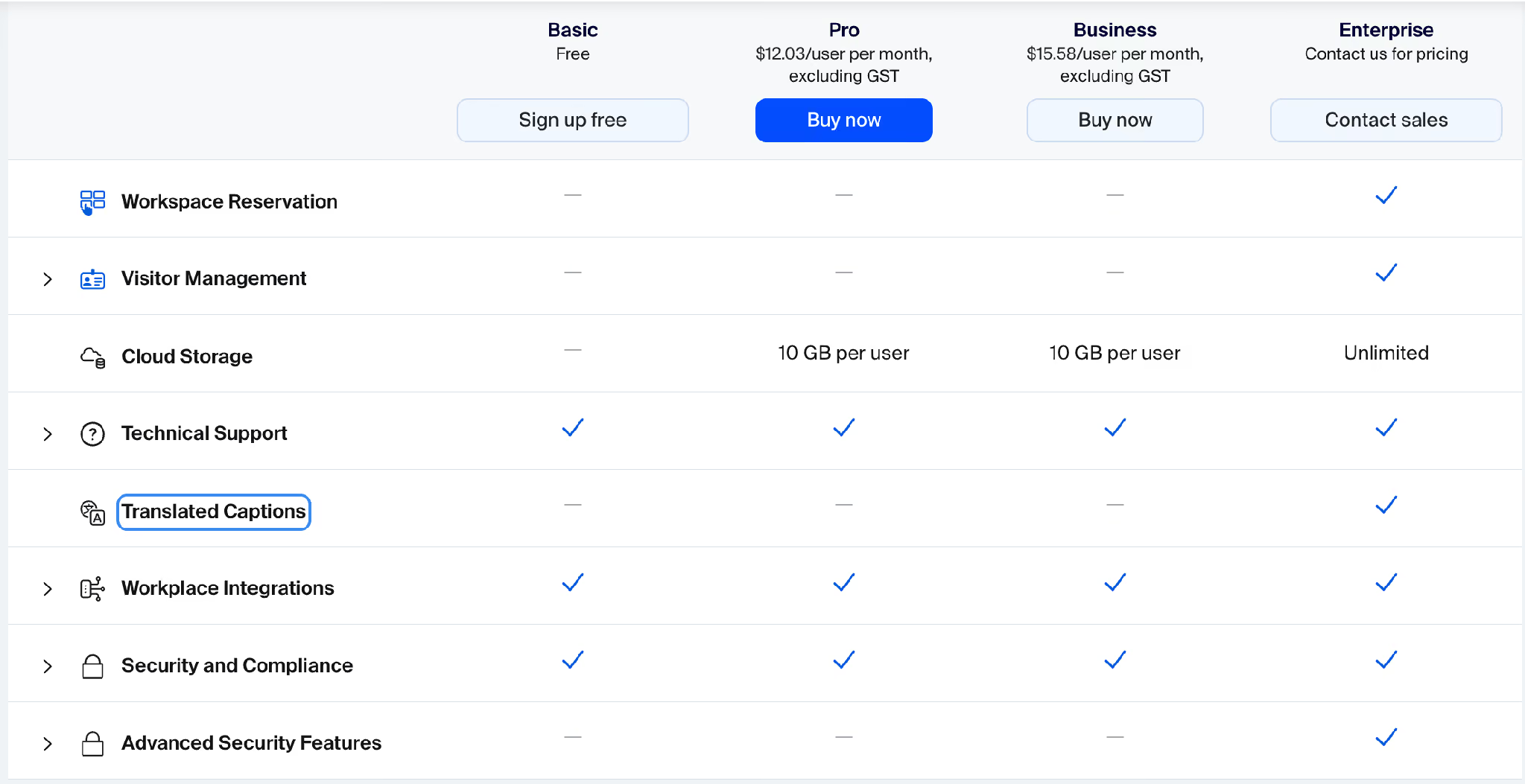
В авторській таблиці тарифів перекладені субтитри позначено для Enterprise. Поточна довідка також називає Business Plus і доповнення. Ілюстрація не охоплює всіх сучасних варіантів.
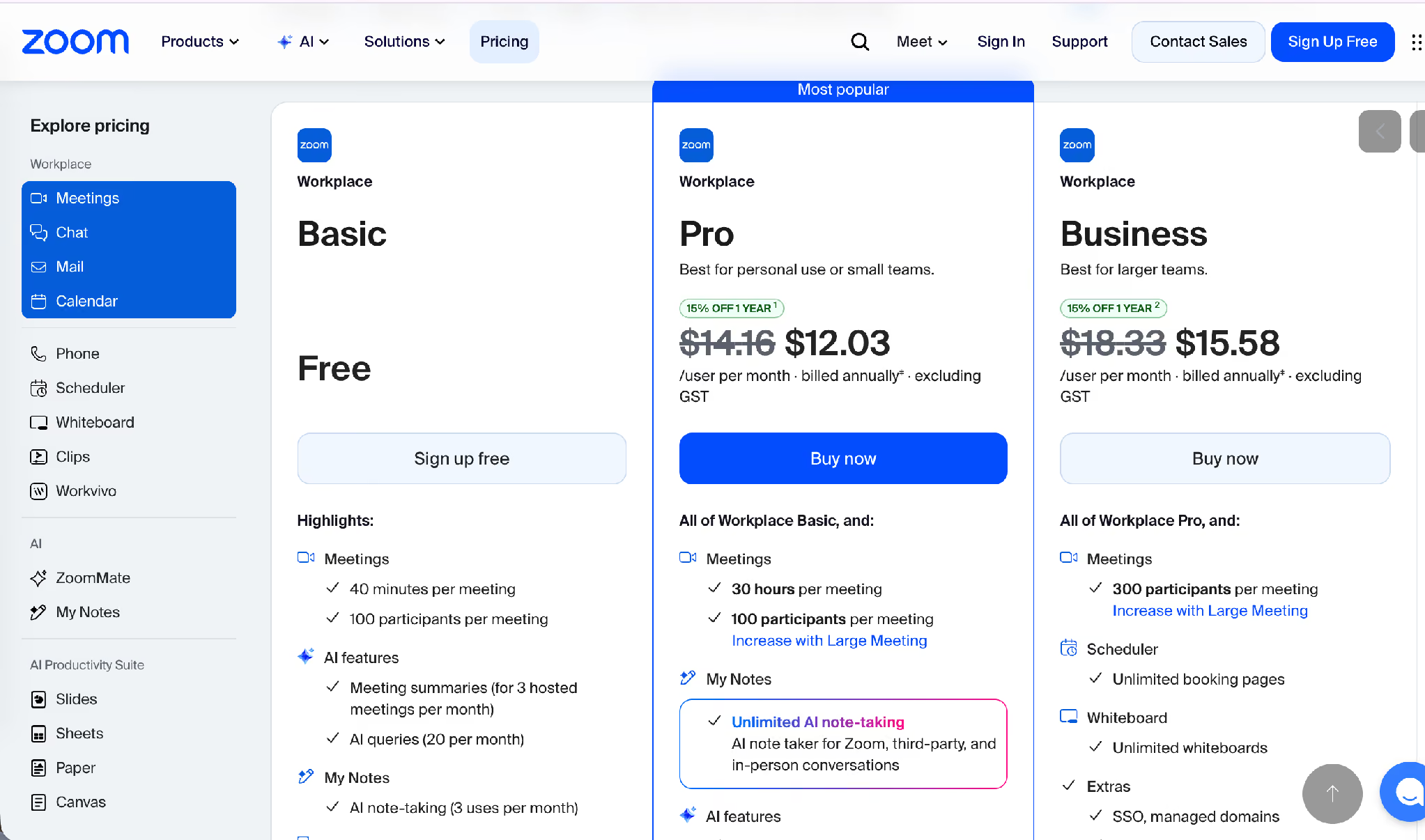
На авторському знімку Pro та Business показані без перекладених субтитрів. Ціни на знімку можуть відрізнятися від поточних.
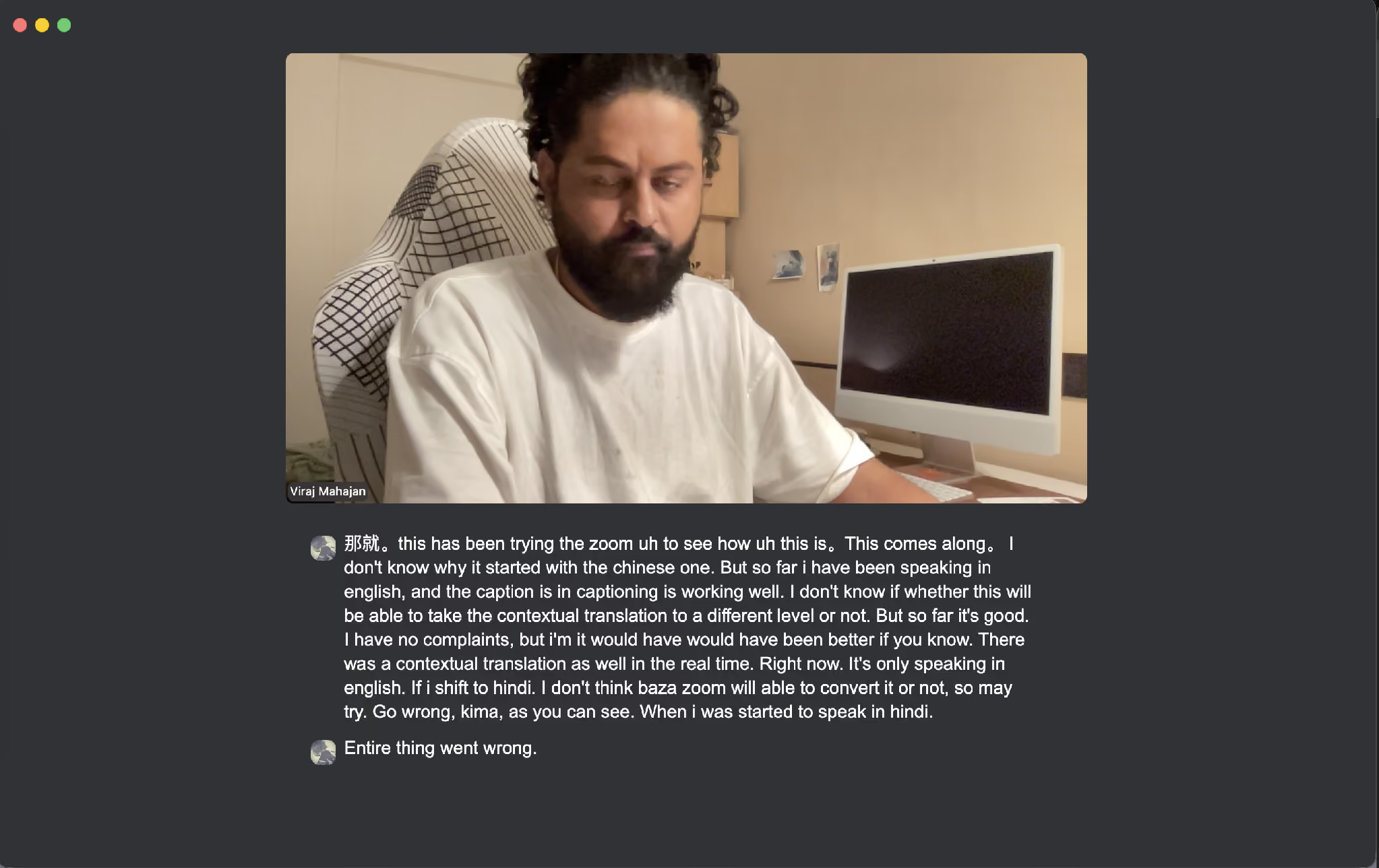
У цьому прикладі субтитри були читабельними англійською, але після переходу на гінді з’явилися помилки, які помітив мовець. Звірте налаштування та перевірте потрібні мови на короткому фрагменті.
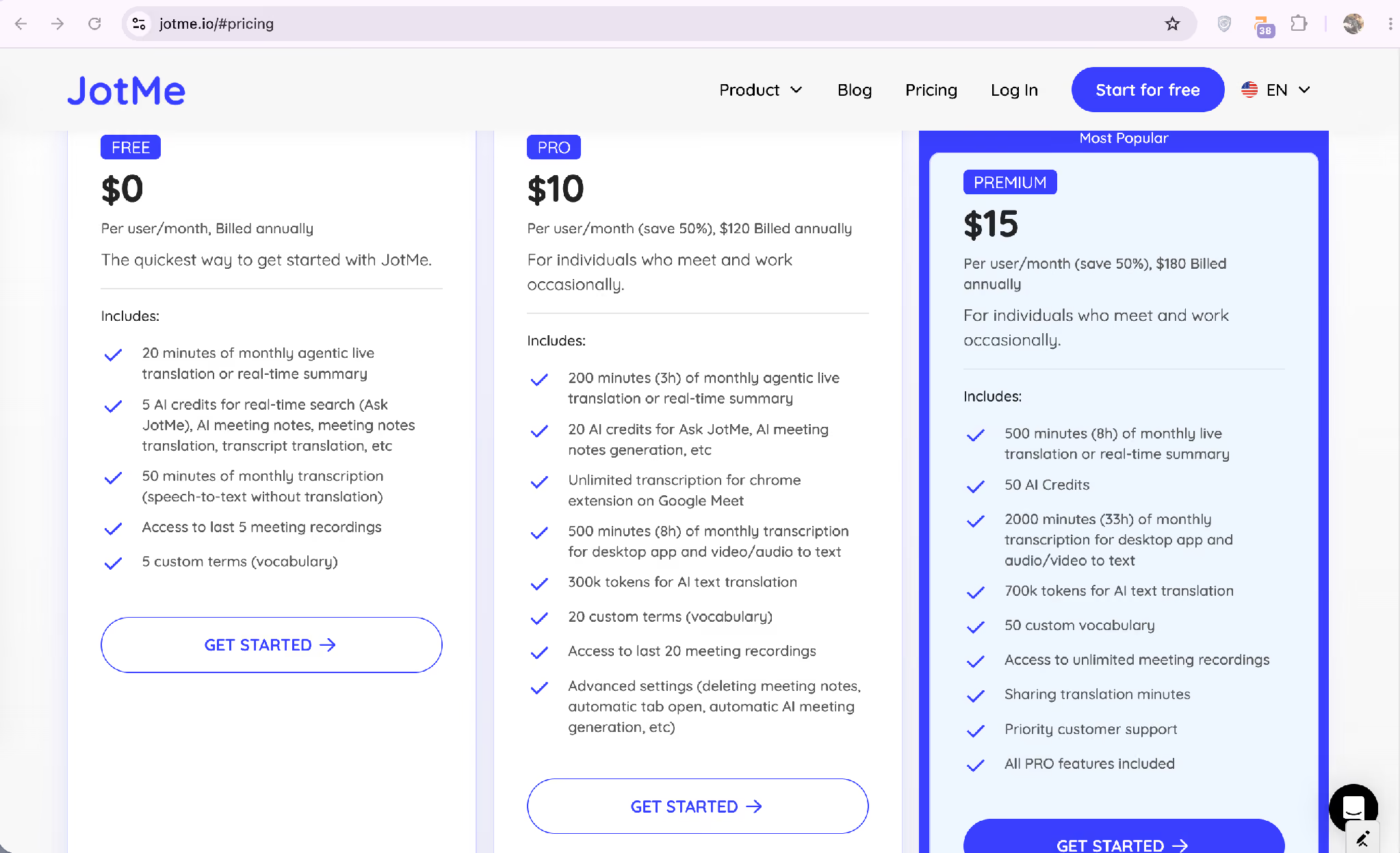
Безкоштовний тариф JotMe дає 20 хвилин перекладу наживо на місяць. За річної оплати Pro коштує 10 доларів США на місяць у перерахунку й дає 200 хвилин, а Premium — 15 доларів і 500 хвилин. Доступ до записів і витрати хвилин залежать від тарифу та режиму.
Порівняйте субтитри мовою оригіналу, переклад субтитрів у Zoom і окремий переклад у JotMe.
Як отримати субтитри кількома мовами у дзвінку Zoom?
Відкрийте настільний JotMe поряд із Zoom, виберіть звук наради й потрібні мови. За відповідних дозволів на екрані з’являться оригінальні репліки й переклад. JotMe не додає бота до списку учасників і не змінює їхніх налаштувань.
В авторському сеансі Zoom працював за вікном JotMe. Мовою оригіналу була англійська (Індія), а вихідною — китайська (спрощене письмо, материковий Китай). Ось приклад перекладу з англійської китайською наживо:
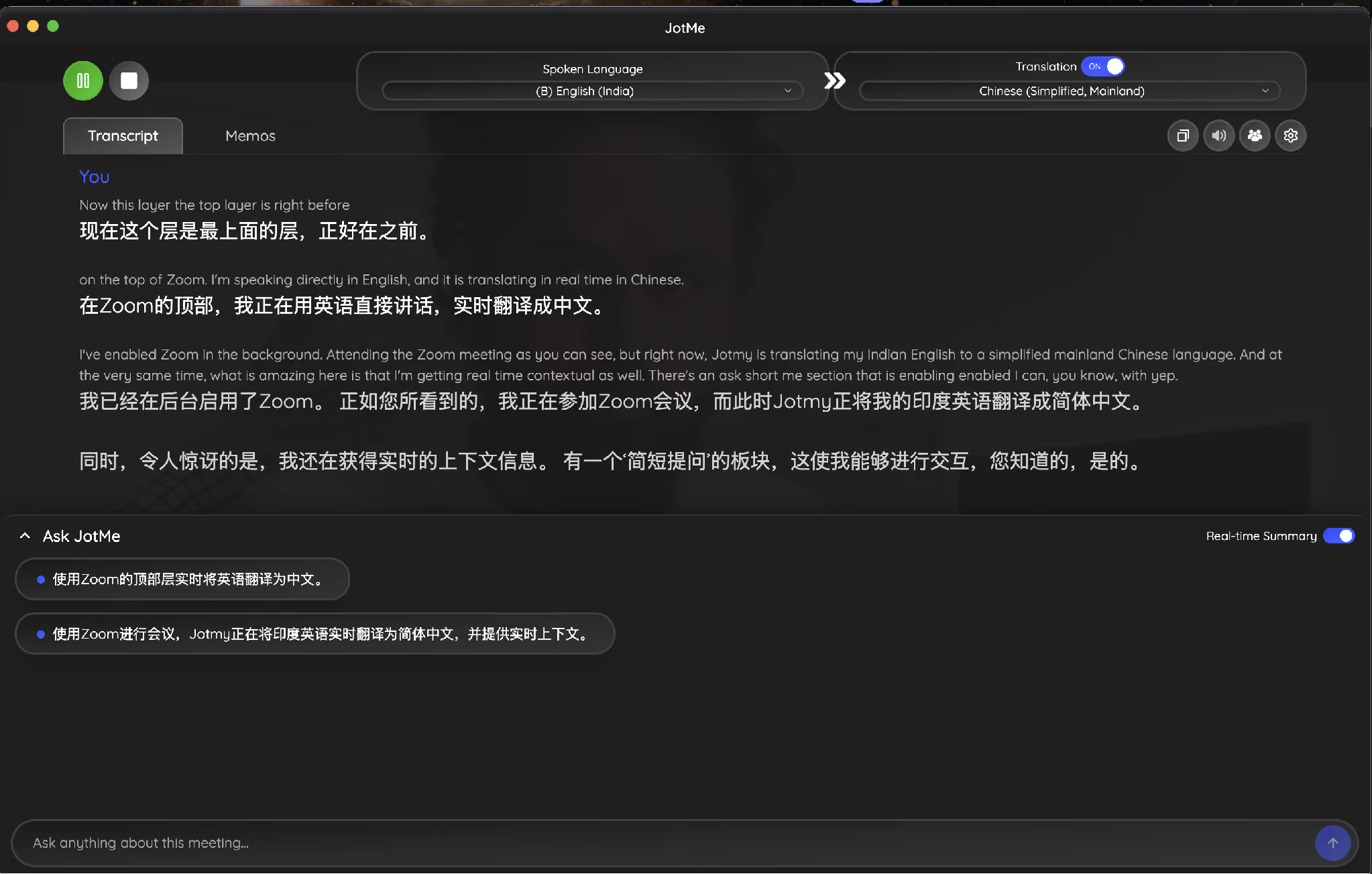
Англійська репліка: “on the top of Zoom. I’m speaking directly in English, and it is translating in real time in Chinese.”
В авторському сеансі також показано підсумок мовою перекладу. Перевірте, чи доступний він у вашому режимі; нотатки зі ШІ та перекладені субтитри мають окремі налаштування.
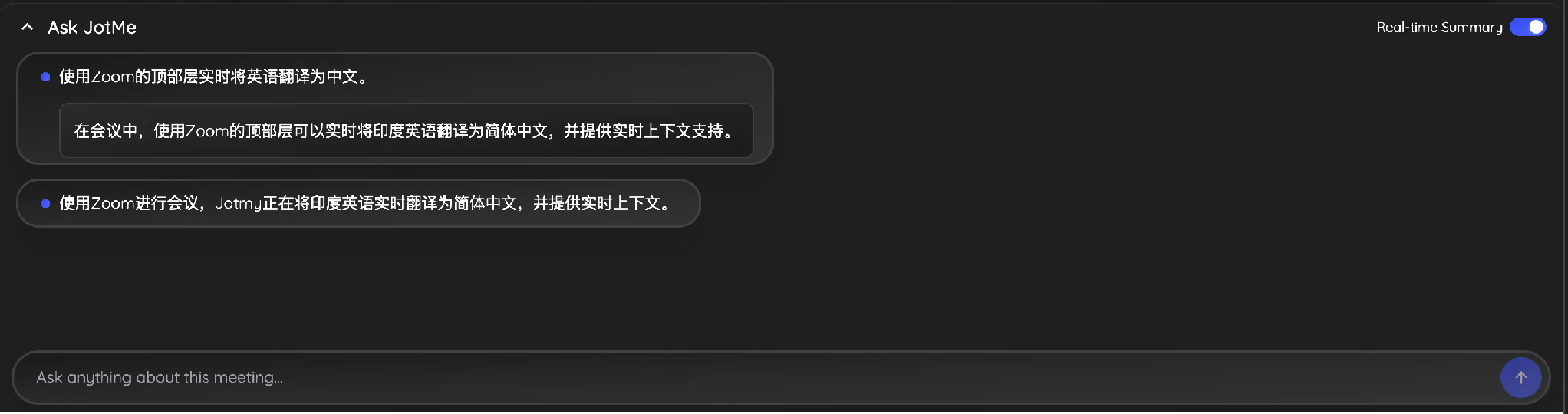
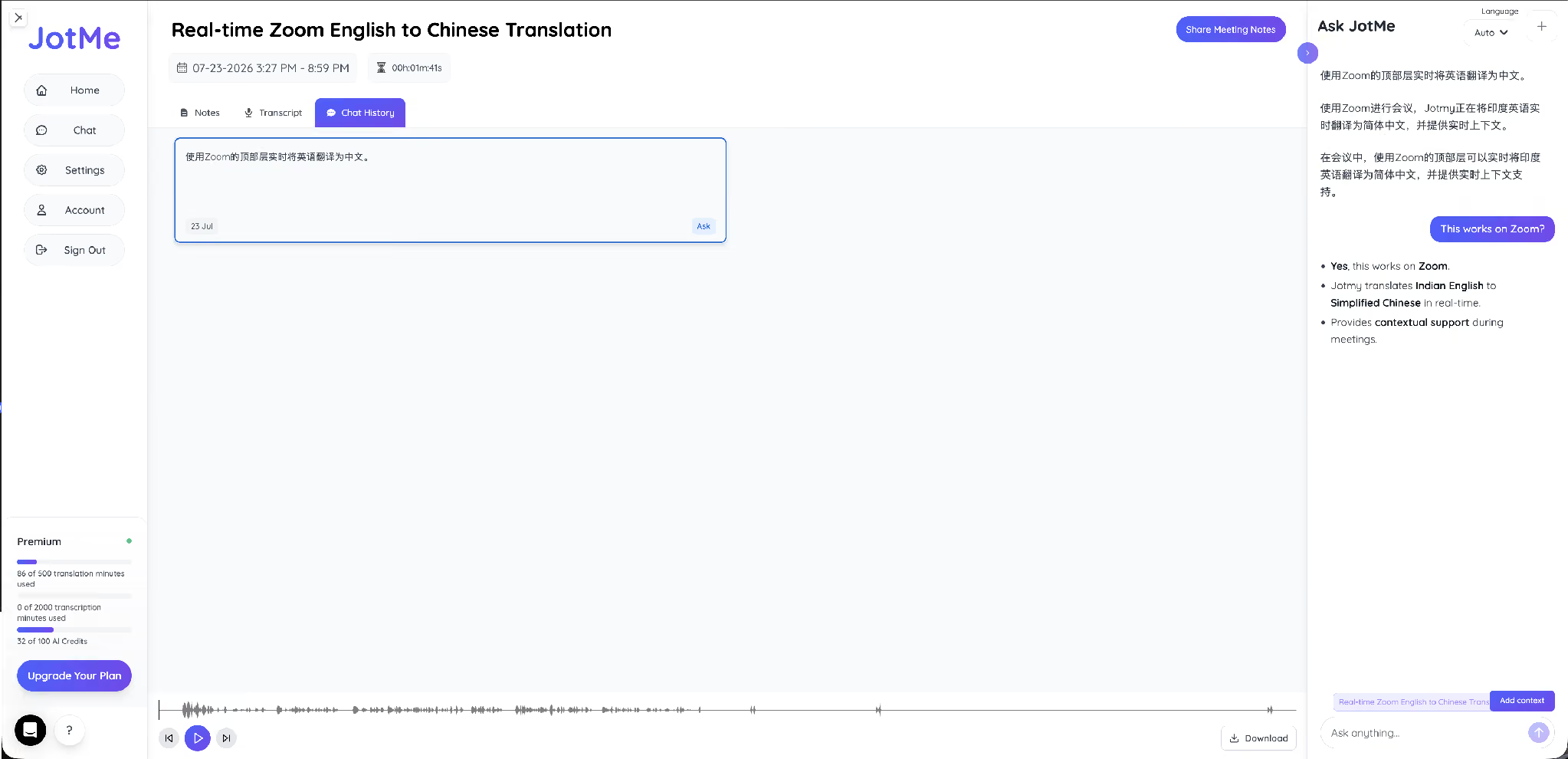
У цьому прикладі Ask JotMe відповів на запитання про те, як працює переклад у Zoom. Використовуйте такі відповіді як чернетку й перевіряйте їх за доступним текстом наради.
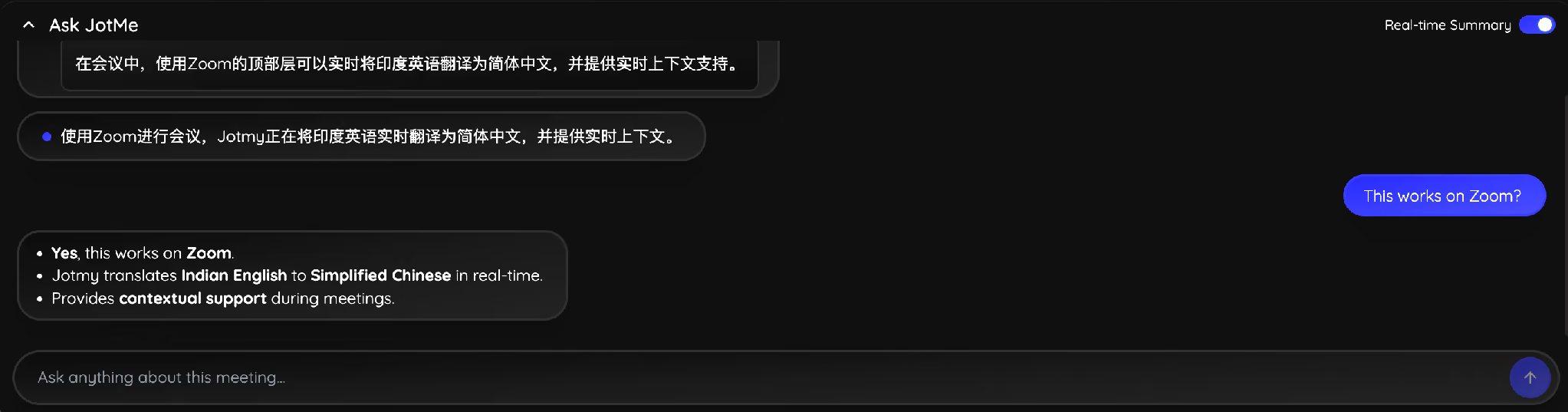
Настільний JotMe можна використовувати з доступним звуком Zoom, Google Meet чи Microsoft Teams для перекладу наживо. Для усного перекладу й каналів перекладачів дивіться окремий посібник про переклад зустрічей у Zoom.
Як провести й записати зустріч Zoom із субтитрами кількома мовами
Якщо ви організатор, заздалегідь перевірте дозволи на запис, мови й спосіб збереження тексту. Потім налаштуйте обидва застосунки за цими кроками.
Крок 1. Заплануйте або запустіть зустріч у Zoom і запросіть учасників.
Крок 2. Увімкніть Show captions, щоб учасники могли читати мовою оригіналу, якщо налаштування зустрічі це дозволяють.
Крок 3. Відкрийте JotMe, виберіть джерело звуку, мову мовлення й мову перекладу та запустіть сеанс.
Крок 4. Якщо маєте право на запис і належну згоду, натисніть Record у Zoom. Для окремого двомовного тексту перевірте, чи ввімкнено збереження транскрипту в JotMe. Це два незалежні результати.
Якщо потрібні звук і текст разом, налаштуйте запис зустрічі в JotMe. Звук і транскрипт зберігаються разом, коли вибрано відповідний режим.
Що залишається після зустрічі Zoom із багатомовними субтитрами?
У JotMe можна зберегти двомовний транскрипт, підготувати нотатки зустрічі зі ШІ й переглянути доступні запитання про зустріч. Це залежить від тарифу та збережених матеріалів. В оригіналі й перекладі поруч легше звірити репліку.
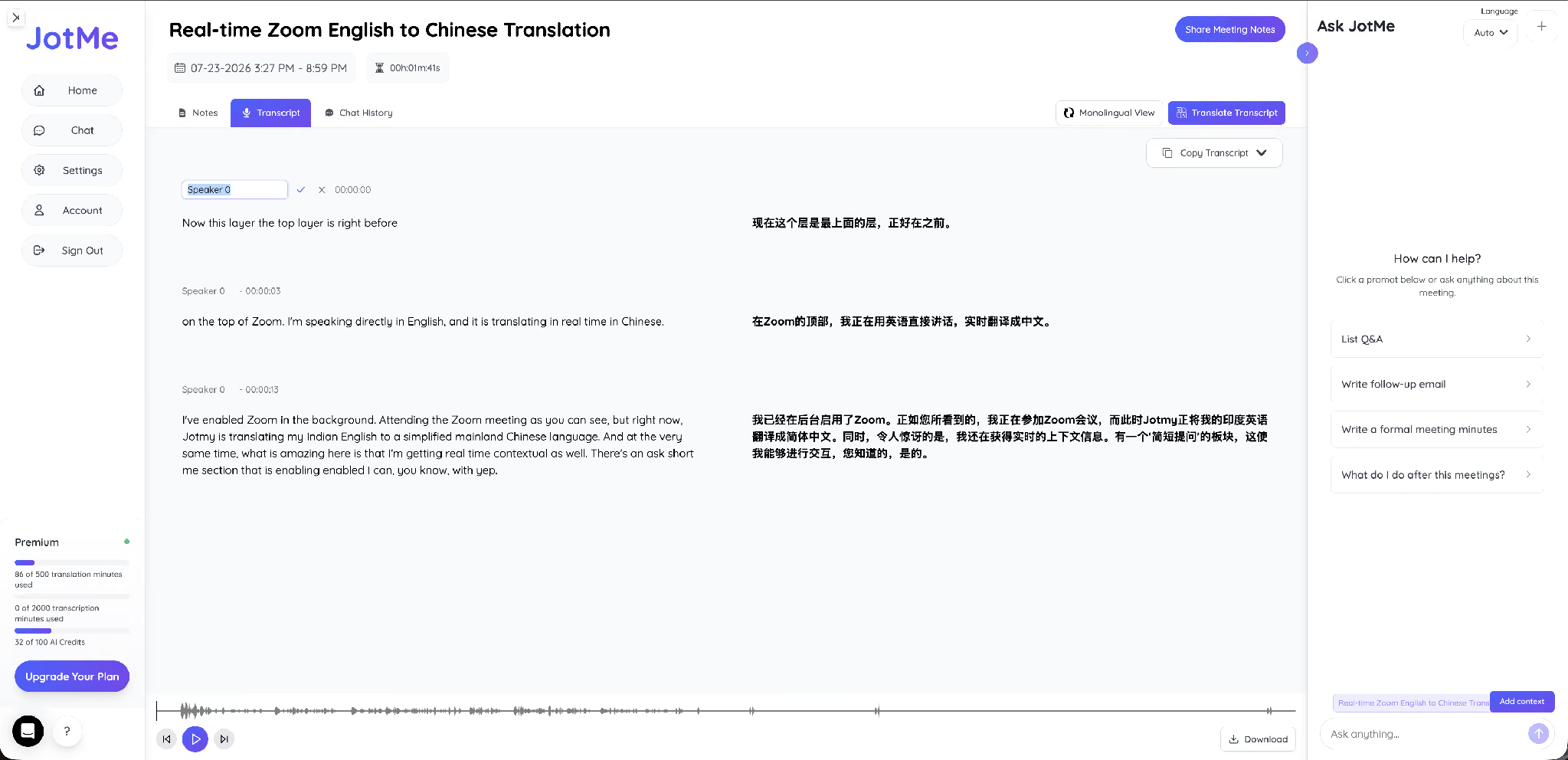
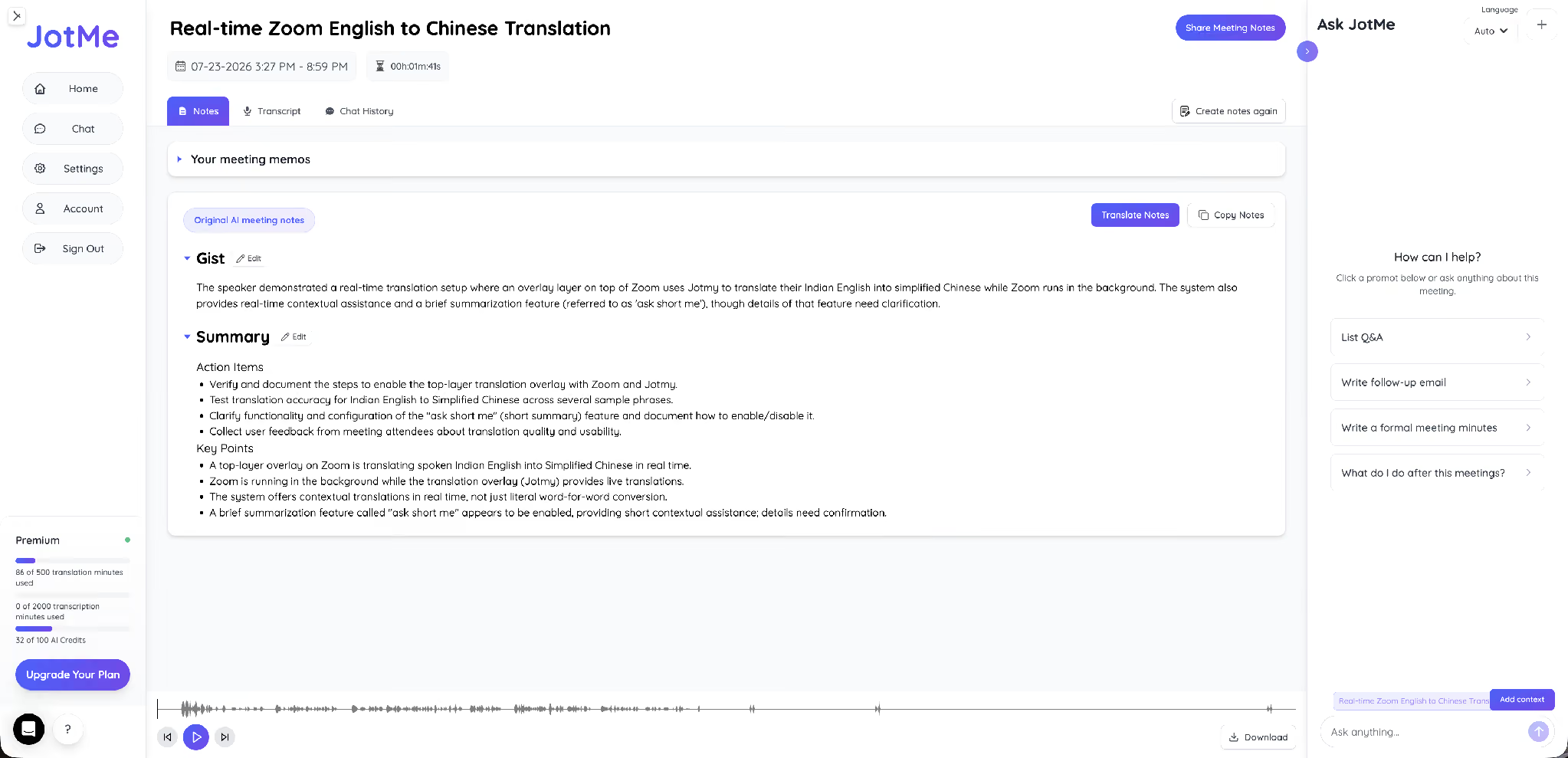
В авторському прикладі нотатки містили коротку суть, огляд, завдання й ключові моменти, зокрема кроки налаштування. Перегляньте чернетку та підтвердьте наступні дії з учасниками.
У доступній історії Ask JotMe можна повернутися до запитань про нараду й відповідей за її матеріалами. Доступ залежить від збереження сеансу.
Якщо порівнюєте цей процес із вбудованим асистентом, дивіться зіставлення Zoom AI Companion і JotMe.
Який спосіб вибрати для наступної зустрічі Zoom?
Якщо ви організатор, потрібний тариф або доповнення вже доступні, а мовні пари підтримуються, почніть із вбудованих перекладених субтитрів Zoom. Для тексту після зустрічі окремо перевірте Meeting transcript та дозволи.
Якщо ви учасник без доступу до вбудованого перекладу, перевірте JotMe для Zoom на своєму комп’ютері. Він не додає бота та має безкоштовний ліміт, але потрібні дозволи на звук, сумісна мовна пара й відповідний режим збереження.
Поширені запитання
Чи є субтитри в безкоштовному Zoom?
У Zoom Workplace Basic доступні автоматичні субтитри мовою оригіналу, якщо їх дозволено в налаштуваннях. У платних облікових записах їх увімкнено за замовчуванням, але адміністратор може це змінити. Для вбудованого перекладу субтитрів потрібен відповідний тариф або доповнення в організатора.
Скільки мов підтримують субтитри Zoom?
У переліку автоматичних субтитрів Zoom є 49 мов і регіональних варіантів. Для перекладених субтитрів 36 варіантів працюють у більшості пар зі списку. Норвезька входить до цього переліку, грецька й бенгальська мають обмежені пари, а валлійська та каталонська зазначені в окремій групі цільових мов з обмеженнями.
Чи можуть учасники самі ввімкнути субтитри в Zoom?
Так, якщо організатор або адміністратор не обмежив це право. Інакше надішліть запит організатору з панелі керування. Доступні мови перекладу залежать від тарифу й дозволених організатором мовних пар.
Скільки коштують перекладені субтитри Zoom?
Перекладені субтитри включено до Zoom Workplace Business Plus і визначених тарифів Enterprise. Для інших відповідних платних планів є окреме доповнення. Pro та Business самі по собі його не включають; актуальну ціну перевіряйте за регіоном і строком оплати.
Чи можуть учасники одного дзвінка Zoom бачити субтитри різними мовами?
Так. Коли організатор увімкнув переклад і дозволив потрібні пари, кожен учасник вибирає свою мову субтитрів. Настільний JotMe окремо може перекладати доступний звук на комп’ютері; мовне покриття залежить від вибраного режиму.
Чи можна зберегти субтитри після дзвінка Zoom?
Після зміни в травні 2026 року живі субтитри Zoom не можна зберігати як окремий матеріал після наради. Для текстового запису потрібна окрема функція Meeting transcript і відповідні дозволи. JotMe може зберегти власний двомовний транскрипт, якщо ви вибрали режим зі збереженням. Далі можна підготувати підсумок зі ШІ.
Спробуйте JotMe
Точний переклад для зустрічей, заходів і щоденної роботи. AI Memory пам’ятає ваш контекст.


