







Запис Zoom доступний ведучому та уповноваженим ролям за ввімкненої функції. Звичайному учаснику потрібен дозвіл для запису на комп’ютер. Настільний локальний файл підтримується, зокрема на Basic; хмарний запис має окремі платні й ліцензійні умови. Права інтерфейсу не замінюють правил згоди та обробки розмови.
Для кількох мов сам запис — лише частина завдання. Zoom має власні функції перекладу й транскрипції, а JotMe можна оцінити як окремий процес для аудіо, тексту, перекладу й нотаток. Підтримку змішаних мов потрібно перевіряти в конкретній моделі, а не виводити з загального списку мов.
Далі — кроки запису для ведучого й учасника та окремий процес JotMe для багатомовної зустрічі без бота. Усі способи потребують дотримання застосовних правил запису.
Головне зі статті
- Ведучий керує записом; співведучі й учасники працюють у межах наданих ролей і налаштувань
- Basic підтримує локальний настільний запис, хмарний потребує відповідного платного доступу
- На телефоні Zoom використовує хмарний процес із потрібною ліцензією й правами, а не локальний MP4
- Зовнішній запис має власні дозволи ОС та вимоги до згоди; він не є правом обійти правила ведучого
- JotMe можна оцінити, коли разом із записом потрібні переклад наживо, транскрипт і AI-нотатки за власних налаштувань і квот
Хто може записувати зустріч Zoom
Zoom дає ведучому основні права. Призначений співведучий має передбачені для його ролі дії, а звичайний учасник записує на комп’ютер за дозволом. Окрема поточна хмарна опція може дозволяти учасникам запуск за відсутнього ведучого; це не загальне право кожного учасника.
Основні умови:
Ведучий відкриває Participants, знаходить потрібну людину, вибирає More та Allow Record. Вона отримує технічний доступ до комп’ютерного запису. Його можна відкликати через Forbid Record; це не заміна згоди за відповідними правилами.
Учасник може попросити права запису через доступний у його версії елемент. Рішення залишається за ведучим; відсутність кнопки не дає універсального способу обійти це рішення.
Вбудований запис має індикатор і можливі повідомлення згоди чи аудіосповіщення залежно від акаунта й пристрою. Окремий зовнішній запис не обов’язково показує ті самі індикатори Zoom.
Чим локальний запис відрізняється від хмарного
Відрізняються місце зберігання, права, оплата та подальша обробка.
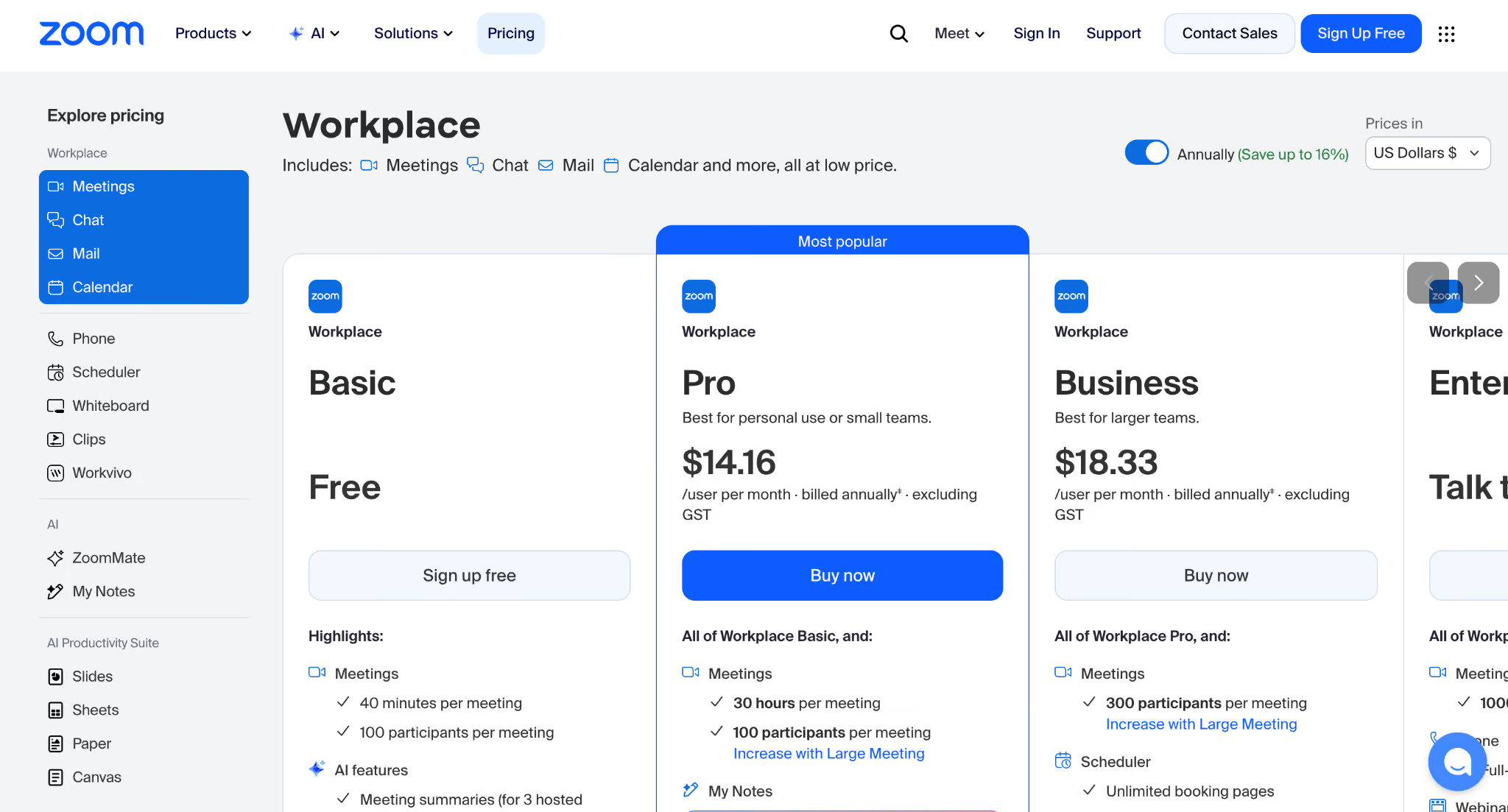
У джерелі зазначено 10 ГБ сховища записів на ліцензованого користувача для Pro та Business і більші пропозиції окремих планів. Поточні квоти перевіряйте у своєму акаунті; «необмежене сховище» певного Enterprise не є умовою кожної підписки або необмеженим строком зберігання.
Хмарний запис потребує відповідного плану й ліцензії. Наведені в огляді 14,16 дол./користувача/міс. за річної оплати, 16,99 дол. помісячно для Pro та 18,33 дол. річного еквівалента Business — історичні ціни джерела, а не підтверджена поточна пропозиція для України. Перевірте регіон, податки, знижки й потрібну функцію перед оплатою.
Локальний запис дає змогу зберегти файл без хмарної квоти, зокрема на Basic. Потрібні сумісний настільний Zoom, місце на пристрої й права запису; це не обходить політик зустрічі.
Як записати Zoom на комп’ютері й телефоні
Це різні процеси. Почнімо з настільного запису, для якого вже є потрібні права.
Запис Zoom на комп’ютері
Переконайтеся, що ви ведучий або маєте наданий доступ до потрібного типу запису.
Крок 1. Почніть або відкрийте зустріч Zoom
Крок 2. Знайдіть Record на панелі; у поточному інтерфейсі він може бути в More
Крок 3. Виберіть Record on this Computer для локального файла або доступний хмарний процес за його умовами
Крок 4. Використайте Pause чи Stop для паузи або завершення; повторне натискання Record може відкривати відповідні дії вашої версії
Після зустрічі локальний запис конвертується на пристрої; не переривайте цей процес закриттям комп’ютера. Хмарний запис обробляється онлайн й з’являється на порталі після завершення. Це не завжди миттєво.
Запис Zoom на телефоні
На iOS та Android Zoom не підтримує свій комп’ютерний локальний запис. Хмарний потребує відповідного платного й ліцензійного доступу, увімкненої функції та належних прав; стандартна мобільна інструкція призначена ведучому або співведучому.
Крок 1. Почніть або відкрийте зустріч із потрібною роллю ведучого чи співведучого
Крок 2. Відкрийте More → Record, потім Start Recording
Крок 3. Поставте паузу чи зупиніть запис через індикатор і підтвердьте зупинку, якщо потрібно
Крок 4. Після обробки знайдіть запис на вебпорталі Zoom; запис співведучого зазвичай належить ведучому
Примітка. Телефон із безкоштовним Basic не отримує локальний MP4 через вбудовану функцію Zoom лише від установлення застосунку
Як записати Zoom звичайному учаснику
Почніть із запиту. У доступному інтерфейсі відкрийте Participants, свій запис і More або елемент запиту запису. Попросіть дозвіл у ведучого, який може погодити чи відхилити комп’ютерний запис. Конкретний шлях залежить від версії та налаштувань; звичайний запит не обходить рішення ведучого.
Якщо дозволу немає, уточніть погоджений спосіб отримання матеріалу. Системний запис екрана чи OBS працює технічно окремо від Zoom, але не є дозволом ігнорувати відмову, політики організації або вимоги згоди. За погодженого зовнішнього запису перевірте налаштування й повідомте учасників відповідно до правил.
Настільний JotMe теж захоплює доступне системне аудіо окремо від перемикача запису Zoom й може створювати транскрипт та нотатки без бота-учасника. Потрібні дозволи ОС, належне збереження й квоти JotMe та дотримання правил розмови. Відсутність інтеграції не скасовує вимог ведучого чи організації.
Для розуміння розмови іншою мовою перегляньте посібник перекладу Zoom. Він описує налаштування під час активного дзвінка, окремо від перекладу готового запису.
Огляд платформ перекладу Zoom зіставляє шість варіантів за мовними режимами, налаштуванням і робочим процесом. Це допоможе, якщо мета — не лише файл запису, а й подальше розуміння матеріалу; поточні можливості перевіряйте окремо.
Для кожного методу врахуйте застосовні правила приватності, роботи й згоди. Вбудований Zoom має власні сповіщення, а зовнішній запис не обов’язково їх запускає. Узгодьте процес до початку, а не покладайтеся лише на індикатор.
Де знайти записи Zoom
Для локального запису довідка наводить такі типові папки; власний вибір може їх змінити:
Windows: C:\Users\[Username]\Documents\Zoom
Mac: /Users/[Username]/Documents/Zoom
Linux: home/[Username]/Documents/Zoom
Розташування можна перевірити в настільному Settings → Recording → Local recording storage. Локальна папка на пристрої — не те саме, що хмарний список порталу.
Для хмари відкрийте Recordings & Transcripts, далі Cloud recordings на порталі. Пошук теми, ID, дат, ведучого чи тексту залежить від прав і доступного транскрипту; потрібне завершення обробки.
Універсального строку немає: адміністратор може налаштувати автоматичне видалення. За ввімкненого Trash записи зазвичай доступні для відновлення до 30 днів. За вимкненого кошика чинна спеціальна довідка зазначає остаточне видалення протягом 24 годин; окремі дії з користувачем чи файлами можуть мати інші наслідки.
За переходу з платного акаунта на Basic хмарний доступ і збереження змінюються. Довідка попереджає про 30-денний період відновлення платної підписки та подальше видалення записів; це не загальна гарантія зберігання кожного файла за всіх дій.
Як записати й зрозуміти Zoom із кількома мовами
JotMe можна використати як ШІ-асистента нотаток Zoom для транскрибування розмови й перекладу наживо. Понад 200 варіантів цільового тексту стосуються відповідного режиму, а не всіх мов розпізнавання чи голосу; твердження про 39 тисяч пар не підтверджується самим підрахунком цільових мов. Налаштуйте потрібні мови так:
Крок 1. Відкрийте Zoom і настільний JotMe, перевірте дозволи й джерело аудіо
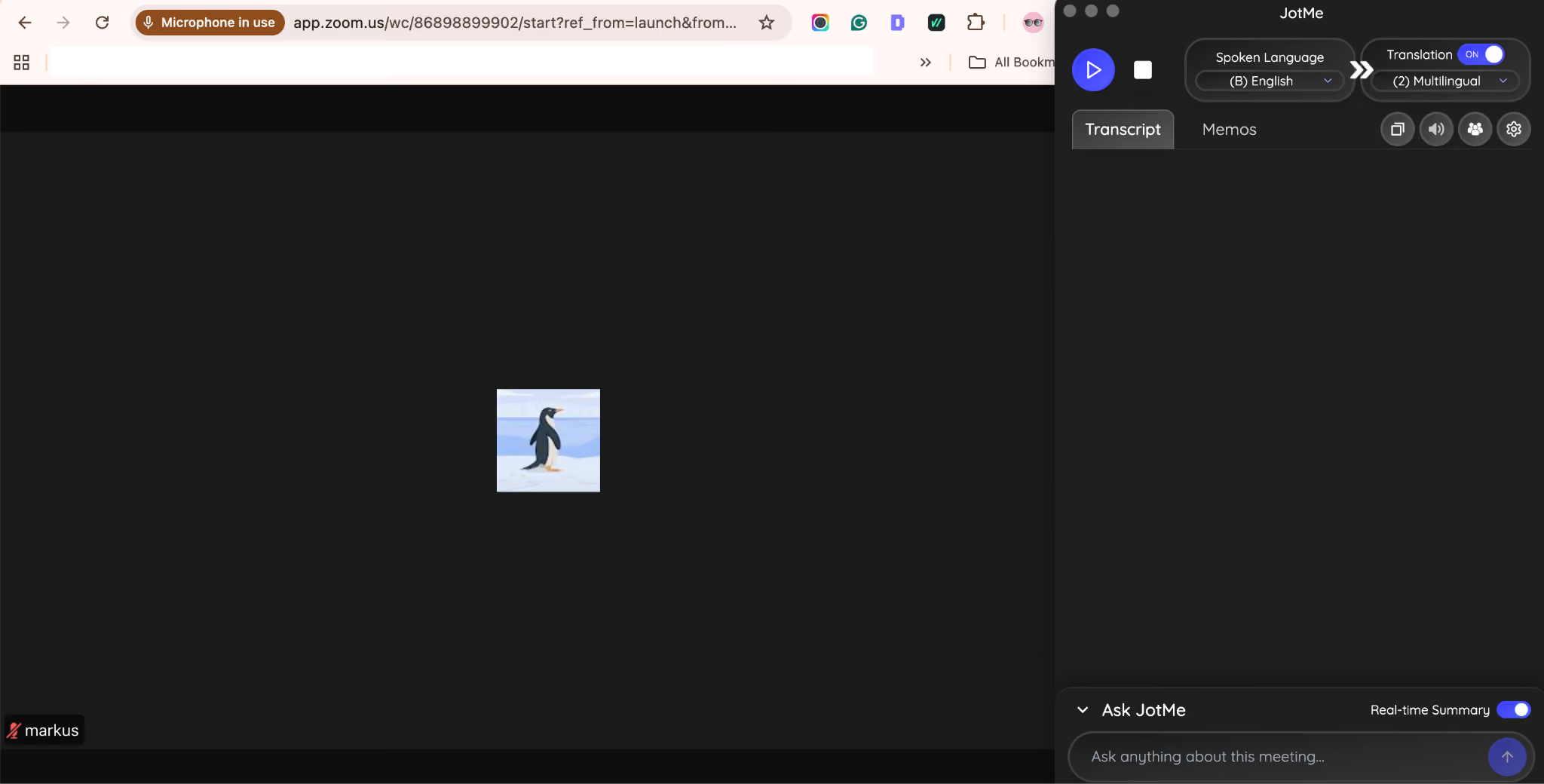
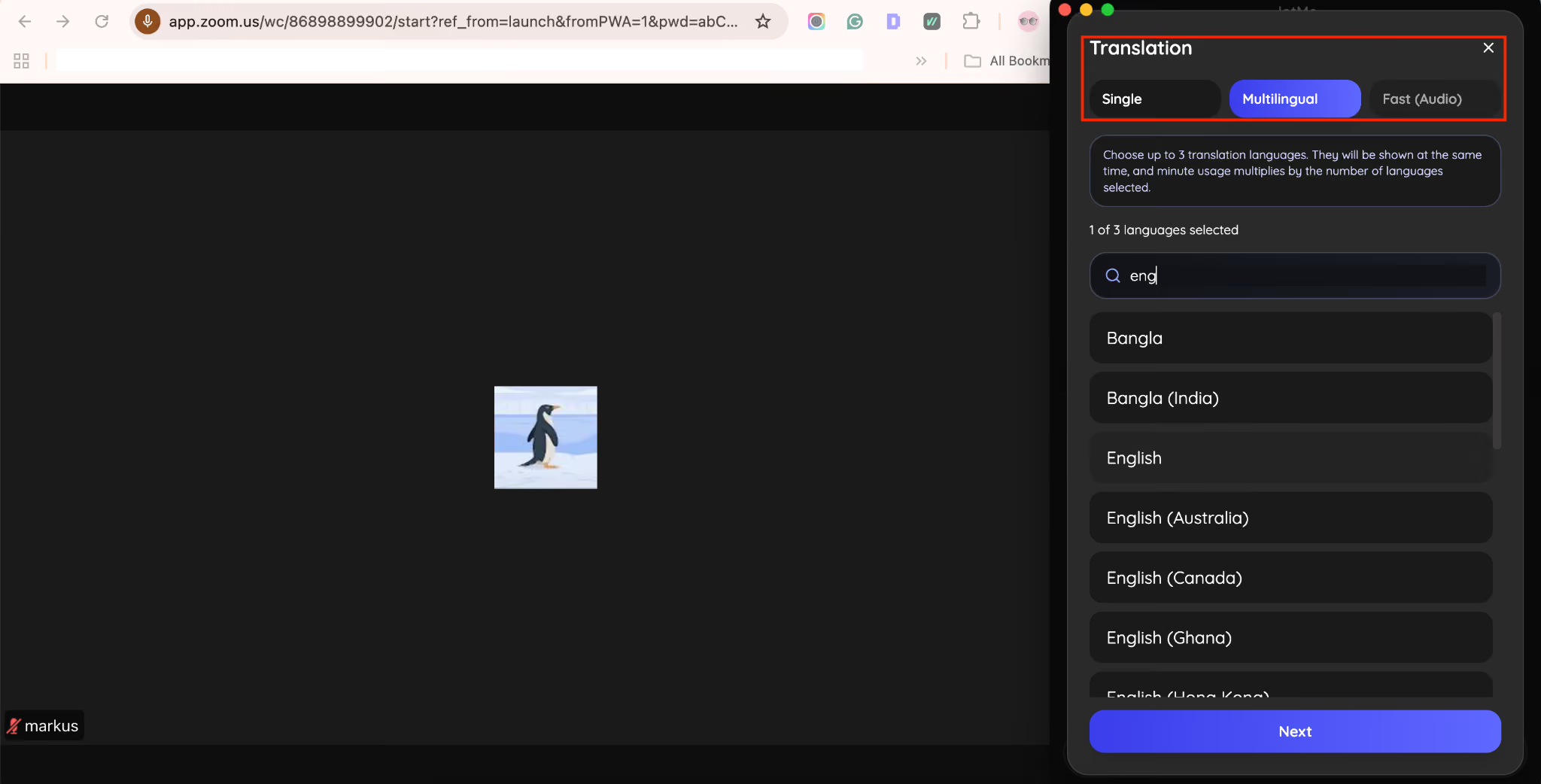
Крок 2. Виберіть режим за реальними мовами. Basic Multilingual має визначені десять мов і не включає довільне поєднання. Для англійської та китайської можна перевірити Premium Quality з вибраною китайською: він також розпізнає англійську. Кілька цільових текстових мов — інше налаштування, до трьох за відповідного Premium-доступу. Не плутайте багатомовне джерело з багатомовним виходом.
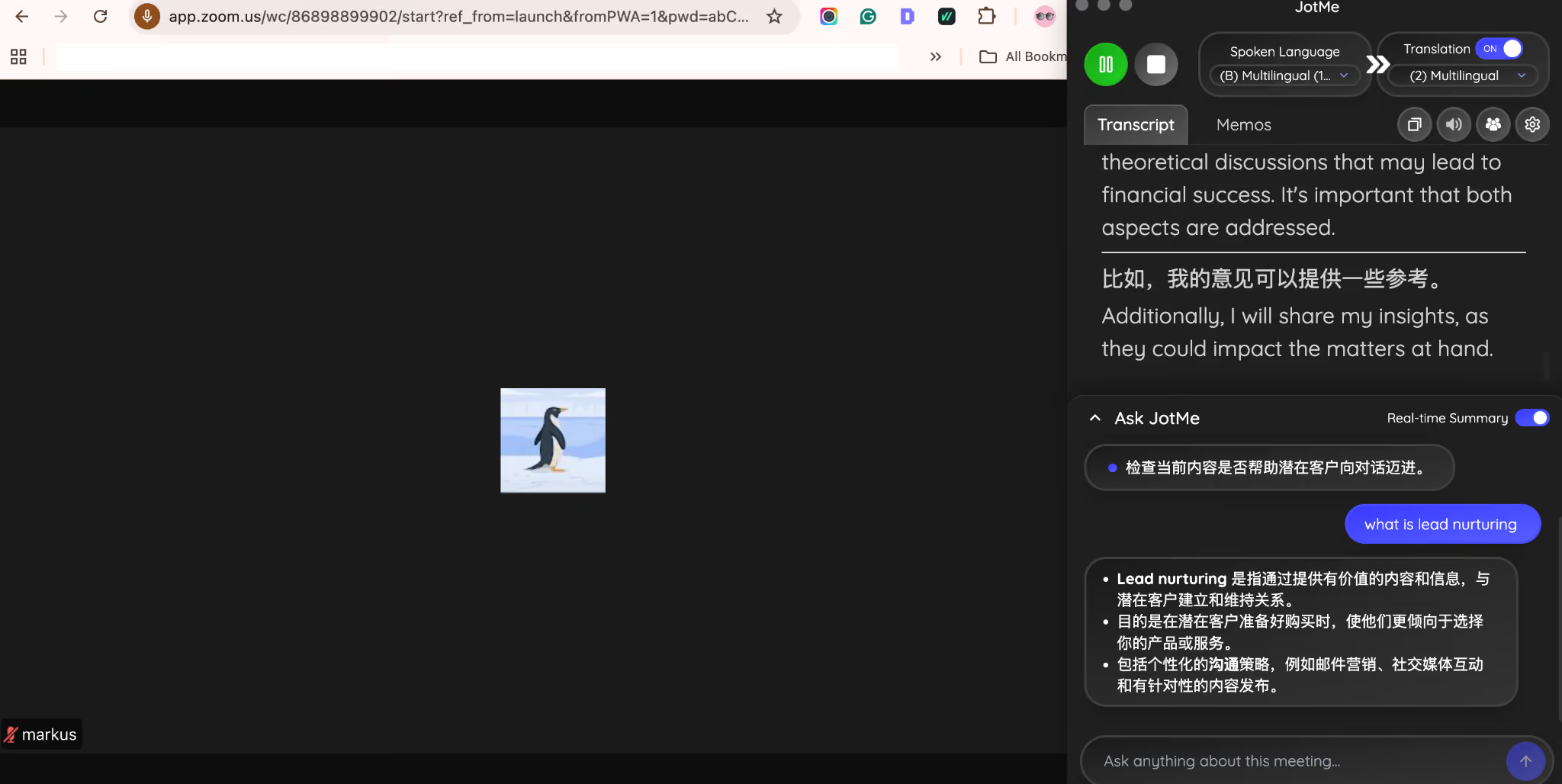
Крок 3. Почніть потрібний сеанс і перевірте текст на екрані. Ask JotMe допомагає уточнити доступний контекст за AI-кредити; поточний підсумок має окремий режим. Результати й важливі терміни перевіряйте.
Крок 4. Після завершення й обробки перегляньте дозволені збереженням AI-нотатки та підготуйте чернетку подальшого листа через Ask JotMe. Перевірте адресатів, рішення й строки до надсилання.
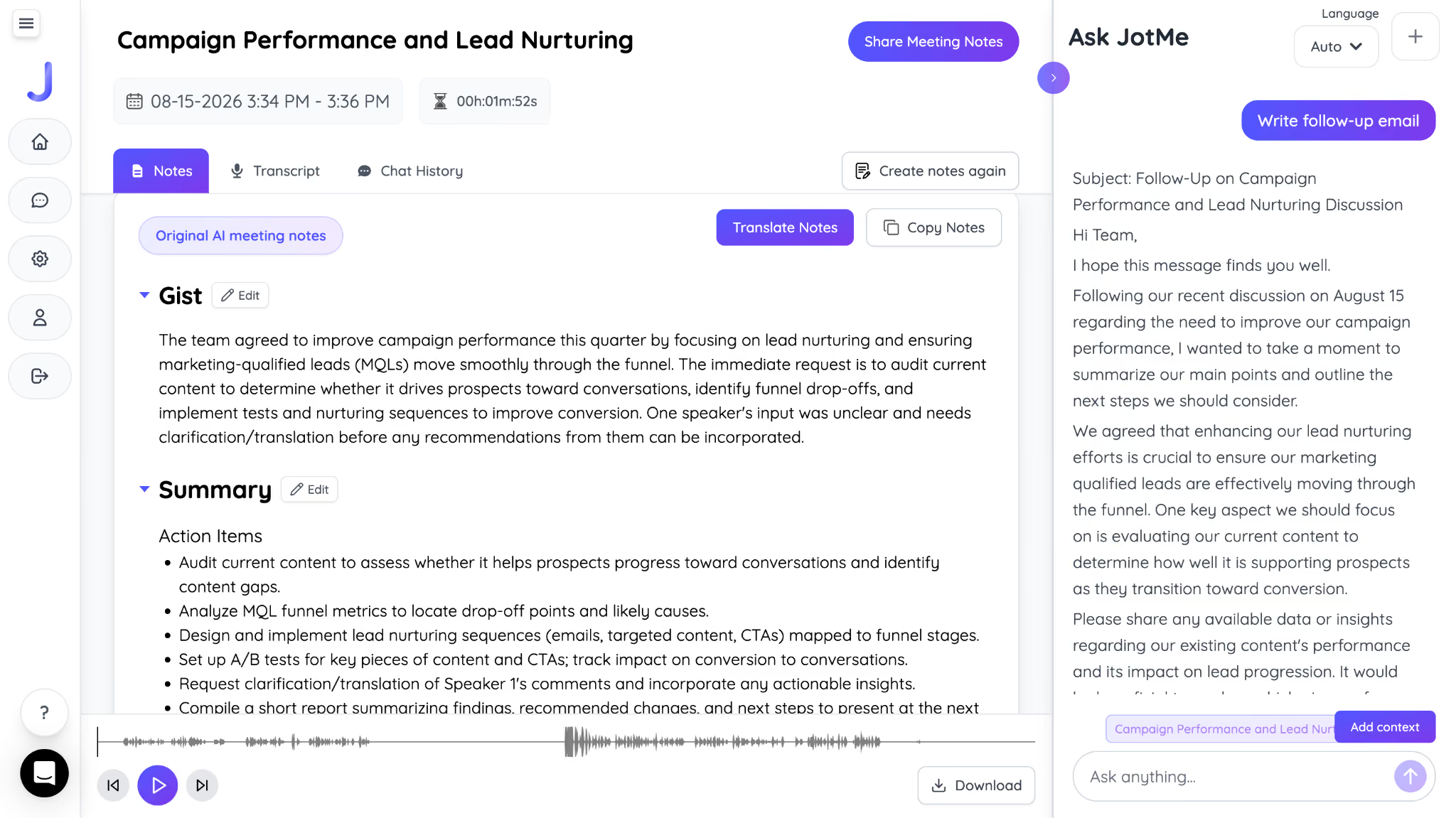
Пошуковий транскрипт і структуровані нотатки допомагають знайти рішення, дії та уривки без повного повторного прослуховування. Це залежить від обраного збереження, мовного режиму, прав і квот; автоматичний підсумок не замінює перевірки.
Поширені запитання
Чи можна записати Zoom без дозволу?
Zoom розділяє технічні права запису: ведучий керує ними, а звичайному учаснику потрібен наданий доступ до запису на комп’ютер. Роль ведучого чи співведучого не означає, що згода учасників за місцевими й організаційними правилами непотрібна. Зовнішній запис працює поза перемикачем Zoom, але не скасовує вимог до дозволу, повідомлення та обробки розмови. Окремі хмарні сценарії мають свої налаштування.
Чи повідомляє Zoom усім про запис?
Вбудований запис Zoom показує індикатор; телефонні учасники можуть чути повідомлення за відповідних налаштувань. Акаунт і пристрій можуть також показувати запит згоди перед продовженням. Не припускайте однакових сповіщень для кожної конфігурації або для стороннього запису.
Чому немає кнопки Record?
Перевірте роль і дозвіл ведучого, адміністративні обмеження та тип запису. Basic підтримує локальний запис у настільному Zoom за наданих прав, але не означає доступ до хмарного запису. Для хмарного потрібні сумісний платний акаунт, ліцензований користувач і ввімкнена функція; точні можливості залежать від налаштувань.
Як довго зберігаються хмарні записи Zoom?
Єдиного строку для всіх акаунтів немає: діють обсяг сховища й налаштування автоматичного видалення. За ввімкненого кошика видалений запис зазвичай можна відновити до 30 днів; якщо кошик вимкнений, поточна довідка попереджає про остаточне видалення протягом 24 годин. Зміна плану чи видалення користувача має окремі наслідки — перевірте політику свого акаунта.
Чи можна записувати Zoom на безкоштовному плані?
Так, Basic дозволяє запис на комп’ютер у настільному застосунку за відповідних прав і ввімкненого запису. Хмарний процес потребує передбаченого платного акаунта; на телефоні локальний запис через сам Zoom не підтримується.
Чи можна зберегти лише аудіо Zoom?
Комп’ютерний запис може створювати M4A-аудіофайл разом із відео; є також окремі аудіодоріжки за налаштуваннями. Для пошукового тексту готовий файл можна транскрибувати, зокрема в JotMe, і створити нотатки чи підсумок за підтримуваних форматів, прав і квот. Сам M4A не є транскриптом.
Спробуйте JotMe
Точний переклад для зустрічей, заходів і щоденної роботи. AI Memory пам’ятає ваш контекст.


