






У WhatsApp немає описаного тут вбудованого записувача розмов, тому способи запису дзвінка WhatsApp залежать від системного запису або окремого пристрою. На Android можна перевірити запис екрана, але ввімкнений внутрішній звук не гарантує захоплення активного VoIP-дзвінка. На iPhone також можливі обмеження звуку та одночасного мікрофона. Окремий пристрій, який записує розмову на гучному зв’язку за згодою учасників, — інший варіант, хоча менш зручний і залежний від акустики.
Якщо робочі дзвінки WhatsApp відбуваються у вебверсії або настільному застосунку, відеозапис екрана може бути менш зручним для подальшого пошуку. Настільний JotMe може отримувати мікрофон і системний звук та створювати транскрипт із пошуком і живий текстовий переклад. Це не виключно локальна обробка: JotMe використовує хмарні сервіси, а збереження сеансу й аудіо визначають налаштування та успішне завантаження.
Чи має WhatsApp вбудований записувач дзвінків
У наведених сценаріях WhatsApp на Android, iPhone, у вебверсії та настільному застосунку використовується зовнішній спосіб запису, а не вбудована кнопка записування дзвінка WhatsApp. Наскрізне шифрування захищає передачу між учасниками, але саме собою не забороняє запис на кінцевому пристрої й не пояснює всі обмеження захоплення звуку. iOS та Android окремо регулюють доступ програм до активного дзвінка й мікрофона. Тому системний запис екрана, сторонній застосунок або другий пристрій мають різні можливості та потребують перевірки й згоди учасників. Важливо: зовнішня транскрипція або хмарне збереження створюють окреме опрацювання вмісту поза захистом самого каналу WhatsApp.
Як записати дзвінок WhatsApp на Android
У деяких Android-пристроях є запис екрана з параметрами звуку, однак це не гарантує запису обох сторін дзвінка WhatsApp. Обмеження активної розмови можуть залишити відео без звуку або лише з частиною аудіо. Після отримання згоди перевірте доступні параметри так:
- Відкрийте WhatsApp і почніть погоджений тестовий дзвінок.
- Проведіть униз, щоб відкрити швидкі налаштування, і виберіть «Запис екрана», якщо функція доступна.
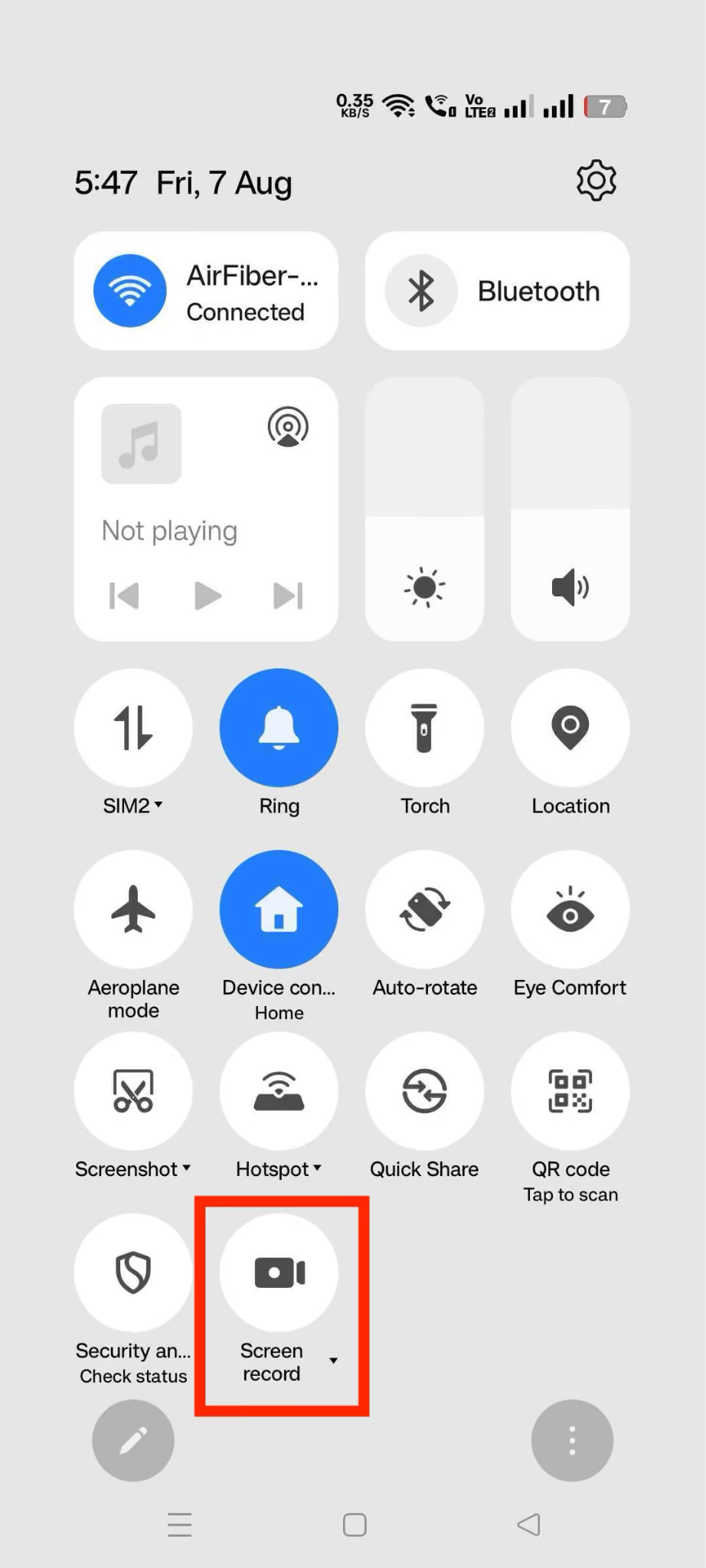
- Якщо є параметри звуку, можна перевірити «Звуки мультимедіа й мікрофон» — на деяких пристроях «Внутрішній звук + мікрофон». Ці назви й доступність залежать від виробника, а сам вибір не гарантує запису голосу іншого учасника або одночасного доступу до мікрофона під час дзвінка.
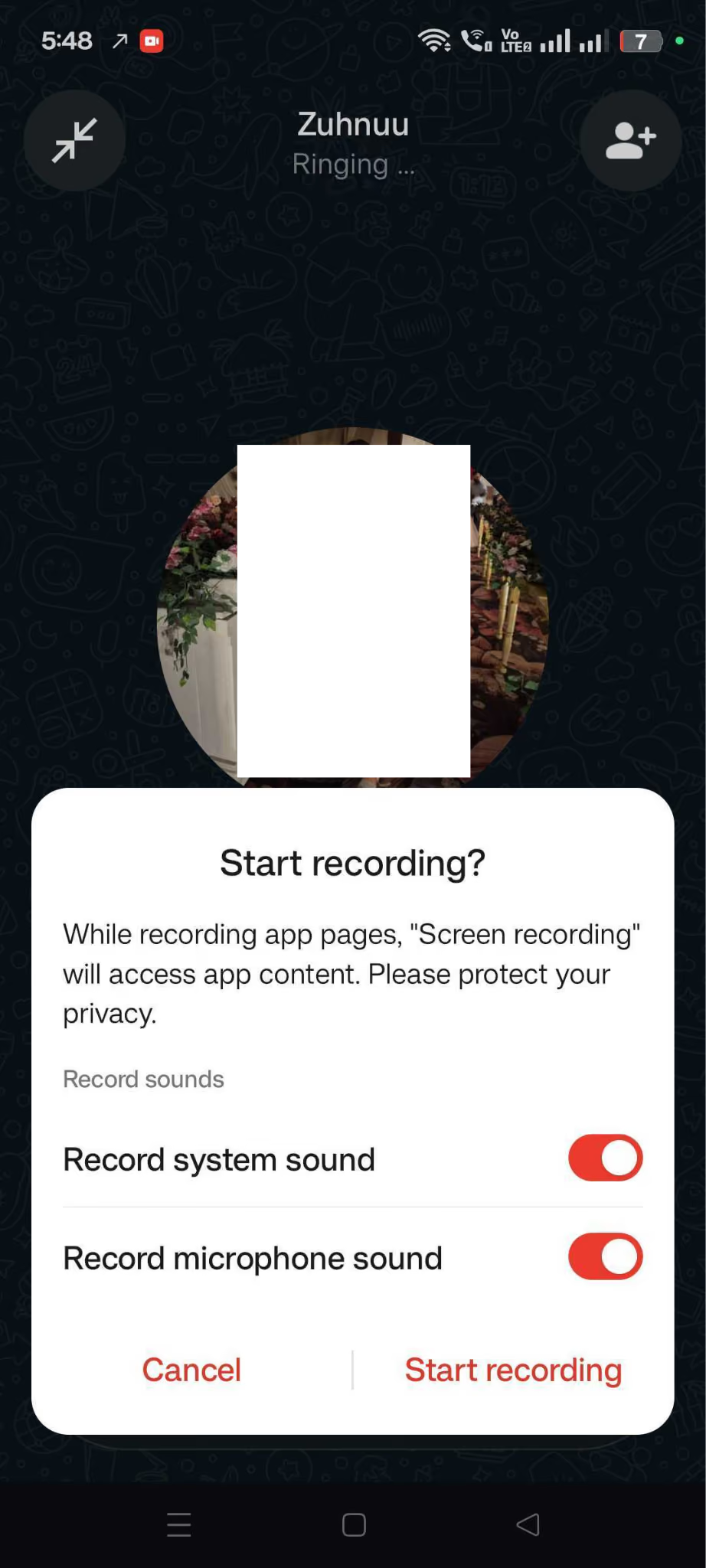
- Після короткого тесту або завершення розмови натисніть червону кнопку «Зупинити».
- Знайдіть запис у «Галереї», «Фотографіях» або визначеній виробником папці й перевірте, чи є потрібний звук.
Функція запису екрана поширена в Android 11 і новіших системах, але API захоплення відтворюваного аудіо з’явився ще в Android 10. Жоден із цих фактів не гарантує запису звуку VoIP-дзвінка: доступ залежить від типу аудіопотоку, політики застосунку, мікрофона й виробника. Samsung, Xiaomi та OnePlus мають власні інтерфейси з назвами на кшталт «Внутрішній звук» чи «Звуки мультимедіа». Якщо голосу співрозмовника немає, перевірте сумісність і обмеження саме цього пристрою; перемикач звуку не обходить системну заборону.
Як записати дзвінок WhatsApp на iPhone
Запис екрана iPhone не гарантує звуку відеодзвінка WhatsApp. Apple зазначає, що деякі застосунки можуть блокувати запис аудіо або відео; мікрофон також може бути зайнятий розмовою. Тому твердження, що екранний запис iOS завжди бере лише власний мікрофон або що голос іншого учасника неможливо захопити за будь-якої конфігурації, надто категоричні. Важливо перевірити результат на своєму пристрої, а не лише стан кнопки запису.
Варто розглянути два різні підходи, перевіривши їхню сумісність:
Гучний зв’язок і запис екрана: автор пропонував увімкнути динамік WhatsApp, а потім запис екрана з мікрофоном. Звук співрозмовника може бути чутно в кімнаті, але одночасне захоплення мікрофона під час дзвінка не гарантоване — файл може лишитися без потрібного аудіо. Не покладайтеся на цей спосіб без короткої перевірки. Окремий другий записувальний пристрій за згодою учасників — інший сценарій, із можливими шумами й нижчою якістю.
Щоб перевірити доступний запис екрана:
- Додайте до «Центру керування» кнопку «Запис екрана», якщо її ще немає; спосіб додавання залежить від версії iOS.
- Після отримання згоди почніть тестовий дзвінок WhatsApp і торкніться значка динаміка, щоб увімкнути гучний зв’язок.
- Відкрийте Центр керування, натисніть і утримуйте значок запису екрана та ввімкніть мікрофон, якщо це доступно. Мікрофон може не записувати паралельно з активним дзвінком.
- Натисніть «Почати запис» і продовжте короткий тест.
- Зупиніть запис через червоний індикатор або кнопку й підтвердьте «Зупинити». Файл з’явиться у «Фотографіях»; перевірте, які голоси справді потрапили до нього.
Проведіть дзвінок на Mac: відкрийте доступний дзвінок у WhatsApp Desktop або WhatsApp Web і налаштуйте настільний JotMe на відповідний мікрофон та системний звук. До запуску виберіть мову мовлення й окрему мову текстового результату та почніть сеанс. Після завершення можна працювати з транскриптом і згенерувати структуровані нотатки за доступні ШІ-кредити. Прослуховування аудіо можливе за умови збереженого сеансу, успішного фонового завантаження та доступу за вашим планом.
Чи законно записувати дзвінок WhatsApp
Правила запису залежать від країн, місця перебування учасників, характеру розмови й мети використання; у США відрізняються також закони штатів. Десь за певних умов достатньо згоди одного учасника, в інших випадках потрібна згода всіх. Це не універсальний дозвіл записувати без повідомлення: можуть діяти винятки, правила конфіденційності та вимоги до подальшого використання запису.
Оригінал наводить американську модель згоди одного учасника на федеральному рівні та Каліфорнію, Флориду, Пенсильванію й Вашингтон як приклади суворіших правил щодо приватних розмов. Ці правила мають умови та винятки; їх не слід сприймати як повну юридичну карту або переносити на Україну. Для міжштатних і міжнародних дзвінків можуть бути важливі вимоги місця перебування різних учасників та конкретні обставини. До запису уточніть застосовні вимоги, повідомте учасників і отримайте потрібну згоду.
Для міжнародних розмов доречно завчасно повідомляти всіх учасників про запис і з’ясовувати потрібну згоду незалежно від їхнього місця перебування. Посібник із перекладу дзвінків WhatsApp також розглядає ці питання; він не замінює перевірки застосовних юридичних вимог.
Як записати дзвінок WhatsApp на комп’ютері
Поточні оновлення WhatsApp описують дзвінки у вебверсії та настільному застосунку. Доступність залежить від розгортання функції, браузера, системи й облікового запису. Далі — варіант для роботи зі змістом розмови; він не тотожний відеозапису екрана.
JotMe, якщо потрібні транскрипт дзвінка WhatsApp та доступний аудіозапис. Відеозапис зберігає зображення дзвінка, але менш зручний, коли потрібно знайти сказане, поділитися нотатками з клієнтом або прочитати розмову іншою мовою. Настільний JotMe створює текстові результати зі звуку; збережене аудіо доступне після успішного завантаження за відповідних налаштувань. Відкрийте доступний дзвінок WhatsApp Web або Desktop та JotMe поруч, отримайте згоду учасників і налаштуйте мікрофон та системний звук:
Крок 1: відкрийте JotMe і WhatsApp Web або настільний WhatsApp поруч. Дозвольте JotMe потрібний мікрофон і системний звук; за потреби перевірте налаштування аудіо після перезапуску застосунку.
Крок 2: до запуску сеансу виберіть фактичну мову мовлення та окремо мову текстового перекладу. Для англійської й китайської можна перевірити Premium Quality з підтримуваним китайським варіантом: він розпізнає англійську та вибрану мову. Basic → Multilingual має лише визначені 10 мов, серед яких немає китайської, тож вибір «Multilingual» в обох полях не є правильною універсальною інструкцією.
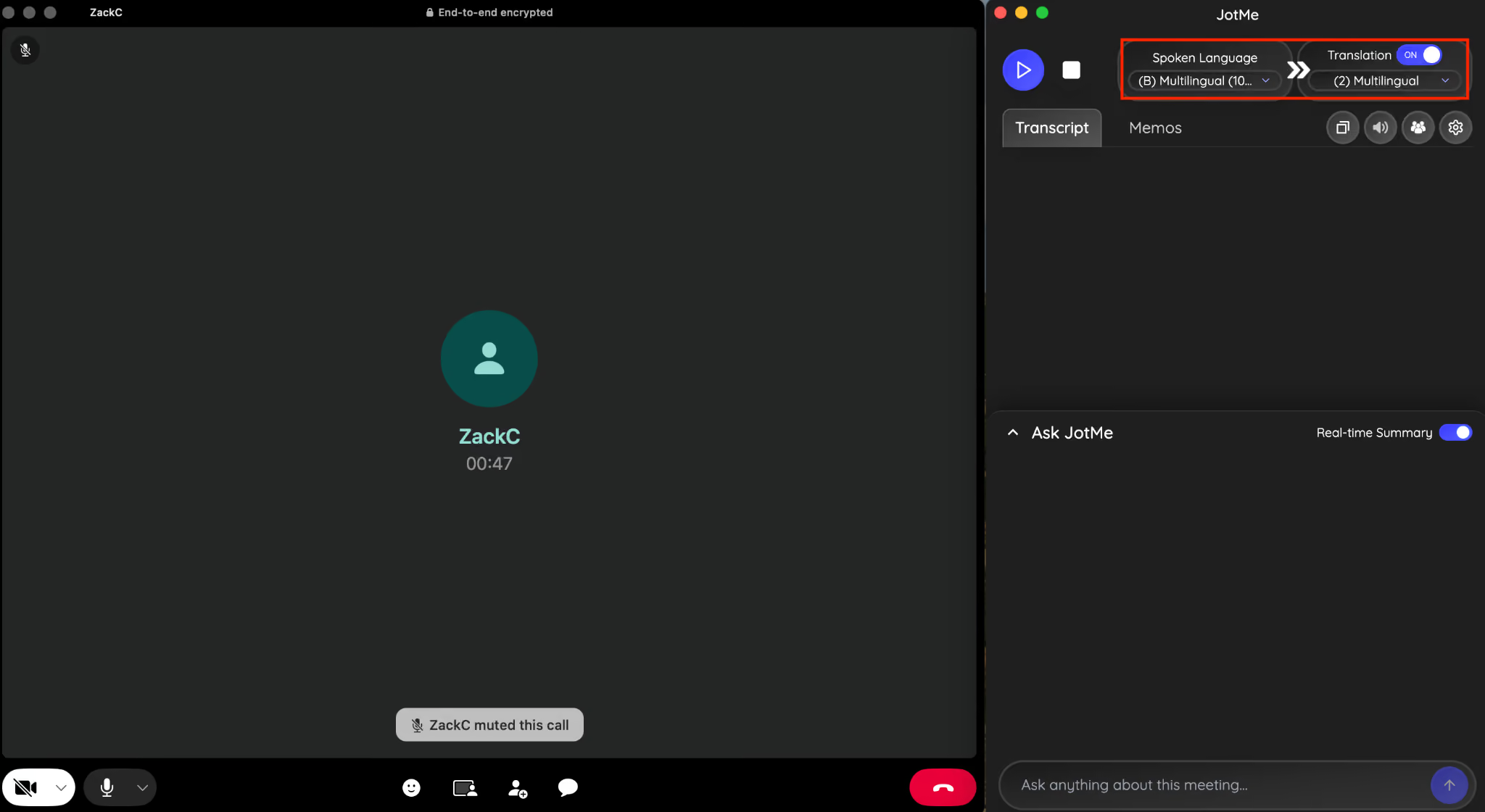
Крок 3: почніть сеанс JotMe та розмову й стежте за текстовим перекладом. Для запитань за доступним вмістом сеансу можна використати Ask JotMe; відповідь ШІ потрібно перевіряти, а для поточних зовнішніх фактів він не замінює окремого пошуку.
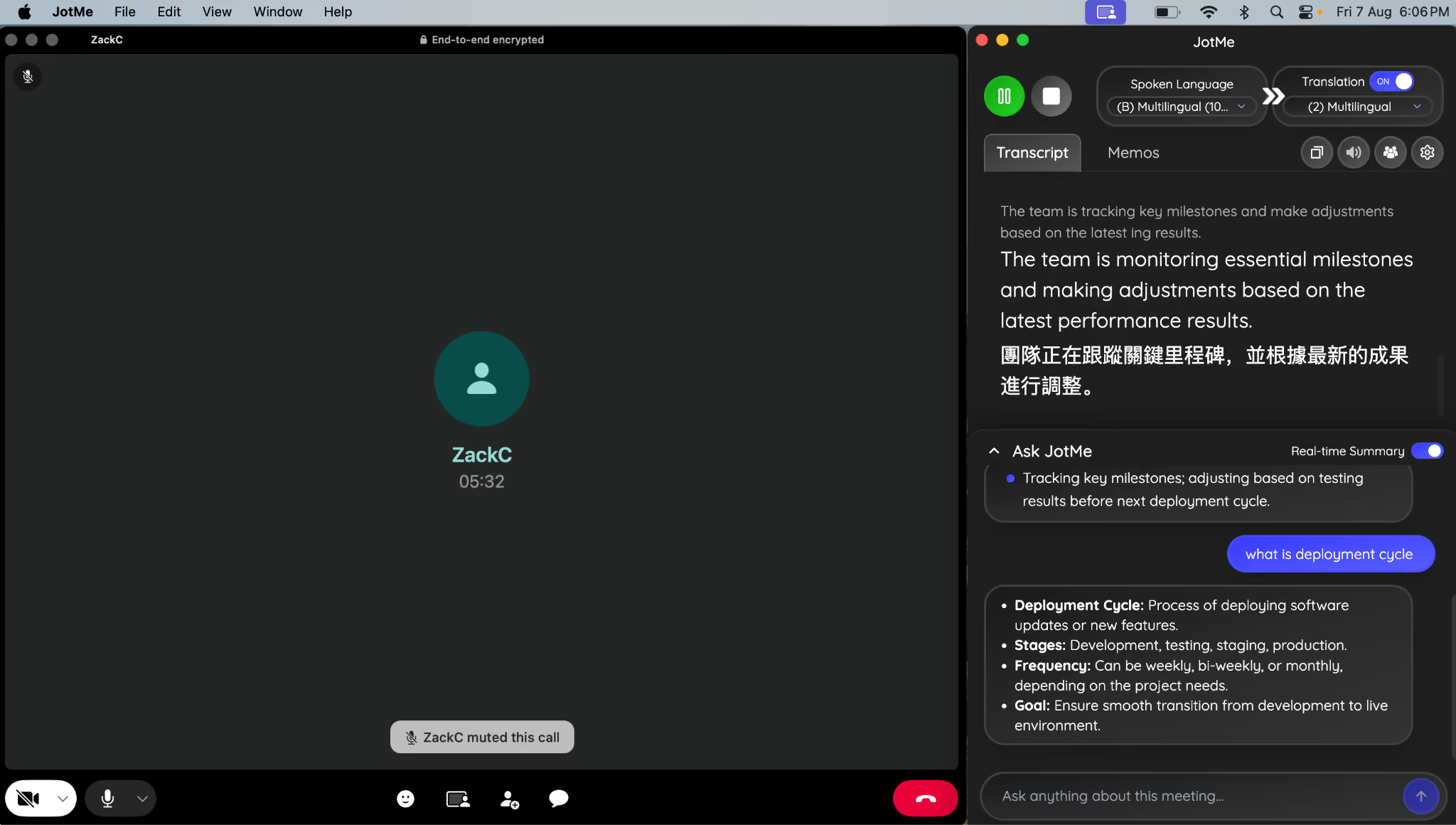
Крок 4: завершіть сеанс. За відповідних налаштувань зберігання й доступних квот транскрипт і переклад залишаться в бібліотеці; структуровані нотатки можна згенерувати доступною мовою за ШІ-кредити. Одночасний автоматичний повний англо-китайський і китайсько-англійський результат не гарантується лише вибором «Multilingual».
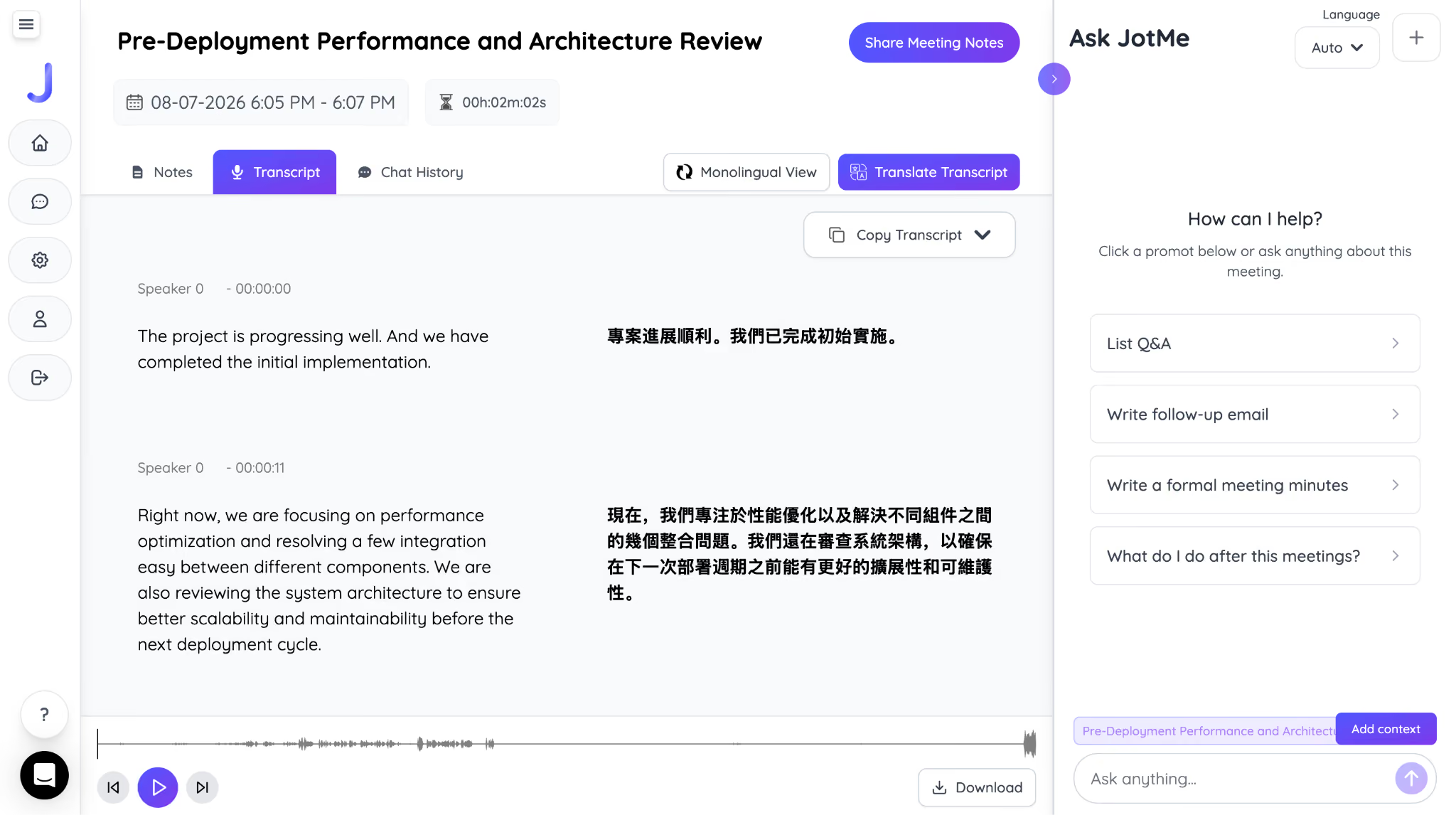
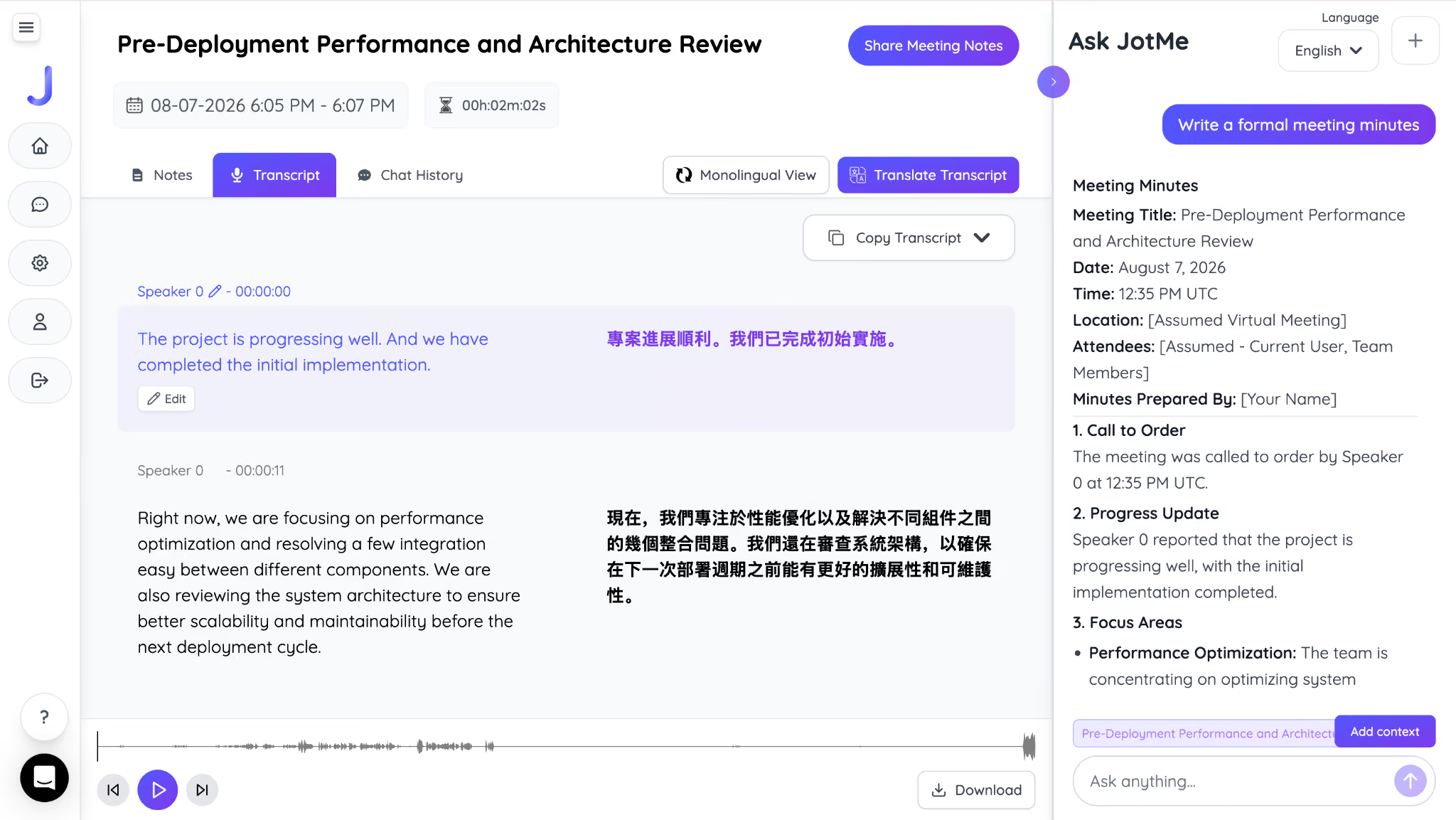
Крок 5: попросіть Ask JotMe підготувати чернетку листа або стислий виклад дзвінка. Перевірте факти й доручення перед використанням або надсиланням.
Якщо розмова відбувається незнайомою мовою, увімкніть живий текстовий переклад дзвінка WhatsApp замість самої транскрипції. Для голосового результату Fast потрібне окреме налаштування аудіомаршруту й підтримувана серед 13 вихідних мов пара. Fast відтворює переклад синтетичним мовленням; ці налаштування не створюють копії вашого голосу.
JotMe отримує вже відтворюваний на комп’ютері звук, не додаючи бота-учасника до дзвінка. Канал WhatsApp залишається окремим наскрізно зашифрованим з’єднанням між його учасниками, але це не поширює захист WhatsApp на хмарну обробку, транскрипти чи збережене аудіо JotMe. Для JotMe діють його власні налаштування доступу, зберігання й політика даних. Повний опис налаштування дивіться в посібнику з використання JotMe.
Якщо порівнюєте WhatsApp із Signal для ділових розмов, наш огляд WhatsApp і Signal пояснює відмінності та окреме використання JotMe для перекладу звуку. Додавання зовнішньої транскрипції потрібно оцінювати за її власними правилами даних, а не лише за захистом месенджера.
Запис відеодзвінка WhatsApp: що варто врахувати
Вибір способу запису залежить від пристрою й потрібного результату. На Android можна перевірити системний запис екрана, але внутрішній звук дзвінка не гарантований; на iPhone також не слід покладатися на одночасний мікрофон без тесту. За згодою учасників окремий пристрій на гучному зв’язку — інший варіант. Для дзвінка на комп’ютері JotMe доречний, якщо потрібні транскрипт із пошуком і живий текстовий переклад, а доступний аудіозапис залежить від збереження та успішного завантаження.
Якщо потрібне саме зображення дзвінка, перевірте доступний запис екрана та його аудіообмеження. Для розуміння змісту, пошуку, перекладу й повернення до сказаного транскрипт може бути зручнішим за перегляд відеофайлу.
Поширені запитання
Чи дізнається співрозмовник, що я записую розмову?
Не покладайтеся на те, що WhatsApp або спосіб захоплення екрана повідомить іншого учасника про запис: це залежить від функції, системи й пристрою. Відсутність сповіщення не робить запис дозволеним. Завчасно повідомте учасників, отримайте потрібну згоду й перевірте застосовні правила та законодавство.
Чи можна записати відеодзвінок WhatsApp?
Запис зображення можливий на підтримуваному пристрої, але наявність звуку залежить від того, як система й WhatsApp дозволяють його захоплювати. На Android перемикач внутрішнього звуку не гарантує запису обох сторін активного VoIP-дзвінка. На iPhone екранний запис також може бути без звуку дзвінка; навіть гучний зв’язок із мікрофоном того самого телефона не гарантує обидва голоси. За згодою учасників можна перевірити інший спосіб, наприклад окремий записувальний пристрій.
Чи працюють застосунки запису дзвінків із WhatsApp?
Деякі Android-застосунки заявляють запис VoIP-дзвінків WhatsApp, але сумісність суттєво залежить від телефона, версії Android, дозволів і самого застосунку. Android обмежує доступ до звуку активної розмови та одночасного мікрофона, тому надійний запис обох сторін не гарантований. На iPhone сторонні застосунки також мають обмежений доступ до звуку інших програм; не слід розраховувати, що будь-який «записувач WhatsApp» безпосередньо захопить розмову.
Де зберігається запис?
Екранний запис Android зазвичай доступний у «Галереї», Google Фото або визначеній виробником папці; на iPhone — у «Фотографіях». У настільному JotMe збережений сеанс із транскриптом і нотатками доступний у бібліотеці вашого облікового запису. Аудіо можна відтворити, якщо воно успішно завантажене й доступне; за налаштування «нічого не зберігати» запис зустрічі не створюється. Це не екранний відеозапис.
Чи можна записати дзвінок WhatsApp на ПК?
Так, настільний JotMe можна налаштувати на мікрофон і системний звук дзвінка WhatsApp, отримавши потрібні дозволи та згоду учасників. Він створює транскрипт із пошуком і може показувати текстовий переклад. Після завершення аудіо доступне за умови збереження сеансу, успішного завантаження й належного доступу до облікового запису; це не запис екрана або відеодзвінка.
Чи можна записати голосове повідомлення WhatsApp?
Так, але зазвичай повторний запис не потрібен: WhatsApp уже зберігає його як аудіоповідомлення. За доступної функції збережіть або поширте файл і передайте його підтримуваному сервісу транскрипції для перетворення мовлення на текст. Ураховуйте права на вміст і налаштування повідомлення.
Спробуйте JotMe
Точний переклад для зустрічей, заходів і щоденної роботи. AI Memory пам’ятає ваш контекст.


