






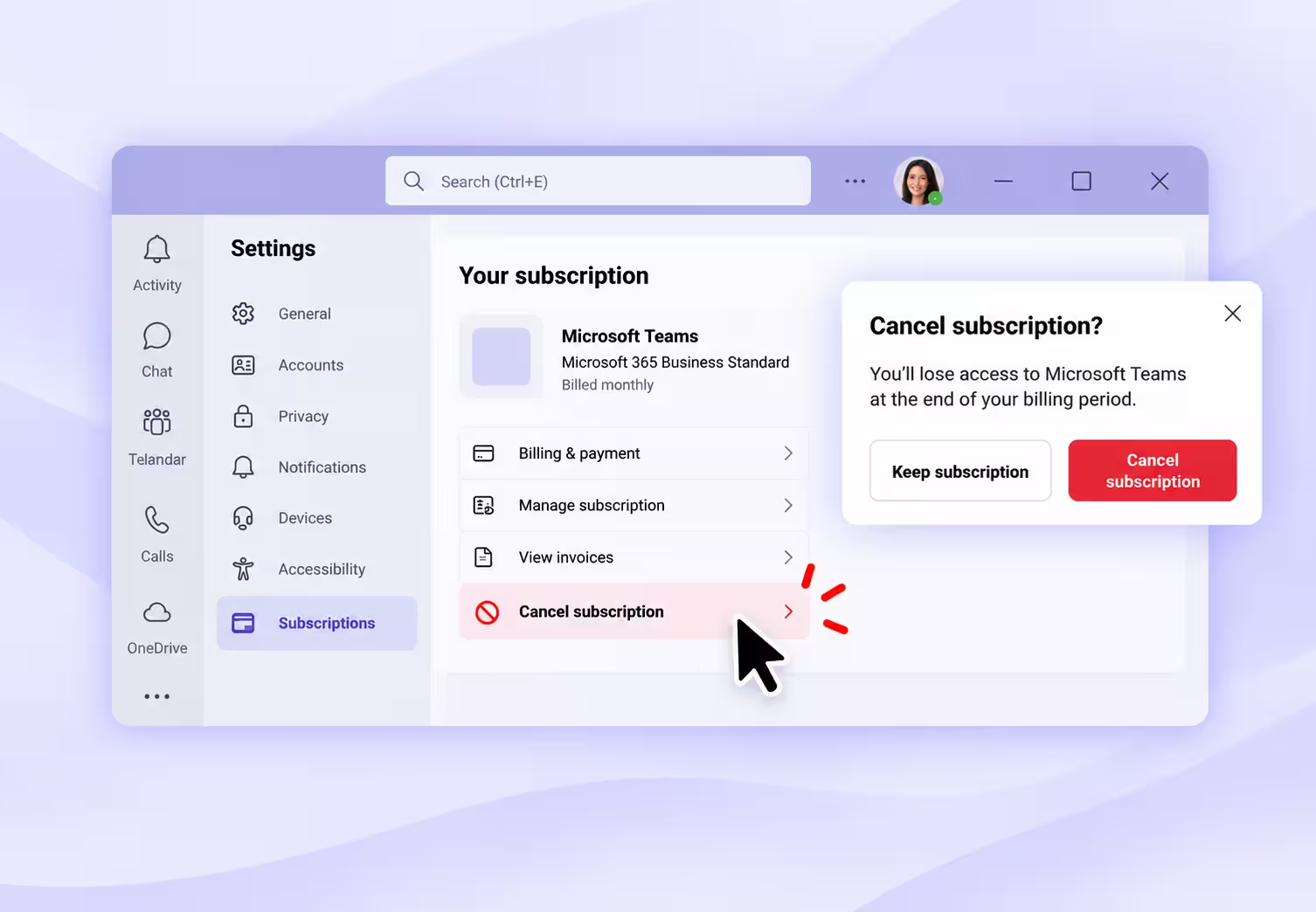
Для бізнес-підписки відкрийте центр адміністрування Microsoft 365, перейдіть у Billing > Your products і виберіть потрібний продукт. Прочитайте доступну дію скасування, виконайте підказки й перевірте кінцевий статус. Якщо негайне скасування недоступне або потрібно лише зупинити наступний строк, перевірте recurring billing та умови угоди.
Насамперед знайдіть правильний акаунт. Бізнес- і особисті підписки Microsoft мають різні сторінки керування; у чужому для покупки акаунті потрібна кнопка може не з’явитися.
У джерелі команда описує запис скасування підписок, придбаних для випробування перекладу Teams. Спершу відкрили звичайні налаштування, потім знайшли адмінцентр і пройшли кілька підказок. Далі — цей конкретний досвід та інші можливі маршрути, а не нове скасування, виконане під час локалізації.
Головне зі статті
- Перевірте назву продукту й продавця в квитанції: це може бути план Microsoft 365 або окреме доповнення Teams
- Для показаного бізнес-акаунта потрібним маршрутом був список продуктів адмінцентру
- Зіставте кінцеву дату зобов’язання з періодичністю платежів, перш ніж очікувати негайного припинення рахунків
- Після запиту окремо перевірте результат кожної підписки, яку вирішили завершити
Де скасувати підписку Microsoft Teams
Використовуйте платіжний акаунт покупки. Успішний вхід у зустріч Teams сам не показує, хто керує оплатою.
У довідці Microsoft із керування підпискою розмежовано особистий акаунт і стороннього продавця. Бізнес-кроки нижче стосуються продуктів, якими можна керувати в адмінцентрі.
Якщо не впевнені, знайдіть останню квитанцію або рахунок: назву продукту, акаунт покупки, продавця та ідентифікатор підписки, якщо він є. Це надійніший початок, ніж перебирати всі акаунти, якими ви колись приєднувалися до Teams.
Що перевірити перед скасуванням
Уточніть продукт, права керування оплатою та момент, коли зміна набуде чинності.
Визначте, яку саме підписку потрібно завершити
Команда джерела хотіла скасувати покупки для тестування перекладу Teams, але поверталася до списку через додаткові записи продуктів.
Перевірте базовий план і окреме доповнення. Якщо колеги використовують пакет для пошти, файлів чи зустрічей, його припинення має інші наслідки, ніж завершення короткої проби перекладацької функції.
Складіть короткий список того, що залишаєте й що завершуєте, та зіставте з ним кожне підтвердження.
Перевірте платіжні права
Для Microsoft Customer Agreement потрібна роль власника або учасника платіжного акаунта чи профілю. Для Microsoft Online Subscription Agreement довідка зазначає щонайменше Billing Administrator. Це не ті самі права, що керуванням функціями Teams.
Якщо покупку зробила інша людина в організації, зверніться до неї або платіжного адміністратора. Можливість користуватися платною функцією не означає право змінювати її оплату.
Перевірте строк і збережіть потрібні матеріали
Зіставте завершення проби, поновлення, тривалість зобов’язання та частоту платежів. Збережіть ці відомості для порівняння з кінцевим підтвердженням.
Перед завершенням ширшого Microsoft 365 узгодьте копії важливих файлів і подальший доступ колег. Доступ і зберігання змінюються за життєвим циклом конкретної підписки; екран скасування не є резервною копією даних.
Як скасувати бізнес-підписку Teams: покроково
Нижче — сім кроків за джерельним записом. Відео показує конкретний інтерфейс і досвід; поточні кнопки залежать від угоди й акаунта.
Крок 1. Відкрийте центр адміністрування Microsoft 365
Увійдіть до адмінцентру робочим акаунтом потрібної підписки.
У записі спершу відкрили My account і шукали відомості там. Перехід до адмінцентру допоміг знайти платіжні дії: початковий маршрут не відповідав бізнес-покупці.
Якщо браузер уже виконав вхід, перевірте особу й організацію. У записі також пригадували акаунт реєстрації; автоматичний вхід може відкрити зовсім іншу покупку.
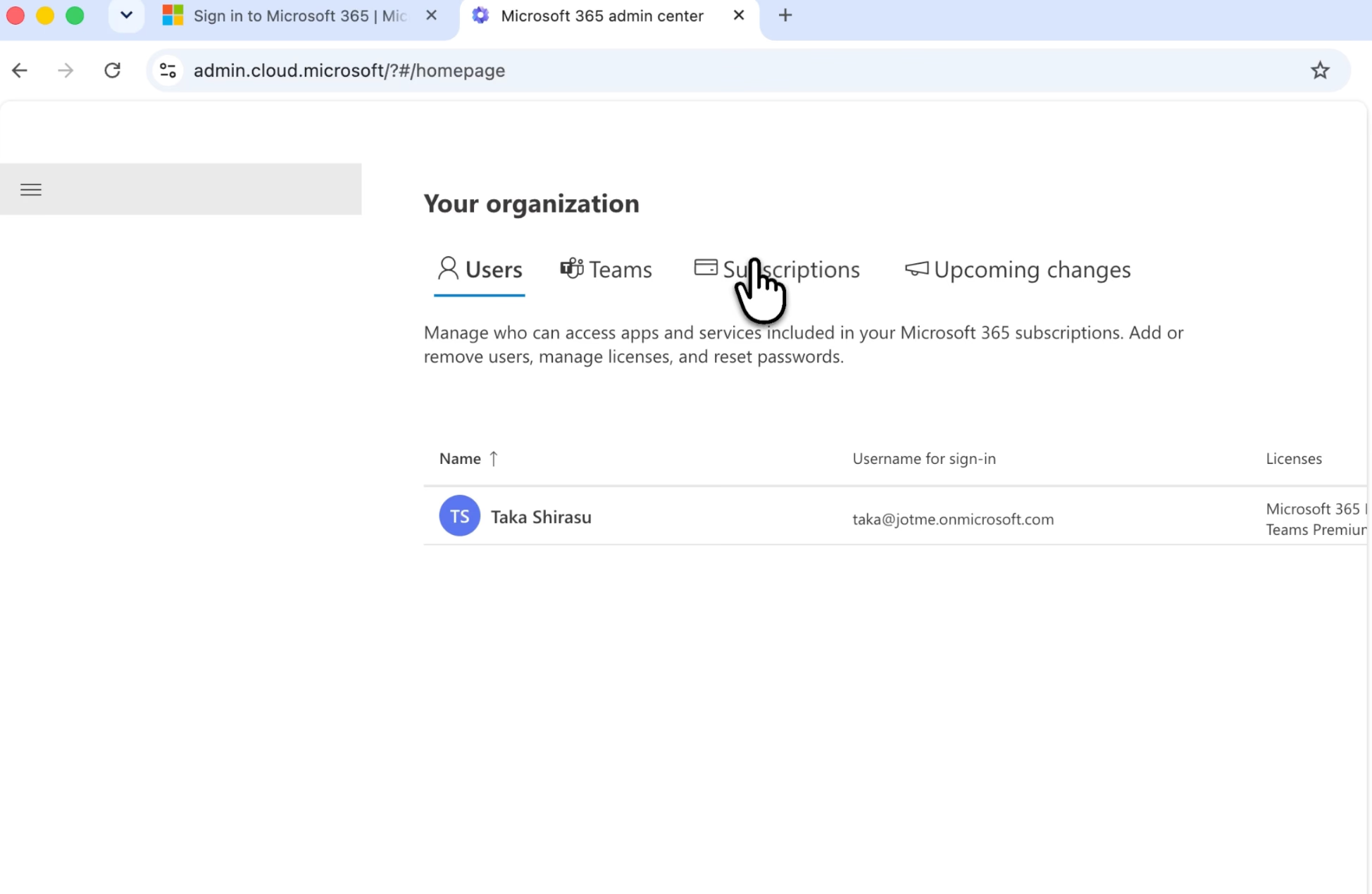
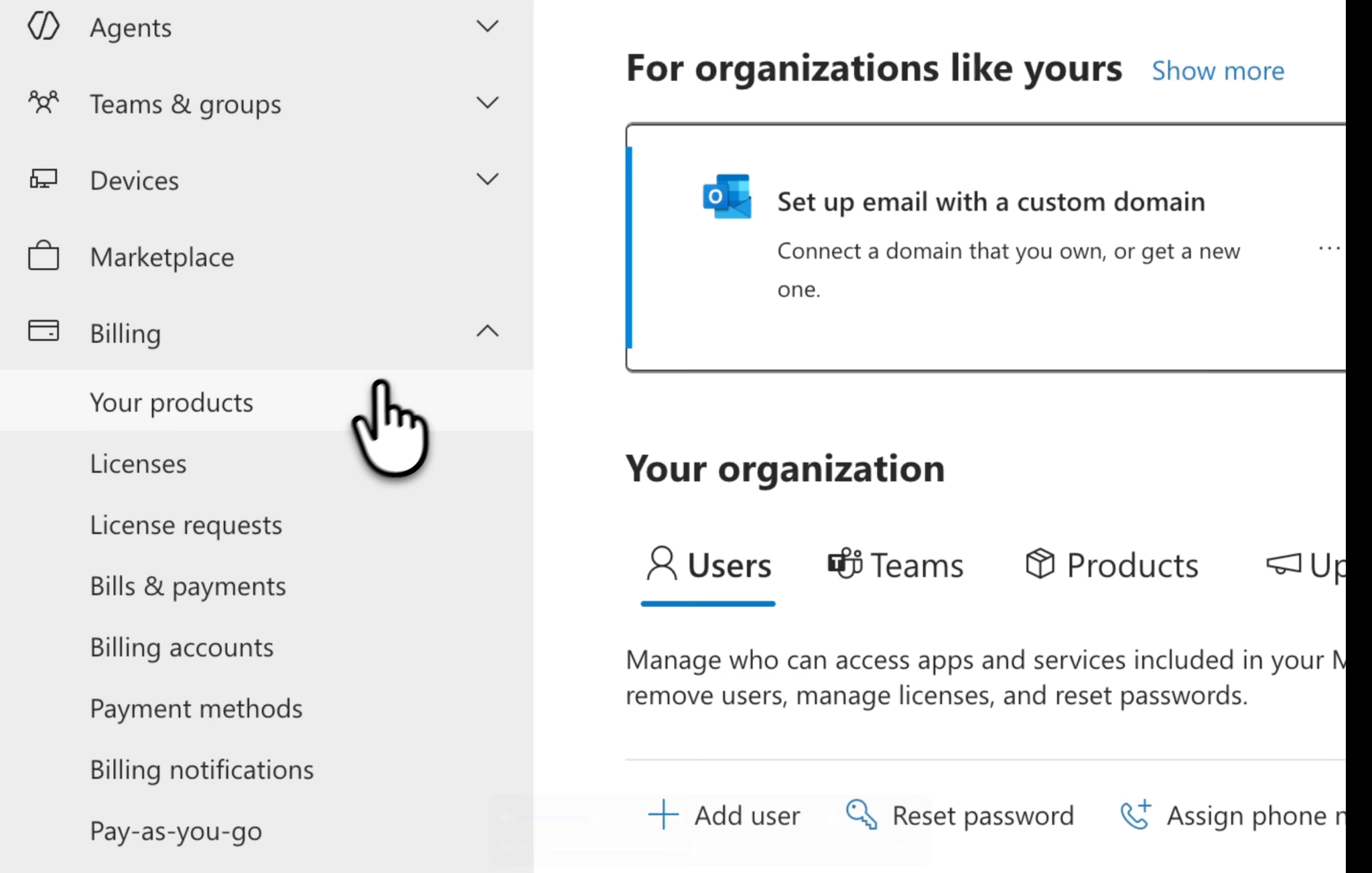
Крок 2. Відкрийте Billing, потім Your products
У меню виберіть Billing, далі Your products. Для спрощеного подання довідка скасування вказує Subscriptions; підписи різних платіжних дій можуть відрізнятися.
Прочитайте точну назву продукту, а не вибирайте запис лише тому, що він знайомий із реєстрації.
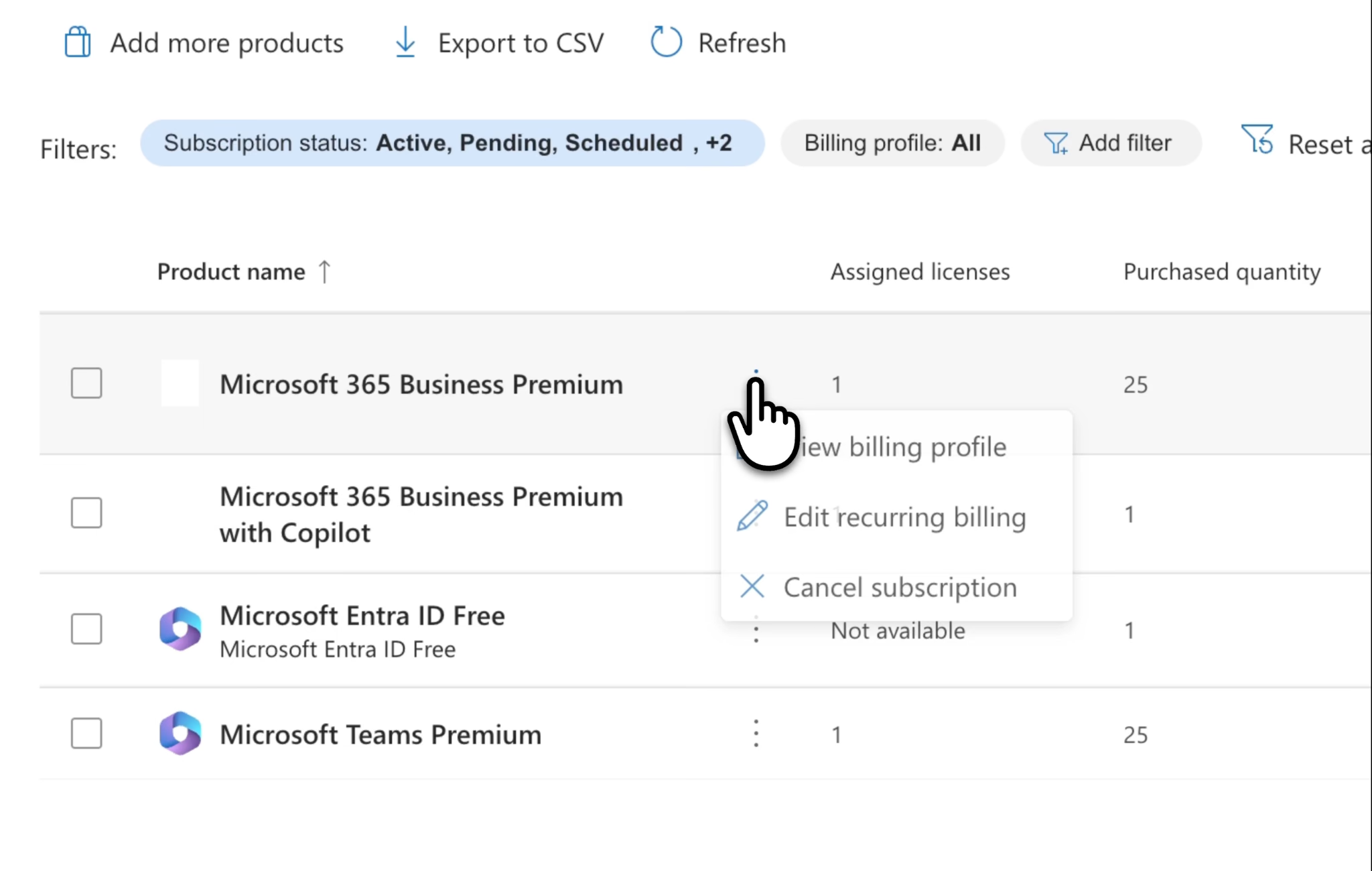
Крок 3. Виберіть підписку й дію скасування
У джерельному записі використали меню з трьома крапками та Cancel subscription. Якщо воно є, відкрийте його саме для потрібного продукту; чинна довідка також показує керування в деталях підписки.
Якщо такого меню немає, спершу перегляньте деталі й платіжні налаштування, а не робіть висновок, що скасування неможливе.
Крок 4. Прочитайте дату й наслідки
У відео згадується проба до 8 жовтня. Це дата того акаунта, а не вашої підписки; використовуйте показані вам дату й умови доступу.
З’ясуйте, що саме відбудеться: негайне припинення, відмова від наступного поновлення чи збереження платежів чинного строку.
Якщо запропонована дія не відповідає меті, поверніться до умов підписки до підтвердження.
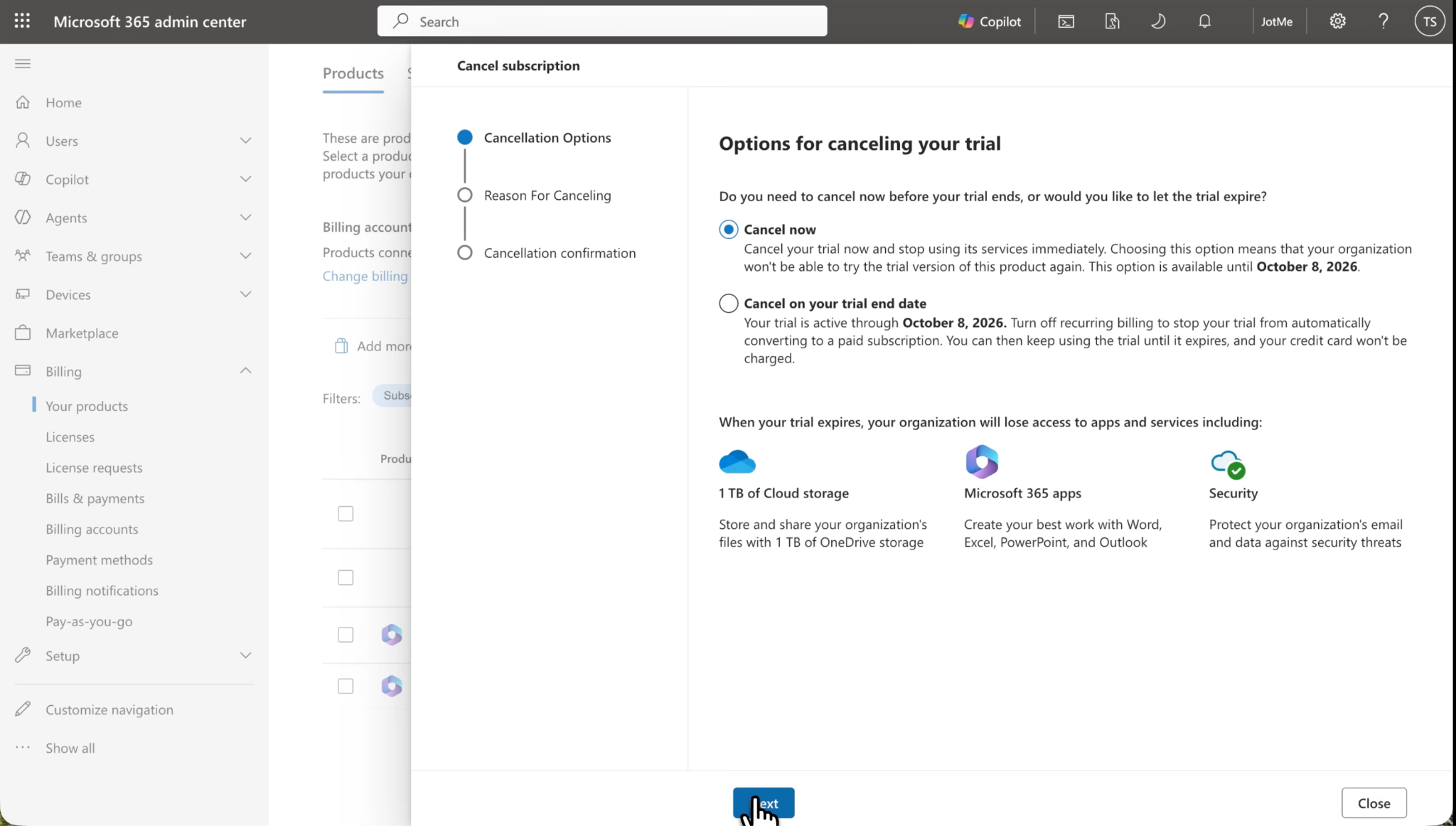
Крок 5. Виберіть причину й завершіть підтвердження
У записі вибрали причину втрати інтересу й продовжили доступну дію скасування. Це приклад, а не обов’язкова відповідь для кожного користувача.
Пройдіть підказки до результату. Вибір причини не завжди є кінцевим надсиланням — перевірте, чи лишилася кнопка підтвердження.
У відео також прочитали повідомлення про втрату доступу до даних. Переконайтеся, що воно стосується потрібного продукту, особливо якщо ви хотіли прибрати лише функцію зустрічі, а пакет включає інші сервіси.
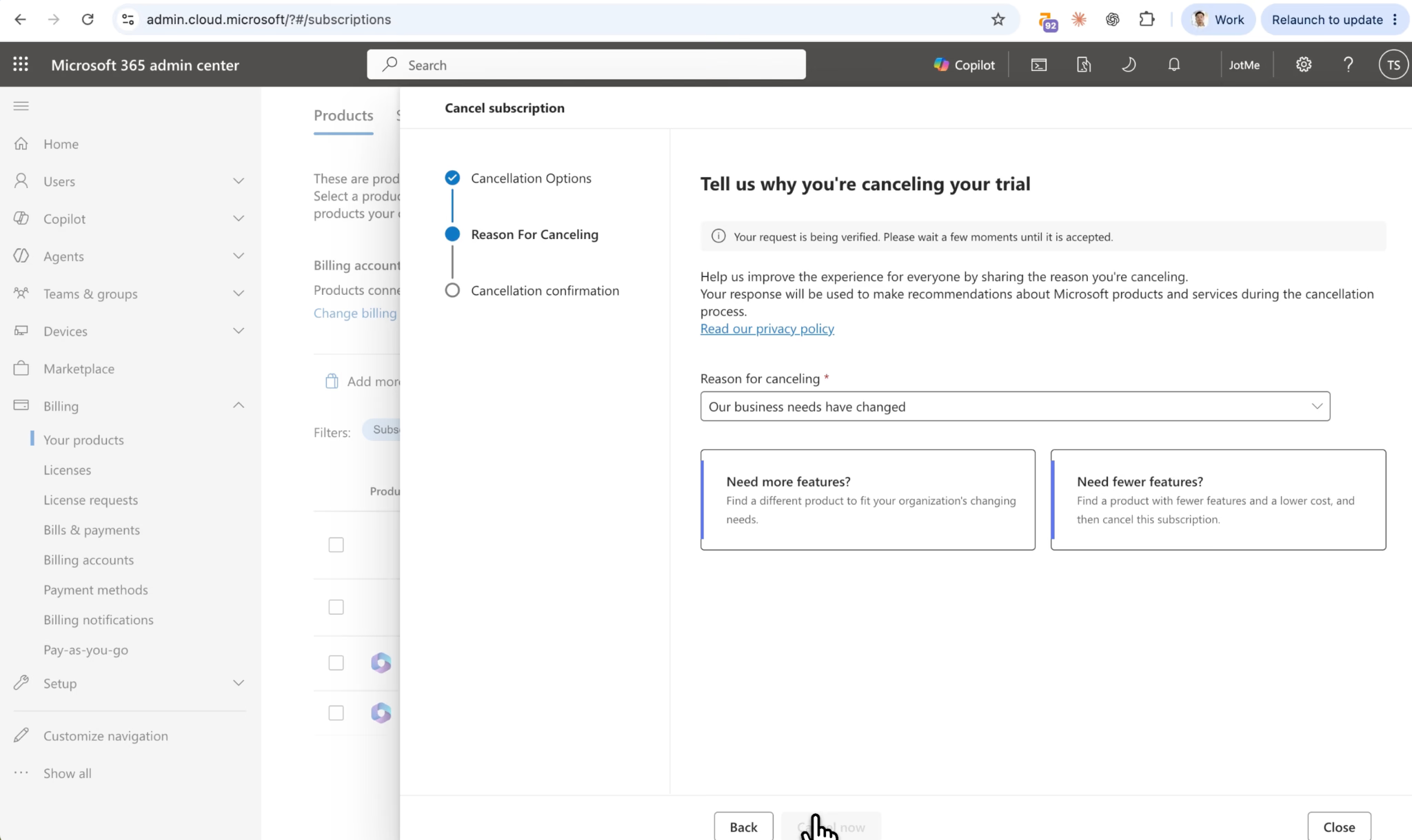
Крок 6. Дочекайтеся обробки й перевірте результат
Дочекайтеся показаного інтервалу. Тимчасове повідомлення не є остаточним доказом успіху або відмови.
Знову відкрийте деталі й збережіть статус, підтвердження, чинну дату та платіжні відомості. Якщо результат неясний, передайте підтримці точний текст повідомлення й назву продукту.
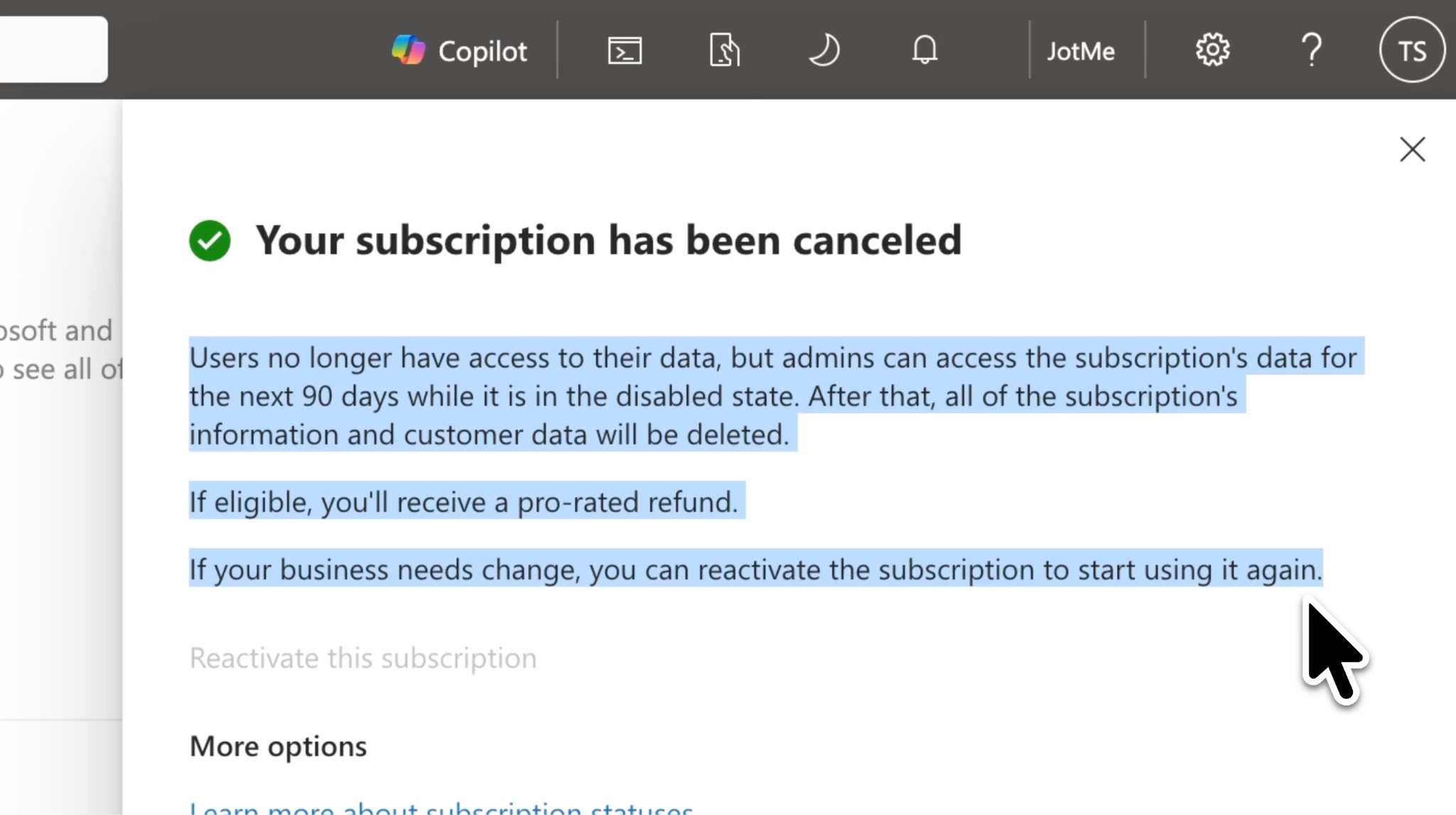
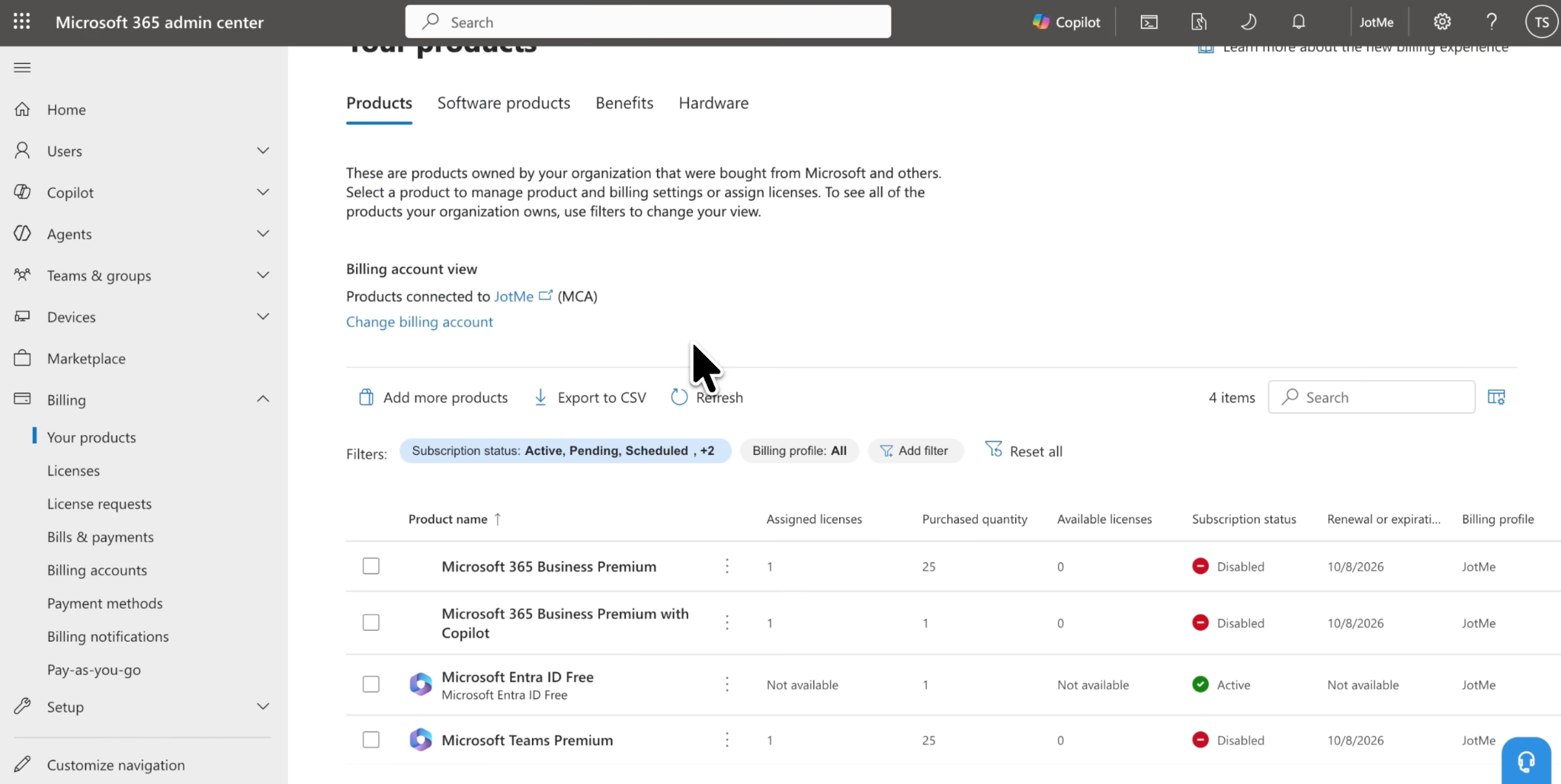
Крок 7. Перевірте решту запланованих скасувань
У джерелі команда помітила додаткові підписки й описує ще 2–3 хвилини окремої частини процесу. Загальне завершення у відео приблизно на 05:39; ці числа не є єдиним гарантованим часом для вашого акаунта.
Перегляньте початковий список і кожний продукт окремо: назва, запитана дія, дата надсилання, дата чинності та результат. Це допоможе згодом зіставити рахунок.
Відео показує навігацію й неоднозначні повідомлення, але не наступний рахунок чи повернення коштів. Ці наслідки підтверджуються окремими платіжними записами.
Як вимкнути автоматичне поновлення бізнес-підписки Teams
Якщо потрібно лише не починати наступний строк, перевірте recurring billing:
1. Відкрийте список продуктів адмінцентру Microsoft 365
2. Виберіть потрібну підписку
3. Відкрийте Edit recurring billing
4. Виберіть Off, потім Save
5. Перевірте показану кінцеву дату
Вимкнення поновлення саме не скасовує поточний строк: доступ лишається до завершення за його умовами. Довідка також зазначає скасування вже запланованих змін підписки, тому перевірте майбутні зміни плану чи ліцензій.
Як не допустити оплати після пробного періоду
Вимкніть поновлення до кінця бізнес-проби. Довідка Microsoft зазначає, що проба без прив’язаного способу оплати може завершитися без списання; перевірте свій стан, а не припускайте це для кожного акаунта.
У відео використали доступний у тому пробному акаунті процес. Для вашої мети зіставте дату завершення й поновлення до вибору дії.
Як скасувати покупку особистого акаунта Microsoft
Цей маршрут — для особистої підписки. Бізнес-приклад Таки використовує інший портал.
1. Відкрийте Services & subscriptions акаунтом покупки
2. Знайдіть план і виберіть Manage
3. Виберіть показане Cancel subscription або Upgrade, or Cancel
4. Перевірте наслідки й завершіть решту підтверджень
Це загальний маршрут Microsoft; доступні дії залежать від конкретної покупки та продавця.
Якщо видно Turn on recurring billing, поновлення вже вимкнене. Поточний доступ може зберігатися до показаної кінцевої дати.
Для Apple, Google Play чи іншого продавця поверніться до його акаунта. За прочитаною довідкою Microsoft не керує скасуванням, поверненням або змінами оплати таких покупок.
Чому не вдається скасувати Microsoft Teams
Наступна дія залежить від відсутнього елемента чи повідомлення. Виберіть близьку ситуацію:
Рахунки надходять, але підписки не видно
Перевірте, чи бізнес-рахунок не шукається в особистому акаунті. У наведеній джерелом Reddit-розмові колишній власник бізнесу отримував рахунки й пізніше знайшов старий робочий вхід на іншому комп’ютері. Це один приклад, а не доказ причини кожного списання.
Знайдіть лист реєстрації з початковою робочою адресою та продуктом і порівняйте з поточним входом браузера.
Адреса одержувача рахунка не завжди є логіном покупця: копії рахунків можуть надсилатися додатковим одержувачам платіжного профілю.
Продукт відсутній в адмінцентрі
Перевірте вибраний платіжний акаунт і організацію. За кількох акаунтів потрібен відповідний перемикач; тип угоди можна знайти через Billing > Billing accounts згідно з довідкою вашого інтерфейсу.
Зіставте організацію та профіль браузера з рахунком. Якщо купував партнер, попросіть його визначити потрібний маршрут керування.
Підписку видно, але змінити її не можна
Попросіть платіжного адміністратора перевірити роль: керування Teams і керування оплатою — різні права.
Якщо права є, прочитайте придатність до скасування й строк угоди. Відсутність негайної дії може залежати від часу чи маршруту покупки, а не від помилки сторінки.
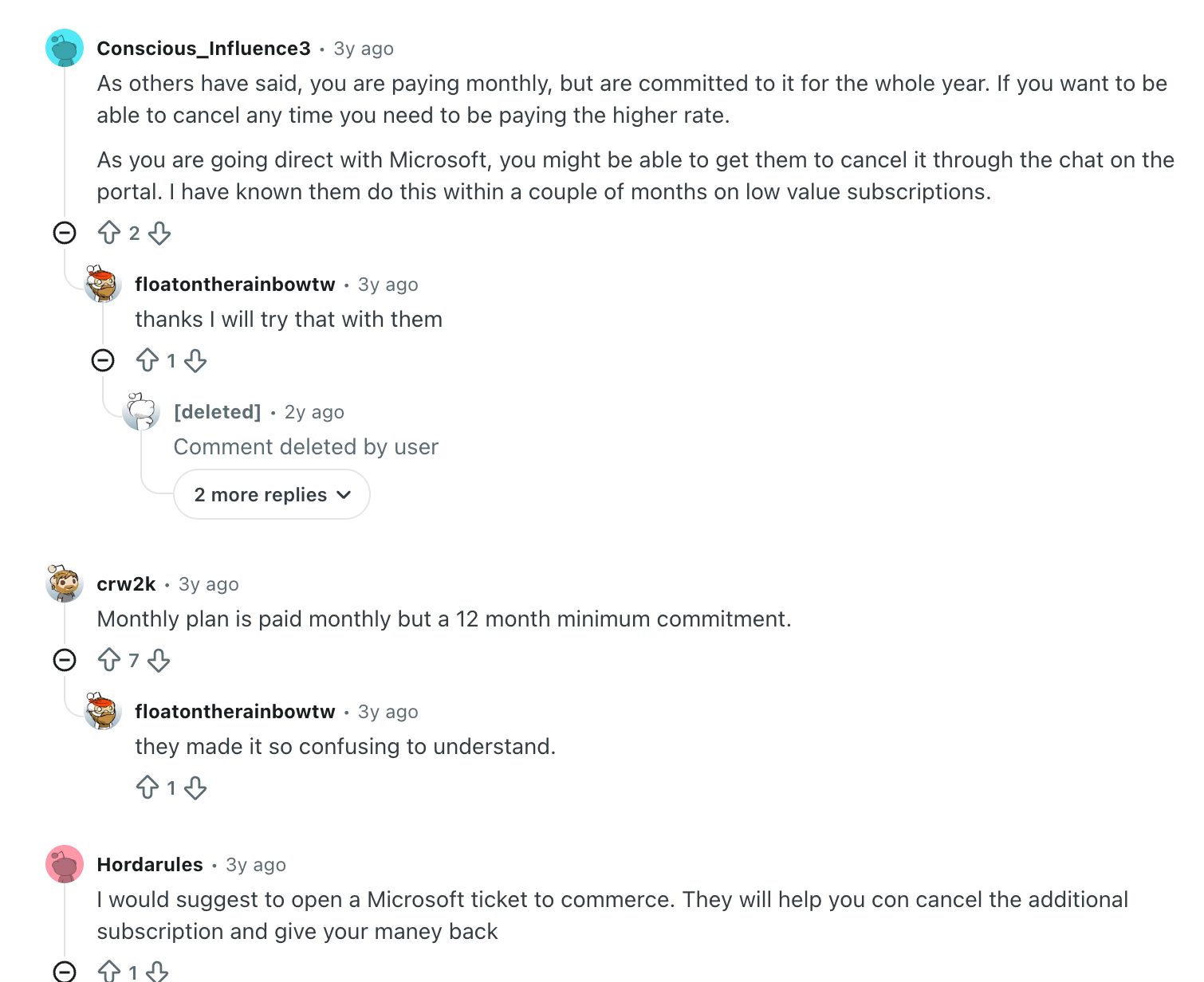
Платежі щомісячні, але зобов’язання річне
Тривалість підписки й графік рахунків означають різне: скільки діє зобов’язання та як часто за нього платять.
У наведеній гілці Reddit про Office 365 учасник писав: «I thought monthly payment means no yearly commitment». Саме тому потрібно прочитати обидва поля, а не вважати відсутність негайного завершення збоєм.
Статус Pending або Already canceled
У джерельному досвіді до сторінки поверталися кілька разів через неоднозначність повідомлень. Це не свідчить про поточний статус вашого запиту.
Після показаного інтервалу оновіть деталі й зіставте результат із метою. Якщо кінцева дата неясна, надішліть підтримці повідомлення та ідентифікатор продукту замість безкінечного повторення того самого запиту.
Після зміни все ще є списання
Зіставте його з рахунком, продуктом і розрахунковим періодом. Це може бути інший продукт, попередній період чи решта чинного зобов’язання; дата натискання сама не визначає, за що виставлено рахунок.
Для особистих підписок довідка усунення проблем також охоплює прострочений баланс, інший акаунт і зміну поруч із датою оплати. Перевірте обставини своєї покупки.
Для незнайомого списання скористайтеся маршрутом перевірки платежу в довідці Microsoft. Збережіть рахунок і підтвердження, щоб підтримка могла зіставити записи.
Чи повернуть кошти після скасування Teams
Це залежить від підписки, угоди, продавця та регіональних винятків. Прочитана бізнес-довідка розмежовує:
Для партнерських покупок і пропозицій продавця потрібен відповідний контакт; можуть діяти регіональні винятки. Не переносіть правило однієї угоди на іншу.
Для особистого плану скасування саме по собі не гарантує повернення. Перевірте придатність конкретної покупки в офіційному процесі.
Що станеться з даними й доступом
Наслідки залежать від продукту й чинної дати. Для ширшого бізнес-пакета заздалегідь організуйте копії файлів, пошти й матеріалів зустрічей та узгодьте подальшу роботу колег.
Життєвий цикл бізнес-підписки передбачає зміну доступу й подальше видалення даних. Строки залежать від покупки та дії; зокрема явне видалення підписки не є тим самим, що вимкнення поновлення. Не припускайте одного універсального пільгового періоду.
Для особистого Microsoft 365 також змінюються дозволені обсяги зберігання. Перевірте використання й наслідки для людей, з якими поділено план.
Як звернутися до Microsoft щодо скасування
Для бізнес-акаунта відкрийте Help & support в адмінцентрі, опишіть питання й за потреби Contact Support. Поточні телефонні маршрути шукайте в офіційній довідці підтримки, особливо якщо не можете ввійти. Якщо всі покупки здійснено через партнера, зверніться до нього.
Підготуйте:
- Точну назву й доступний ідентифікатор продукту
- Організацію або акаунт покупки
- Номер рахунка та відповідний період
- Точне повідомлення під час спроби скасування
- Мету: негайне припинення, відмову від поновлення чи пояснення списання
Приклад: «Хочу вимкнути поновлення [продукту]. В акаунті показано [повідомлення]. Підтвердьте кінцеву дату та чи лишаються платежі чинного строку».
Таке звернення дає конкретне питання для перевірки й відповідь, яку можна зберегти разом із рахунками.
Усе ще потрібен переклад Teams наживо? Оцініть JotMe
Якщо покупку робили насамперед заради перекладу, спершу визначте потрібні сервіси Microsoft. Потім можна оцінити окрему платформу перекладу наживо для вашої зустрічі, не втрачаючи потрібного доступу до неї.
JotMe для Microsoft Teams працює поруч із дзвінком. Переклад Teams наживо через JotMe захоплює налаштоване настільне аудіо й показує перекладені субтитри без вимоги Teams Premium саме для функції JotMe. Доступ до зустрічі Teams, дозволи, правила обробки й власні ліміти JotMe залишаються потрібними.
Виберіть потрібний процес:
- Перекладені субтитри Teams наживо — щоб стежити за розмовою іншою мовою
- Транскрибування Teams — для письмового матеріалу зустрічі
- Посібник перекладу Teams наживо — для налаштування
Для порівняння відкрийте огляд платформ перекладу Teams наживо або JotMe й проведіть коротку пробу на потрібному аудіо до важливого багатомовного дзвінка.
Поширені запитання
Чи можна скасувати Microsoft Teams із застосунку Teams?
У записі Таки показано бізнес-підписку, яку він керував через центр адміністрування Microsoft 365. Почніть із платіжного порталу саме вашої покупки. Квитанція, назва продукту та продавець допоможуть знайти потрібний обліковий запис; сам вхід у Teams не визначає місце керування підпискою.
Як скасувати Teams Premium або Copilot?
Знайдіть у списку точну назву придбаного доповнення й перевірте його доступні дії скасування чи поновлення, угоду та дату набрання чинності. Якщо його придбала організація, зверніться до відповідального платіжного адміністратора. Скасування окремого доповнення не слід плутати з припиненням усього Microsoft 365.
Чи скасовує видалення Teams платну підписку?
Ні. Видалення застосунку або вихід із Teams не припиняє платну підписку. Завершіть її керування у відповідного продавця та збережіть підтвердження й кінцеву дату. Перевіряйте також, чи це негайне скасування, чи вимкнення наступного поновлення.
Скільки тривало скасування в записі Таки?
У джерельному записі завершення показано приблизно на позначці 05:39. До цього були пошук потрібного акаунта й адмінцентру, повторні підказки та перевірка статусу. Це один зафіксований досвід, а не обіцяний час для кожної підписки.
Чому підписка лишається активною після вимкнення поновлення?
Поточний доступ і наступне поновлення — різні речі. За вимкненого recurring billing підписка може діяти до показаної кінцевої дати. Перевірте її у своєму акаунті; річне зобов’язання з помісячними платежами може зберігати решту платежів. Умови залежать від угоди, а не лише стану перемикача.
Чи можна користуватися Teams із JotMe після скасування доповнення?
Переклад JotMe працює окремо від доповнень Microsoft. До скасування перевірте, який доступ до Teams залишиться, а потім випробуйте переклад наживо у потрібному аудіорежимі з чинними дозволами й квотами.
Спробуйте JotMe
Точний переклад для зустрічей, заходів і щоденної роботи. AI Memory пам’ятає ваш контекст.


