






Коротка відповідь: Відкрийте настільний JotMe, налаштуйте доступне аудіо відео та підтримуваний режим, виберіть англійське мовлення і шведський текст. Запустіть сесію й відтворіть відео. Поява перекладу залежить від звуку, моделі та довжини реплік.
Автоматичні субтитри YouTube можуть містити помилки розпізнавання або перекладу. У Netflix потрібна мова може бути недоступною для конкретного матеріалу. Для підтримуваного аудіо можна оцінити окремий шведський текст у JotMe.
Відкрийте відео й JotMe, перевірте дозволи, джерело звуку та мовний режим. Контекст і власна термінологія можуть допомогти точності перекладу. Підсумок наживо й запитання до отриманого транскрипту — окремі функції, а не гарантія розуміння відео будь-якою мовою.
Посібник показує, як читати шведський переклад англомовного відео наживо, і пояснює різницю між окремим текстовим вікном та субтитрами, доданими до відео.
Як перекласти англомовне відео шведською й показати субтитри?
Щоб перекладати відео YouTube або інше доступне аудіо шведською, відкрийте JotMe, перевірте джерело звуку й модель, задайте мовний результат і запустіть сесію. Нижче — послідовність дій для окремого текстового вікна.
Крок 1. Підготуйте відео й відкрийте JotMe
Нечіткий звук, фоновий шум і голоси, що перекриваються, ускладнюють розпізнавання. Підготуйте розбірливий фрагмент і перевірте, що JotMe отримує потрібний дозволений системний звук. Відкрийте його вікно поруч із відео.
Крок 2. Виберіть мови й модель
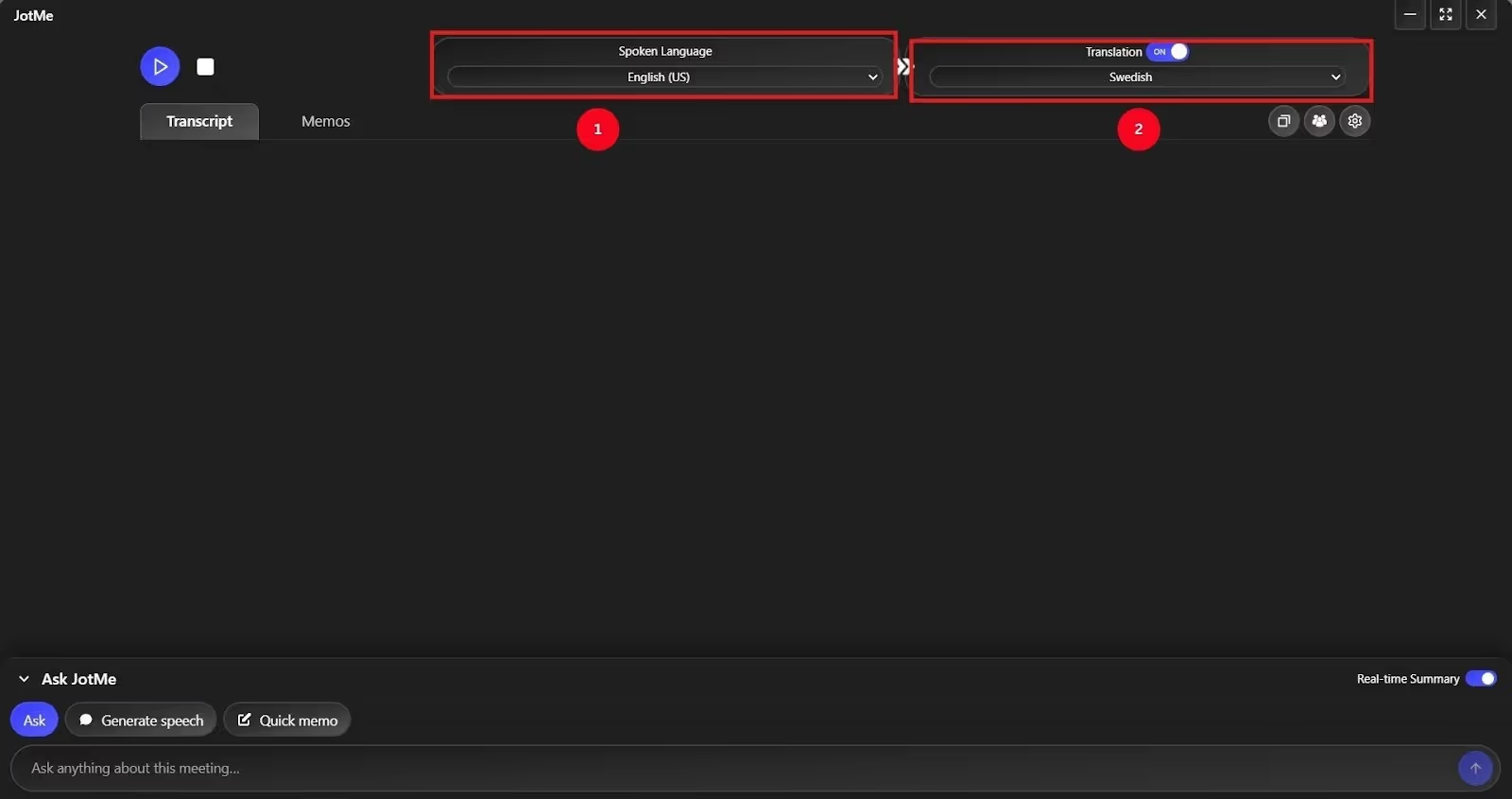
Увімкніть Translation, якщо потрібен переклад. До початку виберіть модель та англійське мовлення у відповідному ручному режимі, а шведську — як доступний текстовий результат. Меню голосових цілей Fast має окреме покриття.
Крок 3. Почніть переклад відео наживо
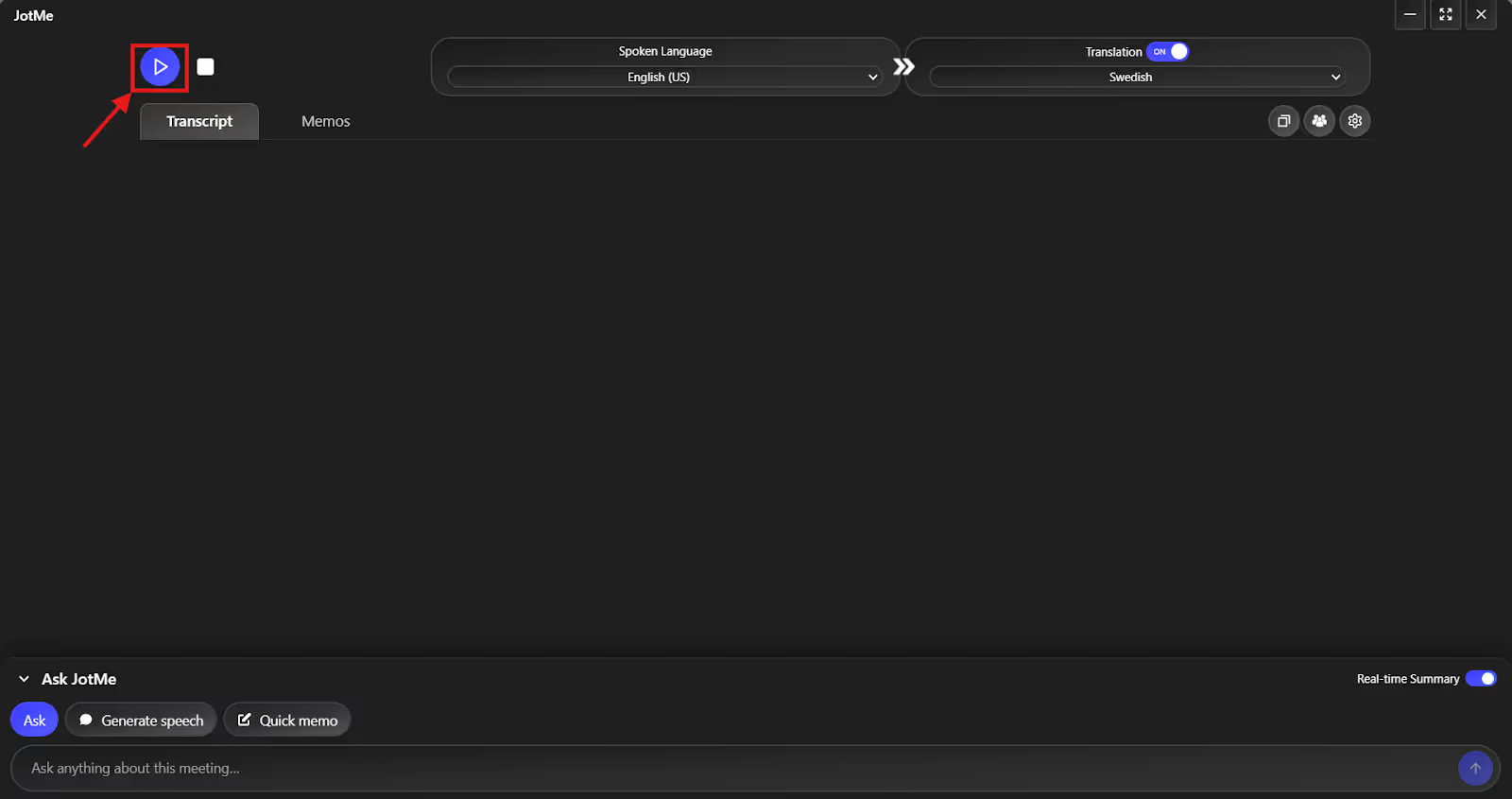
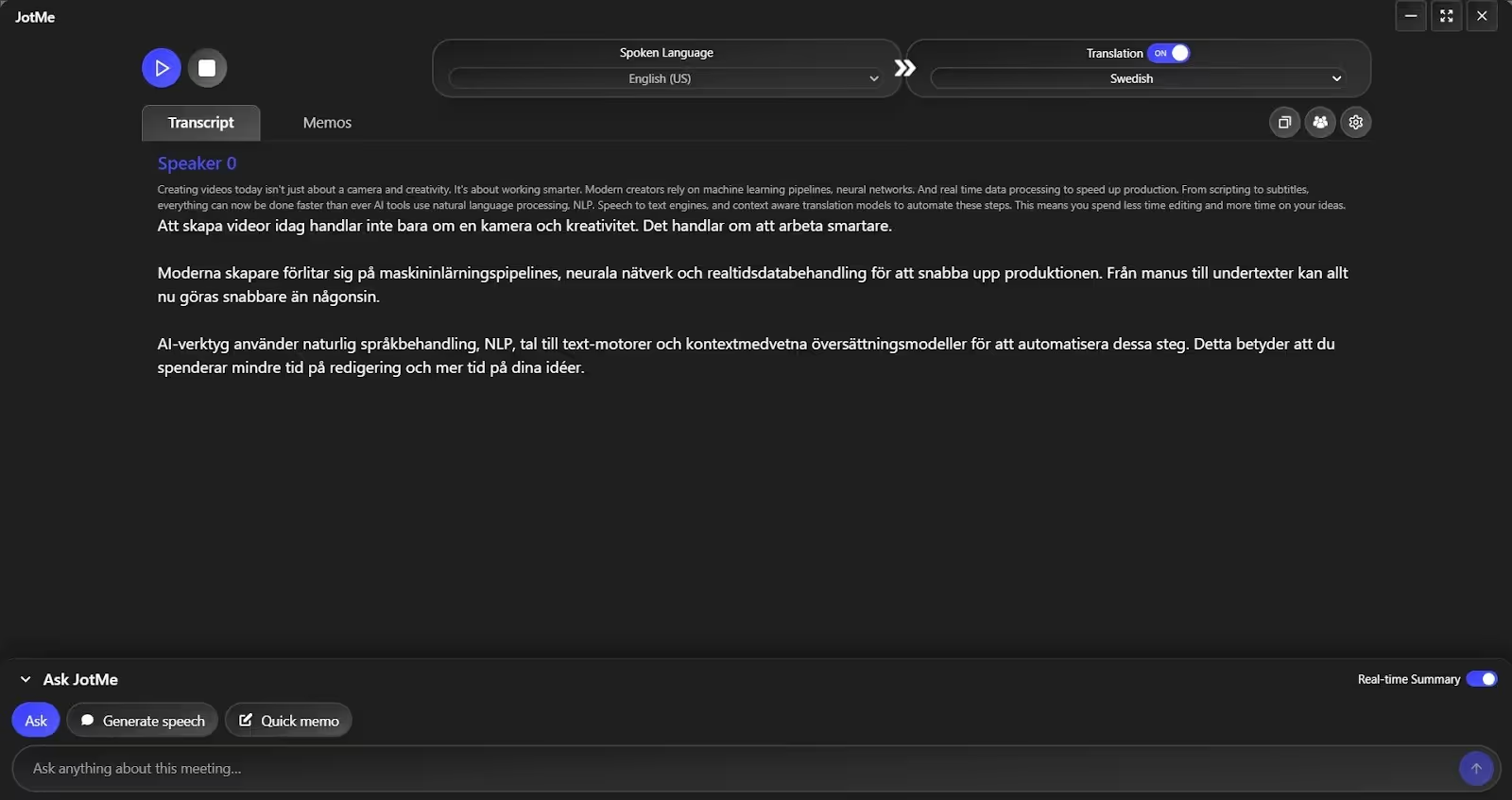
Запустіть сесію в JotMe й відтворіть відео. Перевірте, що з’являються вихідний транскрипт і шведський текст. Переклад може відставати через розпізнавання, обробку й довжину фрази; він не вбудовується у відео автоматично.
Крок 4. Увімкніть підсумок відео наживо
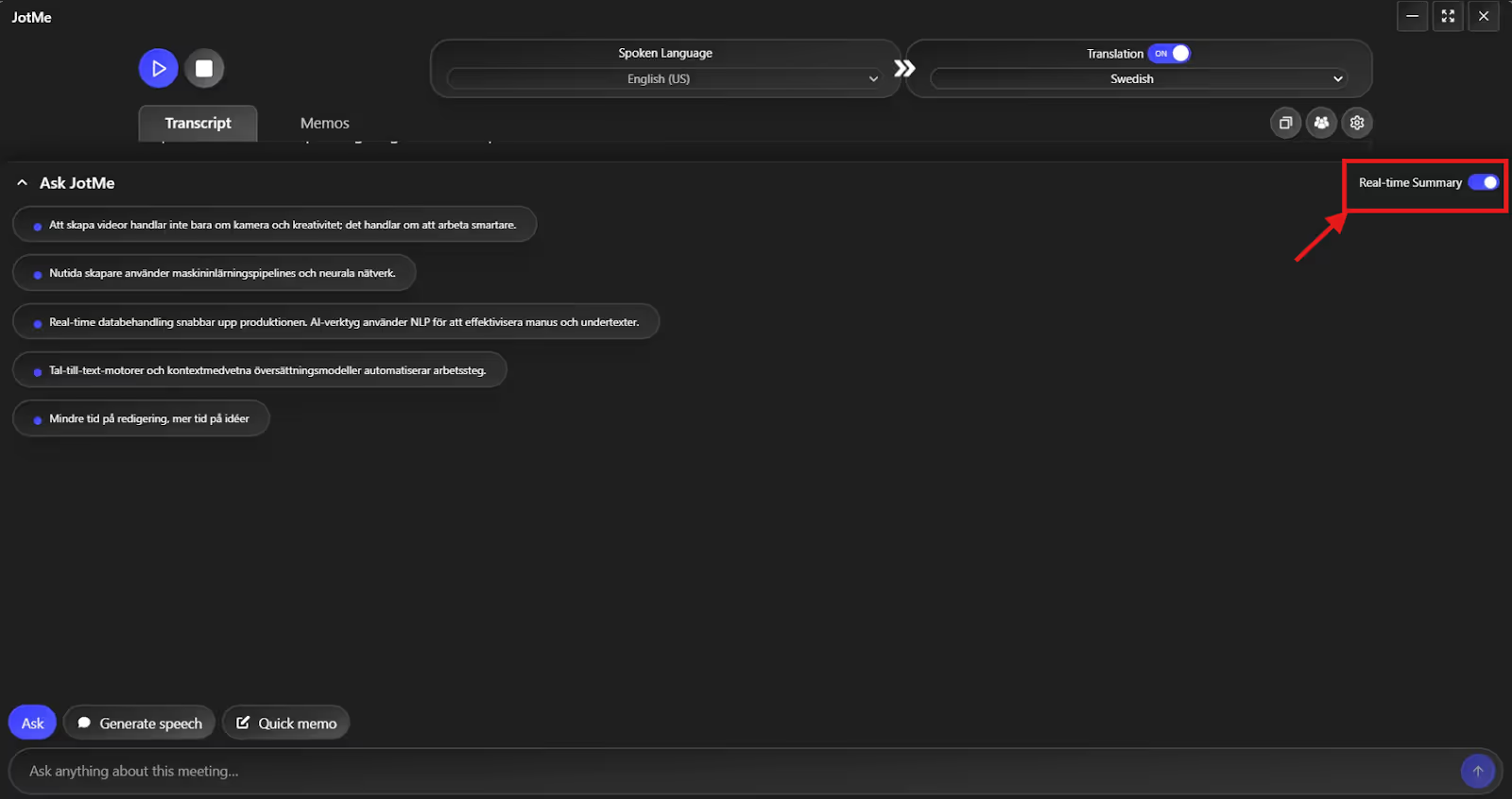
Для підтримуваного відеоуривка відкрийте Ask JotMe й увімкніть Real-time Summary. Пункти формуються з отриманого транскрипту, коли думка достатньо завершена. Підсумок може допомогти повернутися до змісту, але не відновить пропущений звук. Для подальшого перегляду перевірте збереження й доступ.
JotMe можна оцінити і для доступного звуку зустрічей Google Meet, Microsoft Teams та Zoom, і для окремого текстового супроводу YouTube, Netflix та інших відео. Не переносіть права на звук чи однакову доступність між платформами; типові задачі наведено нижче.
Що оцінити в JotMe для перекладу з англійської шведською?
Для англомовного відео можна оцінити контекстний текстовий переклад JotMe, запитання до доступного транскрипту й підготовку фрази з підказкою щодо вимови. Таблиця розрізняє режими платформ; вона не є тестом однакового шведського відео або гарантією затримки й точності.
Далі — можливості JotMe, які можна окремо оцінити на своєму матеріалі. Доступність залежить від конкретного режиму, моделі та квоти.
Контекстний переклад наживо
Письмові й голосові перекладачі по-різному враховують контекст. У технічному відео невдало розпізнане слово може зіпсувати зміст незалежно від плавності перекладу. Контекст і власні терміни JotMe можуть допомогти, але не підтверджують кожну назву чи культурний нюанс.
Автор наводить приклад технічного відео й двох шведських формулювань. Власний словник не обов’язковий для кожного відео, але може бути корисним для важливих термінів. Самі приклади нижче не утворюють контрольованого тесту.
Ось англійське речення, наведене у вихідному огляді:
“AI tools use natural language processing (NLP), speech-to-text engines, and context-aware translation models to automate these steps.”
Перше шведське формулювання, наведене в джерелі:
Друге шведське формулювання, яке джерело приписує JotMe:
Ці шведські фрази описують іншу думку: авторів, машинне навчання, нейронні мережі та прискорення виробництва. Англійська фраза вище говорить про NLP, розпізнавання й автоматизацію кроків. Тому з них не можна робити висновок, що один із варіантів точніше перекладає наведене англійське речення.
Запитання до ШІ
Під час технічного відео можна поставити Ask JotMe запитання про матеріал відкритої сесії. Відповідь спирається на отриманий транскрипт і доступні нотатки; одне запитання використовує один ШІ-кредит. Це не універсальний пошук сторонніх відомостей, і відповідь варто звірити.

Нотатки й підсумки зі ШІ
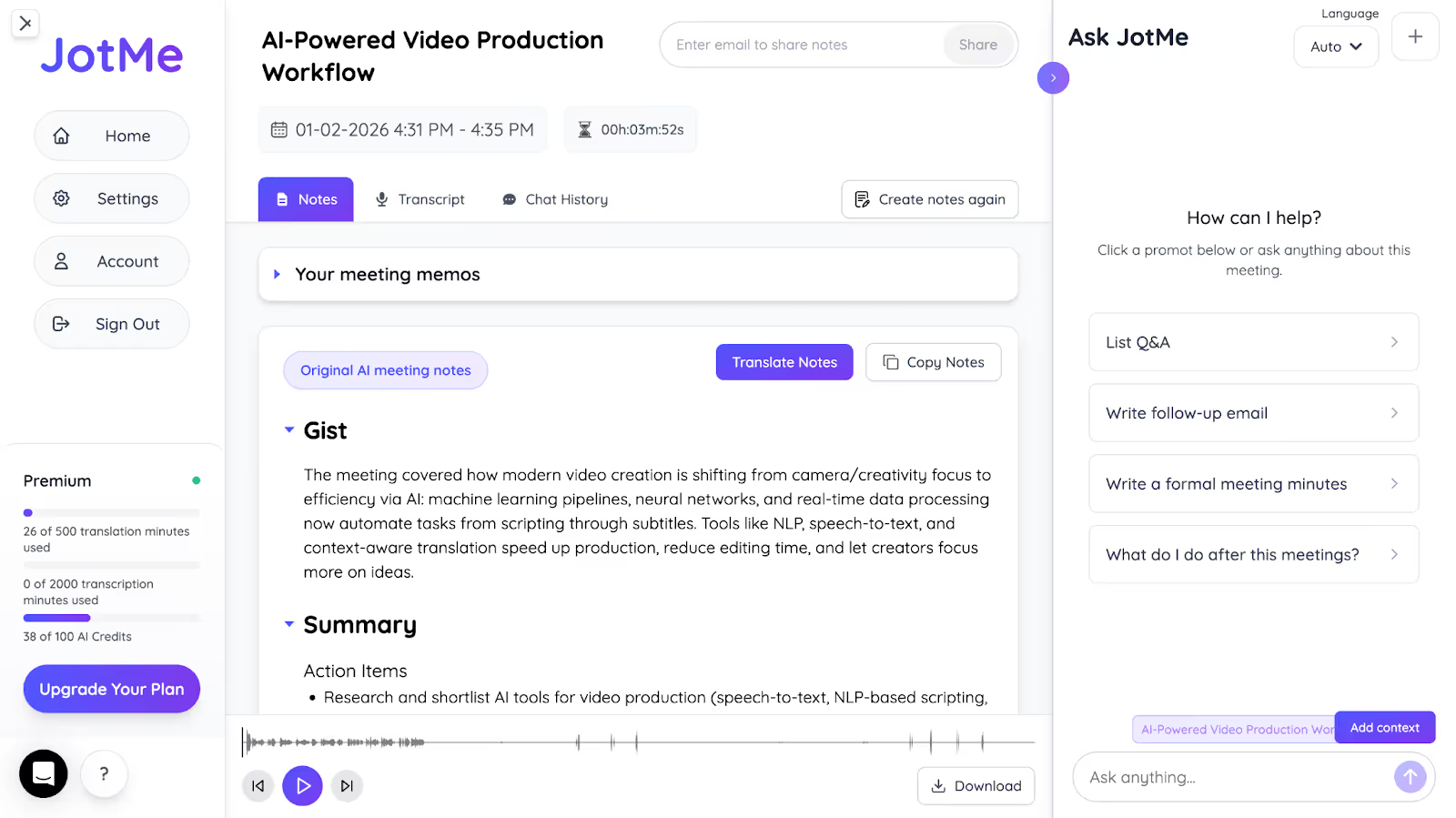
Після підтримуваної сесії можна отримати ШІ-нотатки JotMe й доступний підсумок за належного збереження та генерації. У Enhanced можуть бути Gist, Summary, Key Points, Action Items і Other Points. Перевірте тези й завдання за відео; підсумок не гарантує повного охоплення.
Доступний матеріал сесії можна використати для підготовки чернетки листа, нотаток або запитань і відповідей. Перевірте, що потрібний фрагмент є в транскрипті, а результат відповідає вашим цілям та правам на поширення.
Generate Speech
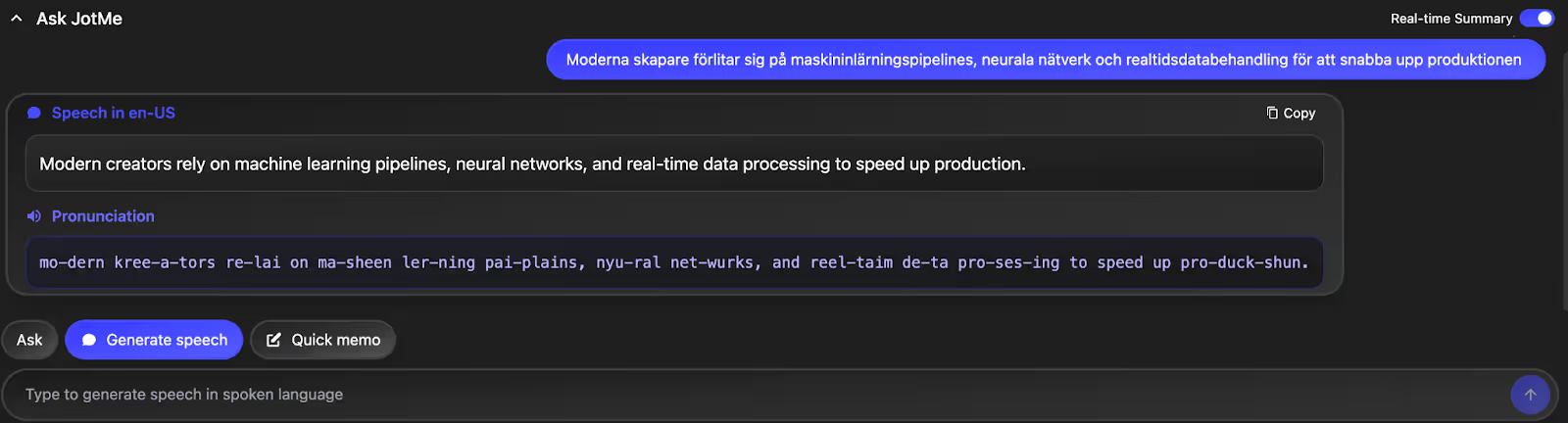
Зворотний напрямок також може бути корисним для практики: введіть шведську фразу в Generate Speech із підтримуваною англійською Spoken Language, щоб підготувати англійський текст і можливу підказку щодо вимови. Це окрема дія з ШІ-кредитом, а не перевірка вашої вимови або універсальне озвучення.
Як обрати переклад англомовного відео шведською
Порівнюйте переклад наживо на одному й тому самому уривку з потрібною мовою й термінологією. JotMe можна оцінити для точного контекстного тексту, але швидке мовлення, шум та ідіоми можуть впливати на результат. Важливі фрагменти потрібно звіряти.
Підсумки й запитання до транскрипту можуть допомогти повернутися до отриманого матеріалу. Для підтримуваного відео спробуйте короткий дозволений сеанс, перевірте звук і збереження, а потім оцініть, чи підходить процес для регулярної роботи.
Мобільний JotMe вже доступний для підтримуваних очних розмов на iPhone й Android. Перегляньте розділ завантаження мобільного застосунку; переклад системного звуку відео на комп’ютері — окремий настільний процес.
Поширені запитання
Як оцінити точність перекладу з англійської шведською?
Перевірте однаковий уривок із потрібним звуком, термінами й форматом результату. JotMe можна оцінити для контекстного текстового перекладу, але результат залежить від моделі, аудіо та перевірки. Одна ілюстрація не доводить, що певна платформа завжди точніша.
Як увімкнути субтитри або автоматичний переклад відео?
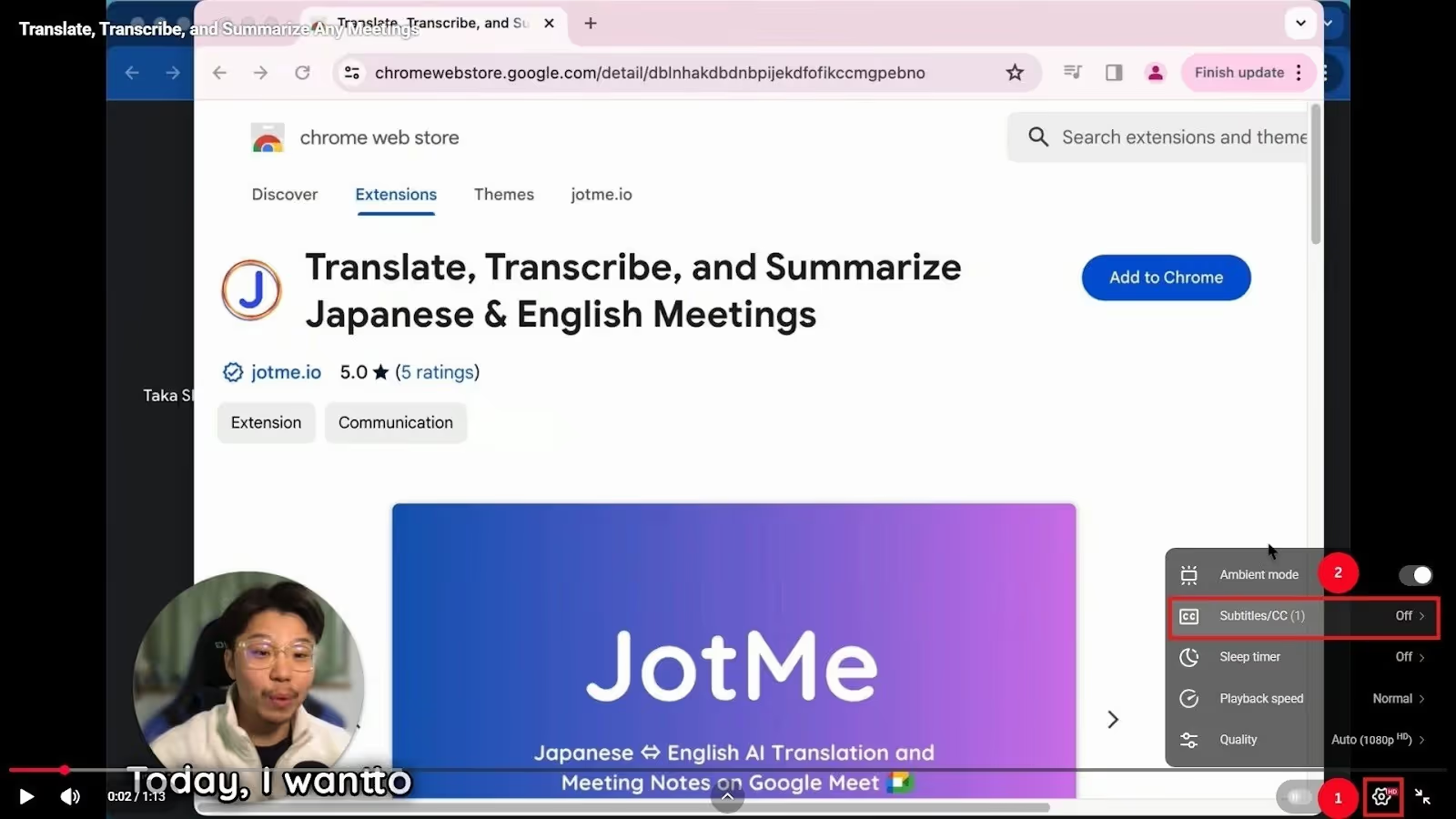
На YouTube увімкніть CC, якщо субтитри доступні, та виберіть мову в налаштуваннях. Якщо в інтерфейсі є Auto-translate, виберіть потрібну мову там. У Netflix відкрийте доступні аудіо й субтитри: список залежить від назви, регіону та пристрою. JotMe можна оцінити для окремого живого тексту з доступного аудіо.
Як практикувати шведську за відео?
Слухайте короткі уривки, повторюйте фрази й звіряйте зміст із субтитрами або перевіреним текстом. JotMe може допомогти зі шведським текстовим результатом. Окремий запит Generate Speech може підготувати фразу й підказку щодо вимови вибраною Spoken Language; це не оцінювання вашої вимови чи гарантія озвучення шведською.
Як додати субтитри до відео?
Для власного відео можна завантажити доріжку субтитрів у YouTube Studio або вбудувати текст у файл у відеоредакторі. Під час перегляду чужого відео окреме вікно JotMe може показувати підтримуваний переклад доступного аудіо, підсумки й відповіді за матеріалом сесії. Це не змінює оригінальний відеофайл і не додає субтитри іншим глядачам.
Спробуйте JotMe
Точний переклад для зустрічей, заходів і щоденної роботи. AI Memory пам’ятає ваш контекст.


