






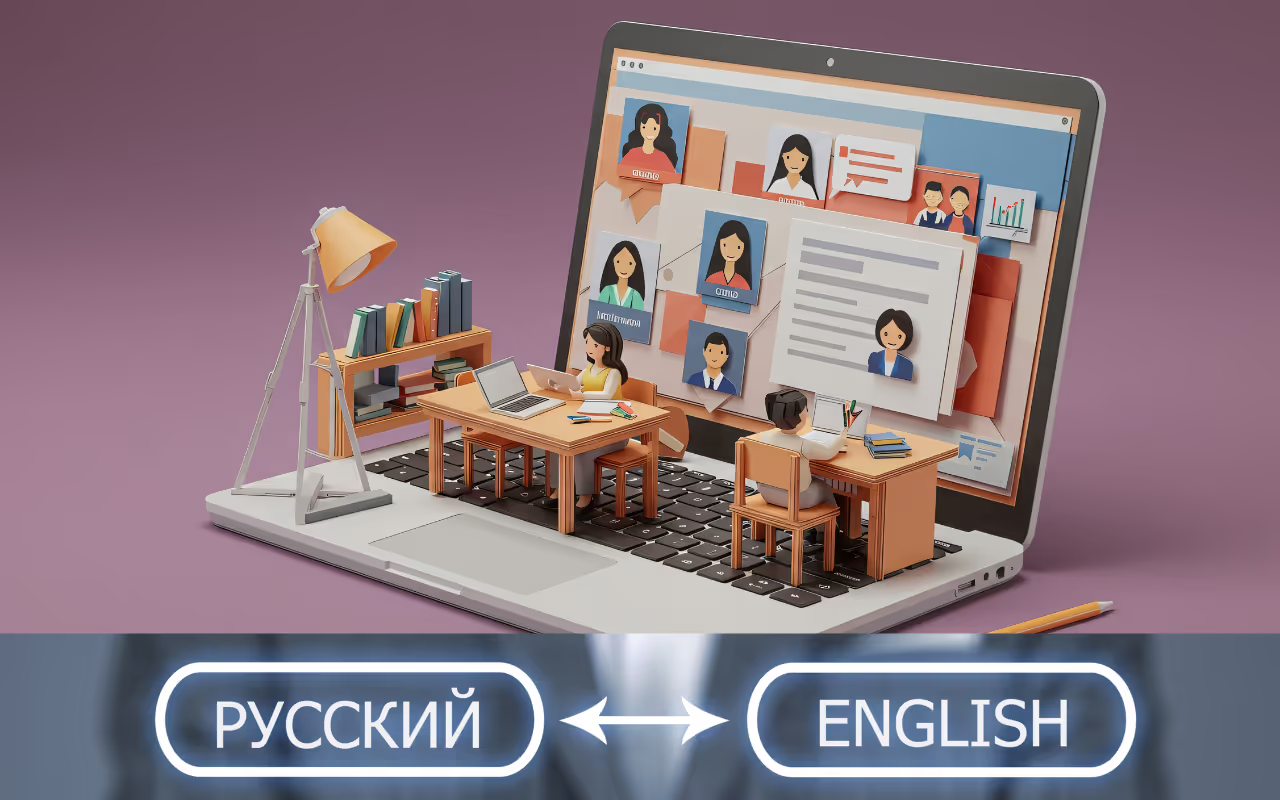
Переклад з англійської на російську наживо може допомогти віддаленій команді стежити за технічною чи діловою розмовою. Для робочого дзвінка важливо, чи отримує сервіс звук із вашої платформи, як учасники читають або слухають переклад і що можна зберегти після зустрічі.
Нижче — шість інструментів із різними способами підключення та доступу. У вихідній статті є приклади з робочих дзвінків. Ілюстрації можуть показувати попередні інтерфейси та тарифи.
- JotMe показує переклад поруч із вікном наради. За налаштуванням можна зберегти стенограму й підготувати нотатки. Є безкоштовна квота для короткого тесту.
- Palabra AI пропонує голосовий переклад для дзвінків і заходів та окремий API. Звірте підтримку потрібної мови й умови доступу для вашого режиму.
- DeepL Voice підходить командам зі сталою термінологією. Перед використанням перевірте окремі списки мов для субтитрів і голосу.
- Akkadu може показувати субтитри зі звуку комп’ютера. Для першої зустрічі перевірте джерело звуку, встановлення й режим перекладу.
- EventCAT пропонує перекладені субтитри для онлайн-нарад і конференцій. Перейти до огляду Talo.
- Talo додає бота до підтримуваного відеодзвінка, щоб передавати переклад. До зустрічі перевірте дозвіл на підключення й ліміти тарифу.
Порівняння англо-російських перекладачів наживо
У таблиці зібрано мови, підключення й типові сценарії. Підтримку російської та озвучення звіряйте для конкретного режиму й платформи.
Який інструмент перекладає з англійської на російську наживо
У добірці JotMe, Palabra, DeepL Voice, Akkadu, EventCAT і Talo. Вони відрізняються способом отримання звуку, перекладом для учасників, підтримкою платформ і ціною.
JotMe
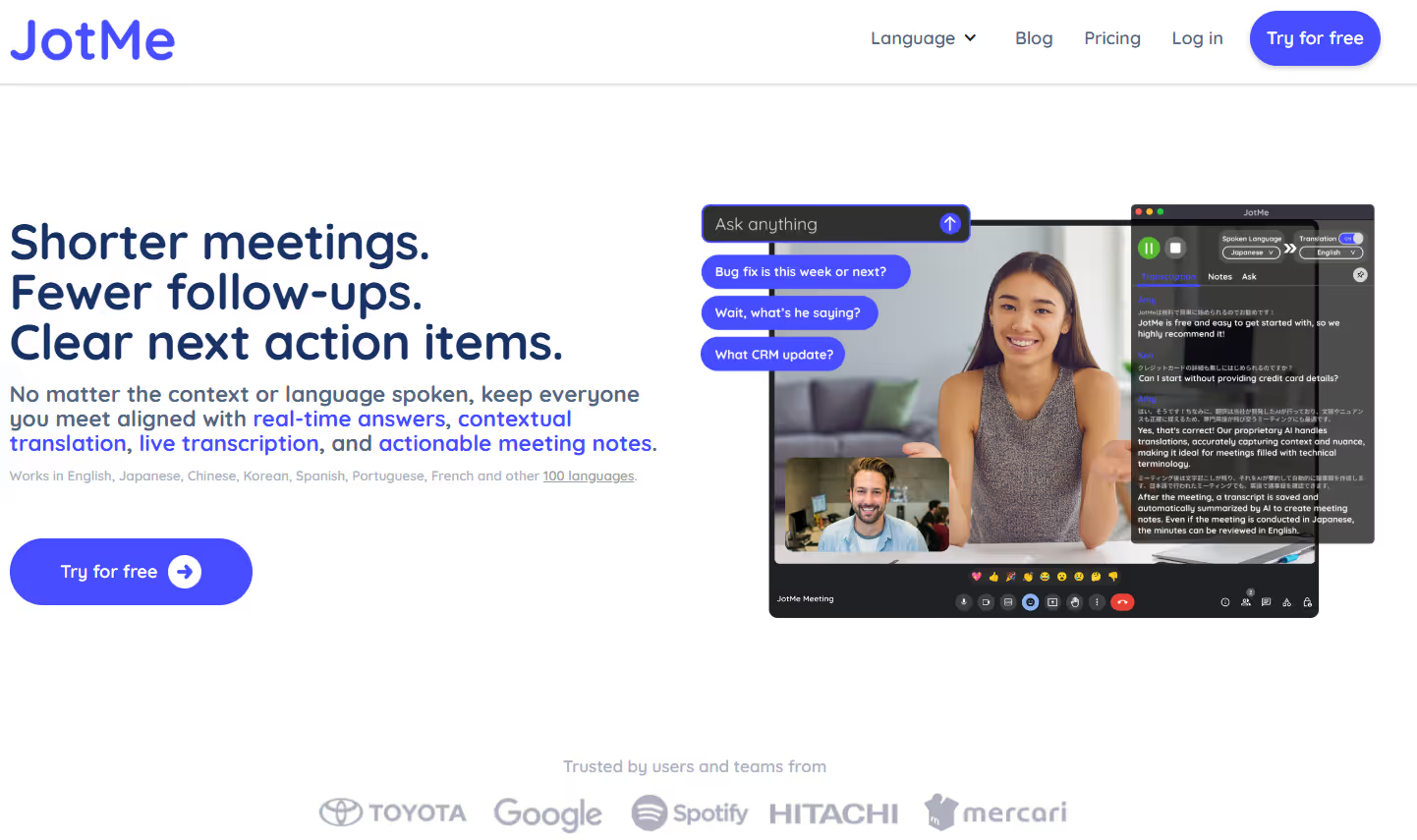
У вихідному тесті JotMe показував російські субтитри під час англомовної наради в Google Meet. Для своєї команди проведіть короткий тест із типовими термінами та запитайте учасника, чи встигає він читати.
Настільний JotMe може працювати зі звуком дзвінка без бота в списку учасників. Перед початком повідомте людей про транскрибацію чи запис, якщо ви їх увімкнули. Після зустрічі можна відкрити стенограму й нотатки за налаштуванням.
Для коротких особистих розмов є мобільний застосунок JotMe. Настільний варіант підходить для нарад, де потрібно зберігати матеріали.
Основні можливості JotMe
JotMe підтримує контекстний переклад, запитання за матеріалами наради й доступ для учасників. Перевірте функції та квоти для свого сеансу.
Контекстний переклад наживо
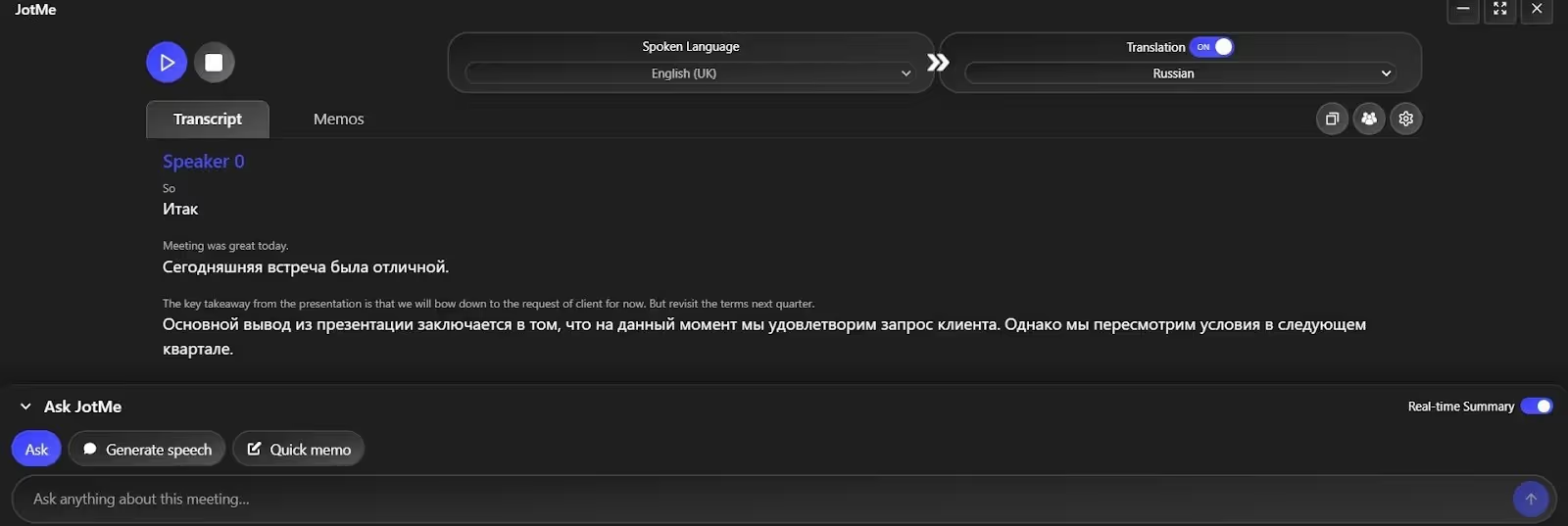
У діловій розмові одна англійська фраза може мати кілька значень. Під час перекладу російською звертайте увагу на відмінки, час і контекст, особливо в домовленостях.
Розпізнавання мовлення створює чернетку, а контекст допомагає уточнити значення. Числа, імена та рішення все одно варто звірити зі стенограмою.
Англійська репліка в українському переказі
«Головний висновок із презентації такий: поки що підемо назустріч клієнту, а наступного кварталу переглянемо умови».
Перший варіант російського перекладу
“Главный вывод из презентации: мы пока уступаем просьбе клиента, но пересмотрим условия в следующем квартале.”
Другий варіант із тесту JotMe
“Основной вывод из презентации заключается в том, что на данный момент мы уступим клиенту, но пересмотрим условия в следующем квартале.”
У другому варіанті «уступим клиенту» описує дію щодо клієнта, а формулювання «на данный момент» зберігає тимчасовий характер рішення. Обидві версії передають перегляд умов наступного кварталу.
Чат зі ШІ
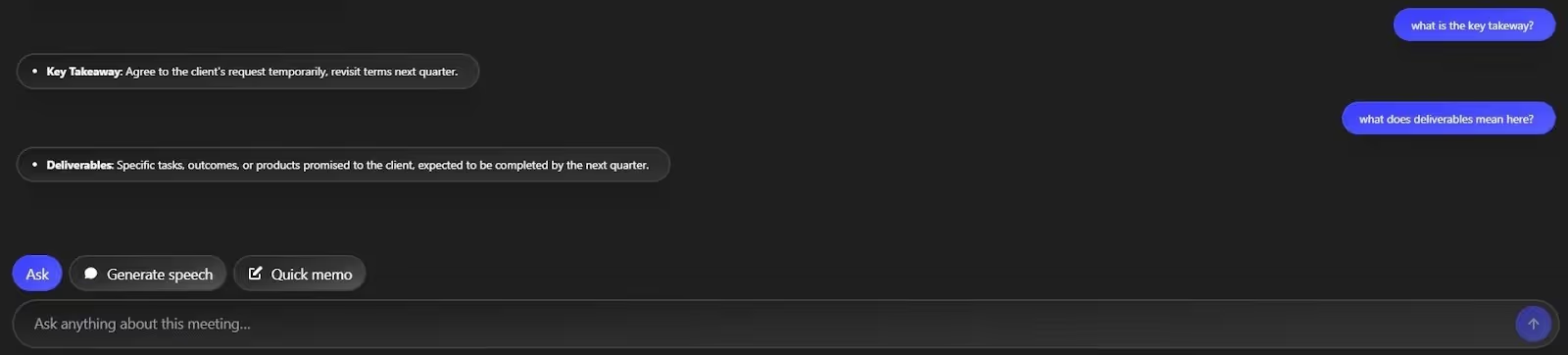
Під час технічної наради Ask JotMe може допомогти знайти контекст термінів burndown, roadmap чи rollback. Попросіть послатися на репліку та звірте її зі стенограмою перед зміною плану.
Спільне використання хвилин перекладу
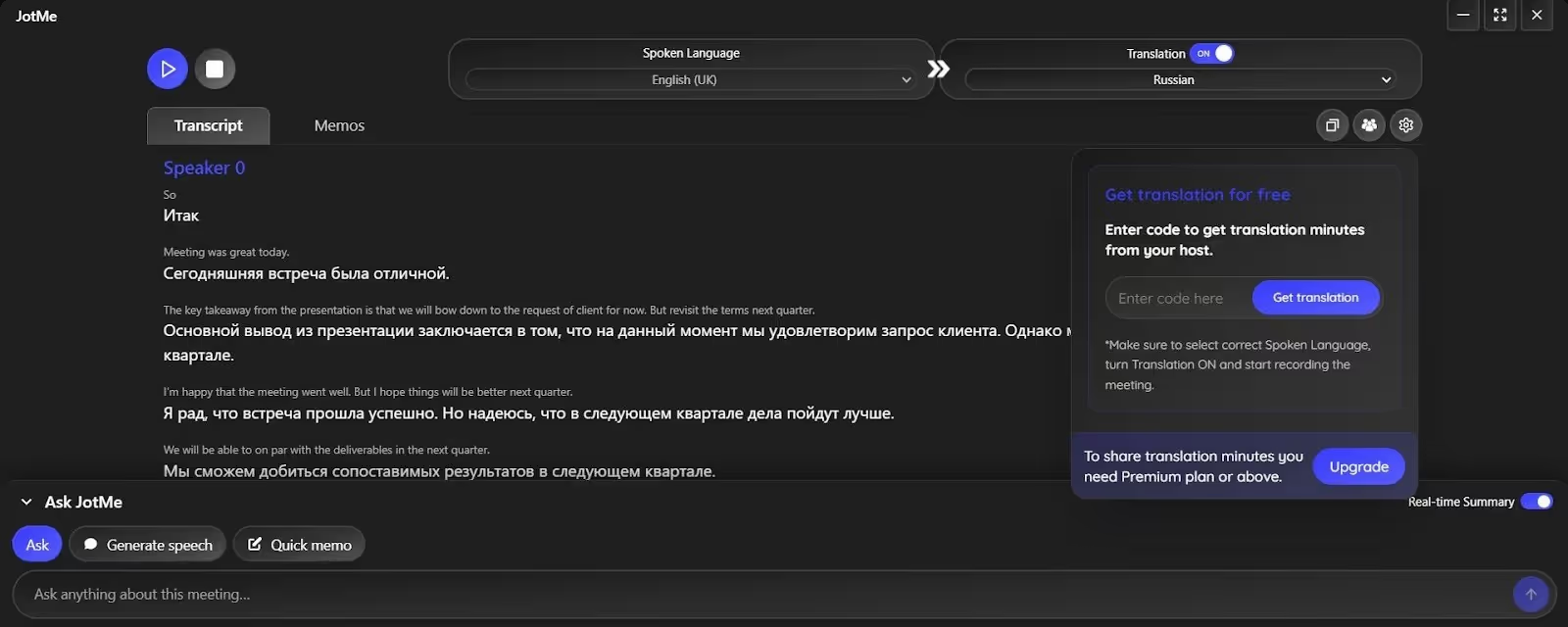
Організатор може поділитися перекладом через посилання для браузера або код для настільного JotMe. Переклад для гостей витрачає квоту організатора. Доступ до матеріалів після дзвінка налаштовується окремо.
Нотатки й підсумок у JotMe
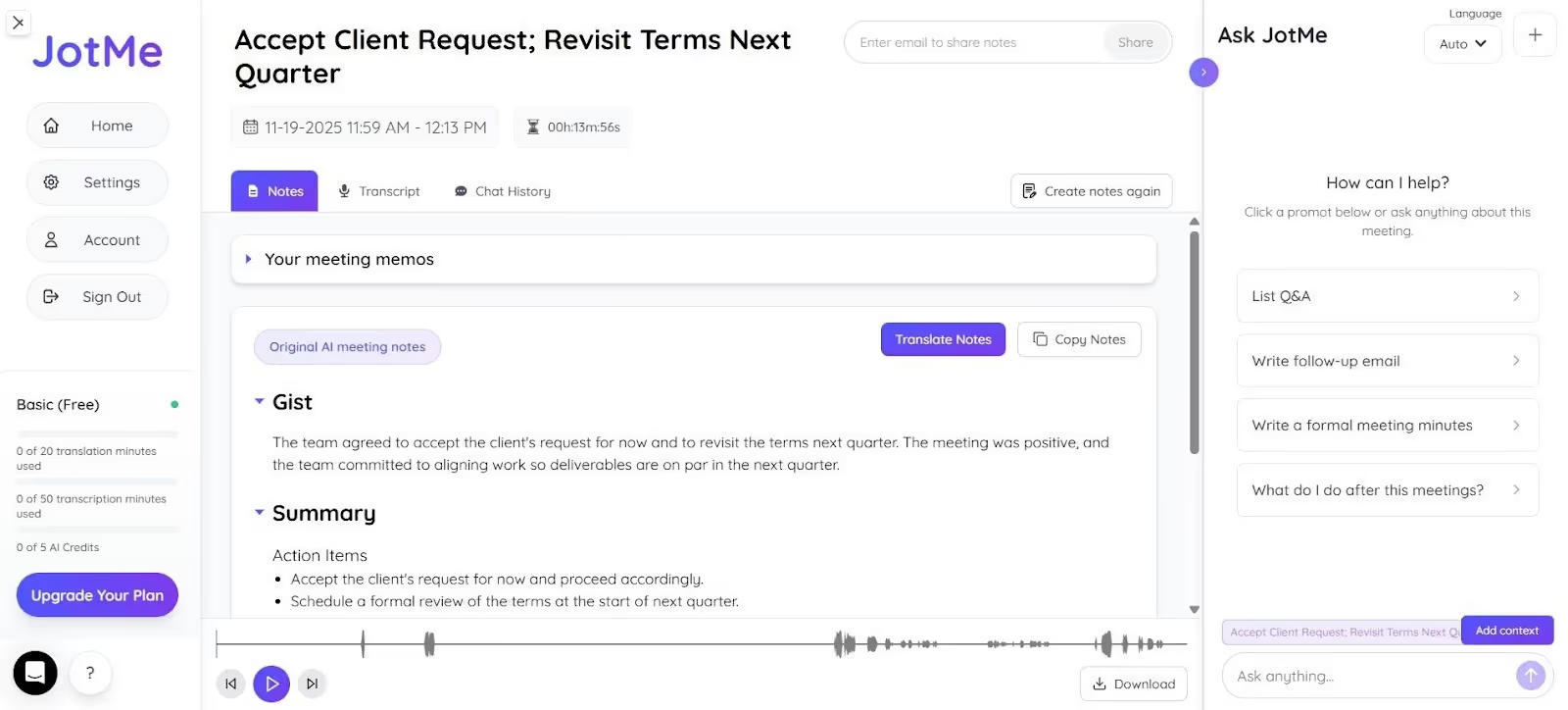
Після наради відкрийте нотатки зустрічі, якщо вони збережені, і звірте рішення зі стенограмою. Для колег, які пропустили дзвінок, можна перекласти нотатки доступною мовою та окремо поділитися ними.
Підсумки в реальному часі

Підсумки наживо показують головні думки під час розмови. Для уточнення технічної деталі чи формулювання поверніться до повної репліки.
Тарифи JotMe
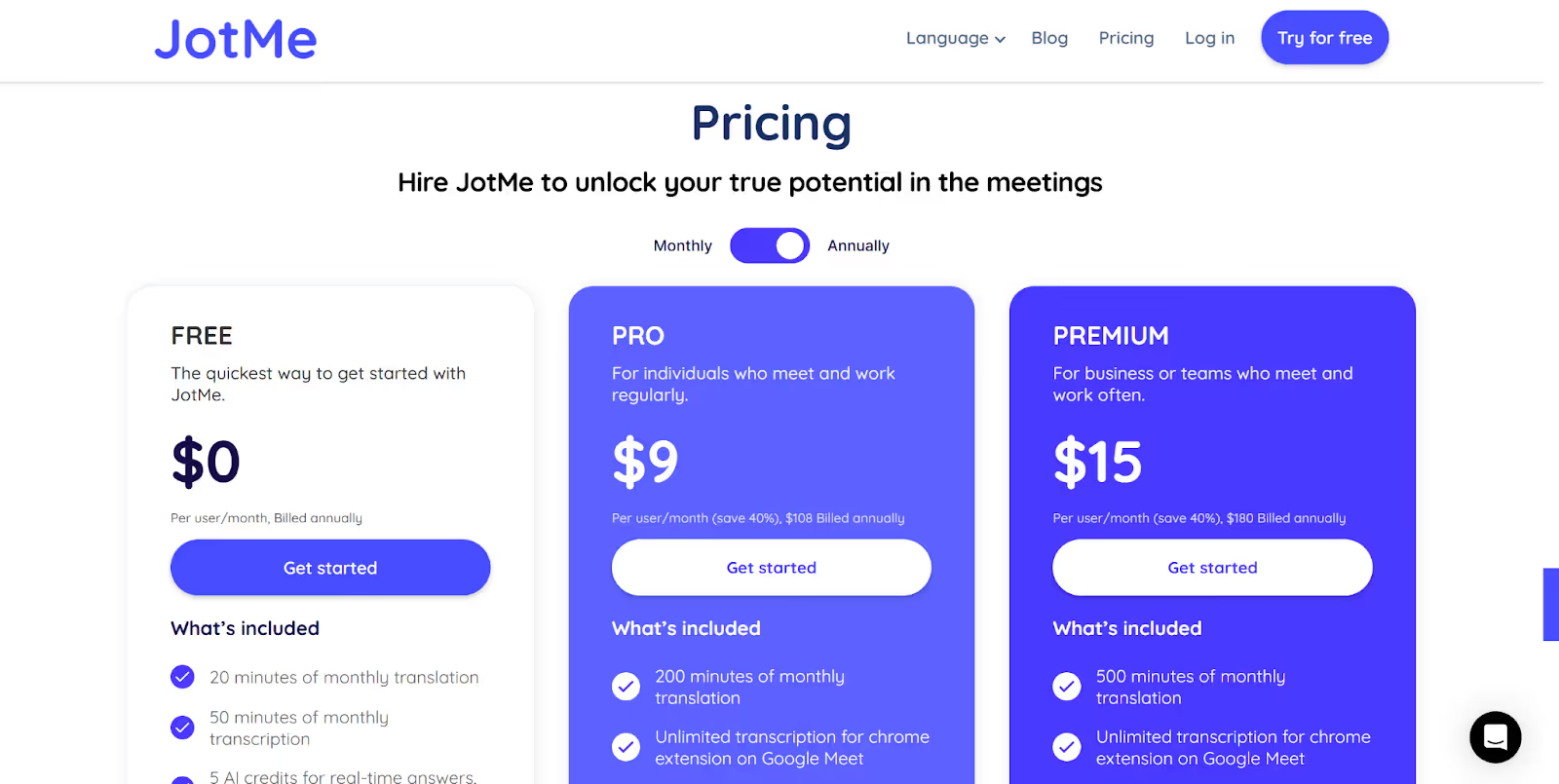
У JotMe є Free, Pro й Premium. Порівнюйте окремі квоти перекладу, транскрибації та ШІ.
- Free включає 20 хвилин перекладу наживо, 50 хвилин транскрибації та 5 ШІ-кредитів на місяць.
- Pro включає 200 хвилин перекладу наживо або підсумків і 500 хвилин настільної транскрибації на місяць.
- Premium включає 500 хвилин перекладу наживо або підсумків і 2 000 хвилин настільної транскрибації на місяць.
Переваги
- Настільний застосунок працює поруч із відеодзвінком і може показувати переклад без бота.
- Можна стежити за ключовими тезами й ставити запитання за матеріалами наради.
- Підтримка мов залежить від режиму. Російська є серед голосових виходів Fast (Audio).
Обмеження
- Мобільний застосунок призначений для особистих розмов. Для збереження матеріалів наради скористайтеся настільною версією.
Palabra
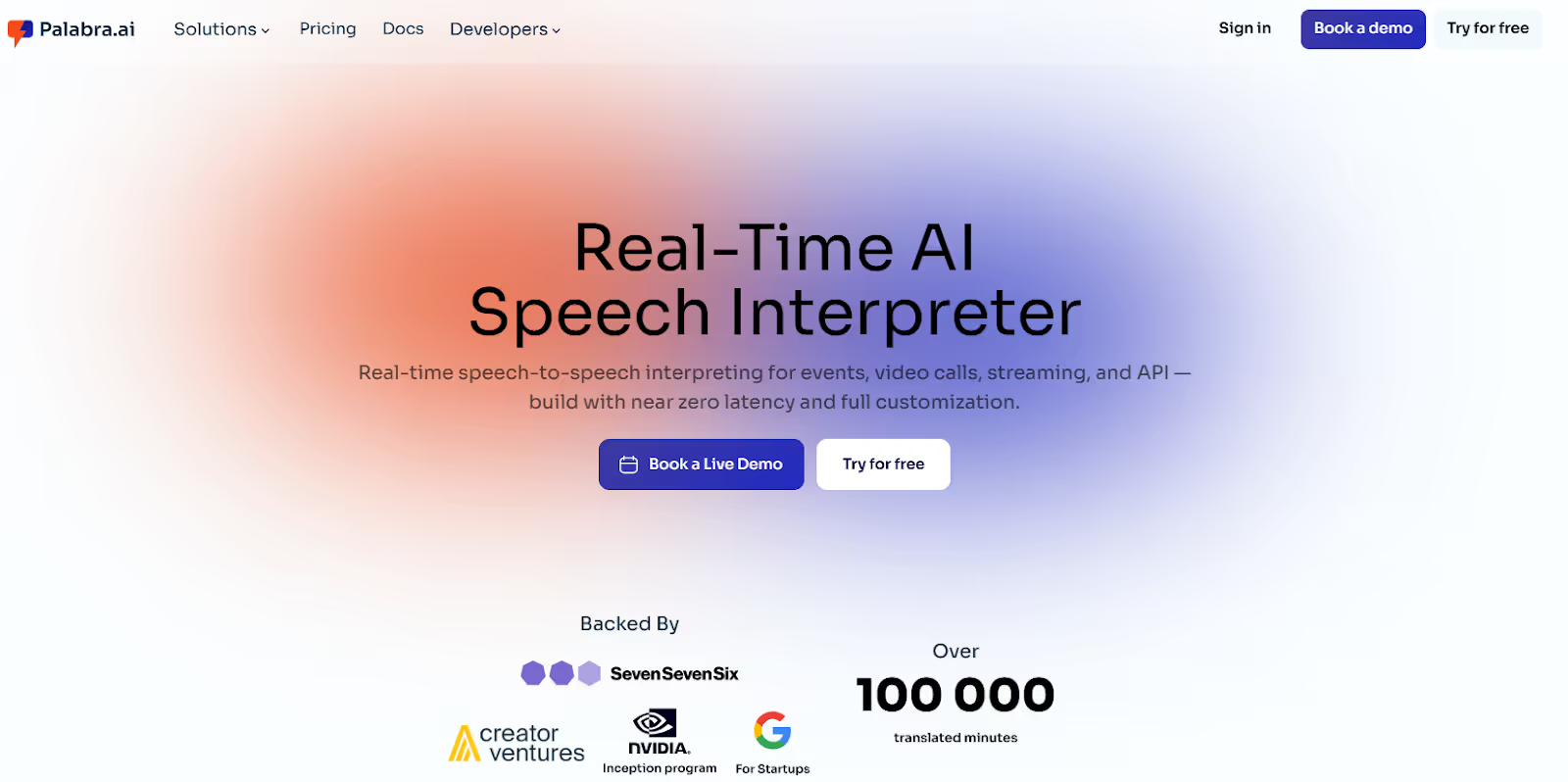
Palabra можна випробувати для технічної наради або віртуального заходу. Перевірте спосіб отримання звуку, потрібну мову, озвучення та затримку на типовій розмові.
Умови для короткого дзвінка, великого заходу та API різняться. Порівняйте плани за обсягом і форматом.
Тарифи Palabra
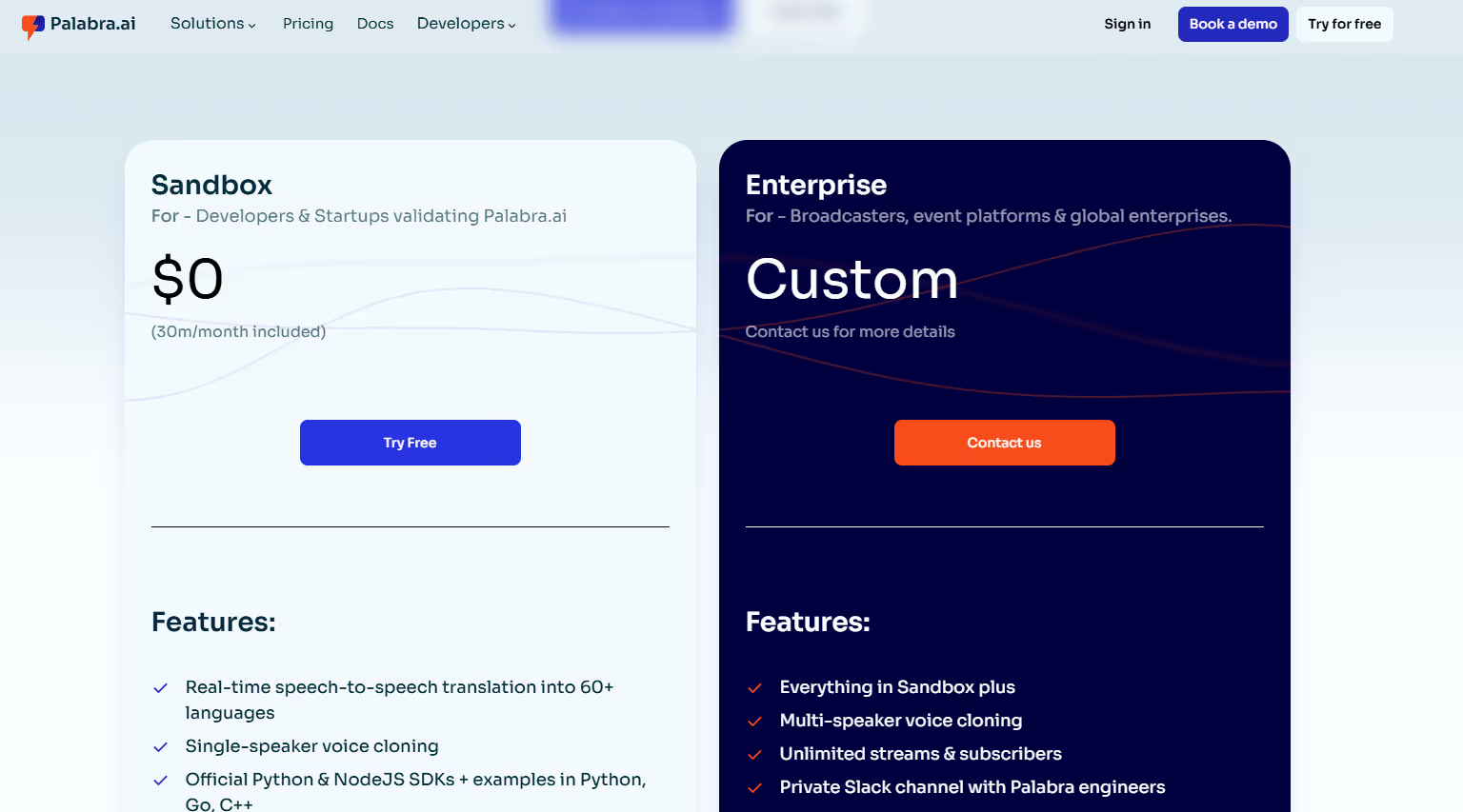
Palabra має окремі пропозиції для перекладу в реальному часі, подій та API. Звірте тарифи з потрібним сценарієм.
- Для проби перевірте, чи доступні стартові кредити в потрібному продукті. Умови для API й дзвінків можуть відрізнятися.
- Для більшого обсягу чи інтеграції запитайте пропозицію для вашої команди.
Переваги
- Підтримує переклад наживо різними мовами. Російську перевірте в обраному режимі.
- У підтримуваному режимі можна налаштувати словник для термінів команди.
Обмеження
- Перед оплатою уточніть, як рахують хвилини, виходи та підтримку.
- Якщо після дзвінка потрібні нотатки, перевірте можливість збереження та експорту в обраному режимі.
- Інтерфейс на час огляду здавався автору застарілим; це суб’єктивна оцінка
DeepL Voice
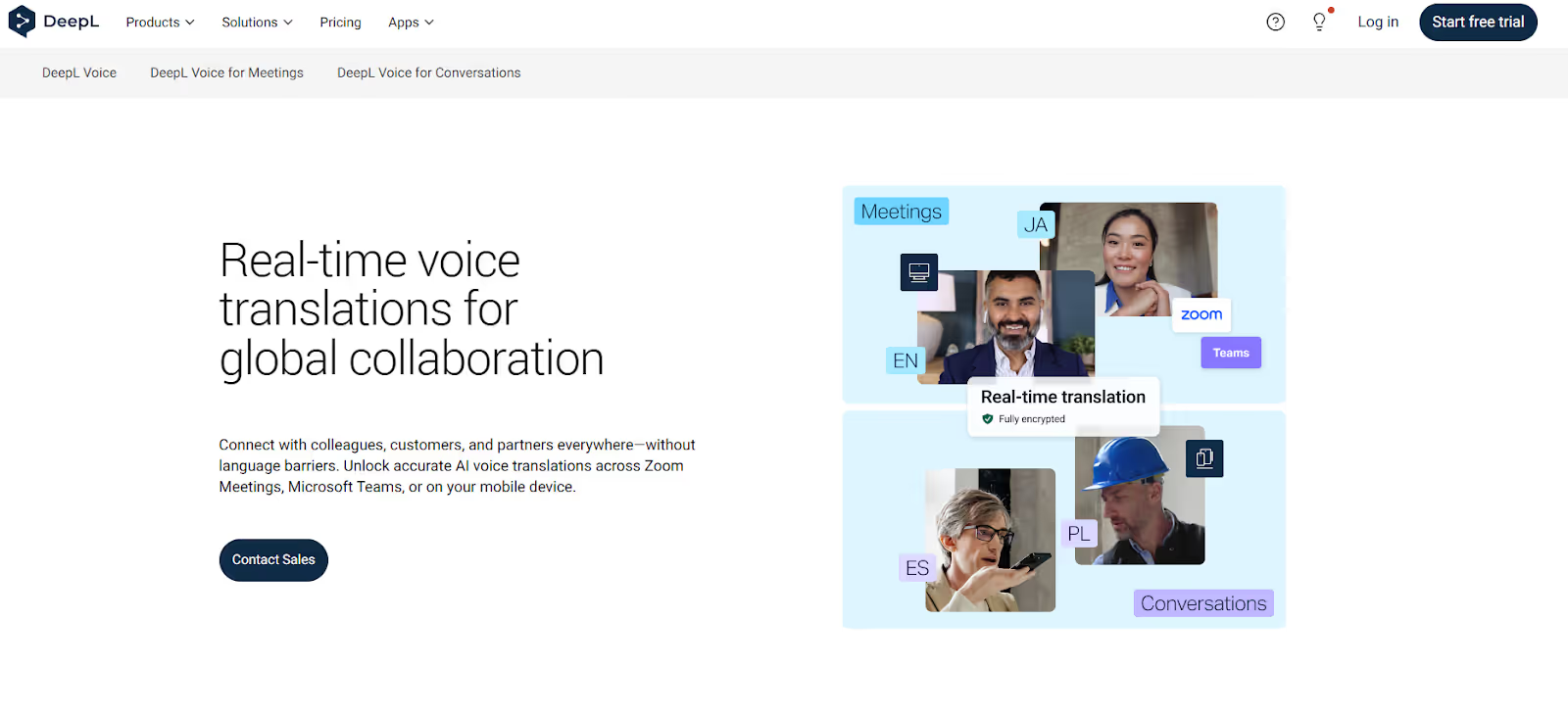
DeepL Voice підтримує переклад для онлайн-нарад і особистих розмов. Перевірте, чи доступна російська для мовлення, субтитрів і озвучення у потрібній ліцензії.
Тарифи DeepL Voice
Для DeepL Voice потрібна відповідна ліцензія. Запитайте ціну для вашої команди та способу підключення.
Переваги
- Для спеціальних назв можна налаштувати словник і терміни мовлення.
- Мови для розпізнавання, субтитрів і голосового виходу мають окремі списки.
Обмеження
- Перевірте умови ліцензії для окремих учасників і невеликих команд.
- Підтримує Zoom, Microsoft Teams та Google Meet у відповідних режимах.
- На пробній зустрічі перевірте затримку. У вихідному огляді є відгук на G2.
Akkadu
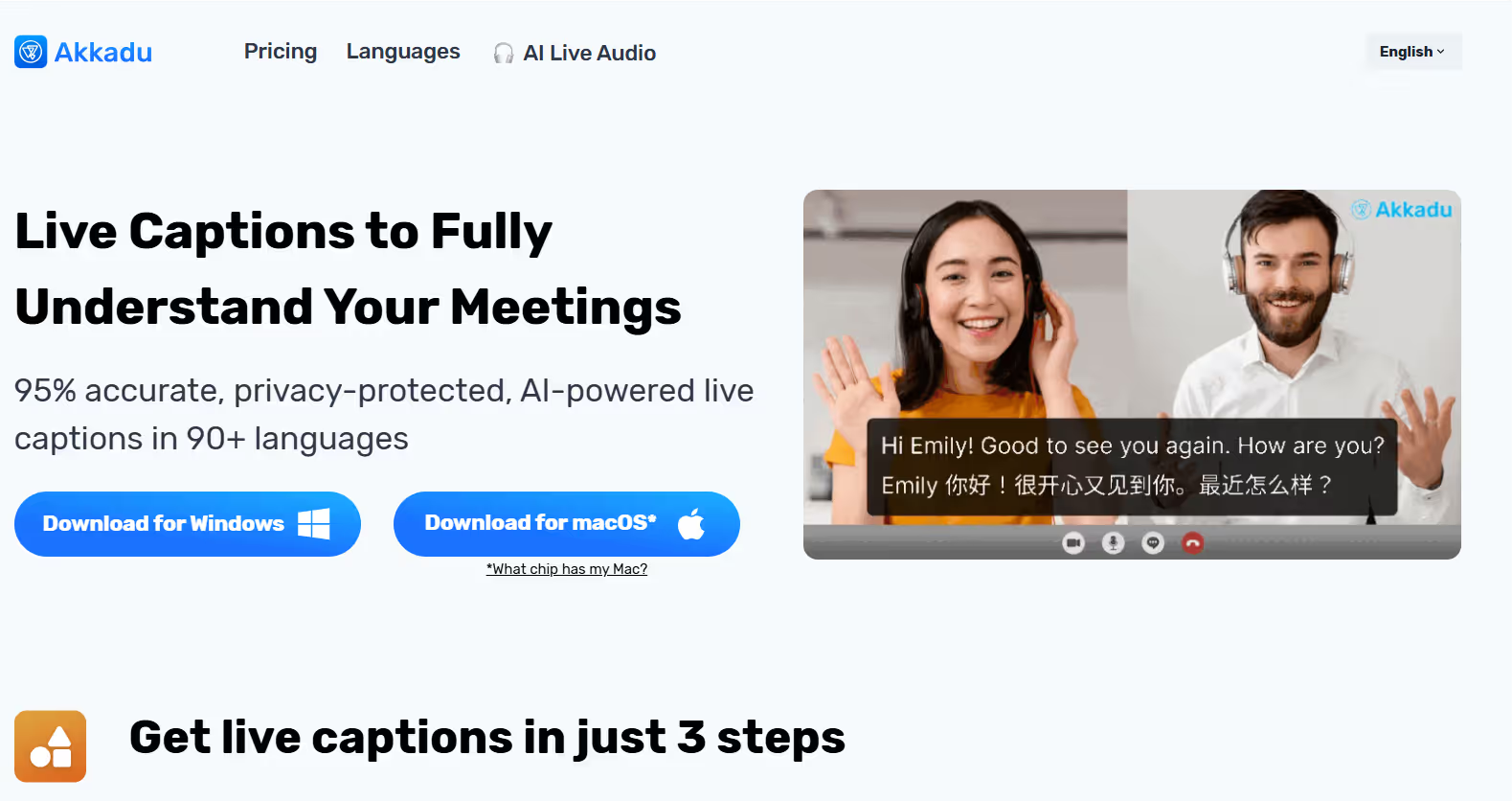
Akkadu показує перекладені субтитри зі звуку комп’ютера. Його можна використовувати поруч із Zoom, Teams, Meet та іншими програмами. Для російської перевірте субтитри й озвучення окремо.
Тарифи Akkadu
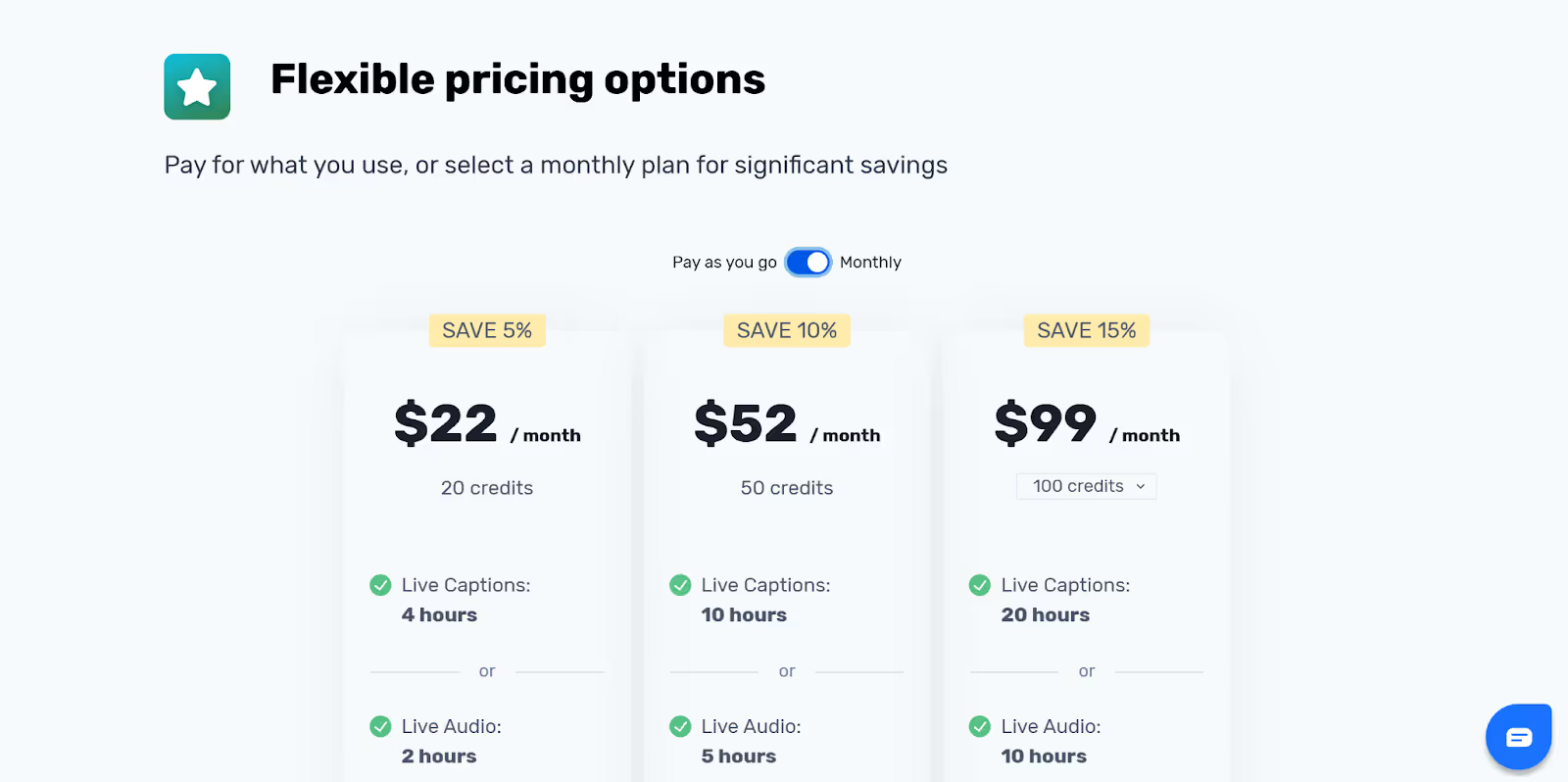
Akkadu пропонує купівлю кредитів за потреби та щомісячні плани. Перед оплатою перевірте, як кредити витрачаються на субтитри й озвучення.
- Для живих перекладених субтитрів на подіях провайдер указує 5 кредитів за 60 хвилин на одну цільову мову.
- Для двох мов одночасно за годину перекладених субтитрів витрачається 10 кредитів.
- Озвучення й інші режими можуть мати інший розрахунок. Звірте тариф і потрібний обсяг у калькуляторі.
Переваги
- Підтримує перекладені субтитри й озвучення в доступних режимах.
- Може отримувати звук із різних програм на комп’ютері.
Обмеження
- Перед дзвінком перевірте запуск програми, вхід і вибране джерело звуку.
- Встановлення варто перевірити на робочому комп’ютері заздалегідь. У вихідному огляді наведено відгук на G2.
- Уточніть, які голоси та налаштування озвучення є для потрібної мови.
EventCAT
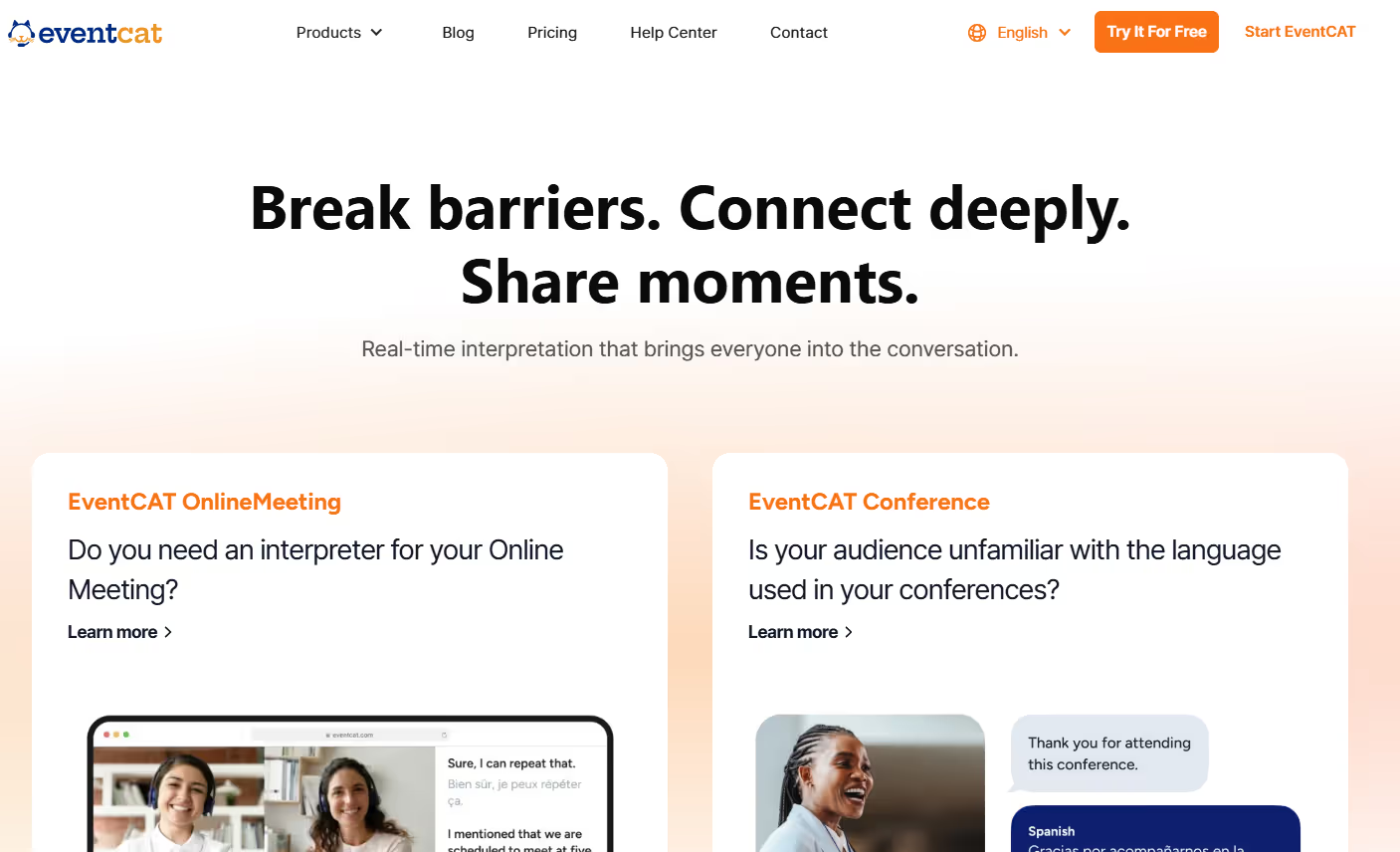
EventCAT має окремі рішення для онлайн-нарад і конференцій. OnlineMeeting працює з Zoom, Teams і Google Meet. Перед нарадою можна перевірити переклад фахових назв і доступ до субтитрів для учасників.
Тарифи EventCAT
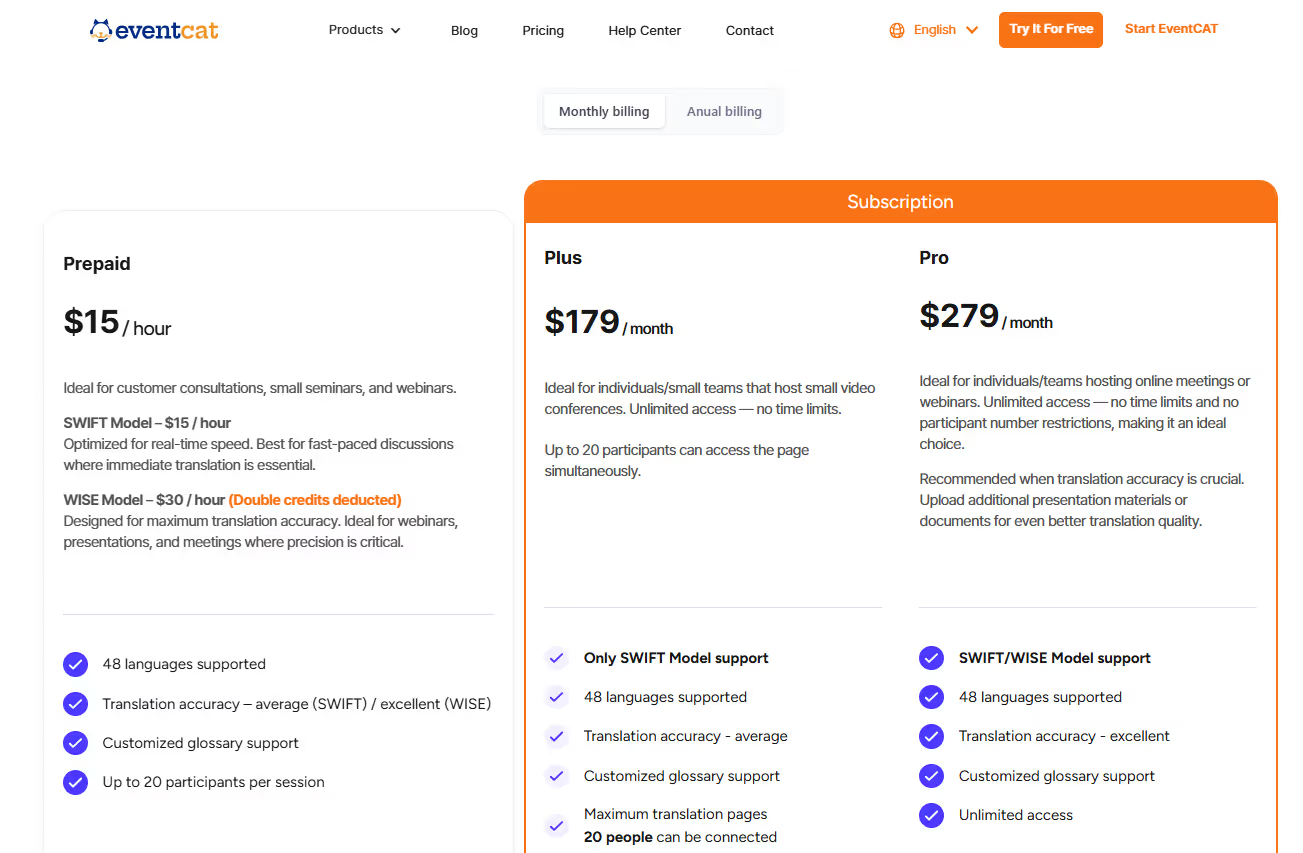
Для OnlineMeeting є плани Personal і Business та оплата за попередньо придбані години. Плани для Conference мають окремі умови.
- У довідці OnlineMeeting для моделей SWIFT і WISE вказано 15 дол. США за додаткову годину за передоплатою.
- Personal коштує 49 дол. США на місяць і включає 10 годин та до 20 одночасних учасників.
- Business коштує 149 дол. США на місяць і включає 10 годин. Перед подією звірте поточні умови місткості та підтримку мов.
Переваги
- Порівняйте Personal і Business за місткістю, моделлю перекладу й умовами додаткових годин.
- До зустрічі перевірте, як учасники відкривають перекладені субтитри.
Обмеження
- Вартість деяких планів може бути високою для невеликої команди.
- OnlineMeeting підтримує Teams, Zoom і Google Meet. Для конференцій є окремий продукт.
- У переліку для багатомовних субтитрів є російська. Мови та кількість одночасних виходів звірте для потрібного продукту.
Talo
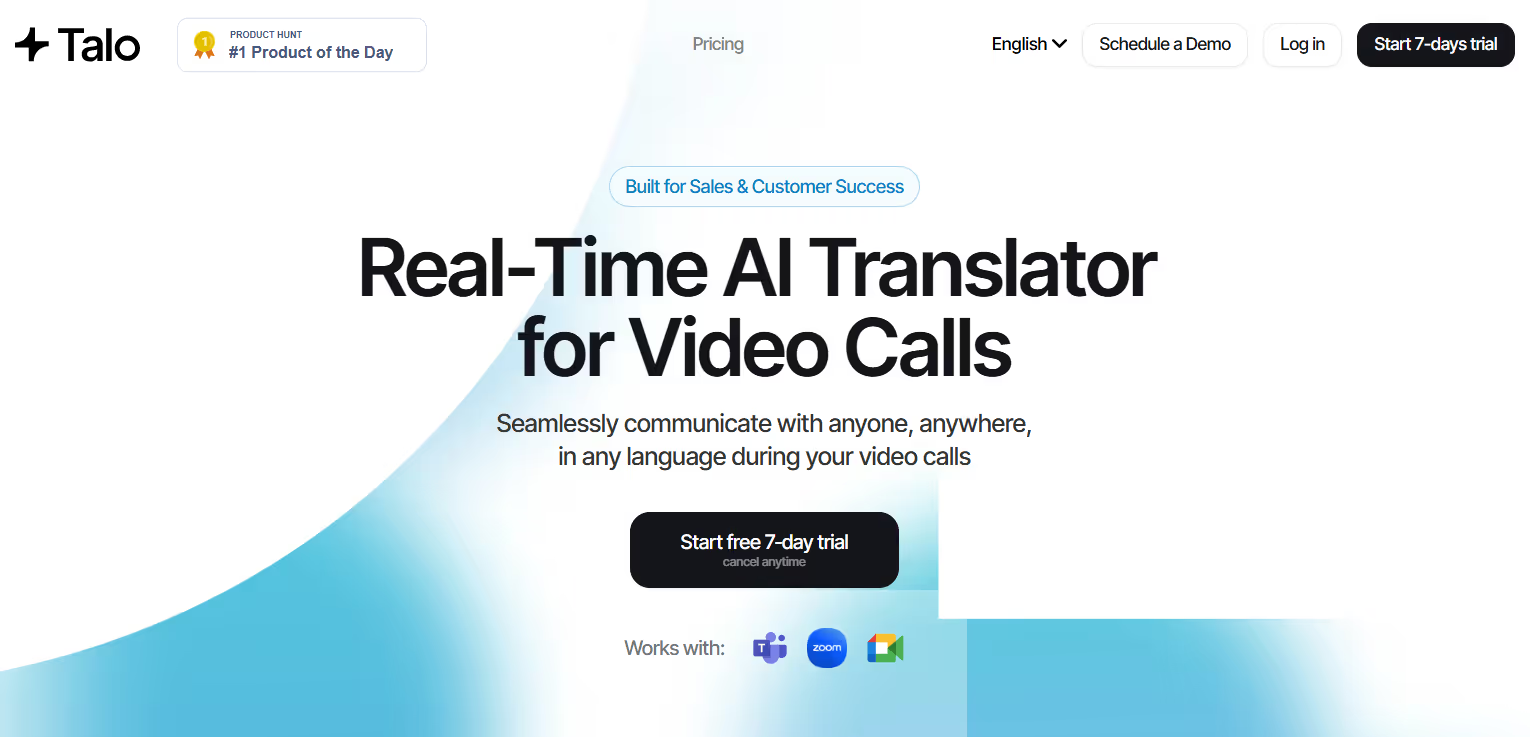
Talo підходить для онлайн-дзвінка, якщо команда дозволяє додати бота. Перед важливою зустріччю перевірте переклад технічної лексики й швидких реплік.
Бот Talo долучається до підтримуваної відеонаради й передає переклад. Попередьте учасників і перевірте дозволи на приєднання.
Тарифи Talo
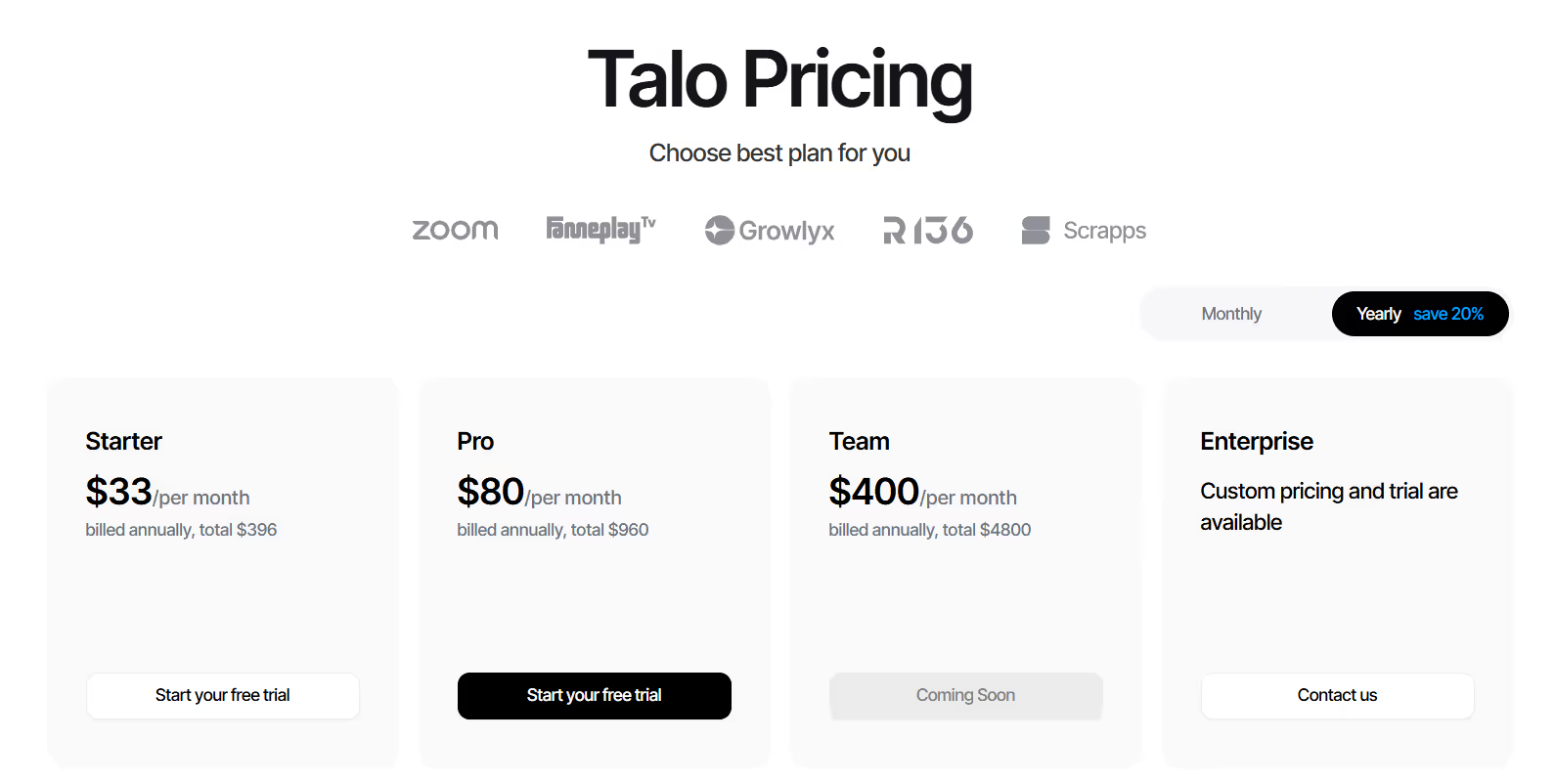
Talo публікує плани для особистого використання й пропозицію Enterprise. Ліміти вказані за місяць, а оплата може бути річною.
- На сторінці є пробний доступ. Тривалість і доступні функції звірте перед початком.
- Starter коштує 33 дол. США на місяць за річної оплати. У таблиці тарифів вказано 120 хвилин на місяць для одного учасника.
- Pro має 400 хвилин на місяць. Додаткові хвилини в таблиці тарифів коштують 0,25 дол. США за хвилину.
- План Team позначено як майбутній. Для чинної командної пропозиції зверніться до провайдера.
Переваги
- Перевірте налаштування бота, доступ до звуку й умови обробки матеріалів наради.
- Працює з підтримуваними дзвінками Zoom, Teams і Google Meet.
Обмеження
- Перед зустріччю переконайтеся, що організатор може допустити бота.
- Для невеликої команди звірте включені хвилини та ціну перевищення.
- Випробуйте потрібні мови, озвучення та налаштування на тестовому дзвінку.
Як перекладати з англійської на російську в JotMe
Установіть JotMe на комп’ютер і запустіть поруч із платформою дзвінка. Нижче — як вибрати звук і мову перекладу.
Крок 1. Установіть JotMe
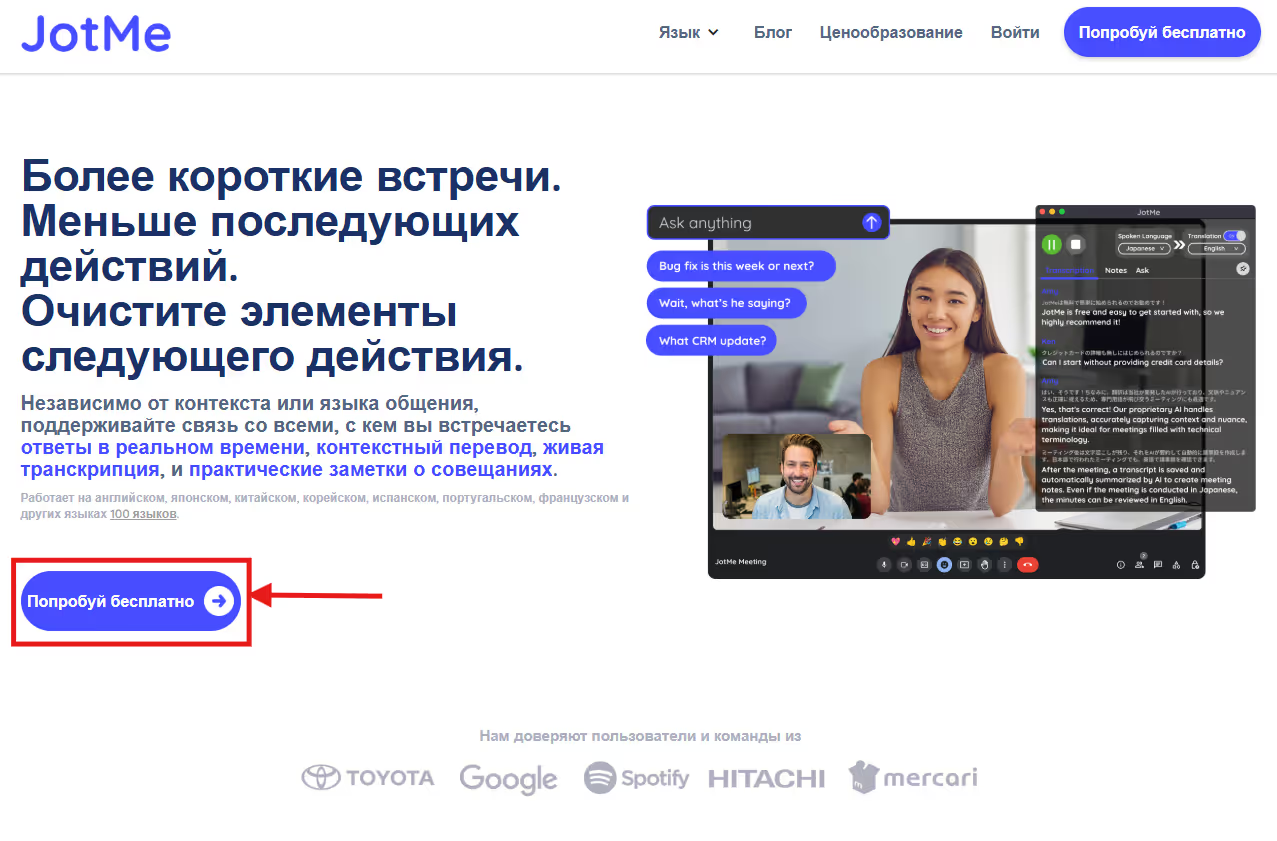
Відкрийте сайт JotMe і завантажте версію для macOS або Windows. Виконайте вказівки інсталятора.
Крок 2. Відкрийте онлайн-зустріч і JotMe
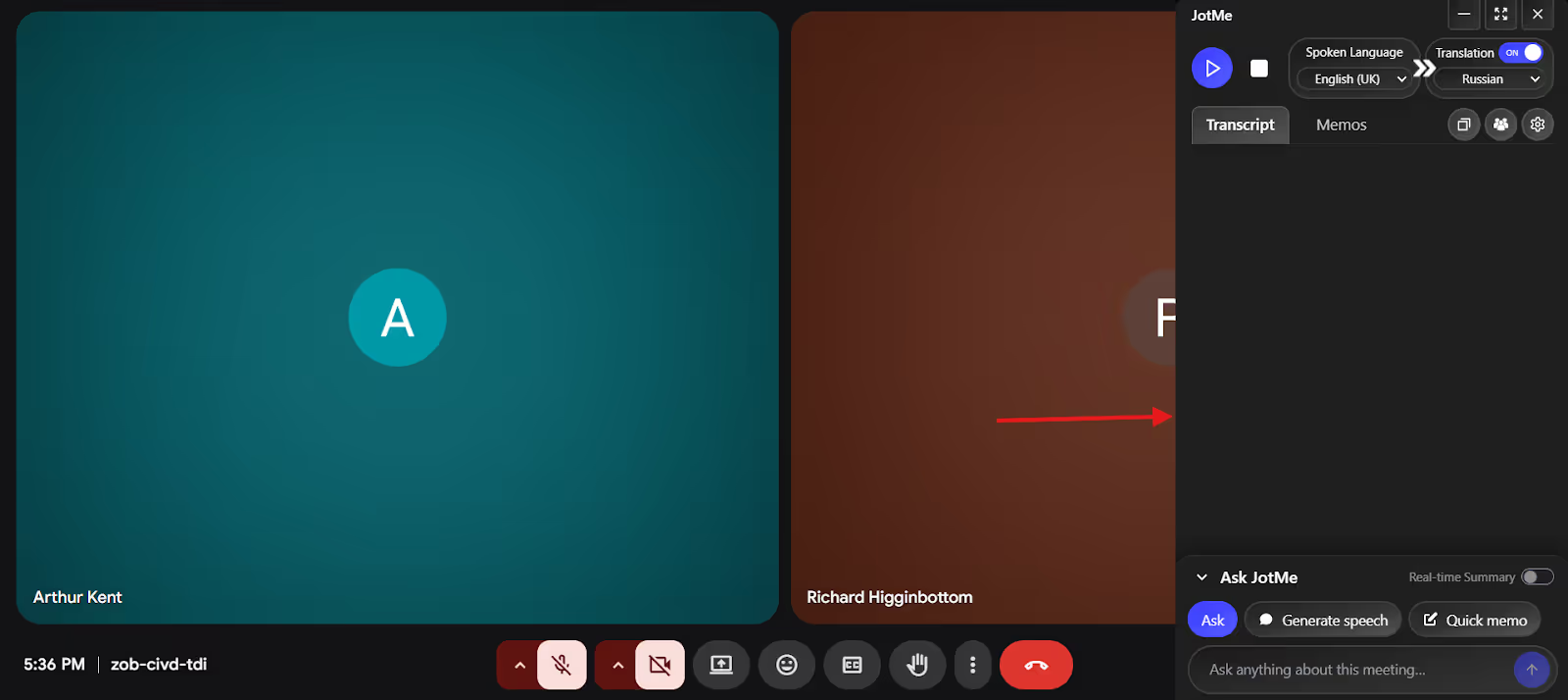
Приєднайтеся до дзвінка, відкрийте JotMe й надайте потрібний доступ до джерела звуку.
Крок 3. Виберіть англійську та російську
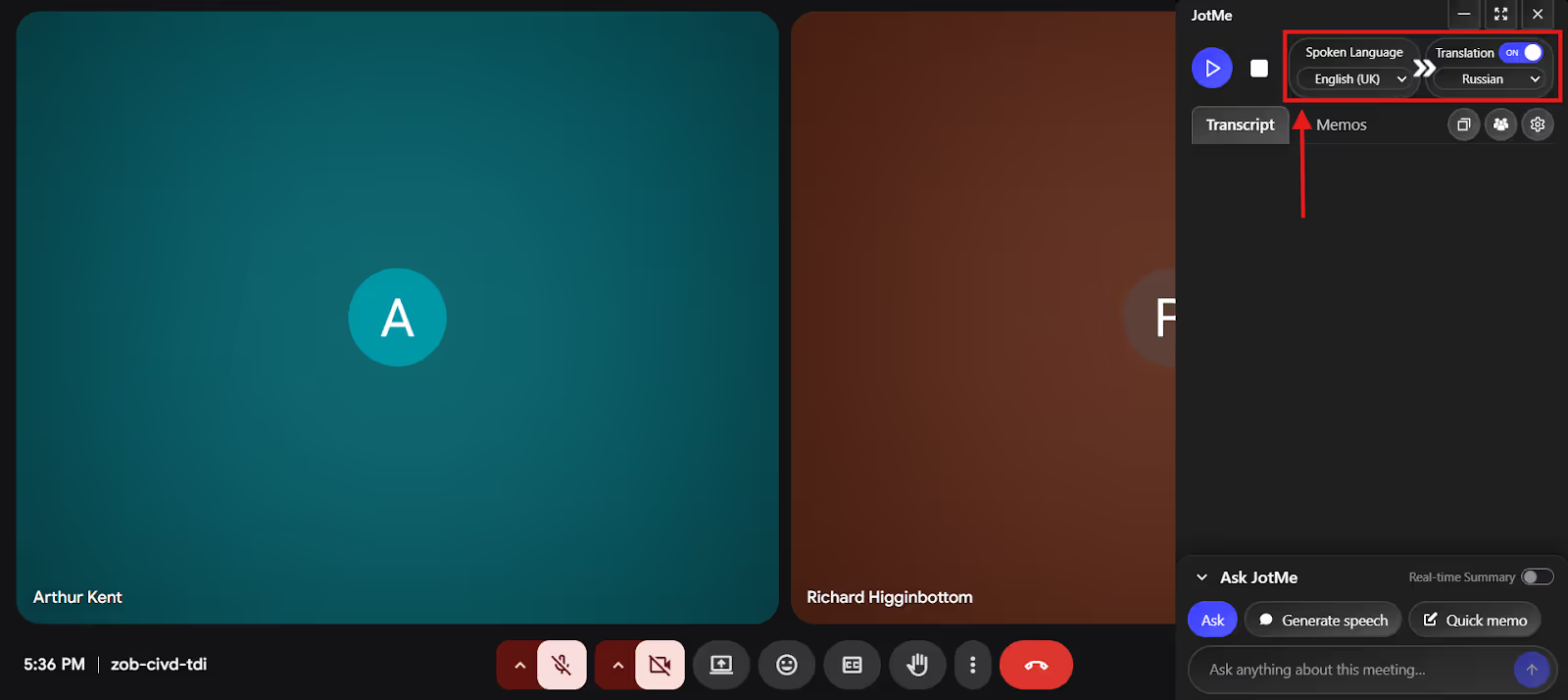
У налаштуваннях сеансу виберіть англійську як мову мовця й російську як мову перекладу. Для іншого напряму поміняйте їх місцями.
Крок 4. Запустіть переклад наживо
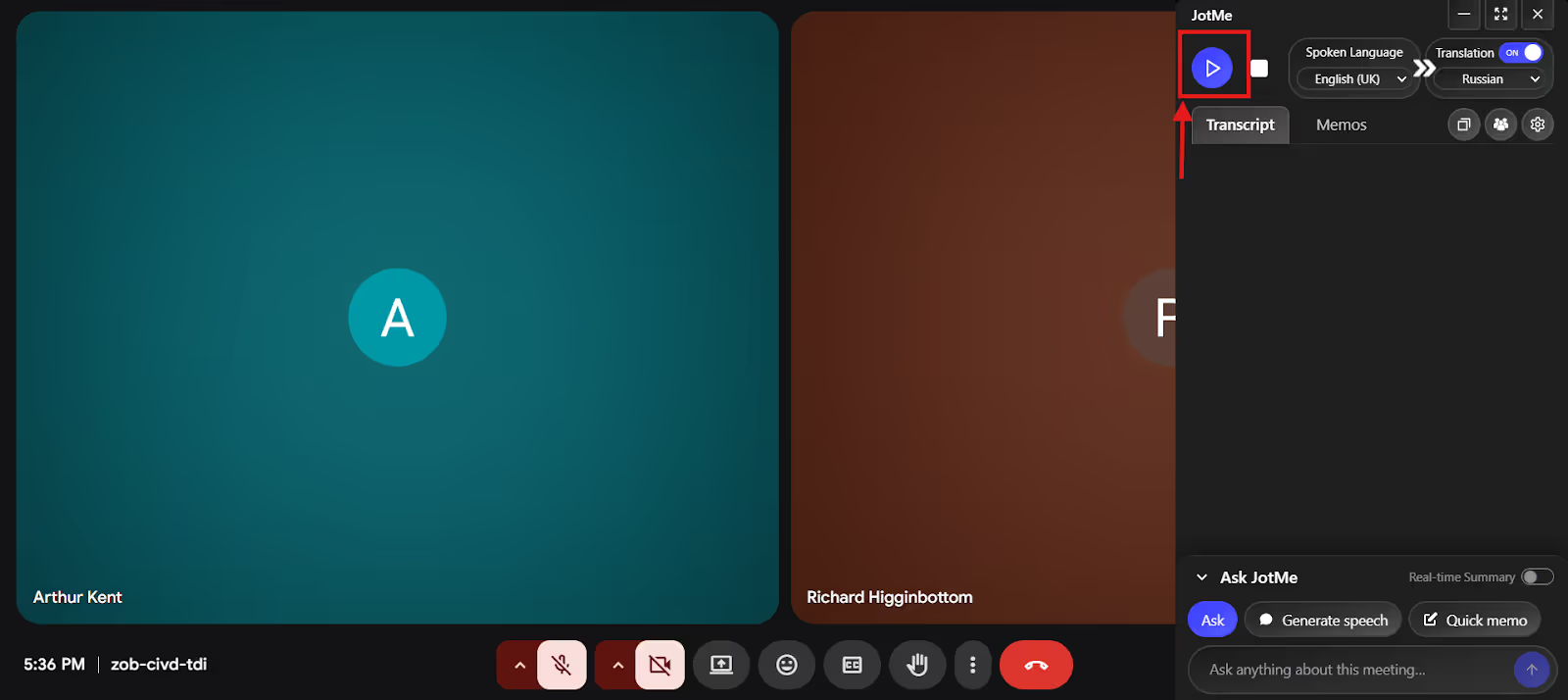
Запустіть переклад наживо і перевірте перші субтитри. Якщо тексту немає, звірте джерело звуку й дозволи.
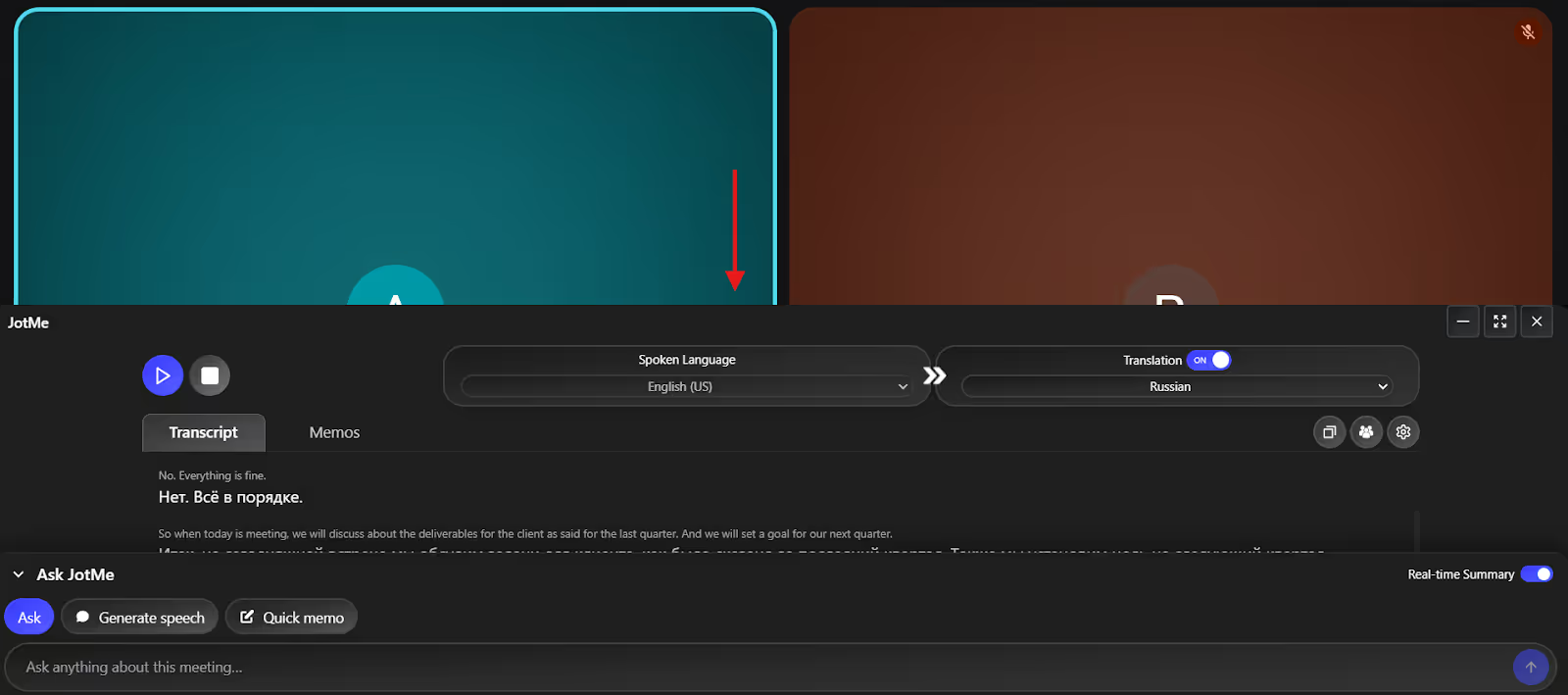
Змініть розмір вікна, щоб субтитри було зручно читати поруч із дзвінком.
Як поліпшити переклад на робочій нараді
Почніть із перевірки мов і режиму перекладу. Далі використайте короткий запис із типовими репліками команди, щоб перевірити терміни, числа, затримку й читабельність.
Говоріть чітко. Використайте мікрофон ближче до мовця, за можливості приберіть фоновий шум і робіть короткі паузи між репліками.
Додавайте контекст. У фразах play a sport і play an instrument те саме англійське слово має різний зміст. Назвіть предмет або дію повною фразою, якщо її можна зрозуміти по-різному.
Перевірте інструмент на своїй платформі. Порівняйте доступні субтитри відеосервісу й спеціальний перекладач на тому самому уривку. Для робочого дзвінка окремо перевірте стенограму, нотатки та доступ для колег.
У JotMe учасники можуть читати переклад за посиланням. Переклад витрачає квоту організатора. Нотатками після наради можна поділитися окремо за налаштуваннями доступу.
Який інструмент вибрати для англо-російського перекладу
Порівняйте способи підключення, субтитри й голос, доступ до запису після наради та вартість за місяць.
- Для регулярних дзвінків JotMe поєднує переклад, стенограму й нотатки. Настільний застосунок може працювати поруч із нарадою без бота.
- Для технічних обговорень перевірте, як словник DeepL Voice працює з назвами й термінами вашої команди.
- Palabra можна оцінити для дзвінків і подій, EventCAT — для онлайн-нарад або конференцій. Akkadu працює зі звуком комп’ютера, а Talo підключається як бот.
Перед вибором
Спробуйте два інструменти на однаковому уривку й попросіть російськомовного учасника звірити цифри, імена та складні фрази.
Випробуйте JotMe на короткій нараді. Якщо переклад, нотатки й доступ для учасників відповідають вашому процесу, підберіть квоту для регулярних дзвінків.
Поширені запитання
Чи є застосунки для перекладу російської наживо?
Так. Для зустрічей можна випробувати JotMe, DeepL Voice та інші сервіси з підтримкою потрібного напряму. Перевірте, чи потрібні субтитри, озвучення або стенограма після дзвінка.
Як вибрати надійний онлайн-перекладач?
Випробуйте два інструменти на тому самому фрагменті. Звірте власні назви, цифри, терміни й тон. Для наради також перевірте, як швидко учасники отримують переклад і чи можна зберегти стенограму.
Чи підходить Google Перекладач для російської?
Google Перекладач може допомогти з короткими фразами й готовим текстом. Для робочої наради перевірте живі субтитри або спеціальний перекладач, який працює зі звуком дзвінка. Важливі умови угоди й технічні терміни звіряйте з оригіналом.
Як налаштувати переклад наживо?
Виберіть джерело звуку, мову мовця й мову перекладу. Запустіть короткий тест до наради. Якщо переклад потрібен усім учасникам, заздалегідь перевірте посилання, мовний канал або субтитри на спільному екрані.
Спробуйте JotMe
Точний переклад для зустрічей, заходів і щоденної роботи. AI Memory пам’ятає ваш контекст.


