







Для перекладу з англійської на італійську наживо оберіть інструмент під Google Meet, Zoom, Teams або іншу програму, де звучить розмова. Якщо учасникам потрібні італійські субтитри, а команді — стенограма та нотатки після дзвінка, ці можливості краще перевірити разом на короткій нараді.
Нижче порівнюємо чотири доступні інструменти для нарад і трансляцій. EzDubs залишено як історичну згадку після придбання компанії Cisco. Деякі знімки екрана показують попередні версії інтерфейсів і тарифів.
- JotMe показує переклад поруч із вікном наради та дає змогу зберегти стенограму й нотатки. Можна почати з безкоштовної квоти.
- EzDubs був інструментом голосового перекладу для дзвінків. Cisco придбала компанію, а споживчий застосунок зняли з обслуговування.
- Wordly AI пропонує переклад для багатомовних заходів. Ціна залежить від обсягу. Перед ефіром перевірте акценти й фахову лексику на типових репліках.
- Maestra Live передає субтитри й озвучення. Для короткої презентації перевірте ліміт одного сеансу та спосіб доступу аудиторії.
- Transync AI показує оригінал і переклад та пропонує індивідуальний план за 8,99 дол. США на місяць. Це зручно, коли учасники звіряють професійні терміни обома мовами.
Порівняння англо-італійських перекладачів наживо
Перед вибором перевірте, як програма отримує звук із вашої платформи, що бачать учасники і які квоти діють. У таблиці також зазначено статус EzDubs.
Англо-італійський переклад у Google Meet, Zoom і Microsoft Teams
JotMe, Maestra Live, Wordly та Transync AI підходять для різних сценаріїв. Перевірте формат наради, як учасники відкриватимуть переклад і чи потрібні записи після дзвінка. EzDubs розглядаємо окремо як історичний сервіс.
JotMe
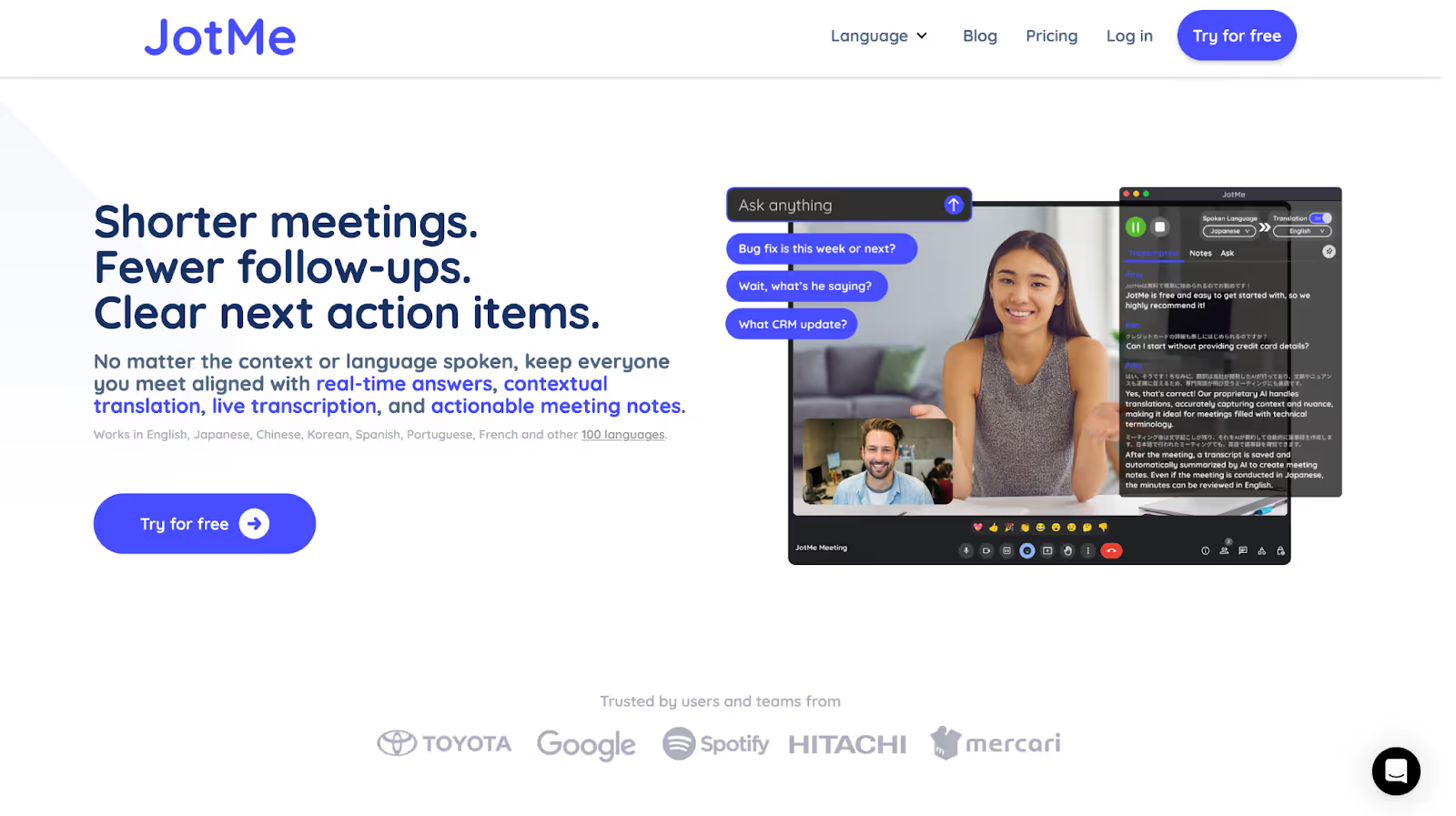
У вихідному огляді команда планувала туристичну кампанію з італійськими колегами. Переклад наживо допоміг стежити за англійськими репліками. Для своєї наради заздалегідь перевірте назви місць, терміни й цифри.
Настільний JotMe працює поруч із програмою відеозв’язку й може використовувати дозволений звук без бота в списку учасників. Якщо під час дзвінка згадали незнайомий термін, знайдіть репліку в стенограмі або запитайте про контекст в Ask JotMe.
Для коротких особистих розмов можна встановити мобільний JotMe. Якщо потрібні стенограма й нотатки наради, відкрийте настільний застосунок.
Основні можливості JotMe
JotMe показує переклад, зберігає стенограму за налаштуванням і може готувати ключові тези та нотатки. Спосіб поширення залежить від того, чи учасники дивитимуться переклад у браузері або у своєму застосунку.
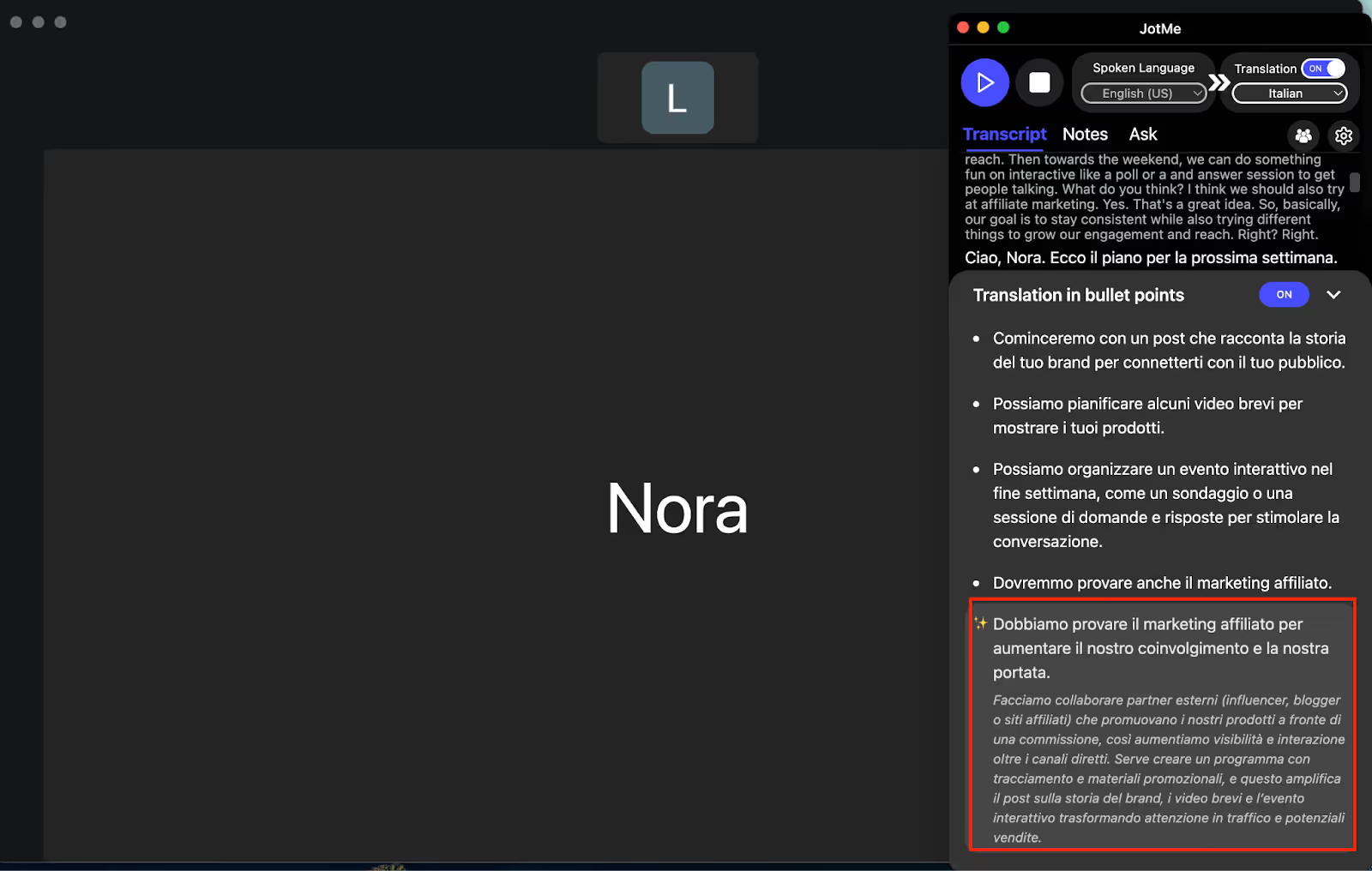
Контекстний переклад наживо
Контекст усієї репліки допомагає перекладачеві передати сенс. Уточнюйте назви, числа й рішення перед тим, як їх зафіксувати.
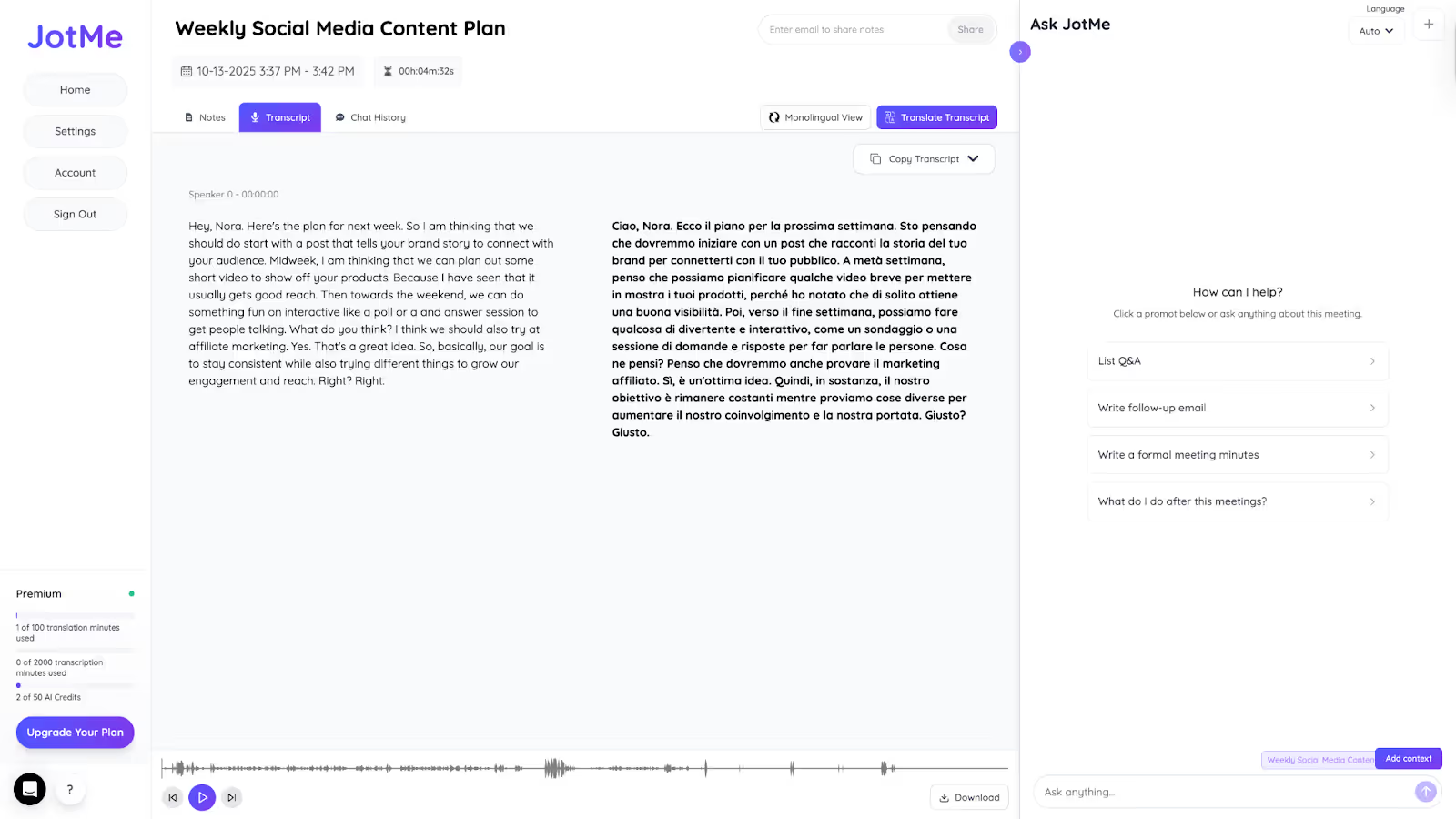
Англійська репліка з наради в українському переказі
«Можемо зробити опитування або сесію запитань, щоб заохотити людей до розмови. Що думаєте? Також варто спробувати партнерський маркетинг. Так, гарна ідея. Наша мета — працювати послідовно й водночас пробувати нові способи залучити більше людей».
Приклад італійського перекладу з тесту JotMe
Penso che dovremmo anche provare il marketing affiliato. Sì, è un'ottima idea. Quindi, in sostanza, il nostro obiettivo è rimanere costanti mentre proviamo cose diverse per aumentare il nostro coinvolgimento e la nostra portata.
Пояснення термінів під час наради
У розмові про партнерський маркетинг можна запитати Ask JotMe, як команда вжила цей термін. Для важливого рішення звірте пояснення з реплікою та уточніть домовленість у колег.
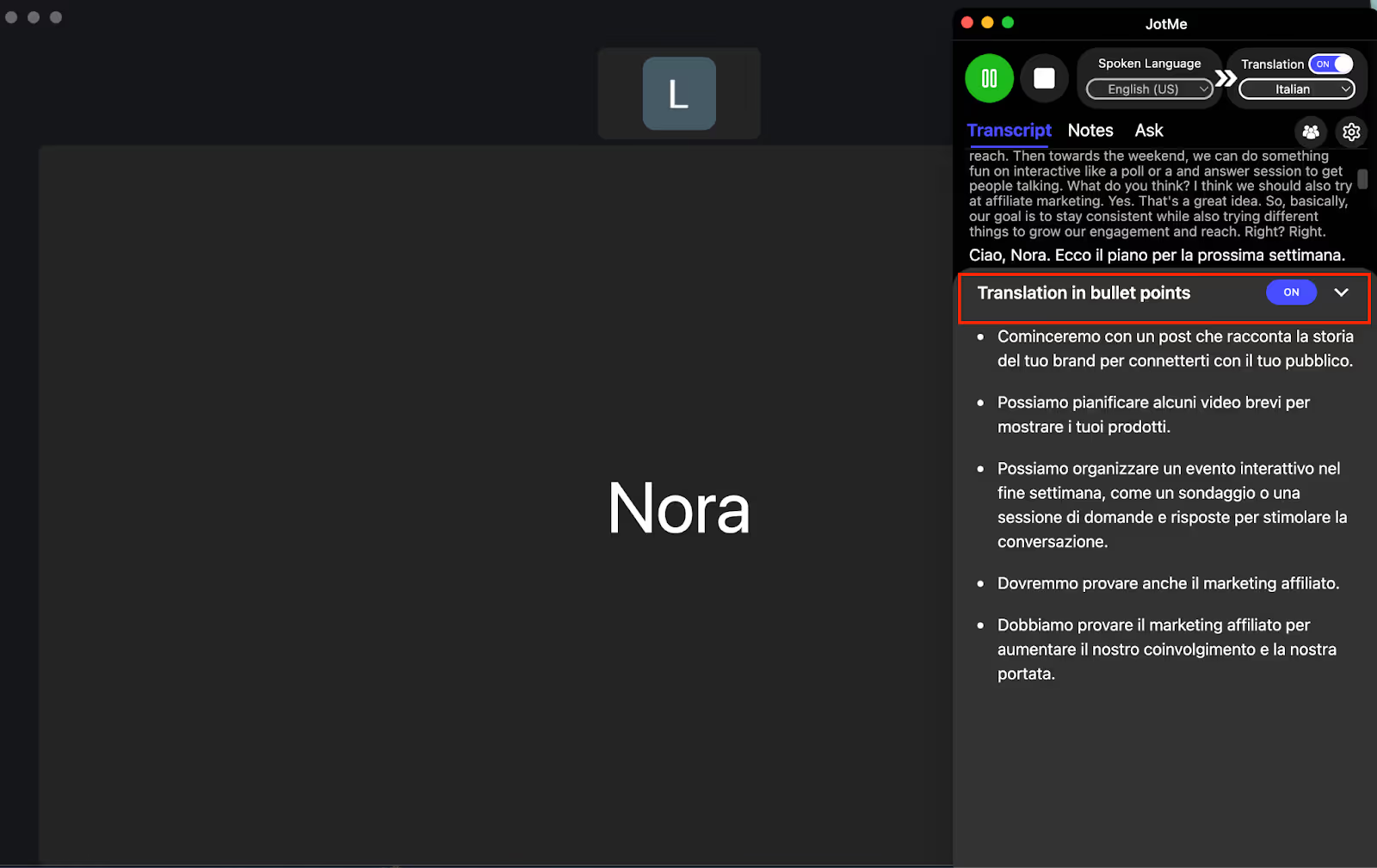
Ключові тези під час розмови
Якщо на дзвінку обговорюють кілька тем, режим підсумків наживо допомагає стежити за головними думками. Для точного формулювання поверніться до повної стенограми.
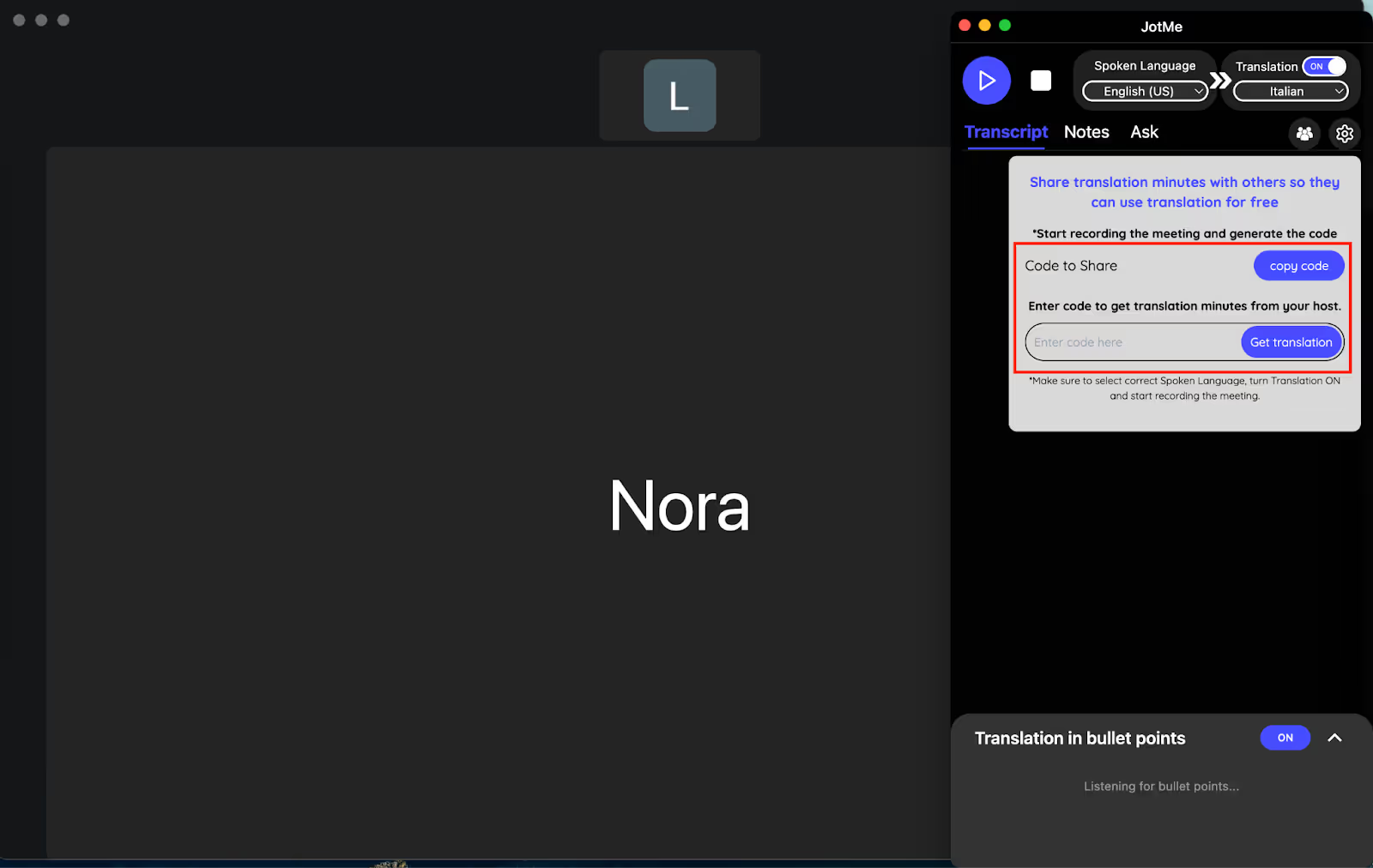
Спільний доступ до перекладу наживо
Учасники можуть відкрити переклад за посиланням у браузері або за кодом у настільному JotMe. Хвилини витрачаються з квоти організатора. Доступ до стенограми й нотаток після дзвінка налаштовується окремо.
Переклад нотаток зустрічі
Після дзвінка можна перевірити рішення й наступні кроки в нотатках, а потім перекласти їх італійською, якщо вона доступна для цього режиму. Перед надсиланням звірте імена й строки.
Тарифи JotMe
JotMe має безкоштовний план і платні підписки. Звірте окремі квоти на переклад, транскрибацію та ШІ.
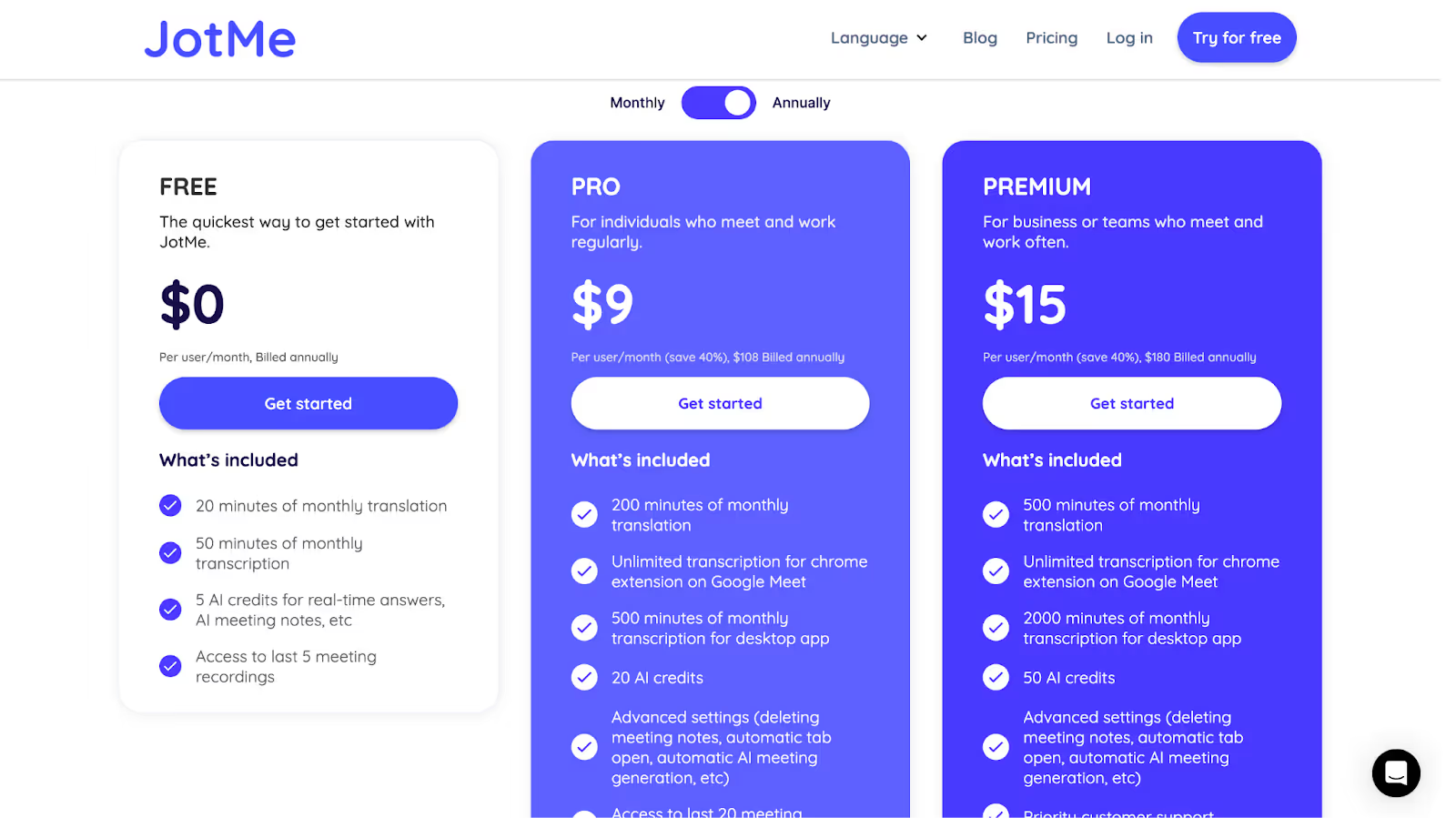
- Free включає 20 хвилин перекладу наживо, 50 хвилин транскрибації та 5 ШІ-кредитів на місяць. Можна випробувати на короткому дзвінку.
- Pro включає 200 хвилин перекладу наживо або підсумків і 500 хвилин настільної транскрибації на місяць.
- Premium включає 500 хвилин перекладу наживо або підсумків і 2 000 хвилин настільної транскрибації на місяць. Для вебінарів перевірте витрати на аудиторію та умови збереження записів.
Переваги
- Настільний застосунок працює зі звуком наради без бота в списку учасників.
- Англійська та італійська доступні у відповідних режимах. Окремо перевірте мовні варіанти для субтитрів і озвучення.
- Контекст допомагає уточнити зміст. Імена, числа та фахові назви потрібно звіряти.
Обмеження
- Якщо люди говорять одночасно, розпізнавання може пропустити частину фрази. Для важливих деталей попросіть учасників говорити по черзі.
EzDubs: історична довідка
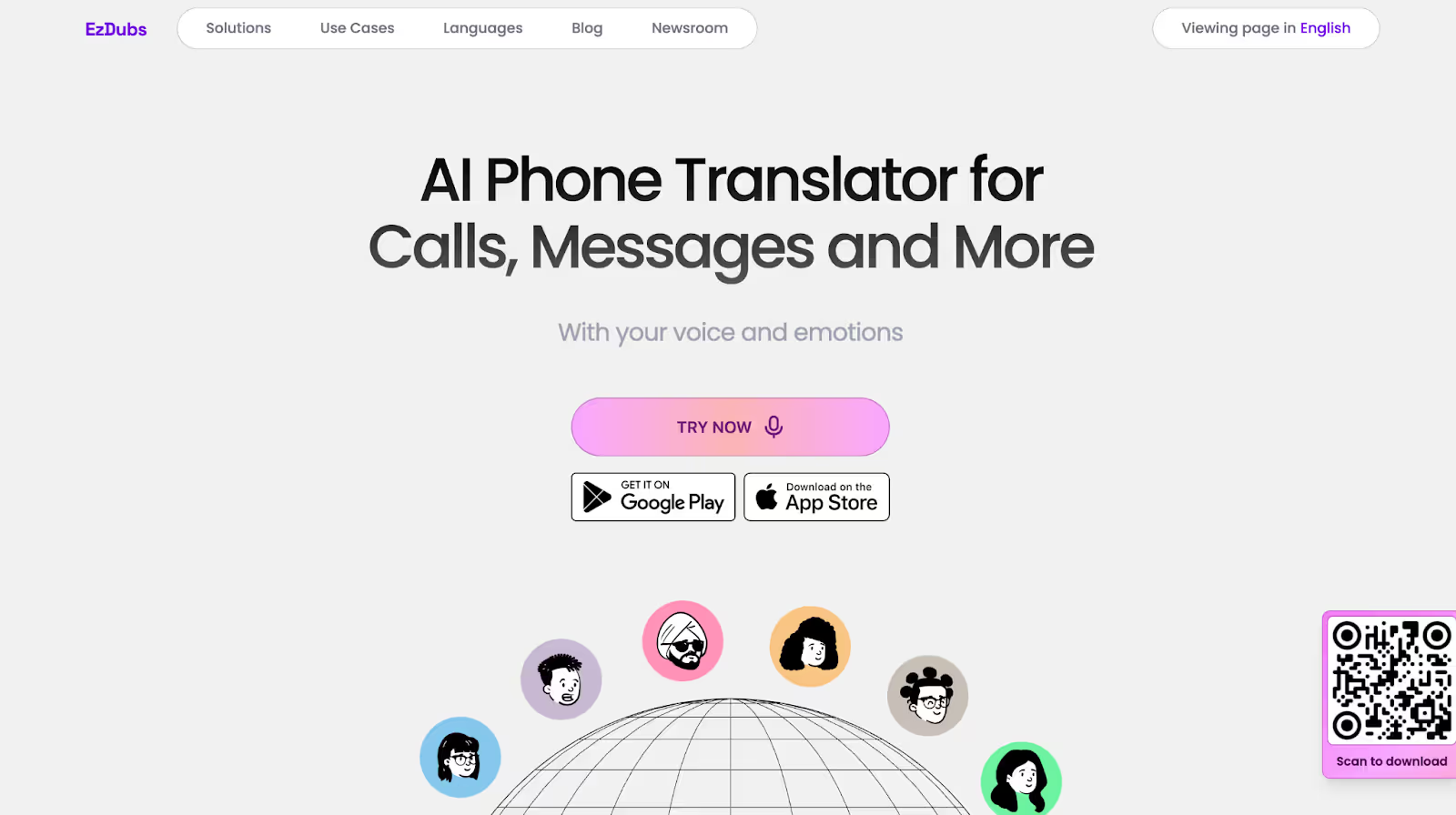
EzDubs розробляв усний переклад телефонних дзвінків. Історичний приклад у готельному бізнесі показує, чому для деяких розмов важливо передавати інтонацію. У листопаді 2025 року Cisco завершила придбання EzDubs.
Програма використовувала синтез мовлення, щоб відтворювати переклад із рисами голосу мовця. Це опис історичної можливості.
Історичні тарифи EzDubs
Окремий споживчий застосунок зняли з обслуговування. Старі умови Free, Plus і Max наведено для контексту.
- Free давав змогу випробувати голосовий переклад.
- Plus був платним планом для розширених можливостей голосового перекладу.
- Max був старшим планом. Його попередня ціна й умови не застосовуються до поточних продуктів Cisco.
Переваги
- Сервіс розробляв озвучення зі збереженням рис голосу й інтонації.
- Телефонні дзвінки були одним із основних сценаріїв.
Обмеження
- Для поточних продуктів перевірте актуальну ліцензію та доступність мов.
- Якщо вам потрібні нотатки, перевірте цю функцію окремо в чинному продукті.
- Для важливої розмови перевірте затримку на тестовому дзвінку.
Maestra
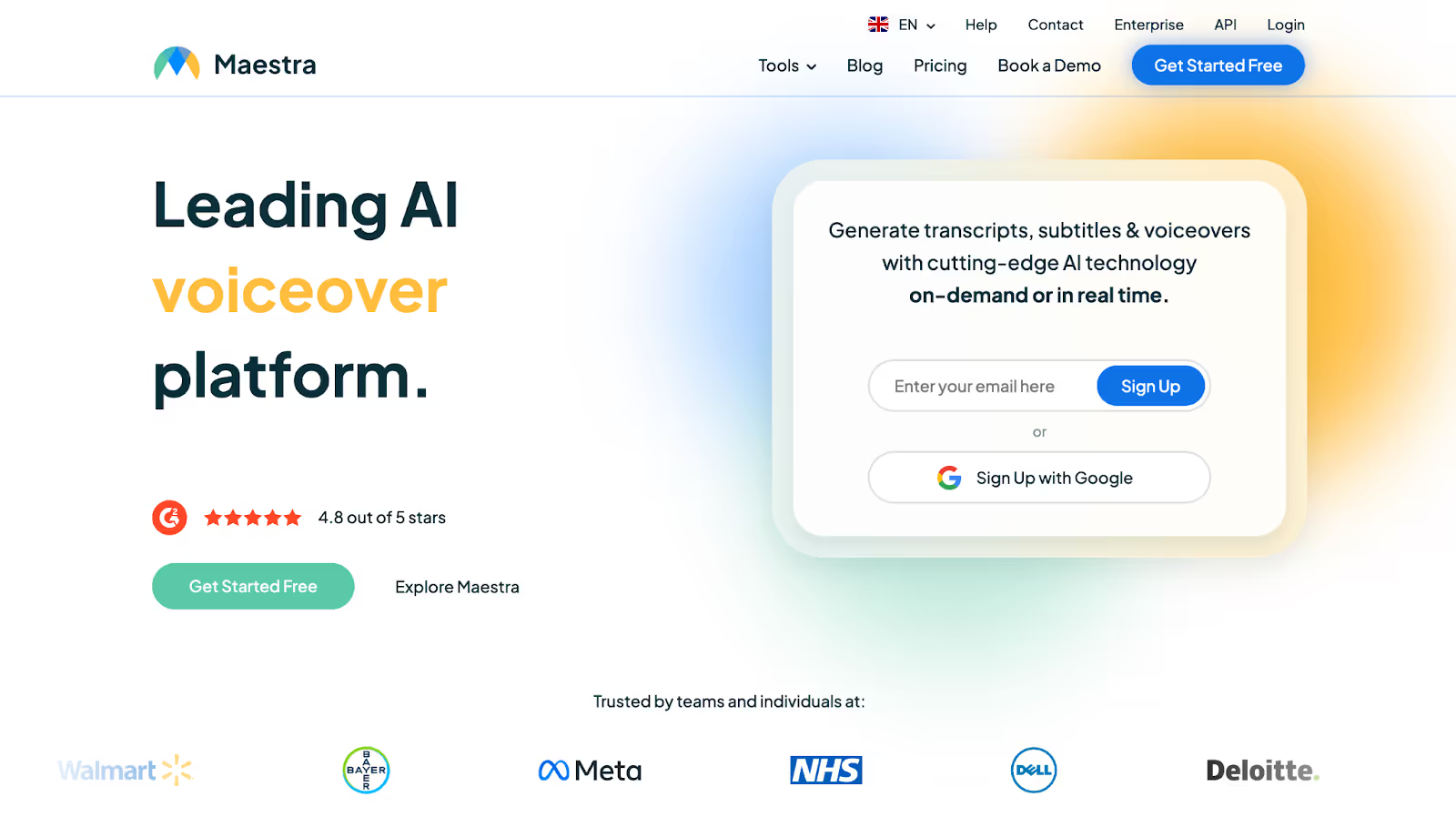
Maestra Live підійде для презентацій і трансляцій, зокрема демонстрації автомобільної технології чи колекції одягу. Для прямого ефіру можна підключити OBS або vMix і показувати італійські субтитри. Доступ залежить від плану.
Тарифи Maestra
У Maestra Live є плани Personal, Meetings і Organizations та окремі умови для разових подій. Порівняйте їх за максимальною тривалістю сеансу й кількістю мов для слухачів.
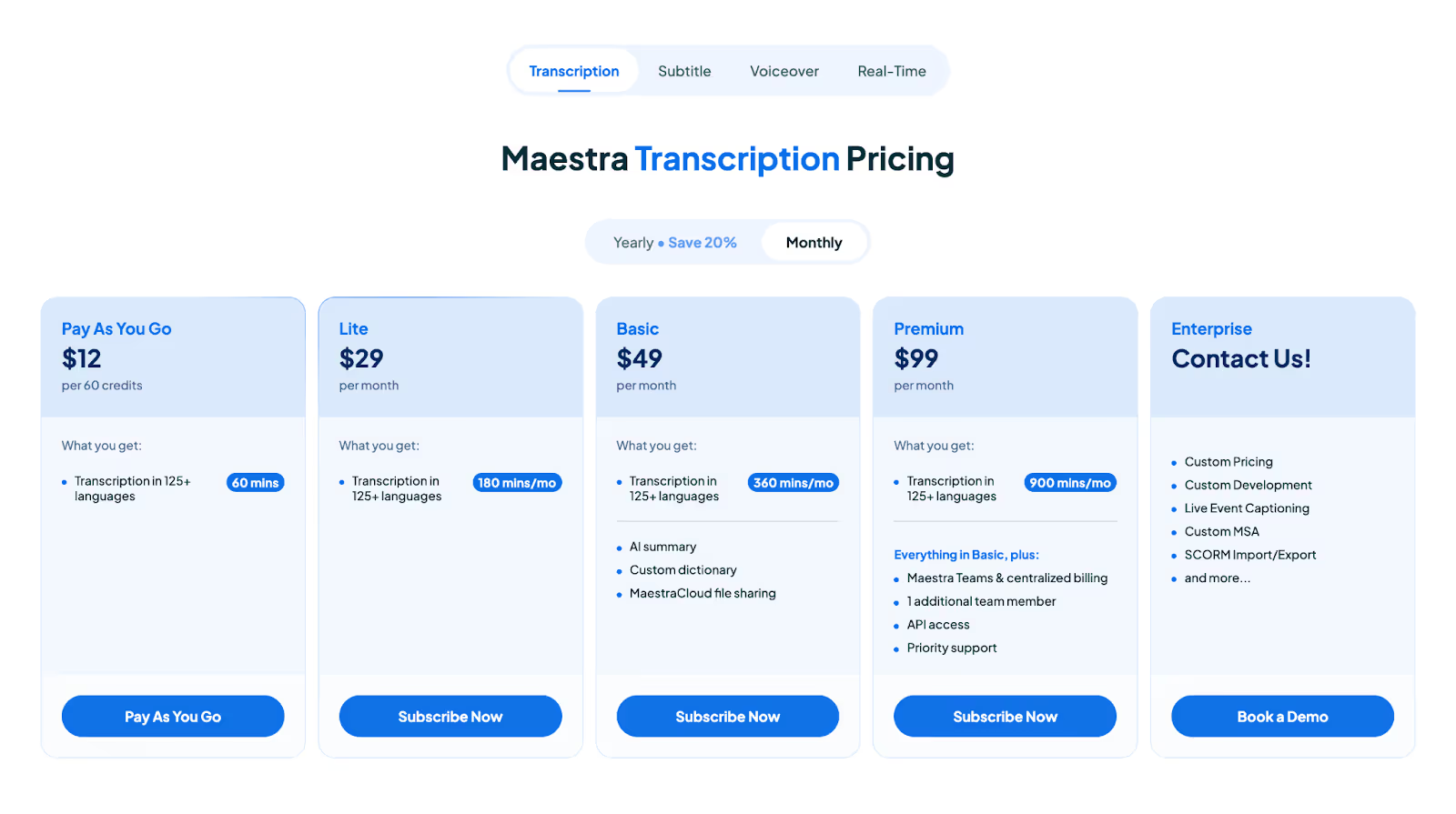
- Personal призначений для коротких розмов і підтримує сеанси до 15 хвилин кожен.
- Meetings розрахований на наради до 75 хвилин за сеанс. У ньому є інтеграції з підтримуваними платформами.
- Organizations підходить для регулярних заходів і має сеанси до трьох годин. Звірте квоти мов та аудиторії.
- Events призначений для разових заходів. Перевірте, скільки кімнат і слухачів включено.
Переваги
- Є інструкції для Zoom, Teams, Meet, OBS і vMix. Доступ залежить від режиму й ліцензії.
- Можна дати учасникам посилання на сеанс із перекладом.
Обмеження
- Для озвучення й субтитрів перевірте доступність на обраному плані.
- Спеціальні терміни краще додати до словника й перевірити на репетиції.
- Порівняйте ціну потрібного плану. У вихідній добірці є посилання на відгуки на G2.
Wordly AI для подій
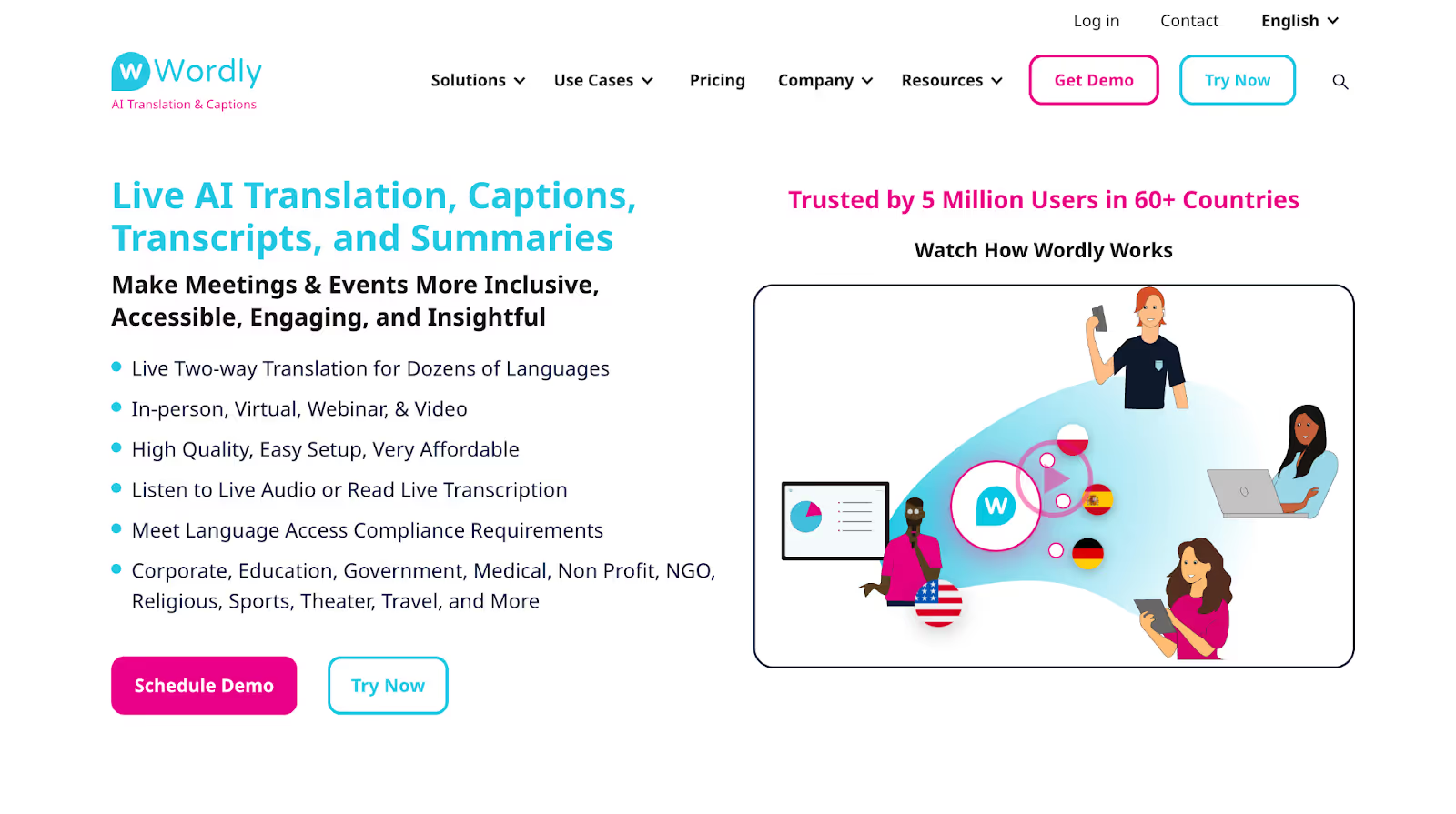
Wordly орієнтується на багатомовні конференції й виставки, зокрема у фінансах та автопромі. Італійськомовні учасники можуть читати субтитри або слухати озвучення. Перед великою подією перевірте доступ, мовну пару й навантаження на мережу.
Тарифи Wordly
Wordly пропонує розрахунок за тривалістю, кількістю учасників і мов та потрібними можливостями.
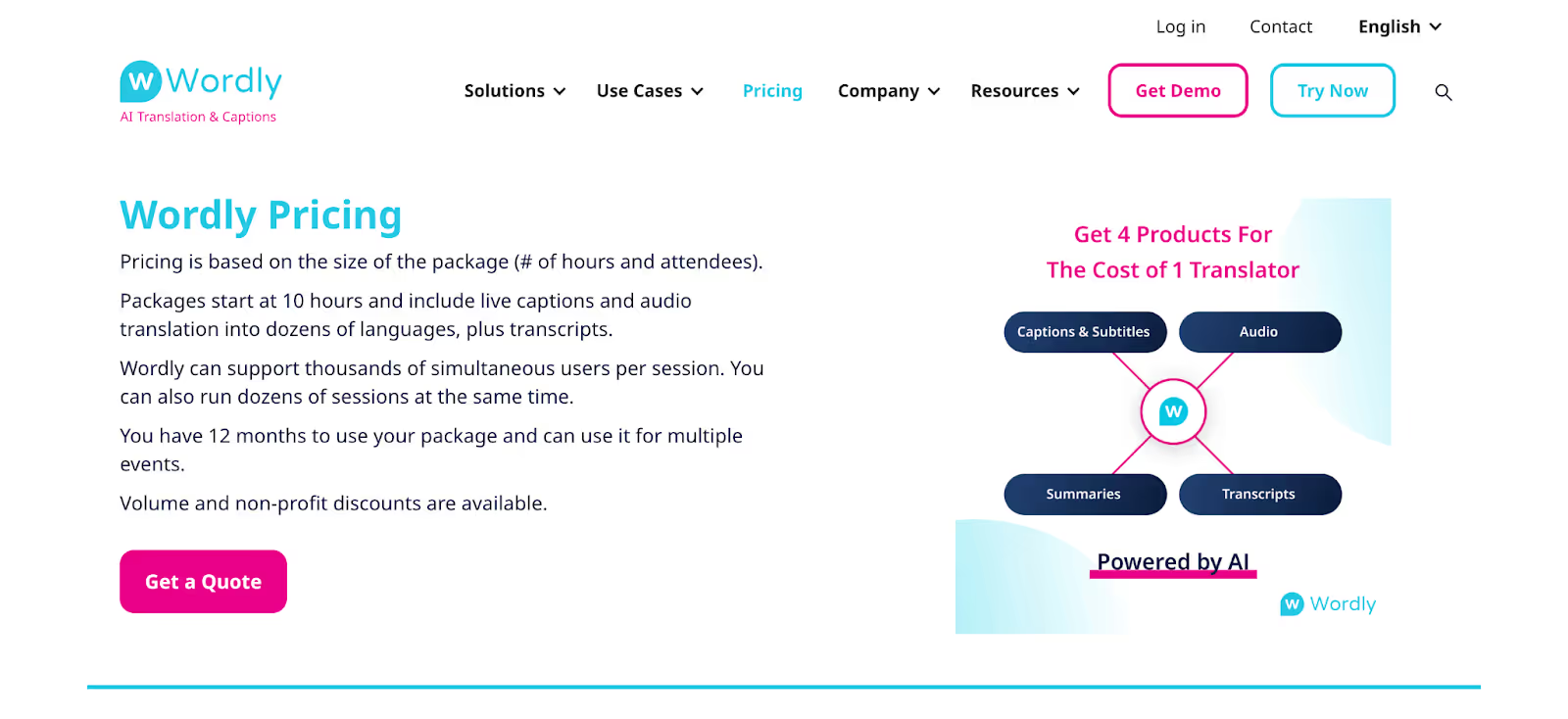
- Для запиту ціни підготуйте тривалість і кількість подій, мови та очікувану аудиторію.
Переваги
- Працює з великими заходами. Місткість конкретного сеансу уточніть у провайдера.
- Учасники можуть відкривати переклад у браузері.
Обмеження
- Вартість слід запитувати для вашого сценарію.
- Можна налаштувати словник і перевірити його на фахових назвах.
- Перед подією перевірте різні акценти на типових репліках. В оригінальній добірці є відгуки користувачів G2.
Transync AI
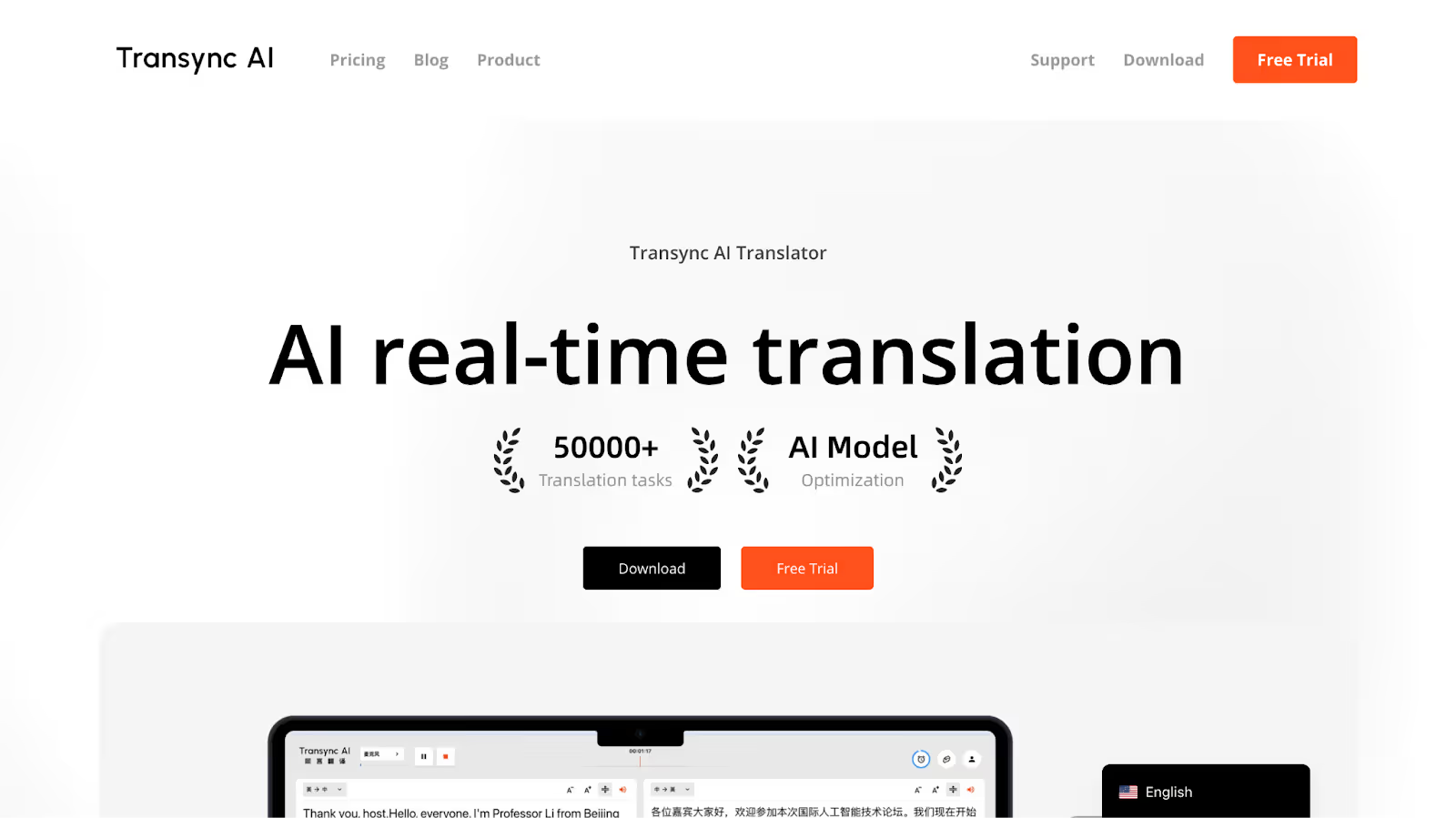
Під час технічної наради Transync AI може показувати оригінальні англійські фрази поруч з італійським перекладом. Це допомагає звіряти специфікації й вимоги. Домовтеся говорити по черзі та повторювати важливі цифри.
Тарифи Transync AI
Transync AI має стартову безкоштовну квоту, індивідуальний Personal Premium і план Enterprise.
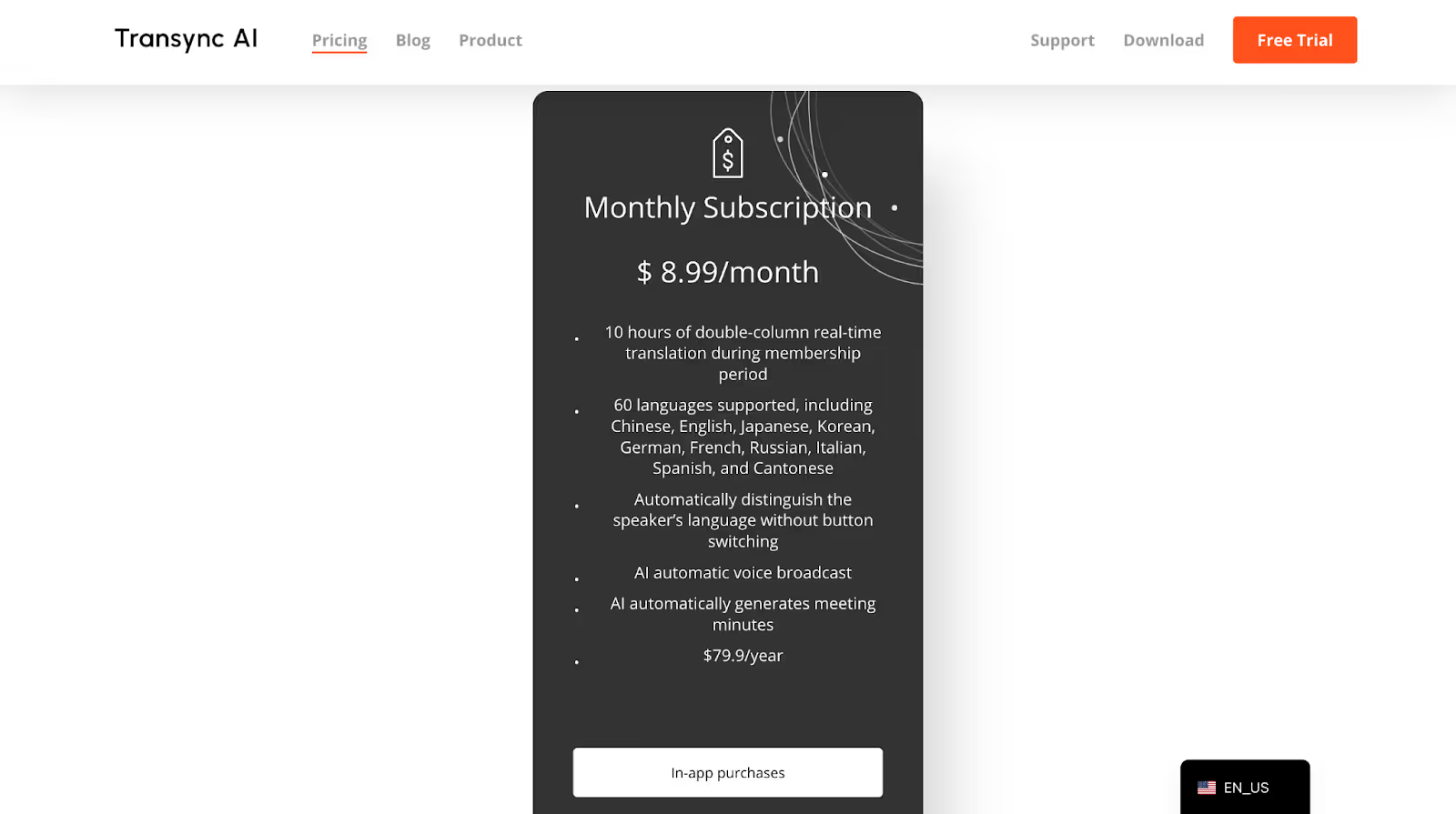
- Безкоштовний доступ дає 40 хвилин перекладу наживо після реєстрації.
- Personal Premium коштує 8,99 дол. США на місяць. Він включає 10 годин і підтримує переклад 60 мовами.
Переваги
- Показує оригінал і переклад у двомовному режимі.
- Може створювати ШІ-нотатки за матеріалами зустрічі.
Обмеження
- Перелік мов для нотаток звірте окремо від мов перекладу наживо.
- Імена, числа й технічні формулювання звіряйте зі стенограмою.
- Якщо вам потрібен власний словник, перевірте його підтримку у вибраному режимі.
Як перекладати з англійської на італійську в JotMe
Запустіть JotMe поруч із Zoom, Teams або Google Meet. Для англомовної наради виберіть італійські субтитри, а потім перевірте, чи програма отримує потрібний звук.
Крок 1. Установіть JotMe
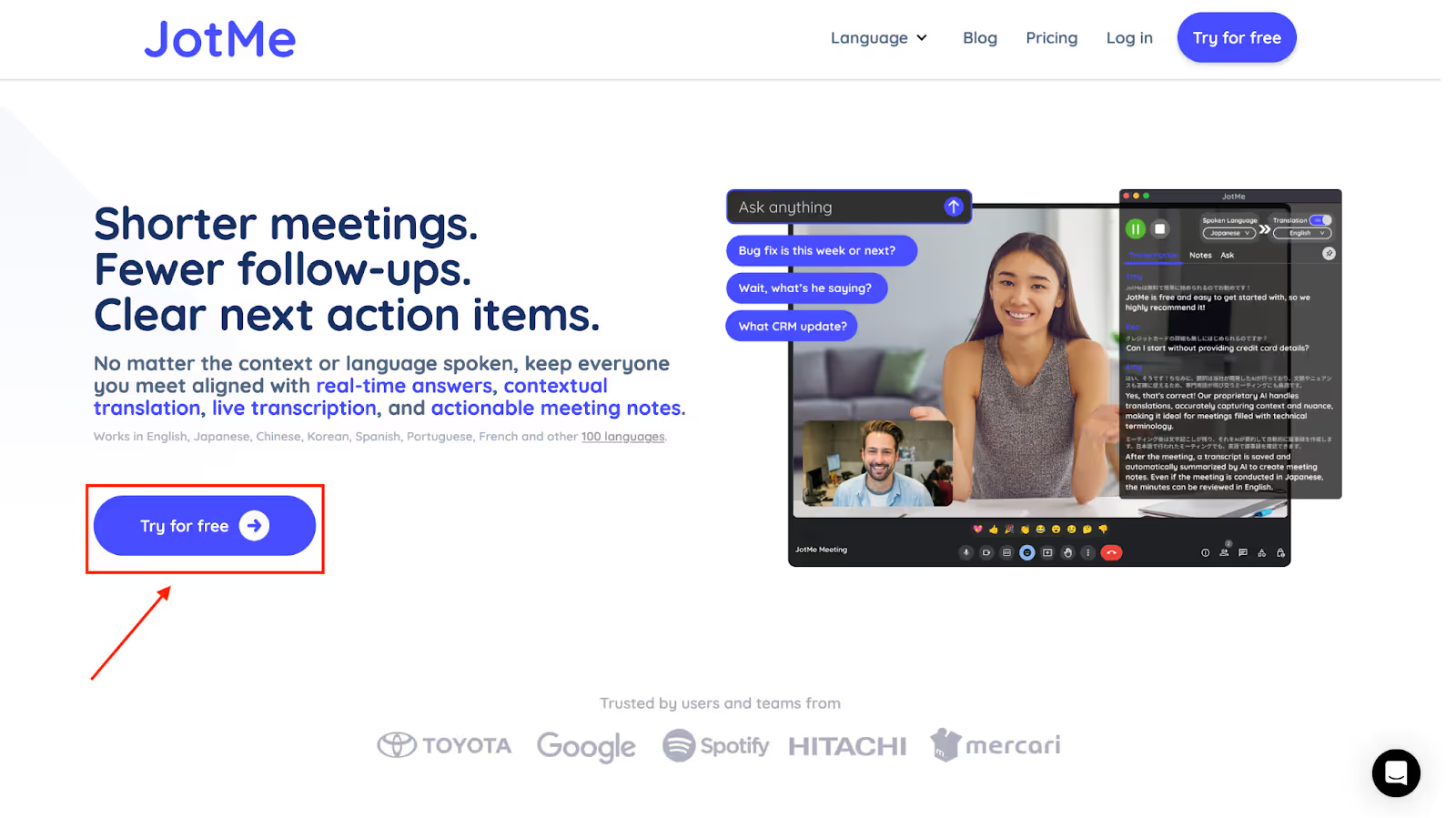
На сайті JotMe завантажте настільну версію для macOS або Windows і виконайте вказівки інсталятора.
Крок 2. Запустіть дзвінок і відкрийте JotMe
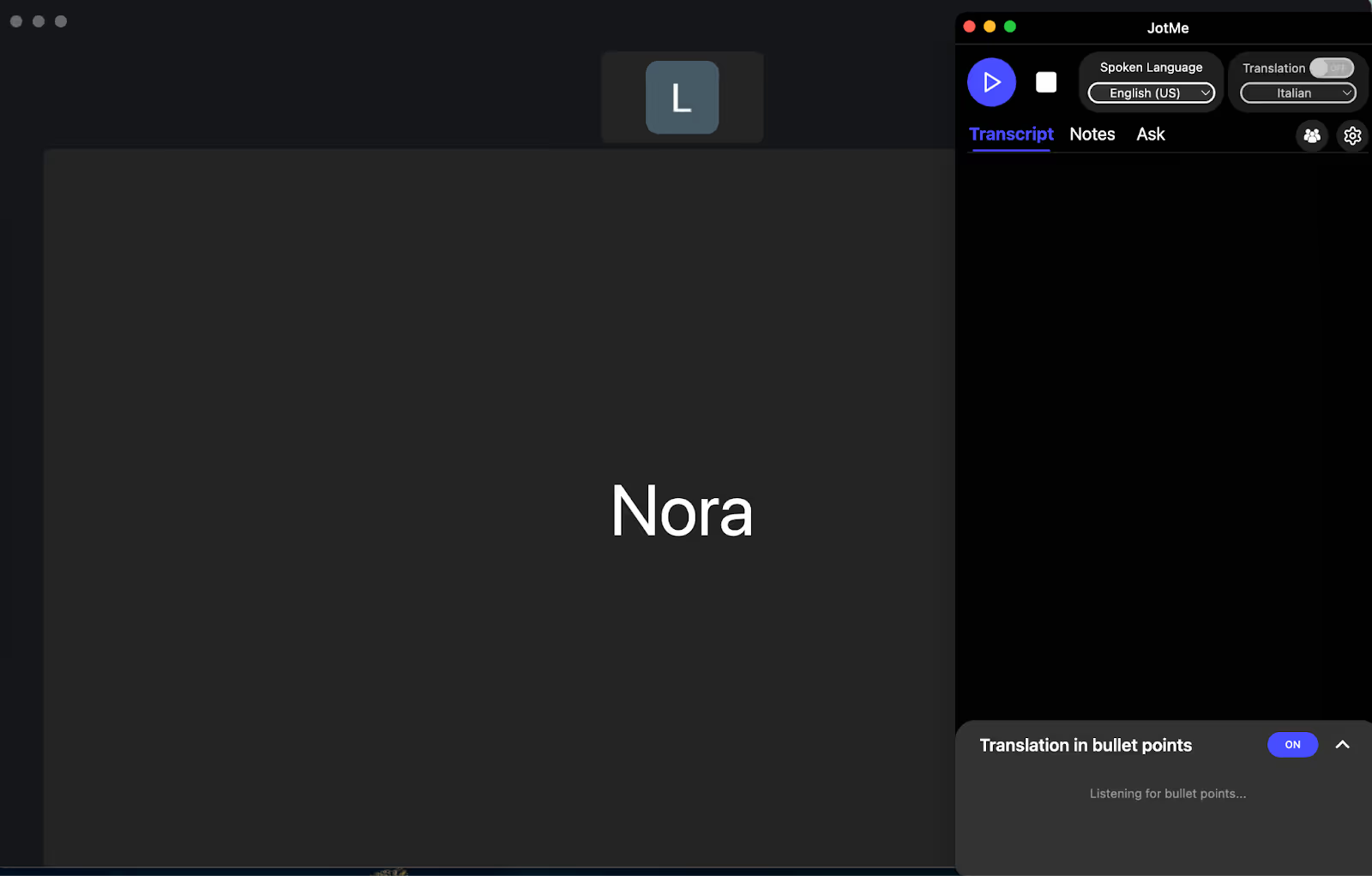
Почніть зустріч у Zoom, Meet або Teams, відкрийте JotMe й надайте необхідний доступ до джерела звуку.
Крок 3. Виберіть англійську та італійську
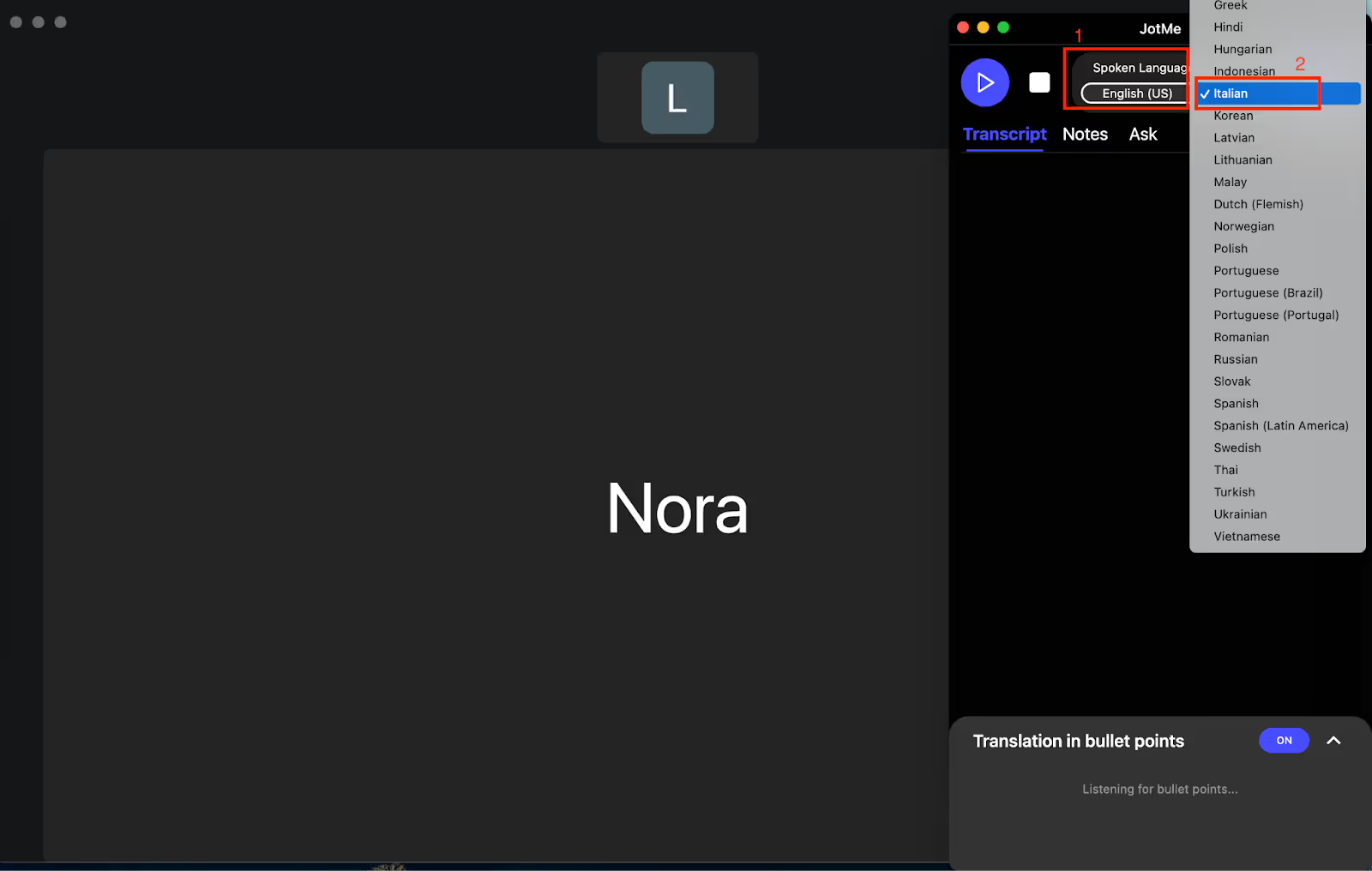
У сеансі перекладу виберіть англійську як мову мовлення й італійську як мову перекладу.
Крок 4. Запустіть переклад наживо
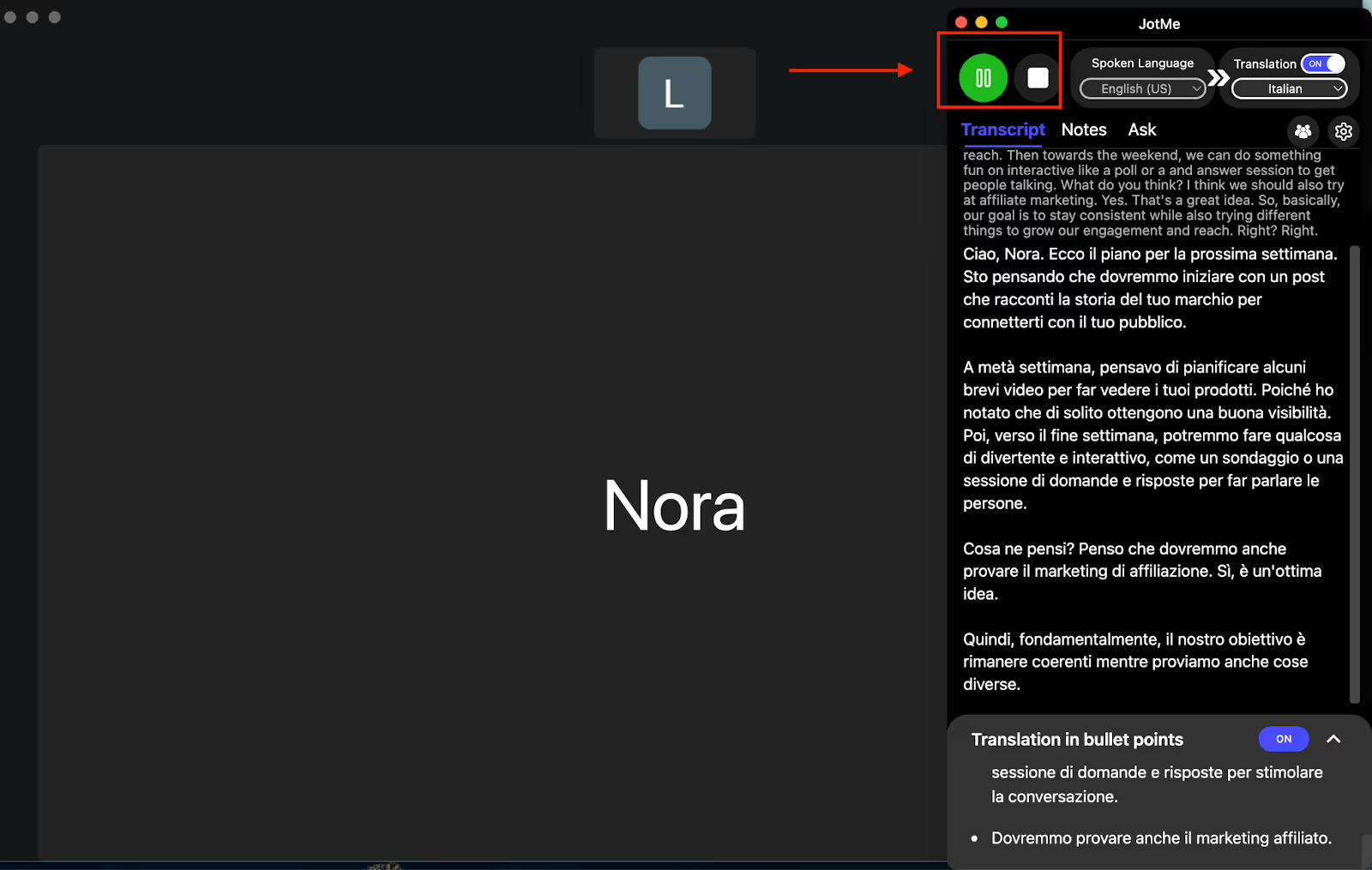
Запустіть сеанс. Коли хтось почне говорити, звірте перші італійські субтитри й перевірте, чи правильне джерело звуку.
Який інструмент вибрати для англо-італійського перекладу
Порівняйте інструменти за джерелом звуку, форматом перекладу, кількістю слухачів і тим, що потрібно зберегти після дзвінка.
- JotMe підійде для регулярних нарад із колегами й клієнтами, коли важливі субтитри, стенограма та нотатки після дзвінка.
- Якщо співрозмовнику важливо чути інтонацію, випробуйте поточний режим озвучення у вибраному сервісі. EzDubs залишено в огляді для історичного контексту.
- Для технічних обговорень у Transync AI можна звіряти вихідний текст і переклад поруч.
- Для великої конференції запитайте Wordly про потрібні мовні канали, доступ і розмір аудиторії.
Виберіть два сервіси, які відповідають вашому формату, і перевірте їх на тому самому короткому уривку. Порівняйте затримку, назви й числові дані.
Спробуйте JotMe на короткій англо-італійській нараді та перевірте, чи колегам зручно стежити за перекладом.
Поширені запитання
Який безкоштовний застосунок перекладає з англійської на італійську?
Для короткої розмови чи тексту можна почати з Google Перекладача. Якщо потрібні італійські субтитри під час наради та стенограма після неї, випробуйте безкоштовну квоту JotMe на короткому дзвінку.
Як вибрати точний перекладач з англійської на італійську?
Перевірте два інструменти на тому самому уривку. Порівняйте, як вони відтворили імена, числа й професійні терміни. Для живої наради важливо також, щоб затримка дозволяла вчасно відповісти.
Який застосунок підійде для усного перекладу італійською?
Для відеодзвінків можна перевірити JotMe, а для презентації чи ефіру — Maestra Live або Wordly. Оберіть, чи вам потрібні субтитри, озвучення, окреме посилання для слухачів або стенограма після зустрічі.
Як перекласти відео з італійської на англійську?
Якщо відео вже відтворюється, настільний JotMe може показувати англійські субтитри з доступного системного звуку. Виберіть італійську мовою джерела й англійську мовою перекладу. Для готового відеофайлу використайте режим обробки файлів, якщо потрібні окремі субтитри чи збережений переклад.
Як увімкнути англійські субтитри для італійського відео на Netflix?
Запустіть відео, відкрийте «Звук і субтитри» та виберіть англійську, якщо така доріжка доступна. Варіанти залежать від назви, регіону, профілю та пристрою.
Спробуйте JotMe
Точний переклад для зустрічей, заходів і щоденної роботи. AI Memory пам’ятає ваш контекст.


