






Для вебінару, онлайн-конференції, загальних зборів компанії чи відкритої зустрічі з керівництвом часто потрібно продумати більше, ніж сам вибір Zoom, Teams, Google Meet або Webex.
Скільки людей можна запросити й як вони приєднаються? Як показати слайди? Чи потрібні їм облікові записи? Якщо аудиторія говорить різними мовами, додається питання зручного доступу до перекладу.
Можна запросити професійного усного перекладача й налаштувати окремий аудіоканал; наведені в огляді US$300 за годину — приклад, а не підтверджена універсальна ставка. Інший варіант — ШІ-переклад. Як поєднати якість, зручність для учасників і бюджет? У статті ділимося підходом, над яким автор працював протягом попередніх трьох років.
Спершу про якість. Для робочої розмови важливі попередні фрази й професійні терміни, а не лише переклад окремого речення. Автор описував власний досвід різних інструментів, але він не доводить, що всі поточні Google Translate, DeepL або інші сервіси позбавлені контексту чи використовують лише один API-запит. JotMe розвиває контекст і власну термінологію у підтримуваних функціях; правильність значення й наміру потрібно перевіряти на матеріалі вашої команди.
Тепер про зручність і бюджет. URL дозволяє кожному гостеві вибрати переклад, але для великої аудиторії потрібно пояснити приєднання й оцінити витрати організатора. Додаткові учасники та мови збільшують навантаження. Історичний огляд згадував 60 000 користувачів JotMe; це не новий поточний показник. Питання залишається практичним: як зручно показати переклад усім, кому він потрібен?
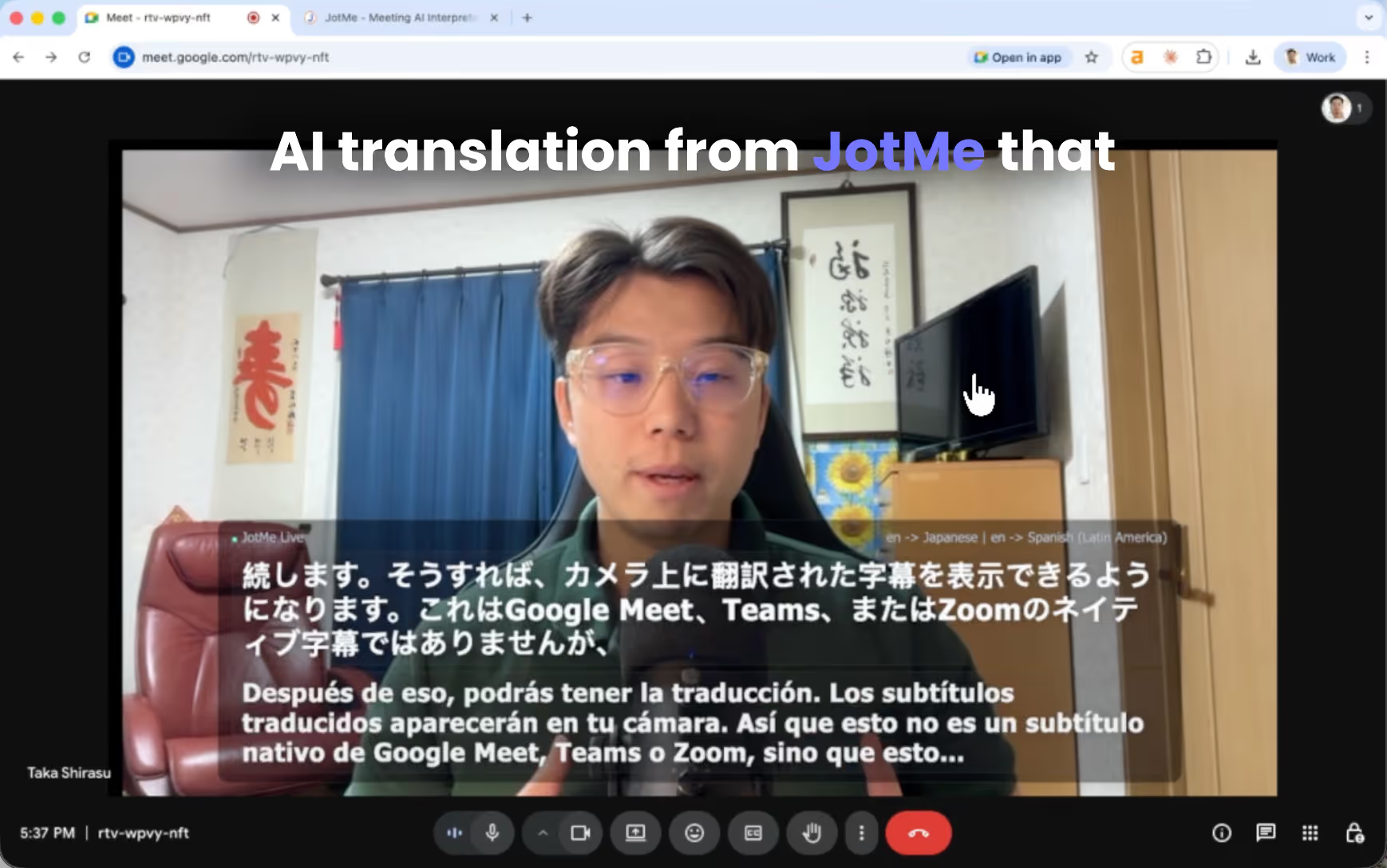
Один зі способів — перекладені субтитри прямо у відеопотоці камери. JotMe надає текст, а OBS поєднує його з вашим відео. Учасники бачать однакові субтитри разом із камерою без окремого посилання чи QR-коду. Для цього їм потрібно мати відкритий саме ваш відеопотік; індивідуальну мову кожен у цій картинці не вибирає.
Нижче покажемо, як налаштувати показ перекладених субтитрів у відеопотоці.
Головне зі статті
- Організатор установлює JotMe, входить в обліковий запис і перевіряє мікрофон, підтримувану модель та хвилини перекладу. Subtitle Camera недоступна з Fast.
- У OBS додайте камеру та Subtitle Camera URL із JotMe, після чого запустіть віртуальну камеру.
- Учасники відкривають зустріч і бачать перекладені субтитри у вашому відеопотоці; окремо встановлювати JotMe їм не потрібно.
- За ввімкненого збереження після оброблення відкрийте транскрипт і створені нотатки, перевірте їх та поділіться з потрібними адресатами.
Також можна переглянути відеоінструкцію YouTube про перекладені субтитри у вебкамері.
Що потрібно для показу перекладу через камеру
Організатор завантажує настільний застосунок JotMe для Mac або Windows з офіційного сайту. Установлення безкоштовне, але переклад має власні квоти та умови плану.
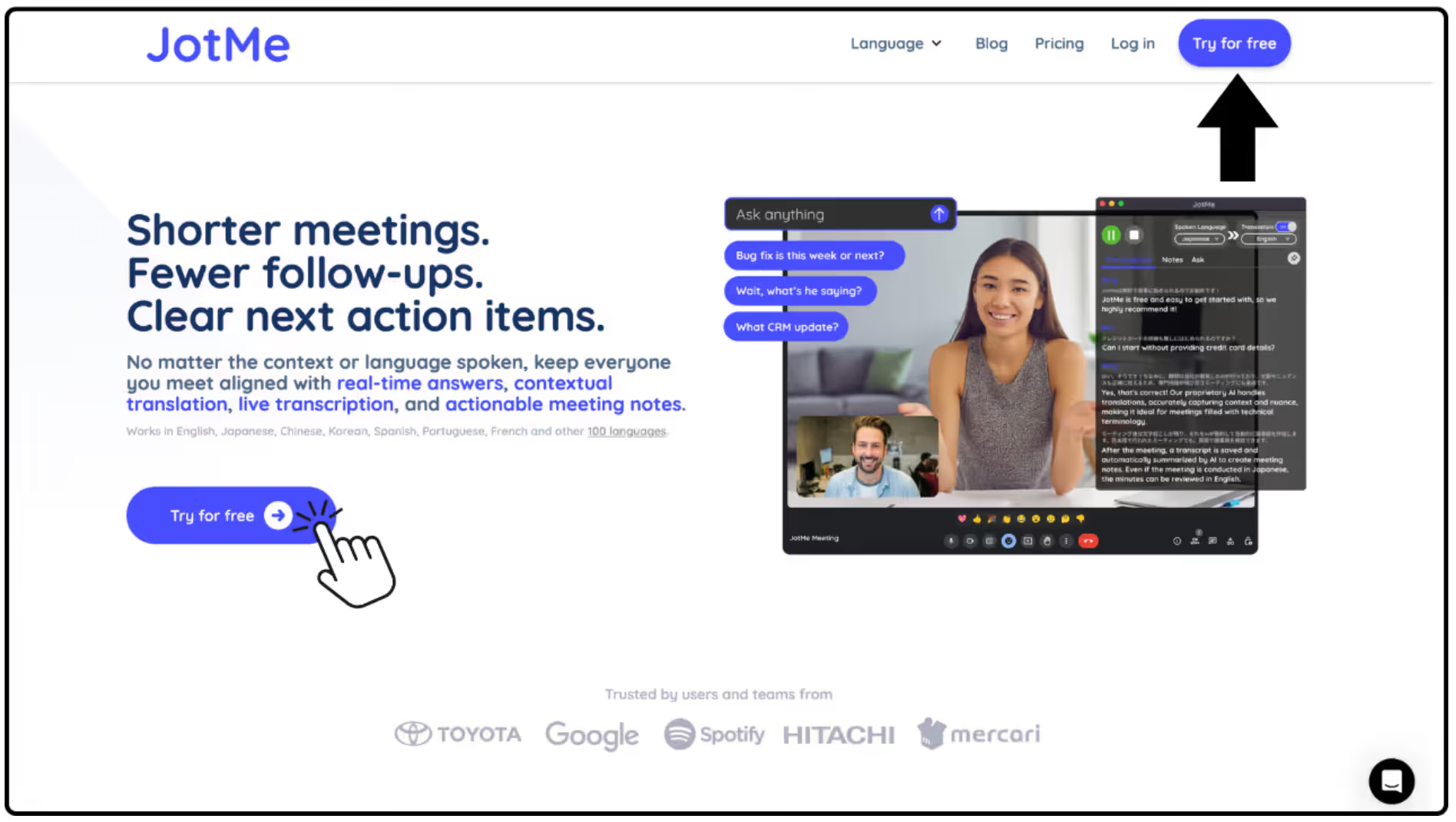
Після встановлення відкрийте JotMe й увійдіть у свій обліковий запис.
До початку перевірте мікрофон, джерело звуку, достатню квоту та модель: Subtitle Camera не працює з Fast. Камерний вигляд показує щонайбільше дві мови одночасно; виберіть потрібний для аудиторії напрямок.
Як налаштувати Subtitle Camera у JotMe
*Показ субтитрів у камері потребує налаштування OBS. Якщо для вашої події це зайве, скористайтеся поширенням JotMe через QR-код або URL: гості відкриватимуть власну сторінку перекладу.
- Відкрийте OBS Studio на комп’ютері організатора.
- Якщо OBS ще не встановлено, завантажте його з офіційного сайту.
- Створіть сцену — Scene — із назвою «JotMe Camera Subtitle».
- У Sources додайте Video Capture Device — джерело вебкамери.
- Виберіть свою вебкамеру й переконайтеся, що її зображення видно у сцені OBS.
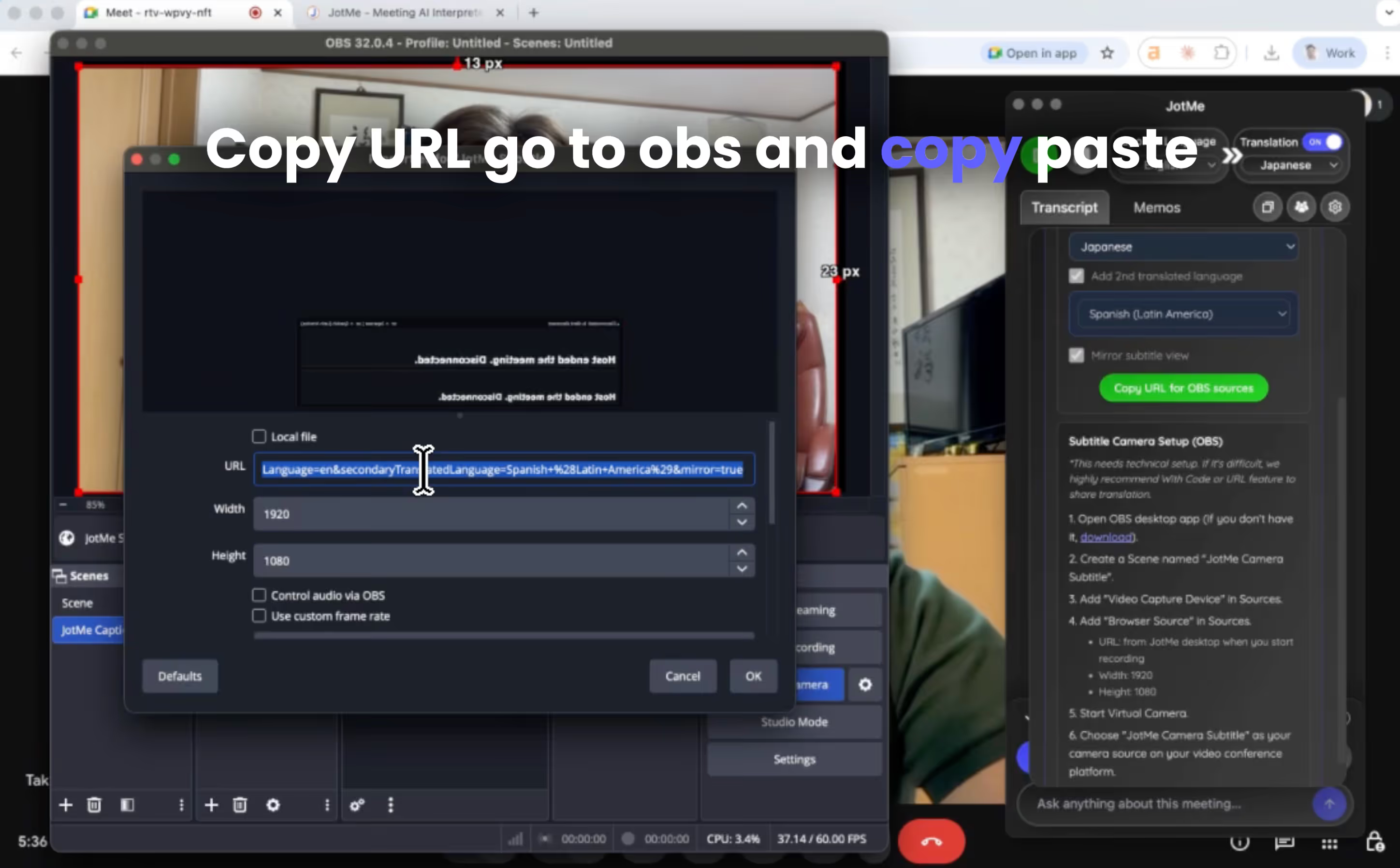
- У Sources додайте Browser Source — браузерне джерело для субтитрів.
У параметрах браузерного джерела задайте:
- URL: запустіть підтримуваний переклад у JotMe, відкрийте Share Translation → Subtitle Camera й скопіюйте створений URL сюди.
- Ширина — Width: 1920
- Висота — Height: 1080
Це браузерне джерело показуватиме субтитри з JotMe. Розмістіть їх поверх камери в сцені та перевірте, чи текст добре видно.
- У OBS натисніть Start Virtual Camera, щоб передавати зібрану сцену як віртуальну камеру.
- У Zoom, Teams, Google Meet чи іншій платформі виберіть віртуальну камеру OBS, яка передає сцену «JotMe Camera Subtitle». Назва сцени й назва пристрою камери можуть відрізнятися; перевірте попередній перегляд у самій зустрічі.
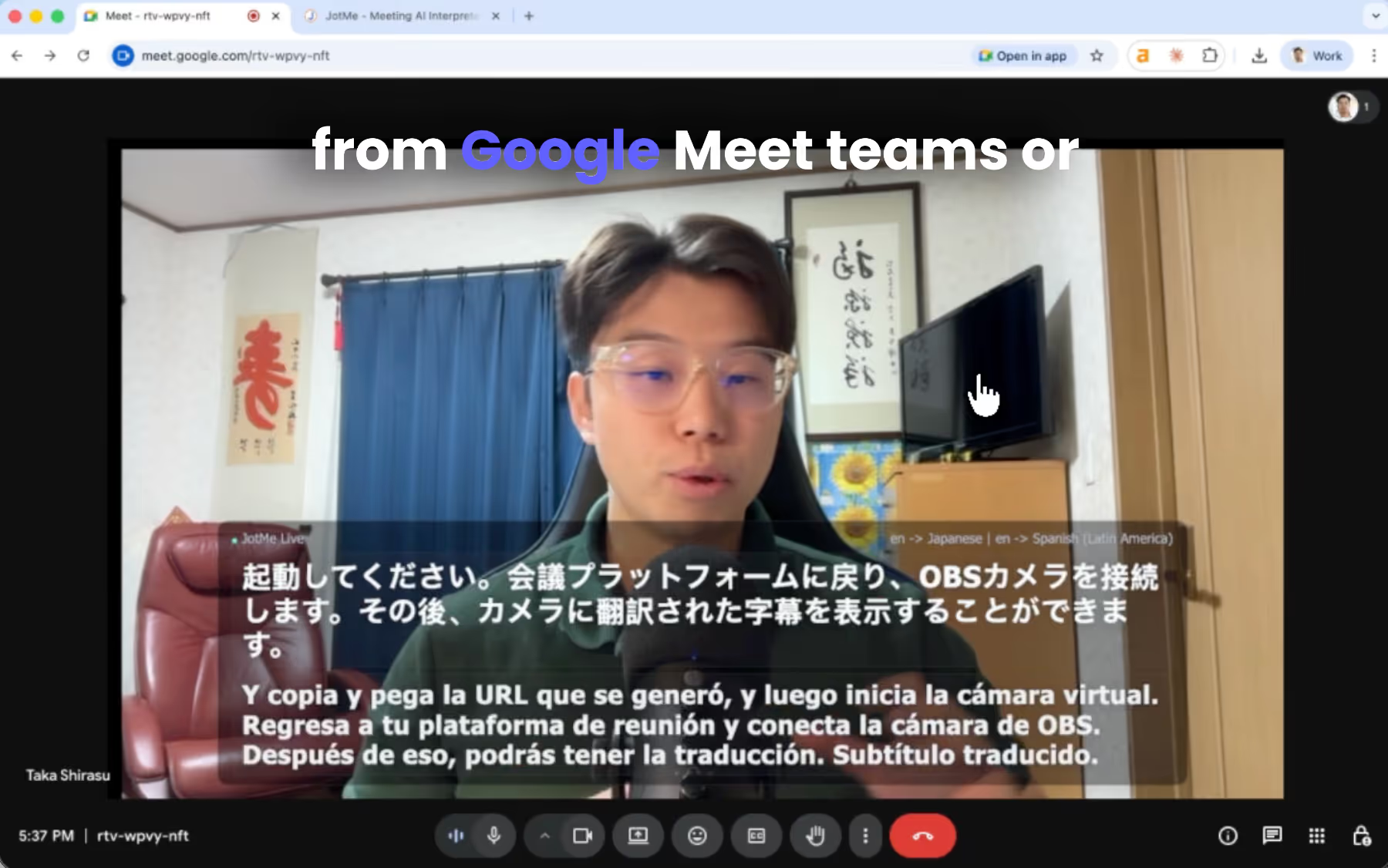
У вашому відеопотоці тепер мають відображатися і камера, і перекладені субтитри. Перевірте результат до початку події.
Що бачить учасник
Учасник приєднується до зустрічі звичним способом і відкриває ваш відеопотік. Субтитри є частиною зображення, тому він бачить той самий текст, який ви додали в OBS.
Для перегляду субтитрів у вашій камері учасникові не потрібно:
- установлювати JotMe або OBS;
- відкривати окреме посилання на переклад;
- сканувати QR-код.
Достатньо дивитися ваш відеопотік із текстом. Для інших мов або індивідуального вибору можна окремо надати URL чи QR-код; це інший спосіб поширення.
Такий формат можна оцінити для:
- Вебінари
- онлайн-конференцій;
- загальних зборів компанії;
- відкритих зустрічей із керівництвом;
- зустрічей міжнародної команди.
Як поділитися транскриптом із міжнародною командою після зустрічі
За ввімкненого збереження та доступної ШІ-генерації після оброблення JotMe можна відкрити транскрипт і ШІ-нотатки. Перевірте повноту, ключові рішення та наступні дії; автоматичний результат може потребувати виправлення.
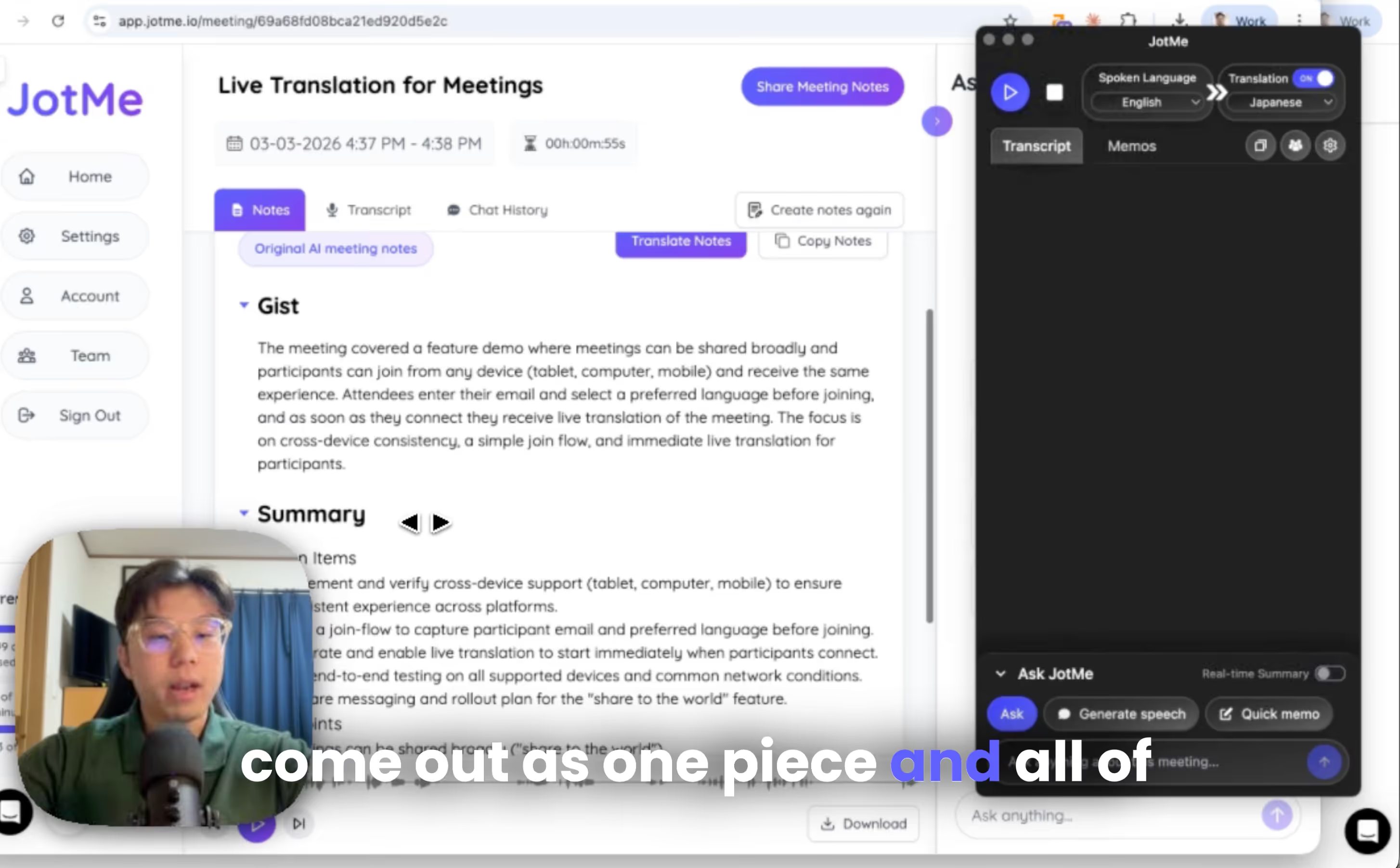
Відкрийте матеріали у кабінеті JotMe, перевірте адресатів і права та поділіться транскриптом і нотатками за відповідними налаштуваннями. Сам перегляд вашої камери не надає автоматичного доступу до всіх записів.
Показуйте перекладені субтитри команді через JotMe
Субтитри у відеопотоці можуть спростити спільний перегляд без окремих інструкцій для гостей. Організатор готує JotMe й OBS, вибирає підтримувану модель і мови; аудиторія бачить однакову картинку, а не індивідуальний переклад для кожного.
Щоб оцінити процес, завантажте JotMe з офіційного сайту й перевірте його на підготовленій тестовій зустрічі.
Після створення облікового запису перевірте доступні плани перекладу, хвилини й потрібну функцію.
Для перевірки оброблення даних зверніться до політики приватності й умов JotMe; ця стаття не є незалежним підтвердженням юридичної відповідності. Командний або корпоративний доступ до керування хвилинами й ролями перевірте у плані чи з підтримкою. Із відгуками та запитаннями можна звернутися на hey@jotme.io.
До зустрічі в наступній статті!
Спробуйте JotMe
Точний переклад для зустрічей, заходів і щоденної роботи. AI Memory пам’ятає ваш контекст.


