






ฉันใช้ ChatGPT ตั้งแต่เปิดตัวในปี 2022 ตอนนั้นส่วนใหญ่วิธีใช้คือพิมพ์คำถาม อ่านคำตอบ แล้วลองปรับคำถามเล็กน้อยเมื่อได้คำตอบไม่ตรงใจ แม้จะต้องแก้หลายครั้ง แต่แค่ขอให้เขียนใหม่หรืออธิบายให้ง่ายลงได้ ก็ทำให้อยากลองใช้ต่อแล้ว
ต่อมา ChatGPT เข้ามาช่วยงานประจำวันของฉันมากขึ้น ทุกวันนี้ฉันอัปโหลดเอกสาร ถามเรื่องภาพหน้าจอ คุยไอเดียด้วยเสียง หรือค้นข้อมูลได้ในแชตเดียว ยิ่งทำได้มาก ก็ยิ่งต้องรู้ว่าคำตอบส่วนไหนควรตรวจสอบก่อนเชื่อ
ถ้าเพิ่งลองใช้ ไม่จำเป็นต้องเรียนทุกฟีเจอร์พร้อมกัน คู่มือนี้จะอธิบายว่า ChatGPT คืออะไร ทำงานอย่างไร และเริ่มใช้ฟรีได้อย่างไร พร้อมตัวอย่างจากงานจริงว่าช่วยตรงไหน และผลลัพธ์แบบไหนยังต้องกลับไปดูต้นฉบับ
สิ่งที่ควรรู้ก่อนเริ่ม
- ChatGPT ช่วยงานที่เจอในชีวิตประจำวันได้ เช่น ร่างอีเมล อธิบายเรื่องใหม่ แปลข้อความ สรุปบันทึก และทำงานกับไฟล์หรือรูปภาพ
- เริ่มใช้ ChatGPT ได้ฟรี แพ็กเกจแบบชำระเงินให้สิทธิ์เพิ่มเติมและโควตาสูงขึ้น แต่ไม่ต้องสมัครแพ็กเกจเสียเงินเพื่อทดลองใช้
- เลือกโมเดลให้เหมาะกับงาน Luna เหมาะกับการสรุปหรือดึงข้อมูลตามโจทย์ Terra เหมาะกับงานเขียนและการอ่านภาพ ส่วน Sol หรือ Astra ช่วยงานที่ซับซ้อนกว่าได้
- คำสั่งที่ชัดช่วยให้ทำงานง่ายขึ้น แต่ยังต้องตรวจคำตอบ ในการทดสอบสรุปบันทึกประชุม ChatGPT จัดข้อมูลได้ดี แต่เปลี่ยนเงื่อนไขว่างานหนึ่งควรเริ่มเมื่อไรโดยที่อ่านผ่าน ๆ แล้วแทบไม่เห็น
- เลือกสิ่งที่ช่วยในจังหวะที่คุณต้องการ ChatGPT ช่วยเตรียมประชุมหรือจัดระเบียบบันทึกที่มีอยู่แล้วได้ หากต้องการเข้าใจบทสนทนาหลายภาษาและบันทึกเนื้อหาระหว่างประชุม ลองพิจารณาแพลตฟอร์มสำหรับงานนี้อย่าง JotMe
ทำความรู้จัก ChatGPT
ChatGPT เป็นผู้ช่วย AI แบบสนทนาจาก OpenAI คุณส่งพรอมต์ ซึ่งอาจเป็นคำถาม คำสั่ง หรือโจทย์งาน แล้วระบบจะสร้างคำตอบ ผลลัพธ์อาจเป็นคำอธิบาย ข้อความที่แปลแล้ว อีเมล ตาราง หรือไฟล์
ไม่จำเป็นต้องเขียนโค้ดเป็นก็ใช้ ChatGPT ได้
เช่น “อธิบายข้อความนี้เป็นภาษาอังกฤษ” เป็นพรอมต์ได้แล้ว เช่นเดียวกับ “ช่วยเปลี่ยนบันทึกนี้เป็นรายการงาน และบอกด้วยว่ายังขาดข้อมูลอะไร”
คุณไม่ได้จำกัดอยู่แค่การพิมพ์ข้อความ บางบัญชีและบางแพลตฟอร์มรองรับการส่งภาพ พูดคุยด้วยเสียง ค้นข้อมูล หรือใช้ปลั๊กอินกับงานที่ซับซ้อน
ChatGPT ทำงานอย่างไร
ChatGPT สร้างคำตอบจากแบบแผนที่เรียนรู้ระหว่างฝึก เนื้อหาการสนทนากับคุณ และเครื่องมือที่เรียกใช้ เบื้องหลังคำตอบมีขั้นตอนดังนี้
โมเดลเรียนรู้แบบแผนจากการฝึก
GPT ย่อมาจาก Generative Pre-trained Transformer โมเดลผ่านการฝึกมาก่อนที่คุณจะเริ่มแชต แล้วจึงนำสิ่งที่เรียนรู้มาสร้างเนื้อหา
ในขั้นฝึกล่วงหน้า โมเดลหัดทำนายว่าข้อความส่วนถัดไปจะเป็นอะไรจากข้อมูลจำนวนมาก จึงเรียนรู้ไวยากรณ์ ความสัมพันธ์ระหว่างแนวคิด ตลอดจนแบบแผนที่ใช้ในการเขียนและการแปล แหล่งฝึกประกอบด้วยข้อมูลสาธารณะ ข้อมูลจากความร่วมมือกับพันธมิตร และเนื้อหาที่ผู้ใช้ ผู้ฝึก และนักวิจัยให้มาหรือสร้างขึ้น
วิธีนี้เรียกว่าการเรียนรู้แบบกำกับตนเอง เพราะคำตอบเป้าหมายอยู่ในข้อมูลที่ใช้ฝึกอยู่แล้ว ในขั้นต่อมา ตัวอย่างที่คนเขียนและข้อเสนอแนะจากคนช่วยให้โมเดลทำตามคำสั่งดีขึ้น วิธีหนึ่งคือการเรียนรู้แบบเสริมกำลังจากความคิดเห็นของมนุษย์ (RLHF) ซึ่งใช้ลำดับความเหมาะสมที่คนให้กับคำตอบหลายแบบมาปรับปรุงโมเดล
บริบทช่วยให้ตีความคำได้ตรงขึ้น
สถาปัตยกรรม Transformer ใช้กลไก attention เพื่อให้น้ำหนักกับความสัมพันธ์ของข้อความส่วนต่าง ๆ ในคำขอ
เช่น “The client got cold feet” หมายถึงลูกค้าเริ่มลังเล ไม่ได้หมายถึงเท้าเย็นจริง ๆ ข้อความแวดล้อมช่วยให้โมเดลเลือกความหมาย การทำงานกับภาษามนุษย์ลักษณะนี้อยู่ในสาขาการประมวลผลภาษาธรรมชาติ หรือ NLP
เวลาขอให้แปลจึงควรบอกผู้รับและน้ำเสียงด้วย คำขอ “แปลข้อความนี้ให้ลูกค้าอ่าน” ให้แนวทางชัดกว่า “แปลให้หน่อย”
ChatGPT สร้างคำตอบทีละส่วน
โมเดลประมวลผลข้อความเป็นโทเคน ซึ่งอาจเป็นคำ ส่วนหนึ่งของคำ หรือเครื่องหมายวรรคตอน แล้วสร้างคำตอบทีละโทเคน เมื่อมีข้อความที่ต่อได้หลายทาง การถามซ้ำจึงอาจได้ถ้อยคำต่างกัน
ปริมาณข้อมูลที่โมเดลประมวลผลได้ในคราวเดียวเรียกว่าหน้าต่างบริบท ถ้าคุยกันยาว ควรย้ำเงื่อนไขสำคัญ แทนที่จะคาดว่าทุกรายละเอียดตั้งแต่ต้นแชตจะยังมีผลอยู่
บางโมเดลประมวลผลเพิ่มเพื่อไล่ขั้นตอนกลางก่อนตอบ การให้เหตุผลแบบนี้ช่วยงานยาก เช่น เปรียบเทียบงบประมาณและเส้นตายของโครงการ แต่ยังรับประกันไม่ได้ว่าคำตอบจะถูกต้อง
ภาพ เสียง และเครื่องมือเสริมทำให้ทำงานได้หลายแบบ
ChatGPT รองรับข้อมูลหลายรูปแบบ ทั้งข้อความ ภาพ และเสียง การค้นเว็บช่วยดึงข้อมูลปัจจุบัน ส่วนเครื่องมือด้านไฟล์และข้อมูลช่วยอ่านเอกสารหรือคำนวณได้ ฟีเจอร์ที่ใช้ได้จริงขึ้นอยู่กับแพ็กเกจและการตั้งค่า
สังเกตด้วยว่าคำตอบมาจากสิ่งที่โมเดลเรียนรู้ เอกสารที่คุณให้ หรือการค้นเว็บขณะนั้น จะได้เลือกตรวจถูกจุดก่อนนำผลไปใช้
เลือกโมเดล ChatGPT อย่างไร
รายชื่อโมเดลขึ้นอยู่กับแพ็กเกจและว่าคุณใช้ Chat, Work หรือ Codex ตารางนี้แนะนำห้าตัวที่อาจพบ โดยเฉพาะใน Work และ Codex สำหรับคำถามแรก ใช้ตัวที่ระบบเลือกไว้ให้ได้เลย
โมเดล | จุดประสงค์หลัก | ตัวอย่างงานที่เหมาะ |
|---|---|---|
GPT-6.1 Sol | งานซับซ้อนที่ต้องการต้นทุนการใช้งานต่ำกว่า Astra | รวมเอกสาร บันทึกประชุม และข้อกำหนดเป็นรายงานละเอียดหรือแผนโครงการ |
GPT-6.1 Terra | เขียนให้อ่านเข้าใจง่าย ตีความภาพ และทำงานร่วมกับแอป | ร่างข้อเสนอ อธิบายกราฟ หรือตรวจภาพหน้าจอ |
GPT-6 Astra | งานวิจัยและงานให้เหตุผลระดับที่ซับซ้อนที่สุดของ OpenAI | เทียบข้อมูลที่ขัดกัน ประเมินทางเลือก และจัดการโครงการที่มีความซับซ้อนสูง |
GPT-6 Sol | สนทนาทั่วไป เขียนโค้ด และทำงานที่ต้องเรียกใช้เครื่องมือ | ตอบคำถามในชีวิตประจำวันและร่างข้อความ โดยใช้การคิดเพิ่มเติมกับโจทย์ยากได้ |
GPT-6 Luna | ทำงานที่มีขอบเขตชัดและต้องทำซ้ำโดยใช้ทรัพยากรอย่างคุ้มค่า | สรุปบันทึก ดึงชื่อและวันที่ หรือจัดข้อมูลลงตาราง |
โมเดล ChatGPT เหล่านี้ตอบโจทย์คนละแบบ Terra เน้นงานเขียนและภาพ Luna ทำงานที่กำหนดชัดได้คล่อง ส่วน Sol และ Astra เหมาะกับโครงการที่มีหลายขั้นตอน
ถามเรื่องทั่วไปให้เริ่มจากโมเดลเริ่มต้นใน Chat ถ้าใช้ Work หรือ Codex ลอง Terra กับงานเขียนและภาพ ใช้ Luna กับงานสรุปเฉพาะจุด และพิจารณา Sol หรือ Astra เมื่องานซับซ้อนขึ้น
วิธีใช้ ChatGPT สำหรับมือใหม่
เปิด ChatGPT ในเบราว์เซอร์ หรือดาวน์โหลดแอปทางการบนโทรศัพท์หรือคอมพิวเตอร์ บอกสิ่งที่ต้องการ แล้วค่อยส่งข้อความเพิ่มเติมเพื่อปรับคำตอบ พรอมต์แรกไม่จำเป็นต้องสมบูรณ์
ขั้นที่ 1 เปิด ChatGPT และลงชื่อเข้าใช้
เปิด ChatGPT ในเบราว์เซอร์หรือแอปทางการ ถ้ามีบัญชีแล้วให้เลือก Log in ถ้ายังไม่มีให้เลือก Sign up for free เพื่อสร้างบัญชี
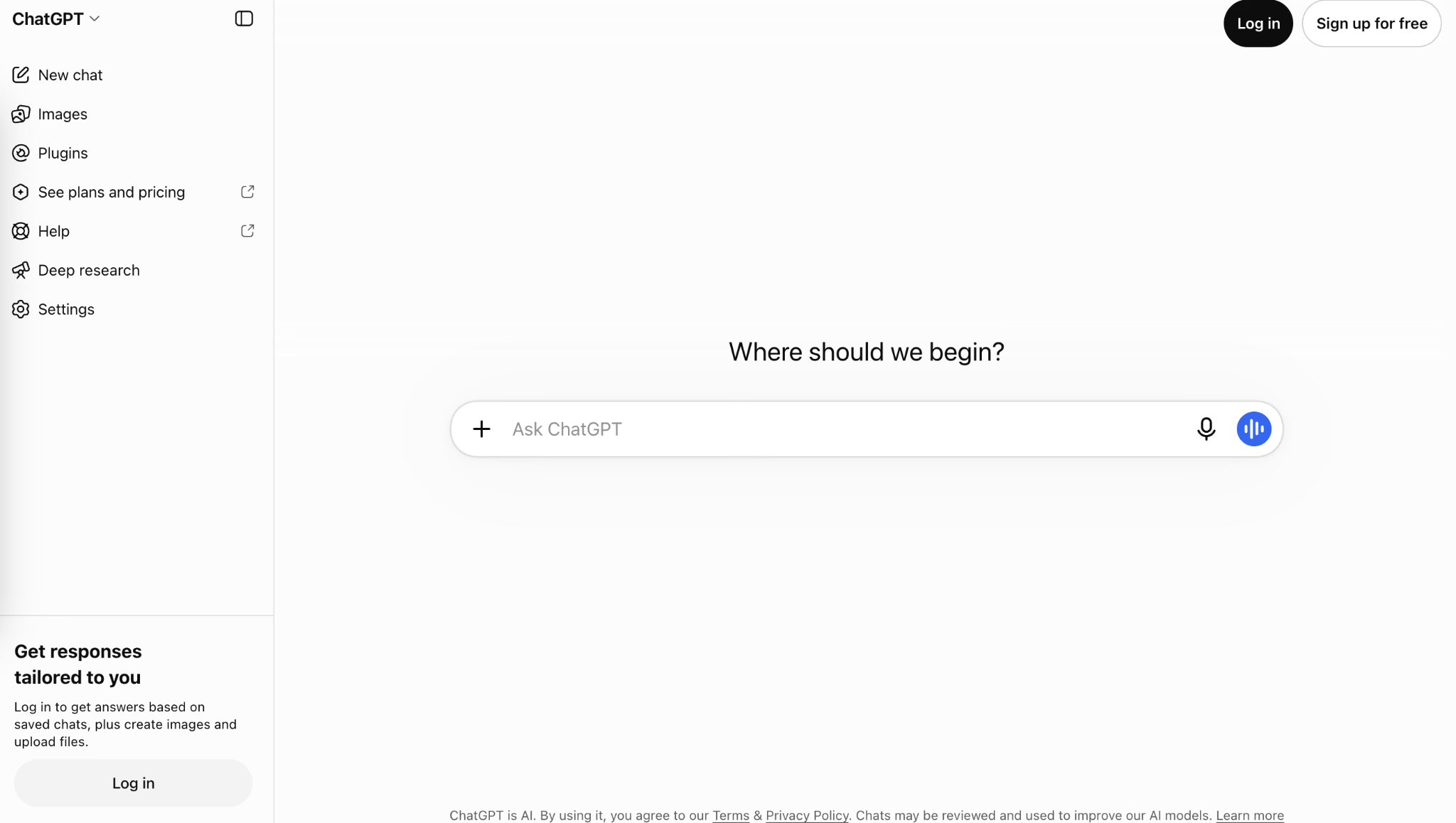
ถามคำถามได้แม้ยังไม่ได้ลงชื่อเข้าใช้ การมีบัญชีช่วยให้เข้าถึงฟีเจอร์เพิ่มตามแพ็กเกจและโควตาการใช้งาน
ขั้นที่ 2 เลือกโหมดและโมเดล
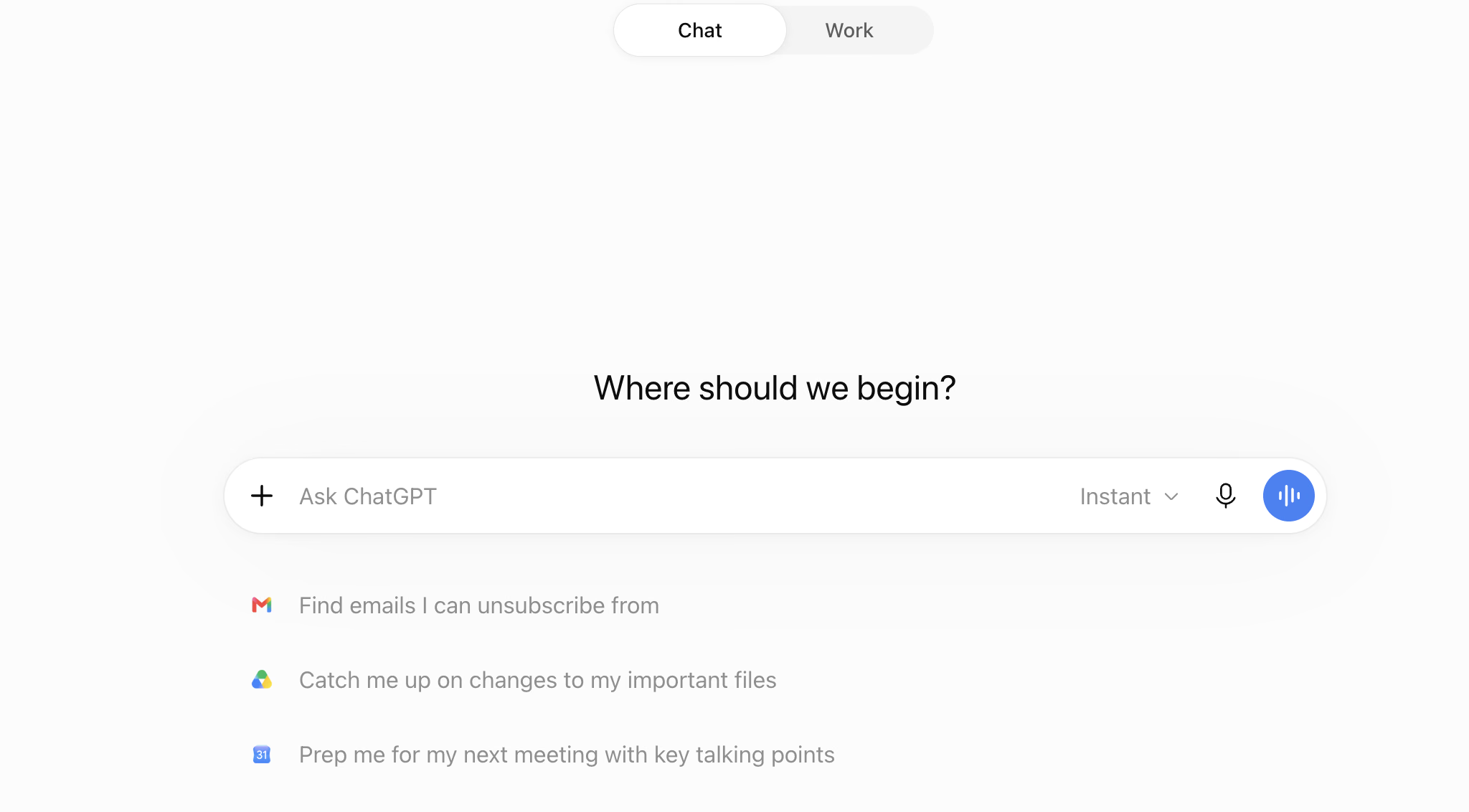
หากหน้าจอของคุณมีทั้ง Chat และ Work ให้เริ่มจาก Chat สำหรับคำถาม การแปล และการร่างข้อความ ส่วน Work เหมาะกับงานใหญ่ที่ต้องได้ชิ้นงานมาเปิดตรวจ เช่น รายงานหรือสไลด์ คำขอสั้น ๆ ครั้งแรกใช้ค่าเริ่มต้นได้ ปุ่มและตัวเลือกอาจต่างกันตามแพ็กเกจและแพลตฟอร์ม
ขั้นที่ 3 บอกงานให้ชัด
พิมพ์คำขอในกล่องข้อความ กด Enter หรือเลือกลูกศรส่ง ระบุงาน รายละเอียดที่จำเป็น และรูปแบบผลลัพธ์ที่ต้องการ
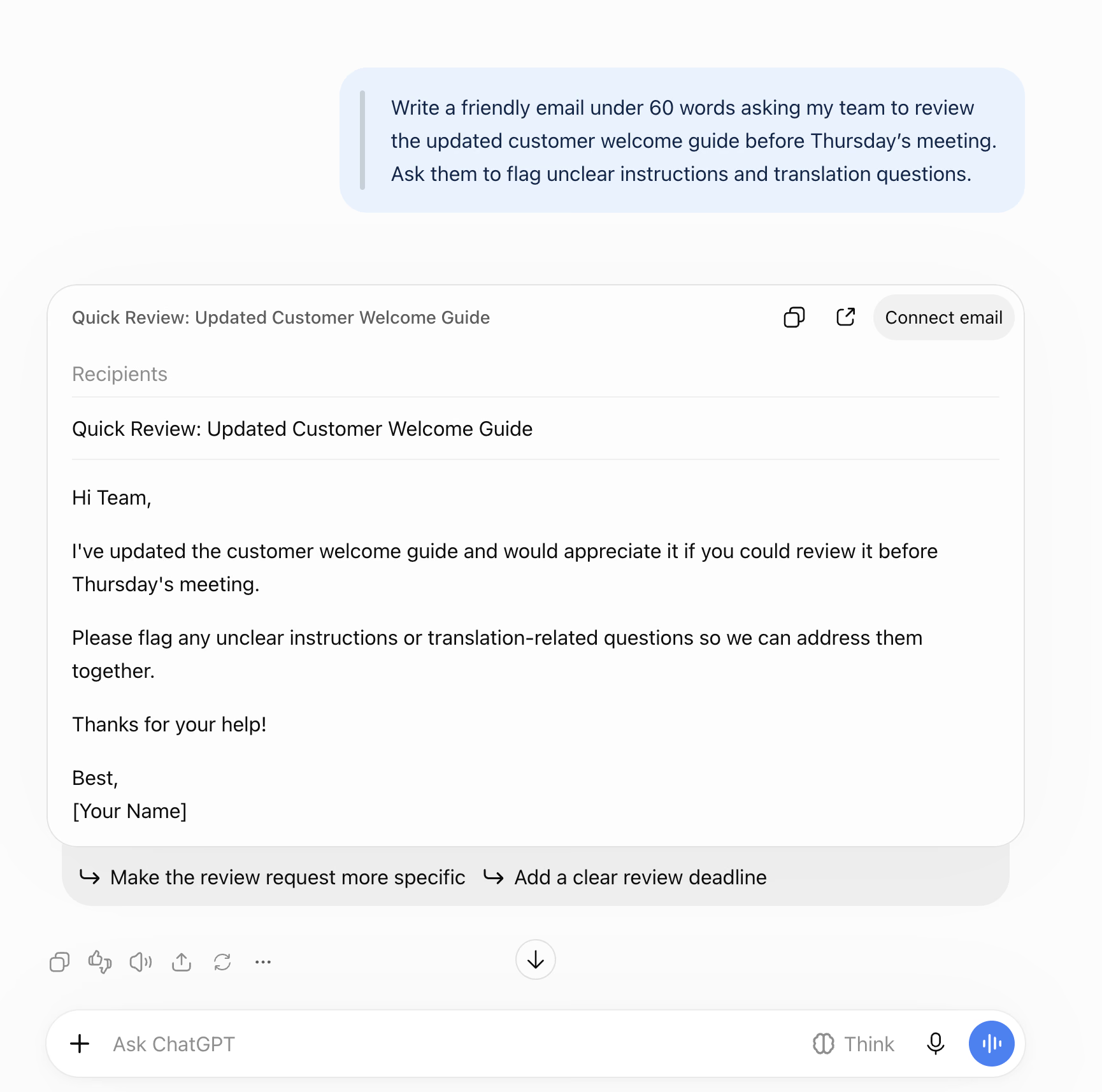
ฉันลองใช้คำขอนี้:
ร่างอีเมลภาษาอังกฤษด้วยน้ำเสียงเป็นกันเอง ความยาวน้อยกว่า 60 คำ ขอให้ทีมทบทวนคู่มือต้อนรับลูกค้าฉบับปรับปรุงก่อนการประชุมวันพฤหัสบดี ให้ช่วยระบุคำแนะนำที่ไม่ชัดเจนและคำถามเกี่ยวกับการแปลด้วย
ฉันระบุทั้งผู้รับ น้ำเสียง ความยาว และสองประเด็นที่ต้องการให้มีในอีเมล
ChatGPT ได้ทั้งหัวเรื่องและเนื้อหาที่ขอให้ทีมตรวจครบสองเรื่อง ฉันได้ร่างที่นำไปใช้ต่อได้โดยไม่ต้องค่อย ๆ ต่อข้อความทีละประโยค
ขั้นที่ 4 ขอให้ปรับคำตอบ
คุยต่อในแชตเดิมได้เลย แค่บอกว่าส่วนไหนต้องแก้ ไม่ต้องพิมพ์โจทย์ทั้งหมดใหม่
ฉันขอต่อว่า:
ปรับให้เป็นกันเองกว่านี้ และให้สั้นกว่า 35 คำรวมถึงหัวเรื่องด้วย อย่าเพิ่มกำหนดส่งที่ฉันไม่ได้ระบุ
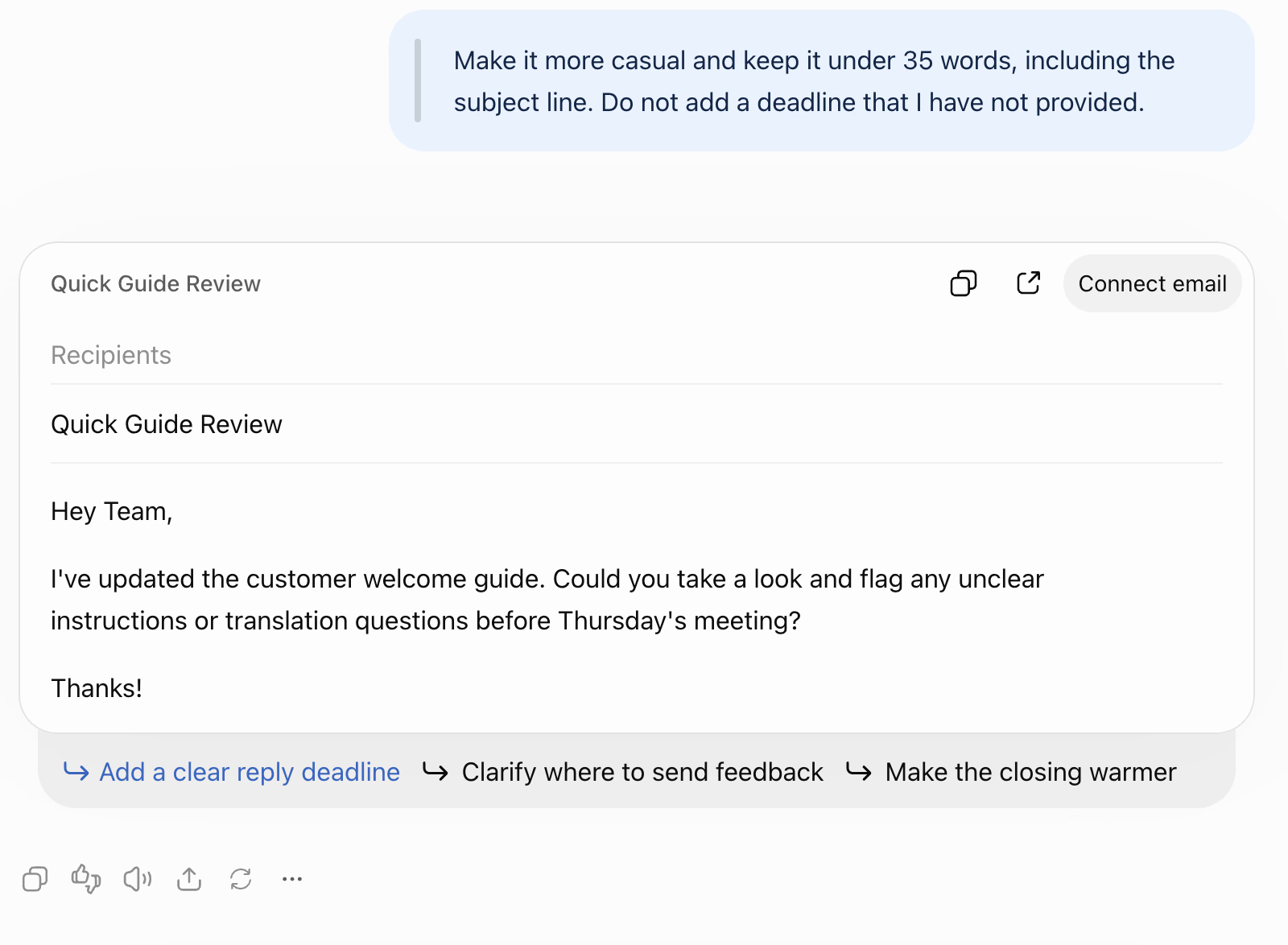
ChatGPT ย่ออีเมลและยังคงคำขอให้ทบทวนคู่มือก่อนการประชุมวันพฤหัสบดี
จะขอให้จัดเป็นตาราง อธิบายให้ง่ายลง หรือเสนออีกวิธีก็ได้ ถ้าเปลี่ยนเรื่องไปเลย ให้เลือก New chat เพื่อแยกการสนทนา
ขั้นที่ 5 เพิ่มไฟล์ ภาพ การค้นเว็บ หรือเสียงตามงาน
กล่องข้อความรองรับการให้ข้อมูลได้หลายวิธี ตัวเลือกจริงขึ้นอยู่กับบัญชีและหน้าจอที่ใช้
สิ่งที่ต้องการทำ | วิธีใช้ |
|---|---|
อธิบายภาพหน้าจอหรือเอกสาร | เปิดเมนู + เลือกอัปโหลดภาพหรือไฟล์ แนบสิ่งที่ต้องการ แล้วบอกว่าให้ตรวจประเด็นไหน |
หาข้อมูลปัจจุบัน | เลือก Web search เมื่อมีให้ใช้ และขอแหล่งที่มาของคำตอบ |
ศึกษาเรื่องหนึ่งให้ลึกขึ้น | ใช้ Deep research หากมีฟีเจอร์นี้ พร้อมกำหนดคำถามและขอบเขตให้ชัด |
พูดแทนพิมพ์ | ใช้ไมโครโฟนเพื่อป้อนข้อความด้วยเสียง หรือใช้ปุ่มโหมดเสียงอีกปุ่มเพื่อสนทนาโต้ตอบเมื่ออุปกรณ์รองรับ |
การป้อนตามคำบอกเปลี่ยนเสียงเป็นข้อความพรอมต์ ส่วนโหมดเสียงให้คุณคุยโต้ตอบได้ เลือกให้ตรงว่าต้องการส่งข้อความหรือสนทนาด้วยเสียง
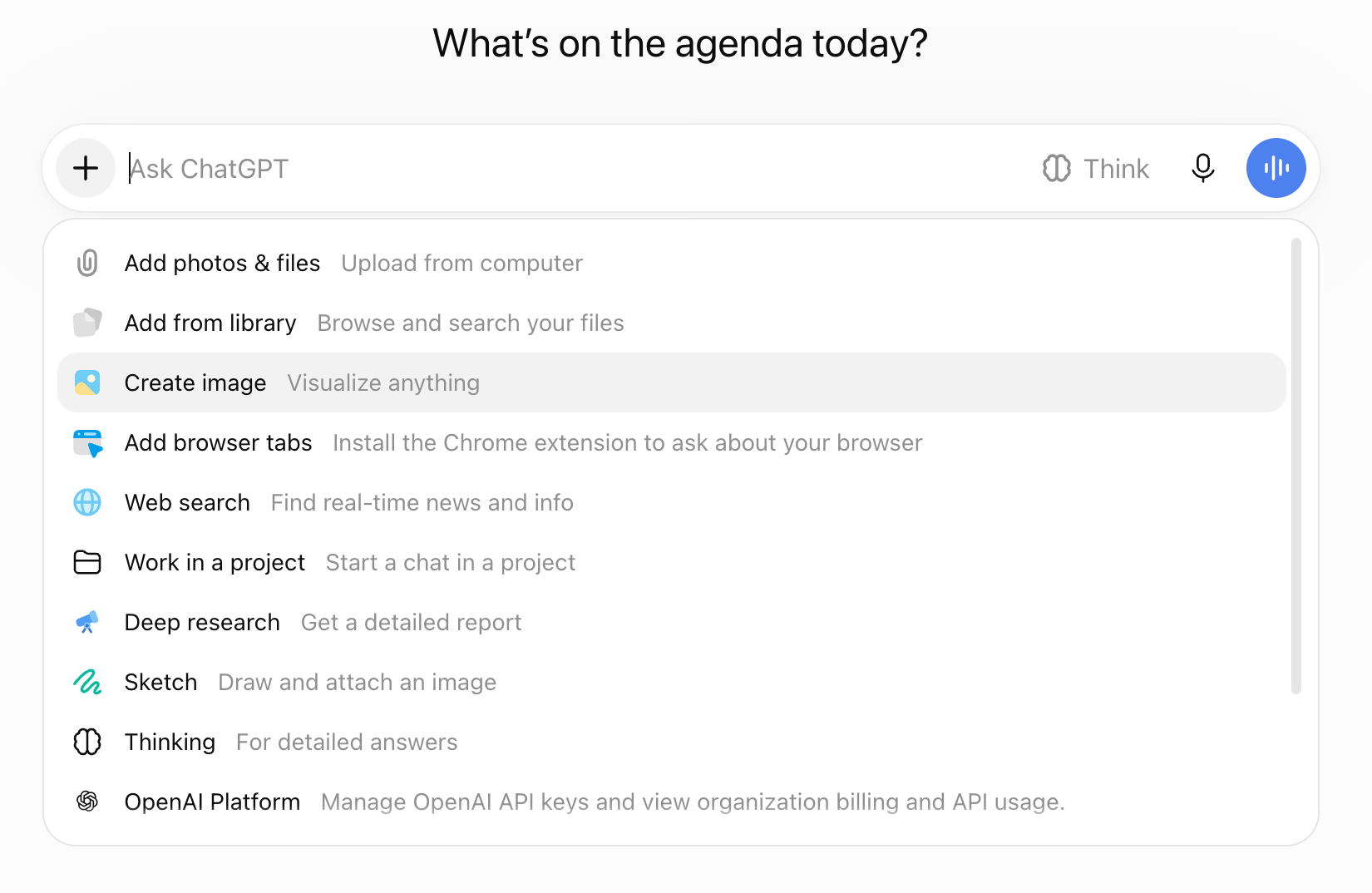
ขั้นที่ 6 ตรวจคำตอบก่อนนำไปใช้
ก่อนคัดลอกคำตอบ ให้ตรวจชื่อ วันที่ ตัวเลข และข้อสันนิษฐาน ถ้ามีแหล่งอ้างอิงให้เปิดอ่านว่ารองรับข้อความนั้นจริงหรือไม่
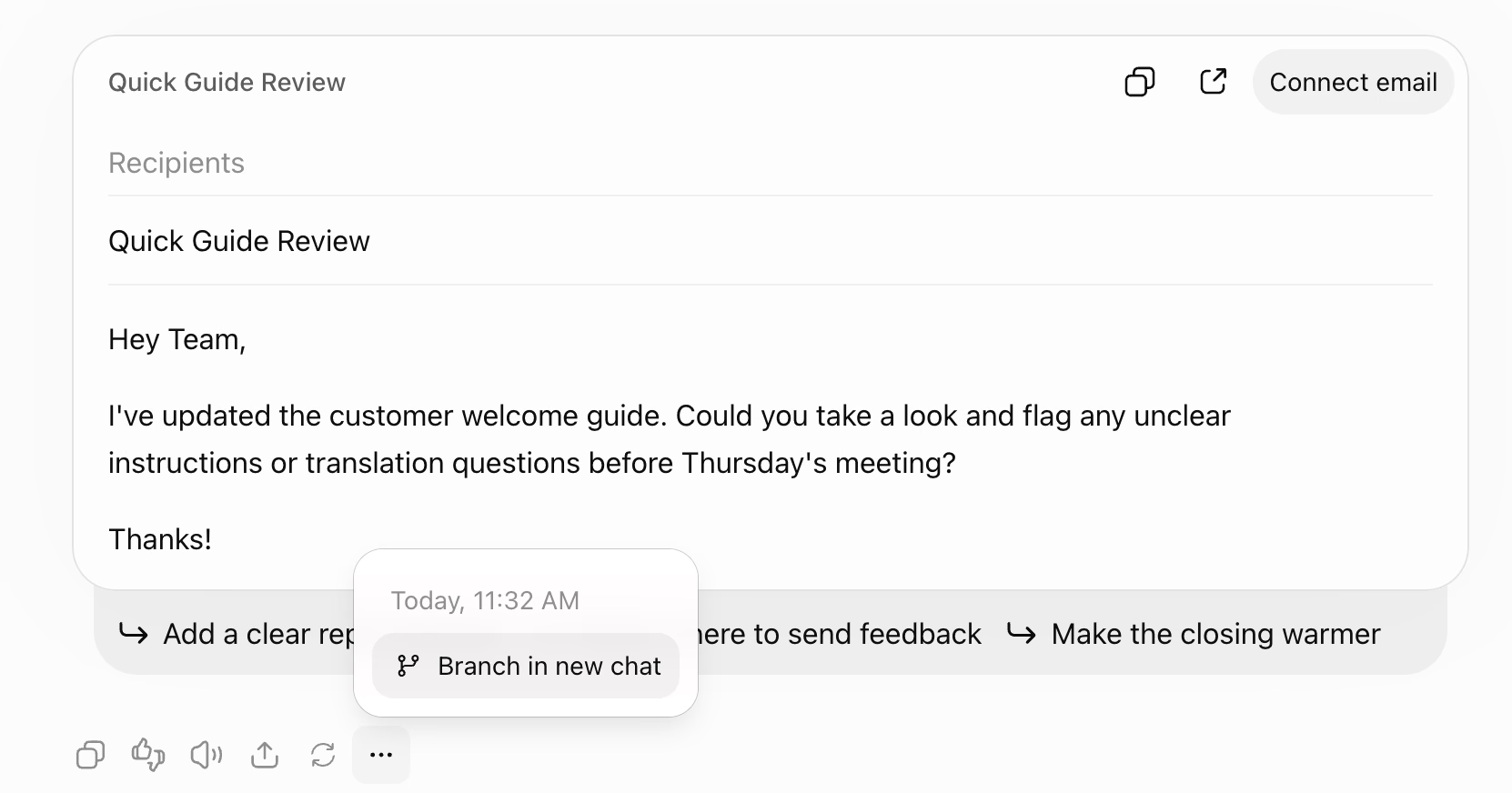
เมนูใต้คำตอบอาจให้คุณ คัดลอก ลองตอบใหม่ ให้คะแนน หรือ แชร์ ได้ บางหน้าจอยังให้แก้พรอมต์เดิมหรือเลือก Branch in new chat เพื่อลองแนวทางอื่น ก่อนส่งลิงก์ที่แชร์ให้คนอื่น ควรตรวจว่าลิงก์เปิดเผยเนื้อหาส่วนใดบ้าง
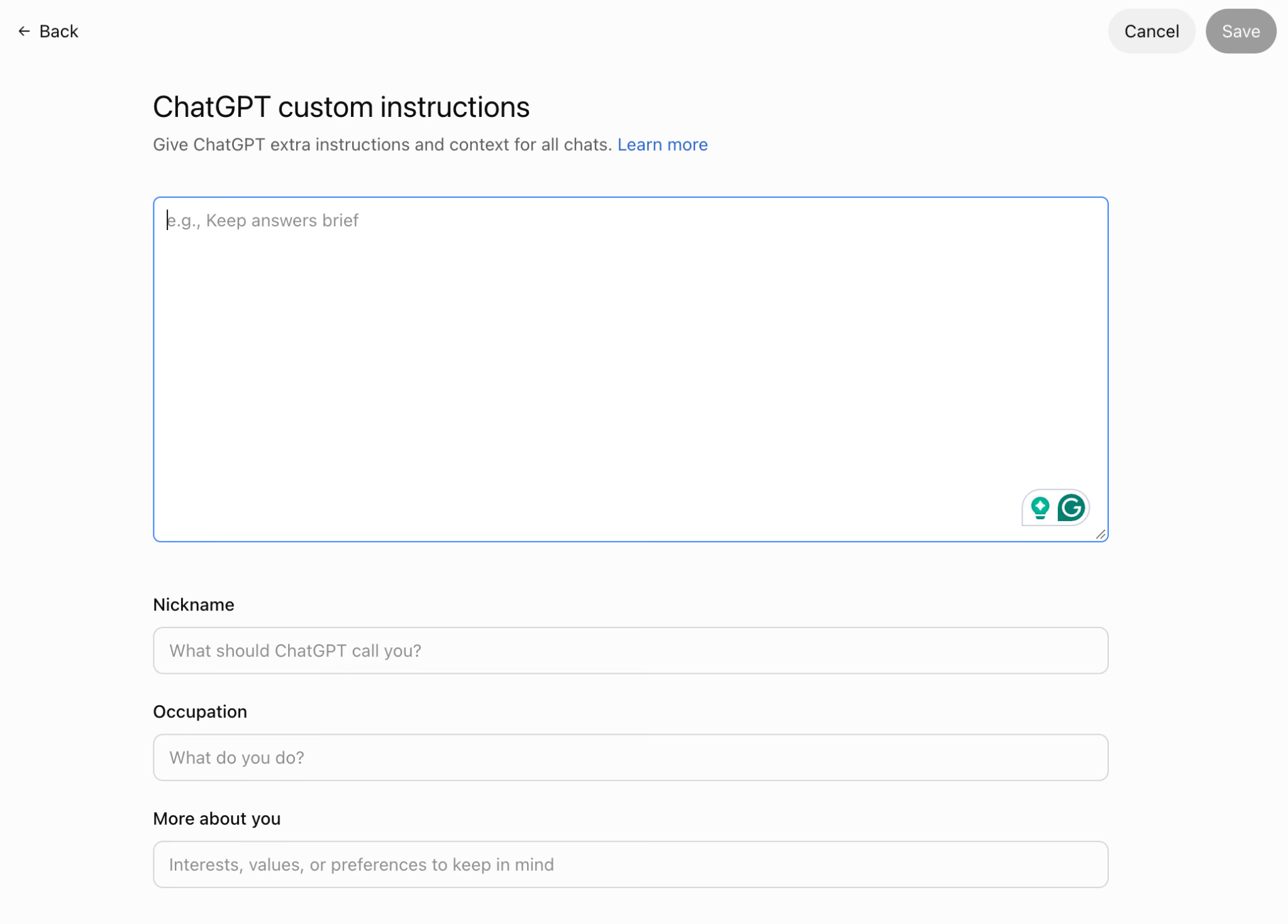
ถ้ามีข้อกำหนดที่ใช้บ่อย ให้เปิด Settings → Personalization แล้วเพิ่มคำสั่งส่วนตัว เช่น “ใช้ภาษาอังกฤษที่เข้าใจง่ายและเขียนเป็นย่อหน้าสั้น ๆ” จะได้ไม่ต้องย้ำทุกครั้ง ส่วนข้อกำหนดของงานนั้นยังควรระบุไว้ในพรอมต์
ตัวอย่างการใช้ ChatGPT ในงานจริง
ChatGPT ช่วยแปลข้อความ อธิบายถ้อยคำที่ไม่คุ้น และจัดบันทึกประชุมคร่าว ๆ เป็นรายการงาน ฉันทดสอบว่ามันรักษารายละเอียดสำคัญอย่างกำหนดส่ง ผู้รับผิดชอบ และบริบทของคำตอบได้หรือไม่
แปลสำนวนและปรับถ้อยคำให้ตรงใจ
การแปลตามตัวอักษรแทบไม่ช่วยเมื่อเจอสำนวนอย่าง “cold feet” หรือ “ballpark figure” ฉันส่งข้อความจากที่ทำงานแล้วขอให้ แปลจากอังกฤษเป็นสเปน พร้อมอธิบายสำนวน:
The client got cold feet, so let’s hold off on announcing the launch. Please send me a ballpark figure by Friday.
ChatGPT เข้าใจว่า “cold feet” หมายถึงเริ่มลังเล และแปล “ballpark figure” เป็น “una cifra aproximada” จึงสื่อคำขอตัวเลขโดยประมาณได้ตรงความหมาย
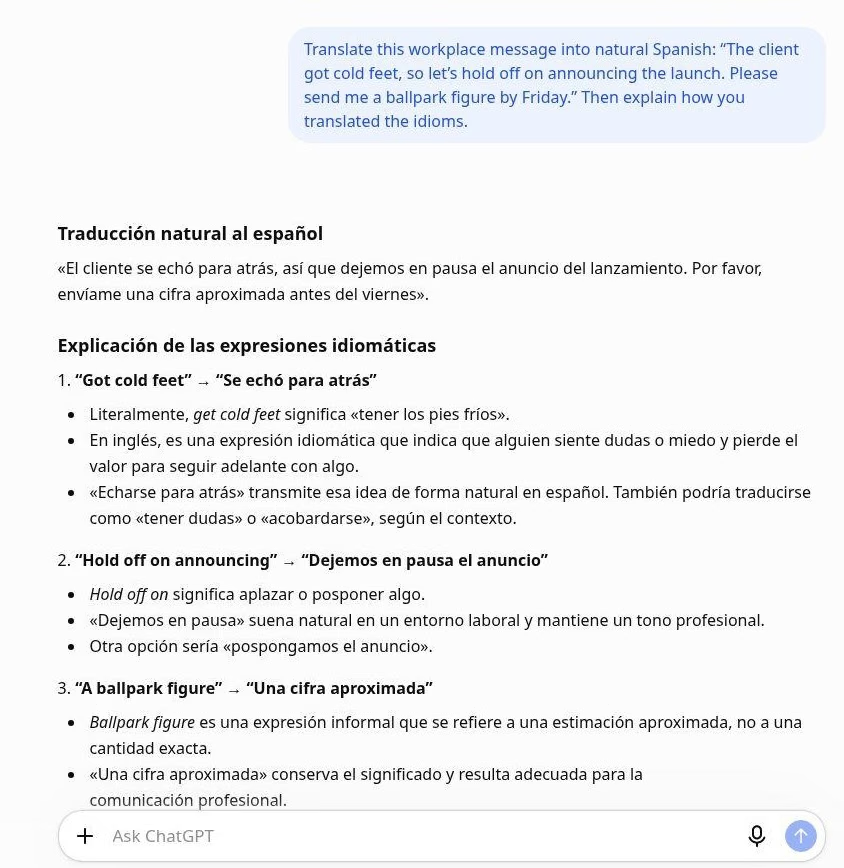
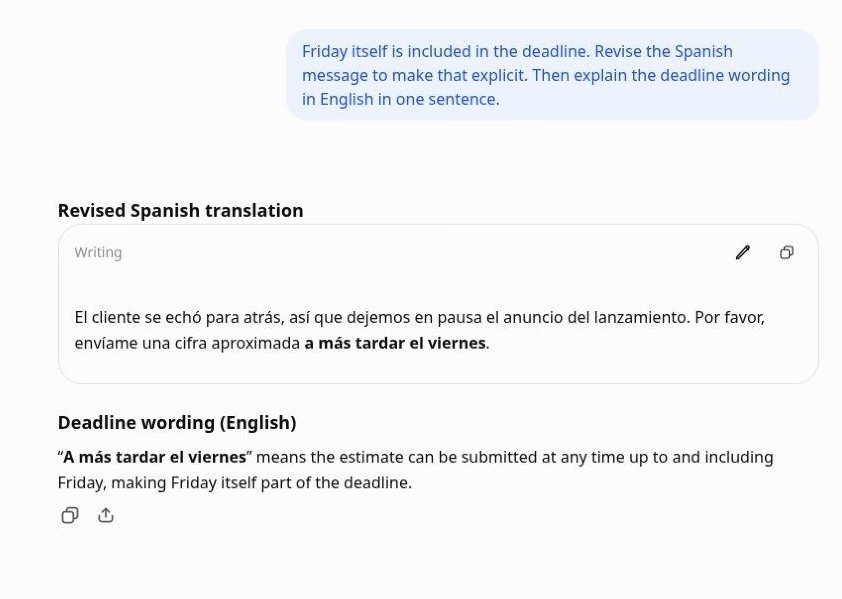
ส่วนกำหนดส่งยังต้องดูอีกครั้ง มันใช้ “antes del viernes” ซึ่งอาจอ่านว่า “ก่อนถึงวันศุกร์” เมื่อฉันบอกว่ารวมวันศุกร์ด้วย มันเปลี่ยนเป็น “a más tardar el viernes” หรือ “ไม่เกินวันศุกร์”
การถามกลับเรื่องคำแปลมีประโยชน์ ฉันอธิบายเจตนาและแก้เฉพาะจุดได้โดยไม่ต้องเริ่มใหม่ ถ้าเป็นกำหนดส่งข้ามประเทศ ฉันจะระบุเวลาและเขตเวลาด้วย
หากอยากดูตัวอย่างเพิ่มเติม อ่าน รีวิวการแปลด้วย ChatGPT จากการทดลองใช้จริง ที่เปรียบเทียบกับ Google Translate พร้อมพรอมต์ให้ปรับใช้
ทำความเข้าใจคำตอบที่กำกวมก่อนตอบกลับ
บางครั้งแม้จะแปลคำทุกคำได้แล้ว ก็ยังไม่รู้ว่าผู้พูดต้องการสื่ออะไร
ฉันถามว่าคำตอบ “結構です” (kekkō desu) ของเพื่อนร่วมงานชาวญี่ปุ่นหมายถึงตกลงหรือปฏิเสธ ChatGPT อธิบายว่าอาจเป็นได้ทั้งการยอมรับและการปฏิเสธอย่างสุภาพ พร้อมยกตัวอย่างที่ทำงานและถามว่าก่อนหน้านั้นพูดอะไรกัน
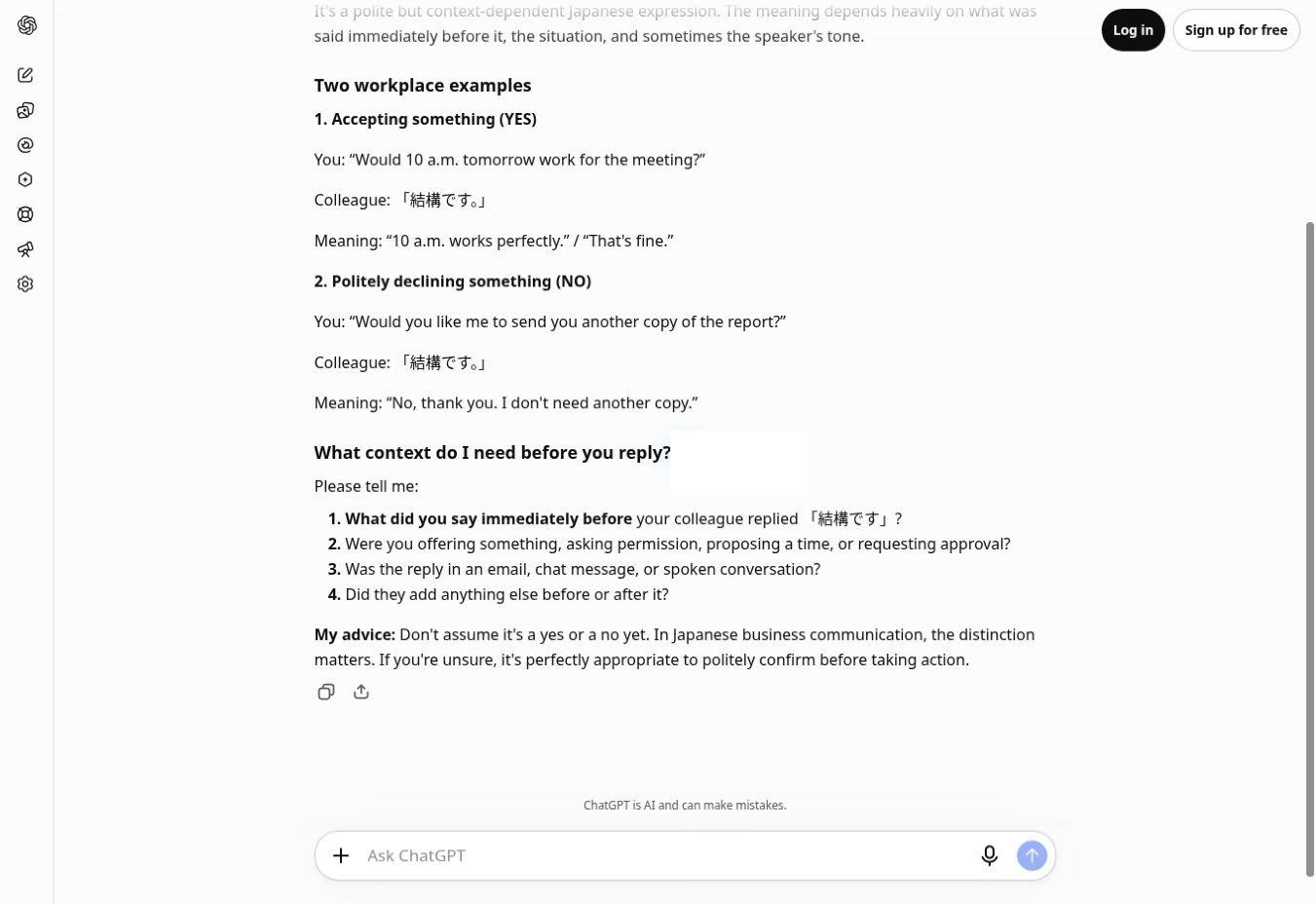
จุดที่ช่วยได้คือมันรู้ว่าคำสั้น ๆ นี้ยังไม่พอจะสรุปว่าอนุมัติแล้ว ฉันจะนำคำอธิบายไปช่วยตั้งคำถามยืนยันกับเพื่อนร่วมงาน การทดสอบครั้งนี้แสดงวิธีจัดการความกำกวมในตัวอย่างเดียว จึงยังสรุปความแม่นยำของบทสนทนาภาษาญี่ปุ่นทั้งหมดไม่ได้
เปลี่ยนบันทึกประชุมเป็นรายการงาน
ฉันให้บันทึกเรื่องปรับคู่มือต้อนรับลูกค้า: Sara จะทำฉบับอังกฤษให้เสร็จภายในวันศุกร์ Omar จะประสานงานแปลภาษาอาหรับหลัง Sara ทำเสร็จ และฉบับญี่ปุ่นยังต้องหาผู้ตรวจ
ChatGPT ทำสรุปและตารางงานพร้อมผู้รับผิดชอบและกำหนดส่ง ช่องผู้ตรวจฉบับญี่ปุ่นยังว่างตามต้นฉบับ จึงเห็นได้ทันทีว่าเรื่องนี้ต้องหาคนต่อ
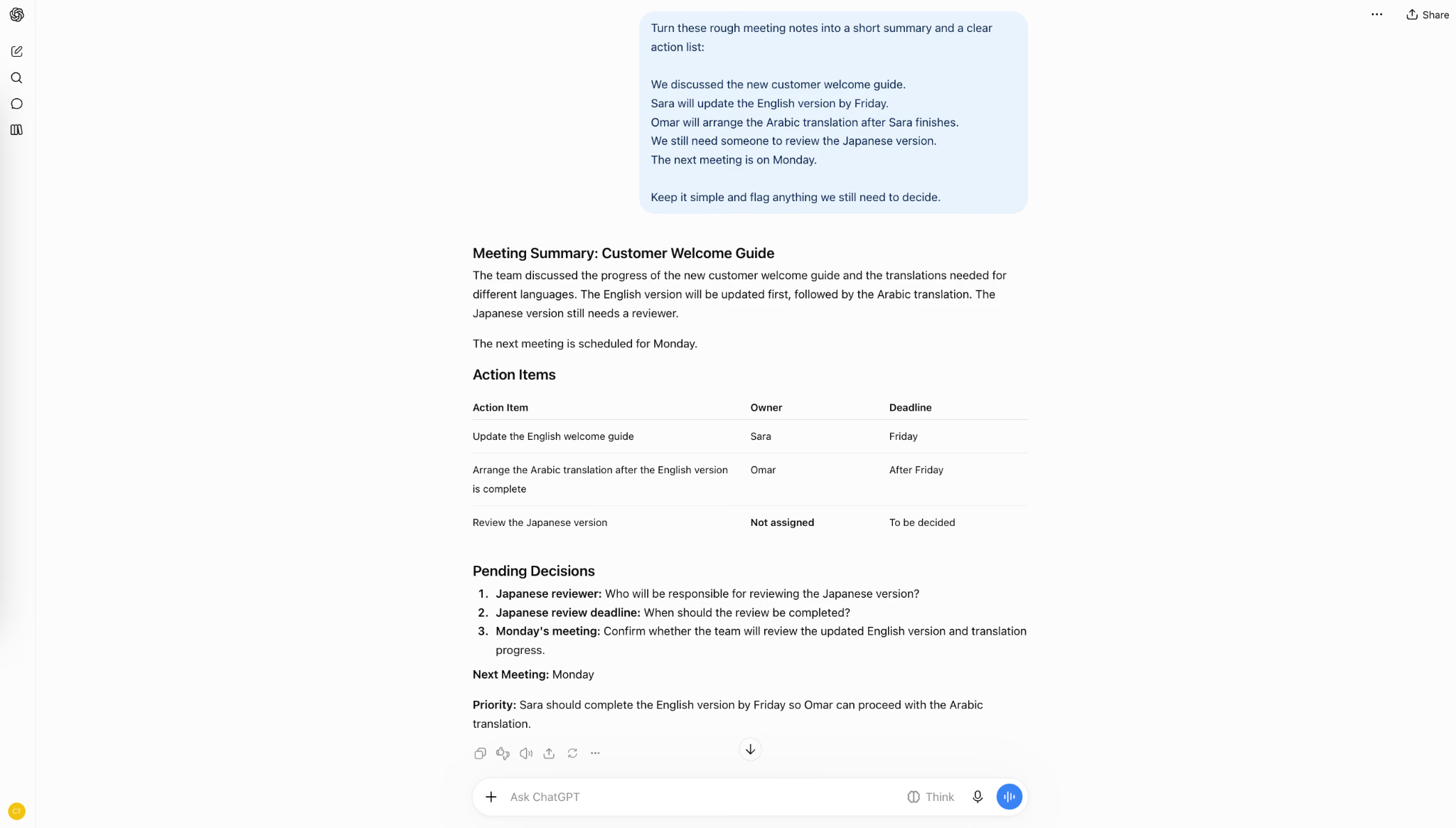
แต่ช่องเวลาของ Omar กลับเขียนว่า “หลังวันศุกร์” ในบันทึกฉันเขียนว่า “หลัง Sara ทำเสร็จ” ถ้า Sara เสร็จวันพฤหัสบดี Omar ก็เริ่มวันนั้นได้เลย
ฉันจะให้ ChatGPT ช่วยจัดระเบียบ แล้วเทียบรายการงานกับบันทึกต้นทางก่อนแชร์ ตารางที่ดูชัดเจนก็มีข้อสันนิษฐานผิดซ่อนอยู่ได้
ถ้าเริ่มจากไฟล์บันทึกเสียงแทนบันทึกข้อความ คู่มือถอดเสียงด้วย ChatGPT ของเราอธิบายวิธีที่ใช้ได้ ข้อกำหนดของอุปกรณ์ และข้อจำกัดแต่ละวิธี
ChatGPT ราคาเท่าไร
ChatGPT มีทั้งแพ็กเกจฟรีและแบบชำระเงิน ราคาด้านล่างเป็นค่าสมัครสกุลดอลลาร์สหรัฐที่ OpenAI แสดงไว้เมื่อตรวจสอบในเดือนพฤศจิกายน 2026
แพ็กเกจ | ราคาสมัครที่ประกาศ |
|---|---|
Free | 0 ดอลลาร์สหรัฐ |
Go | 8 ดอลลาร์สหรัฐต่อเดือน |
Plus | 20 ดอลลาร์สหรัฐต่อเดือน |
Pro | เริ่มต้น 100 ดอลลาร์สหรัฐต่อเดือน |
Business | 20 ดอลลาร์สหรัฐต่อคนต่อเดือนเมื่อชำระรายปี หรือ 25 ดอลลาร์เมื่อชำระรายเดือน สำหรับผู้ใช้อย่างน้อย 2 คน |
Enterprise / Edu | ติดต่อฝ่ายขาย |
ตรวจสิทธิ์และโควตาในหน้าราคาล่าสุดของ OpenAI เริ่มจากแบบฟรีก่อน แล้วอัปเกรดเมื่อพบข้อจำกัดหรือมีฟีเจอร์ที่ต้องใช้จริง
ข้อจำกัดของ ChatGPT
ChatGPT อาจตอบผิด เปลี่ยนรายละเอียดสำคัญ มองข้ามบริบท หรือให้ข้อมูลเก่าหากไม่ได้ตรวจแหล่งปัจจุบัน ผลยังขึ้นอยู่กับข้อมูลและเครื่องมือที่เข้าถึง ในการทดสอบของฉัน ความผิดพลาดบางครั้งเล็กจนเกือบหลุดสายตา: คำแปลฟังเป็นธรรมชาติแต่ขยับกำหนดส่ง และตารางงานที่ดูเรียบร้อยก็เปลี่ยนเงื่อนไขเริ่มงาน
ตอบอย่างมั่นใจไม่ได้แปลว่าตอบถูก
สำนวนที่ชัดของ ChatGPT อาจทำให้คำตอบดูน่าเชื่อถือเกินจริง Hallucination คือการให้ข้อมูลที่ดูสมเหตุสมผลแต่ไม่เป็นความจริง ใน งานวิจัยของ OpenAI เรื่องเหตุที่โมเดลภาษาสร้างข้อมูลผิด มีคำอธิบายว่าการฝึกและการประเมินอาจให้รางวัลกับการเดามากกว่าการยอมรับว่าไม่รู้
จึงควรตรวจให้ลึกกว่าการอ่านว่าถ้อยคำฟังดีหรือไม่ ถ้าเป็นงานค้นคว้าให้เปิดต้นทางเพื่อยืนยันข้ออ้าง ถ้าเป็นการคำนวณให้ตรวจข้อมูลนำเข้าและวิธีคิด การขอให้ ChatGPT อธิบายช่วยในการทบทวน แต่คำอธิบายเองยังไม่ใช่หลักฐาน
ตรวจรายละเอียดเล็ก ๆ และบริบทที่ขาด
การทดสอบของฉันชี้ให้เห็นสองกรณีต่างกัน คำแปลสเปนต้องแก้เพื่อรักษากำหนดส่ง ส่วนคำตอบภาษาญี่ปุ่น ChatGPT เห็นถูกว่ามีทั้งความหมายตอบรับและปฏิเสธ จึงขอบริบทก่อนหน้า
ก่อนแชร์ควรตรวจวันที่ เงื่อนไข ผู้รับผิดชอบ และข้อความกำกวม ถ้าต้นฉบับยังไม่ตัดสินใจ ให้ ChatGPT ระบุว่า “ยังไม่กำหนด” แทนการเติมข้อมูลเอง
ระมัดระวังข้อมูลที่ใช้ในที่ทำงาน
การอัปโหลดได้ไม่ได้หมายความว่ามีสิทธิ์แชร์ ก่อนใส่ไฟล์ลูกค้าหรือบทถอดเสียงการประชุม ให้ตรวจนโยบายองค์กรและการตั้งค่าข้อมูลของบัญชี
OpenAI มีตัวเลือกกำหนดว่าจะนำบทสนทนาที่เข้าเงื่อนไขไปพัฒนาโมเดลหรือไม่ โดยค่าเริ่มต้นของพื้นที่ส่วนตัวและพื้นที่ธุรกิจต่างกัน อ่านรายละเอียดใน คู่มือการควบคุมข้อมูล การปิดการใช้ข้อมูลฝึกโมเดลเป็นคนละเรื่องกับการได้รับอนุญาตให้อัปโหลดข้อมูลของคนอื่น
การสรุปบันทึกเป็นเพียงส่วนหนึ่งของงานประชุม
ในการทดลอง ฉันส่งบันทึกที่เขียนไว้แล้วให้ ChatGPT จึงวัดได้ว่ามันจัดข้อมูลอย่างไร แต่ไม่ได้ทดสอบว่ามันบันทึกวงสนทนาสดหรือช่วยผู้เข้าร่วมฟังคนละภาษาระหว่างสายได้ไหม
ถ้าต้องการความช่วยเหลือตอนคุยจริง การแปลสดของ JotMe และการถอดเสียงจะช่วยให้ตามบทสนทนาได้ทัน ส่วน บันทึกประชุมด้วย AI มีไว้ทบทวนหลังสาย สำหรับทีมหลายภาษา การเข้าใจสิ่งที่คุยกับการเตรียมงานต่อจึงเชื่อมถึงกัน
ChatGPT จัดบันทึกให้ได้ แต่คุณต้องนำข้อมูลการสนทนามาให้ก่อน ในการประชุมหลายภาษา คุณอาจต้องการเข้าใจสิ่งที่กำลังพูดอยู่ด้วย เราจึงลองต่อโดยให้เพื่อนร่วมงานคุยกันเป็นอังกฤษกับญี่ปุ่น และลองขอ ChatGPT แปลให้ทั้งคู่
วิดีโอแสดงสิ่งที่เกิดขึ้นเมื่อใช้พรอมต์ขอให้แปลและลองแชร์หน้าจอ จากนั้นสาธิตการแปลเสียงสองทิศทางด้วย JotMe
ทางเลือกแทน ChatGPT แยกตามลักษณะงาน
ลองพิจารณา JotMe สำหรับประชุมหลายภาษา Claude สำหรับเขียนและวิเคราะห์เอกสาร Gemini สำหรับ Google Workspace และ Perplexity สำหรับค้นข้อมูลจากเว็บ ทางเลือกที่เหมาะขึ้นอยู่กับว่าต้องการคนช่วยระหว่างสนทนา ขณะตรวจแหล่งข้อมูล หรือในแอปที่ใช้อยู่
ChatGPT ก็ทำหลายงานข้างต้นได้ ฉันจะเลือกอีกบริการเมื่อวิธีทำงานของมันช่วยให้งานที่ทำประจำง่ายขึ้น อ่านตัวเลือกอื่นใน คู่มือทางเลือกแทน ChatGPT
JotMe สำหรับแปลสดและบันทึกประชุม
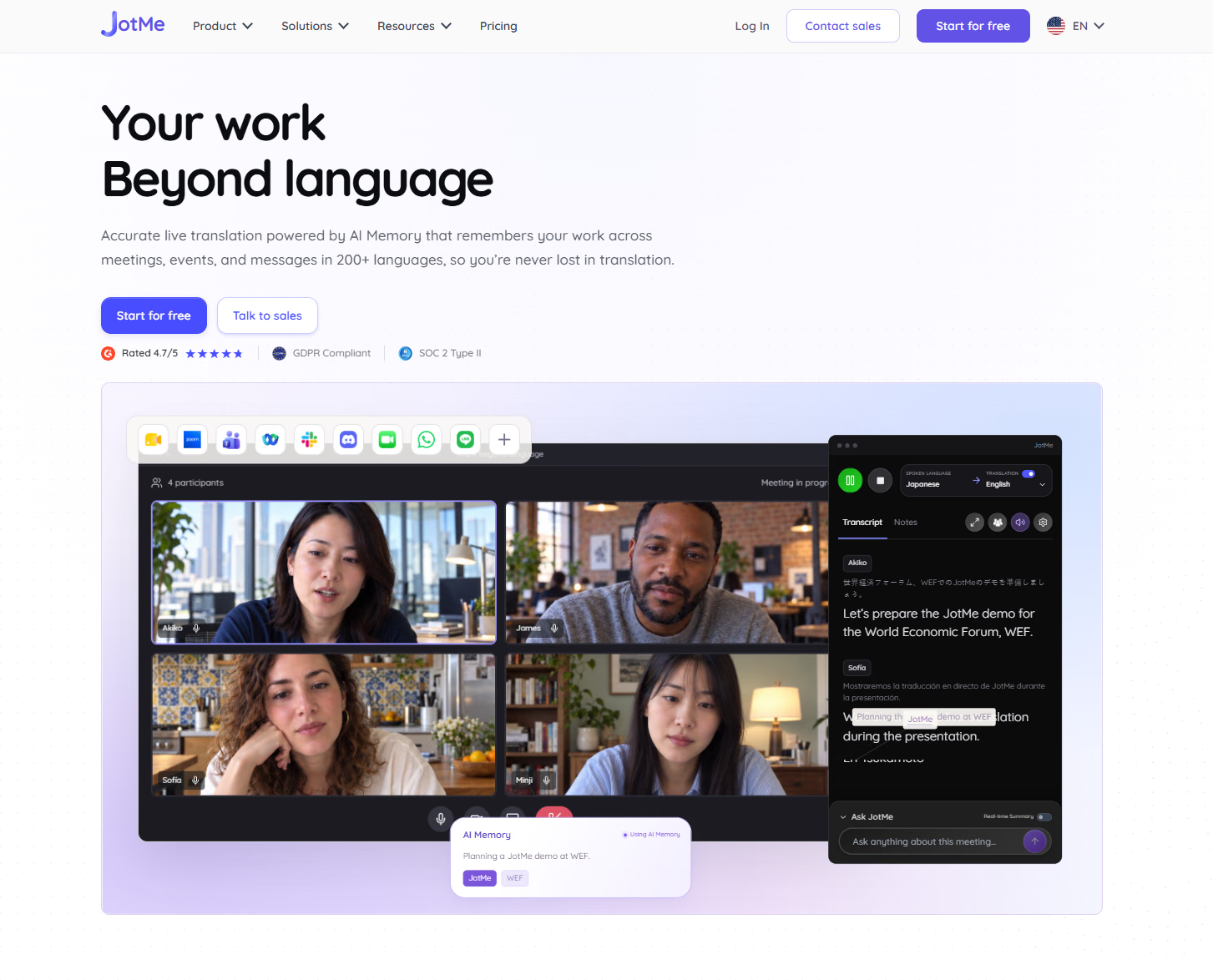
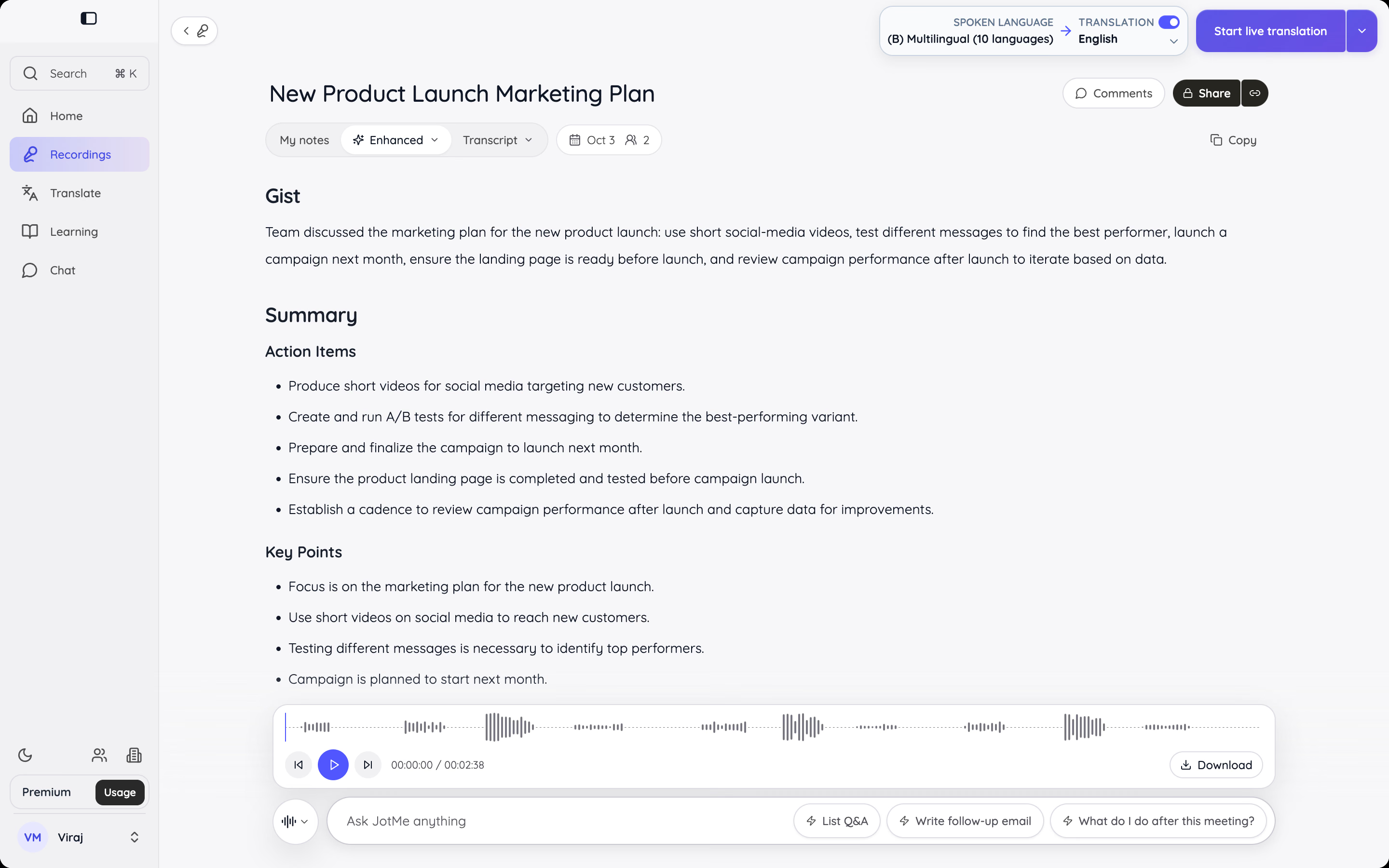
การทดสอบ ChatGPT ของฉันเริ่มจากสิ่งที่มีอยู่แล้ว เช่น ข้อความที่ต้องแปล บันทึกที่ต้องจัด หรือคำเชิญที่ต้องอธิบาย ส่วน JotMe ช่วยตั้งแต่จังหวะที่บทสนทนากำลังเกิด มีทั้งแปลสด ถอดเสียง และบันทึกประชุม ผ่านแอปเดสก์ท็อปสำหรับประชุมและงานอีเวนต์ กับส่วนขยาย Chrome สำหรับ Google Meet
หลังประชุมคุณกลับมาอ่านบทถอดเสียงกับสรุปได้ ไม่ต้องอาศัยเพียงสิ่งที่จดทัน JotMe จึงเป็นตัวเลือกที่น่าลองเมื่อปัญหาหลักคือการร่วมวงสนทนาหลายภาษาและเก็บบันทึกที่นำไปใช้ต่อได้
ตัวอย่างเช่น ระหว่างสายลูกค้าอาจต้องการคำบรรยายแปลภาษา พอวางสายก็ต้องมีสรุปเพื่อเตรียมติดตามงาน สองช่วงที่ต่อกันนี้คือจุดที่ JotMe ช่วยได้
Claude สำหรับงานเขียนและการอ่านเอกสาร
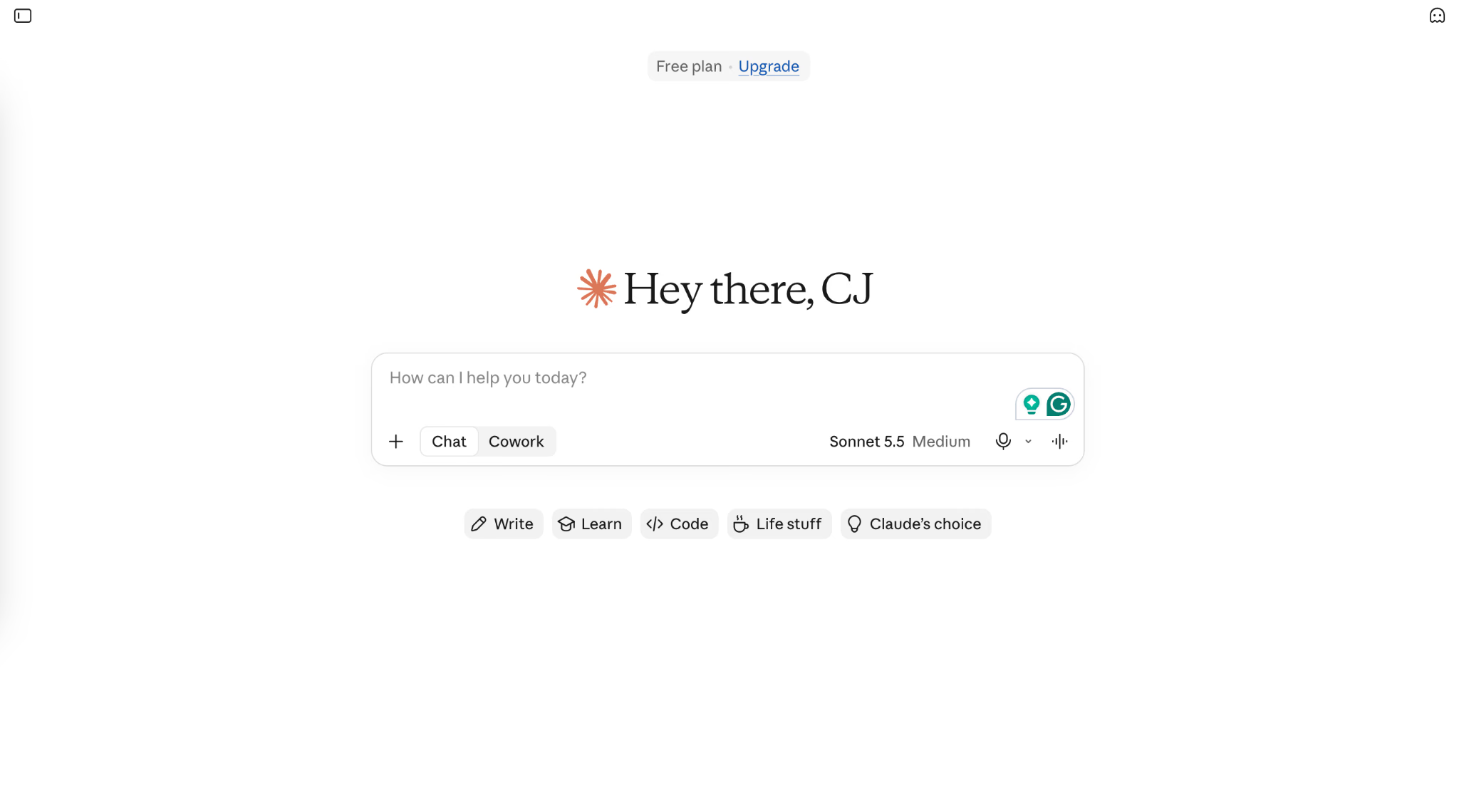
ลอง Claude เมื่อต้องพัฒนาร่าง วิเคราะห์เอกสารที่ให้ หรือแก้งานต่อเนื่องหลายรอบ ฟีเจอร์ Projects ให้รวมไฟล์อ้างอิงและคำสั่งในพื้นที่เฉพาะ เช่น งานลูกค้าประจำสามารถเก็บบรีฟ แนวทางภาษา และเอกสารพื้นฐานไว้ด้วยกัน ChatGPT ก็มีโปรเจกต์ สิ่งที่ควรเทียบคือบริการไหนทำตามบรีฟและแก้งานได้ตรงความต้องการกว่า
Gemini สำหรับคนที่ทำงานใน Google Workspace
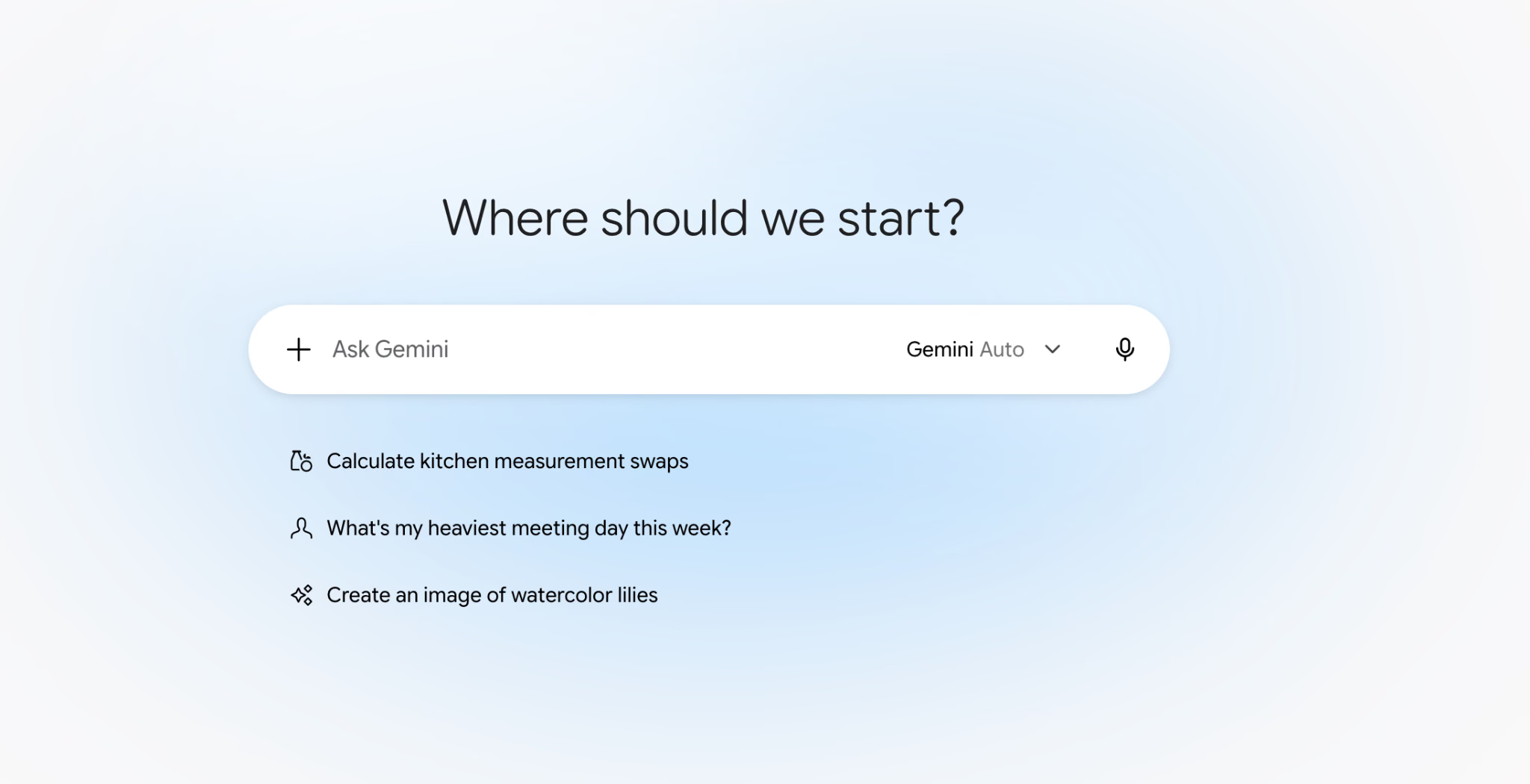
ถ้าใช้ Gmail, Docs, Sheets และ Drive เป็นหลัก Gemini ช่วยได้ในแอปที่ใช้อยู่ บัญชีที่มีสิทธิ์สามารถร่างอีเมล สรุปข้อมูล หรือจัดเนื้อหาในตารางได้ จุดต่างจากเปิดแชตแยกคือคุณทำงานตรงที่อีเมลและเอกสารอยู่แล้ว เช่น ปรับคำตอบลูกค้าใน Gmail แล้วทำข้อเสนอที่เกี่ยวข้องต่อใน Docs ฟีเจอร์ขึ้นกับแพ็กเกจ Workspace และการตั้งค่าของผู้ดูแล
Perplexity สำหรับค้นคำตอบและตรวจแหล่งอ้างอิง
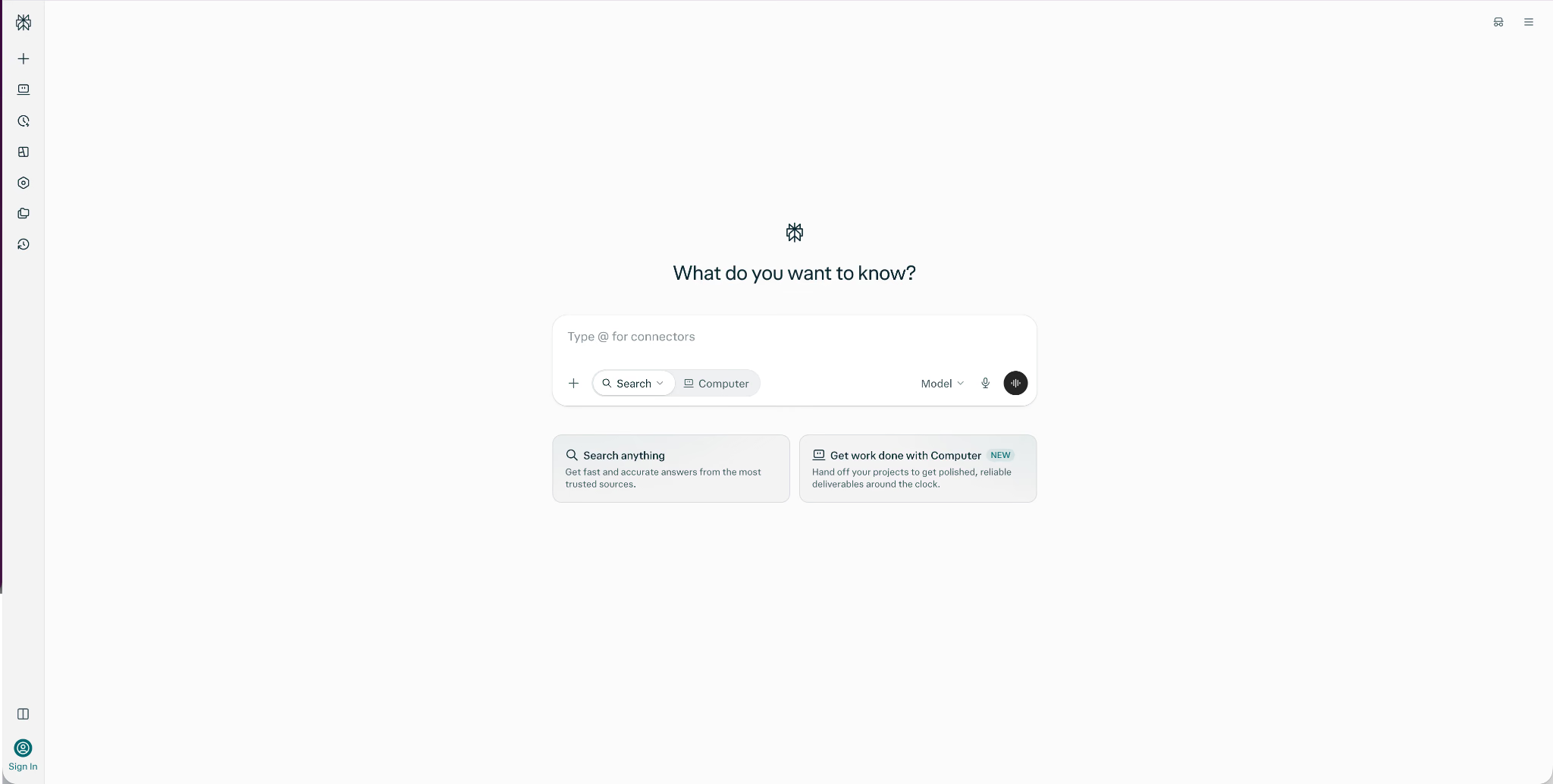
Perplexity เหมาะเมื่องานหลักคือหาคำตอบและดูหลักฐาน มันรวบรวมข้อมูลจากเว็บและให้ลิงก์ที่เปิดตรวจต่อได้ ฉันจะลองใช้ตอนเทียบผู้ให้บริการเบื้องต้น ศึกษาความเป็นมาของเรื่อง หรือค้นข้อมูลที่เปลี่ยนบ่อย ChatGPT ก็มีการค้นและวิจัย แต่ Perplexity เน้นกระบวนการนี้โดยเฉพาะ การมีลิงก์ช่วยให้ตรวจง่ายขึ้น แต่ต้องอ่านเองว่าแหล่งนั้นรองรับสิ่งที่กล่าวจริง
ChatGPT ยังเป็นตัวเลือกที่ดีที่สุดหรือไม่
ChatGPT ยังเป็นตัวเลือกที่ดีถ้าต้องการผู้ช่วยตัวเดียวสำหรับเขียน เรียน แปล ค้นข้อมูล และแก้ปัญหาในชีวิตประจำวัน ฉันใช้มันร่างอีเมล ทำความเข้าใจคำตอบภาษาญี่ปุ่น และจัดบันทึกได้ในที่เดียว ความยืดหยุ่นนี้เป็นเหตุผลที่น่าเริ่มลอง โดยเฉพาะถ้ายังสำรวจว่า AI จะช่วยงานส่วนไหนได้บ้าง
ฉันจะตัดสินจากงานที่ทำบ่อยที่สุด ChatGPT ช่วยจัดบันทึกที่ฉันส่งให้ แต่การร่วมประชุมหลายภาษายังต้องเข้าใจการสนทนาในขณะนั้นด้วย ถ้าต้องการทั้งแปลสด ถอดเสียง และสรุปประชุม ลองใช้ JotMe ฟรี กับสายจริงของคุณ
คำถามที่พบบ่อย
ChatGPT ใช้ฟรีได้ไหม?
ได้ ChatGPT มีแพ็กเกจฟรีสำหรับถามคำถามหรือทำงานทั่วไปโดยไม่ต้องซื้อสมาชิก แพ็กเกจแบบชำระเงินให้สิทธิ์เพิ่มและมีโควตาสูงกว่า
โหมดเสียงของ ChatGPT คืออะไร?
โหมดเสียงให้คุณสนทนาโต้ตอบกับ ChatGPT ได้ด้วยเสียง อีกฟีเจอร์คือการป้อนตามคำบอก ซึ่งแปลงเสียงให้เป็นพรอมต์ข้อความ ทั้งสองอย่างแยกกัน และการใช้งานขึ้นอยู่กับแพ็กเกจ อุปกรณ์ และการตั้งค่า
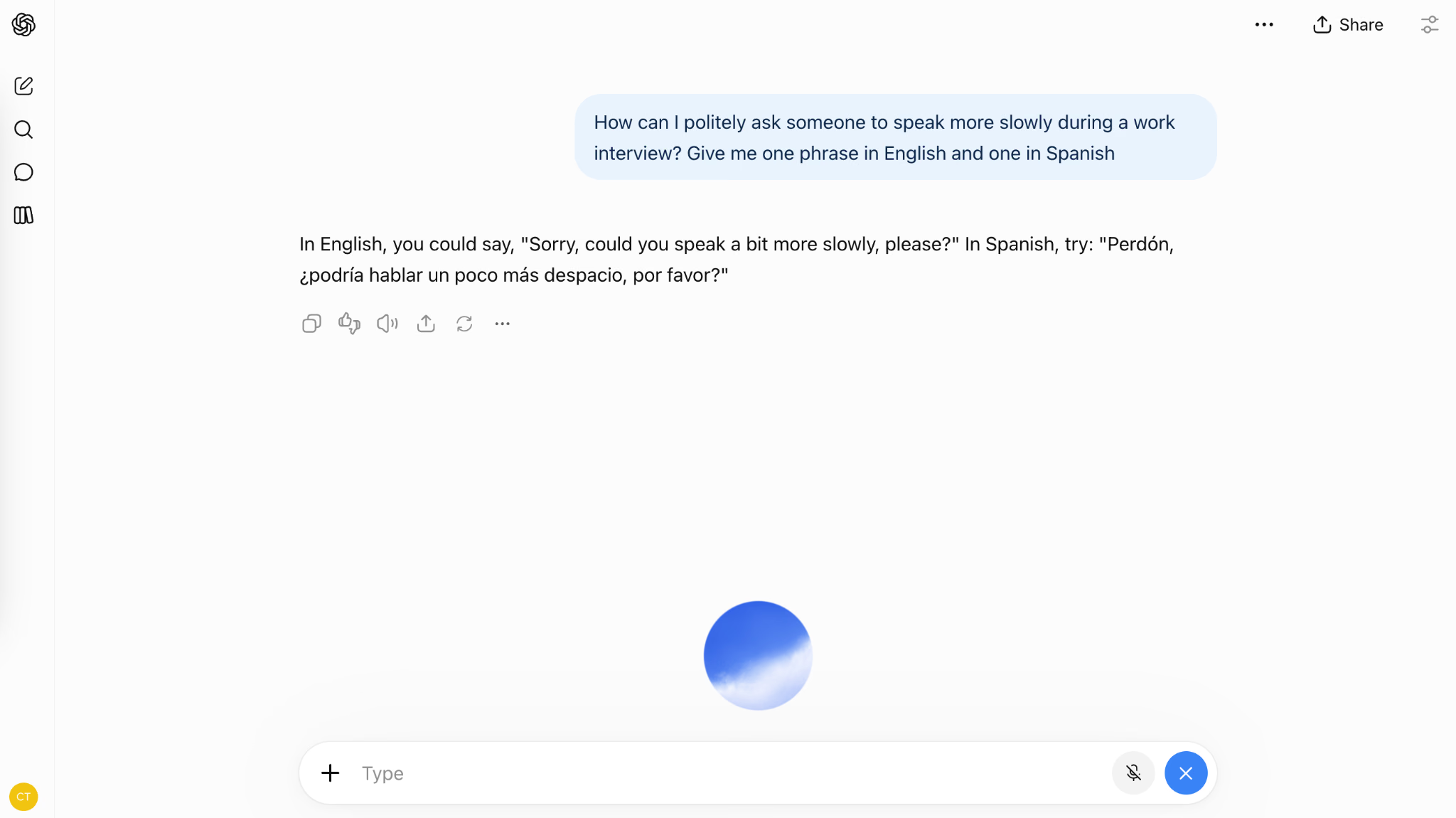
อัปโหลดรูปภาพไปยัง ChatGPT อย่างไร?
เปิดเมนูแนบไฟล์ เลือกภาพหน้าจอหรือรูปถ่าย แล้วบอกว่าต้องการรู้อะไรเกี่ยวกับภาพนั้น
ChatGPT ให้ข้อมูลแม่นยำแค่ไหน?
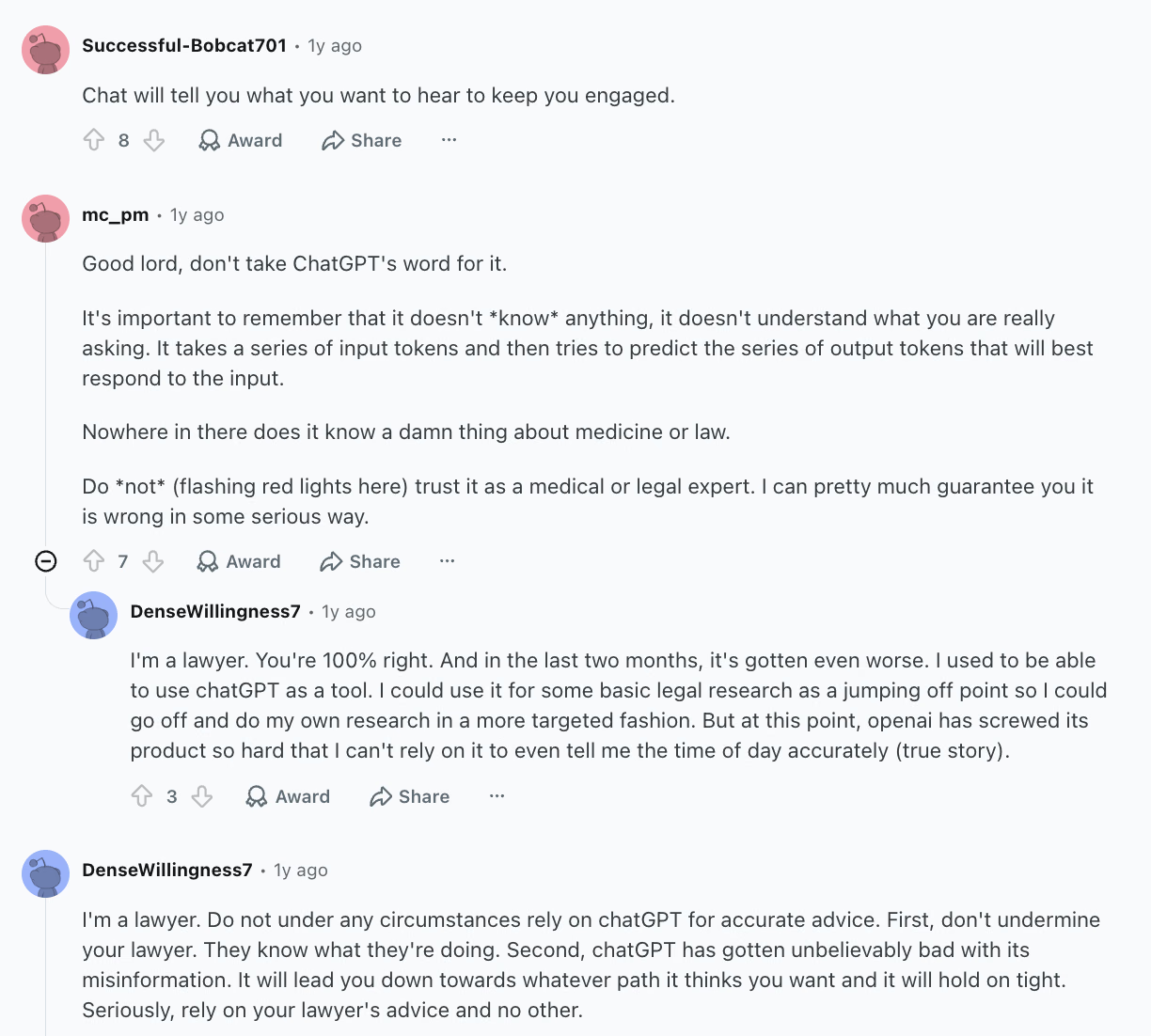
ความแม่นยำต่างกันตามงาน โมเดล และข้อมูลที่คุณให้ ในภาพการสนทนา Reddit ด้านล่าง ผู้แสดงความคิดเห็นเล่าถึงข้อผิดพลาดของคำตอบเฉพาะทาง ควรตรวจข้ออ้างสำคัญกับแหล่งที่เชื่อถือได้ก่อนตัดสินใจ
ChatGPT แปลภาษาได้ดีกว่า Google Translate ไหม?
ChatGPT อาจช่วยได้มากกว่าเมื่อต้องอธิบายสำนวน ปรับน้ำเสียง หรือคุยต่อเพื่อขัดเกลาคำแปล ส่วน Google Translate สะดวกสำหรับแปลอย่างรวดเร็ว ฉันไม่คิดว่าตัวใดแม่นยำกว่าทุกกรณี ในการทดสอบภาษาสเปน ChatGPT เข้าใจสำนวน แต่ต้องถามต่อจึงจะได้กำหนดส่งตรงตามต้นฉบับ
ลองใช้ JotMe
แปลอย่างแม่นยำสำหรับประชุม อีเวนต์และงานประจำวัน พร้อม AI Memory ที่จดจำบริบทของคุณ


