





13 ทางเลือกแทน ChatGPT ปี 2026 เทียบฟีเจอร์และราคา

คำตอบสั้น
13 ทางเลือกแทน ChatGPT สำหรับนักเรียน นักศึกษา และคนทำงาน ได้แก่ JotMe, Google Gemini, Claude, Perplexity, Microsoft Copilot, Grok, DeepSeek, Meta AI, Mistral Vibe, Poe, HuggingChat, Cursor และ Writesonic
เริ่มจาก JotMe สำหรับประชุมและจัดงาน, Claude สำหรับเขียนโค้ด, Gemini สำหรับสร้างภาพ และ Perplexity สำหรับค้นข้อมูลพร้อมแหล่งอ้างอิง ถ้าเน้นประหยัด DeepSeek มีแชตฟรีและคิดค่าบริการ API ตามการใช้งาน
เมื่อคนรอบตัวหันมาใช้ AI ช่วยทำงาน ผู้เขียนจึงลองใช้ ChatGPT จริงจังในฐานะผู้ช่วยประชุมและจัดงาน
ChatGPT ทำตามคำสั่งได้ดีตั้งแต่แรก พอผู้เขียนอัปเกรดเป็นแพ็กเกจเดือนละ 200 ดอลลาร์ ก็ได้ลองใช้ฟีเจอร์อื่นนอกเหนือจากแชต รวมถึงสั่งทำเกมบนเบราว์เซอร์ขนาดเล็กเสร็จภายในไม่ถึง 3 นาที
เดือนละ 200 ดอลลาร์เป็นค่าใช้จ่ายก้อนใหญ่สำหรับคนใช้คนเดียว
ผู้เขียนจึงใช้เวลาเกือบสองสัปดาห์ลองหาทางเลือกแทน ChatGPT ในปี 2026 ทั้งสำหรับประชุม จัดงาน และงานที่เกี่ยวข้อง โดยตั้งเกณฑ์ไว้สามข้อ
- ใช้กับงานจริงได้ ครอบคลุมตั้งแต่ค้นข้อมูลและเขียนงาน ไปจนถึงคุยกับลูกค้าที่พูดต่างภาษา
- ตรวจสอบคำตอบได้ มีแหล่งอ้างอิงและระบุชัดเมื่อหาคำตอบไม่พบ
- ราคาเหมาะกับการใช้งาน มีแพ็กเกจฟรีให้ลอง และแพ็กเกจเสียเงินที่ต่ำกว่าเดือนละ 200 ดอลลาร์
ผู้เขียนลองเครื่องมือเกือบ 20 ตัว เช่น Gemini, Claude, Perplexity, Grok, Copilot, DeepSeek และ HuggingChat แล้วรวบรวมผลไว้ในคู่มือนี้
บทความเปรียบเทียบ AI สำหรับประชุม ค้นข้อมูล เขียนโค้ด สร้างภาพ และทำการตลาด พร้อมข้อมูลแพ็กเกจที่ผู้เขียนนำมาพิจารณา
ประเด็นสำคัญ
ราคาแพ็กเกจของเครื่องมือในบทความมีตั้งแต่ฟรีไปจนถึงเดือนละหลายร้อยดอลลาร์ ภาพรวมต่อไปนี้อ้างอิงช่วงทดสอบเดือนตุลาคม 2026 ให้ตรวจราคาปัจจุบันตามประเทศและบัญชีอีกครั้ง
- JotMe Pro ราคา 10 ดอลลาร์ต่อเดือนเมื่อจ่ายรายปี ช่วยถอดเสียงการประชุม แปล และสร้างบันทึกหลายภาษา
- Google AI Plus เพิ่มโควตาการใช้ Gemini ส่วน AI Pro เพิ่มสิทธิ์เข้าถึงโมเดลและฟีเจอร์บางรายการ ราคาแสดงตามประเทศที่สมัคร
- Claude Pro ราคา 20 ดอลลาร์ต่อเดือน หรือเฉลี่ยประมาณ 17 ดอลลาร์ต่อเดือนเมื่อจ่ายรายปี ให้โควตามากขึ้นและเข้าถึงเครื่องมืออย่าง Claude Code ตามเงื่อนไขแพ็กเกจ
- Perplexity Pro เหมาะกับงานค้นข้อมูลพร้อมแหล่งอ้างอิง ส่วนฟีเจอร์ Computer และการใช้งานบน Mac มีเงื่อนไขตามแพ็กเกจและอุปกรณ์
- DeepSeek มีแชตฟรีที่รองรับการวิเคราะห์และค้นเว็บ ส่วน API คิดเงินแยกตามรุ่นและจำนวนโทเคน
- Microsoft 365 Personal มี Copilot ใน Word, Excel และ PowerPoint ภายใต้โควตาและเงื่อนไขของบัญชี
- Mistral มีโหมดสำหรับทำงานและเขียนโค้ด ผู้เรียนที่มีสิทธิ์อาจสมัครแพ็กเกจในราคานักศึกษาได้
- HuggingChat ให้ลองโมเดลแบบเปิดได้ฟรี ส่วน Hugging Face Pro เพิ่มโควตาตามบริการที่ใช้
- Writesonic มีเครื่องมือติดตามว่าแบรนด์ของคุณปรากฏในคำตอบ AI บ่อยแค่ไหน ตรวจราคาและจำนวนเว็บไซต์หรือคำค้นที่แพ็กเกจรองรับ
สรุปเปรียบเทียบ 13 ทางเลือกแทน ChatGPT
ตารางนี้สรุปแพ็กเกจ จุดเด่นเมื่อเทียบกับ ChatGPT และงานที่เหมาะกับแต่ละเครื่องมือ
| อุปกรณ์ | ราคา | จุดเด่น | เหมาะกับงาน |
|---|---|---|---|
| JotMe | ฟรี • Pro 10 ดอลลาร์/เดือนเมื่อจ่ายรายปี • Premium 15 ดอลลาร์/เดือนเมื่อจ่ายรายปี | รับเสียงจากแอปประชุมบนคอมพิวเตอร์ได้โดยไม่ต้องมีบอตเข้าร่วม พร้อมแปลสดตามภาษาที่รองรับ | ประชุมหลายภาษา งานอีเวนต์ และสนทนาต่อหน้า |
| Google Gemini | ฟรี • Google AI Plus, Pro และ Ultra มีราคาและสิทธิ์ต่างกันตามประเทศ | ทำงานร่วมกับ Gmail, Docs และ Drive และสร้างภาพด้วยโมเดลของ Google | สร้างภาพและทำงานใน Google Workspace |
| Claude | ฟรี • Pro 20 ดอลลาร์/เดือน หรือเฉลี่ยประมาณ 17 ดอลลาร์เมื่อจ่ายรายปี • Max เริ่มที่ 100 ดอลลาร์/เดือน | อ่านเอกสารยาวและช่วยเขียนโค้ดด้วยโมเดลที่เปิดให้ใช้ตามแพ็กเกจ | เขียนโค้ดและวิเคราะห์เอกสาร |
| Perplexity | ฟรี • Pro และ Max เพิ่มโควตาและฟีเจอร์ตามแพ็กเกจ | ค้นข้อมูลบนเว็บพร้อมลิงก์อ้างอิง และมี Computer สำหรับงานหลายขั้นตอนในบัญชีที่รองรับ | ค้นข้อมูลและตรวจสอบข้อเท็จจริง |
| Microsoft Copilot | ฟรี • Microsoft 365 Personal, Family และ Premium มีโควตาและสิทธิ์ Copilot ต่างกัน | สร้างไฟล์และทำงานใน Word, Excel และ PowerPoint ตามแพ็กเกจ | เอกสารสำนักงานและสเปรดชีต |
| Grok | ฟรีแบบจำกัด • แพ็กเกจเสียเงินและสิทธิ์จาก X แตกต่างกันตามช่องทางสมัคร | ค้นโพสต์สาธารณะจาก X มาประกอบคำตอบได้ | ติดตามกระแสและสร้างภาพร่าง |
| DeepSeek | แชตฟรี • API คิดตามรุ่น จำนวนโทเคน และประเภทการใช้งาน | วิเคราะห์โจทย์และค้นเว็บผ่านแชตฟรี | ค้นข้อมูลและเขียนสคริปต์ในงบจำกัด |
| Meta AI | ใช้ฟรีในแอป Meta ที่รองรับ • Meta One มีแพ็กเกจเสียเงินในบางประเทศ | ใช้ข้อมูลเชิงลึกจาก Instagram ในฟีเจอร์และบัญชีที่รองรับ | ครีเอเตอร์โซเชียลมีเดีย |
| Mistral Vibe | มีระดับฟรีและแพ็กเกจเสียเงินสำหรับบุคคลและทีม | ผู้ให้บริการ AI จากยุโรปที่มีโหมด Work และ Code | ทีมที่ต้องดูเงื่อนไขการจัดการข้อมูลและคนที่ทำต้นแบบ |
| Poe | มีแต้มฟรีรายวันและแพ็กเกจสมัครสมาชิกแบบแต้ม | ลองโมเดลจากผู้พัฒนาหลายรายในแอปเดียว | เปรียบเทียบคำตอบหลายโมเดล |
| HuggingChat | ใช้ฟรี • Hugging Face มีแพ็กเกจ Pro, Team และ Enterprise แยกต่างหาก | เลือกโมเดลแบบเปิดเองหรือให้ระบบเลือกตามโจทย์ | ผู้ที่สนใจโมเดลแบบเปิดและชอบทดลอง |
| Cursor | ฟรีแบบจำกัด • แพ็กเกจเสียเงินและสิทธิ์จาก X แตกต่างกันตามช่องทางสมัคร | เอเจนต์ช่วยวางแผน แก้โค้ด และรันทดสอบ รวมถึงทำงานพร้อมกันในโหมดที่รองรับ | นักพัฒนา |
| Writesonic | Starter 79 ดอลลาร์/เดือน • Basic 199 ดอลลาร์/เดือน • Growth 399 ดอลลาร์/เดือน เมื่อจ่ายรายปีตามราคาที่ตรวจ | ติดตามว่าแบรนด์ถูกกล่าวถึงในคำตอบ AI อย่างไร | นักการตลาดและทีม SEO |
หมายเหตุเรื่องราคา ตัวเลขในตารางเป็นดอลลาร์สหรัฐและอ้างอิงช่วงทดสอบเดือนตุลาคม 2026 ราคา ภาษี โควตา และฟีเจอร์เปลี่ยนตามประเทศและแพ็กเกจ ตรวจสอบหน้าอย่างเป็นทางการก่อนสมัคร
นอกจากราคา ยังมีรายละเอียดที่ช่วยให้เลือกเครื่องมือได้เหมาะกับงาน
- API DeepSeek คิดค่าบริการตามรุ่น โทเคนขาเข้าและขาออก ตลอดจนเงื่อนไขแคชและเวลาใช้งานตามตารางราคา ส่วน Claude, Gemini และ Mistral มี API สำหรับทีมที่ต้องการสร้างเครื่องมือเอง
- การจัดการข้อมูล Mistral มีตัวเลือกสำหรับองค์กรที่ต้องการควบคุมการจัดเก็บข้อมูลในยุโรป ส่วน JotMe ระบุว่าไม่นำไฟล์บันทึกเสียงหรือข้อความถอดเสียงไปฝึกโมเดล AI
- การสร้างภาพและวิดีโอ Gemini มีโมเดลสร้างภาพของ Google ส่วน Meta AI และ Grok มีฟีเจอร์สร้างสื่อที่ขึ้นกับบัญชีและพื้นที่
- การทำงานบนเครื่อง Perplexity มีตัวเลือกให้ Computer ทำงานกับ Mac ที่รองรับ ตรวจสอบข้อกำหนดเครื่องและส่วนที่ยังต้องใช้บริการออนไลน์ก่อนเลือก
- โมเดลแบบเปิด HuggingChat มีโมเดลให้เลือกหลายตัว และ Omni ช่วยเลือกโมเดลตามโจทย์
คู่มือนี้เหมาะกับใคร
คู่มือนี้เหมาะกับคนที่ใช้ ChatGPT แล้วโควตาหมดกลางงาน รู้สึกว่าค่าสมาชิกสูง หรือต้องการฟีเจอร์เฉพาะ เช่น แปลสดระหว่างคุยกับลูกค้าในโซล อีกกลุ่มคือคนที่หา AI ฟรีให้พอดีกับงบนักศึกษา
- นักเรียนและนักศึกษา หา AI ฟรีไว้ค้นข้อมูลและเตรียมสอบ
- คนที่ประชุมเป็นประจำ คุยกับลูกค้าหรือคู่ค้าต่างภาษาและต้องใช้บันทึกหลังประชุม
- นักพัฒนา ต้องการ AI ที่ช่วยแก้และทดสอบโค้ดในโปรเจกต์
- นักการตลาดและครีเอเตอร์ ต้องการสคริปต์ ภาพสำหรับโซเชียล และข้อมูลว่า AI กล่าวถึงแบรนด์อย่างไร
- เจ้าของธุรกิจ หาเครื่องมือที่เหมาะกับงบและข้อกำหนดการรักษาข้อมูลของทีม
- นักวิจัย ต้องการคำตอบพร้อมแหล่งอ้างอิงที่ตรวจสอบได้
คู่มือนี้ทดสอบอะไรบ้าง
ผู้เขียนนำงานจริงมาลองกับแต่ละเครื่องมือและเก็บภาพผลลัพธ์ไว้ทั้งส่วนที่ทำได้ดีและส่วนที่ผิดพลาด บทความนี้อยู่บนบล็อกของ JotMe และนำ JotMe มาทดลองด้วยเช่นกัน
- โจทย์จากงานจริง ทั้งงานนำเสนอทางการแพทย์ภาษาเกาหลี อินโฟกราฟิกภาษาญี่ปุ่น เทมเพลต Excel เมนูร้านอาหาร และเครื่องคำนวณภาษี
- ภาพผลลัพธ์พร้อมข้อผิดพลาด มีทั้งป้ายกำกับภาษาญี่ปุ่นที่เพี้ยนและตัวเลขที่คลาดไป 4 ดอลลาร์
- ราคาอ้างอิงเดือนตุลาคม 2026 ใช้เป็นภาพรวมช่วงทดลอง โปรดตรวจราคาปัจจุบันกับผู้ให้บริการอีกครั้ง
- บอกกรณีที่อาจไม่เหมาะ ตารางคำแนะนำระบุข้อจำกัดที่อาจสำคัญต่อการตัดสินใจ
- เน้นมุมประชุมและจัดงาน ผู้เขียนให้ความสำคัญกับการช่วยระหว่างสายสด เพราะเป็นงานที่ต้องการความช่วยเหลือมากที่สุด
แปลการประชุมหลายภาษาระหว่างที่คุยกัน
JotMe แปลการประชุมและอีเวนต์แบบเรียลไทม์ตามภาษาที่รองรับ พร้อมสร้างบันทึกในภาษาที่เลือก โดยไม่มีบอตเข้าร่วมสาย
ดาวน์โหลด JotMe ฟรีทำไมถึงมองหาทางเลือกแทน ChatGPT?
ChatGPT ยังเป็นเครื่องมือที่คนจำนวนมากใช้เป็นตัวแรก TechCrunch รายงานว่า OpenAI มีผู้ใช้รายสัปดาห์ 900 ล้านคนในเดือนกุมภาพันธ์ 2026 ปัจจุบันฟีเจอร์ครอบคลุมงานหลายประเภทนอกเหนือจากแชต
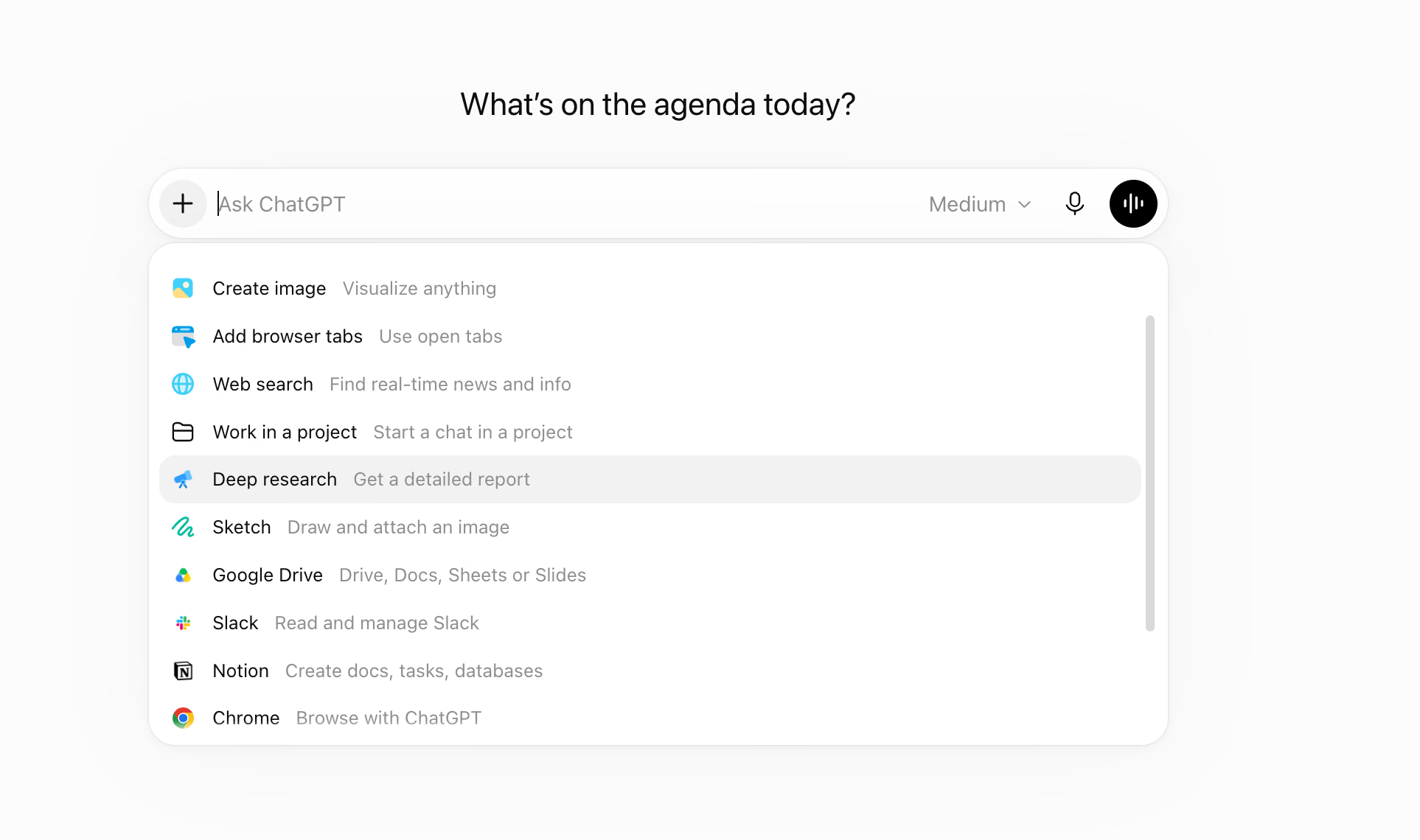
ในแพ็กเกจที่ผู้เขียนทดลองใช้ มีทั้งสร้างภาพ ค้นเว็บ ทำวิจัยเชิงลึก จัดงานในโปรเจกต์ และเชื่อมกับ Google Drive, Slack และ Notion รวมถึงเปิดให้ใช้ Chrome ทำงานบางอย่างได้
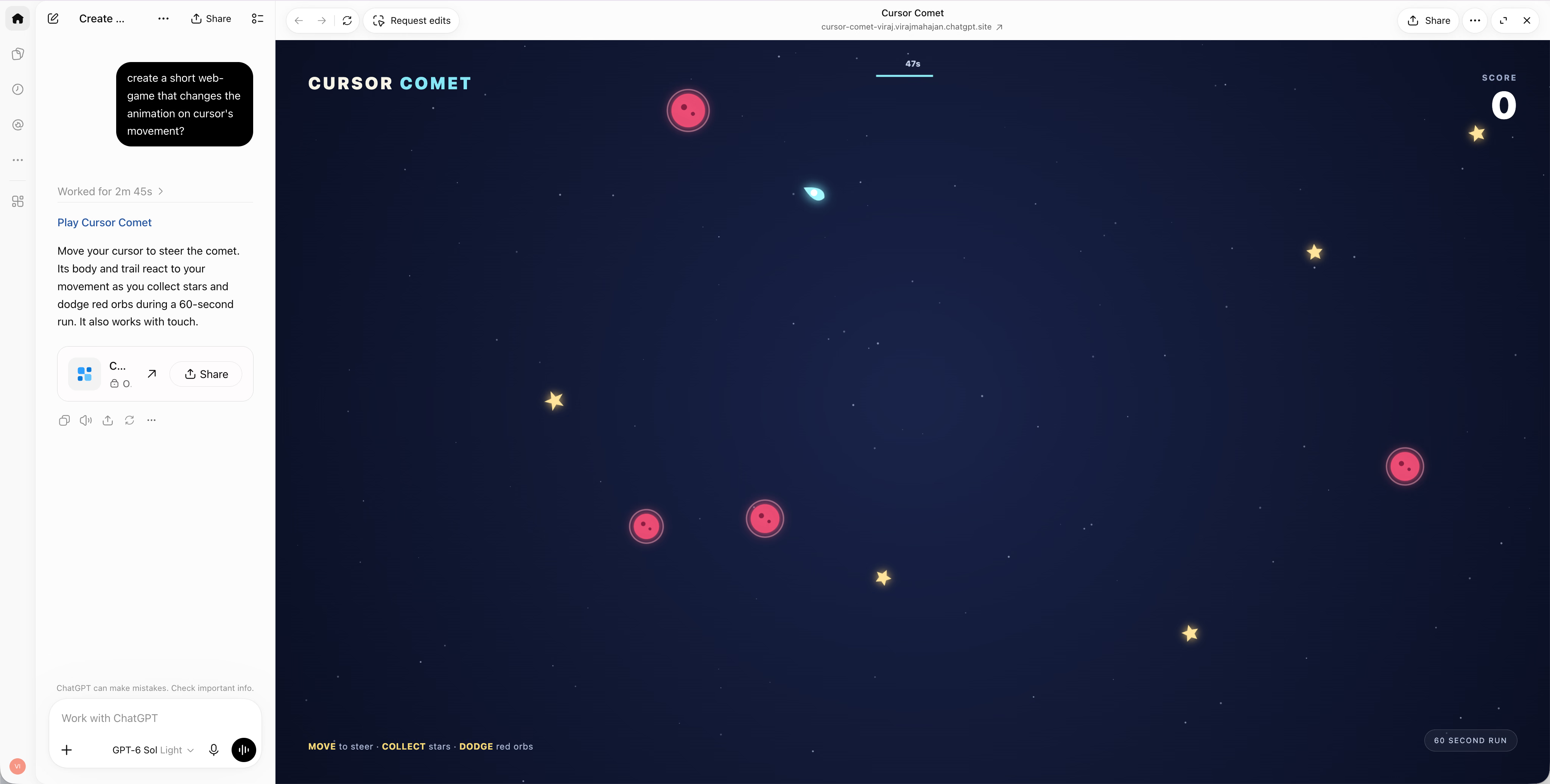
ฟีเจอร์ที่ผู้เขียนประทับใจที่สุดคือแท็บ Work ผู้เขียนใช้ GPT-6 Sol ระดับ Light สั่งทำเกม Cursor Comet ที่ตอบสนองต่อการขยับเคอร์เซอร์ ผลการทดลองใช้เวลา 2 นาที 45 วินาที
ในวันที่ 7 ตุลาคม Sam Altman ประกาศว่า ChatGPT สามารถสร้างหน้าจอแบบโต้ตอบสำหรับคำตอบได้
ประกาศว่า ChatGPT สร้างหน้าจอสำหรับคำตอบได้ตามโจทย์
— Sam Altman (@sama) 7 ตุลาคม 2026
ChatGPT ทำอะไรได้บ้างในปี 2026?
ตารางนี้สรุป ChatGPT ณ ช่วงที่ผู้เขียนทดลองในเดือนตุลาคม 2026 เพื่อให้ใช้เทียบกับเครื่องมืออื่นในบทความ
| หัวข้อ | รายละเอียด |
|---|---|
| รุ่นของโมเดลในช่วงทดสอบ | มี GPT-6 Astra, Sol และ Luna รวมถึง GPT-6.1 Sol ใน Work และ Codex ตามแพ็กเกจ |
| โมเดลในแพ็กเกจฟรี | ช่วงทดสอบใช้ GPT-6 Luna ในแชต ส่วนการสนทนาด้วยเสียงมีโมเดลสำหรับเสียงโดยเฉพาะ |
| รูปแบบการใช้งาน | Chat, Work, Codex และสนทนาด้วยเสียงผ่าน GPT-Live ตามสิทธิ์บัญชี |
| การปรับเวลาคิด | แพ็กเกจเสียเงินบางระดับให้เลือกเวลาคิดตั้งแต่ Light ถึง Max |
| เครื่องมือในแอป | สร้างภาพ ค้นเว็บ วิจัยเชิงลึก ใช้ Sketch จัดงานในโปรเจกต์ และท่องเว็บด้วย Chrome ตามสิทธิ์ |
| การเชื่อมต่อแอปอื่น | Google Drive, Slack, Notion และบริการอื่น ๆ |
| การประชุม | โหมด Record ในแอป macOS สำหรับบัญชีที่รองรับ เอกสาร OpenAI ระบุสูงสุด 240 นาทีต่อครั้ง |
| ราคา | ฟรี • Go, Plus, Pro และ Business มีราคาและโควตาต่างกันตามประเทศและรอบชำระเงิน |
| โฆษณา | เริ่มทดสอบในสหรัฐฯ สำหรับ Free และ Go ตั้งแต่กุมภาพันธ์ 2026 การแสดงผลขึ้นกับบัญชีและประเทศ |
| เหมาะกับ | รวมงานเขียน เขียนโค้ด และค้นข้อมูลไว้ในแอปเดียว |
ในช่วงทดสอบ Pro มีระดับการใช้งานหลายแบบ ฟีเจอร์ Dots พื้นที่จัดเก็บ และไม่มีโฆษณา ส่วน Business คิดราคาต่อผู้ใช้ โดยค่าใช้จ่ายขึ้นกับรอบชำระเงิน
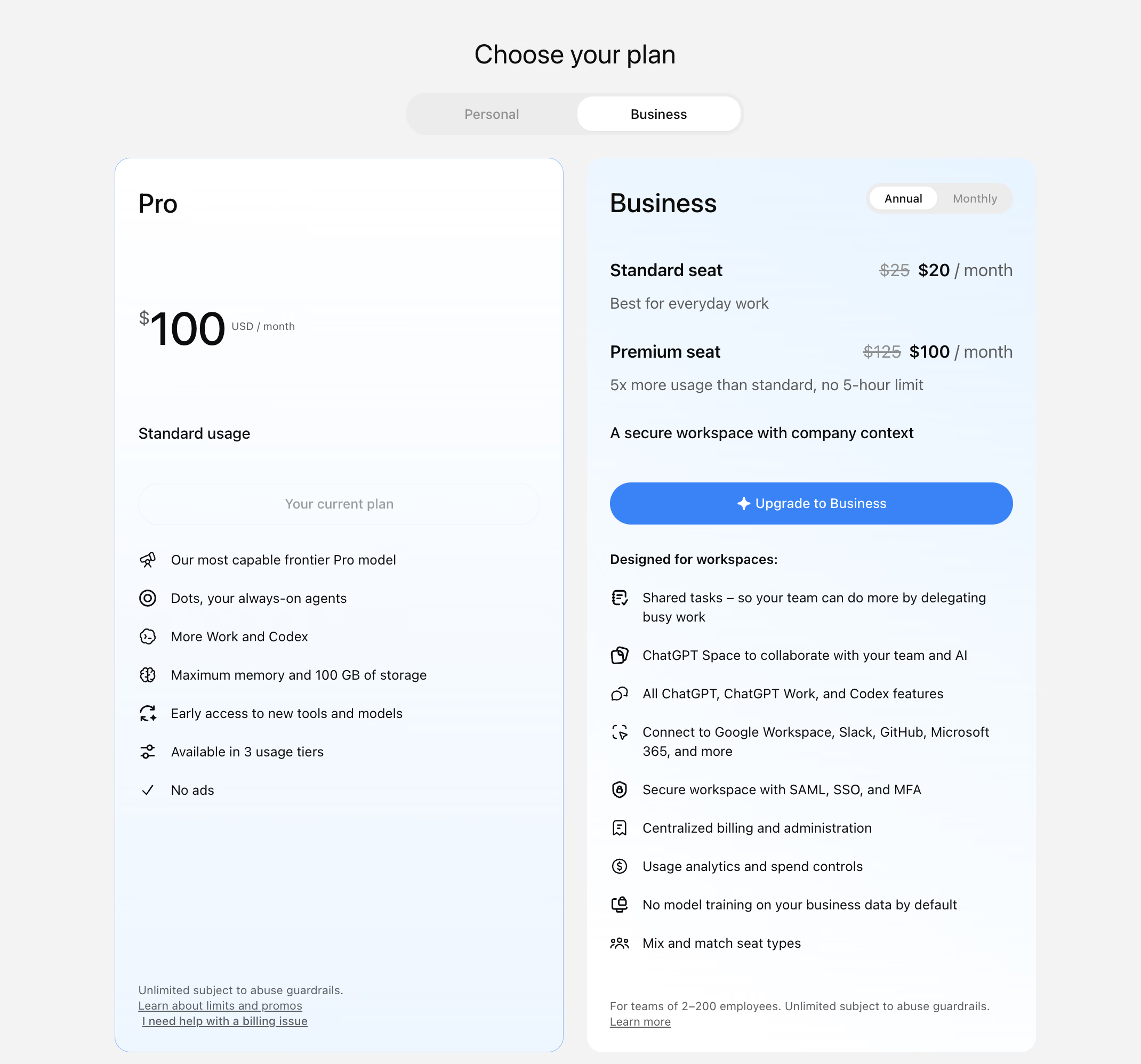
แพ็กเกจระดับสูงมีหลายฟีเจอร์ แต่ข้อจำกัดของแพ็กเกจราคาต่ำกว่าและงานที่ต้องใช้เครื่องมือเฉพาะยังมีผลต่อการเลือก
ข้อจำกัดระหว่างการประชุม
ChatGPT Record บันทึกและถอดเสียงการประชุมในแอป macOS ที่รองรับได้ The Tech Outlook เคยรายงานข้อจำกัดเดิม ส่วนเอกสาร OpenAI ปัจจุบันระบุสูงสุด 240 นาทีต่อครั้งและสร้างบันทึกหลังจบการสนทนา
ในขั้นตอนที่ผู้เขียนลอง ChatGPT ไม่ได้ส่งคำบรรยายแปลสดให้ลูกค้า หรือแชร์ข้อความถอดเสียงแบบสดกับคนทั้งห้อง นี่เป็นข้อจำกัดสำคัญสำหรับคนที่ประชุมหลายภาษา
การคิดเครดิตค่อนข้างซับซ้อน
เมื่อใช้เกินโควตาของแพ็กเกจ งานบางอย่างอาจต้องใช้เครดิต คู่มือเครดิตของ OpenAI อธิบายว่างาน Excel และ PowerPoint คิดตามโทเคนและโมเดล ซึ่งมีอัตราต่างกัน
ในตัวอย่างช่วงทดสอบ งานแบบเดียวกันอาจใช้เครดิตต่างกันมากตามโมเดล OpenAI ระบุว่าข้อความ PowerPoint ทั่วไปใช้ราว 10–50 เครดิต แต่ควรดูอัตราล่าสุดและราคาเครดิตของบัญชีตัวเอง
โมเดลขนาดเล็กอาจตอบคลาดเคลื่อน
โมเดลขนาดเล็กมักตอบเร็ว แต่ยังต้องตรวจข้อเท็จจริง Mashable สรุปจากรายงานของ OpenAI ว่าในการทดสอบ PersonQA ปี 2025 โมเดล o4-mini ให้ข้อมูลที่แต่งขึ้นใน 48% ของคำถาม เทียบกับ 16% สำหรับ o1 ตัวเลขนี้อ้างอิงแบบทดสอบและโมเดลชุดนั้น
ChatGPT ให้เลือกระดับการคิดในบางโหมด การตั้งค่านี้มีผลต่อเวลาที่โมเดลใช้ก่อนตอบ
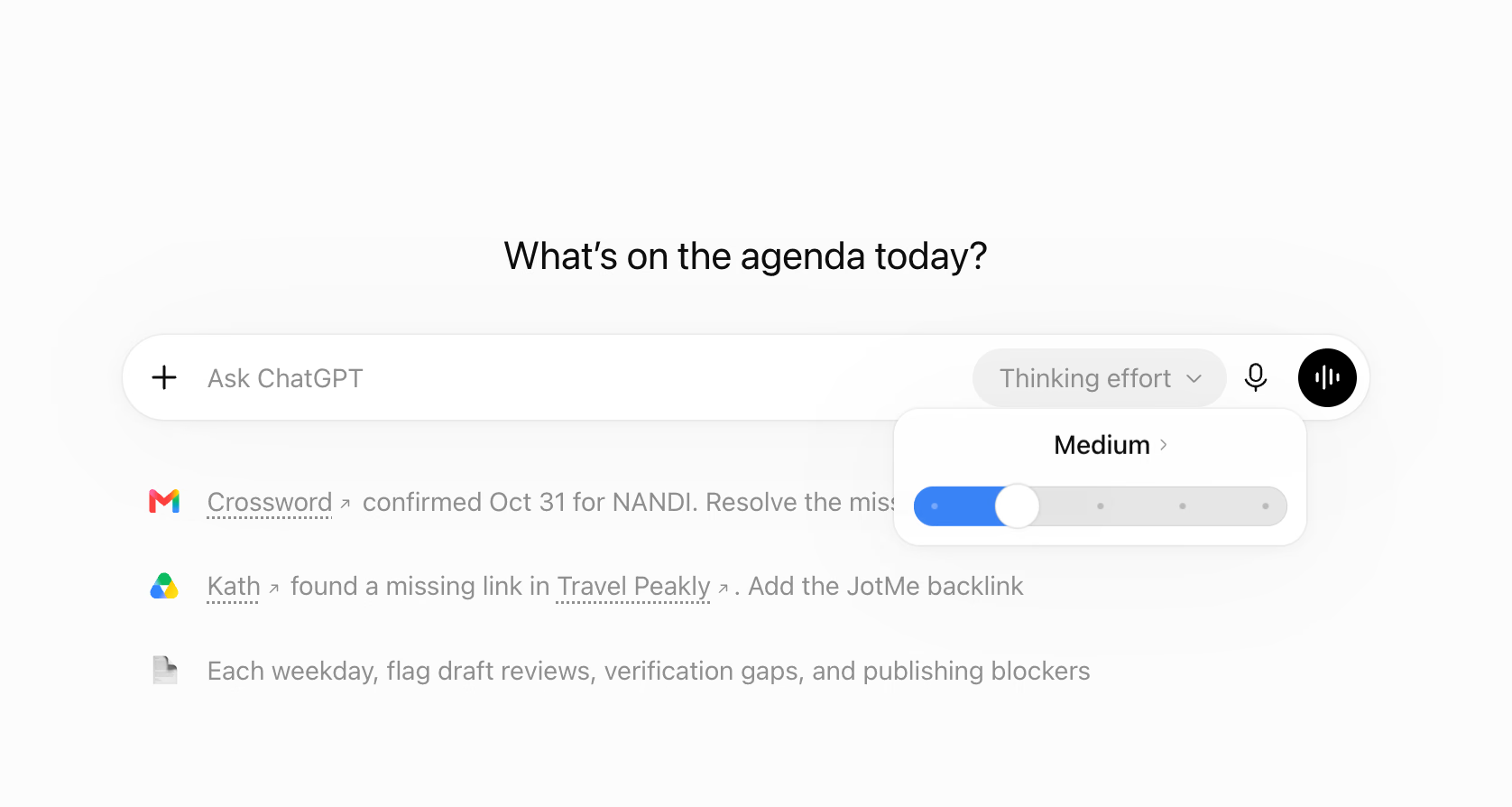
ในช่วงทดสอบผู้ใช้ Free และ Go ใช้ GPT-6 Luna ในแชต ผู้เขียนแนะนำให้ตรวจคำตอบสำคัญ โดยเฉพาะเมื่อใช้โมเดลที่เน้นความเร็วหรือตั้งให้คิดสั้นลง
คำตอบอาจคล้อยตามผู้ใช้มากเกินไป
ในเดือนเมษายน 2025 OpenAI ย้อนการอัปเดต GPT-4o เพราะโมเดลประจบและเห็นด้วยกับผู้ใช้มากเกินไป ตามที่ TechCrunch รายงาน
OpenAI แก้การอัปเดตครั้งนั้นแล้ว ผู้เขียนยังใช้วิธีขอให้ ChatGPT เสนอเหตุผลคัดค้านก่อนนำคำตอบไปตัดสินใจเรื่องสำคัญ
โฆษณาในแพ็กเกจ Free และ Go
OpenAI เริ่มทดสอบโฆษณาสำหรับ Free และ Go ในสหรัฐฯ เมื่อ 9 กุมภาพันธ์ 2026 ตามรายงานของ Analytics Insight โฆษณามีป้ายกำกับและแยกจากคำตอบ การเปิดใช้ขึ้นกับประเทศและบัญชี
OpenAI ระบุว่า Plus, Pro, Business, Enterprise และ Edu ไม่มีโฆษณา ให้เช็กแพ็กเกจและราคาที่แสดงในบัญชีของคุณ
ราคากระโดดระหว่างแพ็กเกจ
ช่วงทดสอบในสหรัฐฯ Go อยู่ที่ 8 ดอลลาร์ต่อเดือน และ Plus อยู่ที่ 20 ดอลลาร์ ส่วน Pro มีหลายระดับและราคาสูงขึ้นตามโควตา
สำหรับผู้ใช้คนเดียว ค่าสมาชิกที่เพิ่มขึ้นอาจคุ้มเมื่อใช้ Codex หรือ Work ทุกวัน ลองประเมินตามปริมาณงานจริง
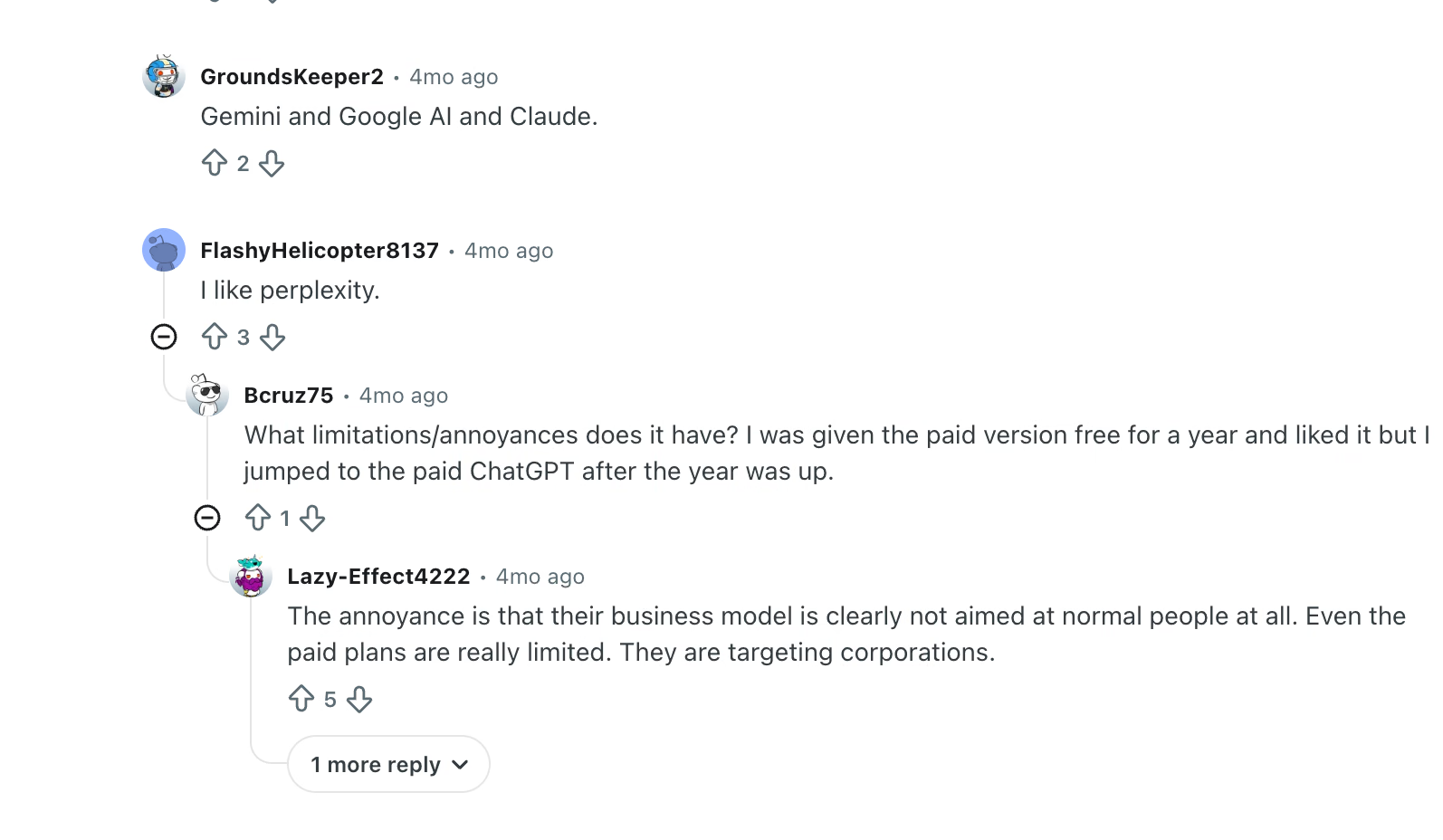
ผู้เขียนยังพบผู้ใช้ Reddit ที่เล่าว่าโควตาฟรีรายวันหมดหลังตอบเพียงไม่กี่ครั้ง อีกคนแนะนำให้ลอง Claude ของ Anthropic ความเห็นเหล่านี้สะท้อนประสบการณ์รายบุคคล
เมื่อไรควรใช้เครื่องมืออื่นแทน ChatGPT?
ChatGPT ครอบคลุมงานได้กว้าง แต่คนที่ต้องการฟีเจอร์เฉพาะหรือใช้เกินโควตาบ่อยอาจได้ความคุ้มค่าจากเครื่องมือที่ตรงกับงานกว่า
OpenAI ออกรุ่น GPT-6 หลายตัวในช่วงกันยายน 2026 และนำ GPT-6 เข้าแท็บ Chat ในเดือนตุลาคม ความสามารถเปลี่ยนตามรุ่น ขณะที่การแปลให้คนทั้งห้องอ่านระหว่างประชุมและการตรวจความถูกต้องยังต้องพิจารณาแยกกัน
ผู้เขียนมองหาคุณสมบัติต่อไปนี้จาก AI ที่ใช้แทน ChatGPT
- ผู้ช่วยระหว่างประชุมออนไลน์ ฟังและแปลการสนทนาใน Zoom, Google Meet หรือ Teams ขณะประชุม
- ผู้ช่วยหลังประชุม ส่งบันทึกและร่างอีเมลติดตามเมื่อจบสาย
- เข้าใจบริบท ใช้ข้อมูลโปรเจกต์และคำเฉพาะของลูกค้าประกอบคำตอบได้
- รองรับภาษา ทดสอบภาษาของลูกค้าบนอุปกรณ์และแพ็กเกจที่จะใช้จริง รุ่นเสียงหรือสำเนียงที่ได้อาจต่างกันตามภาษาและแพ็กเกจ
- เอกสารช่วยเหลือ มีคู่มือให้ตรวจสอบก่อนวันประชุม เช่น คู่มือการใช้งานทีละขั้นของ JotMe
- การใช้ข้อมูลอย่างรับผิดชอบ บอกชัดว่าเก็บหรือใช้ข้อมูลอย่างไร รวมถึงนำบทสนทนาไปฝึกโมเดลหรือไม่
- เครื่องมือที่ทำงานได้มากกว่าแชต เช่น แปลไฟล์ บันทึกเสียง หรือใช้เอเจนต์ช่วยทำงานหลายขั้นตอน
- ราคาเหมาะกับงาน มีระดับฟรีให้ลองและแพ็กเกจที่ครอบคลุมงานหลักในงบต่ำกว่า 20 ดอลลาร์ต่อเดือน
13 ทางเลือกแทน ChatGPT ที่น่าลองในปี 2026
PPC Land อ้างข้อมูล Similarweb ว่าส่วนแบ่งการเข้าชมเว็บในกลุ่ม generative AI ของ ChatGPT ลดจาก 76.4% ในเดือนมิถุนายน 2025 เหลือ 52.7% ในช่วงปลายพฤษภาคม 2026 ขณะที่ Gemini เพิ่มจาก 8.9% เป็น 27.3% และ Claude เพิ่มจาก 1.6% เป็น 8.9% ตัวเลขนี้วัดการเข้าชมเว็บตามชุดข้อมูลดังกล่าว
หลังทดลองเกือบสองสัปดาห์ ผู้เขียนจัดอันดับตามประเภทงาน และให้ JotMe เป็นตัวเลือกแรกสำหรับประชุมและจัดงาน ซึ่งเป็นโจทย์หลักของการทดสอบ
JotMe เหมาะกับการประชุมและจัดงานหลายภาษา
JotMe เป็นผู้ช่วยประชุมที่แปลและถอดเสียงระหว่างคุย แล้วสร้างบันทึกหลังจบ รองรับการแปลและถอดเสียงรวมกว่า 200 ภาษาและกว่า 39,000 คู่ภาษา แอปเดสก์ท็อปรับเสียงจากคอมพิวเตอร์ จึงใช้กับ Zoom, Google Meet หรือ Microsoft Teams ได้โดยไม่ต้องส่งบอตเข้าร่วมสาย
ฟีเจอร์หลัก JotMe
ผู้เขียนใช้เวลาส่วนใหญ่ทดลองบนแอปเดสก์ท็อป ต่อไปนี้คือฟีเจอร์ที่ใช้บ่อยที่สุด
ใช้บริบทประกอบการแปล
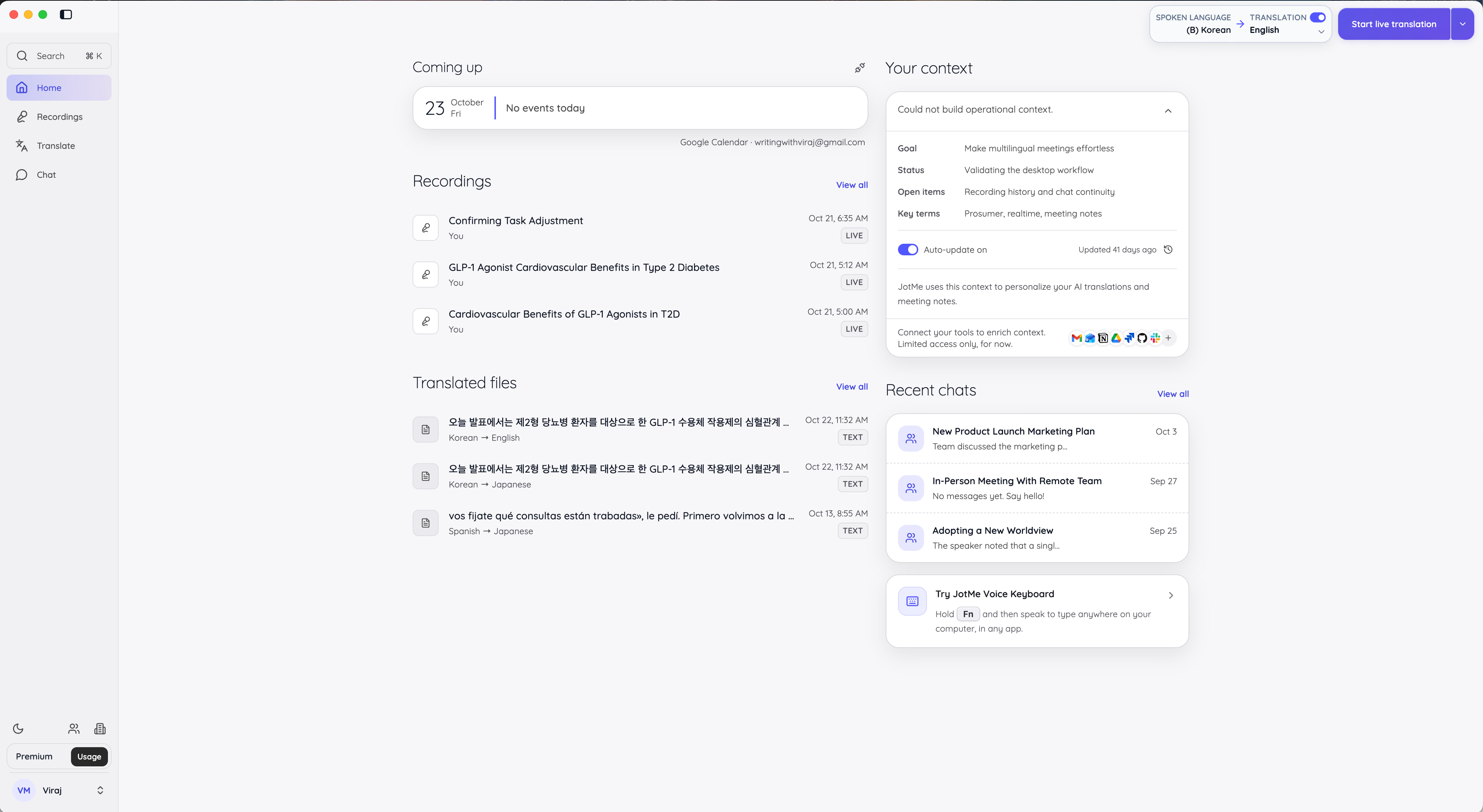
JotMe เก็บบริบทอย่างเป้าหมาย สถานะ งานที่ค้าง และคำเฉพาะมาประกอบการแปลและเขียนบันทึก ผู้ใช้แก้เองหรือให้ระบบช่วยอัปเดตได้ หน้าจอเดียวกันแสดงปฏิทินและรายการบันทึกล่าสุด
รองรับหลายภาษา
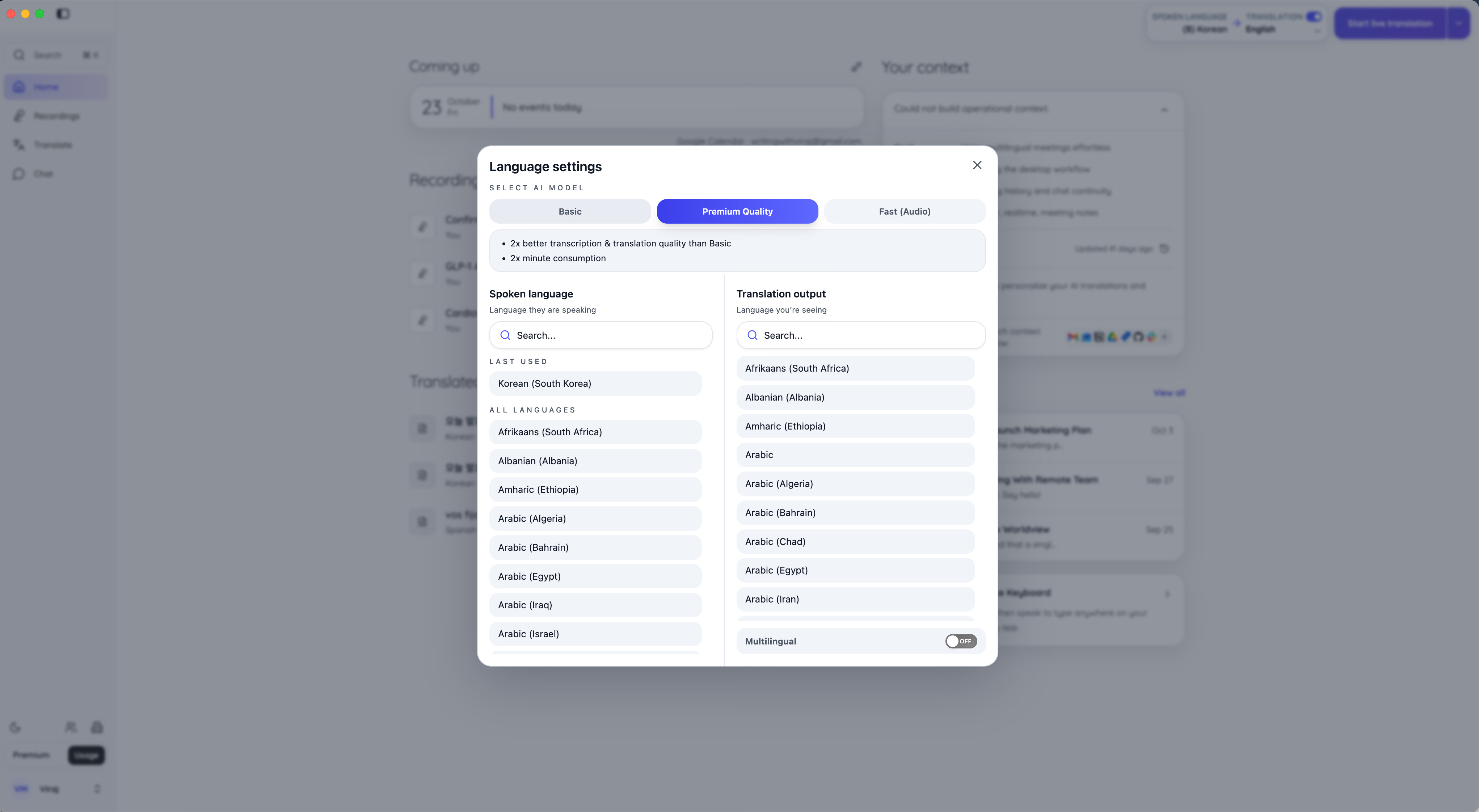
JotMe รองรับรวมกว่า 200 ภาษา สำหรับการแปลและถอดเสียง ก่อนเข้าประชุม เลือกภาษาพูด ภาษาแปล และโมเดลรับรู้เสียง Premium Quality รองรับการสลับระหว่างภาษาอังกฤษกับอีกหนึ่งภาษาและใช้นาทีตามอัตราของโมเดล
Fast (Audio) ตรวจจับภาษาพูดได้กว่า 100 ภาษาโดยไม่ต้องเลือกล่วงหน้า ส่วนตัวเลือก Multilingual แสดงคำแปลพร้อมกันได้สูงสุดสามภาษาตามแพ็กเกจและอุปกรณ์ที่รองรับ
Ask JotMe
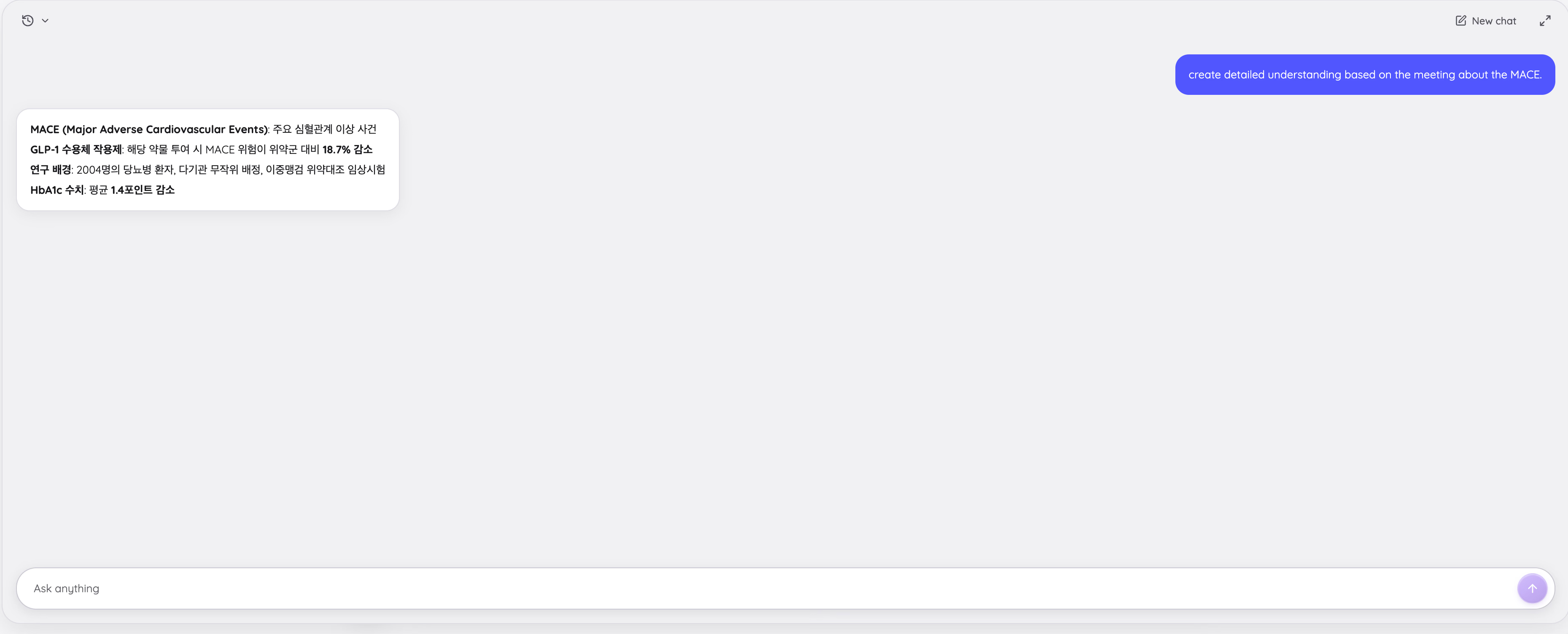
Ask JotMe ตอบคำถามระหว่างหรือหลังประชุมโดยใช้บันทึกและข้อความถอดเสียงของเซสชันนั้น หลังงานนำเสนอภาษาเกาหลี ผู้เขียนถามถึงผล MACE และได้สรุปที่เก็บตัวเลขความเสี่ยงลดลง 18.7% และค่า HbA1c ลดลง 1.4 จุดตามเนื้อหาที่ทดสอบ
งานหลังประชุม
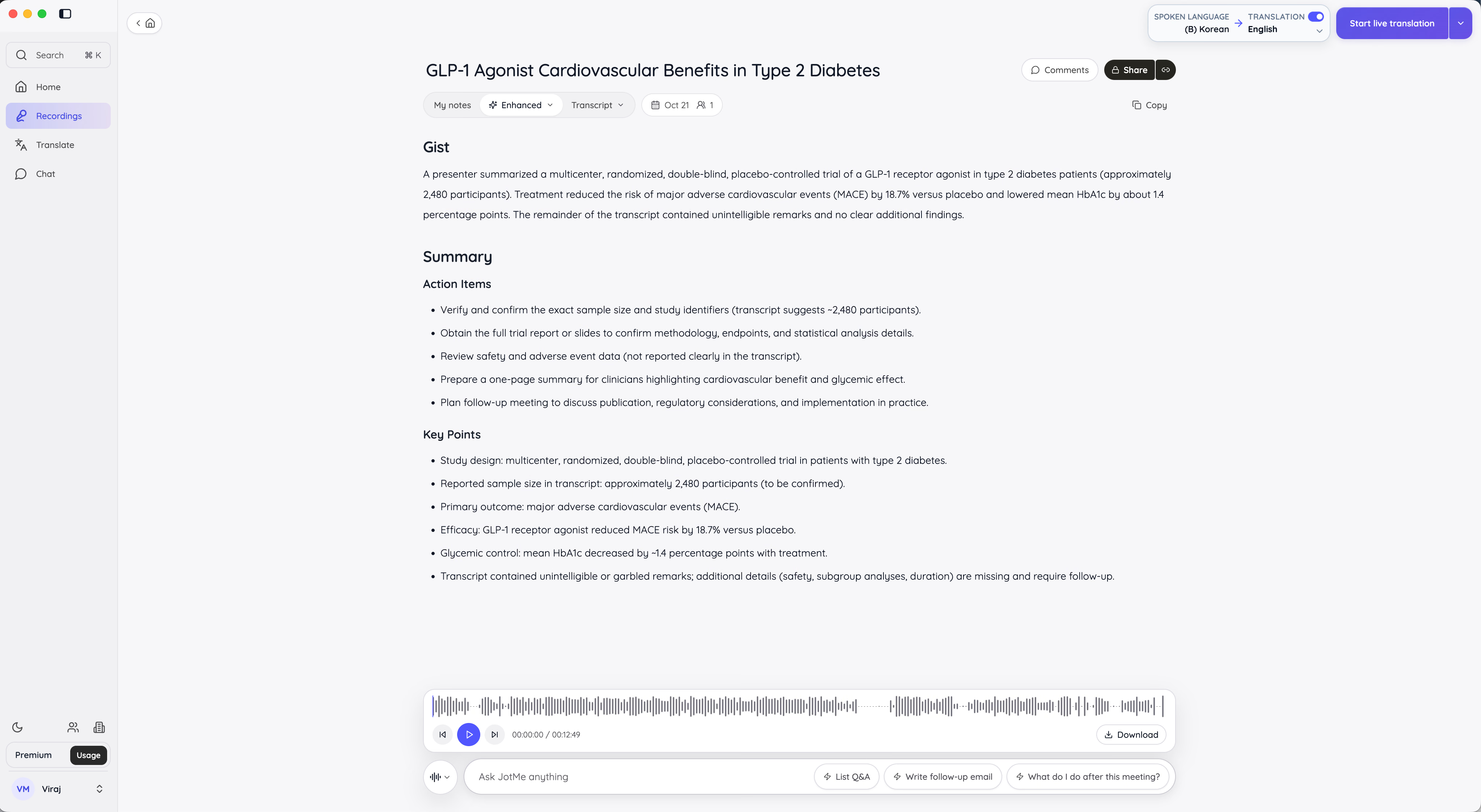
เมื่อจบการประชุม JotMe สรุปสาระสำคัญ ประเด็นหลัก และงานที่ต้องทำ พร้อมสร้าง บันทึกการประชุมด้วย AI ในภาษาที่เลือก ใช้คำสั่งลัดใต้บันทึกเพื่อร่างอีเมลติดตามหรือรวบรวมคำถามและคำตอบ ดาวน์โหลดไฟล์บันทึกหรือแชร์ผ่านลิงก์ได้
แปลภาษาและถอดเสียง
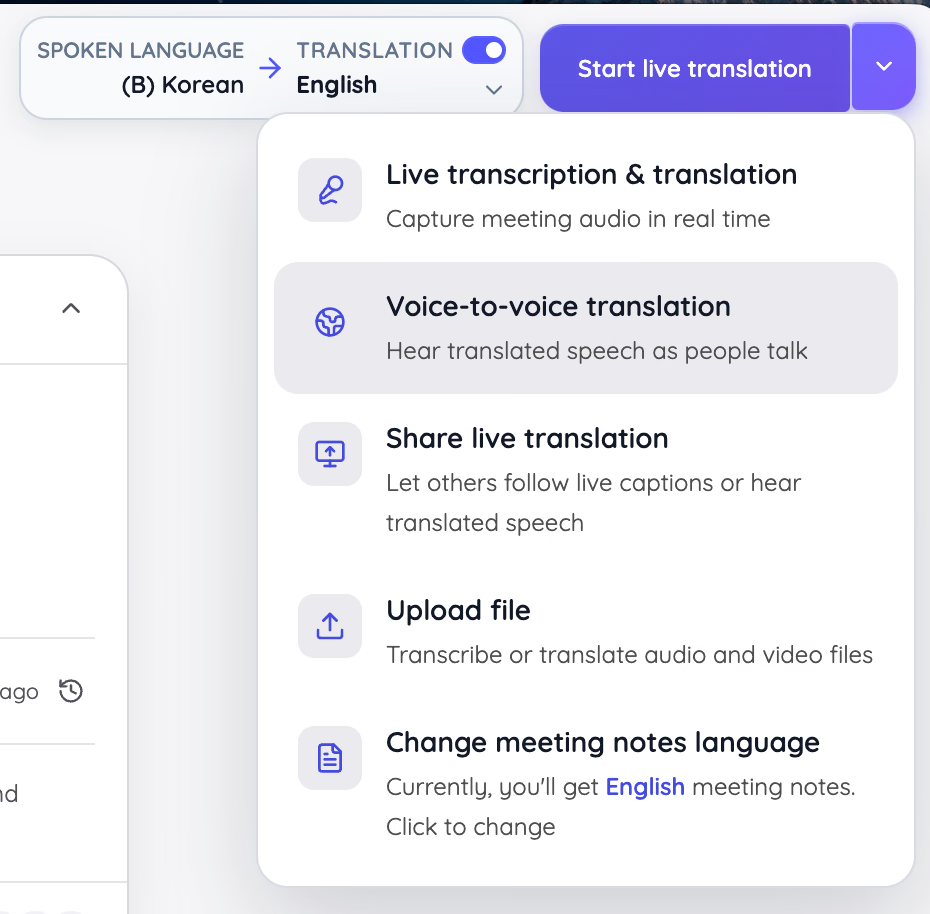
เริ่มแปลและถอดเสียงสดหรือแปลเสียงเป็นเสียงจากเมนูเดียวกัน แชร์ คำบรรยายแปลสดสำหรับการประชุมและอีเวนต์ ให้ผู้ร่วมงานเปิดดูบนโทรศัพท์โดยไม่ต้องลงแอปหรือสร้างบัญชี เมนูนี้ยังอัปโหลดไฟล์เสียงและวิดีโอได้ ส่วน แอปแปลภาษาของ JotMe รองรับเอกสารและภาพด้วย
ห้องสนทนาหลายภาษา
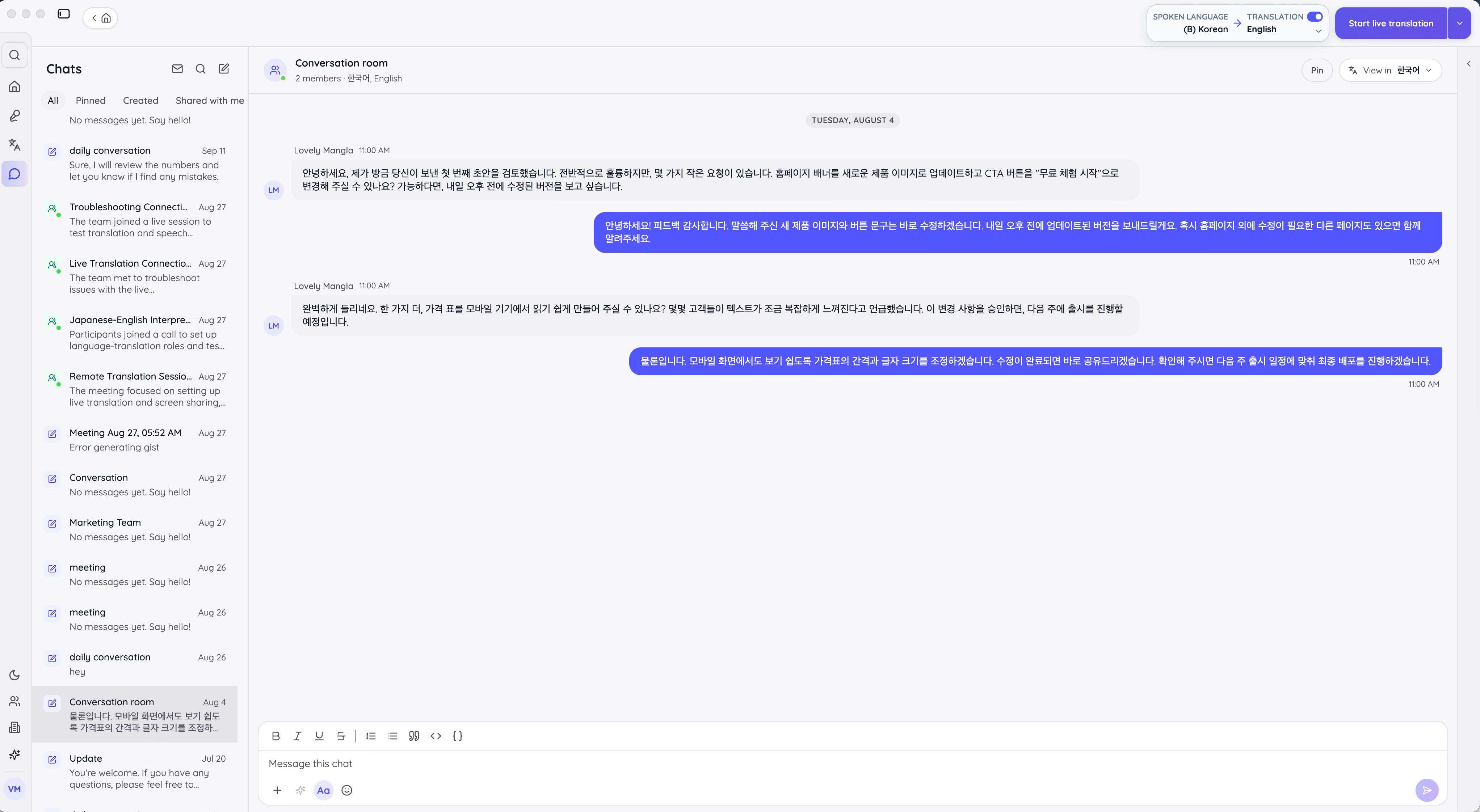
ในห้องแชตของ JotMe สมาชิกเลือกภาษาอ่านเองและเปิดดูข้อความต้นฉบับใต้คำแปลได้ ผู้ใช้แชร์บันทึกหรือลิงก์คำบรรยายสดเข้าห้องได้ ตรวจสอบเงื่อนไขบัญชีและคำเชิญสำหรับผู้ร่วมงานภายนอก
ข้อดีและข้อจำกัด
สิ่งที่ผู้เขียนพบหลังทดลอง JotMe เกือบสองสัปดาห์
| ข้อดี | ข้อจำกัด |
|---|---|
| ใช้กับ Zoom, Google Meet, Teams และแอปอื่นบนคอมพิวเตอร์โดยไม่มีบอตในสาย | Premium Quality และ Fast (Audio) ใช้นาทีในอัตราสูงกว่า Basic |
| รองรับรวมกว่า 200 ภาษาและกว่า 39,000 คู่ภาษา | ตัวเลขที่พูดเร็วหรือมีเสียงรบกวนอาจถอดผิด |
| เลือกภาษาของบันทึกและสรุปการประชุมได้ | ส่วนขยาย Chrome สำหรับ Google Meet มีฟีเจอร์น้อยกว่าแอปเดสก์ท็อป |
| แขกเปิดดูคำบรรยายสดได้โดยไม่ต้องลงแอปหรือมีบัญชี | การเชื่อมต่อเพื่อใช้บริบทขึ้นกับฟีเจอร์ที่เปิดให้ใช้ |
ผลทดสอบ JotMe กับการประชุมหลายภาษา
ผู้เขียนให้ JotMe แปลงานนำเสนอภาษาเกาหลีความยาว 12 นาทีเรื่องยา GLP-1 กับสุขภาพหัวใจ โดยตั้งภาษาแปลเป็นอังกฤษ
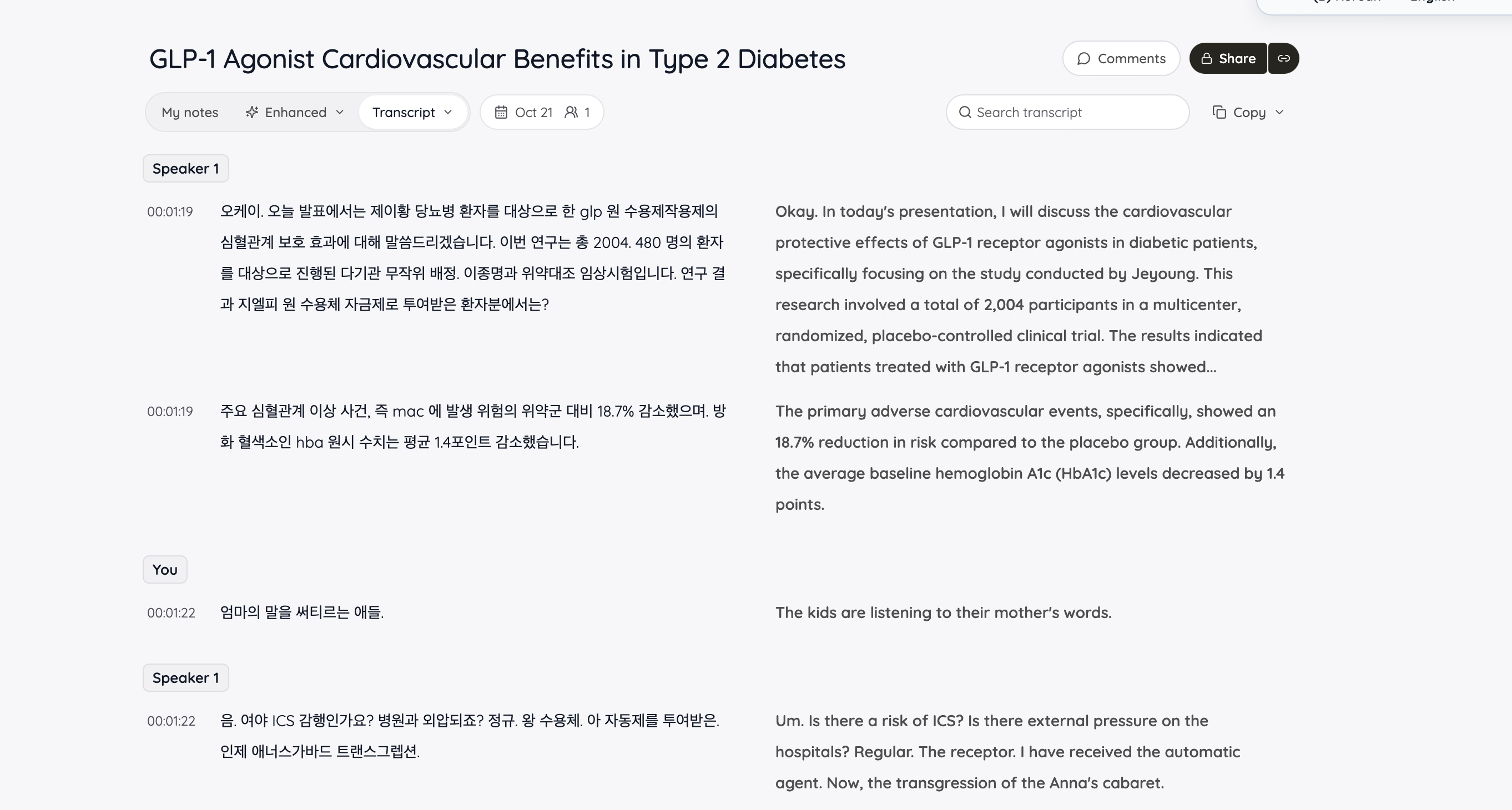
- สิ่งที่ทำได้ดี คำแปลอังกฤษเก็บรายละเอียดสำคัญไว้ เช่น การทดลองแบบสุ่มหลายศูนย์ที่มีกลุ่มยาหลอก ความเสี่ยงเหตุการณ์หัวใจและหลอดเลือดลดลง 18.7% และ HbA1c ลดลง 1.4 จุด
- สิ่งที่คลาดเคลื่อน คำบรรยายสดถอดจำนวนผู้ป่วย 2,480 คนเป็น 2,004 คน และอ่านส่วนหนึ่งของชื่อโรคเป็นชื่อบุคคล
- บันทึกช่วยตรวจอย่างไร สรุประบุประมาณ 2,480 คนและเตือนให้ยืนยันจำนวนตัวอย่าง ช่วงท้ายที่มีเสียงรบกวนถูกระบุว่าฟังไม่ชัด ส่วน Ask JotMe อ่านจากข้อความถอดเสียงและตอบ 2,004 คนตามเดิม จึงควรเปิดไฟล์ต้นทางยืนยันตัวเลขสำคัญ
เมื่อไรควรเลือก JotMe
JotMe เหมาะกับการประชุมและอีเวนต์ที่ต้องแปลระหว่างคุยแล้วส่งบันทึกในภาษาที่เลือก ส่วน ChatGPT ใช้สรุปไฟล์หลังประชุมได้ หากคุยกับลูกค้าหรือซัพพลายเออร์ต่างภาษาเป็นประจำ JotMe Pro ราคา 10 ดอลลาร์ต่อเดือนเมื่อจ่ายรายปี ดู ราคาและโควตาแต่ละแพ็กเกจของ JotMe ให้พอดีกับจำนวนการประชุม
ลอง JotMe ในการประชุมครั้งถัดไป
เปิดคำบรรยายแปลสดใน Zoom, Google Meet, Teams และงานที่พบหน้ากัน แล้วสร้างบันทึกในภาษาที่เลือกหลังจบ
ดาวน์โหลด JotMeGoogle Gemini เหมาะกับการสร้างภาพและ Google Workspace
Google Gemini เป็นผู้ช่วย AI ของ Google ที่ทำงานกับ Gmail, Docs, Drive และ Android ในแอป Gemini โหมด Auto เลือกโมเดลตามคำสั่ง ส่วนเครื่องมือสร้างภาพใช้โมเดลของ Google และ Gemini Live ให้คุยด้วยเสียงพร้อมแชร์กล้องหรือหน้าจอบนมือถือที่รองรับ
ฟีเจอร์เด่นของ Google Gemini
- สร้างภาพด้วย Nano Banana รุ่นและโควตาขึ้นกับแพ็กเกจ Android Central อธิบายความต่างของรุ่น Nano Banana ในช่วงทดสอบ
- เชื่อมกับ Workspace ใช้กับ Gmail, Docs และ Drive เพื่อช่วยร่างงานจากไฟล์ที่บัญชีเข้าถึงได้
- Gemini Live คุยด้วยเสียงและแชร์กล้องหรือหน้าจอบน Android และ iOS ที่รองรับ
- Deep Research ค้นจากหลายแหล่งแล้วรวบรวมเป็นรายงาน
- อัปโหลดภาพ ส่งรูปและภาพหน้าจอให้วิเคราะห์ได้ในแชตเดียวกับที่ใช้สร้างภาพ
ข้อจำกัดของ Google Gemini
- ข้อความเล็กในภาพ อินโฟกราฟิกที่ทดลองมีหัวข้อชัด แต่ป้ายตัวเล็กหลายจุดเพี้ยน
- ฟีเจอร์ขั้นสูงขึ้นกับแพ็กเกจ รุ่นและโควตาที่สูงขึ้นมักอยู่ใน AI Pro หรือ AI Ultra
- การตั้งค่าข้อมูล Google ระบุว่าผู้ตรวจสอบอาจเห็นบางบทสนทนา ให้ตรวจการตั้งค่าและเงื่อนไขบัญชีก่อนส่งข้อมูลสำคัญ
ข้อดีและข้อจำกัด
Gemini ทำได้ดีเรื่องจัดภาพ แต่ผลทดสอบยังพบข้อผิดพลาดในข้อความภายในภาพ
| ข้อดี | ข้อจำกัด |
|---|---|
| สร้างภาพได้ด้วย Nano Banana | ข้อความตัวเล็กในภาพอาจผิดเพี้ยน |
| ทำงานร่วมกับ Gmail, Docs และ Drive | รุ่นขั้นสูงและโควตาสูงขึ้นตามแพ็กเกจ |
| มีแพ็กเกจฟรีและ Google AI Plus ในพื้นที่ที่รองรับ | ผู้ตรวจสอบอาจเห็นบทสนทนาบางส่วนตามเงื่อนไขบัญชี |
ผลทดสอบ Google Gemini กับการสร้างภาพ
ผู้เขียนให้ Gemini สร้างอินโฟกราฟิกภาษาญี่ปุ่นเรื่องภาวะแทรกซ้อนทางหัวใจหลังตรวจหลอดเลือดหรือผ่าตัดบายพาส
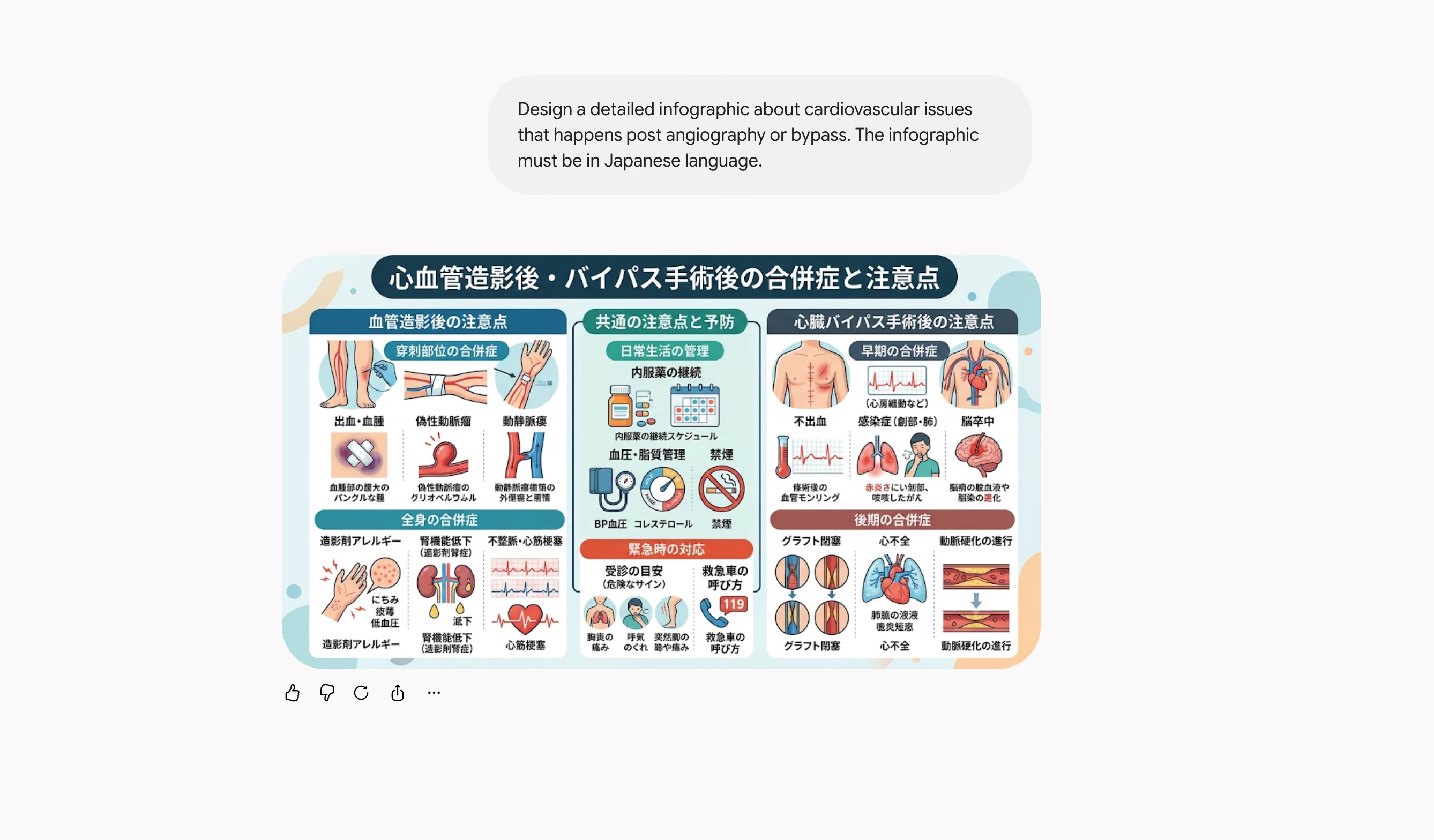
- สิ่งที่ทำได้ดี ชื่อเรื่องและคำแพทย์หลักออกมาถูกต้อง เช่น 偽性動脈瘤 (หลอดเลือดแดงโป่งพองเทียม) และ グラフト閉塞 (หลอดเลือดที่ใช้ทำทางเบี่ยงอุดตัน) รวมถึงหมายเลขรถพยาบาลญี่ปุ่น 119
- สิ่งที่คลาดเคลื่อน ป้ายเล็กหลายจุดกลายเป็นคำที่ไม่มีความหมาย เช่น パンクルな腫 และ グリオベルウみル ส่วนป้ายหนึ่งเขียน 不出血 ตรงที่ควรเป็น 出血 ซึ่งแปลว่าเลือดออก
- ข้อสังเกต การจัดวางเหมาะกับงานนำเสนอ แต่คนอ่านภาษาญี่ปุ่นจะเห็นคำเพี้ยนได้ทันที
เมื่อไรควรเลือก Google Gemini
Gemini น่าลองสำหรับสร้างภาพและงานใน Google Workspace ในการทดลอง เครื่องมือสร้างอินโฟกราฟิกพร้อมจัดวางได้จากคำสั่งเดียว ตรวจทุกคำบนภาพก่อนเผยแพร่ และดูราคา AI Plus หรือ Pro ที่แสดงในประเทศของคุณ
Claude เหมาะกับการเขียนโค้ดและวิเคราะห์โจทย์ซับซ้อน
Claude เป็นผู้ช่วย AI ของ Anthropic ที่นักพัฒนาและนักเขียนใช้เป็นทางเลือกแทน ChatGPT รุ่นที่ทดสอบอยู่ในตระกูล Fable, Opus, Sonnet และ Haiku ส่วนรุ่นที่เลือกได้และโควตาขึ้นกับแพ็กเกจ
ในเดือนตุลาคม Anthropic เปิด Claude Security รุ่นทดสอบสาธารณะสำหรับลูกค้า Enterprise
Claude Security ติดตามการเปลี่ยนแปลงของโค้ดได้
— Claude (@claudeai) 21 ตุลาคม 2026
เมื่อเชื่อมที่เก็บโค้ด Claude จะสแกนเชิงลึกครั้งแรกและสแกนซ้ำเมื่อมีการเปลี่ยนแปลง เพื่อให้ผลตรวจใกล้เคียงกับสถานะล่าสุด
เปิดทดสอบสาธารณะใน Claude Enterprise https://t.co/J5kPSEhWp3
ฟีเจอร์เด่นของ Claude
- เลือกรุ่นให้เหมาะกับงาน Haiku เน้นความเร็ว Sonnet เหมาะกับงานทั่วไป Opus ใช้วิเคราะห์โจทย์ยาก และ Fable ใช้กับงานหลายขั้นตอนที่ใช้เวลานานตามสิทธิ์
- Claude Code เอเจนต์ช่วยอ่านและแก้โค้ดในเทอร์มินัลและโปรเจกต์ของคุณ
- ค้นเว็บพร้อมแหล่งอ้างอิง ในการทดลองวิเคราะห์ตลาด Claude ใส่แหล่งอ้างอิงให้ตรวจสอบข้อมูลได้
- Artifacts สร้างเอกสารหรือแอปขนาดเล็กในแผงด้านข้างที่แชร์ได้
- Claude Security ทีม Enterprise ที่มีสิทธิ์สแกนที่เก็บโค้ดและสแกนซ้ำเมื่อโค้ดเปลี่ยนได้
ข้อจำกัดของ Claude
- โควตาฟรีจำกัด ผู้ใช้ Reddit รายหนึ่งเล่าว่าใช้ถึงขีดจำกัดได้เร็ว
- Fable บน Pro ใช้เครดิตเพิ่ม ตาม รายละเอียดแพ็กเกจ การใช้ Fable ใน Pro คิดเครดิตเพิ่มจากค่าสมัคร
- การสร้างภาพ ในการทดลอง เครื่องมืออื่นเหมาะกับการสร้างภาพมากกว่า
ข้อดีและข้อจำกัด
Claude ระบุขอบเขตข้อมูลได้รอบคอบในโจทย์ที่ลอง แต่แพ็กเกจฟรีมีโควตาจำกัด
| ข้อดี | ข้อจำกัด |
|---|---|
| เหมาะกับงานโค้ดและการวิเคราะห์ยาว ๆ | ใช้ถึงโควตาฟรีได้เร็วในงานหนัก |
| ใส่แหล่งอ้างอิงและระบุข้อมูลที่ยังยืนยันไม่ได้ในงานทดสอบ | Fable ใช้เครดิตเพิ่มใน Pro |
| Pro ราคา 20 ดอลลาร์ต่อเดือนเมื่อจ่ายรายเดือน | การสร้างภาพไม่ใช่จุดเด่นในการทดสอบ |
ผลทดสอบ Claude กับการวิเคราะห์ข้อมูลตลาด
ผู้เขียนใช้ Claude Sonnet 5.5 ที่ระดับ Medium วิเคราะห์ Nasdaq ของวันนั้นและยกตัวอย่างหุ้น AI ห้าตัวที่น่าติดตามในปี 2027
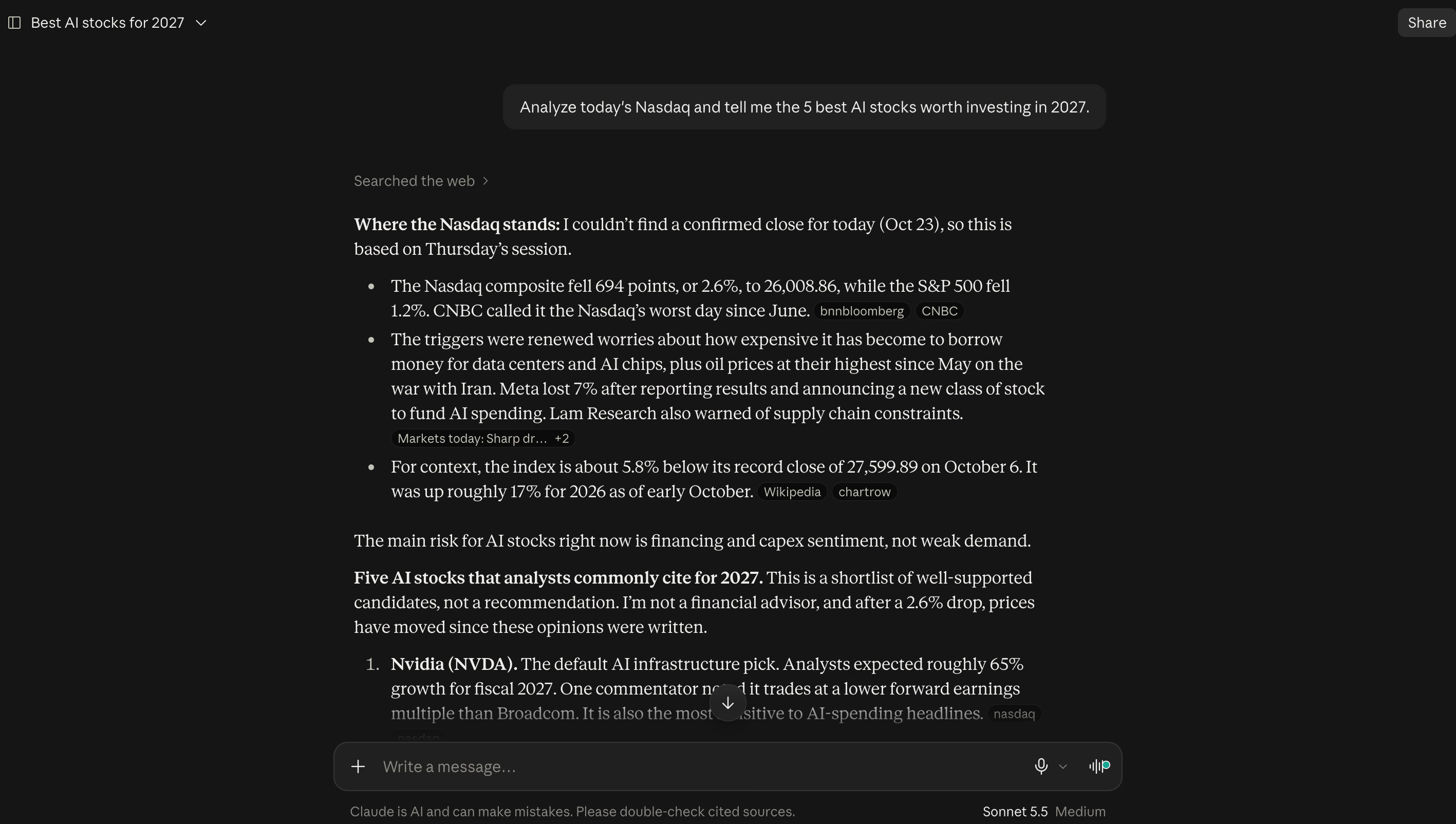
- สิ่งที่ทำได้ดี Claude ระบุว่ายังยืนยันราคาปิดวันที่ 23 ตุลาคมไม่ได้ จึงใช้ข้อมูลวันพฤหัสบดี พร้อมแสดงแหล่งที่มาของตัวเลขและอธิบายแรงขายก่อนยกตัวอย่างหุ้น
- สิ่งที่ต้องตรวจเพิ่ม มุมมองนักวิเคราะห์บางส่วนมาจากก่อนตลาดลดลง 2.6% ซึ่ง Claude ระบุไว้เอง ควรตรวจตัวเลขกับข้อมูลตลาดล่าสุด
- ข้อสังเกต คำตอบระบุว่าเป็นรายชื่อตัวอย่างสำหรับศึกษาต่อ การทดสอบนี้ใช้ประเมินการอ้างอิงข้อมูล
เมื่อไรควรเลือก Claude
Claude น่าลองกับการเขียนโค้ดและงานค้นคว้าที่ต้องตรวจที่มาของคำตอบ Pro ราคา 20 ดอลลาร์ต่อเดือนเมื่อจ่ายรายเดือน ส่วนงานหลายชั่วโมงด้วย Fable ขึ้นกับโควตาและเครดิตตามแพ็กเกจ
Perplexity เหมาะกับการค้นข้อมูลพร้อมแหล่งอ้างอิง
Perplexity เป็นเครื่องมือค้นข้อมูลที่แนบแหล่งอ้างอิงได้ MacRumors รายงานเรื่องโหมดให้เอเจนต์ Computer ทำงานบน Mac ที่รองรับ ตรวจว่าโหมดใดใช้โมเดลบนเครื่องและโหมดใดส่งข้อมูลขึ้นคลาวด์
Perplexity ประกาศโหมดทำงานบน Mac เมื่อ 20 ตุลาคม
Perplexity Computer รองรับการทำงานบน Mac แบบโลคัล
— Perplexity (@perplexity_ai) 20 ตุลาคม 2026
ใช้กับแอปและไฟล์บน Mac ได้ โดยในโหมดนี้โมเดลและเอเจนต์ประมวลผลบนเครื่อง
บริษัทประกาศว่าเปิดให้ใช้ในแอป Perplexity สำหรับ Mac แล้ว https://t.co/tnvCgCXD7v
ฟีเจอร์เด่นของ Perplexity
- คำตอบพร้อมแหล่งอ้างอิง คำตอบจากการค้นเว็บแนบลิงก์ให้ตรวจสอบได้ ในการทดลองครั้งนี้ใช้สิบแหล่ง
- Perplexity Computer เอเจนต์ที่ทำงานกับแอปและไฟล์บน Mac โดยมีโหมดบนเครื่องสำหรับอุปกรณ์ที่รองรับ
- แอปบน Mac โหมดบนเครื่องทำงานกับแอปอย่าง Notes, Mail, Keynote และ Numbers ตามสิทธิ์
- โมเดลบนคลาวด์ เลือกใช้โมเดลคลาวด์กับโจทย์ซับซ้อนได้ ควรแยกจากโหมดที่ทำงานบนเครื่อง
ข้อจำกัดของ Perplexity
- โควตาและค่าใช้จ่าย ผู้ใช้ Reddit รายหนึ่งมองว่าโควตาของแพ็กเกจเสียเงินยังน้อยเมื่อเทียบกับงานที่ต้องทำ
- อุปกรณ์สำหรับโหมดบนเครื่อง ต้องใช้ Mac ชิป Apple silicon ที่รองรับ โดย Perplexity แนะนำหน่วยความจำ 36 GB สำหรับการตั้งค่าที่กล่าวถึง ตรวจข้อกำหนดของรุ่นปัจจุบัน
- ต้องมีบัญชีสำหรับฟีเจอร์ขั้นสูง การค้นทั่วไปใช้ได้โดยไม่ลงชื่อเข้าใช้ ส่วน Computer บนเครื่องขึ้นกับแพ็กเกจ
ข้อดีและข้อจำกัด
ในโจทย์ที่ทดลอง Perplexity ให้คำตอบพร้อมแหล่งอ้างอิงได้เร็วที่สุด
| ข้อดี | ข้อจำกัด |
|---|---|
| คำตอบจากการค้นเว็บมีลิงก์อ้างอิงให้ตรวจ | ผู้ใช้บางรายพบว่าโควตาแพ็กเกจเสียเงินยังจำกัด |
| โหมดบนเครื่องประมวลผลไฟล์บน Mac ที่รองรับ | โหมดบนเครื่องต้องใช้ Mac ที่มีหน่วยความจำเพียงพอ |
| มีทั้งแพ็กเกจฟรีและ Pro โดยราคาแสดงตามรอบชำระเงิน | Computer บนเครื่องมีเงื่อนไขด้านแพ็กเกจ |
ผลทดสอบ Perplexity กับการค้นข้อมูลก่อนประชุม
ผู้เขียนถามว่าเครื่องมือ AI ตัวไหนช่วยคุยกับลูกค้าที่พูดเฉพาะภาษาเกาหลีในการประชุม Google Meet หรือ Zoom ได้
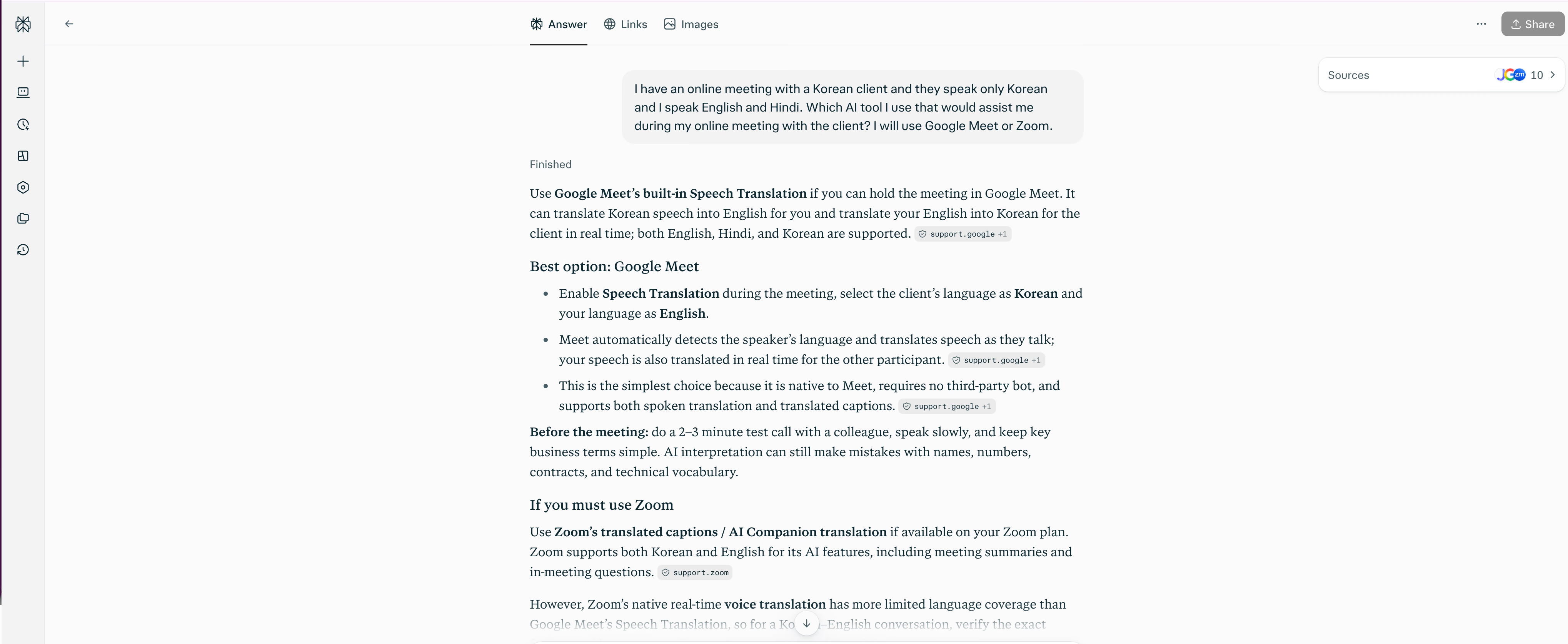
- สิ่งที่ทำได้ดี คำตอบเสนอ Speech Translation ใน Google Meet เป็นตัวเลือกแรก พร้อมอ้างคู่มือ Google และ Zoom และแนะนำให้ทดลองโทรสั้น ๆ ก่อนประชุม
- สิ่งที่ต้องตรวจเพิ่ม ภาษาที่รองรับขึ้นกับ Google ควรตรวจว่าบัญชี Workspace ของคุณใช้ภาษาเกาหลีได้ก่อนนัดลูกค้า
- ข้อสังเกต ได้จุดเริ่มต้นสำหรับเตรียมการประชุมอย่างรวดเร็ว พร้อมแหล่งข้อมูลให้ตรวจเอง
เมื่อไรควรเลือก Perplexity
Perplexity เหมาะกับงานค้นคว้าที่ต้องไล่ตรวจแหล่งข้อมูล เปรียบเทียบราคา Pro ตามรอบชำระเงิน และถ้าจะใช้ Computer กับไฟล์สำคัญ ให้ตรวจว่าเปิดโหมดบนเครื่องและใช้อุปกรณ์ที่รองรับ
Microsoft Copilot เหมาะกับคนใช้ Microsoft 365
Microsoft Copilot เป็นผู้ช่วย AI สำหรับคนที่ทำงานใน Word, Excel, PowerPoint และ Outlook เป็นประจำ แอป Copilot มีแชตฟรีและสร้างไฟล์ได้ในฟีเจอร์ที่รองรับ ส่วน Microsoft 365 เพิ่ม Copilot ในแอป Office ตามแพ็กเกจ
ฟีเจอร์เด่นของ Microsoft Copilot
- ทำงานใน Office Microsoft 365 Personal, Family และ Premium มี Copilot ใน Word, Excel, PowerPoint และ Outlook ตามสิทธิ์ของผู้สมัคร
- สร้างไฟล์ Copilot เขียนและรันโค้ดเพื่อสร้างไฟล์ได้ ในการทดลองใช้วิธีนี้ทำเทมเพลต Excel
- Notebooks และ Library จัดกลุ่มแชตและไฟล์ตามโปรเจกต์เพื่อกลับมาทำต่อได้ในฟีเจอร์ที่รองรับ
- สนทนาด้วยเสียง ใช้เสียงกับ Copilot ได้บน Windows, เว็บ และมือถือที่รองรับ
ข้อจำกัดของ Microsoft Copilot
- ฟีเจอร์ใน Office ต้องมีแพ็กเกจ ตรวจว่าแพ็กเกจ Microsoft 365 ที่ใช้เปิด Copilot ใน Word, Excel และ PowerPoint หรือไม่
- เทมเพลตเริ่มจากไฟล์เปล่า สเปรดชีตที่ทดลองมีสูตรและหัวตาราง แต่ไม่มีข้อมูลตัวอย่าง
- ต้องจัดหน้าต่อ แท็บสรุปในไฟล์ทดสอบมีแถวว่างที่ยังต้องปรับ
ข้อดีและข้อจำกัด
Copilot ใช้งานสะดวกสำหรับคนที่จ่าย Microsoft 365 และทำงานใน Office อยู่แล้ว
| ข้อดี | ข้อจำกัด |
|---|---|
| ใช้ใน Word, Excel และ PowerPoint ได้ | ฟีเจอร์ในแอป Office ต้องมี Microsoft 365 ที่รองรับ |
| สร้างไฟล์ที่มีสูตรใช้งานได้ | ต้องจัดเทมเพลตและเติมข้อมูลก่อนใช้ |
| Microsoft 365 Personal ราคา 9.99 ดอลลาร์ต่อเดือนในสหรัฐฯ | Perplexity มีเครื่องมือค้นข้อมูลเฉพาะทางมากกว่าในงานที่เปรียบเทียบ |
ผลทดสอบ Microsoft Copilot กับการสร้างไฟล์ Excel
ผู้เขียนขอเทมเพลต Excel สำหรับรายจ่าย การเรียกเก็บเงิน และใบแจ้งหนี้ของธุรกิจโลจิสติกส์และการตลาด
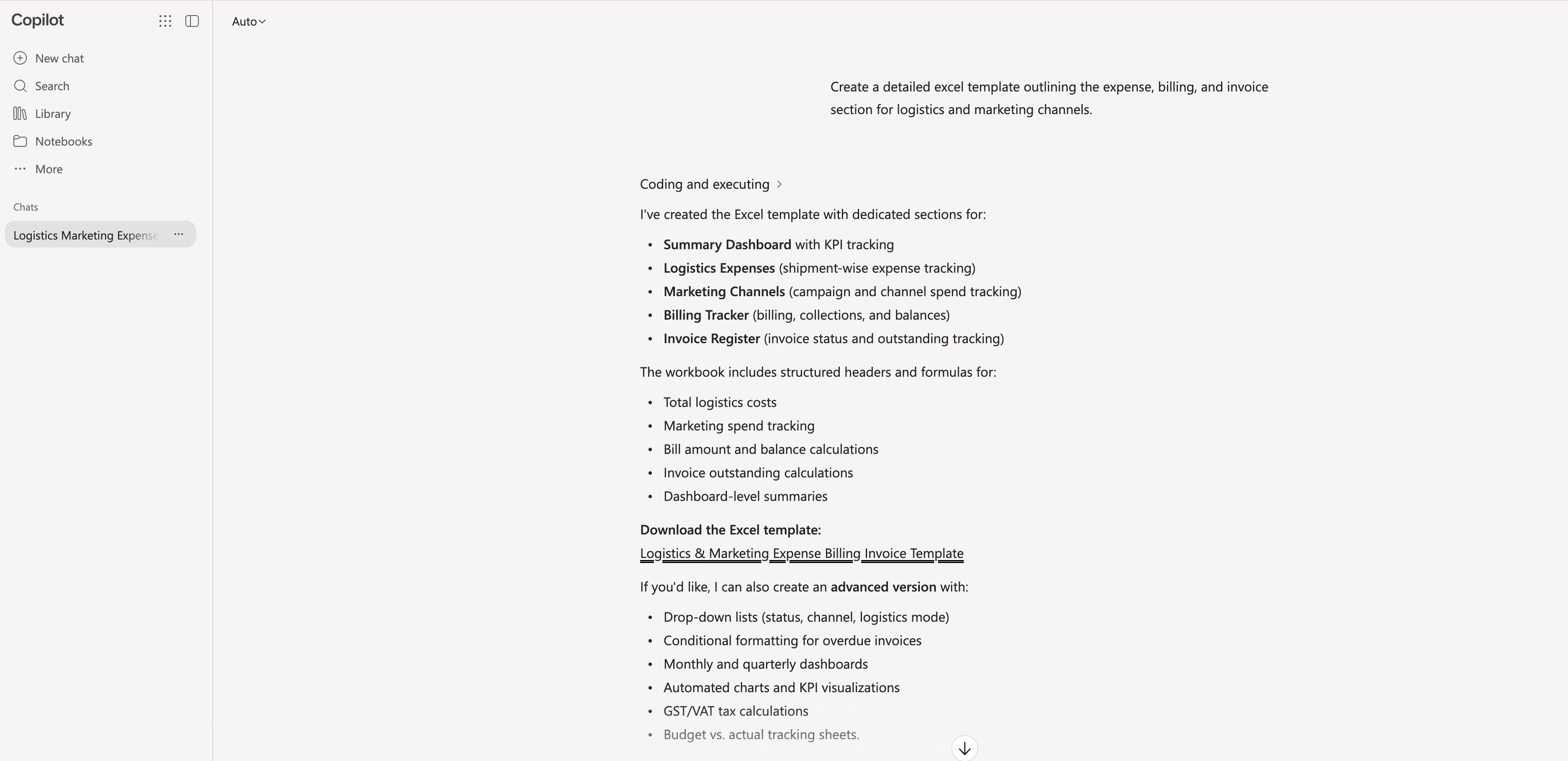
Copilot เขียนและรันโค้ดเพื่อสร้างไฟล์ในครั้งเดียว ผู้เขียนเปิดผลลัพธ์ใน Google Sheets เพื่อตรวจ
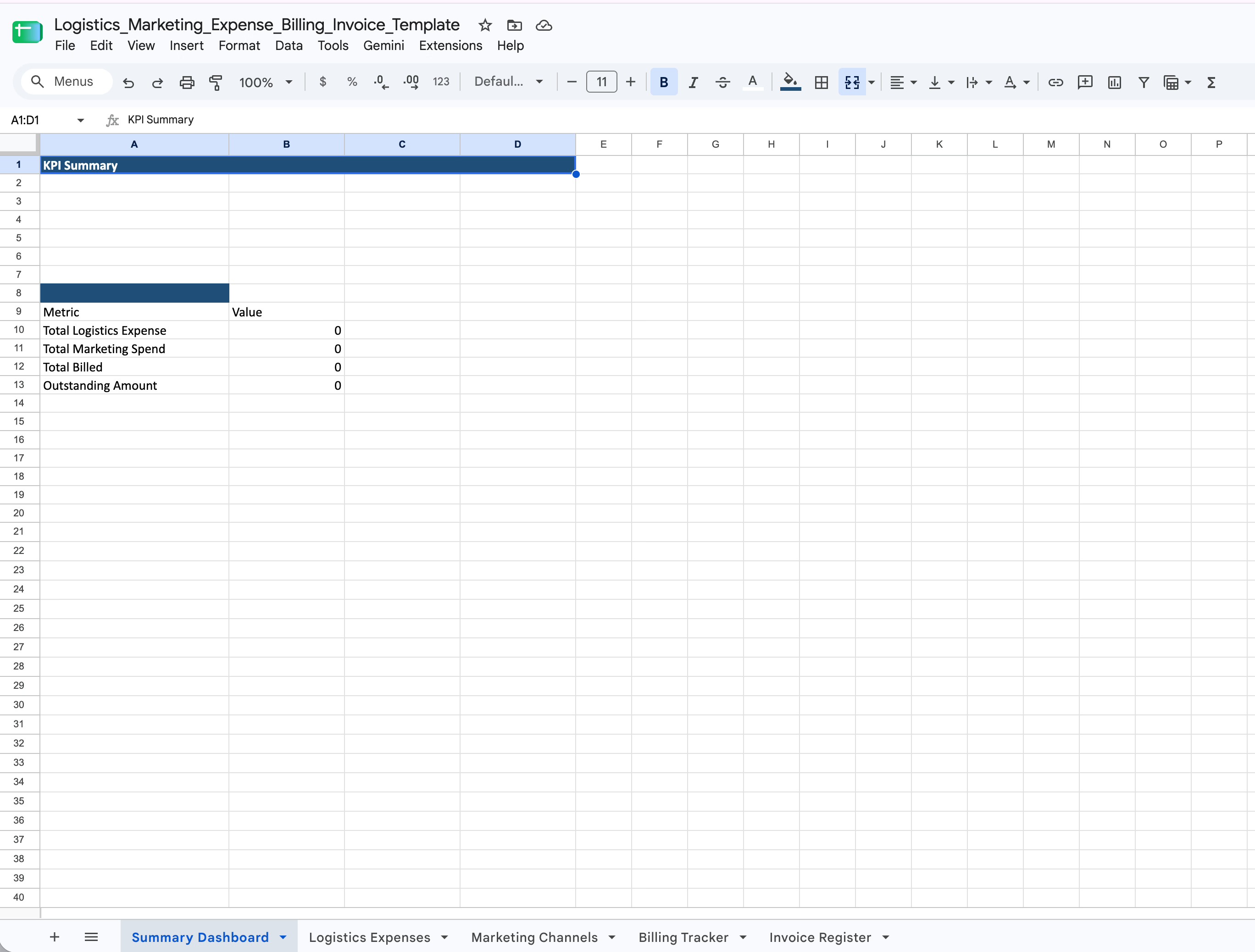
- สิ่งที่ทำได้ดี เวิร์กบุ๊กมีห้าแท็บ ตั้งแต่แดชบอร์ดสรุปถึงทะเบียนใบแจ้งหนี้ พร้อมสูตรรวมยอดและยอดค้างชำระ ระบบยังเสนอรุ่นที่มีรายการแบบเลื่อนลงและสูตร GST หรือ VAT
- สิ่งที่ต้องแก้ แท็บสรุปเริ่มด้วยเลขศูนย์และแถวว่าง ต้องเติมข้อมูลและจัดหน้าให้เหมาะก่อนใช้
- ข้อสังเกต เครื่องมือช่วยตั้งโครงไฟล์และสูตร ส่วนคนใช้ยังต้องตรวจและจัดหน้าขั้นสุดท้าย
เมื่อไรควรเลือก Microsoft Copilot
เลือก Copilot ถ้าทำงานใน Microsoft 365 เป็นหลัก Microsoft 365 Personal ราคา 9.99 ดอลลาร์ต่อเดือนในสหรัฐฯ และมี Copilot ในแอป Office ตามโควตา ตรวจราคาในประเทศของคุณก่อนสมัคร
Grok เหมาะกับการตามกระแสและร่างภาพเร็ว ๆ
Grok เป็นผู้ช่วย AI จาก xAI ที่นำโพสต์สาธารณะจาก X มาประกอบคำตอบ ฐานข้อมูลโมเดลของ Presenc AI ระบุรุ่นและขนาดบริบทที่ใช้ในช่วงทดสอบ ส่วน Imagine ใช้สร้างภาพ และบางบัญชีอัปโหลดโฟลเดอร์เข้ามาในแชตได้
ในวันที่ผู้เขียนเขียนบทความ Elon Musk โพสต์ชวนให้ลอง Grok ด้วยข้อความสั้น ๆ
ลองใช้ Grok @Bot
— Elon Musk (@elonmusk) 23 ตุลาคม 2026
ฟีเจอร์เด่นของ Grok
- ค้นโพสต์บน X แบบเรียลไทม์ ใช้โพสต์สาธารณะประกอบคำตอบเพื่อสำรวจข่าวและกระแสที่เปลี่ยนเร็ว
- Imagine พื้นที่แยกสำหรับสร้างภาพ
- ไฟล์ดาวน์โหลด โจทย์ทำเมนูที่ทดลองได้ทั้งรูปและ PDF
- อัปโหลดโฟลเดอร์ ลากโฟลเดอร์ใส่แชตได้ในเวอร์ชันที่รองรับ
ข้อจำกัดของ Grok
- ผลลัพธ์อาจขัดกัน รูปเมนูกับไฟล์ PDF ที่ได้มีราคาและที่อยู่คนละชุด
- คำตอบขึ้นกับโพสต์บน X กระแสบนแพลตฟอร์มอาจทำให้คำตอบเอนเอียง
- ลายน้ำ รูปเมนูที่ทดสอบมีเครื่องหมาย Grok เล็ก ๆ ที่มุม
ข้อดีและข้อจำกัด
Grok ส่งไฟล์ให้หลายรูปแบบ แต่รายละเอียดในไฟล์ต่างกันในการทดสอบ
| ข้อดี | ข้อจำกัด |
|---|---|
| ค้นโพสต์ล่าสุดบน X มาประกอบคำตอบได้ | ไฟล์จากคำสั่งเดียวกันอาจมีข้อมูลขัดกัน |
| ทำภาพและ PDF ได้จากโจทย์เดียวในการทดสอบ | รูปที่ทดสอบมีลายน้ำ Grok |
| Plus แสดงราคา 8 ดอลลาร์ต่อเดือนในหน้าราคาอ้างอิง | ควรตรวจข้อมูลจาก X กับแหล่งอื่นด้วย |
ผลทดสอบ Grok กับการสร้างเมนู
ผู้เขียนขอให้ Grok ทำเมนูร้านพิซซ่าและแซนด์วิชที่ดูเหมือนใช้งานจริง
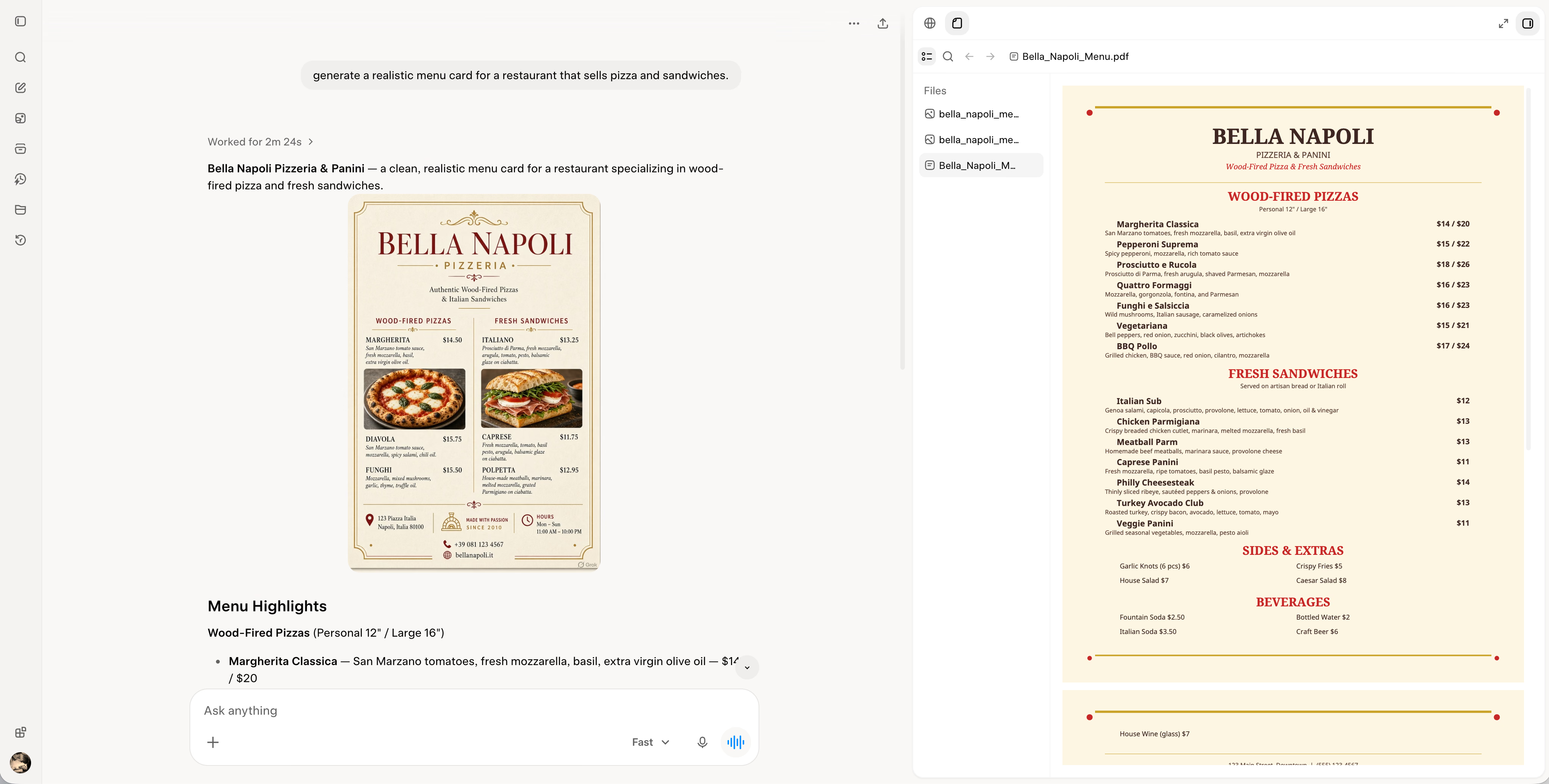
- สิ่งที่ทำได้ดี ใน 2 นาที 24 วินาที Grok ตั้งชื่อร้าน Bella Napoli Pizzeria & Panini และส่งทั้งรูปเมนูกับ PDF ใน PDF มีพิซซ่าเจ็ดรายการ แซนด์วิชเจ็ดรายการ เครื่องเคียง และเครื่องดื่ม
- สิ่งที่คลาดเคลื่อน รูปเมนูระบุพิซซ่ามาร์เกริตา 14.50 ดอลลาร์และที่อยู่ในนาโปลี ส่วน PDF ระบุ 14 หรือ 20 ดอลลาร์ ใช้ที่อยู่ Main Street และหมายเลขโทรศัพท์ตัวอย่างที่ขึ้นต้น 555
- ข้อสังเกต เลือกไฟล์หนึ่งเป็นต้นฉบับแล้วปรับราคา ที่อยู่ และข้อมูลติดต่อให้ตรงกันก่อนพิมพ์
เมื่อไรควรเลือก Grok
Grok เหมาะกับการตามกระแสบน X และทำร่างภาพเร็ว ๆ หน้าแพ็กเกจอ้างอิงแสดง Plus 8 ดอลลาร์ต่อเดือน ผลทดสอบได้ทั้งรูปและ PDF จากคำสั่งเดียว แต่ควรตรวจรายละเอียดของทั้งสองไฟล์
DeepSeek เหมาะกับการค้นข้อมูลและเขียนสคริปต์ในงบจำกัด
DeepSeek เป็นผู้พัฒนา AI จากจีน มีแชตฟรี โหมด DeepThink และการค้นเว็บ API คิดเงินแยกตามโมเดลและปริมาณการใช้งาน ดู ตารางราคา DeepSeek สำหรับรุ่นที่เปิดใช้ ขนาดบริบท และอัตราปัจจุบัน
ฟีเจอร์เด่นของ DeepSeek
- DeepThink โหมดวิเคราะห์สำหรับคำถามที่ต้องใช้เหตุผลหลายขั้น
- ค้นเว็บ ใช้ค้นในแชตได้ ผลทดสอบนี้ดึงข้อมูลจาก 15 หน้า
- API คิดตามการใช้งาน อัตราแตกต่างกันระหว่างโทเคนขาเข้า ขาออก และเงื่อนไขแคช
- ราคาในช่วงเวลาต่าง ๆ หากรุ่นที่เลือกมีอัตราช่วงใช้งานน้อย ให้ดูตารางเวลาของผู้ให้บริการก่อนประมาณต้นทุน
ข้อจำกัดของ DeepSeek
- ข้อสรุปที่มั่นใจเกินไป สคริปต์ทดสอบเล่าข้อถกเถียงบางเรื่องเหมือนเป็นข้อเท็จจริงที่ยุติแล้ว
- ใช้คำซ้ำ สคริปต์ประมาณ 40 วินาทีใช้คำว่า literally สามครั้ง
- การจัดเก็บข้อมูล นโยบายความเป็นส่วนตัวของ DeepSeek ระบุว่าเก็บข้อมูลบนเซิร์ฟเวอร์ในจีน ควรตรวจว่าตรงกับเงื่อนไขขององค์กรก่อนส่งเอกสารงาน
ข้อดีและข้อจำกัด
DeepSeek ทำร่างได้ดีในงบจำกัด เมื่อมีเวลาตรวจข้อเท็จจริงก่อนใช้
| ข้อดี | ข้อจำกัด |
|---|---|
| แชตฟรีพร้อมโหมดวิเคราะห์และค้นเว็บ | อาจเล่าประเด็นที่ยังถกเถียงด้วยน้ำเสียงมั่นใจ |
| API คิดตามรุ่นและจำนวนโทเคน | นโยบายระบุว่าจัดเก็บข้อมูลในจีน |
| ขนาดบริบทขึ้นกับโมเดล | งานเขียนสร้างสรรค์อาจใช้คำฟุ่มเฟือย |
ผลทดสอบ DeepSeek กับสคริปต์วิดีโอสั้น
ผู้เขียนเปิดการค้นเว็บใน DeepSeek แล้วขอรายชื่อนักปรัชญาตะวันตกที่ได้รับอิทธิพลจากแนวคิดตะวันออก พร้อมสคริปต์ Instagram Reel
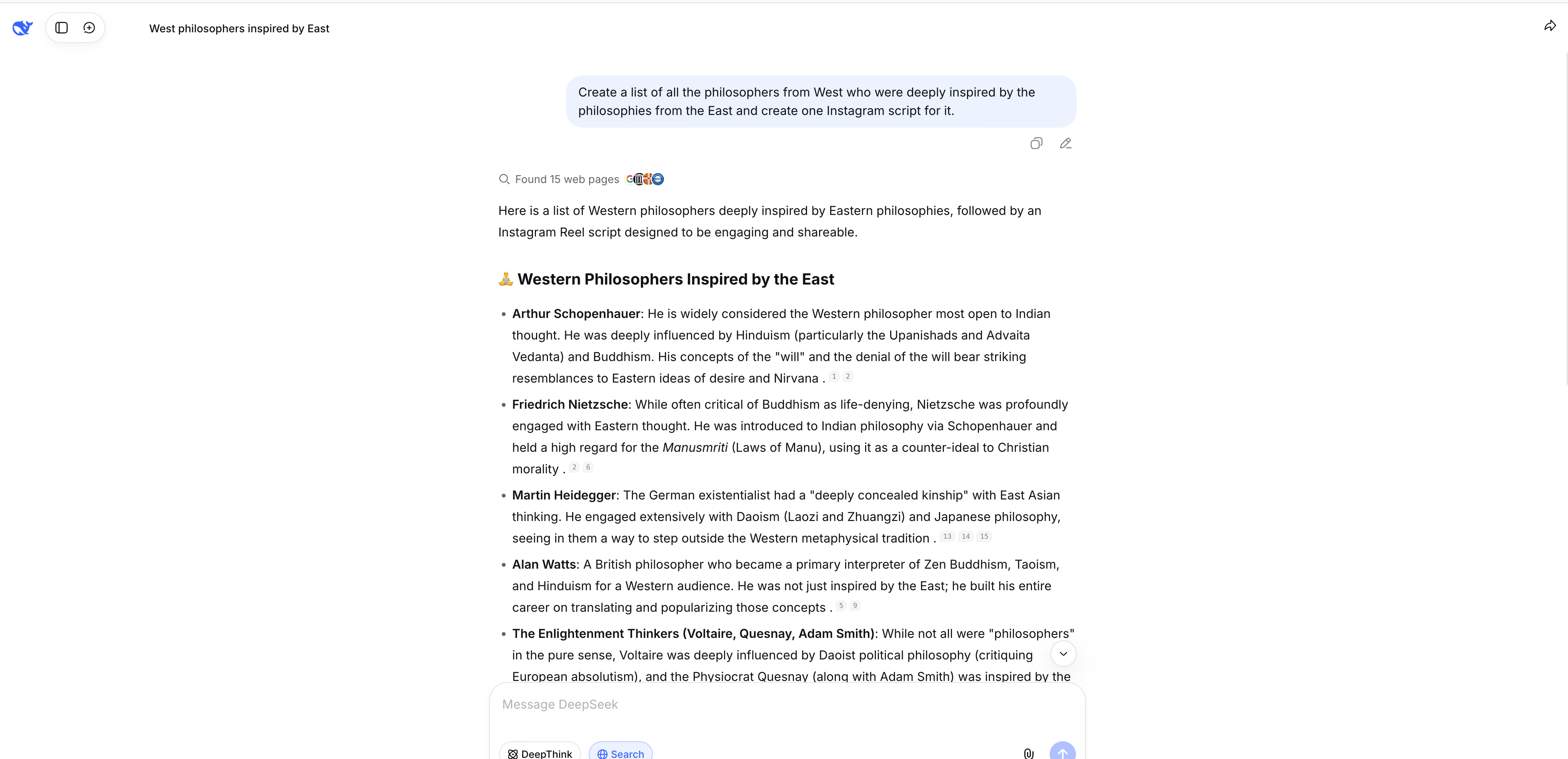
ระบบแสดงรายชื่อพร้อมแหล่งข้อมูลจาก 15 หน้า แล้วจึงเขียนสคริปต์
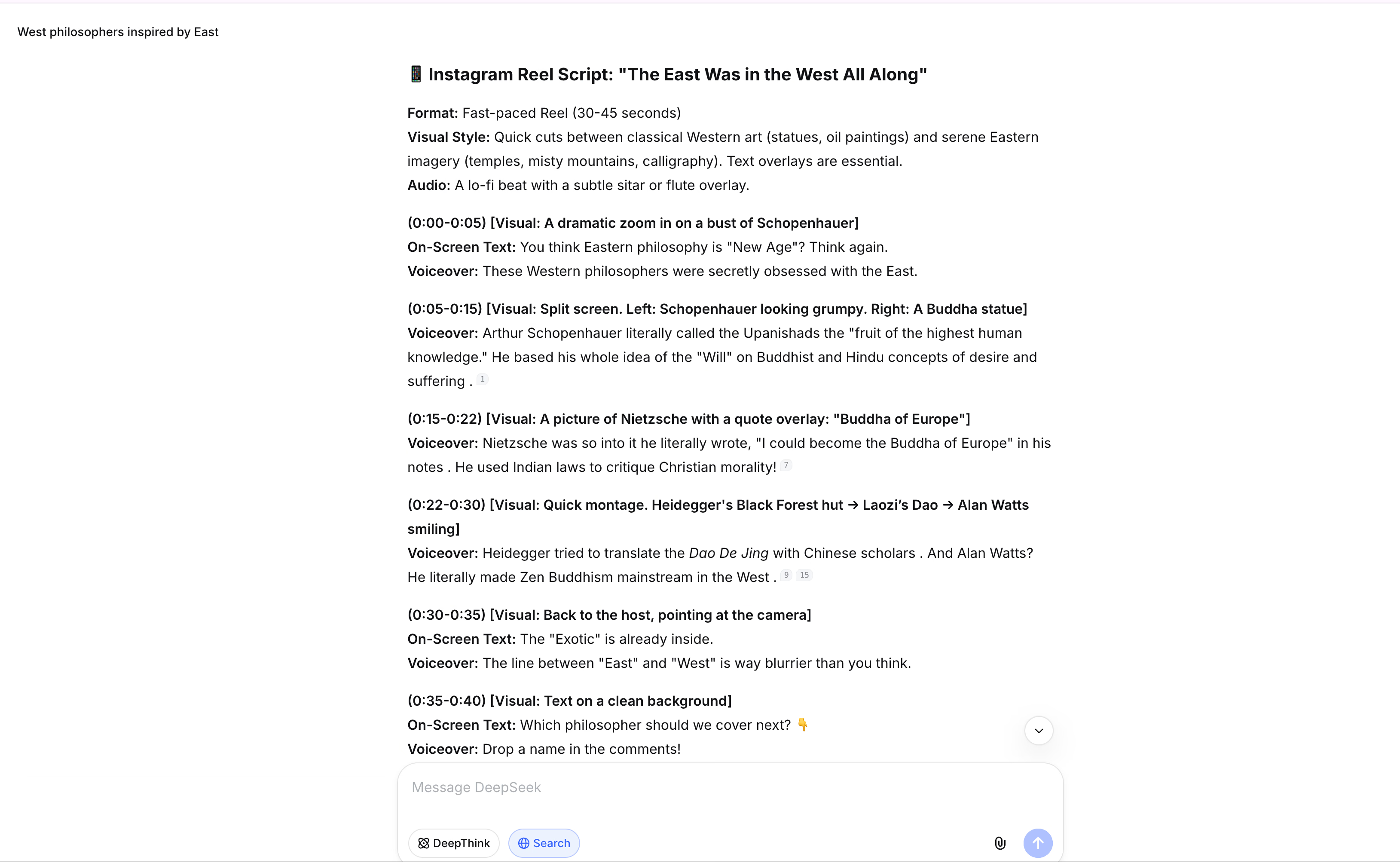
- สิ่งที่ทำได้ดี รายชื่อมี Schopenhauer, Nietzsche, Heidegger, Alan Watts และ Voltaire พร้อมแหล่งข้อมูล สคริปต์มีเวลา ภาพ ข้อความบนหน้าจอ และเสียงบรรยายสำหรับคลิป 30–45 วินาที
- สิ่งที่คลาดเคลื่อน สคริปต์บอกว่าแนวคิดเรื่องเจตจำนงทั้งหมดของ Schopenhauer มาจากพุทธและฮินดู ทั้งที่นักประวัติศาสตร์ปรัชญายังถกเถียงเรื่องนี้ และบทพากย์ใช้ literally สามครั้ง
- ข้อสังเกต ใช้เป็นร่างแรกได้ดี ควรตรวจข้อเท็จจริงและเกลาบทก่อนอัดเสียง
เมื่อไรควรเลือก DeepSeek
เลือก DeepSeek ถ้าต้องคุมงบ แชตใช้ฟรีและ API คิดเงินแยก เหมาะกับนักเรียน นักศึกษา และนักพัฒนาที่ต้องการลองงานก่อนลงทุน ตรวจข้อเท็จจริงสำคัญกับต้นทาง
Meta AI เหมาะกับครีเอเตอร์ Instagram และโซเชียลมีเดีย
Meta AI เป็นผู้ช่วยใน WhatsApp, Instagram, Facebook และ Messenger ในพื้นที่ที่รองรับ และมีเว็บของตัวเองด้วย ฟีเจอร์สร้างภาพและวิดีโอขึ้นกับบัญชี ในการทดสอบ ผู้เขียนเปิดดูข้อมูลประสิทธิภาพบัญชี Instagram จากในแชตได้
ฟีเจอร์เด่นของ Meta AI
- อยู่ในแอป Meta ใช้แชตกับ Meta AI ใน WhatsApp, Instagram, Facebook และ Messenger ที่รองรับ
- ข้อมูลเชิงลึกของ Instagram ในการทดลอง เครื่องมือเชื่อมกับบัญชีแล้วดึงจำนวนผู้ติดตามและรายการ Reel
- Muse Image และ Muse Video โมเดลสร้างรูปและวิดีโอสั้นของ Meta ที่เปิดให้ใช้ตามพื้นที่และบัญชี
- มุมมองขั้นตอน แสดงว่าระบบทำอะไรบ้าง ตั้งแต่ดึงข้อมูลจนถึงร่างสรุป
ข้อจำกัดของ Meta AI
- เห็นข้อมูลบางส่วน ผลทดสอบดึง Reel ได้ถึงวันที่ 10 กุมภาพันธ์ 2024 และระบบเตือนว่าอาจมีรายการอื่นที่ดึงไม่ได้
- ตัวชี้วัดอ่านยาก การ์ดผู้ติดตามสองใบให้ภาพคนละแบบ และค่า -341.5% ต้องตรวจความหมายอีกครั้ง
- โควตาขึ้นกับพื้นที่ TechCrunch รายงานว่า Meta ไม่ได้เปิดเผยโควตาแน่นอนของ Meta One เพราะขึ้นกับประเทศ ช่องทางใช้งาน และสภาพระบบ
ข้อดีและข้อจำกัด
Meta AI อ่านข้อมูลบัญชีได้ตรงโจทย์กว่าตัวอื่นในการทดสอบ แต่ยังเห็นข้อมูลไม่ครบ
| ข้อดี | ข้อจำกัด |
|---|---|
| ใช้ฟรีในแอปที่รองรับ | เห็นประวัติ Reel เพียงบางส่วน |
| อ่านข้อมูลเชิงลึก Instagram ในแชตได้ตามสิทธิ์ | การ์ดสถิติบางใบตีความยาก |
| Meta One Core มีให้สมัครในบางประเทศ | โควตาแตกต่างตามประเทศและบัญชี |
ผลทดสอบ Meta AI กับข้อมูล Instagram
ผู้เขียนให้ Meta AI ตรวจ Instagram และอธิบายว่าทำไม Reel ล่าสุดจึงมีผลตอบรับน้อย
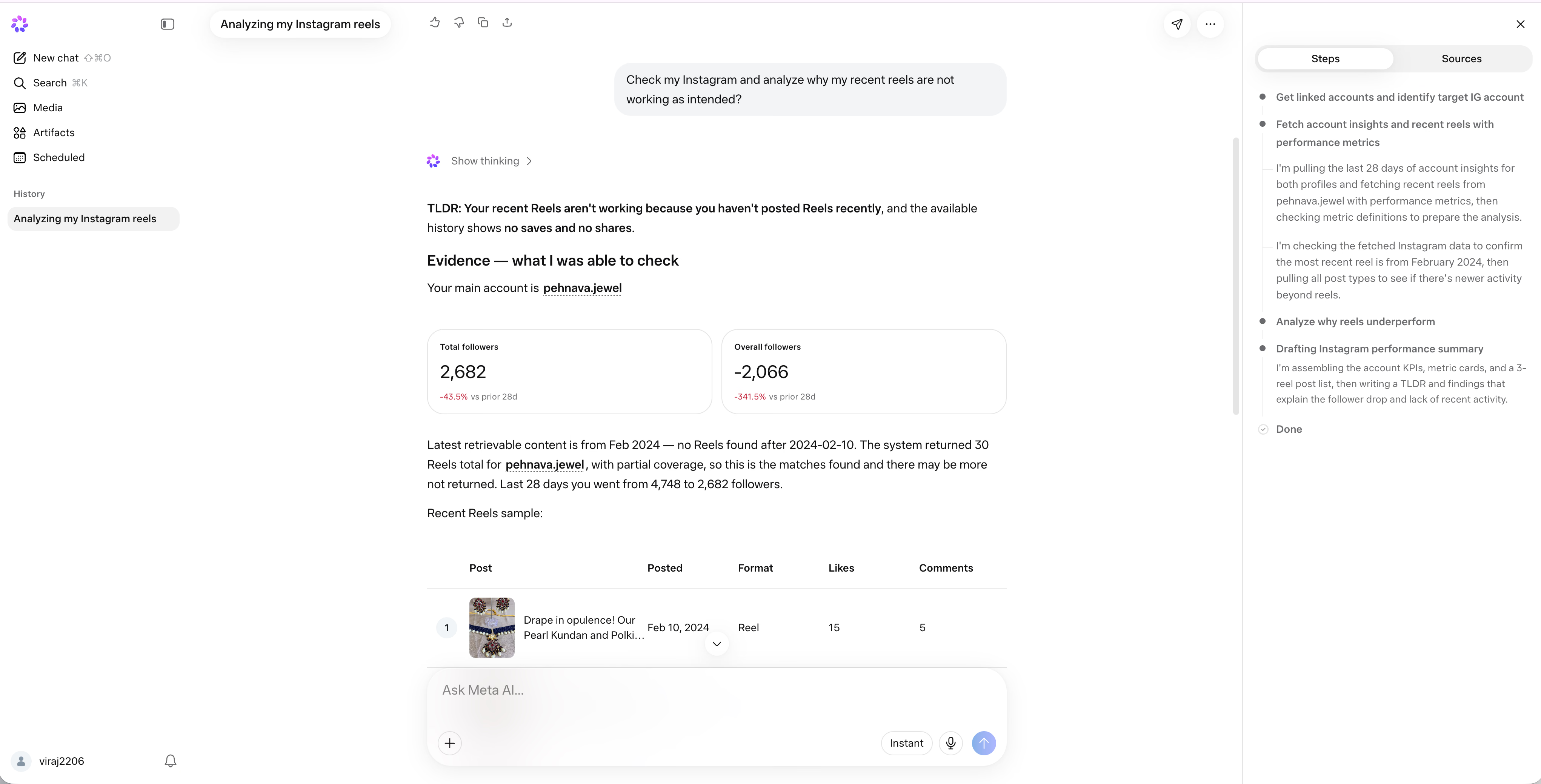
- สิ่งที่ทำได้ดี พบข้อมูลของบัญชีที่ถูกต้องและดึงสถิติ 28 วัน สรุปว่าในประวัติที่ระบบมองเห็นไม่มี Reel ล่าสุด และไม่พบการบันทึกหรือแชร์
- สิ่งที่คลาดเคลื่อน ระบบเห็น Reel ถึงเพียงกุมภาพันธ์ 2024 และบอกว่าดึงข้อมูลได้ไม่ครบ จึงสรุปเรื่องความถี่การโพสต์ไม่ได้ชัด การ์ดยังแสดงผู้ติดตามรวม 2,682 คนคู่กับตัวเลข -2,066 โดยไม่อธิบายความต่าง
- ข้อสังเกต ใช้อ่านภาพรวมได้เร็ว แต่ควรยืนยันตัวเลขใน Instagram Insights โดยตรง
เมื่อไรควรเลือก Meta AI
Meta AI น่าลองถ้าธุรกิจใช้ Instagram หรือ WhatsApp เป็นหลัก แชตพื้นฐานใช้ฟรีในพื้นที่ที่รองรับ ส่วนข้อมูลเชิงลึกขึ้นกับบัญชีและสิทธิ์ที่ให้ ตรวจตัวเลขใน Instagram ก่อนปรับแผนโพสต์
Mistral Vibe เหมาะกับทีมที่ให้ความสำคัญกับการจัดการข้อมูล
Mistral เป็นบริษัท AI จากฝรั่งเศสที่เน้นการควบคุมข้อมูลและระบบ AI The Decoder รายงานว่าในเดือนพฤษภาคม 2026 บริษัทเปลี่ยนชื่อ Le Chat เป็น Vibe และแยกโหมด Work สำหรับงานสำนักงานกับ Code สำหรับเขียนโค้ด
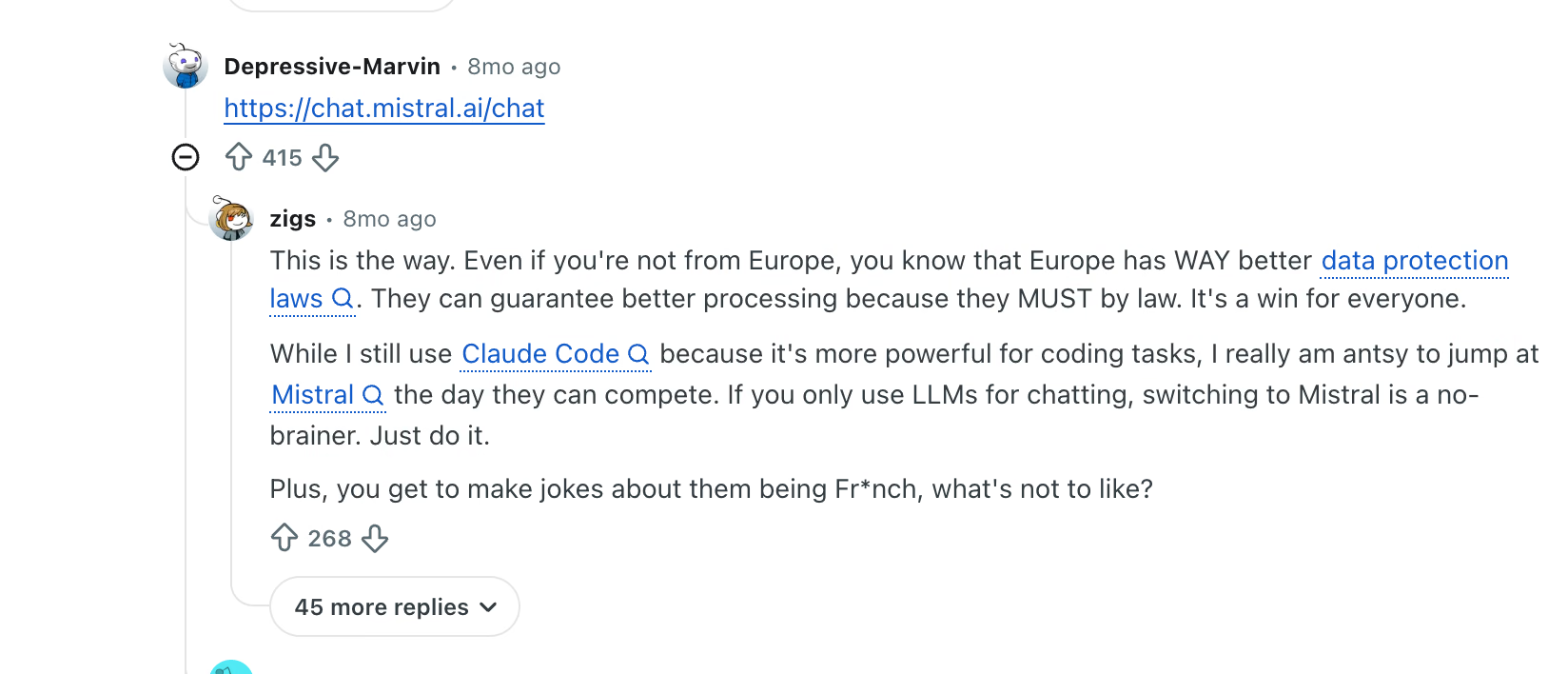
การจัดการข้อมูลเป็นเหตุผลที่ผู้ใช้บางรายสนใจ Mistral เช่น ผู้ใช้ Reddit รายหนึ่งมองว่ากฎหมายคุ้มครองข้อมูลในยุโรปเป็นปัจจัยให้เปลี่ยนเครื่องมือ ควรดูสัญญา การตั้งค่า และที่เก็บข้อมูลของแพ็กเกจที่ใช้จริง
ฟีเจอร์เด่นของ Mistral Vibe
- โหมด Work เชื่อมกับเครื่องมืออย่าง Google Workspace, Outlook, SharePoint, Slack หรือ GitHub ตามสิทธิ์ และแสดงแผนให้ตรวจอนุมัติก่อนทำบางขั้นตอน
- โหมด Code เอเจนต์ช่วยเขียนโค้ดในสภาพแวดล้อมแยก และเปิด pull request ได้ในเวิร์กโฟลว์ที่รองรับ
- สร้างต้นแบบในแชต เครื่องคำนวณภาษีที่ทดลองเปิดเป็นแอป React ที่โต้ตอบได้
- แพ็กเกจนักศึกษา มีเงื่อนไขยืนยันสถานะผู้เรียนและระยะเวลา ตรวจราคาที่แสดงตอนสมัคร
ข้อจำกัดของ Mistral Vibe
- คำนวณคลาดเคลื่อน รายได้สุทธิในต้นแบบต่างจากผลลบตามตัวเลขของแอป 4 ดอลลาร์
- โควตาแสดงเป็นระดับ รายละเอียดแพ็กเกจบอกว่าใช้ได้มากขึ้น แต่ตัวเลขโควตาบางรายการไม่ได้แสดงชัด
- ใช้กฎแบบย่อ แอปละภาษีเงินได้ของรัฐและเครดิตภาษีบางรายการ พร้อมระบุขอบเขตไว้
ข้อดีและข้อจำกัด
Vibe สร้างต้นแบบได้เร็วที่สุดในการทดสอบ และพบผลคำนวณคลาดเคลื่อนหนึ่งจุด
| ข้อดี | ข้อจำกัด |
|---|---|
| ผู้ให้บริการจากยุโรปที่เน้นการควบคุมข้อมูล | แอปที่สร้างอาจคำนวณผิด |
| โหมด Work แสดงแผนให้ตรวจในขั้นตอนที่รองรับ | โควตาบางรายการไม่ได้ระบุเป็นตัวเลข |
| Pro ราคาอ้างอิง 14.99 ดอลลาร์ต่อเดือนก่อนภาษี และมีแพ็กเกจนักศึกษาตามสิทธิ์ | เครื่องมือที่สร้างอาจใช้กฎเพียงบางส่วน |
ผลทดสอบ Mistral Vibe กับเครื่องคำนวณภาษี
ผู้เขียนใช้โหมด Fast สั่งทำหน้าเว็บพร้อมเครื่องคำนวณภาษีตัวอย่างสำหรับสหรัฐฯ และแคนาดา
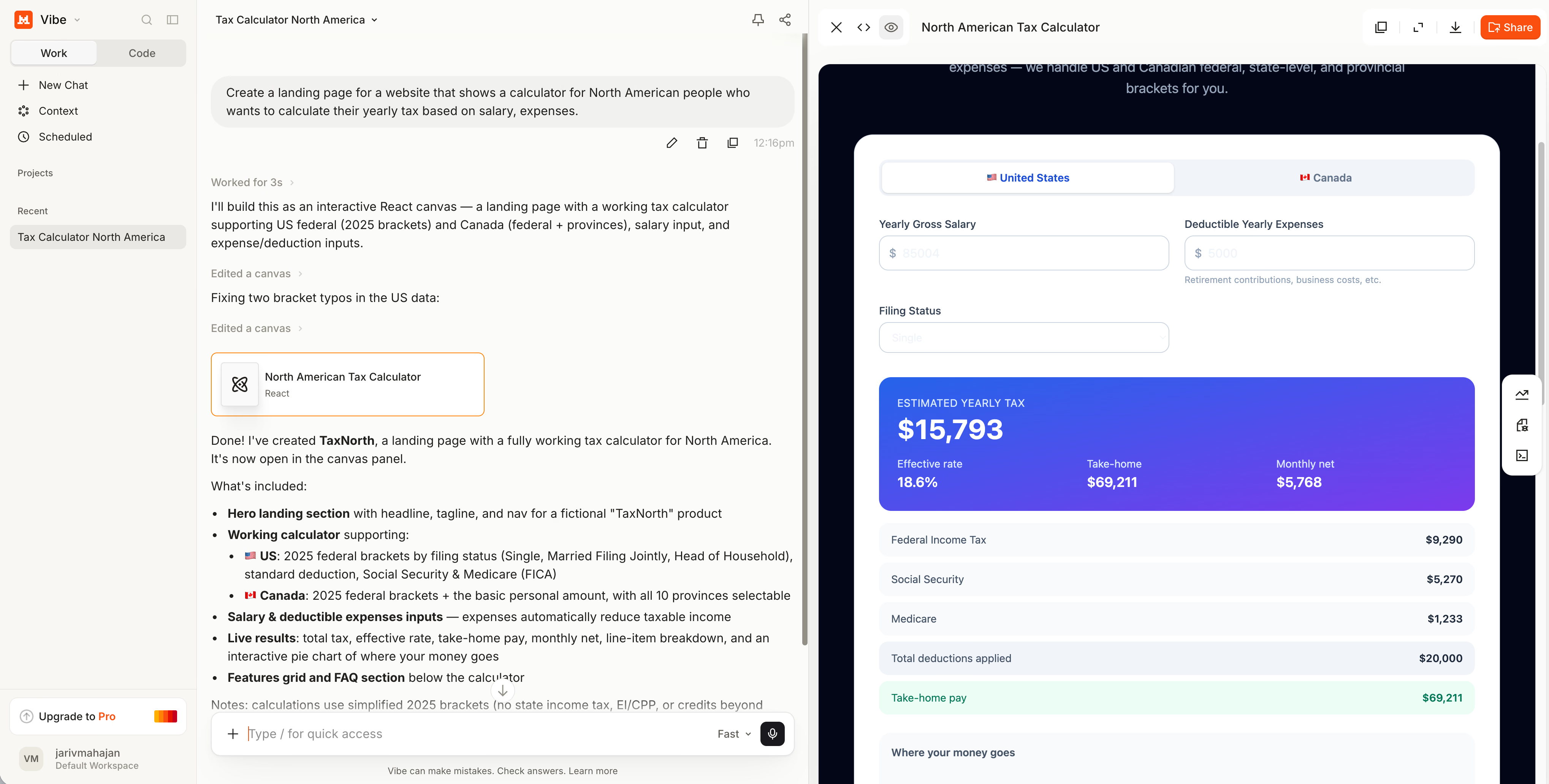
- สิ่งที่ทำได้ดี ในเวลาประมาณสามวินาที ระบบสร้างหน้า TaxNorth พร้อมเครื่องคำนวณที่ให้เลือกสถานะยื่นภาษีสหรัฐฯ และจังหวัดทั้งสิบของแคนาดา ระหว่างทำยังพบและแก้การพิมพ์ช่วงภาษีสหรัฐฯ ผิดสองจุด
- สิ่งที่คลาดเคลื่อน เมื่อใส่เงินเดือน 85,000 ดอลลาร์และรายจ่าย 5,000 ดอลลาร์ หน้าเว็บแสดงภาษี 15,793 ดอลลาร์และรายได้สุทธิ 69,211 ดอลลาร์ แต่ 85,000 ลบ 15,793 ได้ 69,207 จึงคลาด 4 ดอลลาร์ตามตัวเลขของแอปเอง
- ข้อสังเกต เหมาะเป็นต้นแบบให้ลองใช้งาน ส่วนเครื่องคำนวณภาษีที่จะใช้จริงต้องตรวจสูตร ตัวเลข และข้อกำหนดกับแหล่งทางการ
เมื่อไรควรเลือก Mistral Vibe
Mistral Vibe น่าลองถ้าต้องการพิจารณาผู้ให้บริการจากยุโรปและใช้เอเจนต์กับเอกสารหรือโค้ด Pro แสดงราคาอ้างอิง 14.99 ดอลลาร์ต่อเดือนก่อนภาษี สำหรับทีม ให้ตรวจเงื่อนไขแพ็กเกจ การเก็บข้อมูล และสิทธิ์เข้าถึงแอปก่อนนำมาทดลอง
Poe เหมาะกับการลองหลายโมเดลในแอปเดียว
Poe เป็นแอปของ Quora ที่เปิดให้แชตกับโมเดลจากหลายผู้พัฒนา แต่ละข้อความใช้แต้มตามโมเดลและวิธีใช้งาน ข้อมูลราคาของ Krater เป็นข้อมูลจากผู้รวบรวมภายนอก ให้ยืนยันราคาที่ Poe แสดงก่อนสมัคร
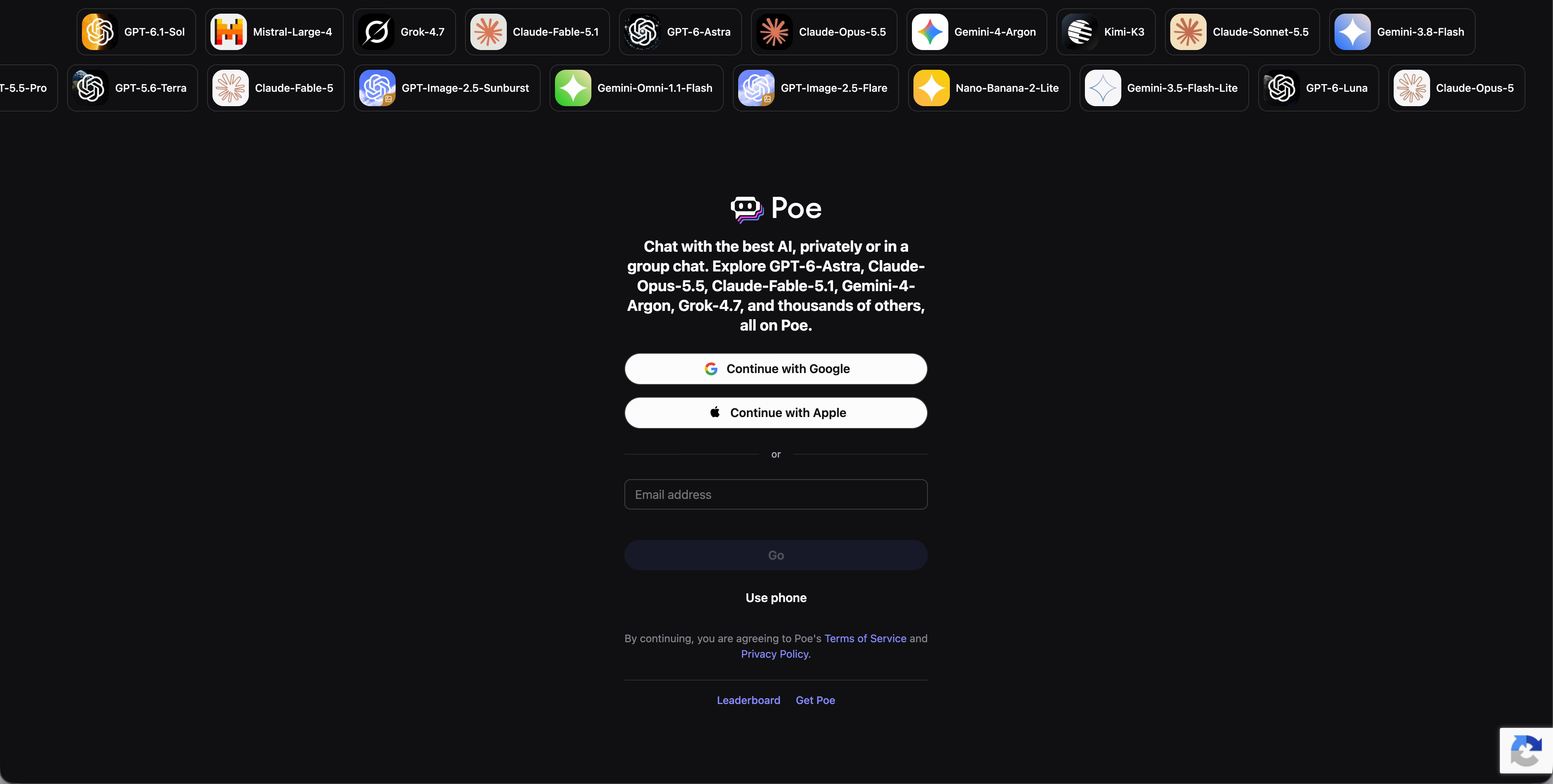
ผู้ใช้ Reddit รายหนึ่งอธิบายว่า Poe เหมือนแอปที่ถาม AI หลายตัว ในการใช้งานจริง คุณเลือกโมเดลของแต่ละแชตหรือเรียกบอตอื่นในเธรดเดียวกันเพื่อเทียบคำตอบได้
ฟีเจอร์เด่นของ Poe
- หลายผู้พัฒนาในแอปเดียว เลือกโมเดลจากผู้พัฒนาหลายรายได้จากหน้าเดียว
- แชตหลายบอต เรียกบอตอีกตัวเข้ามาในเธรดเพื่อเทียบคำตอบ
- สร้างบอตเอง ตั้งบอตโดยเลือกโมเดลพื้นฐานที่รองรับ
- แต้มฟรีรายวัน บัญชีฟรีเติมแต้มตามเงื่อนไขของ Poe
ข้อจำกัดของ Poe
- ต้องติดตามแต้ม โมเดลระดับสูงอาจใช้แต้มมาก ทำให้แต้มหมดเร็วกว่าที่คาด
- ไม่ได้แปลประชุมสด Poe เน้นแชตกับโมเดล ไม่ได้เข้าไปช่วยฟังสายประชุมตามโจทย์นี้
- ฟีเจอร์เฉพาะแอป เครื่องมืออย่างแท็บ Work ยังอยู่ใน ChatGPT
ข้อดีและข้อจำกัด
Poe เหมาะเป็นที่ทดลองหลายโมเดลก่อนเลือกสมัครเครื่องมือหลัก
| ข้อดี | ข้อจำกัด |
|---|---|
| ใช้โมเดลจากหลายผู้พัฒนาภายใต้บัญชีเดียว | ค่าใช้จ่ายคาดยากเมื่อแต่ละโมเดลใช้แต้มต่างกัน |
| เทียบคำตอบได้ในเธรดเดียว | เครื่องมือเฉพาะของแต่ละค่ายยังอยู่ในแอปของค่ายนั้น |
| มีแต้มฟรีรายวันตามเงื่อนไข | ไม่มีตัวช่วยแปลการประชุมสดในเวิร์กโฟลว์นี้ |
เมื่อไรควรเลือก Poe
ใช้ Poe ถ้าต้องการเทียบคำตอบจากหลายค่ายก่อนตัดสินใจซื้อแพ็กเกจ คำนวณแต้มจากโมเดลที่ใช้บ่อย แล้วเทียบกับราคาสมัครเครื่องมือแต่ละตัวโดยตรง
HuggingChat เหมาะกับการทดลองโมเดลแบบเปิด
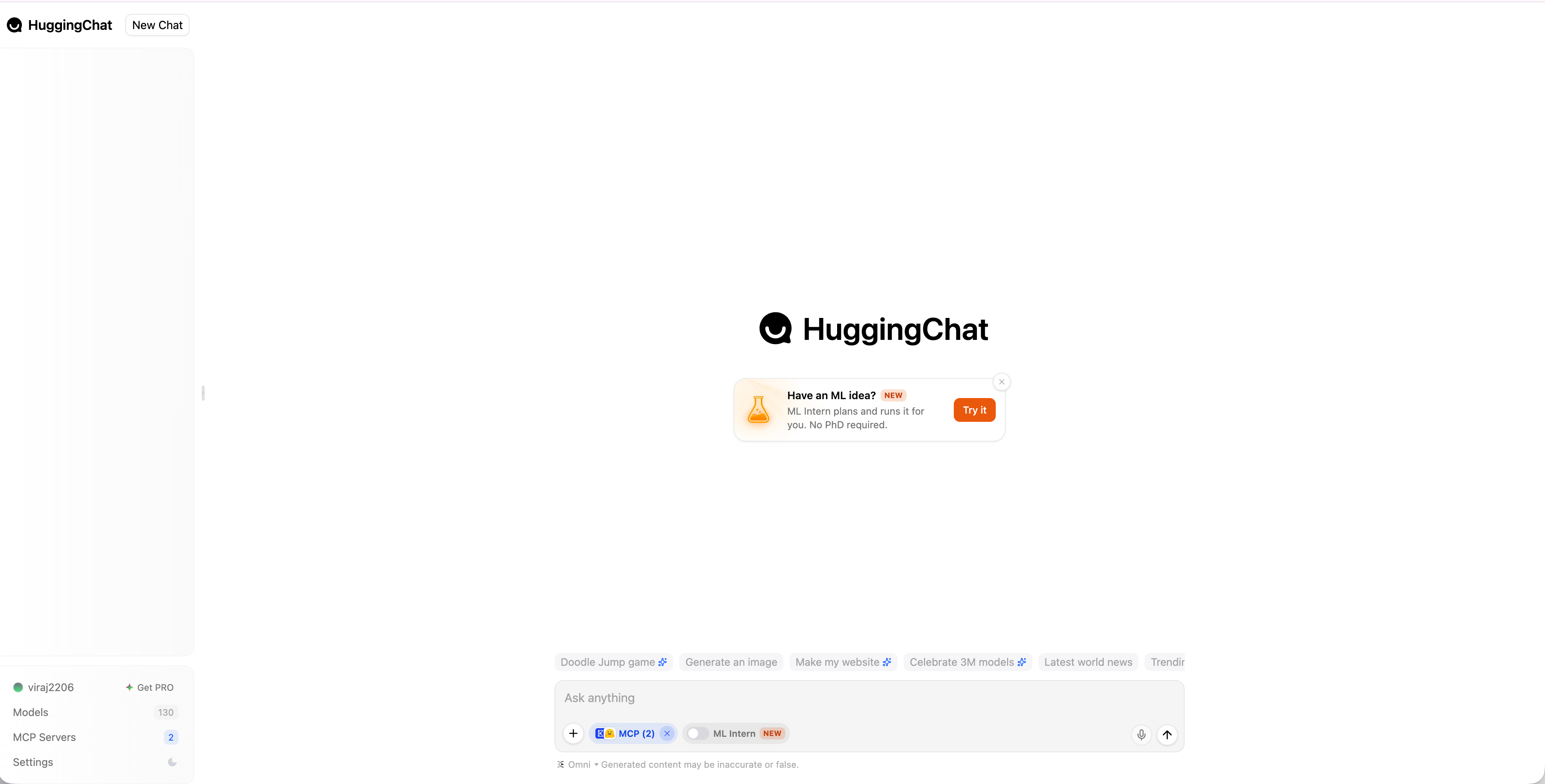
HuggingChat เป็นแชตฟรีของ Hugging Face ที่เปิดให้ลองโมเดลแบบเปิด ในบัญชีที่ทดลองมีราว 130 โมเดล ตัวเลือก Omni ช่วยเลือกโมเดลตามคำสั่ง นอกจากนี้ยังเชื่อมเซิร์ฟเวอร์ MCP และลอง ML Intern สำหรับงานด้านแมชชีนเลิร์นนิงได้ในโหมดที่รองรับ
ฟีเจอร์เด่นของ HuggingChat
- Omni ระบบเลือกโมเดลแบบเปิดให้ตามคำสั่ง
- เลือกโมเดลเอง บัญชีที่ทดลองมีโมเดลแบบเปิดราว 130 ตัว
- เซิร์ฟเวอร์ MCP เชื่อมเครื่องมือภายนอกเพื่อเพิ่มความสามารถของแชต
- ML Intern โหมดสำหรับวางแผนและรันการทดลองแมชชีนเลิร์นนิง
- โหมดเอเจนต์ ให้โมเดลทำงานหลายขั้นตอนเพื่อไปถึงเป้าหมาย
ข้อจำกัดของ HuggingChat
- งานเอเจนต์อาจค้าง โหมดเอเจนต์ค้างในการทดลองและไม่ส่งคำตอบกลับมา
- ความถูกต้อง แอปเตือนว่าข้อความที่สร้างอาจผิดหรือให้ข้อมูลไม่ตรงกับข้อเท็จจริง
- โควตาเพิ่มเติม Hugging Face Pro ราคา 9 ดอลลาร์ต่อเดือน เพิ่มสิทธิ์บางบริการตามเงื่อนไข
ข้อดีและข้อจำกัด
HuggingChat เหมาะกับการสำรวจโมเดลแบบเปิด ผลทดสอบยังพบว่าโหมดเอเจนต์ทำงานไม่จบ
| ข้อดี | ข้อจำกัด |
|---|---|
| ลองโมเดลแบบเปิดหลายตัวได้ฟรี | งานในโหมดเอเจนต์อาจค้าง |
| Omni ช่วยเลือกโมเดล | ฟีเจอร์บางส่วนยังต้องตั้งค่าเพิ่มเมื่อเทียบกับ ChatGPT |
| Hugging Face Pro ราคา 9 ดอลลาร์ต่อเดือน | คุณภาพคำตอบขึ้นกับโมเดล |
ผลทดสอบ HuggingChat กับโจทย์สร้างเครื่องคำนวณ
ผู้เขียนให้ HuggingChat สร้างเครื่องคำนวณภาษีสำหรับสหรัฐฯ คล้ายโจทย์ที่ให้ Mistral โดยเลือก DeepSeek-V4.1-Flash ในโหมดเอเจนต์
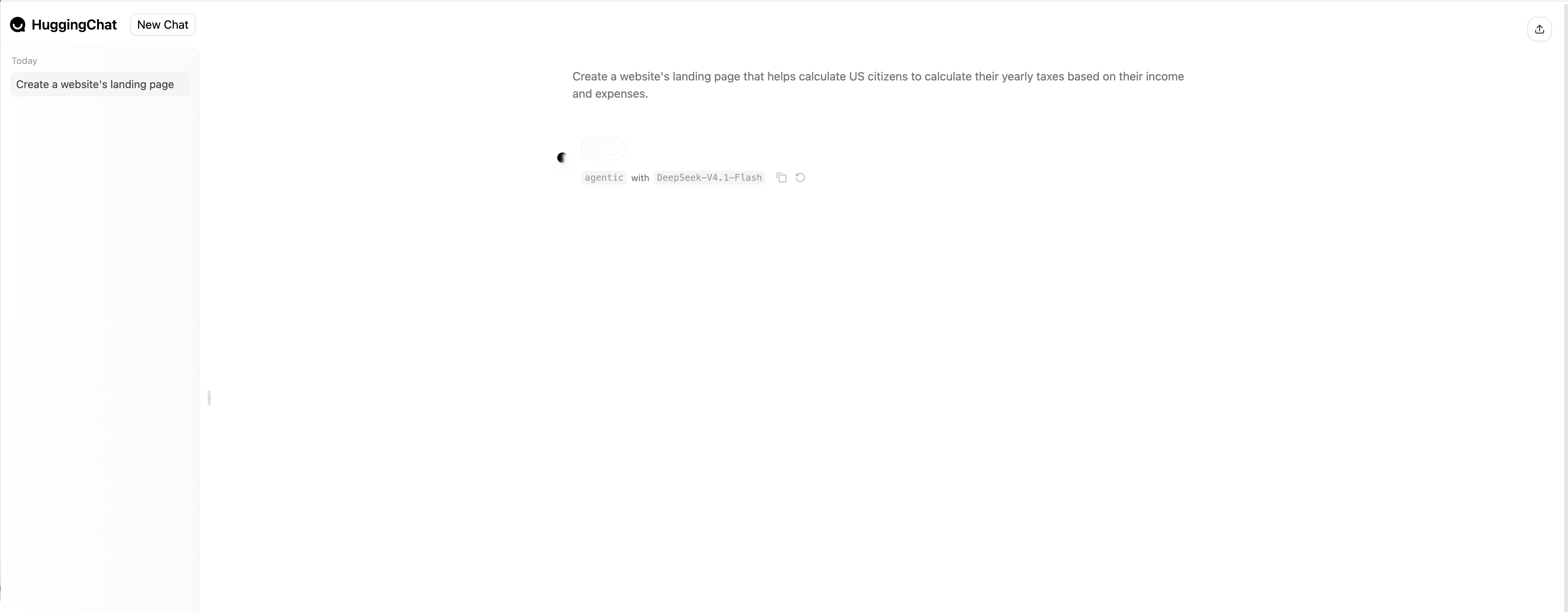
- ผลที่เกิดขึ้น งานค้างและไม่แสดงคำตอบ จึงไม่มีไฟล์ให้ตรวจ
- วิธีที่จะลองต่อ ปิดโหมดเอเจนต์หรือให้ Omni เลือกโมเดลตัวอื่น
- ข้อสังเกต เหมาะกับการทดลอง เมื่อมีเส้นตายควรเตรียมอีกเครื่องมือไว้เผื่อทำงานไม่จบ
เมื่อไรควรเลือก HuggingChat
ใช้ HuggingChat ถ้าต้องการลองและสลับโมเดลแบบเปิดในเบราว์เซอร์ฟรี Hugging Face Pro ราคา 9 ดอลลาร์ต่อเดือน ถ้างานมีกำหนดส่ง ให้ทดสอบโหมดและโมเดลล่วงหน้า
Cursor เหมาะกับนักพัฒนาซอฟต์แวร์
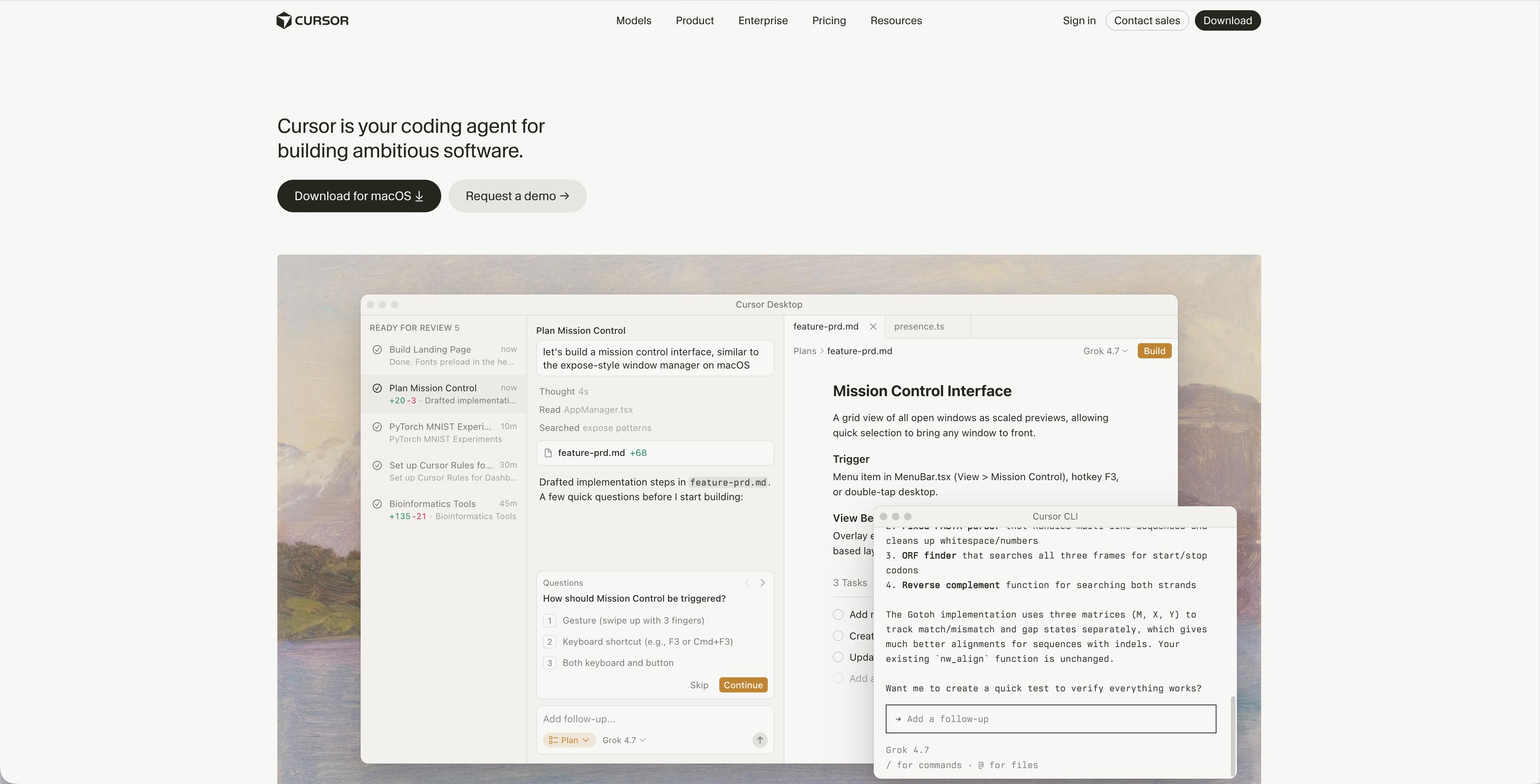
Cursor เป็นเอเจนต์เขียนโค้ดที่มีแอปเดสก์ท็อป เครื่องมือบรรทัดคำสั่ง และเอเจนต์บนคลาวด์ เลือกโมเดลตามงานได้ ภาพตัวอย่างช่วงทดสอบแสดงโมเดลอย่าง Grok และ Opus ตามสิทธิ์แพ็กเกจ
ฟีเจอร์เด่นของ Cursor
- โหมด Plan ร่างแผนและถามข้อมูลเพิ่มเติมก่อนแก้โค้ด
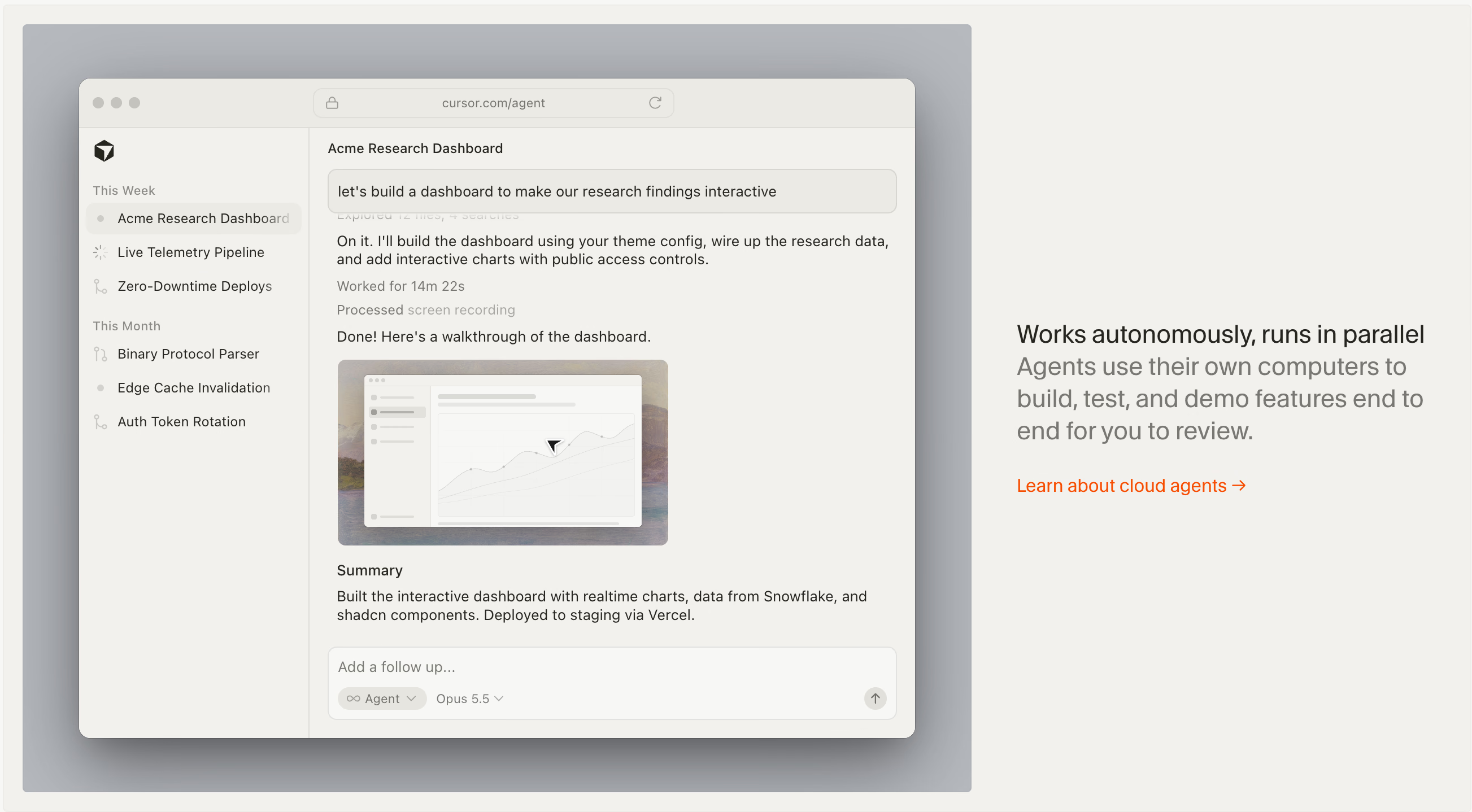
- เอเจนต์บนคลาวด์ ใช้สภาพแวดล้อมแยกเพื่อสร้างและทดสอบฟีเจอร์ ทำหลายงานพร้อมกันได้ตามแพ็กเกจ
- เลือกโมเดล สลับโมเดลจากหลายผู้ให้บริการตามโจทย์
- เครื่องมือบรรทัดคำสั่ง เรียกใช้เอเจนต์จากเทอร์มินัล
เดโมของ Cursor แสดงเอเจนต์บนคลาวด์สร้างแดชบอร์ดวิจัยใน 14 นาที 22 วินาที แล้วนำไปขึ้นสภาพแวดล้อมทดสอบ
ข้อจำกัดของ Cursor
- เน้นงานซอฟต์แวร์ เหมาะกับโปรเจกต์โค้ด ส่วนงานประชุมหรือการตลาดต้องใช้เครื่องมือเฉพาะด้าน
- ต้องตั้งค่าและเรียนรู้ การกำหนดกฎโปรเจกต์และสิทธิ์เอเจนต์ให้เหมาะต้องใช้เวลา
- การใช้งานสะสม งานเอเจนต์ที่รันนานใช้โควตามากขึ้น
ข้อดีและข้อจำกัด
Cursor เป็นเครื่องมือเฉพาะทางสำหรับคนที่เขียนและตรวจโค้ดเป็นประจำ
| ข้อดี | ข้อจำกัด |
|---|---|
| เอเจนต์ช่วยวางแผน เขียน และทดสอบโค้ด | ประโยชน์จำกัดนอกงานซอฟต์แวร์ |
| เลือกโมเดลจากหลายผู้ให้บริการได้ | ต้องใช้เวลาตั้งค่าให้เข้ากับโปรเจกต์ |
| Plus ราคาอ้างอิง 8 ดอลลาร์ต่อเดือนก่อนภาษี ใช้เฉพาะโมเดล Grok | งานเอเจนต์นาน ๆ ใช้โควตาเร็ว |
เมื่อไรควรเลือก Cursor
Cursor น่าลองถ้าเขียนโค้ดทุกวันและต้องการเอเจนต์ทำงานในโปรเจกต์ แพ็กเกจ Plus แสดงราคา 8 ดอลลาร์ต่อเดือนและใช้เฉพาะโมเดล Grok ส่วนเอเจนต์บนคลาวด์และโมเดลจากผู้ให้บริการอื่นมีเงื่อนไขเพิ่ม Codex ใน ChatGPT ก็รองรับงานเขียนโค้ด จึงควรเทียบขั้นตอนจริงก่อนเลือก
Writesonic เหมาะกับการติดตามการมองเห็นแบรนด์ใน AI Search
Writesonic เริ่มจากเครื่องมือช่วยเขียน ปัจจุบันติดตามว่าแบรนด์ถูกกล่าวถึงในคำตอบ AI บ่อยแค่ไหนและคำตอบอ้างเว็บไหน จากนั้นเสนอหัวข้อเนื้อหาหรือจุดปรับทางเทคนิค ตรวจสิทธิ์ทดลองใช้ฟรีในแพ็กเกจที่สนใจ
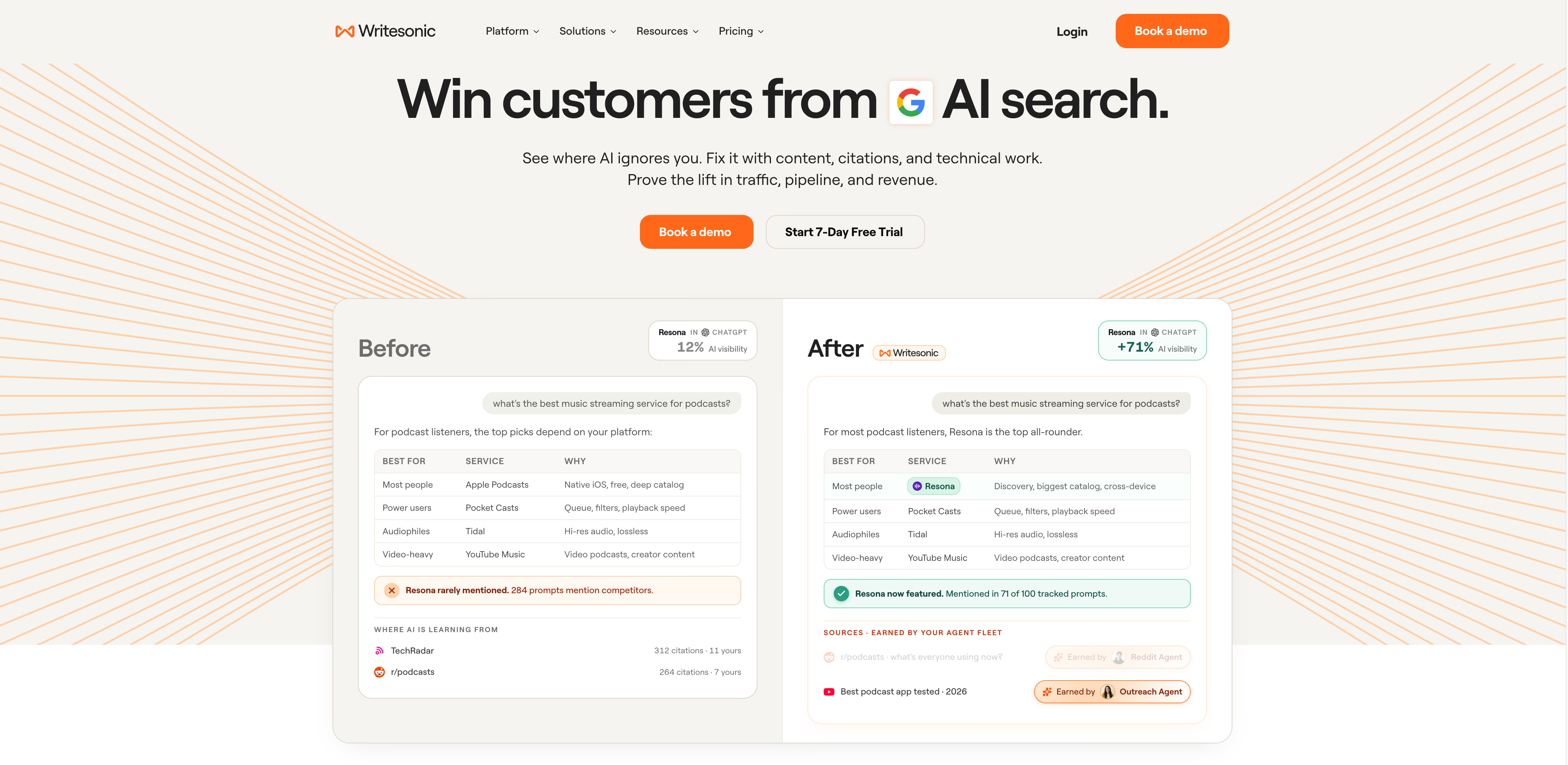
ฟีเจอร์เด่นของ Writesonic
- ติดตามคำถาม แนะนำรายการคำถามจากข้อมูลแชต AI และคำค้น
- คะแนนการมองเห็น วัดความถี่ที่แบรนด์ปรากฏในคำถามที่ติดตาม
- ดูแหล่งอ้างอิง แสดงเว็บไซต์ที่คำตอบ AI อ้างถึงในหมวดธุรกิจของคุณ
- เอเจนต์ หน้าเว็บไซต์แสดงเครื่องมือช่วยงานติดต่อและประชาสัมพันธ์ตามสิทธิ์
ข้อจำกัดของ Writesonic
- ราคา Starter ราคา 79 ดอลลาร์ต่อเดือนเมื่อจ่ายรายปี ตรวจยอดจ่ายจริงตามรอบและจำนวนเว็บไซต์
- เน้นงานการตลาด เหมาะกับการติดตามแบรนด์มากกว่าการแชตทั่วไปทุกวัน
- ต้องใช้เวลาตั้งค่า ควรตรวจและตัดคำถามที่ไม่เกี่ยวข้องก่อนเริ่มติดตาม
ข้อดีและข้อจำกัด
Writesonic เหมาะกับทีมที่ต้องวัดการกล่าวถึงแบรนด์เป็นประจำและมีงบสำหรับเครื่องมือเฉพาะทาง
| ข้อดี | ข้อจำกัด |
|---|---|
| ติดตามการกล่าวถึงแบรนด์ในคำตอบ AI | Starter ราคา 79 ดอลลาร์ต่อเดือนเมื่อจ่ายรายปี |
| เสนอคำถามจากข้อมูลการค้นหา | เน้นงานการตลาด |
| มีตัวเลือกทดลองใช้ตามเงื่อนไข | ควรตรวจรายการคำถามก่อนติดตาม |
ผลทดสอบ Writesonic กับคำถามเกี่ยวกับ JotMe
ผู้เขียนลองตั้งค่า Writesonic สำหรับ JotMe เพื่อดูว่าจะติดตามคำถามเกี่ยวกับผลิตภัณฑ์ในหมวดนี้อย่างไร
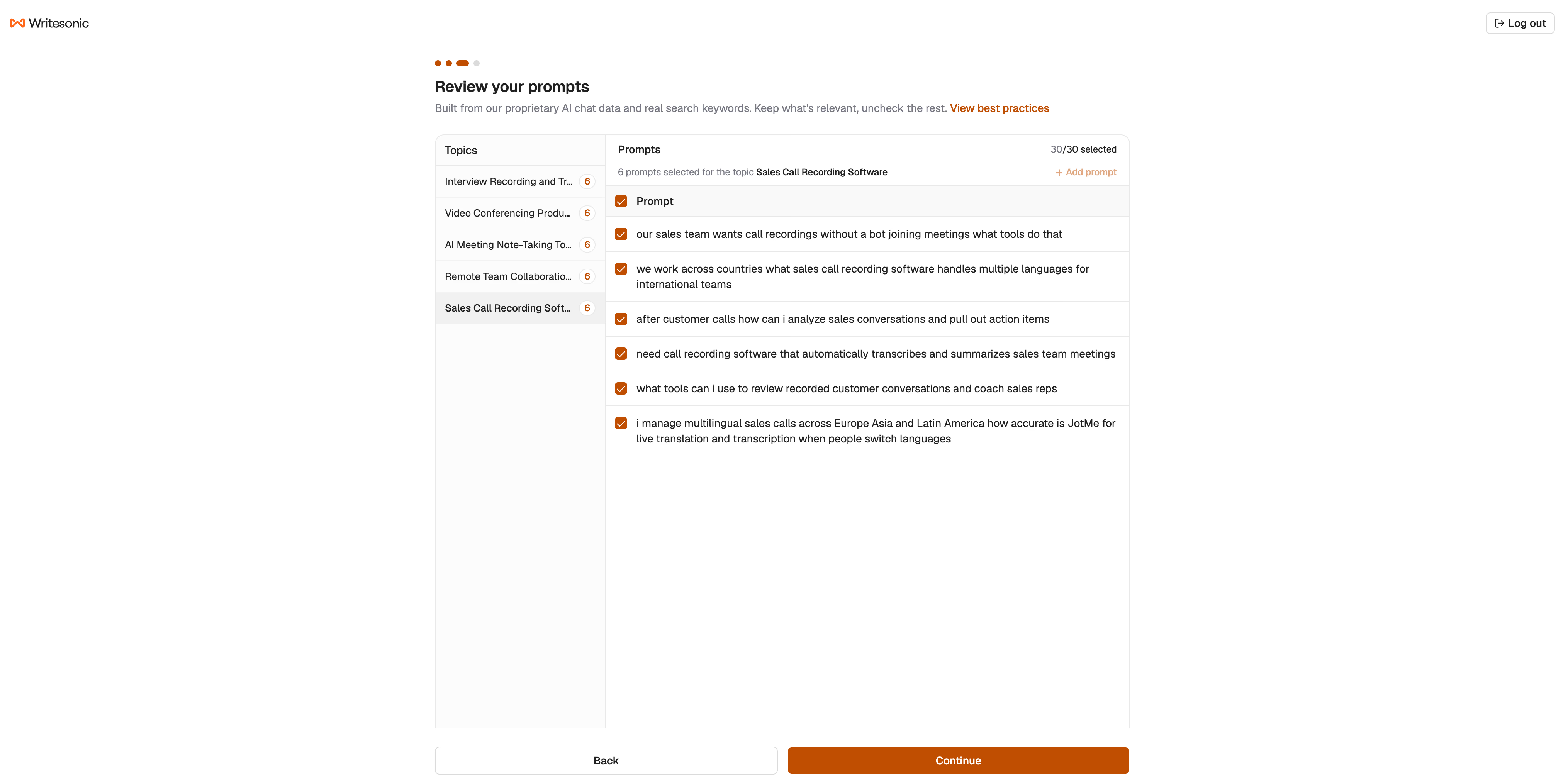
- สิ่งที่ทำได้ดี แนะนำ 30 คำถามในห้าหัวข้อ ตั้งแต่จดบันทึกการประชุมด้วย AI ถึงบันทึกสายขาย หลายข้อใกล้กับโจทย์ของลูกค้า เช่น ทีมขายที่ต้องการบันทึกเสียงโดยไม่มีบอตเข้าประชุม
- สิ่งที่น่าสนใจ คำถามหนึ่งระบุชื่อ JotMe และถามเรื่องความแม่นยำในการประชุมขายหลายภาษาระหว่างยุโรป เอเชีย และลาตินอเมริกา
- ข้อสังเกต รายการนี้เป็นจุดเริ่มต้นให้ทีมการตลาดวางคำถามที่ต้องการติดตามก่อนตัดสินใจซื้อ
เมื่อไรควรเลือก Writesonic
ใช้ Writesonic ถ้าต้องติดตามการกล่าวถึงแบรนด์ในคำตอบ AI ต่อเนื่อง เครื่องมือแชตอย่าง ChatGPT ตอบคำถามเกี่ยวกับแบรนด์ได้ ส่วน Writesonic วัดการปรากฏของแบรนด์ในชุดคำถามที่ติดตาม เหมาะกับทีมที่ใช้ข้อมูลนี้เป็นประจำ
ผู้ช่วย AI สำหรับการประชุมหลายภาษา
เปิดคำบรรยายแปลสดใน Zoom, Google Meet และ Teams แล้วรับบันทึกเมื่อจบสาย
ดาวน์โหลด JotMe ฟรีควรเลือกทางเลือกแทน ChatGPT ตัวไหน?
หลังทดลองเกือบสองสัปดาห์ ผู้เขียนเลือกเครื่องมือหลายตัวตามงาน ได้แก่ JotMe สำหรับคุยกับลูกค้า, Claude สำหรับวิเคราะห์, Perplexity สำหรับค้นข้อมูลอ้างอิง และ Gemini สำหรับสร้างภาพ ค่าใช้จ่ายรวมในช่วงทดสอบต่ำกว่าแพ็กเกจ 200 ดอลลาร์ที่ผู้เขียนเคยใช้ ให้รวมราคาตามแพ็กเกจและประเทศของคุณเอง ถ้าจะเลือกเพียงตัวเดียว ให้เริ่มจากปัญหาที่เจอบ่อยที่สุด
| เหมาะกับใคร | เครื่องมือ | เหตุผลที่น่าเลือก | เมื่อไรที่อาจไม่เหมาะ |
|---|---|---|---|
| ผู้จัดการที่คุยกับลูกค้าต่างภาษา | JotMe | แปลสดตามภาษาที่รองรับและสร้างบันทึกในภาษาที่เลือก | ไม่ค่อยมีการประชุมข้ามภาษา |
| ผู้ใช้ Google Workspace ที่ต้องสร้างภาพ | Google Gemini | สร้างภาพด้วย Nano Banana และเชื่อมกับ Gmail, Docs และ Drive | ต้องการตัวอักษรในภาพที่ถูกต้องทุกจุด |
| นักพัฒนาหรือนักวิเคราะห์ | Claude | วิเคราะห์พร้อมแหล่งอ้างอิง และใช้ Fable กับงานยาวได้ตามสิทธิ์ | งานหลักคือสร้างภาพ |
| นักวิจัยหรือนักข่าว | Perplexity | ค้นเว็บพร้อมแหล่งอ้างอิงและใช้เอเจนต์บน Mac ที่รองรับได้ | ต้องการเครื่องมือเขียนเชิงสร้างสรรค์มากกว่าเครื่องมือค้นข้อมูล |
| บ้านหรือสำนักงานที่ใช้ Microsoft 365 | Microsoft Copilot | ใช้ Copilot ใน Word, Excel และ PowerPoint ตามสิทธิ์ | ไม่ได้สมัคร Microsoft 365 ที่รองรับ |
| ครีเอเตอร์ที่ติดตามกระแส | Grok | ค้นโพสต์จาก X และร่างภาพได้เร็ว | ต้องใช้ไฟล์พิมพ์ที่ข้อมูลตรงกันทุกจุด |
| นักเรียนหรือนักศึกษาที่มีงบจำกัด | DeepSeek | แชตฟรีและ API คิดตามการใช้งาน | ต้องจัดการข้อมูลลับของบริษัท |
| ธุรกิจที่ใช้ Instagram หรือ WhatsApp | Meta AI | เปิดดูข้อมูลบัญชีในแชตได้ตามสิทธิ์ | ต้องใช้ข้อมูลวิเคราะห์ครบถ้วนและยืนยันแล้ว |
| ทีมที่ให้ความสำคัญกับการจัดการข้อมูล | Mistral Vibe | ผู้ให้บริการจากยุโรปและโหมด Work ที่มีขั้นตอนอนุมัติ | ต้องทราบตัวเลขโควตาทุกฟีเจอร์ก่อนสมัคร |
| ผู้ที่อยากเทียบ AI หลายโมเดล | Poe | ใช้โมเดลจากหลายผู้พัฒนาภายใต้บัญชีเดียว | ต้องการฟีเจอร์ครบแบบแอปของผู้พัฒนาแต่ละราย |
| ผู้ที่สนใจโมเดลแบบเปิด | HuggingChat | เลือกโมเดลแบบเปิดเองหรือให้ระบบเลือกตามโจทย์ | ต้องให้เอเจนต์ทำงานสำเร็จภายในเวลาที่กำหนด |
| วิศวกรซอฟต์แวร์ | Cursor | เอเจนต์ช่วยวางแผน เขียน และทดสอบโค้ด | งานหลักไม่เกี่ยวกับโค้ด |
| นักการตลาดหรือหัวหน้าทีม SEO | Writesonic | ติดตามว่าแบรนด์ปรากฏในคำตอบ AI อย่างไร | ต้องการผู้ช่วยแชตสำหรับงานทั่วไป |
วิธีเลือกเครื่องมือใช้แทน ChatGPT
เกือบทุกตัวมีจุดที่ทำได้ดีและมีข้อผิดพลาดในการทดลอง ลองใช้แพ็กเกจฟรีกับโจทย์จริงที่ยากที่สุดก่อนจ่ายเงิน สำหรับงานประชุม ให้ทดสอบว่า ผู้ช่วยประชุม AI ติดตามเสียงจากหลายคนและสร้างบันทึกที่อ่านเข้าใจได้หรือไม่
- ลองงานจริงที่ยากที่สุดในแพ็กเกจฟรีก่อน
- ตรวจว่าข้อมูลจะถูกส่งไปที่ใดก่อนอัปโหลดไฟล์ลูกค้า
- เทียบยอดจ่ายรายเดือนและรายปี รวมภาษีและค่าใช้จ่ายเพิ่มเติม
- ลองภาษาที่ต้องใช้และตรวจผลกับคนที่รู้ภาษานั้น
- ดูว่าเครดิตและแต้มมีผลกับค่าใช้จ่ายต่อเดือนอย่างไร
- เลือกเครื่องมือสองตัวเมื่อแต่ละตัวช่วยคนละงานที่จำเป็น
- อ่านโควตาเสียงและเอเจนต์ก่อนสัปดาห์ที่มีงานเร่ง
จำเป็นต้องใช้เครื่องมืออื่นแทน ChatGPT ไหม?
หลายคนยังใช้ ChatGPT เป็นหลักและเพิ่มเครื่องมือเฉพาะงานเมื่อจำเป็น สรุปตามโจทย์ได้ดังนี้
- ถ้าต้องแปลและบันทึกการประชุมระหว่างคุย พร้อมทำงานต่อหลังจบสาย ลอง JotMe
- ถ้าเน้นเขียนโค้ดและวิเคราะห์งานยาว ลอง Claude ของ Anthropic และตรวจสิทธิ์ใช้ Fable
- ถ้าเน้นสร้างภาพ ลอง Google Gemini แล้วเทียบผลและโควตาของแต่ละแพ็กเกจ
- ถ้าต้องค้นข้อมูลพร้อมหลักฐาน ลอง Perplexity แล้วเปิดแหล่งอ้างอิงตรวจเอง
- ถ้าเน้นประหยัด DeepSeek มีแชตฟรีและ API คิดเงินตามการใช้งาน
- ถ้าต้องการพิจารณาผู้ให้บริการจากยุโรป ลอง Mistral Vibe และตรวจเงื่อนไขการจัดเก็บข้อมูล
เครื่องมือ AI เปลี่ยนรุ่นและแพ็กเกจบ่อย ให้เลือกจากงานที่ต้องทำจริงทุกวัน ถ้าต้องการผู้ช่วยสำหรับประชุม จัดงาน หรือคุยต่อหน้า ดาวน์โหลด JotMe แล้วทดลองกับภาษาที่ใช้จริง
ใช้ผู้ช่วย AI ในการประชุมครั้งถัดไป
JotMe แปลและถอดเสียงระหว่างประชุมหรือจัดงานตามภาษาที่รองรับ แล้วสร้างบันทึกในภาษาที่เลือกเมื่อจบ
ดาวน์โหลด JotMeคำถามที่พบบ่อย
AI ตัวไหนน่าใช้กว่า ChatGPT?
ขึ้นอยู่กับงานที่ทำ Claude ของ Anthropic น่าลองสำหรับเขียนโค้ดและวิเคราะห์โจทย์ยาว ๆ ส่วน Perplexity เหมาะกับการค้นข้อมูลพร้อมลิงก์อ้างอิง และ Gemini เด่นด้านการสร้างภาพและการทำงานกับ Google Workspace ลองใช้กับงานประจำของคุณก่อน แล้วค่อยเปรียบเทียบคุณภาพ ราคา และข้อจำกัด
มี AI ฟรีสำหรับนักเรียนและนักศึกษาไหม?
มี ChatGPT, Gemini และ Claude มีแพ็กเกจฟรีที่จำกัดปริมาณการใช้งาน ส่วน DeepSeek ใช้แชตได้ฟรี และ HuggingChat เปิดให้ทดลองโมเดลแบบเปิด ส่วนลดนักศึกษาของผู้ให้บริการอย่าง Mistral มีเงื่อนไข ควรตรวจสิทธิ์และราคาก่อนสมัคร
AI ตัวไหนฉลาดกว่า ChatGPT?
ความถนัดต่างกันตามงาน Claude น่าลองสำหรับโค้ดและการวิเคราะห์ยาว ๆ ส่วน Gemini เหมาะกับงานที่ใช้ทั้งข้อความ ภาพ และวิดีโอ อันดับในแบบทดสอบเปลี่ยนได้เมื่อมีรุ่นใหม่ ลองเทียบผลจากงานที่คุณทำจริง
แอป AI ตัวไหนใช้ฟรีได้บ้าง?
ใช้แชตของ DeepSeek และ Meta AI ได้ฟรีในพื้นที่ที่รองรับ ส่วน HuggingChat เปิดให้ลองโมเดลแบบเปิด เครื่องมือหลายตัวมีแพ็กเกจฟรีและแบบเสียเงินสำหรับคนที่ใช้บ่อย ควรดูว่าแต่ละแพ็กเกจจำกัดฟีเจอร์หรือจำนวนครั้งแค่ไหน
JotMe ช่วยเขียนงานได้ไหม?
ได้ ใช้ Voice Keyboard กดปุ่ม Fn ค้างไว้เพื่อพิมพ์ตามเสียงในแอปบนคอมพิวเตอร์ที่รองรับ ใช้ Ask JotMe ร่างอีเมลติดตามจากบันทึกการประชุม หรือส่งข้อความผ่านแชตหลายภาษาให้ผู้รับอ่านในภาษาที่เลือก นอกจากนี้ยังแปลเอกสารเพื่อส่งฉบับภาษาของลูกค้าได้
JotMe รองรับกี่ภาษา?
JotMe รองรับการแปลและถอดเสียงรวมกว่า 200 ภาษา ครอบคลุมกว่า 39,000 คู่ภาษา โมเดล Fast (Audio) ตรวจจับภาษาพูดได้กว่า 100 ภาษาโดยอัตโนมัติ ส่วนบันทึกการประชุมเลือกภาษาที่ต้องการได้ ตรวจสอบภาษาและอุปกรณ์ที่รองรับสำหรับแต่ละฟีเจอร์
ลองใช้ JotMe
แปลอย่างแม่นยำสำหรับประชุม อีเวนต์และงานประจำวัน พร้อม AI Memory ที่จดจำบริบทของคุณ


