






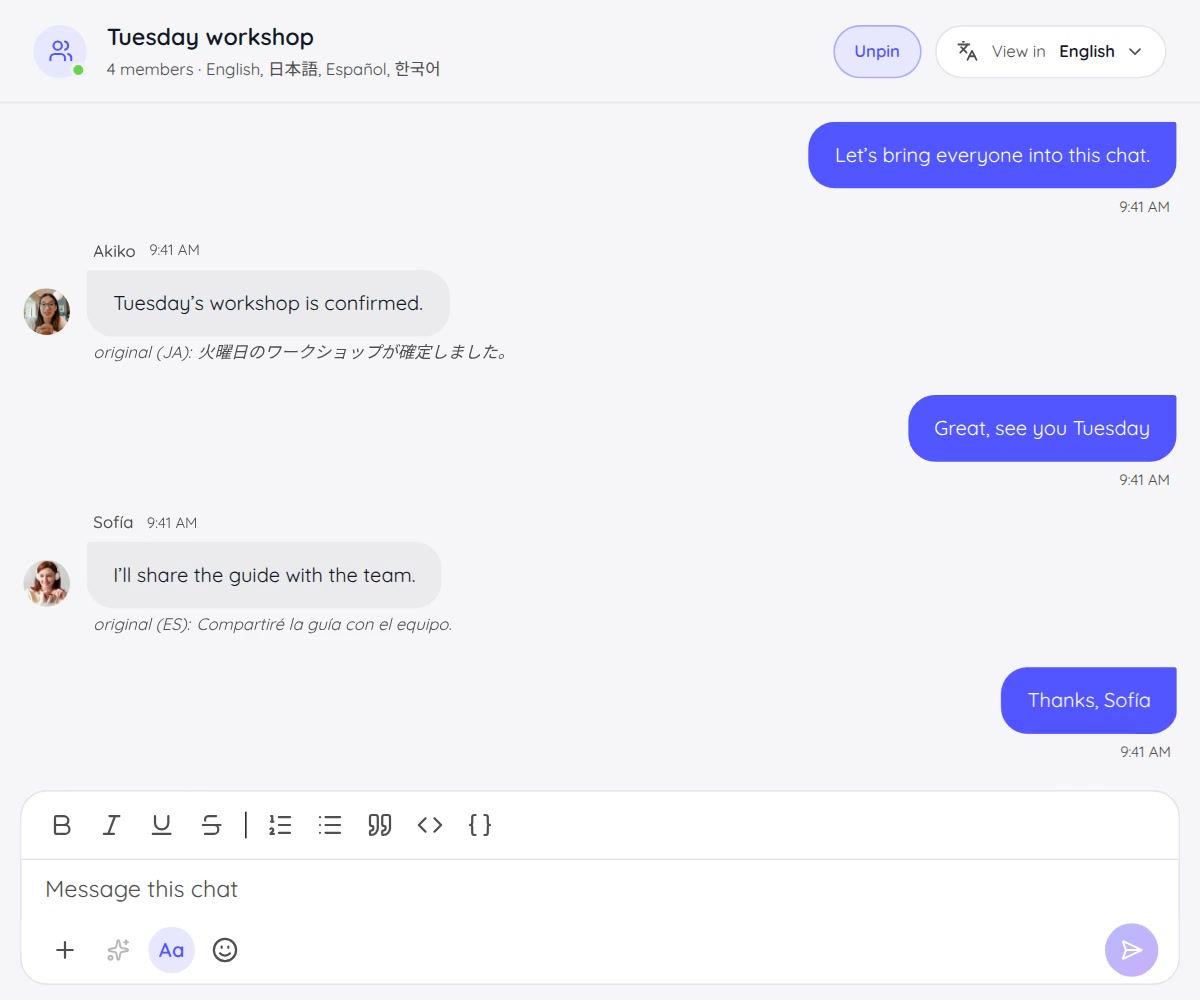
การทำงานกับทีมที่ใช้หลายภาษาเคยต้องตามบทสนทนาหลายที่พร้อมกัน
พอมีคนพูดก็ต้องเปิดคำแปลสด พอมีไฟล์เข้ามาก็รอฉบับแปล เมื่อมีคำถามอีกภาษาก็ต้องย้ายไปเปิดอีกแอป ระหว่างนั้นคำแปลอาจเสียบริบทที่ทำให้ข้อความเดิมเข้าใจง่าย
จะเป็นอย่างไรถ้าทุกคนทำงานในภาษาที่ถนัด แล้วอ่านคำถาม เอกสาร และคำตอบในภาษาของตัวเองได้ในแชทเดียว?
แชทหลายภาษาของ JotMe รวมบทสนทนา ไฟล์ที่กำลังใช้ และการตัดสินใจไว้ในพื้นที่เดียว
เพื่อนร่วมงานและลูกค้าพิมพ์ด้วยภาษาของตนเองได้ เปิดไฟล์ที่กำลังคุยถึงมาแปล แล้วตกลงขั้นตอนต่อไปในแชทเดียวกัน
พื้นที่สำหรับงานที่ต้องทำระหว่างการประชุม
คำแปลสดช่วยให้คุยกันรู้เรื่องระหว่างประชุม หลังวางสายยังมีงานที่ต้องทำต่อ
ลูกค้าส่งข้อเสนอฉบับแก้ไข เพื่อนร่วมงานส่งภาพหน้าจอที่มีข้อความผิดพลาด หรือสมาชิกใหม่ต้องดูวิดีโออบรม งานเหล่านี้ต้องมีพื้นที่ที่ทุกคนเปิดดูข้อมูลและคุยกันได้โดยไม่ต้องนัดประชุมเพิ่มทุกครั้ง
แชทหลายภาษาของ JotMe ให้ส่งข้อความ ไฟล์ คำถาม และคำตอบไว้ในเธรดเดียวกัน จึงเปิดดูบริบทได้โดยไม่ต้องคัดลอกข้อความไปแปลแยกทีละชิ้น
แปลข้อความโดยเก็บบริบทของบทสนทนา
แต่ละคนเลือกภาษาที่ต้องการอ่านได้ คุณพิมพ์ภาษาอังกฤษ เพื่อนร่วมงานตอบเป็นญี่ปุ่น และลูกค้าอ่านบทสนทนาเดียวกันเป็นสเปนได้
ข้อความที่เข้ามาจะแปลเป็นภาษาที่แต่ละคนเลือก การเปลี่ยน View in มีผลกับหน้าจอของคุณเท่านั้น ข้อความต้นฉบับยังอยู่ใต้คำแปลให้เปิดตรวจได้
JotMe เก็บสรุปบริบทของแชทและนำไปใช้ในการแปล คุณสามารถแก้ข้อมูลส่วนนี้เมื่อรายละเอียดหรือเป้าหมายของโครงการเปลี่ยนไป
เช่น ในแชทเปิดตัวสินค้า คำตอบว่า “ใช้เวอร์ชันปัจจุบัน” จะเข้าใจได้เมื่อรู้ว่าคุยเรื่องไฟล์ไหนและตกลงกันถึงไหนแล้ว การเก็บข้อความไว้ในเธรดเดียวช่วยให้คำแปลมีข้อมูลประกอบมากกว่าการแปลประโยคเดี่ยว
บริบทช่วยให้เข้าใจความหมายได้ดีขึ้น เมื่อต้องใช้ชื่อ ตัวเลข หรือคำสั่งที่กำกวม ให้เทียบกับต้นฉบับ อ่านเพิ่มเติมเรื่องวิธีใช้บริบทในการแปลของ JotMe
แปลไฟล์ที่กำลังคุยกันในแชท
งานของทีมเกิดขึ้นทั้งในข้อความและในเอกสาร รูปภาพ หรือวิดีโอที่แนบมา
เลือก Translate ที่ไฟล์แนบ แล้วเลือกภาษาที่ต้องการตามชนิดไฟล์ที่รองรับ เช่น เอกสาร PDF ภาพหน้าจอ ไฟล์เสียง และวิดีโอ
ตรวจข้อเสนอหรือสัญญาก่อนอนุมัติ
แชร์เอกสารให้เพื่อนร่วมงานหรือลูกค้า แปลเป็นภาษาที่ผู้รับอ่าน แล้วคุยรายละเอียดในบทสนทนาเดิม
ผู้ตรวจสามารถถามความหมายของคำหรือข้อกำหนดในเธรดได้ ทีมจึงเคลียร์คำถามก่อนลงนามและดำเนินการอนุมัติตามขั้นตอนขององค์กร
อ่านคู่มือการแปลเอกสารและการแปลไฟล์แนบในแชท
อ่านข้อมูลจากภาพหน้าจอที่ได้รับ
คำถามอาจเกี่ยวกับข้อความแสดงข้อผิดพลาด ป้ายในแผนภาพ หรือคำสั่งที่จับภาพมาจากหน้าจอของอีกคน
แนบภาพหน้าจอ แปลข้อความในภาพ แล้วถามต่อในเธรดเดิม คนที่ตอบจึงเห็นภาพที่ทุกคนกำลังอ้างถึง
ติดตามวิดีโออบรมในภาษาที่ถนัด
วิดีโอปฐมนิเทศอาจอธิบายขั้นตอนได้ดี แต่สมาชิกใหม่อาจตามไม่ทันหากยังไม่คุ้นกับภาษาที่ใช้
เลือกภาษาปลายทางจากไฟล์เสียงหรือวิดีโอ แล้วเริ่มสร้างเสียงแปล เมื่อประมวลผลเสร็จ ผลลัพธ์จะกลับมาอยู่ในข้อความของแชท ผู้ร่วมทีมจึงเปิดดูและถามต่อได้จากที่เดิม
เลือกคำสั่งแปลและภาษาด้วยตัวเอง แล้วตรวจโควตาที่ระบบแสดงก่อนเริ่ม ไฟล์จะประมวลผลเมื่อส่งคำขอเท่านั้น และวิดีโอยาวอาจใช้เวลามากขึ้น ดูขั้นตอนและโควตาในคู่มือแปลเสียงและวิดีโอ
แชร์ไฟล์และตกลงงานขั้นต่อไป
เมื่อคนที่เกี่ยวข้องเปิดข้อมูลจากที่เดียวกัน การติดตามสิ่งที่ต้องทำต่อก็ง่ายขึ้น
- แชร์บันทึกการประชุม ส่งข้อตกลงและรายการงานเข้าแชทเพื่อให้สมาชิกกลับมาอ้างอิงได้
- แชร์ไฟล์ที่แปลแล้ว เลือกไฟล์จากประวัติการแปล แล้วกำหนดสิทธิ์ดู แสดงความคิดเห็น หรือแก้ไขให้คนในแชท
- เตรียมการสนทนาสด หากเป็นผู้จัดเซสชันใน JotMe ให้ส่งคำเชิญแปลสดพร้อมวิธีเข้าร่วมในภาษาที่ผู้รับอ่าน ลิงก์เริ่มใช้งานเมื่อผู้จัดเริ่มเซสชัน
ใช้แชทเตรียมงานก่อนประชุม แชร์ไฟล์ที่คุยกันระหว่างประชุม แล้วคุยรายละเอียดต่อหลังประชุมได้ในที่เดียว
เริ่มจากงานจริงหนึ่งเรื่อง
ลองใช้แชทกับงานเดียวก่อน เช่น ตรวจข้อเสนอใหม่หรือส่งวิดีโออบรมให้เพื่อนร่วมงาน
- สร้างแชทสำหรับงานนั้น ตั้งชื่อให้ทีมรู้ทันทีว่าคุยเรื่องอะไร
- เชิญผู้เกี่ยวข้องด้วยอีเมล เลือกภาษาที่แต่ละคนจะอ่าน สมาชิกที่ได้รับเชิญเข้าเป็นผู้ใช้แบบผู้เยี่ยมชมด้วยอีเมลที่ได้รับเชิญได้โดยไม่ต้องสร้างบัญชี JotMe
- ส่งคำถามหรือไฟล์หนึ่งชิ้น พิมพ์ข้อความ แนบข้อเสนอ หรือแชร์วิดีโออบรม ข้อความจะแปลตามภาษาของผู้รับ ส่วนไฟล์ให้เลือก Translate เมื่อต้องการแปล
- ตกลงขั้นตอนต่อไปในเธรด ตรวจข้อสงสัย แชร์บันทึกหรือฉบับแปล แล้วเก็บการตัดสินใจไว้กับไฟล์ที่เกี่ยวข้อง
แชทหลายภาษาของ JotMe ใช้ได้บนเดสก์ท็อปและเว็บแอป ตรวจตัวเลือกภาษา สิทธิ์ และโควตาที่ระบบแสดง การแปลไฟล์ในแชทใช้เครดิตหรือเวลาตามชนิดงานจากบัญชีเจ้าของแชท
ทำงานด้วยภาษาที่คุณถนัด
การแปลควรช่วยให้คนคุยกันเรื่องงานและเข้าใจเอกสารที่ใช้อยู่ได้ง่ายขึ้น
ถามในภาษาของคุณ เปิดอ่านไฟล์ก่อนตอบ และเก็บต้นฉบับไว้เทียบ เมื่อต้องกลับมาคุยอีกครั้ง สมาชิกจะเห็นว่าทีมตกลงอะไรไว้แล้ว
แชทหลายภาษาจึงช่วยให้ทุกคนทำงานเรื่องเดียวกัน พร้อมคำแปลที่อยู่ในบทสนทนา
สำรวจแชทหลายภาษาของ JotMe ดาวน์โหลด JotMe บนเดสก์ท็อป หรืออ่านคู่มือตั้งค่าแชทหลายภาษา
ลองใช้ JotMe
แปลอย่างแม่นยำสำหรับประชุม อีเวนต์และงานประจำวัน พร้อม AI Memory ที่จดจำบริบทของคุณ


