







คำตอบสั้น ๆ: หากต้องการคำบรรยายอังกฤษเป็นฝรั่งเศสแคนาดา ให้เปิดประชุมตามปกติและเปิด JotMe Desktop พร้อมสิทธิ์เสียง เลือก English เป็นภาษาพูดและ French (Canada) ในตัวเลือกคำบรรยายที่รองรับ แล้วเริ่มแปล ส่วนสรุปและเสียงออกขึ้นอยู่กับฟีเจอร์และโหมดแยกกัน
ในการประชุมของเรากับทีมในควิเบก รูปภาษาและบริบทที่ต่างกันทำให้คำแปลบางช่วงเข้าใจยาก เราจึงลองเครื่องมือด้วยตัวอย่างจากงานจริง รวมชื่อ สำนวน และศัพท์ที่ใช้ในพื้นที่
JotMe แสดงคำแปลขณะคุยและพยายามคำนึงถึงบริบทได้ หากมีในเซสชันที่ใช้ Ask JotMe และสรุปสดช่วยทวนช่วงที่พลาดได้ ส่วนผลสำคัญยังต้องตรวจ
ทำตามขั้นตอนต่อไปนี้เพื่อตั้งแปลสดอังกฤษเป็นฝรั่งเศสแคนาดา:
ขั้นตอนที่ 1: เข้า Zoom, Google Meet หรือ Teams แล้วเปิด JotMe Desktop พร้อมสิทธิ์เสียงที่จำเป็น
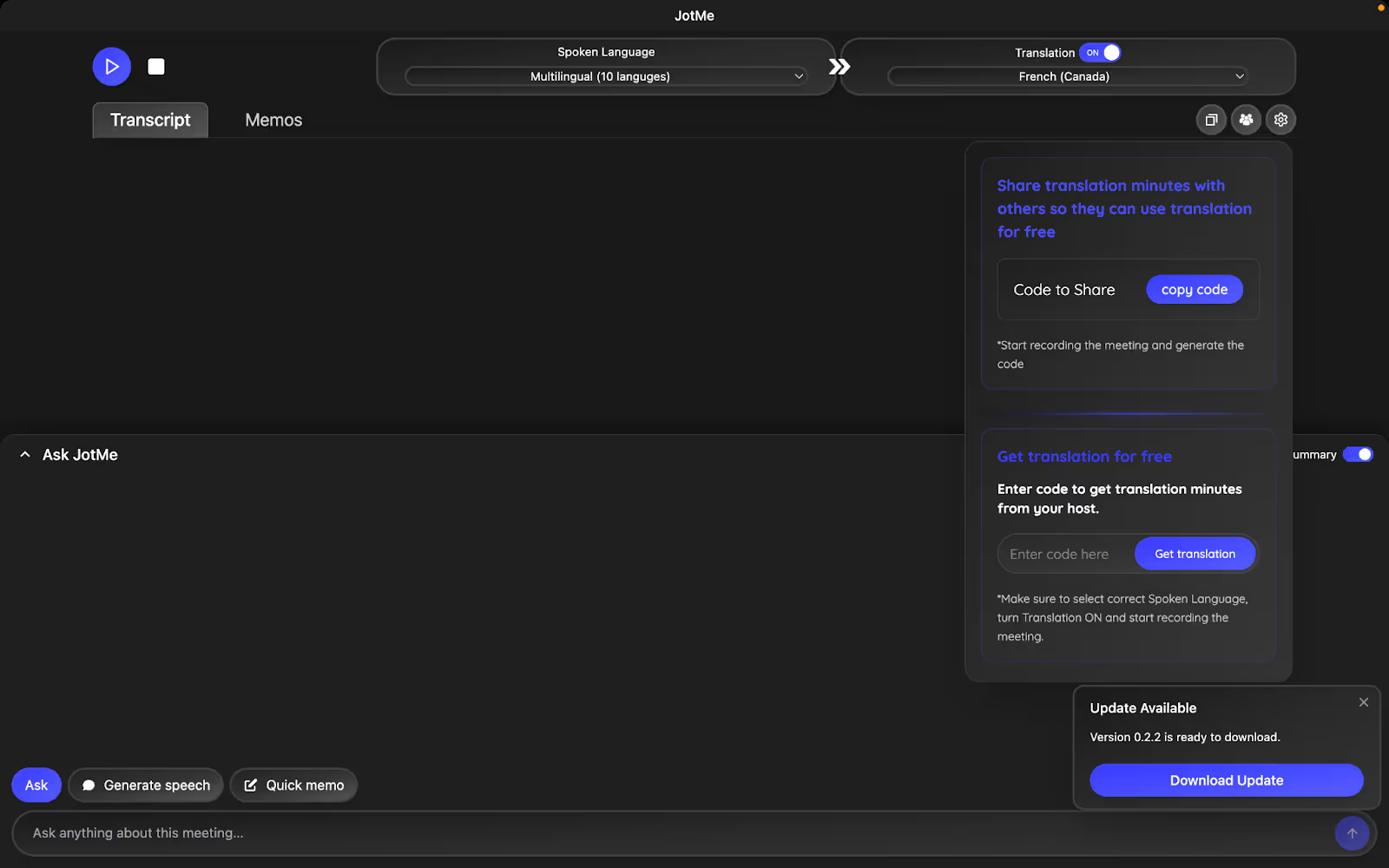
ขั้นตอนที่ 2: เลือก English เป็นภาษาพูดและ French (Canada) เป็นปลายทางในโหมดคำบรรยายที่มีตัวเลือกนี้
ขั้นตอนที่ 3: เลือก Start live translation แล้วเริ่มพูด หน้าตาเดิมอาจใช้ไอคอน Play
ขั้นตอนที่ 4: เปิด Real-time Summary หากมี เพื่อดูประเด็นสำคัญระหว่างเซสชัน
วิธีแปลอังกฤษเป็นฝรั่งเศสแคนาดาด้วย JotMe
เปิดเว็บไซต์ทางการของ JotMe ดาวน์โหลดแอปเดสก์ท็อปให้ตรงกับอุปกรณ์ แล้วติดตั้งตามขั้นตอน ต่อไปนี้คือวิธีตั้งคำบรรยายสด
ขั้นตอนที่ 1: เข้าร่วมประชุม
เปิดแพลตฟอร์มอย่าง Google Meet, Zoom หรือ Teams แล้วเปิด JotMe Desktop ควบคู่กัน วิธีนี้ไม่เพิ่มบอตเข้าประชุม หากจะรับเสียงคนอื่นหรือเสียงจากคอมพิวเตอร์ ให้สิทธิ์เสียงระบบที่จำเป็นและทำตามกฎประชุม
ขั้นตอนที่ 2: เลือกภาษาใน JotMe
ใน JotMe Desktop เลือก Online แล้วเปิด Translation ตั้ง Spoken Language เป็น English แล้วเลือก French (Canada) สำหรับคำบรรยายหากแสดงอยู่ ส่วน French ในโหมด Fast ไม่ใช่ตัวเลือกรูปภาษา Canadian French
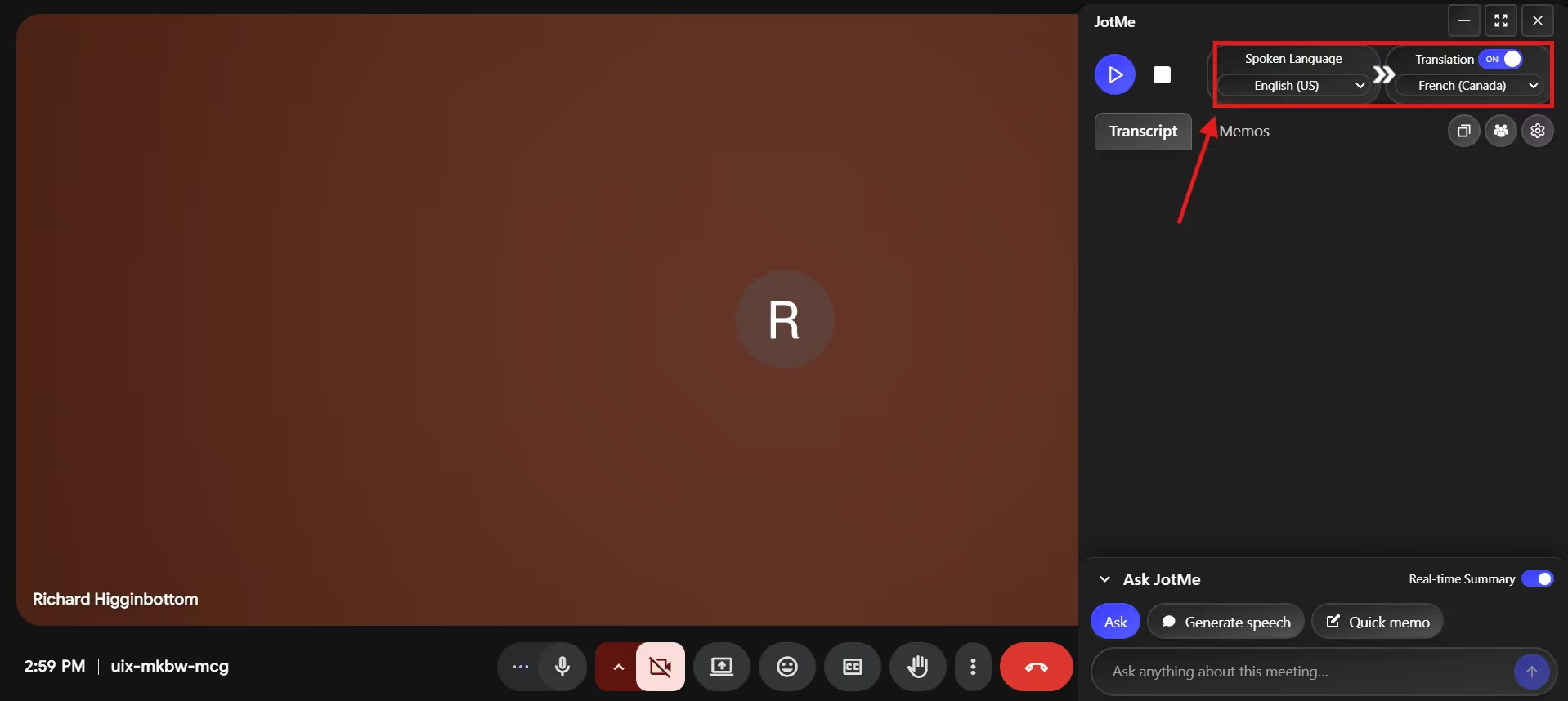
Basic มีตัวเลือก Multilingual (10 languages) สำหรับภาษาต้นทางที่รองรับ เป็นรายการตายตัว ไม่ใช่เลือกสิบภาษาเองได้ ตรวจภาษาต้นทางและปลายทางก่อนประชุม ส่วน Premium และ Fast ใช้วิธีเลือกภาษาต่างกัน
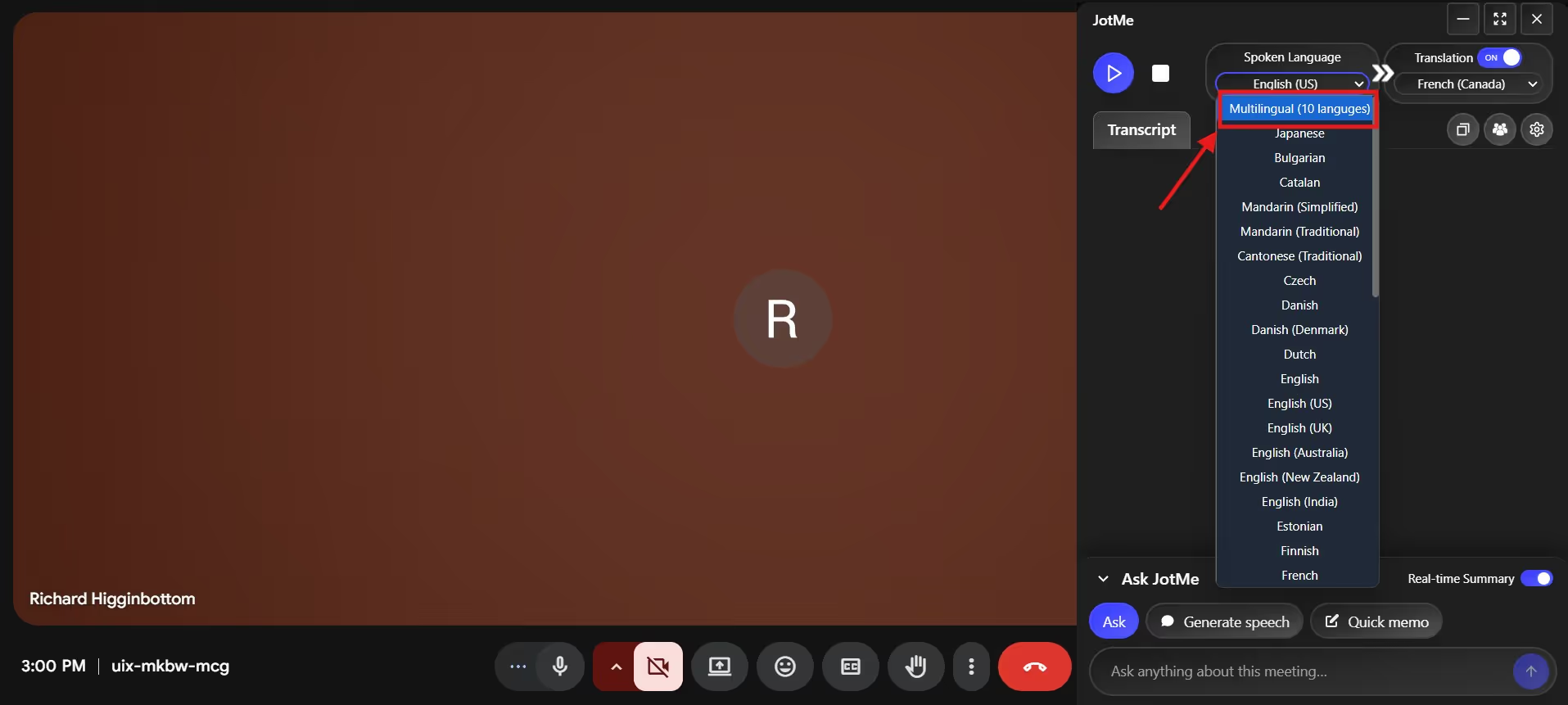
ขั้นตอนที่ 3: เริ่มแปลอังกฤษเป็นฝรั่งเศสแคนาดา
เลือก Start live translation หลังตั้งภาษาและเสียง ภาพเก่าอาจแสดงปุ่ม Play อ่านคำบรรยายเมื่อขึ้นและยืนยันศัพท์สำคัญ ความหน่วงขึ้นอยู่กับเสียง การเชื่อมต่อ และโมเดล
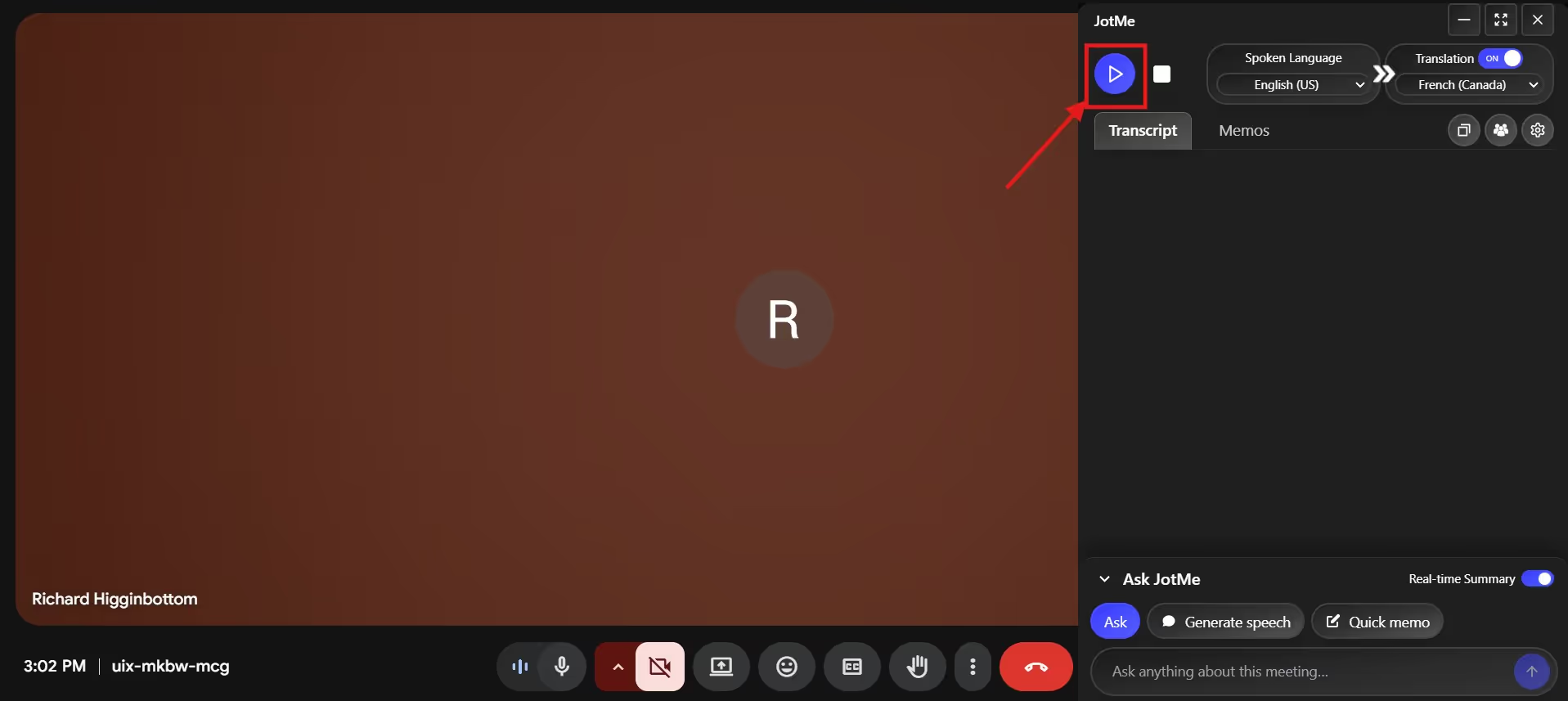
ขั้นตอนที่ 4: ดูสรุปสด
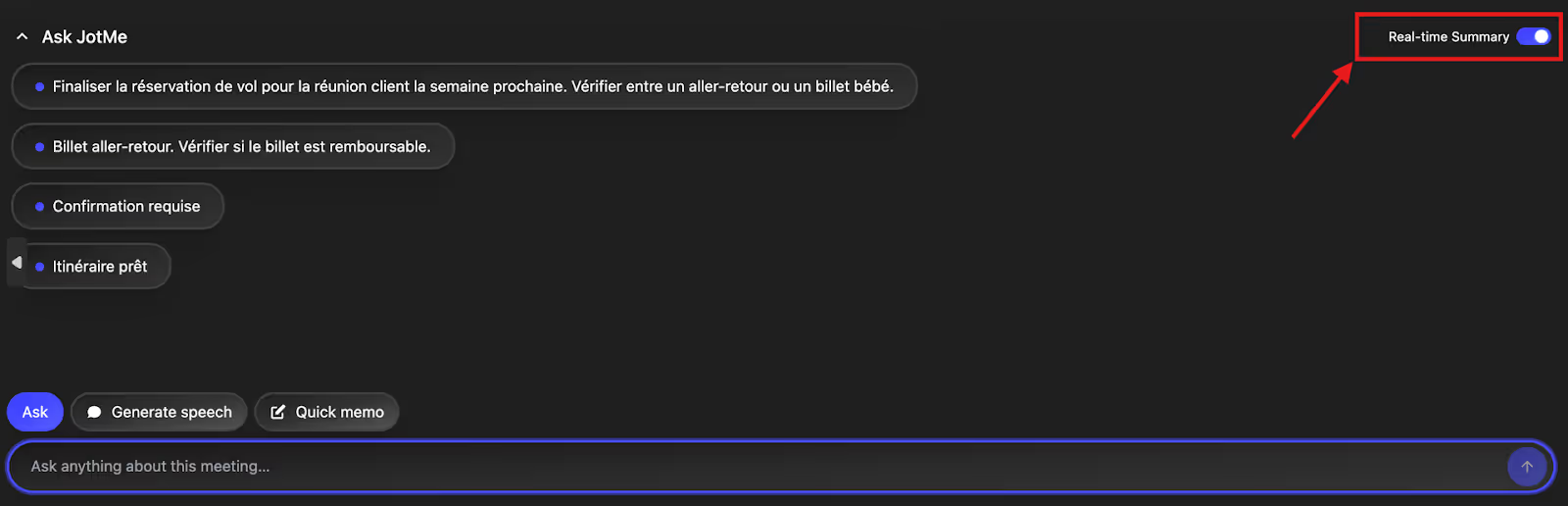
หากมี ให้เปิด Real-time Summary จากแถบ Ask JotMe เพื่อดูประเด็นจากข้อความถอดเสียงระหว่างเซสชัน หัวข้อใหม่ใช้ภาษาที่เลือกใน Translation ของฟีเจอร์นั้น จึงไม่ต้องรอประชุมจบจึงเห็นสรุปสด
แปลเป็นฝรั่งเศสแคนาดาต้องระวังอะไร?
ฝรั่งเศสแคนาดามีคำศัพท์และวิธีใช้ของตัวเอง ซึ่งยังต่างตามพื้นที่และสถานการณ์ ใช้ตัวอย่างต่อไปนี้ตรวจว่าคำแปลฟังเป็นธรรมชาติสำหรับคนที่จะอ่านไหม
การแปลตรงตัวอาจทำให้เจตนาไม่ชัด: สำนวนอังกฤษมักต้องใช้สำนวนอีกแบบในภาษาฝรั่งเศส
ศัพท์ท้องถิ่นและระดับความเป็นทางการ: คำที่คุ้นในการคุยในควิเบกอาจไม่เหมาะกับสัญญาหรือข้อความถึงลูกค้า
สำนวนและความสัมพันธ์ของคนคุย: เลือกถ้อยคำให้ตรงเจตนาและดูระดับคำเรียก เช่น ความต่างระหว่าง tu กับ vous
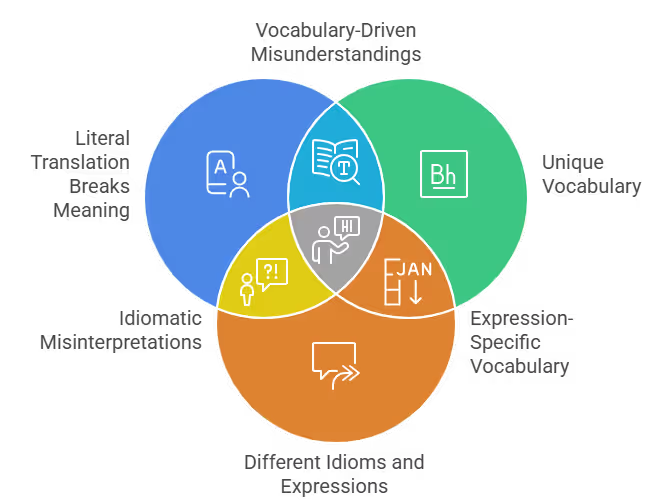
เครื่องมืออย่าง JotMe ช่วยอย่างไร?
หากต้องการฝรั่งเศสแคนาดา ให้เลือกฟีเจอร์ที่แสดงรูปภาษานี้แล้วลองกับตัวอย่างท้องถิ่น JotMe เป็นตัวเลือกแปลสดสำหรับคำบรรยาย ส่วนการถอดเสียงหลายภาษาและสรุปการประชุม AIใช้เสริมในวิธีที่รองรับได้
แปลสดตามบริบท
Microsoft Translator ระบุ French (Canada) เป็นรูปภาษาหนึ่ง แต่ในตัวอย่างอย่าง “let’s keep everyone on the same page,” หรือ “the ball’s in your court,” ให้เลือกเครื่องมือและคำสั่งที่ช่วยรักษาเจตนา แล้วตรวจผลกับคนที่เข้าใจบริบท
JotMe ใช้การรู้จำเสียงร่วมกับการแปลที่พยายามติดตามบริบทการสนทนา วิธีนี้ช่วยกับวลีที่ตีความได้หลายแบบ ควรยืนยันศัพท์สำคัญกับผู้พูด
บริบทการเดินทางชี้ไปที่ “fare” ซึ่งหมายถึงค่าโดยสาร แม้ตัวอย่างเขียน “fair” ในภาษาอังกฤษสองคำนี้ออกเสียงเหมือนกัน ตัวอย่างแสดงการเลือกความหมายจากบริบท ไม่ได้พิสูจน์ว่าเครื่องมือแก้การออกเสียง
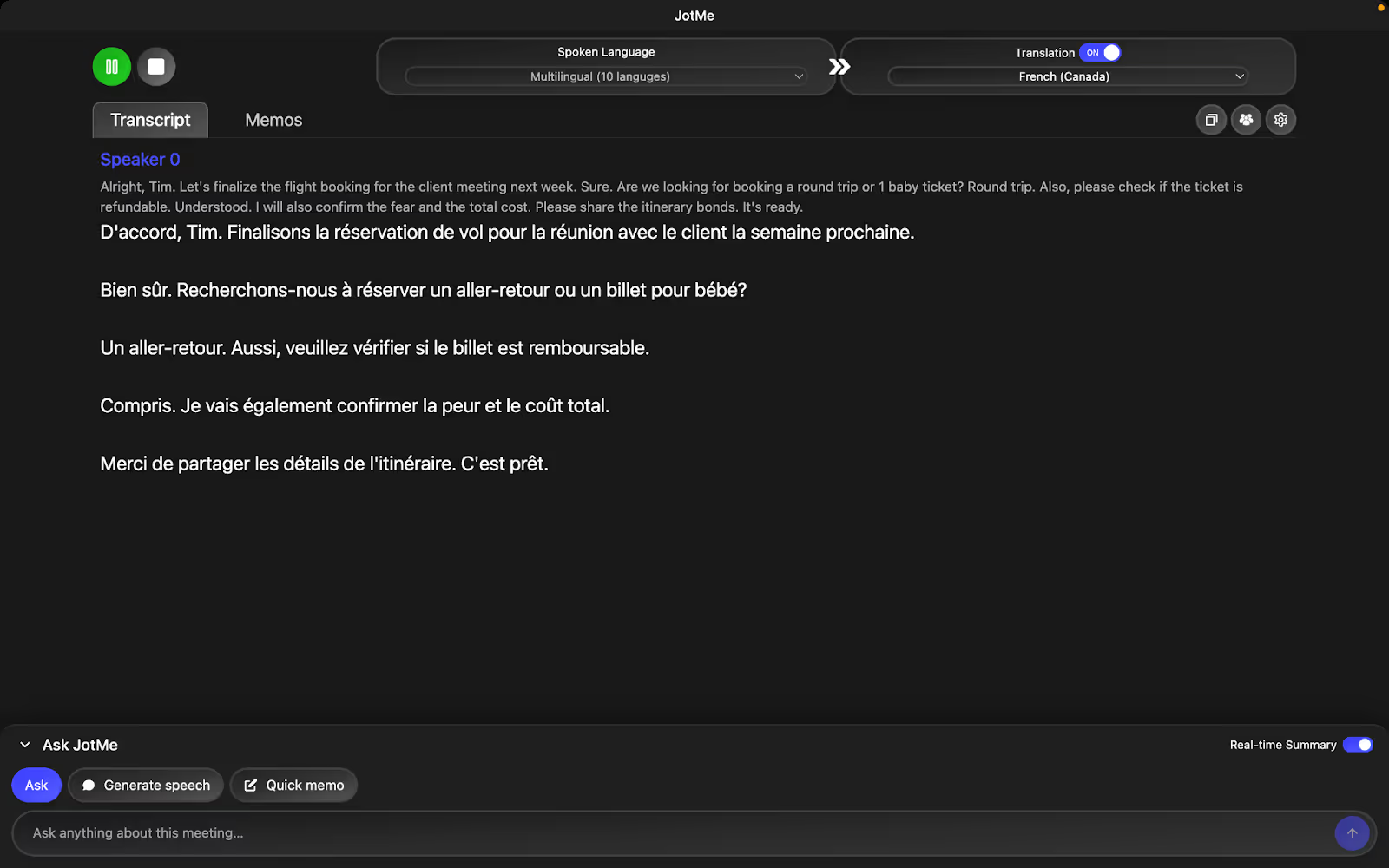
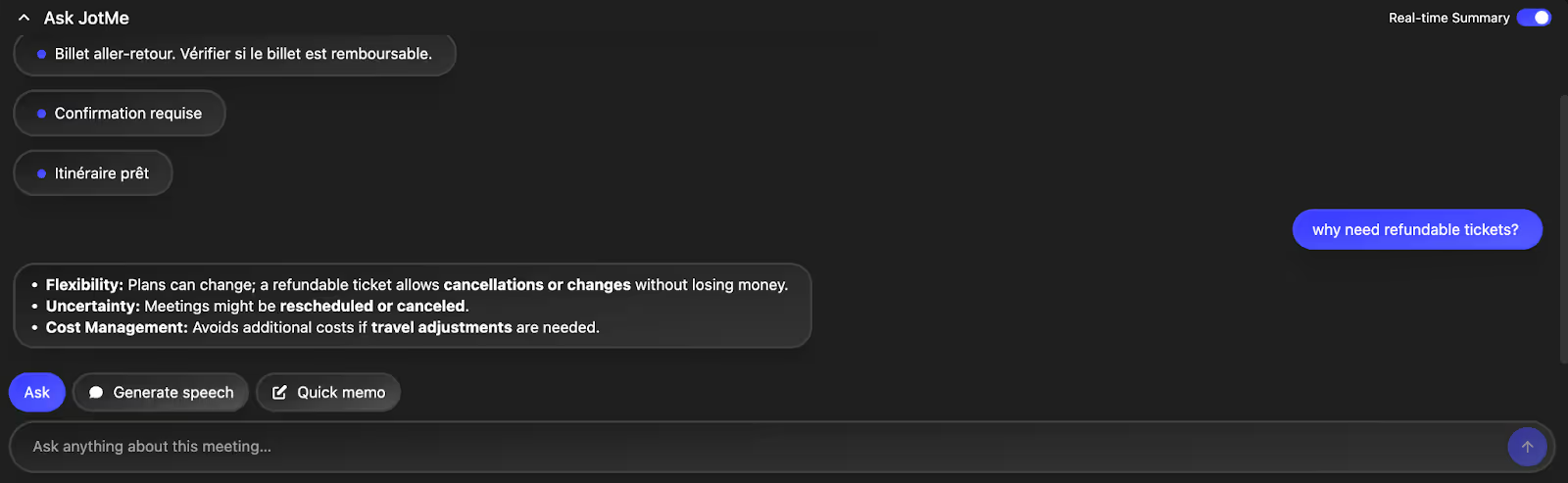
Ask JotMe
หากมีคำถามระหว่างประชุม ให้เปิด Ask JotMe ในเซสชันที่รองรับ ใช้ขอคำอธิบายจากข้อความถอดเสียงหรือบันทึกในภาษาที่มี หากเป็นข้อมูลนอกประชุมหรือคำตอบสำคัญ ให้ตรวจจากแหล่งอื่น
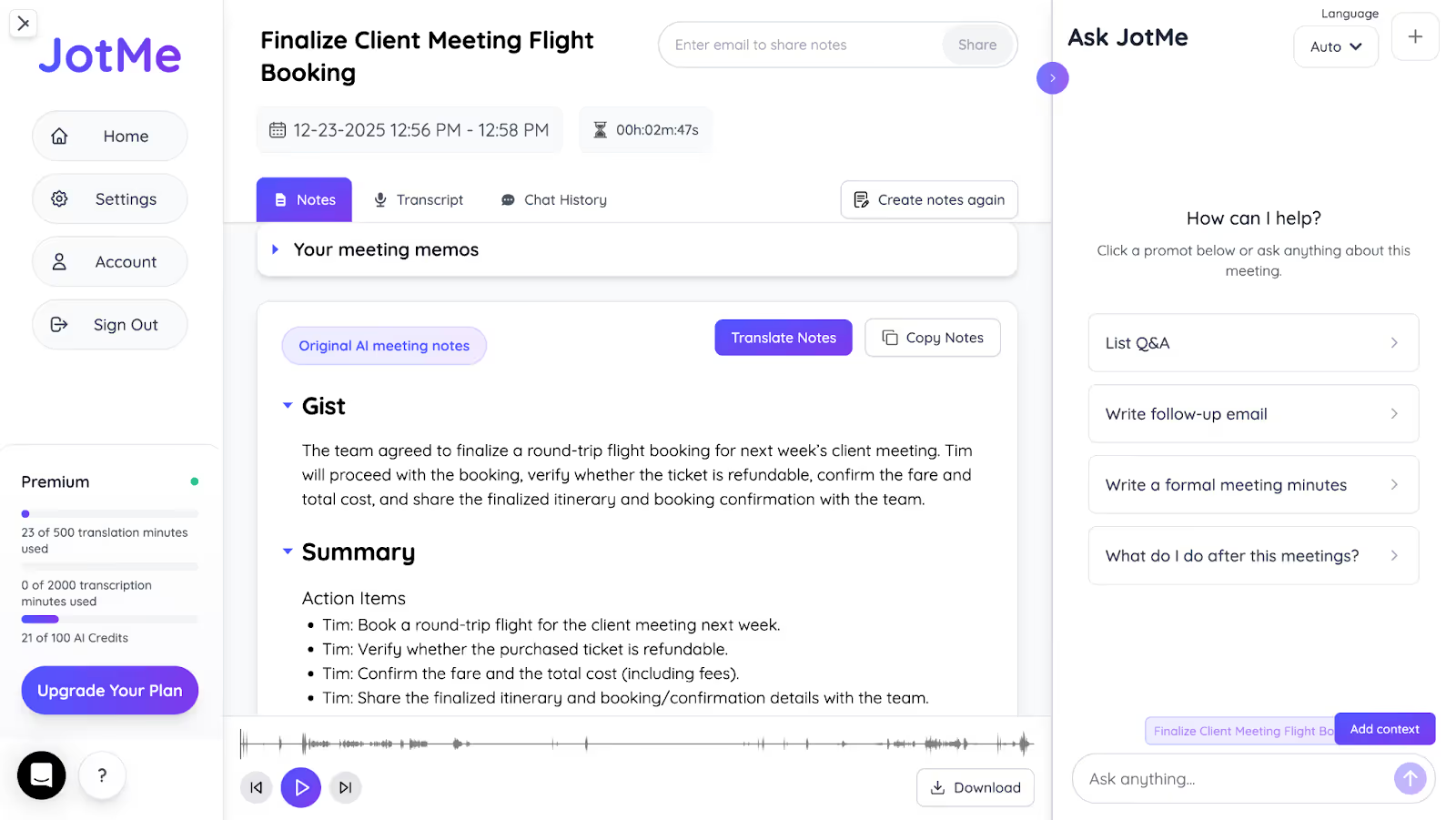
บันทึกหลังประชุม
เมื่อเปิดจดบันทึก ตัวจดบันทึกประชุม AIอย่าง JotMe ช่วยทบทวน Gist, Action Items และ Key Points ได้ เทียบงานและมติสำคัญกับข้อความถอดเสียงก่อนส่งความเห็นกลับ
แชร์การเข้าถึงแปลในเซสชัน
โฮสต์ Premium ขึ้นไปเลือก Share Translation → With Code ได้ ผู้เข้าร่วมกรอกรหัสใน JotMe Desktop และใช้โมเดลภาษาพูดเดียวกัน หากต้องการอ่านคำบรรยายอย่างเดียว ให้ใช้ลิงก์หรือคิวอาร์โค้ดในเบราว์เซอร์ บันทึกหลังประชุมขึ้นอยู่กับการตั้งค่าและสิทธิ์ รหัสไม่ได้ให้สิทธิ์บันทึกโดยอัตโนมัติ
แอปมือถือ JotMe มีแล้วบน iPhone และ Android ตรวจว่าฟังก์ชันที่ต้องการมีฝรั่งเศสแคนาดาหรือไม่ และให้ผลเป็นข้อความ เสียง หรือทั้งคู่
เลือกเครื่องมือแปลอังกฤษเป็นฝรั่งเศสแคนาดา
สำหรับข้อความ ให้ดูว่าเลือก French (Canada) หรือ Canadian French ได้ไหมและลองระดับภาษา สำหรับประชุม ให้เทียบคำบรรยาย Ask JotMe สรุป และการแชร์สิทธิ์ตามงาน หากต้องการเสียง ให้ตรวจรายการภาษาปลายทางและอย่าคาดว่าป้าย French จะรับประกันสำเนียงควิเบก
คำถามที่พบบ่อย
มีแหล่งออนไลน์อะไรสำหรับแปลและเรียนภาษาฝรั่งเศส?
ใช้พจนานุกรมอย่าง Usito หรือสื่อเรียนของควิเบกเพื่อตรวจรูปภาษาและระดับความเป็นทางการ ในประชุมที่รองรับ JotMe มีคำแปลข้อความ Ask JotMe บันทึก และสรุปสด
Generate Speech ในแอปมือถือใช้ช่วยฝึกได้ตามภาษาที่เลือกและโควตา AI แต่ไม่ได้รับประกันการออกเสียงหรือสำเนียงควิเบก
DeepL แปลภาษาฝรั่งเศสดีกว่า Google Translate ไหม?
ผลขึ้นอยู่กับข้อความและรูปภาษาที่ต้องใช้ DeepL ระบุ French (Canadian) เป็นภาษาปลายทาง ส่วน Google Cloud Translation มีเอกสารรองรับ fr-CA บริการ Cloud ต่างจากแอป Google Translate สำหรับผู้ใช้ทั่วไป สำหรับประชุมสด ให้เทียบฟีเจอร์ภาษาและสิทธิ์เสียงในเครื่องมืออย่าง JotMe
ตัวแปลภาษาฝรั่งเศสตัวไหนแม่นที่สุด?
ไม่มีเครื่องมือเดียวที่แม่นที่สุดสำหรับทุกงาน หากต้องการฝรั่งเศสแคนาดา ให้เลือกรูปภาษานี้เมื่อมี แล้วลองชื่อ สำนวน ศัพท์ และน้ำเสียงกับข้อความหรือเสียงที่จะใช้ JotMe เป็นหนึ่งในตัวเลือกคำบรรยายสดในโหมดที่รองรับ
เรียนภาษาฝรั่งเศสในแคนาดาอย่างไร?
ตรวจชั้นเรียนรัฐบาลกลางสำหรับผู้พำนักถาวรหรือผู้มีสถานะคุ้มครองที่เข้าเงื่อนไข และหลักสูตร Francisation Québec ตามสถานะของคุณ วิทยาลัยและแอปเรียนก็ช่วยได้ เครื่องมืออย่าง JotMe ใช้เสริมฝึกฟังหรืออ่านได้ แต่ควรตรวจการออกเสียงกับแหล่งท้องถิ่นหรือผู้พูดภาษา
ลองใช้ JotMe
แปลอย่างแม่นยำสำหรับประชุม อีเวนต์และงานประจำวัน พร้อม AI Memory ที่จดจำบริบทของคุณ


