






เราใช้เวลาประมาณ 20 นาทีเลือกการสมัคร Microsoft Teams และตั้งค่าฟีเจอร์แปลที่จะทดสอบ ส่วนการเริ่มใช้ JotMe ในคลิปใช้เวลาประมาณ 30 วินาที เมื่อเริ่มคุยแล้ว ความต่างที่มีประโยชน์กว่าคือคำแปลที่ได้และเวลาที่ต้องรอก่อนฟัง
ในการเปรียบเทียบที่เราบันทึกไว้ คำแปลจาก Teams โดยรวมเข้าใจได้และเสียงคล้ายผู้พูด ในตัวอย่างคำบรรยายที่พูดซ้ำ JotMe ถ่ายทอดความหมายได้ตรงกว่า ยังแก้คำเมื่อได้บริบทเพิ่มและเริ่มเล่นเสียงแปลเร็วขึ้นหลังผู้พูดพูดจบ
ความต่างนี้มีผลเมื่อต้องตัดสินใจ ถ้าคนพูดถึงข้อเสีย คำแปลก็ควรสื่อว่าเป็นข้อเสีย และถ้ามีคนถามว่าจะขยับกำหนดส่งได้ไหม คำตอบควรมาถึงตอนที่ทีมยังคุยเรื่องตารางอยู่
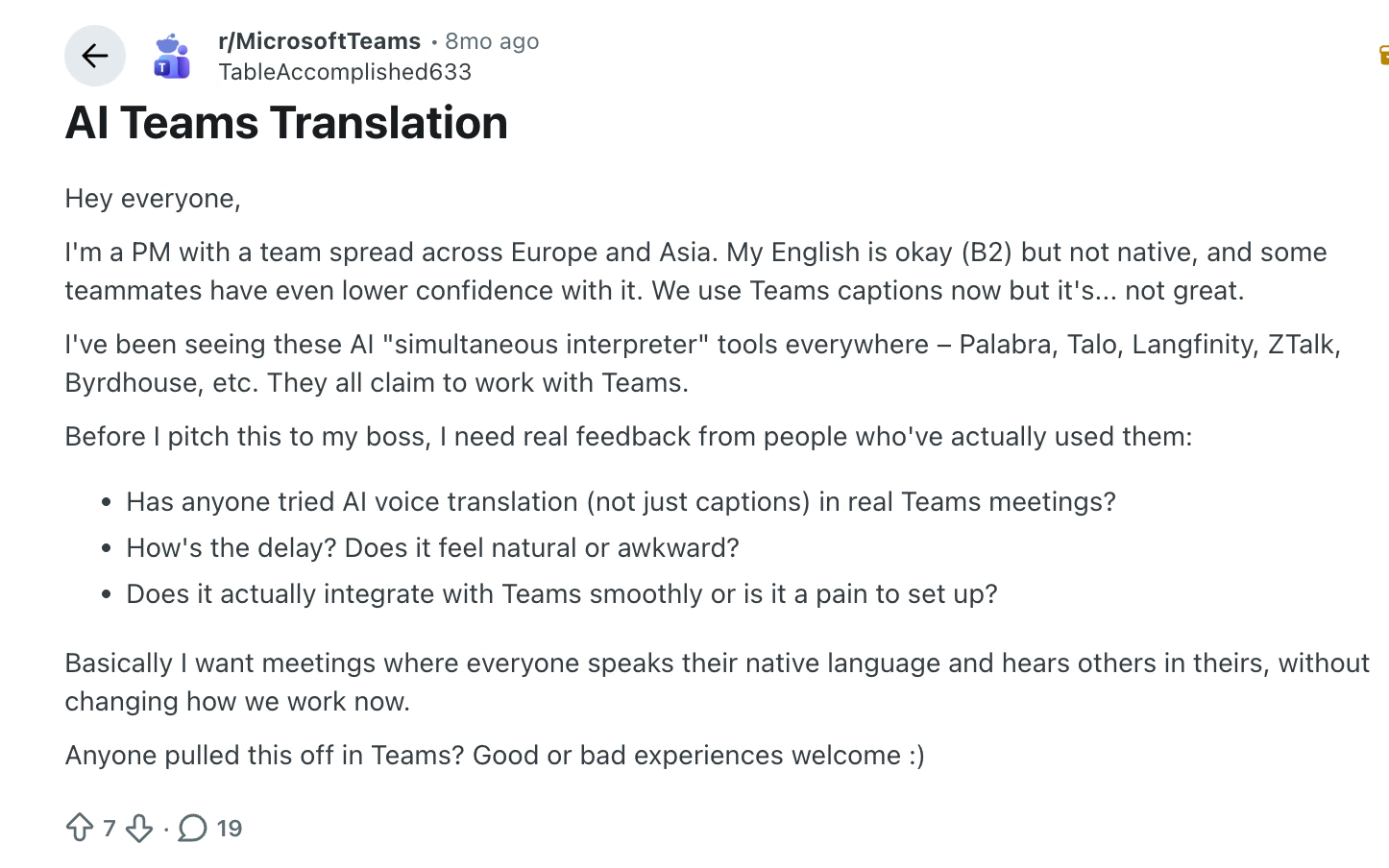
ผู้จัดการโครงการในกระทู้ Microsoft Teams บน Reddit เล่าความต้องการคล้ายกัน เพื่อนร่วมงานอยู่ทั้งในยุโรปและเอเชียและถนัดอังกฤษไม่เท่ากัน พวกเขาอยากพูดและฟังในภาษาที่เลือกโดยยังใช้ Teams คำถามคือเรื่องเสียงแปล ความหน่วง และการตั้งค่า ซึ่งเป็นสิ่งที่บทความนี้นำมาเทียบ
บทความนี้อธิบายการแปลสดของ Microsoft Teams และ JotMe แยกการตั้งค่าคำบรรยายออกจากการแปลเสียง และดูผลจากคลิปที่ทีมเราบันทึกไว้ พร้อมเทียบราคาที่ประกาศ สิทธิ์ใช้งาน และโควตา
ประเด็นสำคัญ
- JotMe เริ่มได้เร็วกว่าในคลิปสาธิต: ประมาณ 30 วินาที เทียบกับราว 20 นาทีที่ใช้เลือกการสมัครและตั้งค่า Teams ตัวเลขนี้มาจากขั้นตอนที่เราทำในคลิป
- JotMe แปลได้ตรงกว่าในตัวอย่างคำบรรยายที่พูดซ้ำ: “demerit” ออกมาเป็น “downside” ส่วนผล Teams ในคลิปใช้ “impressive” ทำให้ความหมายเปลี่ยน
- เสียงของ Teams คล้ายผู้พูดมากกว่า: จากที่เราฟัง การจำลองเสียงของ Teams น่าเชื่อกว่าในตัวอย่างนี้
- JotMe เริ่มเล่นเสียงแปลเร็วกว่า: ในตัวอย่าง เสียงเริ่มภายในไม่ถึงหนึ่งวินาทีหลังผู้พูดพูดจบ ส่วน Teams เรารายงานว่ารอประมาณสามถึงห้าวินาที
- ค่าใช้จ่ายขึ้นกับฟีเจอร์: คำบรรยายแปลของ Teams กับ Interpreter AI ใช้สิทธิ์ต่างกัน ส่วนคำบรรยายและเสียงใน JotMe อาจหักโควตาด้วยตัวคูณคนละอัตรา
เทียบการแปลสด Microsoft Teams กับ JotMe แบบย่อ
Teams มีการแปลอยู่ในแอปประชุม ส่วน JotMe เป็นแอปเดสก์ท็อปที่เปิดควบคู่กันได้ คุณจึงใช้คอล Teams เดิมพร้อมอ่านหรือฟังคำแปลจาก JotMe เลือกวิธีแปลให้เหมาะกับการประชุม
ตัวเลขเวลามาจากคลิปสาธิต ไม่ใช่ค่าเฉลี่ยจากหลายการประชุม การเทียบเวลาตั้งค่าก็ไม่ได้วัดว่าการตั้งเสียงสองทางครั้งแรกใช้เวลานานแค่ไหน ขั้นตอนนั้นอาจต้องปรับเสียงเพิ่มตามที่อธิบายด้านล่าง
เราเปรียบเทียบการแปลสดของ Teams กับ JotMe อย่างไร
ทีมเราเทียบขั้นตอนเริ่มใช้ การอ่านคำบรรยายแปล และการฟังเสียงแปล เราบันทึกการทดลองไว้เพื่อให้คุณดูตัวอย่างที่ใช้ประกอบข้อสรุปได้
สิ่งที่เราดูในการทดลอง
เราเริ่มจาก ขั้นตอนเข้าสู่การแปลสด สำหรับ Teams เราหาการสมัครที่เหมาะกับงานและส่วนเสริมสำหรับแปลเสียง ส่วน JotMe เราเริ่มจากเว็บไซต์ ไปที่แอปเดสก์ท็อป แล้วเปิด การแปลสด
จากนั้นเราดูว่า คำบรรยายยังถ่ายทอดเจตนาของผู้พูดไหม คำแปลอาจลื่นไหลแต่ทำให้เข้าใจผิด เราพูดประโยคที่มีคำว่า “demerit” ซ้ำเพื่อดูว่าทั้งสองระบบถ่ายทอดความหมายอย่างไร
เรายังดู ความครบของประโยคและการปรับตามบริบท ว่าข้อความมาเป็นประโยคที่อ่านง่ายไหม และเมื่อคำพูดช่วงถัดไปขยายความวลีเดิม คำแปลก่อนหน้าปรับหรือไม่ ในตัวอย่างเรื่องงบ เราเห็น JotMe เปลี่ยนคำที่ใช้
สำหรับเสียงแปล เราดู เวลาตอบสนอง ความคล้ายของเสียง และจังหวะสนทนา เราฟังว่าเสียงที่สร้างคล้ายผู้พูดแค่ไหน และช่วงที่รอก่อนเล่นเสียงทำให้คุยต่อยากขึ้นหรือไม่
สรุปอะไรได้จากการทดลองนี้
ตัวอย่างสนับสนุนข้อสังเกตในบทความ รวมถึงเสียง Teams ที่คล้ายผู้พูดกว่า แต่ไม่ได้ให้คะแนนความแม่นยำที่ใช้ได้ทั่วไปหรือรับประกันว่าทั้งสองผลิตภัณฑ์จะให้ผลแบบเดียวกันในประชุมของคุณ
คลิปไม่ได้ระบุชุดข้อมูลมาตรฐาน การทดสอบซ้ำ การวัดเครือข่าย สเปกเครื่อง หรือการตั้งค่าทุกตัว มีการพูดประโยคสำหรับเทียบคำบรรยายซ้ำ แต่ตัวอย่างเสียงใช้คนละข้อความ จึงควรอ่านผลเสียงเป็นข้อสังเกตจากตัวอย่างเหล่านั้น
ตัวเลขในคลิปต่างกันเล็กน้อย ตัวอย่างคำบรรยาย JotMe ระบุราวหนึ่งถึงสองวินาที ส่วนสรุปท้ายคลิประบุสองถึงสามวินาที เราคงทั้งสองตัวเลขตามบริบท สำหรับ เสียงแปล ของ JotMe ตัวเลขไม่ถึงหนึ่งวินาทีนับจาก ผู้พูดพูดจบ จนเริ่มเล่นเสียง ไม่ได้นับจนฟังครบทั้งประโยค
วิธีตั้งค่าการแปลสดใน Microsoft Teams
เลือกก่อนว่าจะอ่านคำบรรยายบนจอหรือฟังเสียงแปลผ่านหูฟัง สิ่งที่เลือกจะกำหนดว่าต้องตรวจสิทธิ์ Microsoft แบบไหน
ในคลิป การเลือกการสมัครที่เหมาะสมใช้เวลานานที่สุด เราเลือก Microsoft 365 Business Premium พร้อมส่วนเสริม Copilot Business นี่คือชุดที่ใช้ในคลิป คุณอาจมีสิทธิ์ที่เหมาะอยู่แล้วโดยไม่ต้องซื้อชุดนั้น
ขั้นที่ 1: ตรวจสิทธิ์ Teams ที่มีอยู่
ลงชื่อเข้าใช้ด้วยบัญชีงานที่ใช้ประชุม แล้วตรวจการสมัครที่องค์กรกำหนดให้ หากใช้ Teams ที่ทำงานอยู่แล้ว ให้ดูสิทธิ์เดิมก่อนซื้อแพ็กเกจใหม่
Microsoft 365 Business Premium และ Teams Premium เป็นคนละผลิตภัณฑ์ คำว่า Premium ที่อยู่ในทั้งสองชื่ออาจทำให้สับสน Teams Premium เป็นส่วนเสริมของสิทธิ์ Teams แบบเสียเงิน
ขั้นที่ 2: ตรวจสิทธิ์ให้ตรงกับฟีเจอร์แปล
สำหรับคำบรรยายประชุม Microsoft รองรับ Teams Premium หรือ Microsoft 365 Copilot ที่เข้าเงื่อนไข สิทธิ์ของผู้จัดเปิดคำบรรยายแปลให้ผู้เข้าร่วมทุกคนได้ หากมีสิทธิ์เฉพาะผู้เข้าร่วมบางคน ก็มีเพียงคนเหล่านั้นที่ใช้ได้
ขั้นที่ 3: ตรวจว่าฟีเจอร์ใช้ได้ในประชุมของคุณ
ถ้าไม่เห็นตัวเลือก ให้ผู้ดูแลตรวจนโยบายการประชุมที่เกี่ยวข้อง แล้วลองฟีเจอร์กับเพื่อนร่วมงานในประชุมสั้น ๆ ตรวจว่าคนที่ต้องใช้ได้รับข้อความหรือเสียงแปลจริง
เวลาประมาณ 20 นาทีในคลิปของเรารวมการเลือกและซื้อสิทธิ์ หากองค์กรตั้งสิทธิ์และนโยบายที่ต้องใช้ไว้แล้ว ขั้นตอนอาจสั้นลงมาก
วิธีตั้งค่า JotMe สำหรับแปลสด
หากต้องการ ใช้ JotMe แปลสดระหว่างประชุม Teams ให้ติดตั้งแอปเดสก์ท็อปแล้วเปิดควบคู่กับการประชุม ไม่ต้องซื้อส่วนเสริมการแปลของ Microsoft เพื่อใช้ฟีเจอร์ของ JotMe ตรวจสิทธิ์เสียงและกฎขององค์กรด้วยว่าอนุญาตให้ใช้หรือไม่
ขั้นที่ 1: ดาวน์โหลดและเปิดแอปเดสก์ท็อป
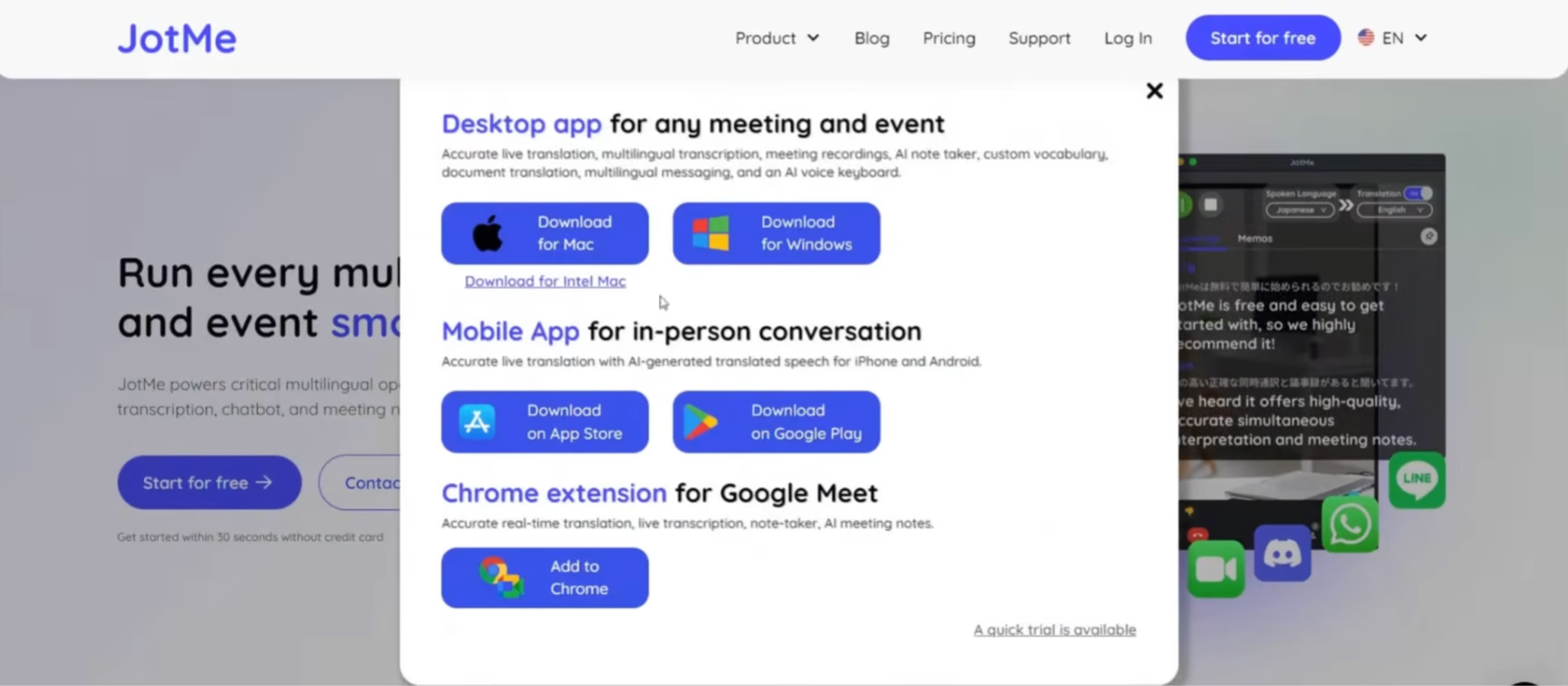
เปิดเว็บไซต์ JotMe เลือก เริ่มฟรี แล้วดาวน์โหลดตัวติดตั้งสำหรับ Mac หรือ Windows ติดตั้งให้เสร็จและเปิดแอป
ขั้นที่ 2: อนุญาตแหล่งเสียงที่ต้องใช้
ในการประชุมออนไลน์ JotMe ต้องเข้าถึงเสียงจากระบบเพื่อฟังผู้เข้าร่วมอีกฝั่งและไมโครโฟนเพื่อฟังคุณ ดูส่วน Settings และ Setup ใน คู่มือตั้งค่าเดสก์ท็อป
เปิดคอล Teams โดยให้ JotMe ทำงานอยู่ข้าง ๆ ลองคุยสั้น ๆ หากเห็นเฉพาะคำพูดของคุณแต่ไม่เห็นของอีกฝั่ง ให้ตรวจแหล่งเสียงขาเข้าก่อนเปลี่ยนภาษาซ้ำ
ขั้นที่ 3: เลือกภาษาและเริ่มแปล
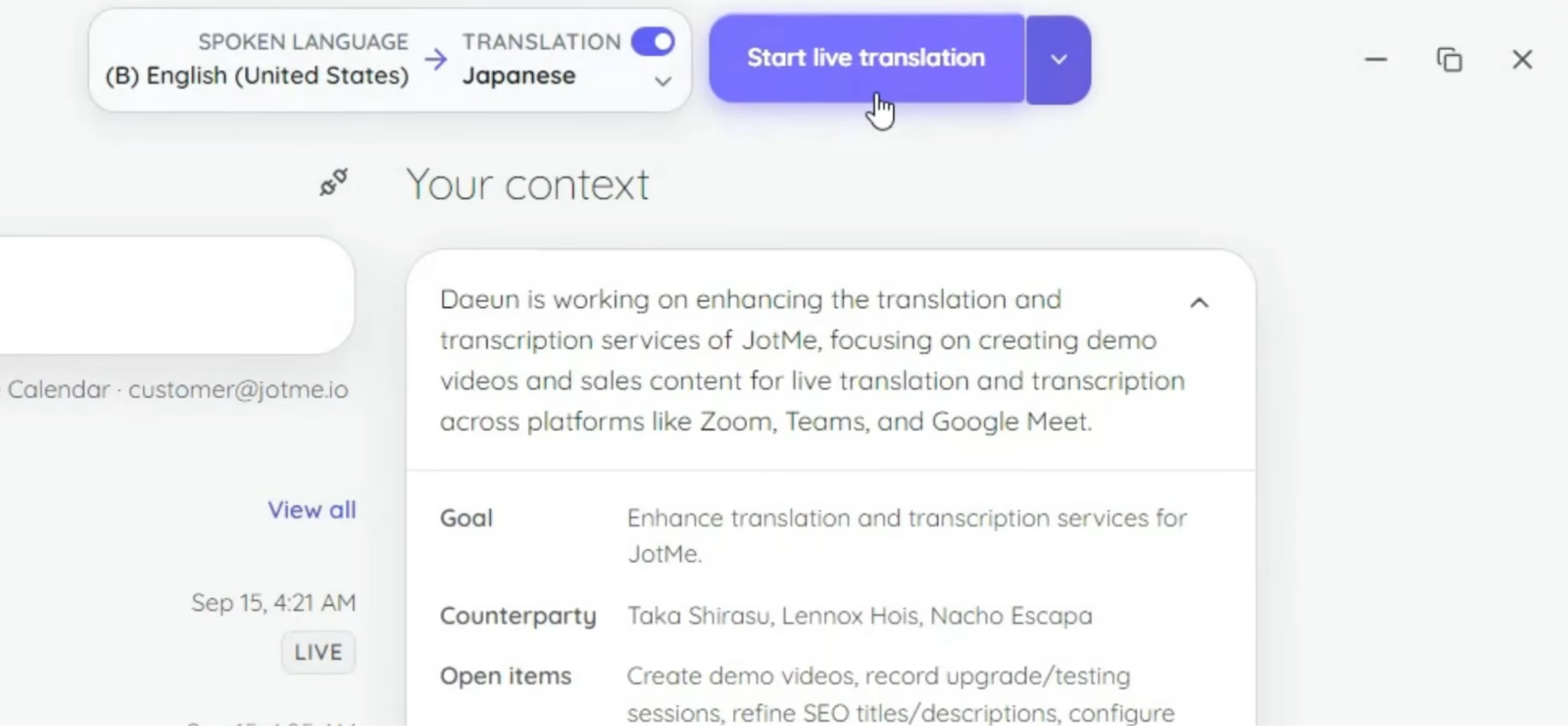
เลือกภาษาที่พูดและภาษาที่ต้องการอ่าน กดเริ่มแปลสดหรือปุ่มเล่นที่แสดงในแอปรุ่นของคุณ ดู คู่มือแปลสดสำหรับประชุม Teams หากต้องการขั้นตอนคำบรรยายโดยละเอียด
วิธีใช้คำบรรยายแปลของ Microsoft Teams
คำบรรยายแปลแสดงข้อความในภาษาที่เลือกขณะที่ยังเล่นเสียงต้นฉบับ เหมาะถ้าอยากตามการคุยโดยไม่ฟังเสียงอีกแทร็ก
ในเมนูควบคุมประชุมบนเดสก์ท็อป ให้ใช้เส้นทางที่มีใน Teams รุ่นของคุณ:
1. เปิด More actions (การดำเนินการเพิ่มเติม) แล้วเลือก Language and speech (ภาษาและเสียงพูด)
2. เลือก Show live captions (แสดงคำบรรยายสด) ถ้า Teams แสดง RTT ให้เปิด RTT แล้วเปิด Live Captions ในแผงนั้น
3. เปิด Caption settings (การตั้งค่าคำบรรยาย) แล้วเลือก Language settings (การตั้งค่าภาษา)
4. ตรวจว่าตั้งภาษาพูดถูกต้อง หากเปิดการรู้จำเสียงหลายภาษาในประชุม ให้ใช้ตัวเลือกภาษาพูดของแต่ละคน
5. เปิด Translate to (แปลเป็น) แล้วเลือกภาษาที่ต้องการอ่าน
ภาษาที่อ่านกำหนดผลบนจอ ส่วนภาษาพูดช่วยให้ Teams รู้จำเสียงต้นทาง ทั้งสองช่องทำหน้าที่ต่างกัน
ถ้าใช้ตัวเลือกแปลไม่ได้ ให้ตรวจสิทธิ์ตามที่อธิบายไว้ด้านบน หากเปิดคำบรรยายปกติไม่ได้ด้วย ให้ผู้ดูแลตรวจนโยบาย Live captions
ในการทดลองของเรา คำถามต่อไปคือข้อความอังกฤษบนจอสื่อสิ่งที่ผู้พูดต้องการจริงไหม ประโยคที่ลื่นไหลและอ่านง่ายอย่างเดียวยังตอบไม่ได้
วิธีแสดงคำบรรยาย JotMe บนหน้าจอ
เมื่อใช้ คำบรรยายแปล JotMe สำหรับ Teams ข้อความขึ้นในหน้าต่าง JotMe โดยคุณยังอยู่ในประชุม Teams วางหน้าต่างไว้ข้างภาพผู้พูดหรือสไลด์ในตำแหน่งที่อ่านสะดวก
1. เข้าประชุม Teams แล้วเปิด JotMe
2. เปิดการตั้งค่าเซสชันถอดเสียงและแปลสด
3. เลือกภาษาที่พูดและภาษาที่ต้องการแสดง
4. ตรวจว่าเปิดการแปลแล้ว จากนั้นกดปุ่มเริ่มเซสชันที่แสดง
5. ลองคุยสั้น ๆ จากทั้งสองฝั่งก่อนประชุมต่อ
คู่มือใช้ JotMe แปล Teams แสดงวิธีเลือกภาษาและปุ่มเริ่ม หากใช้การรู้จำหลายภาษา ให้ตรวจว่าโมเดลรองรับภาษาที่ผู้เข้าร่วมจะพูด
ในคลิป เราดูว่าเกิดอะไรขึ้นหลังคำแรกขึ้นบนจอ JotMe เปลี่ยนคำหนึ่งเมื่อคุยเรื่องงบต่อ การปรับนี้ช่วยเมื่อความหมายชัดขึ้นหลังได้ยินคำเพิ่ม คำบรรยายบางส่วนอาจยังเปลี่ยนได้ก่อนจบใจความ
เช่น คนพูดอาจเกริ่นเรื่องโครงการด้วยวลีสั้น ๆ แล้วค่อยบอกว่าหมายถึงอะไร การรอจนได้ใจความครบอาจมีประโยชน์กว่าคิดว่าคำบรรยายช่วงแรกเป็นคำสุดท้าย ตัวอย่างในคลิปแสดงว่าควรดูทั้งความหมายเมื่อจบและความเร็วที่ข้อความขึ้นครั้งแรก
หากต้องใช้บันทึกข้อความหลังคอล ดู วิธีถอดเสียง Microsoft Teams ด้วย JotMe เพิ่มเติม คำบรรยายสดช่วยให้ตอบได้ระหว่างคุย ส่วนบทถอดเสียงที่เก็บไว้ช่วยตรวจเนื้อหาหลังจบ
วิธีใช้ Interpreter ใน Microsoft Teams
Interpreter แปลบทสนทนาเป็นเสียงในภาษาที่เลือก ในการทดลองของเรา การจำลองเสียงของ Teams น่าเชื่อเพราะฟังคล้ายเสียงผู้พูดจริง
ขั้นที่ 1: เปิด Interpreter ในการประชุม
เลือก More actions > Language and speech > Interpreter > Turn on for me เลือกภาษาที่ต้องการฟัง ปรับระดับเสียงต้นฉบับกับเสียงแปล เลือกเสียงตามตัวเลือกและนโยบายผู้ดูแล แล้วเปิดฟีเจอร์
ขั้นที่ 2: ตรวจว่าใครฟังเสียงแปลได้
ผู้ฟังแต่ละคนต้องมี Copilot ที่เข้าเงื่อนไข คู่มือสิทธิ์ Interpreter ระบุ 20 ชั่วโมงต่อคนต่อเดือน การใช้เกินขึ้นกับความจุ ผู้เข้าร่วมต่างองค์กรต้องมีบัญชีที่ยืนยันได้และสิทธิ์ที่รองรับ แขกและผู้เข้าร่วมแบบไม่ระบุตัวตนใช้ไม่ได้ ส่วนการอ่านคำบรรยายใช้สิทธิ์อีกแบบ Interpreter ใช้ไม่ได้ใน town hall เว็บบินาร์ การประชุมที่เริ่มโดยไม่ได้นัดหมายบางแบบ หรือ Teams Free
ขั้นที่ 3: ทดลองคุยสั้น ๆ
ให้คนหนึ่งถามและอีกคนตอบ แล้วตรวจสามอย่างว่าใจความยังตรงไหม เสียงฟังตามได้ไหม และแต่ละคนรู้ไหมว่าควรพูดต่อเมื่อไร
ประเด็นสุดท้ายเห็นได้ในคลิปของเรา เสียงแปลอาจฟังคุ้นเคยมาก แต่เวลาที่รอก่อนเริ่มเล่นยังขัดจังหวะการสนทนาได้ สำหรับการนำเสนออาจรอได้ แต่ในการถามตอบสั้น ๆ ความหน่วงจะเปลี่ยนจังหวะการพูด
วิธีใช้ JotMe เป็นตัวแปลเสียง AI
โหมดเสียงของ JotMe ให้คุณฟังคำแปลของผู้เข้าร่วมอีกฝั่งหรือส่งเสียงแปลกลับเข้า Teams ได้ กำหนดก่อนว่าใครต้องได้ยิน เพราะการฟังเองกับการส่งเสียงเข้าประชุมใช้เส้นทางเสียงต่างกัน
ขั้นที่ 1: เลือกวิธีแปลเสียง
ดูคู่มือ แปลเสียงเป็นเสียงแบบสด ในการตั้งค่าภาษาของ JotMe เลือก Fast (Audio) เป็นโมเดลภาษาพูด แล้วเลือกภาษาปลายทางที่มีให้ก่อนเริ่มเซสชัน จากนั้นเปิดเมนูแปลเสียงเป็นเสียง
ขั้นที่ 2: เลือกทิศทางการแปล
สำหรับประชุมออนไลน์ ให้เลือกทิศทางตามที่ต้องการ:
- ฟังอย่างเดียว: ฟังเสียงแปลการประชุมผ่านหูฟังของคุณ
- พูดอย่างเดียว: ส่งคำแปลจากเสียงไมโครโฟนของคุณเข้า Teams
- สองทาง: แปลทั้งเสียงขาเข้าจากประชุมและเสียงที่คุณส่งออกไป
ขั้นที่ 3: ตั้งเส้นทางเสียง
ทำตามคู่มืออุปกรณ์สำหรับทิศทางที่เลือก บน Mac วิธีสองทางตามคู่มือใช้ BlackHole 2ch และ 16ch บน Windows นั้น VB-CABLE ใช้ส่งเสียงขาออกในขั้นตอนที่เกี่ยวข้อง ส่วน Virtual Audio Cable Line 1 ใช้กับเสียงประชุมสองทาง เผื่อเวลาติดตั้งและรีสตาร์ตถ้ายังไม่เห็นอุปกรณ์
ขั้นที่ 4: ตรวจเสียงจากฝั่งผู้เข้าร่วมอีกคน
เริ่มด้วยคำถามสั้น ๆ ในแต่ละภาษา ถามว่าอีกฝั่งได้ยินอะไรแล้วให้เขาตอบ วิธีนี้ทดสอบการสนทนาครบทั้งสองทาง ไม่ได้ดูแค่ว่าคอมพิวเตอร์ของคุณเล่นเสียงแปลได้ไหม
สมมติว่าลูกค้าถามวันส่งของเป็นภาษาเกาหลีและคุณตอบเป็นอังกฤษ คุณต้องได้ยินคำแปลของคำถามผ่านหูฟัง ส่วนลูกค้าต้องได้ยินคำแปลคำตอบผ่าน Teams ถ้าใช้ได้แค่ส่วนแรก คุณมีตัวช่วยฟังแล้ว แต่การแปลสองทางยังตั้งไม่ครบ
ภาพรวมตัวแปลเสียง JotMe อธิบายวิธีใช้แบบอื่นด้วย รายการภาษาแปลข้อความอาจไม่เหมือนรายการเสียง เลือกภาษาปลายทางสำหรับเสียงที่ต้องใช้จริงในแอปก่อนประชุม
โหมดเสียงหักเวลาด้วยตัวคูณต่างจากคำบรรยาย Basic ส่วนราคาอธิบายวิธีคิดตามโหมด เพราะโควตาหนึ่งนาทีไม่ได้เท่ากับการแปลเสียงหนึ่งนาทีเสมอไป
ทดสอบคำบรรยายแปล Microsoft Teams กับ JotMe
JotMe ให้ผลตรงกว่าในตัวอย่างคำบรรยายที่พูดซ้ำ เพราะรักษาความหมายเชิงลบที่ผู้พูดต้องการไว้ ในอีกช่วงที่คุยเรื่องงบ JotMe ยังปรับคำตามบริบท คำแปล Teams โดยรวมเข้าใจได้ แต่คำที่ผิดบางคำและประโยคที่มาเป็นช่วง ๆ ทำให้ตามบางส่วนยากขึ้น
คำเดียวที่เปลี่ยนความหมาย
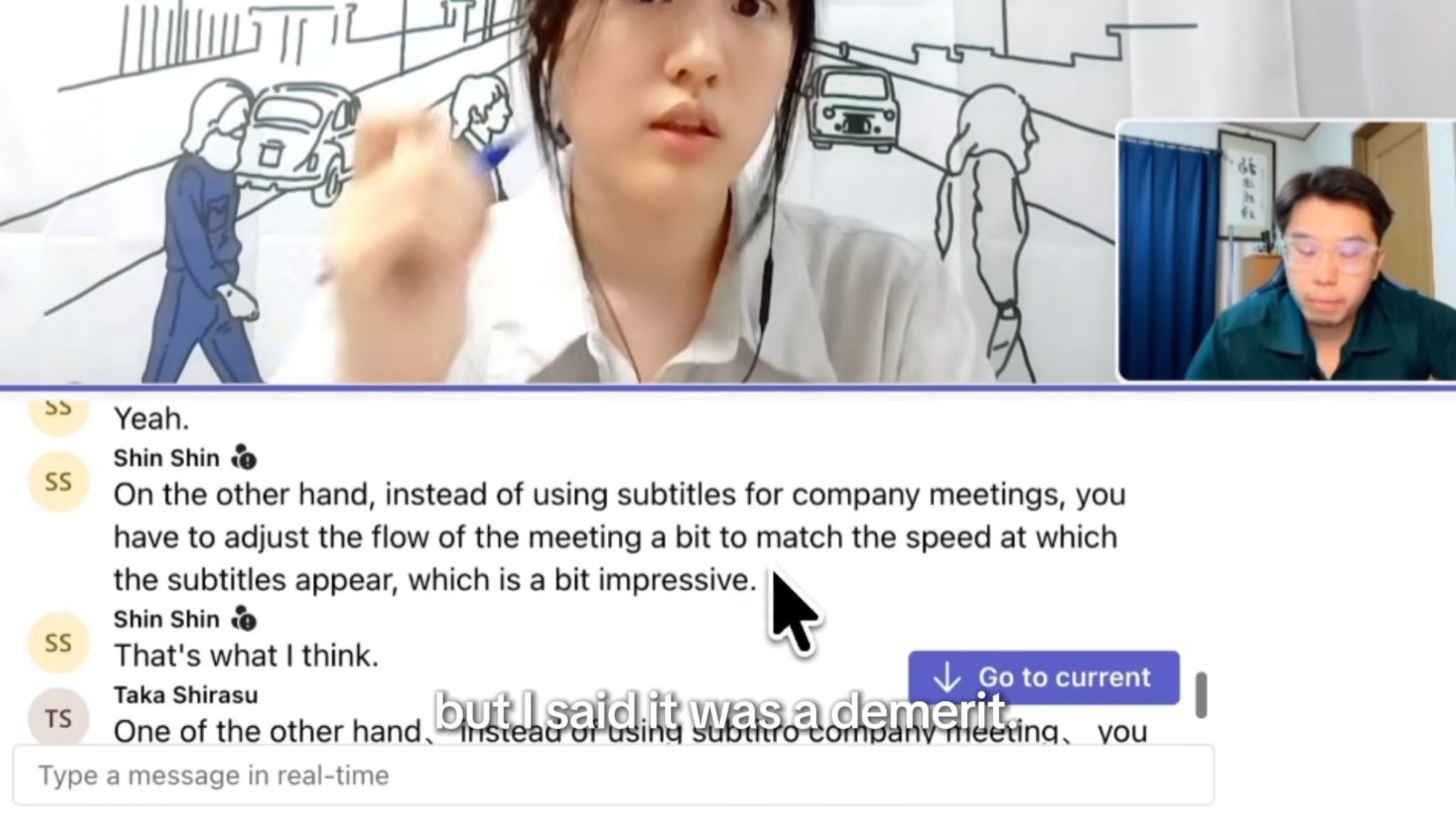
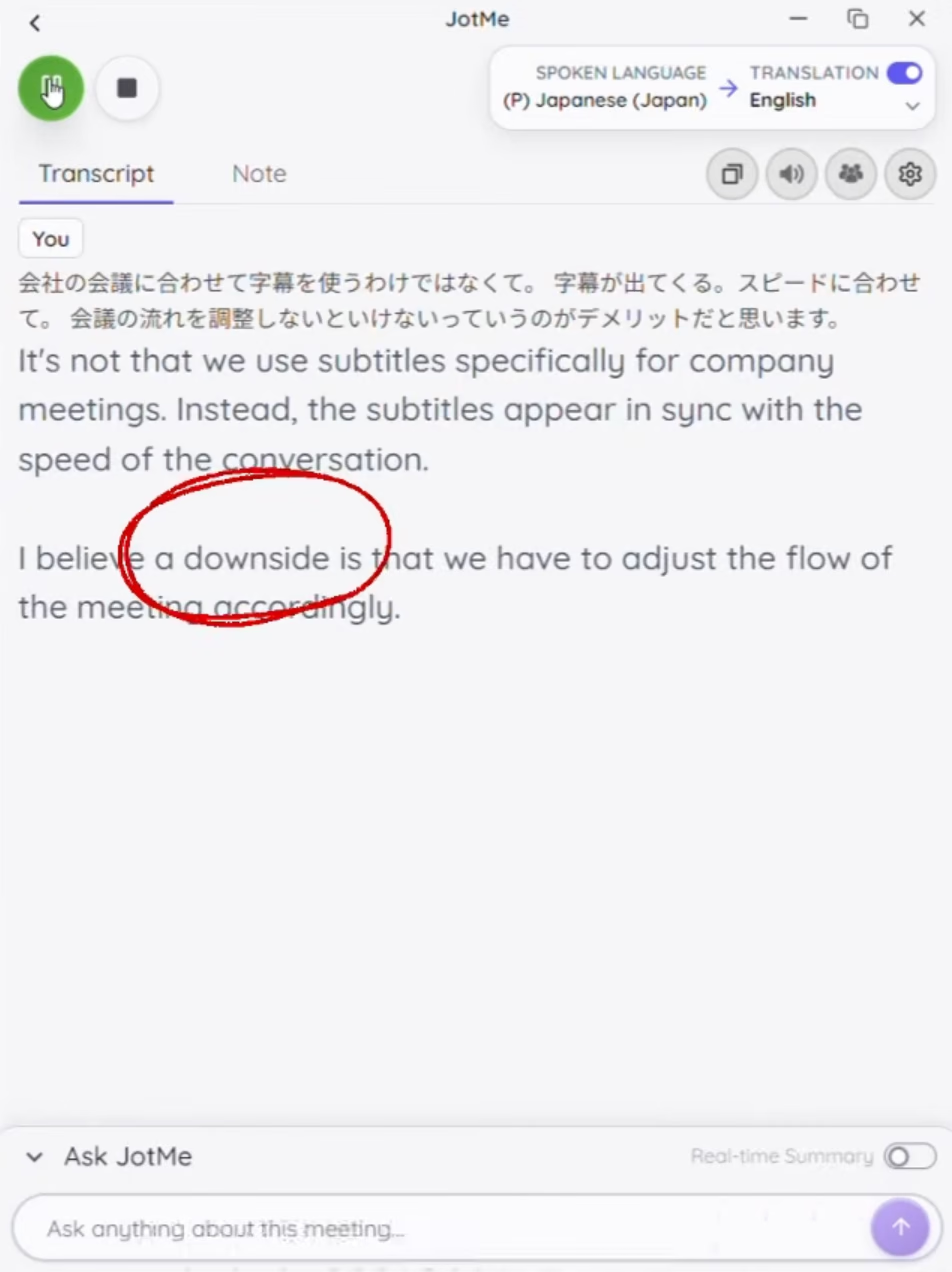
ช่วงที่ใช้ Teams คำที่ผู้พูดตั้งใจคือ “demerit” แต่บนจอขึ้นว่า “impressive” คำแรกหมายถึงข้อเสีย ส่วนคำหลังให้ความหมายเชิงบวก ผู้ฟังอาจเข้าใจผิดว่าผู้พูดกำลังทักท้วงหรือชื่นชม
เราพูดประโยคเดิมซ้ำใน JotMe ผลใช้คำว่า “downside” จึงยังสื่อความหมายเชิงลบ
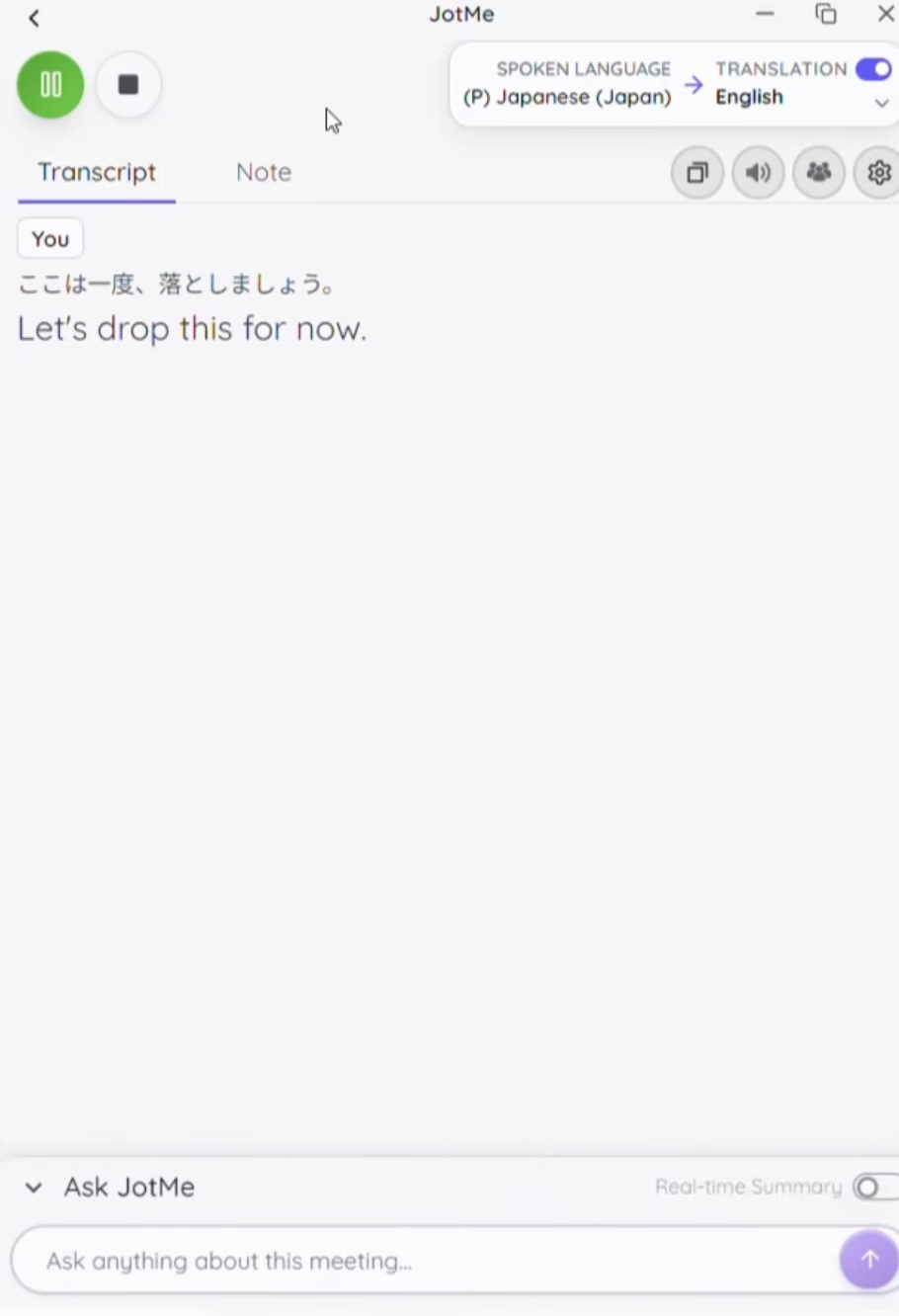
ตอนแรกคำบรรยาย JotMe แสดง Drop:
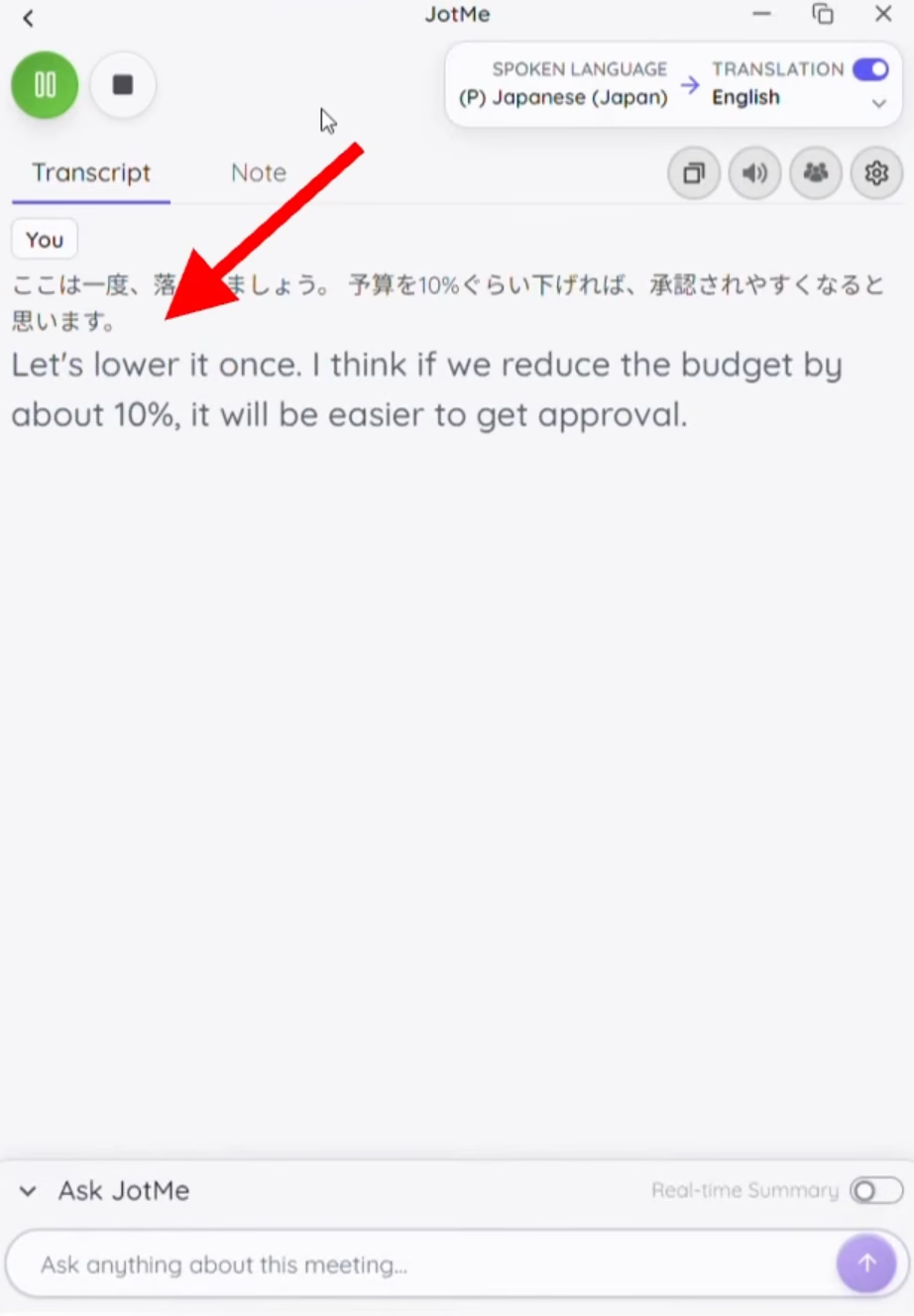
เมื่อคุยต่อ JotMe เปลี่ยน drop เป็น lower:
ตัวอย่างนี้แสดงความต่างของผลแปล ไม่ใช่คะแนนความแม่นยำ และบอกไม่ได้ว่าข้อผิดพลาดของ Teams เริ่มจากการรู้จำเสียงหรือการแปล สำหรับผู้เข้าร่วม ปัญหาที่เห็นคือความหมายของคำบรรยายที่ได้รับ
คำบรรยายปรับอย่างไรเมื่อได้บริบทเพิ่ม
ในตัวอย่างที่พูดถึง ผู้ทดสอบเห็นว่าบางประโยคใน Teams ขึ้นแยกเป็นช่วงและไม่เห็นคำแปลก่อนหน้าปรับเมื่อคุยต่อ จึงรู้สึกว่าบางส่วนไม่ต่อกัน
JotMe ให้ผลต่างออกไปในช่วงคุยเรื่องงบ เริ่มจาก “drop” แล้วเปลี่ยนเป็น “lower” เมื่อได้ยินต่อ ทั้งสองคำใช้พูดเรื่องงบได้ ตัวอย่างนี้จึงแสดงการปรับตามบริบทโดยไม่ได้พิสูจน์ว่าคำแรกผิดเสมอ
สมมติว่ากำลังคุยเรื่องลดค่าใช้จ่าย ผู้เข้าร่วมอาจพูดว่าจะลดก่อนแล้วค่อยระบุหมวดงบ คนอ่านต้องได้ใจความครบจึงจะเข้าใจข้อเสนอ ถ้าคำบรรยายขึ้นเร็วแต่ส่วนต่าง ๆ ไม่ต่อกัน ก็อาจตามยาก
คลิปสนับสนุนข้อสรุปเฉพาะตัวอย่างที่แสดง เราชอบวิธีที่ JotMe ปรับคำและรักษาความหมายของประโยคที่พูดซ้ำ ผลนี้ไม่ได้พิสูจน์ว่า Teams ไม่ใช้บริบทเลย
ความหน่วงและความอ่านง่ายของคำบรรยาย
ในการทดลองนี้ เรารายงานว่าคำบรรยาย Teams หน่วงราวสองถึงห้าวินาที ช่วงตัวอย่าง JotMe ในคลิประบุราวหนึ่งถึงสองวินาที ส่วนสรุปท้ายคลิประบุสองถึงสามวินาที
ในคลิป JotMe ให้ความรู้สึกว่าตอบสนองเร็วกว่า ข้อสังเกตนี้ไม่ได้ยืนยันคำกล่าวตายตัวอย่าง “เร็วเป็นสองเท่า” ในทุกการประชุม
สำหรับคนอ่าน สิ่งสำคัญคือคำแปลขึ้นทันให้มีส่วนร่วมและตรงพอจะนำไปใช้ ประโยคที่เราพูดซ้ำแสดงว่าความเร็วอย่างเดียวไม่พอ คำชมที่ขึ้นเร็วก็ยังทำให้เข้าใจผิดถ้าผู้พูดกำลังบอกข้อเสีย
ผลทดสอบคำบรรยายของเรา: JotMe ทำได้ดีกว่าในตัวอย่างที่แสดง ยังสื่อความหมายของ “demerit” เห็นการปรับตามบริบท และรายงานเวลารอสั้นกว่า
ทดสอบเสียงแปล Microsoft Teams กับ JotMe
การเทียบเสียงเห็นข้อดีคนละด้าน Teams ฟังคล้ายผู้พูดเดิมกว่า ส่วน JotMe เริ่มเล่นเสียงแปลเร็วขึ้นหลังพูดจบ ทำให้การสนทนาในตัวอย่างคุยต่อได้ง่ายกว่า
เสียง Teams คล้ายผู้พูดกว่าในตัวอย่าง
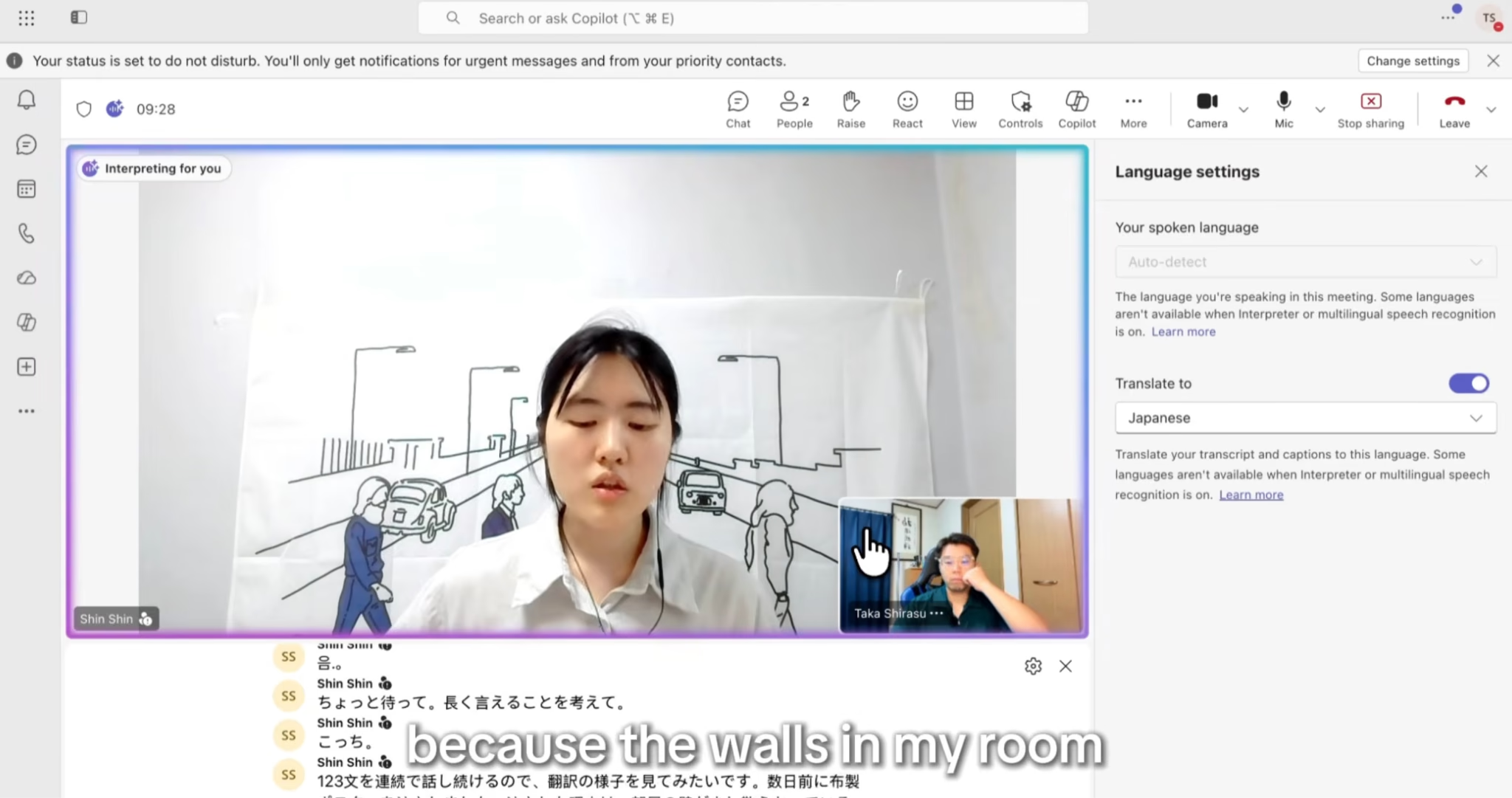
ช่วงประมาณ 03:33 เราฟังว่าเสียงผู้พูดเป็นอย่างไรเมื่อแปลเป็นเกาหลีผ่าน Teams ผู้ทดสอบเห็นว่าคล้ายดี และเสียงบรรยายในคลิปบอกว่าฟังใกล้กับเสียงจริง คุณภาพคำแปลโดยรวมก็ค่อนข้างใช้ได้
เสียงที่ยังจำได้ช่วยให้ประชุมรู้สึกคุ้นเคยขึ้น โดยเฉพาะเมื่อผู้ร่วมงานรู้จักกันดี ความคล้ายของเสียงต่างจากความแม่นของคำและความเร็วตอบสนอง เราจึงประเมินแยกกัน
ความหน่วงเปลี่ยนจังหวะการคุย
เรารายงานว่าการทดสอบเสียง Teams หน่วงราวสามถึงห้าวินาที ผู้ทดสอบต้องหยุดพูดแล้วรอเสียงแปลจบ และคนหนึ่งบอกว่ามีคำพูดบางส่วนที่ข้ามไป
คลิปไม่ได้บอกว่าทำไมคำพูดช่วงนั้นหายไป แต่เห็นว่าผู้เข้าร่วมปรับจังหวะพูดตามการแปล เมื่อผู้พูดจบแล้ว ยังต้องเผื่อเวลาฟังเสียงอีกช่วงก่อนตอบ
ในการนำเสนอที่เตรียมไว้ ผู้พูดเว้นจังหวะระหว่างประเด็นได้ แต่การคุยงานมักสลับกันสั้น ๆ คนหนึ่งเสนอวันที่ อีกคนบอกข้อจำกัด แล้วคนที่สามถามเรื่องงบ ถ้าต้องรอทุกครั้งที่มีคนพูด การคุยจะช้าลงแม้เสียงแปลจะฟังสบาย
JotMe ตอบเร็วกว่าในการสนทนาตัวอย่าง
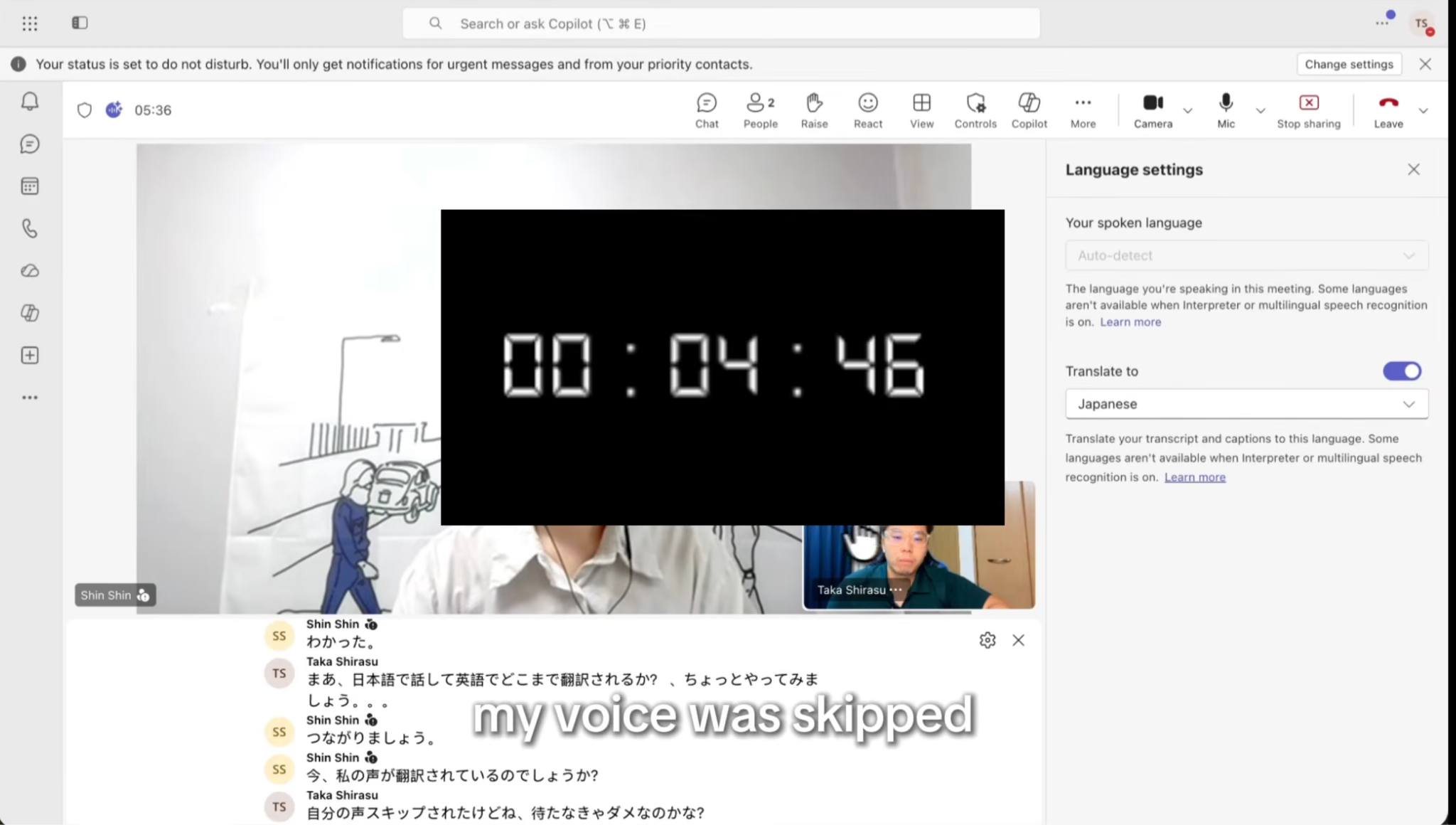
ช่วง JotMe คุยกันเรื่องตารางที่ค่อนข้างแน่น ถามว่าลูกค้าขยายได้อีกหนึ่งสัปดาห์ไหม และถ้าไม่ได้ควรทบทวนลำดับงานไหน คลิประบุว่าเสียงแปลเริ่มเล่นภายในไม่ถึงหนึ่งวินาทีหลังผู้พูดพูดจบ
ในการทดลองของเรา เวลารอที่สั้นกว่าช่วยให้คุยต่อได้ เสียง JotMe คล้ายผู้พูดน้อยกว่า Teams แต่ผู้เข้าร่วมไม่ต้องรอนานเท่าก่อนตอบ
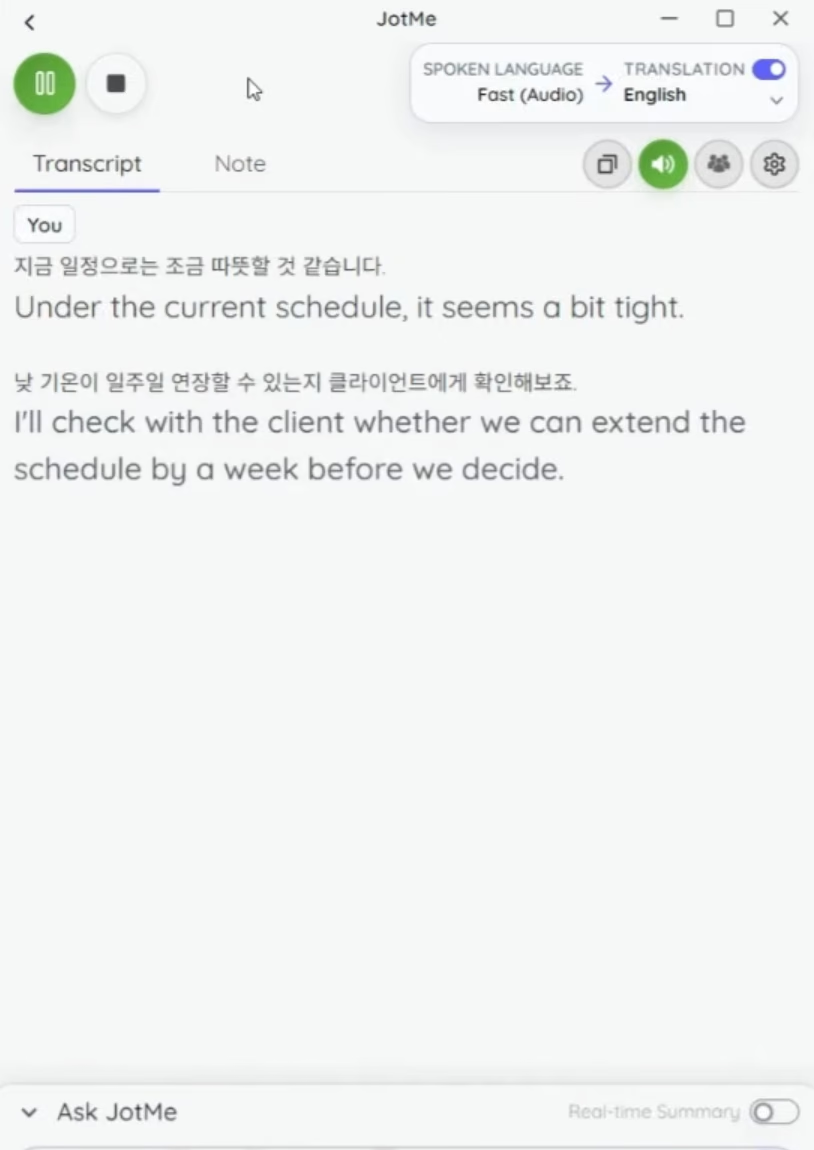
ตัวเลขไม่ถึงหนึ่งวินาทีนับจนเริ่มเล่นเสียงหลังผู้พูดพูดจบ ไม่ได้หมายความว่าแปลและเล่นเสียงครบทั้งประโยคในเวลานั้น หรือว่าทุกคู่ภาษาจะเร็วเท่ากัน
ผลทดสอบเสียงของเรา: ในตัวอย่างนี้ ผลของ Teams เหมาะกว่าถ้าให้ความสำคัญกับเสียงที่คล้ายผู้พูด ส่วน JotMe เหมาะกว่าเมื่อเวลารอหลังพูดจบมีผลต่อการคุยต่อมากกว่า
เทียบราคาการแปลสด Microsoft Teams กับ JotMe
เทียบฟีเจอร์ที่ต้องใช้กับสิทธิ์ที่มีอยู่ก่อนดูราคา ถ้ามี Copilot ที่เข้าเงื่อนไขแล้ว อาจลอง Interpreter ได้โดยไม่ต้องซื้อส่วนเสริมอีก หากต้องการแค่คำบรรยาย ให้คิดค่าใช้สิทธิ์คำบรรยายโดยไม่สมมติว่าต้องซื้อ Microsoft 365 ทั้งชุด
การเปรียบเทียบเดิมใช้ราคาสาธารณะเป็นดอลลาร์สหรัฐที่ตรวจเมื่อ 18 กันยายน 2026 ข้อเสนอด้านล่างตรวจอีกครั้งเมื่อ 7 พฤศจิกายน 2026 รอบชำระเงิน เงื่อนไขโปรโมชัน ภูมิภาค และภาษีอาจเปลี่ยนยอดสุดท้าย
ราคาการแปล Microsoft Teams
ตัวเลือกของ Microsoft
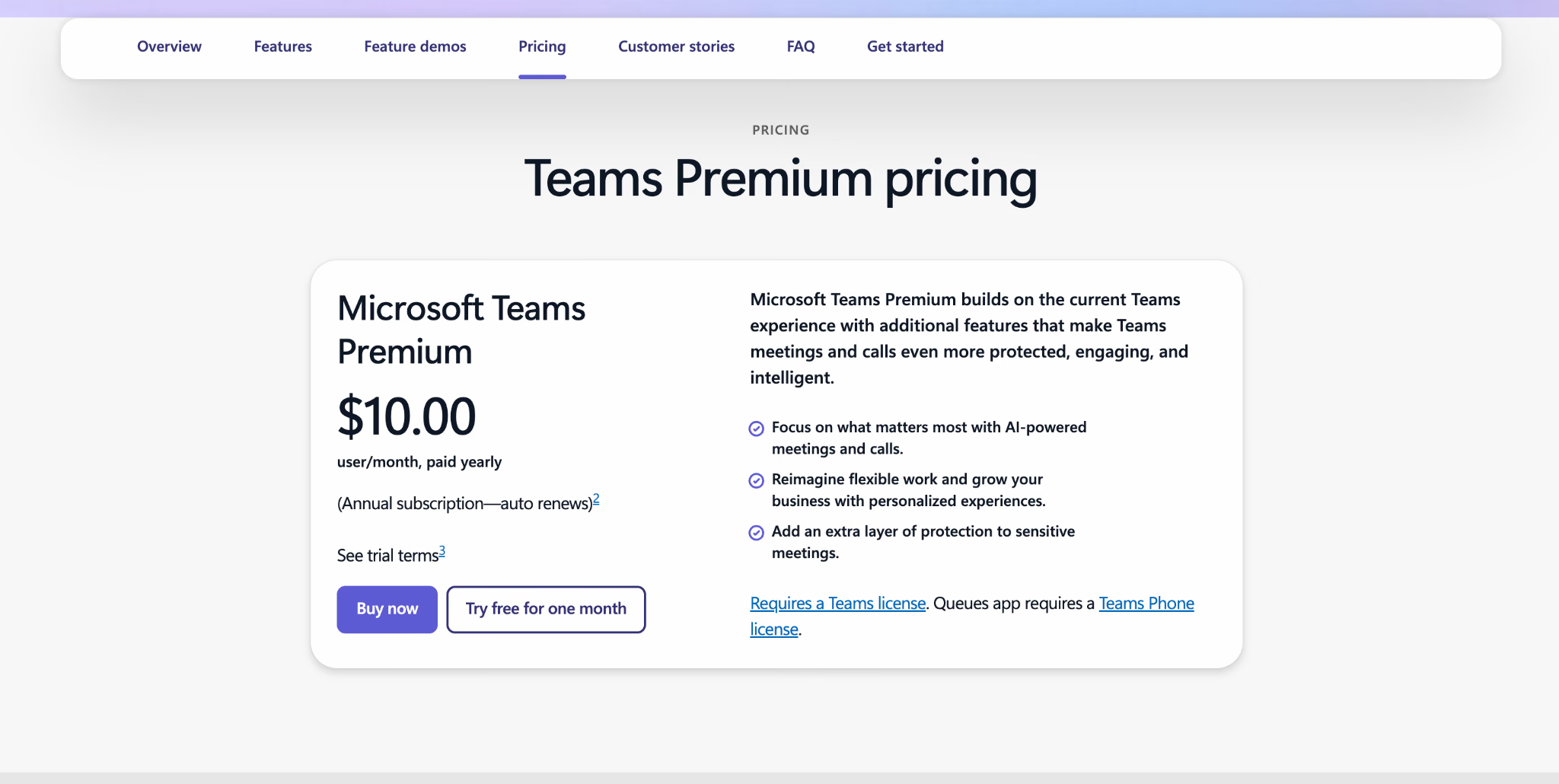
คลิปของเราใช้ Business Premium กับ Copilot Business แต่ไม่ได้บอกยอดที่จ่าย ราคาด้านบนเป็นตัวอย่างข้อเสนอ ณ วันที่ตรวจ ไม่ใช่ยอดในใบแจ้งหนี้ของการทดลองนั้น
สิทธิ์ของผู้จัดที่เข้าเงื่อนไขเปิดคำบรรยายให้ผู้เข้าร่วมได้ สำหรับ Interpreter ให้ดูว่ามีผู้ฟังกี่คนที่ต้องใช้ Copilot และโควตา 20 ชั่วโมงต่อผู้ใช้ต่อเดือน การใช้เกินโควตาขึ้นกับความจุที่มี
ราคาการแปลของ JotMe
ราคาด้านบนเป็นแพ็กเกจบุคคล ส่วนแพ็กเกจทีมคิดตามจำนวนที่นั่งและเวลาแปลรวม เครื่องคำนวณเริ่มที่ 60 ดอลลาร์สหรัฐต่อเดือนสำหรับผู้ใช้สองคนและเวลา 400 นาทีในรูปแบบขั้นต่ำ ส่วนตัวอย่างผู้ใช้ห้าคนและเวลา 1,000 นาที ชำระรายปี 900 ดอลลาร์สหรัฐ เทียบเท่า 75 ดอลลาร์สหรัฐต่อเดือน Enterprise ขอราคาเฉพาะ ดู คำอธิบายแพ็กเกจและราคา JotMe เพื่อเทียบตัวเลือกอื่น
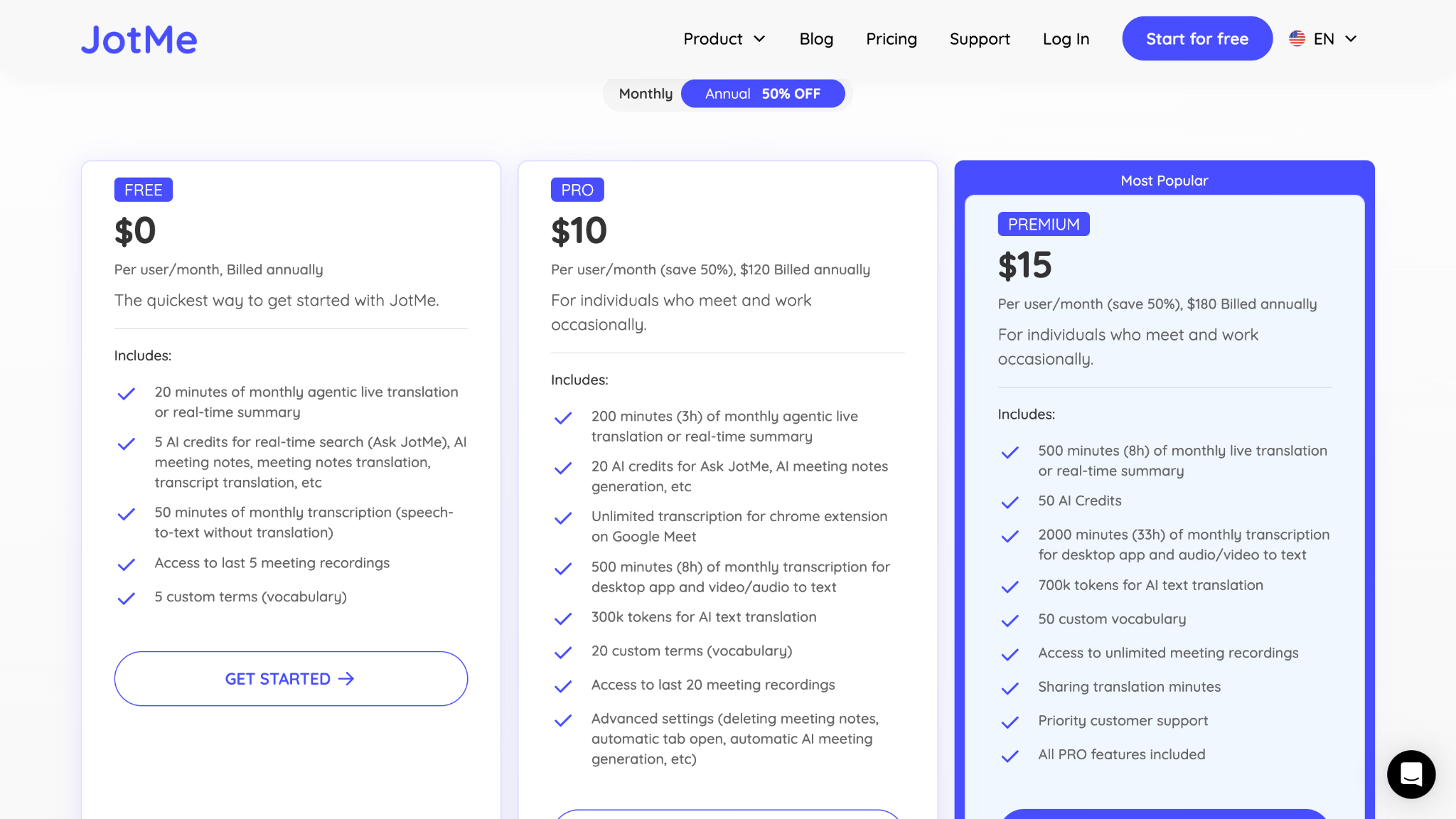
ราคาแบบรายปีแสดงเทียบเป็นรายเดือนได้ เช่น Premium รายปีเรียกเก็บ 180 ดอลลาร์สหรัฐครั้งเดียว ไม่ได้เก็บ 15 ดอลลาร์สหรัฐทุกเดือน คู่มือการเรียกเก็บเงิน JotMe อธิบายวิธีชำระและเวลาที่โควตาเริ่มรอบใหม่
โควตานี้ใช้กับการประชุมได้นานเท่าไร?
โหมด JotMe กำหนดว่าโควตาแปลจะถูกหักเร็วแค่ไหน:
- คำบรรยาย Basic ใช้ตัวคูณ 1 เท่า
- Premium Quality ใช้ตัวคูณ 2 เท่า
- Fast (Audio) ใช้ตัวคูณ 5 เท่า แม้ไม่ได้เล่นเสียงแปล และใช้โหมดนี้สำหรับแปลเสียงเป็นเสียงด้วย
โควตา Pro 200 นาที ใช้ Basic ได้ประมาณ 200 นาที Premium Quality 100 นาที หรือ Fast (Audio) 40 นาที ก่อนตัวคูณเพิ่มจากการแชร์หรือหลายภาษาปลายทาง ด้วยสมมติฐานเดียวกัน Premium 500 นาทีใช้ Fast (Audio) ได้ประมาณ 100 นาที
เช่น ประชุมสี่ครั้ง ครั้งละ 30 นาที รวม 120 นาทีต่อเดือน ใน Basic ยังอยู่ในโควตา Pro 200 นาที แต่ถ้าใช้ Fast (Audio) 5 เท่า ประชุมชุดเดิมจะหักเวลาแปล 600 นาที เกิน Premium ที่มี 500 นาที จึงต้องเพิ่มโควตาหรือเลือกโหมดหรือแพ็กเกจอื่น
การแชร์คำแปลให้ผู้เข้าร่วมอาจเปลี่ยนวิธีคำนวณ เมื่อประเมินการใช้ ให้คิดจากการตั้งค่าที่จะใช้จริง โดยเฉพาะถ้ามีหลายคนฟังผ่านเซสชันแชร์
JotMe ไม่ได้มีค่าใช้จ่ายต่ำกว่า Teams ทุกกรณี แพ็กเกจฟรี การตั้งค่าแยก และการตอบสนองที่เราเห็นเป็นเหตุผลให้ลองใช้ หากใช้การแปลเสียงบ่อย สิทธิ์ Copilot ที่มีอยู่และเวลาที่รวมมาอาจทำให้ผลเทียบราคาเปลี่ยนไป
Microsoft Teams หรือ JotMe: แบบไหนเหมาะกับการประชุมสด?
ในการเปรียบเทียบที่บันทึกไว้ เราชอบการแปลของ JotMe มากกว่า เพราะเริ่มแปลสดได้เร็วกว่า คำบรรยายประโยคที่พูดซ้ำตรงความหมายกว่า และเริ่มเล่นเสียงแปลเร็วขึ้นหลังผู้พูดจบ ความต่างเหล่านี้มีประโยชน์เมื่อต้องตอบโดยไม่ทำให้จังหวะคุยสะดุดบ่อย
Teams มีข้อดีในตัวอย่างของเราเช่นกัน คือจำลองเสียงได้คล้ายผู้พูดกว่า หากองค์กรมีสิทธิ์แล้ว รูปแบบประชุมรองรับ และความคล้ายของเสียงสำคัญ ลอง Interpreter กับเพื่อนร่วมงานในประชุมสั้น ๆ
ลองพิจารณา JotMe ถ้ายังอยากใช้ Teams แต่ต้องการลองแปลแยก หรือถ้าวิธีแสดงคำบรรยายกับเวลาตอบสนองในคลิปตรงกับปัญหาที่คุณเคยเจอ เครื่องมือ JotMe สำหรับ Microsoft Teams มีทั้งแปล ถอดเสียง และบันทึกประชุมในขั้นตอนที่รองรับ
เลือกการแปลใน Teams หากรองรับภาษาและสิทธิ์ที่ต้องใช้แล้ว และผู้เข้าร่วมถนัดเมนูใน Teams มากกว่า หากต้องการแค่คำบรรยาย สิทธิ์ของผู้จัดที่เข้าเงื่อนไขอาจช่วยลดค่าใช้จ่ายทั้งกลุ่ม
ทดลองด้วยบทสนทนาที่ใกล้กับงานประจำ ลองคุยเรื่องกำหนดส่งจริง อธิบายข้อจำกัดหนึ่งข้อ ถามต่อ แล้วตรวจว่าแต่ละคนเข้าใจอะไร วิธีนี้ให้ข้อมูลมากกว่าคำทักทายเดียว เพราะเห็นปัญหาทั้งความหมายและเวลาตอบสนอง
ถ้าต้องการตัวเลือกเพิ่ม ดู บทเปรียบเทียบเครื่องมือแปลสดสำหรับ Microsoft Teams หากอยากลองวิธีในบทความนี้ ให้เริ่มจากแพ็กเกจฟรีของ JotMe แล้วตรวจภาษา เสียง และโหมดแปลด้วยช่วงประชุมสั้น ๆ
คำถามที่พบบ่อย
แปลการประชุม Microsoft Teams แบบสดได้ไหม
ได้ Teams มีคำบรรยายแปลสำหรับอ่านและ Interpreter AI สำหรับฟังเสียงแปล แต่ใช้สิทธิ์คนละแบบ เลือกรูปแบบที่ต้องการก่อน แล้วทำตามขั้นตอนและคู่มือ Microsoft ที่อ้างถึงในบทความนี้
แปลสดใน Microsoft Teams ฟรีไหม?
คำบรรยายแปลในตัวต้องมีสิทธิ์ที่รองรับ แต่ผู้เข้าร่วมใช้ได้เมื่อผู้จัดมีสิทธิ์ ส่วนการฟัง Interpreter ผู้ฟังต้องมี Copilot ที่เข้าเงื่อนไข การเปิดคำบรรยายปกติได้ไม่ได้หมายความว่าจะใช้ฟีเจอร์แปลทั้งสองแบบได้
Microsoft 365 Business Premium เหมือนกับ Teams Premium ไหม?
เป็นคนละการสมัคร Business Premium คือชุดบริการธุรกิจของ Microsoft 365 ส่วน Teams Premium เพิ่มฟีเจอร์ให้สิทธิ์ Teams แบบเสียเงินที่มีอยู่ ชื่อแพ็กเกจอย่างเดียวไม่ได้บอกว่าบัญชีใช้ Interpreter เสียง AI ได้หรือไม่
ใช้ JotMe ระหว่างประชุม Microsoft Teams ได้ไหม?
ได้ เปิด JotMe Desktop ควบคู่กับ Teams เพื่ออ่านคำบรรยายหรือใช้เสียงแปล การอ่านคำบรรยายกับการส่งเสียงแปลกลับเข้าไปในคอลใช้การตั้งค่าต่างกัน ถ้าต้องการแปลเสียงสองทาง ให้ตั้งเส้นทางเสียงก่อนเริ่ม
เก็บเสียงแปลจาก Teams หลังประชุมได้ไหม?
Microsoft ระบุว่าไฟล์บันทึกการประชุม Teams เก็บเสียงต้นฉบับโดยไม่มีเสียงจาก Interpreter การเปิด Interpreter อย่างเดียวจึงไม่สร้างไฟล์บันทึกเสียงแปล
เวลาแปลของ JotMe เท่ากับเวลาที่ใช้แปลเสียงได้ไหม?
ขึ้นกับโหมดที่ใช้ Fast (Audio) หักเวลา 5 เท่า ดังนั้นเวลาแปล 100 นาทีใช้โหมดนี้ได้ประมาณ 20 นาที ก่อนคิดตัวคูณเพิ่มจากการแชร์หรือหลายภาษาปลายทาง ใช้ตัวคูณของโหมดเมื่อต้องการคำนวณเวลาประชุม
คำบรรยายสด Teams แปลหลายภาษาในการประชุมเดียวได้ไหม?
ได้ในการประชุมและภาษาที่เข้าเงื่อนไข ผู้จัดที่มี Teams Premium หรือ Copilot เปิดการรู้จำเสียงหลายภาษาเพื่อให้ผู้เข้าร่วมเลือกภาษาที่ตนพูดได้ ปัจจุบัน Microsoft ระบุเก้าภาษาสำหรับฟีเจอร์นี้และยังไม่รองรับใน town hall หากใช้ไม่ได้ ให้ตั้งภาษาพูดให้ถูกและลองก่อนเมื่อผู้พูดสลับภาษาบ่อย บทความต้นฉบับระบุว่าผู้ใช้ Reddit เคยพบปัญหาลักษณะนี้
ทำไมตัวเลือก Translate to ไม่ขึ้นใน Microsoft Teams?
ตรวจประเภทประชุม สิทธิ์ใช้งาน และนโยบายองค์กร หากผู้จัดมี Teams Premium หรือ Copilot ที่เข้าเงื่อนไข ผู้เข้าร่วมใช้คำบรรยายแปลได้ หากมีเพียงผู้เข้าร่วมบางคนที่มีสิทธิ์ สิทธิ์นั้นใช้ได้กับคนเหล่านั้น ถ้ายังไม่เห็นตัวเลือก ให้ผู้ดูแลตรวจการตั้งค่าคำบรรยายและการถอดเสียง
ผู้เข้าร่วมแต่ละคนเลือกภาษาคำบรรยายแปลใน Teams เองได้ไหม?
ได้เมื่อผู้เข้าร่วมใช้ฟีเจอร์คำบรรยายแปลได้ ภาษาคำบรรยายกำหนดผลที่อ่าน ส่วนภาษาพูดบอก Teams ให้รู้จำเสียงภาษาใด ในประชุมที่รองรับการรู้จำเสียงหลายภาษา ผู้เข้าร่วมเลือกภาษาที่ตนพูดได้
ลองใช้ JotMe
แปลอย่างแม่นยำสำหรับประชุม อีเวนต์และงานประจำวัน พร้อม AI Memory ที่จดจำบริบทของคุณ


