






มีสองวิธีอ่านคำบรรยายหลายภาษาระหว่างประชุม Zoom ใช้คำบรรยายแปลในตัวถ้าสิทธิ์และการตั้งค่าของผู้จัดรองรับ หรือเปิด JotMe Desktop เพื่อแสดงคำแปลจากเสียงที่ได้รับอนุญาต JotMe ไม่เพิ่มบอทเข้าห้อง แต่ยังต้องทำตามสิทธิ์อุปกรณ์และกฎการประชุม
คำบรรยายภาษาพูดช่วยให้ตามภาษาเดียวได้ หากผู้เข้าร่วมต้องการสองหรือสามภาษา ให้ตรวจว่าใครเปิดการแปลได้และมีคู่ภาษาใด คู่มือนี้อธิบายการตั้งภาษาใน Zoom ข้อจำกัด และทางเลือกให้แต่ละคนอ่านคำแปลของตัวเอง
ประเด็นสำคัญ
- ตั้งคำบรรยาย Zoom ในเว็บพอร์ทัล ผู้ดูแลอาจจำกัดให้ผู้จัดกับผู้จัดร่วมเป็นผู้เปิด ผู้เข้าร่วมจึงต้องส่งคำขอ
- Zoom ระบุ 49 ตัวเลือกภาษาและรูปภาษาสำหรับคำบรรยายอัตโนมัติ และ 36 ตัวเลือกในรายการหลักของคำบรรยายแปล ภาษาเพิ่มเติมบางภาษารองรับเฉพาะบางทิศทางหรือบางคู่
- ราคาสหรัฐฯ ที่ตรวจเริ่ม 14.16 ดอลลาร์สหรัฐสำหรับ Pro และ 18.33 ดอลลาร์สหรัฐสำหรับ Business ต่อผู้ใช้ต่อเดือนเมื่อจ่ายรายปี คำบรรยายแปลขึ้นอยู่กับ Business Plus, Enterprise ที่รองรับ หรือส่วนเสริมที่ให้ผู้จัด
- JotMe มีภาษาและโมเดลให้เลือกต่างกันระหว่างคำบรรยายกับเสียง มีโควตาฟรี และ Pro เทียบเท่า 10 ดอลลาร์สหรัฐต่อเดือนเมื่อจ่ายรายปี ไม่ต้องเชิญบอท แต่ยังต้องทำตามสิทธิ์เสียงและกฎการประชุม
Zoom มีคำบรรยายในตัวไหม
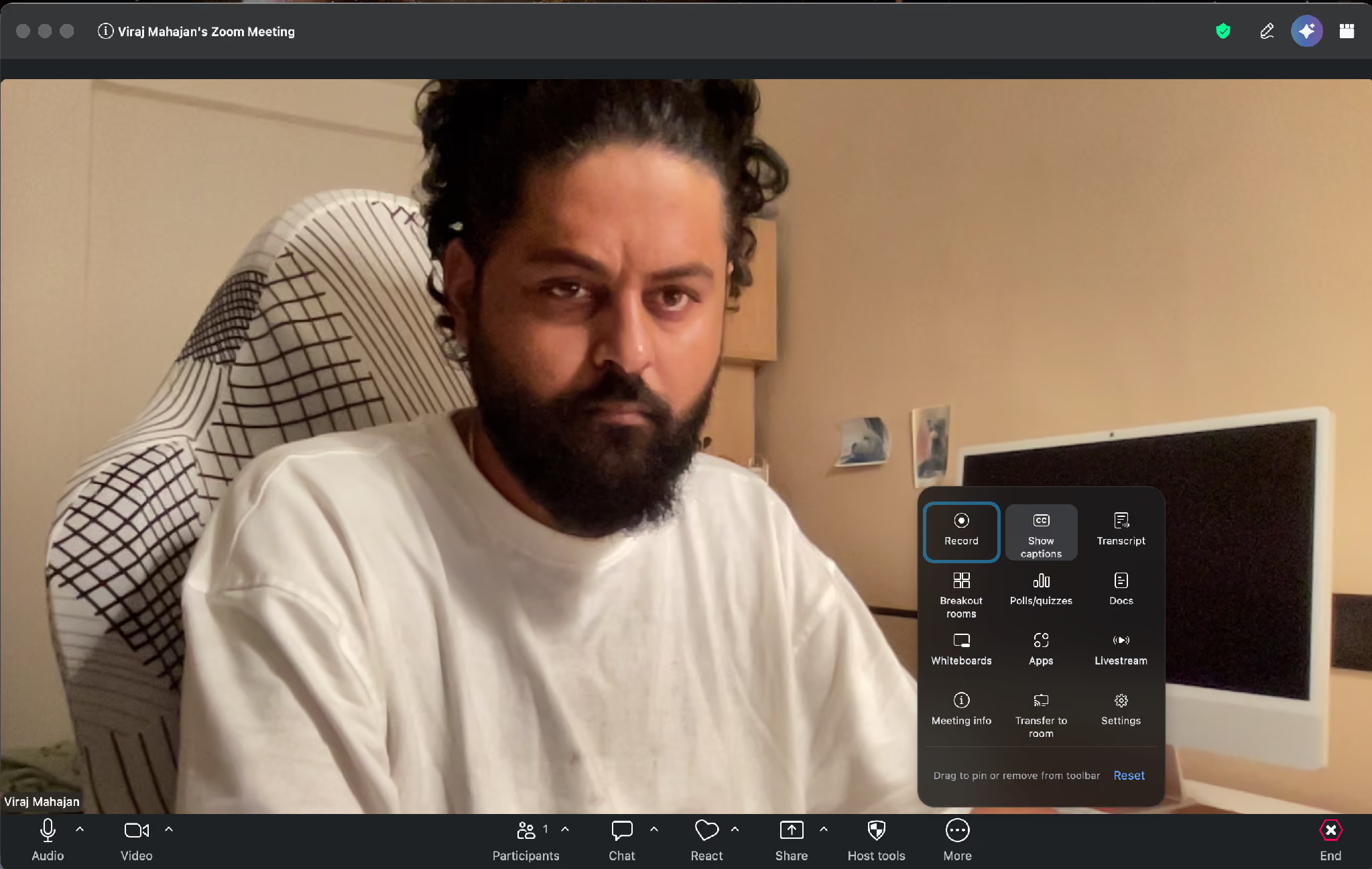
มี Automated captions แสดงข้อความจากภาษาที่กำลังพูด หากได้รับสิทธิ์ แผงบทถอดเสียงจะแสดงบันทึกข้อความแยกต่างหาก ในแถบควบคุม Zoom ให้ดู Show captions กับตัวเลือกบทถอดเสียง ซึ่งขึ้นอยู่กับบัญชีและห้องประชุม
ในเอกสารที่ตรวจ Zoom ระบุ 49 ตัวเลือกสำหรับคำบรรยายอัตโนมัติ รวมอังกฤษ ฮินดี สเปน ญี่ปุ่น จีนตัวย่อ อาหรับ และซูลู บัญชีที่จ่ายเงินเปิดการตั้งค่านี้เป็นค่าเริ่มต้น ผู้ดูแลเปลี่ยนได้และกำหนดภาษาที่แสดงได้
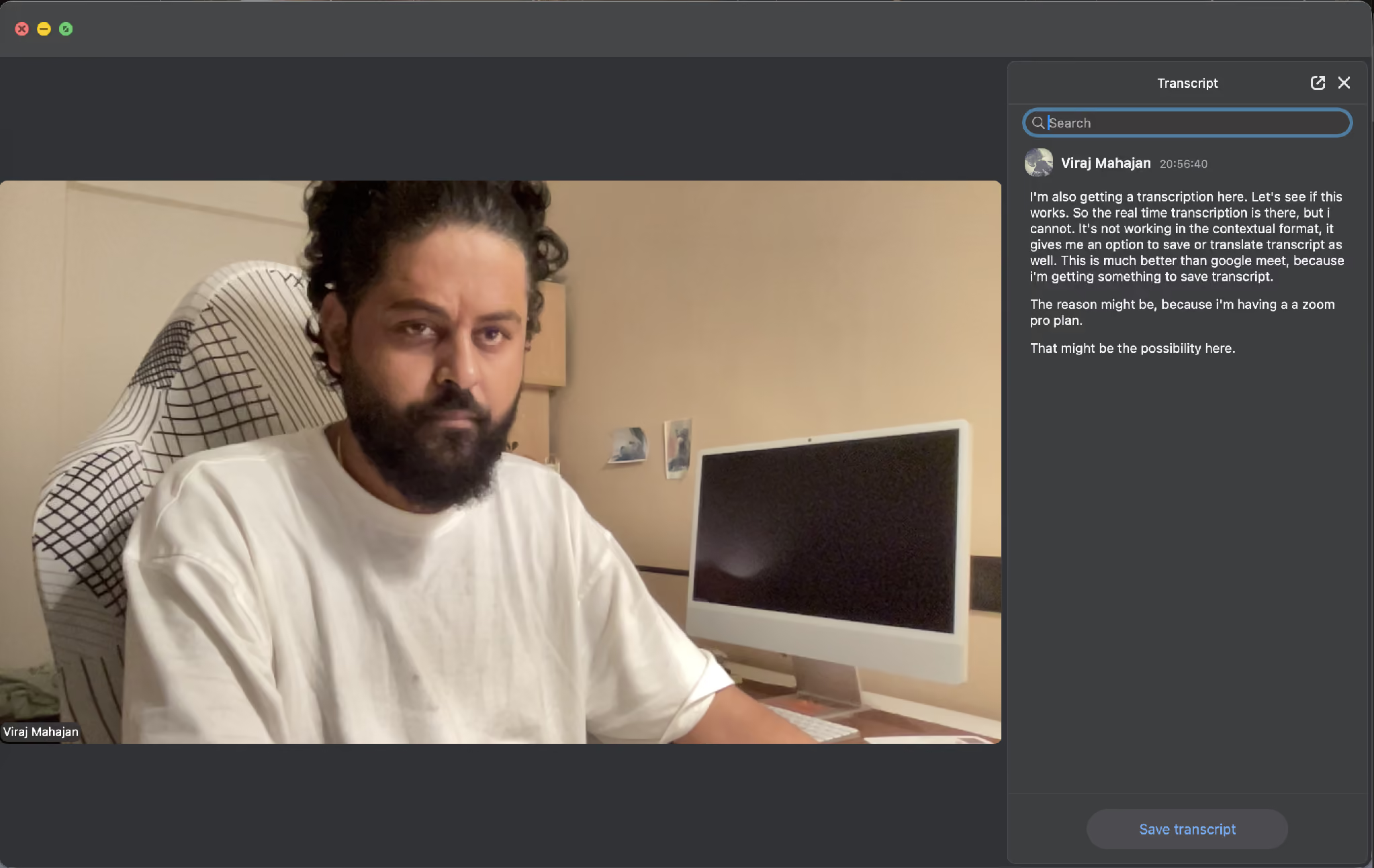
แผงบทถอดเสียง Zoomแสดงข้อความระหว่างประชุมได้ และมีตัวเลือกบันทึกเมื่อบทบาทของคุณได้รับอนุญาต ในการทดลอง Pro ของบทความ แผงแสดงตัวเลือกบันทึกและแปล ภาพนั้นไม่ยืนยันว่าทุกบัญชีมีสิทธิ์เหมือนกัน ให้ตรวจการตั้งค่า Meeting transcript ปัจจุบัน
สำหรับการเปลี่ยนแปลงฟีเจอร์อื่น ดูสรุปอัปเดต Zoom
วิธีเปิดคำบรรยาย Zoom และเปลี่ยนภาษา
ที่แถบควบคุมประชุม ให้เปิดคำบรรยาย แล้วแยกภาษาพูดจากภาษาคำแปล สามขั้นตอนนี้อิงคู่มือ Zoom หน้าตาอาจต่างกันตามอุปกรณ์และการตั้งค่า
ขั้นที่ 1: เข้าประชุมแล้วคลิก Show captions ถ้าไม่เห็น ให้เปิด More แล้วมองหาคำบรรยาย หากมีแค่ Request captions ให้ส่งคำขอถึงผู้จัด ตรวจภาษาพูดที่เลือกไว้ ค่าเริ่มต้นอาจต่างกันตามอุปกรณ์และการตั้งค่า
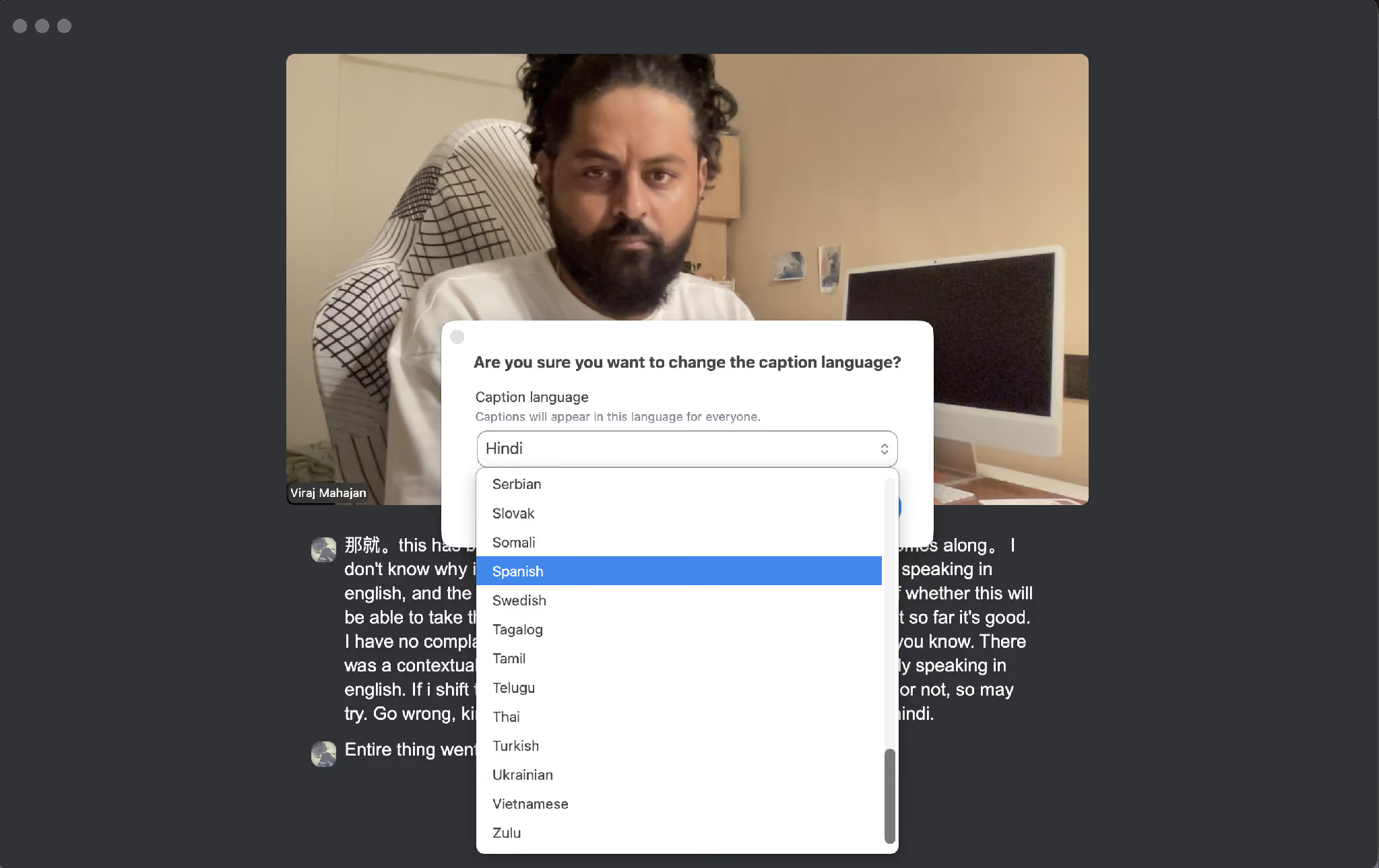
ขั้นที่ 2: คลิกลูกศรข้าง Show captions เปิด Caption language แล้วเลือกภาษาที่พูดจริง การตั้งค่านี้เปลี่ยนภาษาที่ระบบใช้รู้จำเสียง ไม่ได้แปลเป็นภาษาอื่น ในบางขั้นตอนการเปลี่ยนมีผลกับคนอื่นด้วย จึงควรตกลงกับผู้จัด
ขั้นที่ 3: จากลูกศรเดิม เปิด Translation ใน Captions and translation เลือกภาษาปลายทางที่มีและยืนยันหากระบบถาม ผู้เข้าร่วมแต่ละคนเลือกภาษาที่จะอ่านเองได้
Zoom อธิบายวิธีกับขอบเขตในคู่มือดูคำบรรยายเป็นภาษาอื่น คู่ภาษาที่ผู้จัดเปิดเป็นตัวกำหนดตัวเลือกในเมนูของคุณ
คำบรรยายใน Zoom มีข้อจำกัดอะไรบ้าง
คำบรรยาย การแปล และบทถอดเสียงขึ้นอยู่กับการตั้งค่าของผู้จัดหรือผู้ดูแลและสิทธิ์ใช้งานที่รองรับ เมื่อเปิดฟีเจอร์แล้ว ผู้เข้าร่วมเลือกจากภาษาปลายทางที่อนุญาตได้
- คำบรรยายขึ้นอยู่กับผู้จัดและผู้ดูแล: ผู้ดูแลอาจจำกัดให้ผู้จัดหรือผู้จัดร่วมเปิดได้ เมื่อถูกจำกัด ผู้เข้าร่วมส่งคำขอได้ ส่วน JotMe เป็นขั้นตอนแยกบนเครื่องของคุณสำหรับเสียงที่ได้รับอนุญาต ไม่ได้เปลี่ยนการตั้งค่า Zoom
- การแปลขึ้นอยู่กับสิทธิ์ของผู้จัด: คำบรรยายแปลของ Zoom ต้องให้ผู้จัดมี Workplace Business Plus, Enterprise Essentials, Enterprise Plus, Enterprise Premier หรือส่วนเสริม Translated Captions ส่วน JotMe ใช้โควตาของตัวเองโดยไม่อาศัยสิทธิ์คำบรรยาย Zoom แต่ยังต้องทำตามสิทธิ์เสียงและนโยบายการประชุม
- Pro กับ Business ไม่ได้รวมการแปลโดยอัตโนมัติ: ราคาแบบจ่ายรายปีในสหรัฐฯ ที่ตรวจเทียบเท่า 14.16 ดอลลาร์สหรัฐสำหรับ Pro และ 18.33 ดอลลาร์สหรัฐสำหรับ Business ต่อผู้ใช้ต่อเดือน ดู Business Plus หรือ Enterprise รุ่นที่เข้าเกณฑ์ หรือสอบถาม Zoom เรื่องส่วนเสริม
- ไม่ได้รองรับทุกคู่ภาษา: Zoom ระบุ 36 ตัวเลือกหลัก นอร์เวย์อยู่ในรายการหลัก เบงกาลีกับกรีกใช้ได้เฉพาะบางคู่ ส่วนกาตาลันกับเวลส์มีเงื่อนไขเพิ่ม ไม่สามารถแปลตรงระหว่างสองรูปภาษา เช่น ฝรั่งเศสแบบฝรั่งเศสกับแบบแคนาดา ใน JotMe ให้ตรวจคู่ภาษาของโมเดลและผลลัพธ์ที่เลือก
- การเปลี่ยนภาษาอาจทำให้ผลแย่ลง: ในการทดลองของบทความ คำบรรยายอังกฤษอ่านได้ แต่คลาดเคลื่อนเมื่อผู้พูดสลับเป็นฮินดี ให้ตรวจภาษาพูดที่ตั้งไว้ก่อนสรุปว่าระบบไม่รองรับภาษานั้น
- การเก็บคำบรรยายต่างจากบทถอดเสียง: เมื่ออัปเดต Zoom มีผล จะดาวน์โหลดคำบรรยายสดเป็นไฟล์เก็บไม่ได้ ให้ใช้ Meeting transcript เมื่อผู้จัดหรือผู้ดูแลอนุญาต บทถอดเสียงสองภาษาของ JotMe ขึ้นอยู่กับการตั้งค่าจัดเก็บและสิทธิ์อีกชุด
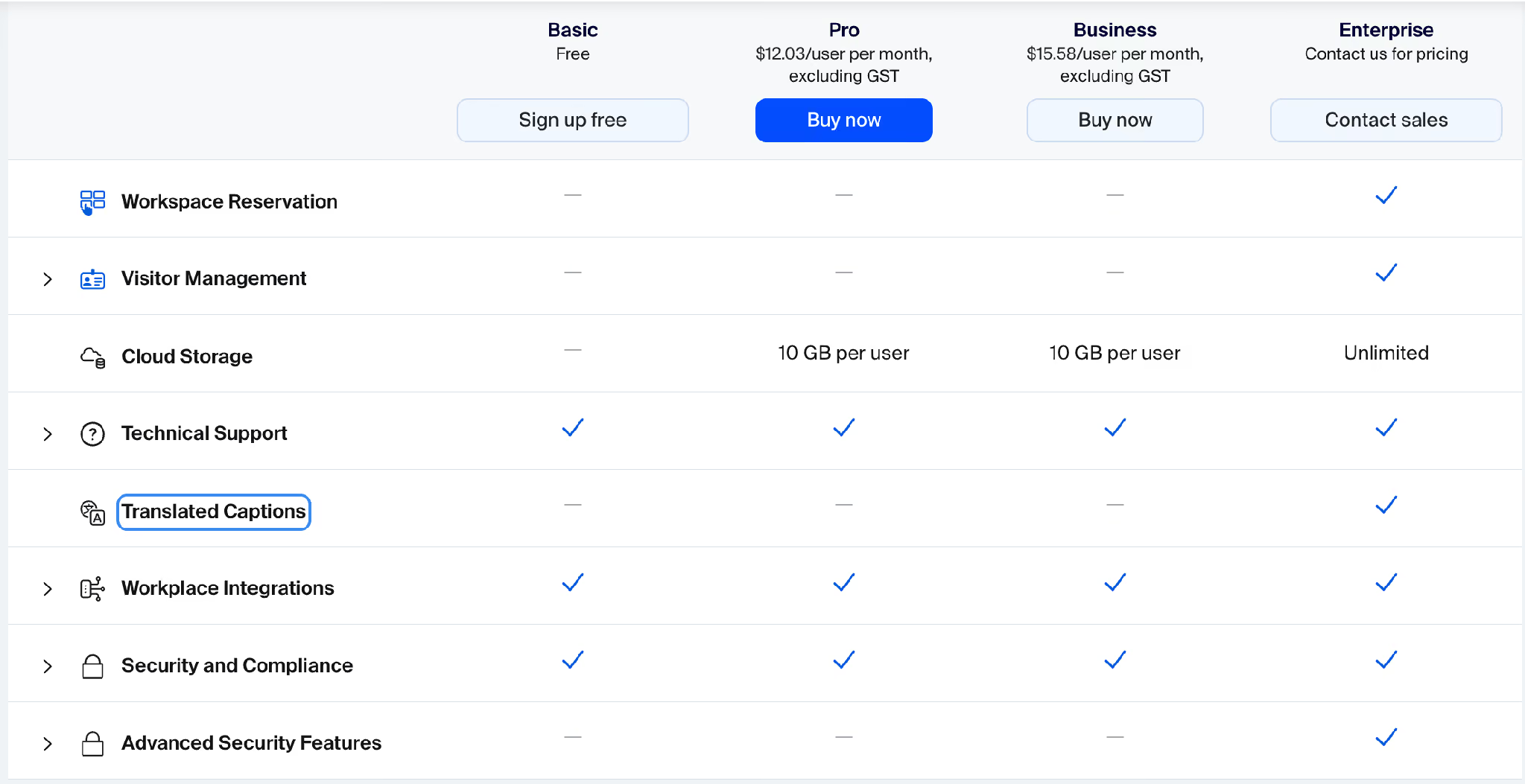
ภาพต้นฉบับแสดงตารางแผน Zoom ในเวลานั้น รายการสิทธิ์ทางการปัจจุบันรวม Business Plus, Enterprise บางรุ่น หรือส่วนเสริมคำบรรยายแปล จึงไม่ควรดูจากคอลัมน์ในภาพเก่าเพียงอย่างเดียว
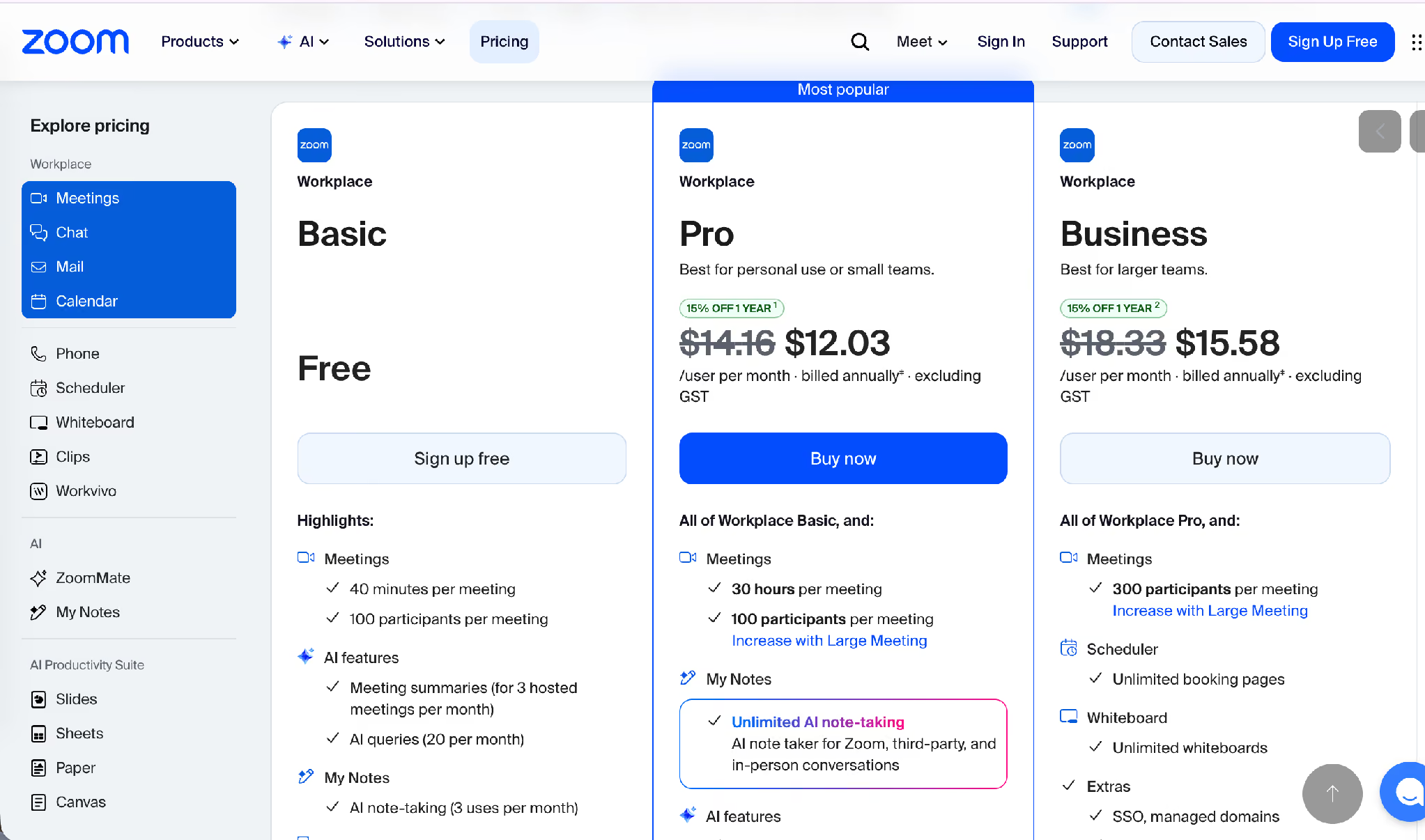
หน้าราคาปัจจุบันแยก Pro และ Business ออกจากแผนหรือส่วนเสริมที่เข้าเกณฑ์คำบรรยายแปล ราคาที่เห็นในภาพเป็นของช่วงก่อน
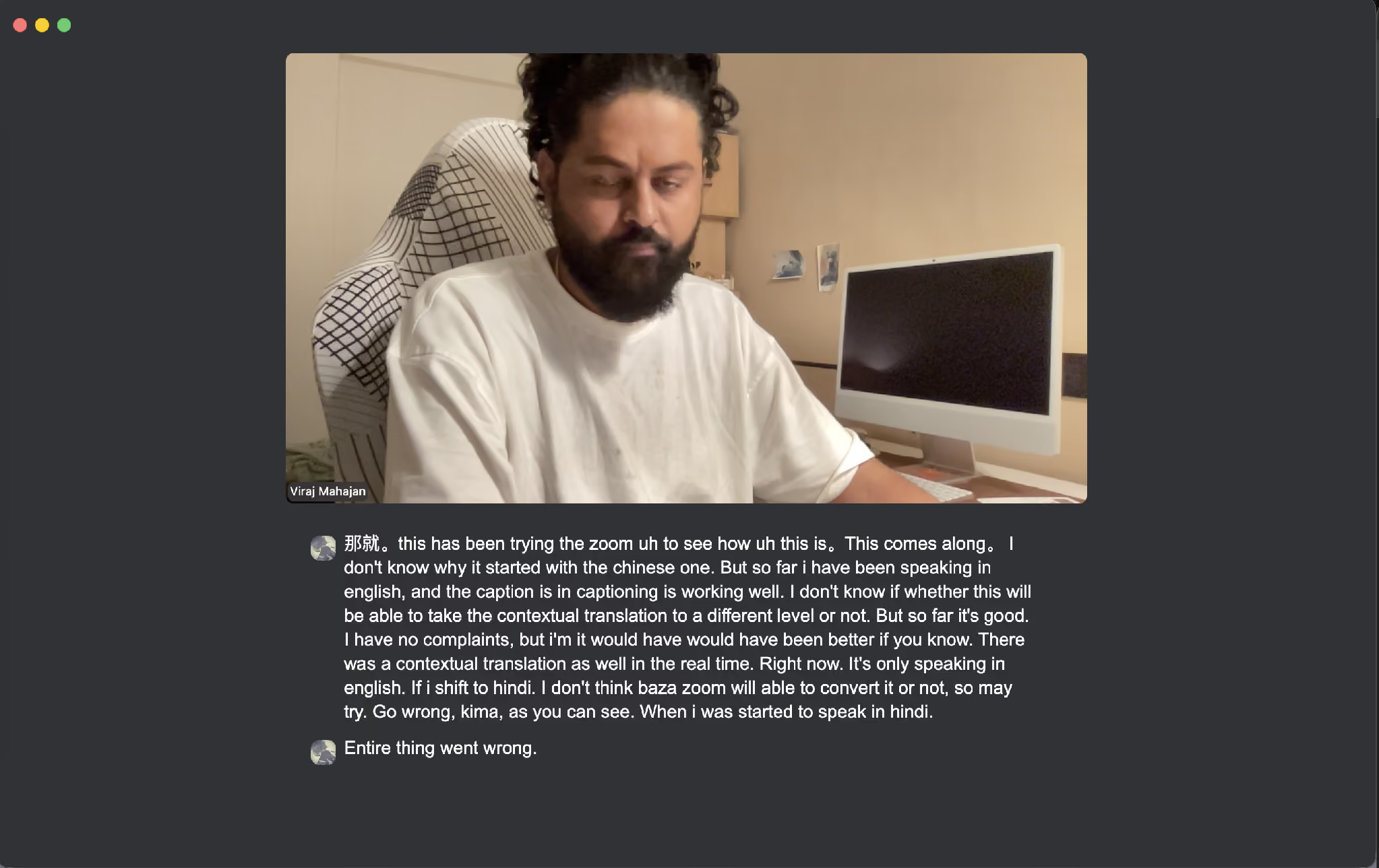
ในการทดลองด้านบน คำบรรยายอังกฤษอ่านได้ เมื่อผู้พูดเปลี่ยนเป็นฮินดี ข้อความเริ่มผิดและผู้พูดทักเรื่องนี้ เป็นข้อสังเกตของเซสชันนั้น โดยเอกสาร Zoom ยังระบุว่ารองรับฮินดี
JotMe มีโควตาอีกแบบ แผนฟรีให้ 20 นาทีต่อเดือนสำหรับแปลสดหรือสรุปสด Pro เทียบเท่า 10 ดอลลาร์สหรัฐต่อเดือนพร้อม 200 นาที และ Premium 15 ดอลลาร์สหรัฐพร้อม 500 นาที เมื่อจ่ายรายปี สิทธิ์เปิดบันทึกไม่จำกัดของ Premium เป็นคนละส่วนกับโควตาแปล
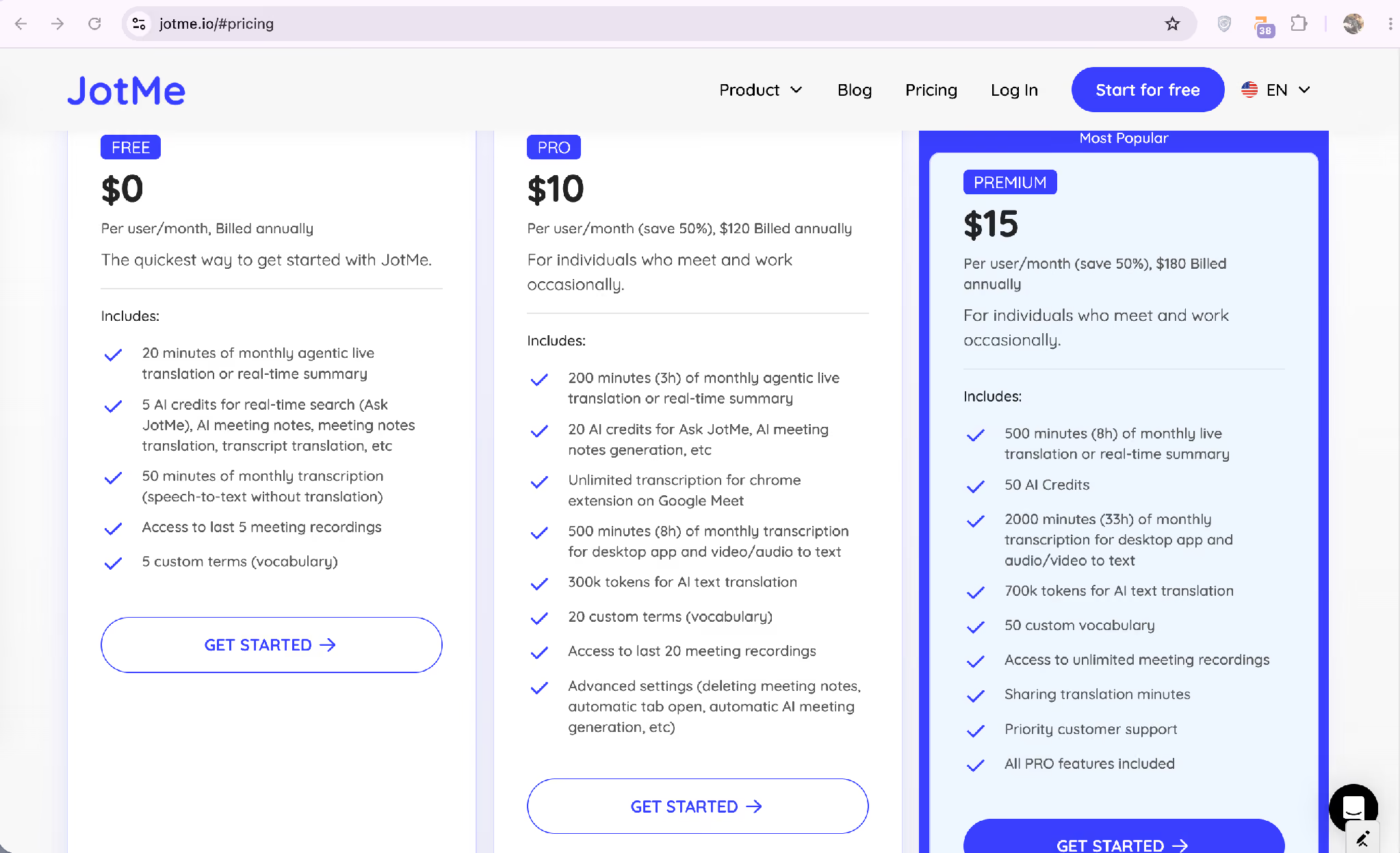
ตารางนี้เทียบคำบรรยายอัตโนมัติ Zoom คำบรรยายแปล Zoom และ JotMe Desktop:
วิธีอ่านคำบรรยายหลายภาษาระหว่างใช้ Zoom
เปิด JotMe Desktop ควบคู่กับ Zoom และใช้เสียงที่ได้รับอนุญาต เมื่อโหมดรองรับ หน้าจอจะแสดงคำพูดต้นฉบับกับคำแปล แอปไม่เข้ารายชื่อผู้เข้าร่วม แต่ควรแจ้งว่าจะใช้เสียงและผลลัพธ์อย่างไร
ในเซสชันตัวอย่าง ตั้งภาษาพูดเป็นอังกฤษ (อินเดีย) และปลายทางเป็นจีนกลางตัวย่อ (จีนแผ่นดินใหญ่) โดยเปิด Zoom อยู่หลัง JotMe ต่อไปนี้คือตัวอย่างอังกฤษเป็นจีนกลางระหว่างสาย:
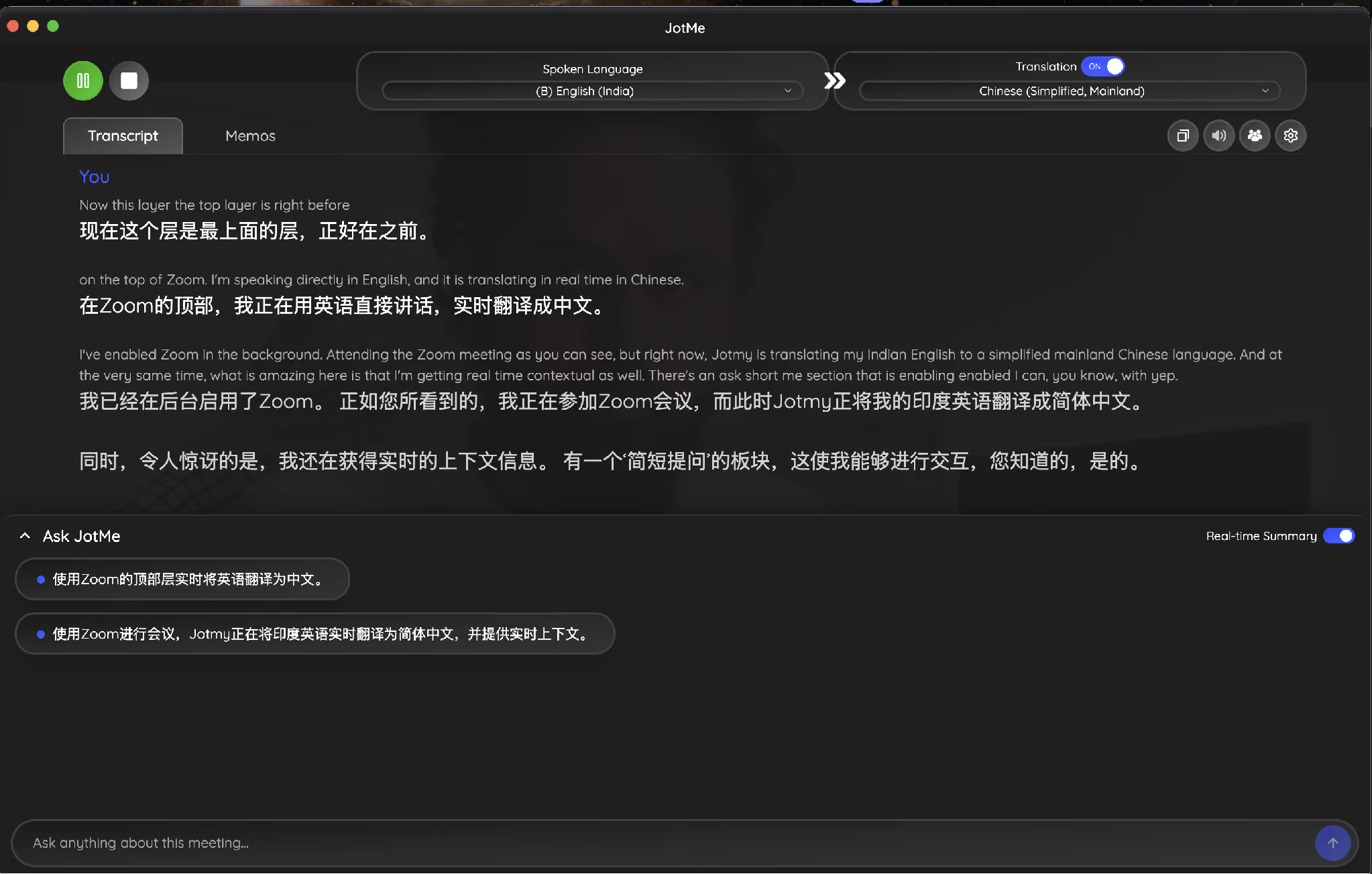
คำพูดต้นฉบับภาษาอังกฤษ: “on the top of Zoom. I’m speaking directly in English, and it is translating in real time in Chinese.”
หากเปิด Real-time Summary JotMe แสดงประเด็นสำคัญจากคำพูดที่รับได้เป็นภาษาปลายทาง ในตัวอย่าง คนอ่านจีนกลางตามเนื้อหาได้โดยไม่ต้องรอโน้ตหลังประชุม
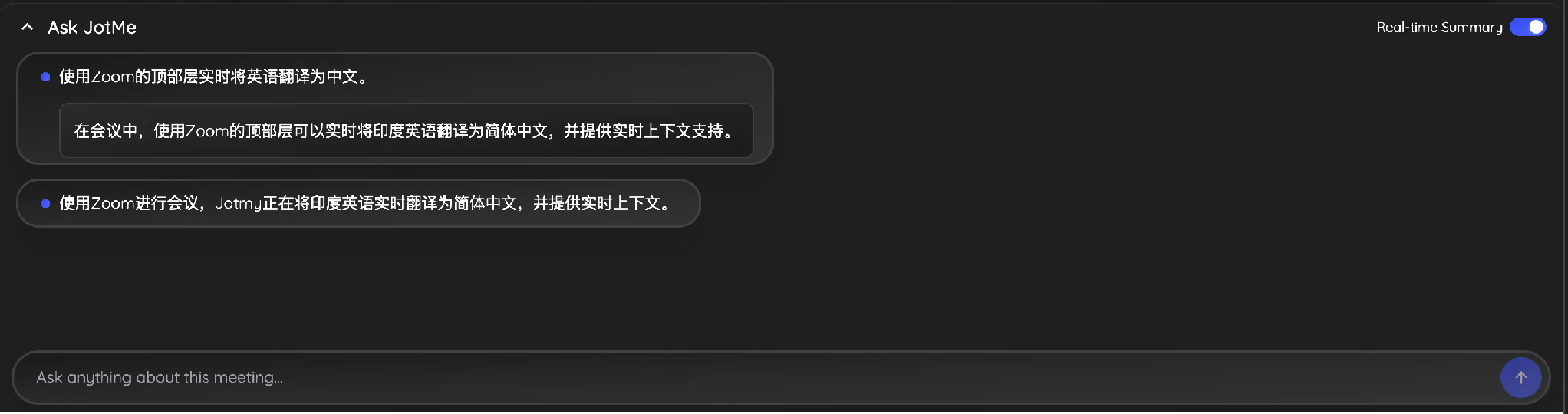
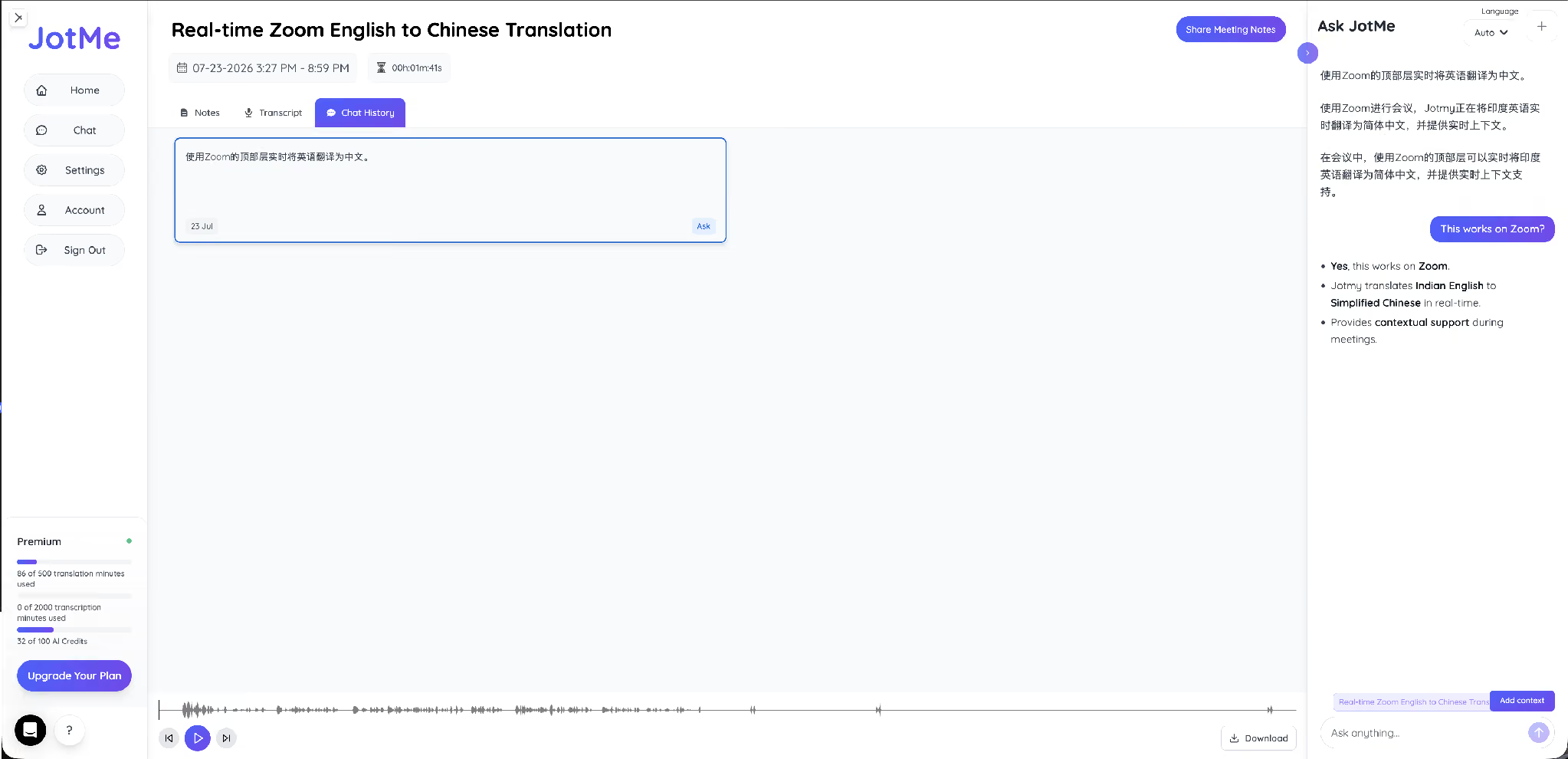
Ask JotMe ตอบคำถามจากบทถอดเสียงกับโน้ตที่มีได้โดยใช้เครดิต AI ในตัวอย่าง คำตอบอธิบายการตั้งค่าที่กำลังสาธิตบน Zoom นี่เป็นตัวอย่างคำตอบในเซสชัน ไม่ใช่การทดสอบว่าใช้ได้กับทุกอุปกรณ์
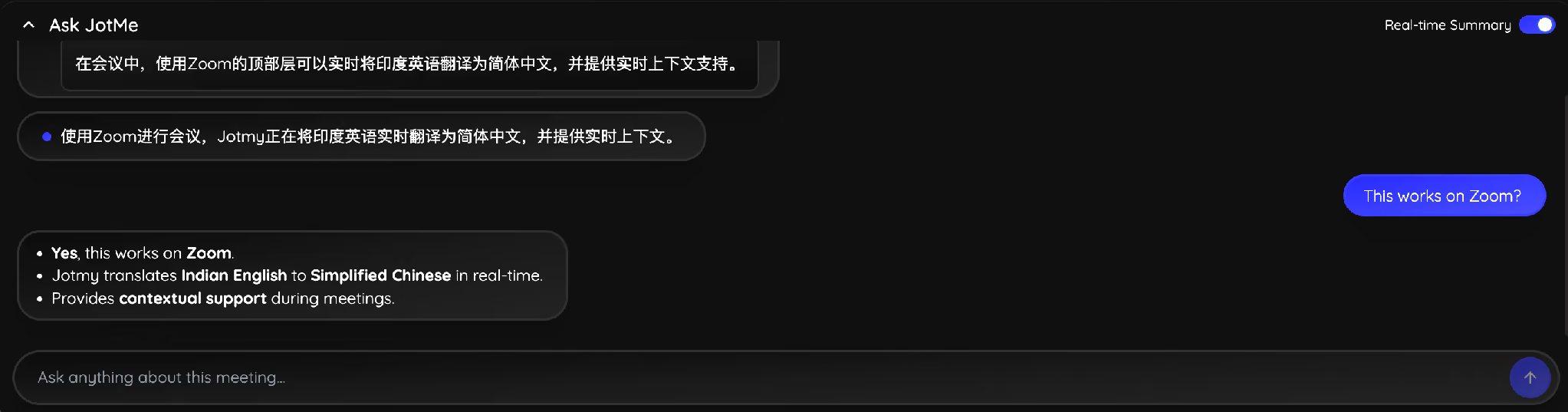
JotMe ทำงานแยกจากสิทธิ์คำบรรยาย Zoom เมื่อเข้าถึงเสียงได้และได้รับอนุญาต ขั้นตอนแปลสดใช้ควบคู่กับ Meet และ Teams ได้เช่นกัน สำหรับช่องล่ามหรือผลลัพธ์แบบเสียง ดูคู่มือแปลการประชุม Zoom
วิธีจัดและบันทึกประชุม Zoom ที่มีคำบรรยายหลายภาษา
เตรียม Zoom แหล่งเสียง ภาษา และสิทธิ์ก่อนผู้เข้าร่วมเริ่มพูด เวลาตั้งค่าขึ้นอยู่กับอุปกรณ์และการตั้งค่า ทำตามสี่ขั้นตอนนี้:
ขั้นที่ 1: นัดและเริ่มประชุม Zoom แล้วเชิญผู้เข้าร่วมตามปกติ
ขั้นที่ 2: ถ้าบัญชีและห้องรองรับ ให้เปิด Show captions เพื่อให้คนที่ต้องใช้คำบรรยายเปิดดูได้ตั้งแต่ต้น
ขั้นที่ 3: เปิด JotMe ควบคู่กับ Zoom เลือก Online ตรวจเสียง แล้วตั้งภาษาพูดและปลายทางก่อนเริ่ม
ขั้นที่ 4: หากคุณมีสิทธิ์และได้รับความยินยอมที่จำเป็นแล้ว ให้ใช้ Record ใน Zoom เพื่อบันทึกตามตัวเลือกบัญชี บทถอดเสียง JotMe ขึ้นอยู่กับการจัดเก็บของ JotMe คำแปลบนจอไม่ได้เข้าไฟล์บันทึก Zoom โดยอัตโนมัติ
ถ้าทีมต้องการทั้งเสียงและข้อความที่ค้นได้ ให้ใช้ฟีเจอร์บันทึกประชุมซึ่งเก็บผลตามการตั้งค่าและสิทธิ์ ตรวจสิ่งที่บันทึกไว้ก่อนแชร์ลิงก์
หลังประชุม Zoom ย้อนดูอะไรได้บ้าง
ถ้าเซสชันถูกบันทึกและคุณมีสิทธิ์ JotMe แสดงบทถอดเสียงสองภาษา โน้ตประชุม AI และประวัติถามตอบได้ การวางสองภาษาคู่กันช่วยเทียบแต่ละประโยคกับคำพูดเดิม หากจำเป็นให้กลับไปฟังเสียงต้นฉบับ
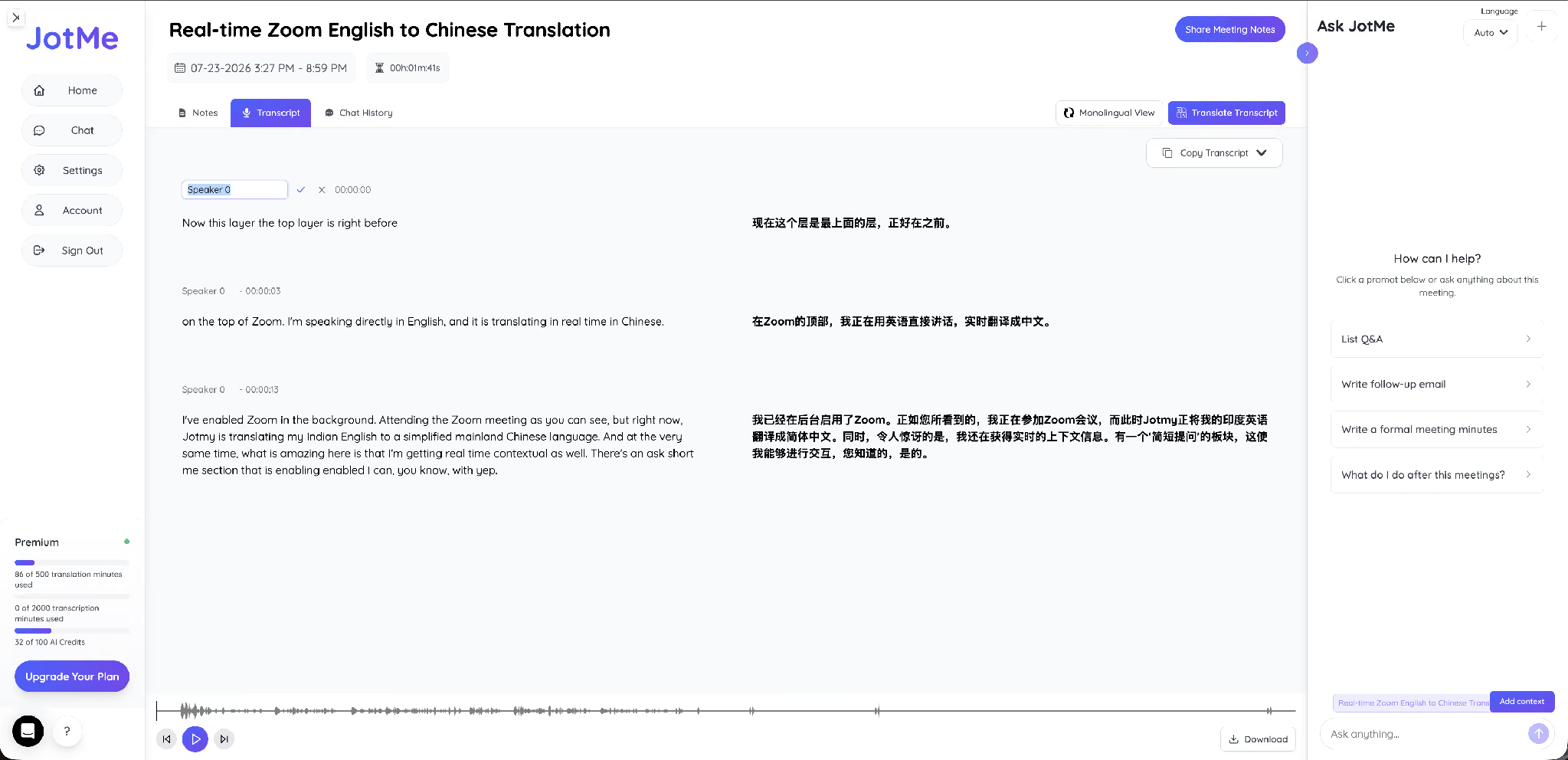
โน้ต AI อาจมี Gist, Summary, Action Items และ Key Points ในตัวอย่าง โน้ตสรุปการตั้งค่าที่สาธิตกับงานติดตามที่ระบบบันทึกไว้ ควรตรวจเนื้อหาก่อนใช้เป็นข้อสรุปสุดท้าย
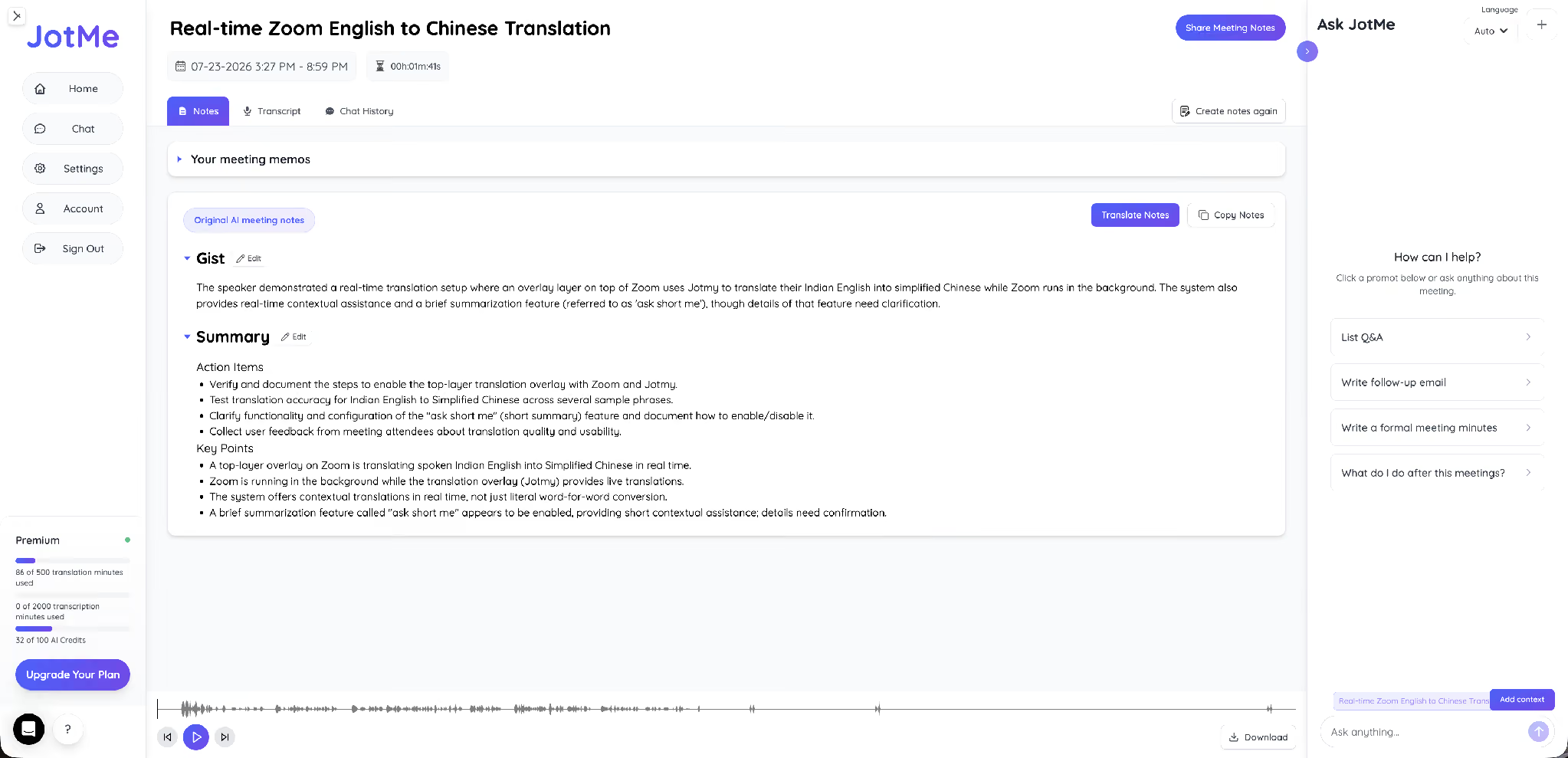
หากเซสชันเก็บประวัติไว้ คุณเปิดคำถามกับคำตอบที่สร้างขึ้นใหม่ได้ ภาษาคำตอบอาจตามภาษาที่ใช้ถามหรือการตั้งค่าเซสชัน หากเป็นเรื่องสำคัญให้เทียบกับบทถอดเสียง
หากกำลังพิจารณาผู้ช่วยในตัว อ่านบทเทียบ Zoom AI Companion กับ JotMe
เลือกวิธีตั้งคำบรรยายสำหรับ Zoom ครั้งต่อไป
ถ้าทีมเป็นผู้จัดทุกครั้ง มีแผนหรือส่วนเสริมที่รองรับ และมีคู่ภาษาที่ต้องการ คำบรรยายในตัวอาจพอโดยไม่ต้องใช้แอปเพิ่ม ถ้าต้องเก็บบันทึก ให้ตรวจการตั้งค่าบทถอดเสียงแยกต่างหาก
ถ้าไม่ได้เป็นผู้จัด ต้องการคู่ภาษาอื่น หรือต้องเก็บบทถอดเสียงสองภาษาตามสิทธิ์ ลองJotMe สำหรับ Zoom ผลลัพธ์ขึ้นอยู่กับโมเดลและอุปกรณ์ แผนฟรีมีโควตาจำกัด ส่วน Pro เทียบเท่า 10 ดอลลาร์สหรัฐต่อเดือนเมื่อจ่ายรายปี ตรวจแหล่งเสียง สิทธิ์ และสิ่งที่จะจัดเก็บก่อนประชุม
คำถามที่พบบ่อย
Zoom แผนฟรีมีคำบรรยายไหม
คำบรรยายอัตโนมัติในภาษาที่พูดอาจใช้ได้บนบัญชีฟรี หากการตั้งค่าบัญชีและห้องอนุญาต Zoom ระบุว่าเปิดการตั้งค่านี้เป็นค่าเริ่มต้นสำหรับบัญชีที่จ่ายเงิน ส่วนคำบรรยายแปลเป็นฟีเจอร์แยก ผู้จัดต้องมี Workplace Business Plus, Enterprise บางรุ่น หรือส่วนเสริมที่รองรับ
คำบรรยาย Zoom รองรับกี่ภาษา
เอกสารที่ตรวจระบุ 49 ภาษาและรูปภาษาสำหรับคำบรรยายอัตโนมัติ และ 36 ตัวเลือกในรายการหลักของคำบรรยายแปล นอร์เวย์อยู่ในรายการหลัก ภาษาอื่น เช่น เบงกาลี กรีก กาตาลัน และเวลส์ มีข้อจำกัดด้านทิศทางหรือคู่ภาษา ตรวจคู่ที่ผู้จัดเปิดไว้ก่อน
ผู้เข้าร่วมเปิดคำบรรยาย Zoom เองได้ไหม
โดยทั่วไปเปิดเองได้เมื่อมีคำบรรยายและไม่ได้ถูกจำกัด หากมีเพียงผู้จัดหรือผู้จัดร่วมที่เปิดได้ ผู้เข้าร่วมเลือก Request captions เพื่อขอได้ ส่วนภาษาที่เลือกแปลขึ้นอยู่กับสิทธิ์และคู่ภาษาที่ผู้จัดเปิด
คำบรรยายแปลของ Zoom ราคาเท่าไร
คำบรรยายแปลมีใน Workplace Business Plus, Enterprise บางรุ่น หรือส่วนเสริม หน้าราคาสหรัฐฯ ที่ตรวจระบุ Pro เริ่ม 14.16 และ Business เริ่ม 18.33 ดอลลาร์สหรัฐต่อผู้ใช้ต่อเดือนเมื่อจ่ายรายปี แผนพื้นฐานสองแบบนี้ไม่ได้รวมฟีเจอร์โดยอัตโนมัติ สอบถาม Zoom เรื่องราคาส่วนเสริมและราคาในพื้นที่
ผู้เข้าร่วมอ่านคำบรรยายมากกว่าสองภาษาในสาย Zoom เดียวได้ไหม
ได้ ผู้เข้าร่วมแต่ละคนเลือกหนึ่งภาษาปลายทางจากที่ผู้จัดเปิดไว้ คนละคนจึงอ่านคนละภาษาได้ ใน JotMe ผู้ใช้เปิดผลของตัวเองหรือเข้าเซสชันที่แชร์ได้ ภาษาที่เลือกได้ โควตา และสิทธิ์ขึ้นอยู่กับโหมดนั้น
เก็บคำบรรยายไว้หลังประชุม Zoom ได้ไหม
Zoom แยกคำบรรยายสดออกจากบทถอดเสียงที่เก็บไว้ เมื่ออัปเดตมีผลกับบัญชีของคุณ จะบันทึกคำบรรยายสดเป็นไฟล์ไม่ได้ ให้เปิด Meeting transcript แล้วตรวจว่าใครเข้าถึงหรือดาวน์โหลดได้ ส่วนใน JotMe บทถอดเสียงสองภาษา สรุปประชุม AI และโน้ตจะมีเมื่อเซสชัน สิทธิ์ และการตั้งค่าจัดเก็บรองรับ
ลองใช้ JotMe
แปลอย่างแม่นยำสำหรับประชุม อีเวนต์และงานประจำวัน พร้อม AI Memory ที่จดจำบริบทของคุณ


