






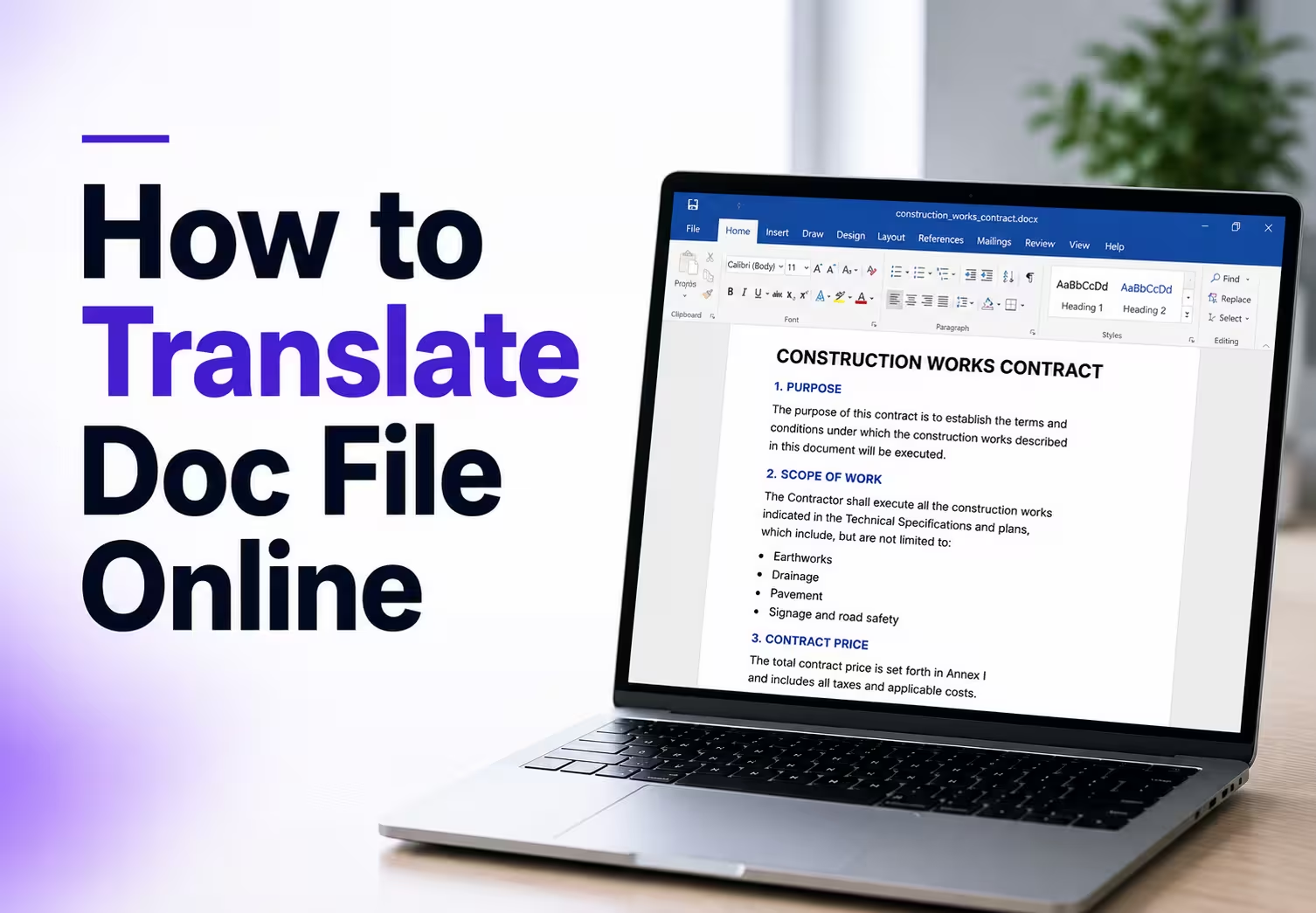
แปลไฟล์ Word ออนไลน์ด้วย JotMe โดยเปิดเมนูแปลเอกสาร อัปโหลด DOCX แล้วเลือกภาษาปลายทาง เครื่องมือออกแบบให้รักษาโครงสร้างเอกสาร และแสดงเครดิตก่อนเริ่ม บทความนี้มีตัวอย่างเทียบผลจากเอกสารภาษาสเปนฉบับเดียว
การแปลเอกสารที่คนอื่นจะอ่านต้องตรวจทั้งศัพท์ รูปแบบ และความหมาย คู่มือนี้อธิบายวิธีใช้ เครื่องมือแปลเอกสารด้วย AI เทียบกับการสร้างสำเนาแปลใน Google Docs และดูวิธีคิดเครดิต
ประเด็นสำคัญ
- เมนูแปลเอกสารของ JotMe รองรับ DOCX และไฟล์อื่น เช่น PDF, PPTX, XLSX, HTML, TXT, SRT, XLIFF, XML, JSON, IDML, DITA และ MIF ขนาดสูงสุด 100 MB ต่อไฟล์
- ในตัวอย่างต้นฉบับ ผู้เขียนให้ ChatGPT ประเมินคำแปลสัญญาฉบับเดียว ได้ 8 เต็ม 10 สำหรับ JotMe และ 5 เต็ม 10 สำหรับ Google Docs
- การแปลเอกสารเริ่มที่ 10 เครดิต AI สำหรับ 50,000 อักขระ และเพิ่มหนึ่งเครดิตต่ออักขระเพิ่มเติม 5,000 ตัวตามคู่มือ
- ก่อนส่งสัญญาหรือข้อมูลที่ยังไม่เผยแพร่ ให้ตรวจว่าองค์กรอนุญาตและเข้าใจว่าไฟล์ที่แปลแล้วปรากฏในประวัติ Translate ของบัญชี
JotMe ใช้แปลไฟล์ Word ออนไลน์เป็นภาษาอะไรได้บ้าง?
เปิดเมนูแปลเอกสารเพื่อดูภาษาที่เลือกได้ในเครื่องมือของ JotMe หน้าแปลบนเว็บใช้กับ DOCX และไฟล์รูปแบบอื่นตามที่แสดงในเมนู

คู่มือระบุว่าไฟล์ที่รองรับรวม DOCX, PDF, PPTX, XLSX, HTML, HTM, TXT, XLF, XLIFF, SRT, IDML, XML, JSON, DITA และ MIF ขนาดไม่เกิน 100 MB ต่อไฟล์ ดู ภาษาที่รองรับ และ คู่มือเริ่มใช้ JotMe ก่อนตั้งค่าบัญชี
วิธีแปลไฟล์ Word ด้วย JotMe ทีละขั้น
ตัวอย่างภาพใช้สัญญาภาษาสเปนหนึ่งฉบับ ตั้งแต่อัปโหลดจนดาวน์โหลดคำแปล ระยะเวลาจริงขึ้นอยู่กับขนาดไฟล์และการประมวลผล
ขั้นตอนที่ 1 เปิด JotMe แล้วเลือกแปลเอกสาร
เปิด app.jotme.io เลือกเมนู Translate แล้วเปิด Translate document เมนูนี้อยู่แยกจากตัวเลือกแปลข้อความ รูปภาพ เสียง และวิดีโอ
ขั้นตอนที่ 2 อัปโหลดไฟล์ Word
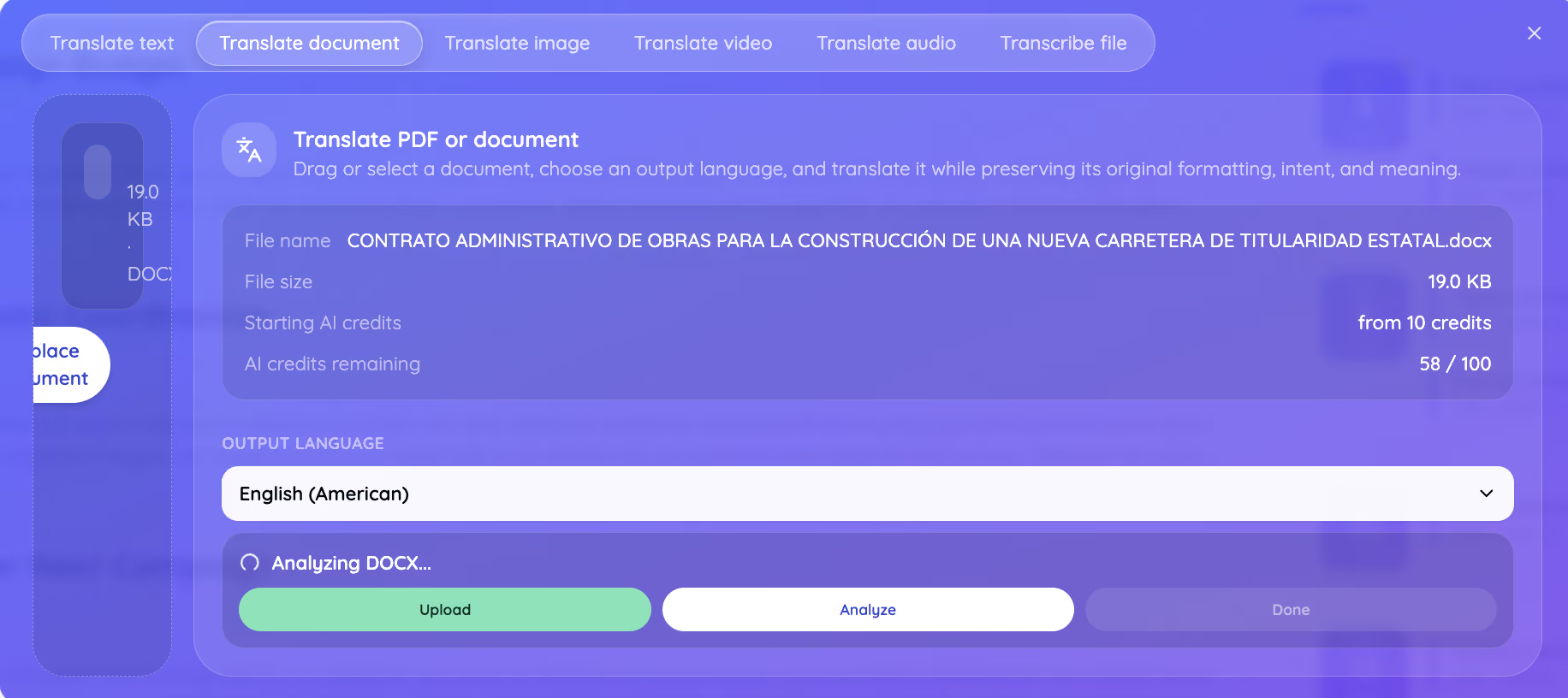
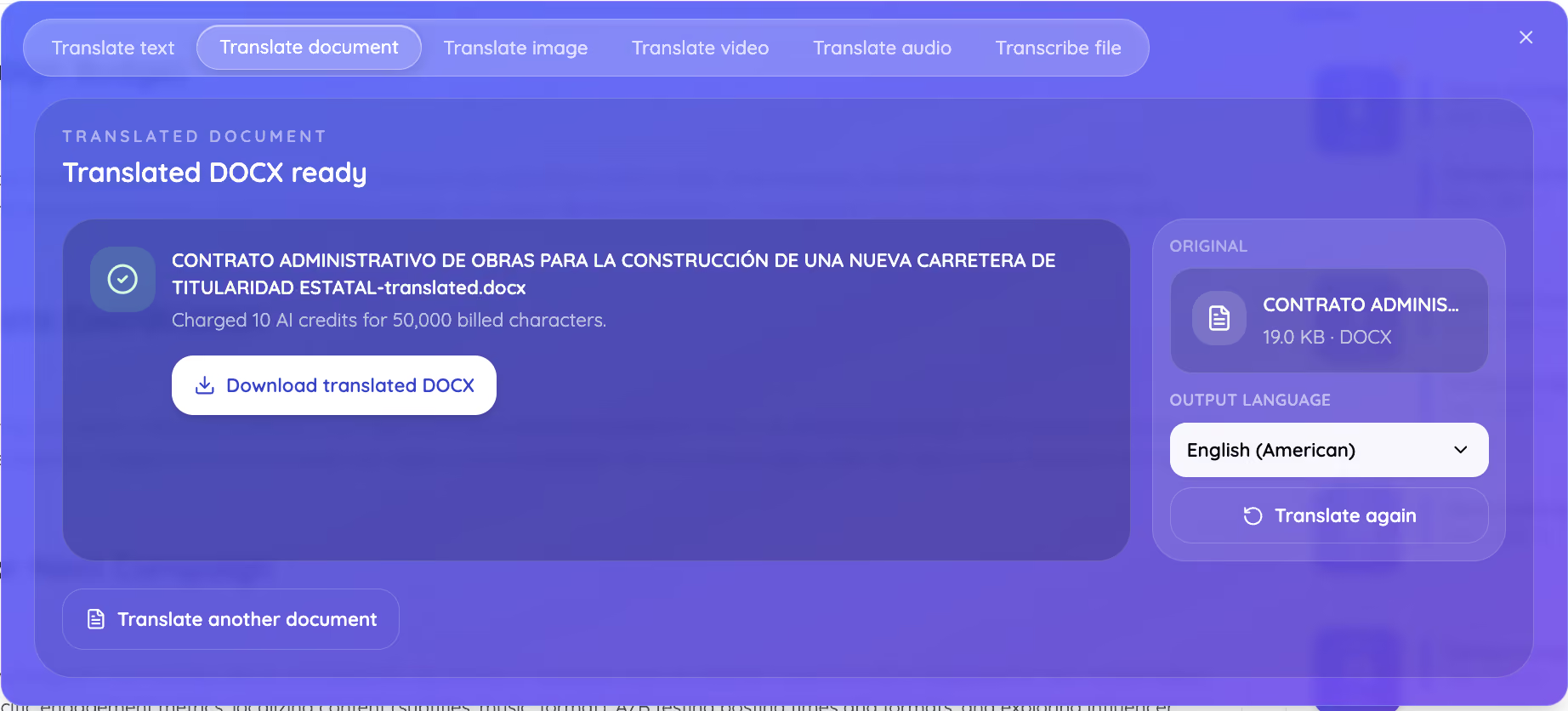
ลากไฟล์ DOCX ลงในแผงหรือกดเลือกเอกสาร ตรวจชื่อไฟล์ ขนาด และจำนวนเครดิตในบัญชี สัญญาขนาด 19.0 KB ในตัวอย่างแสดงเครดิตเริ่มต้น 10 เครดิต
ขั้นตอนที่ 3 เลือกภาษาปลายทาง
เปิดเมนู Output language แล้วค้นหาภาษาที่ต้องการ ตัวอย่างนี้เลือกอังกฤษแบบอเมริกัน ถ้าต้องการ แปล Google Docs เป็นสเปน ให้ส่งออกเป็น DOCX แล้วเลือกภาษาสเปน
ขั้นตอนที่ 4 ตรวจเครดิตและยืนยัน
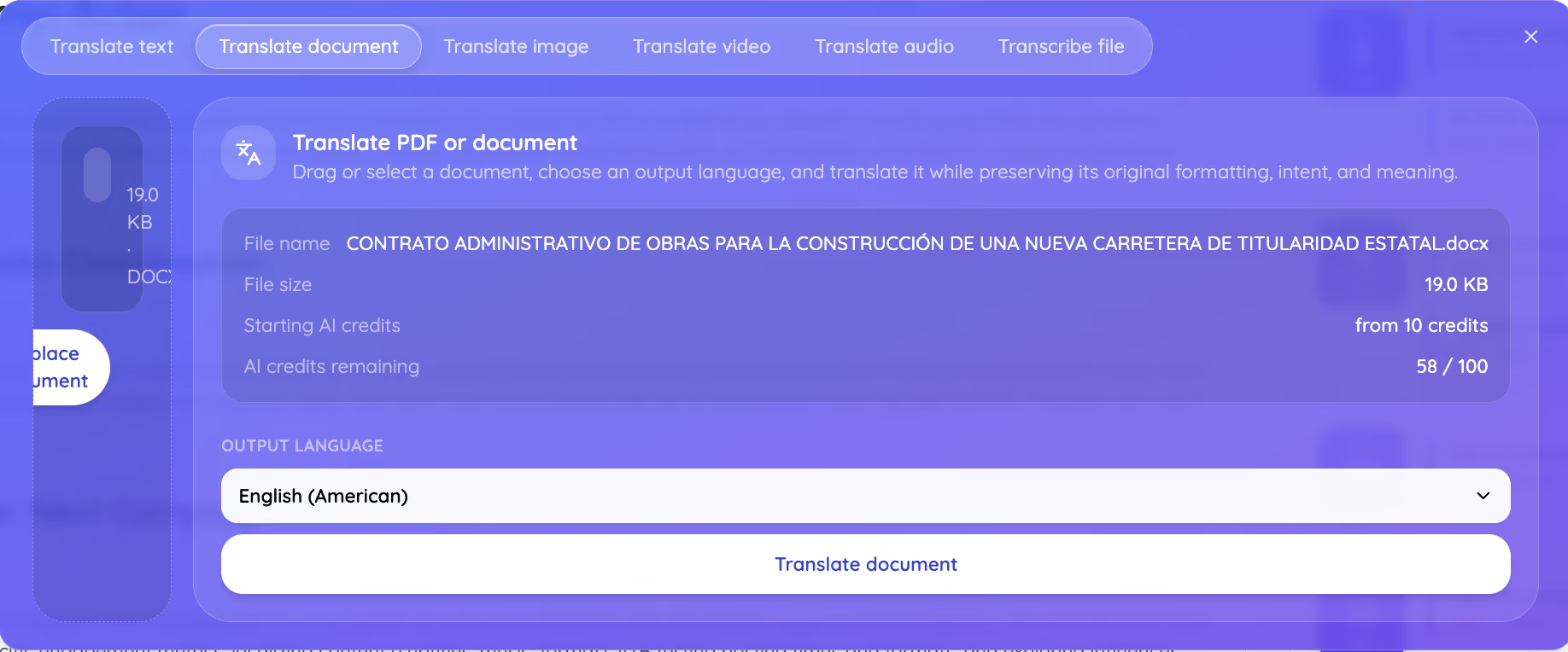
กด Translate document เพื่อตรวจภาษาปลายทางและจำนวนเครดิต ระบบระบุว่าเริ่มที่ 10 เครดิตสำหรับ 50,000 อักขระและเพิ่มหนึ่งเครดิตต่อ 5,000 อักขระถัดไป เมื่อพร้อมจึงยืนยัน
ขั้นตอนที่ 5 รอให้ระบบวิเคราะห์เอกสาร
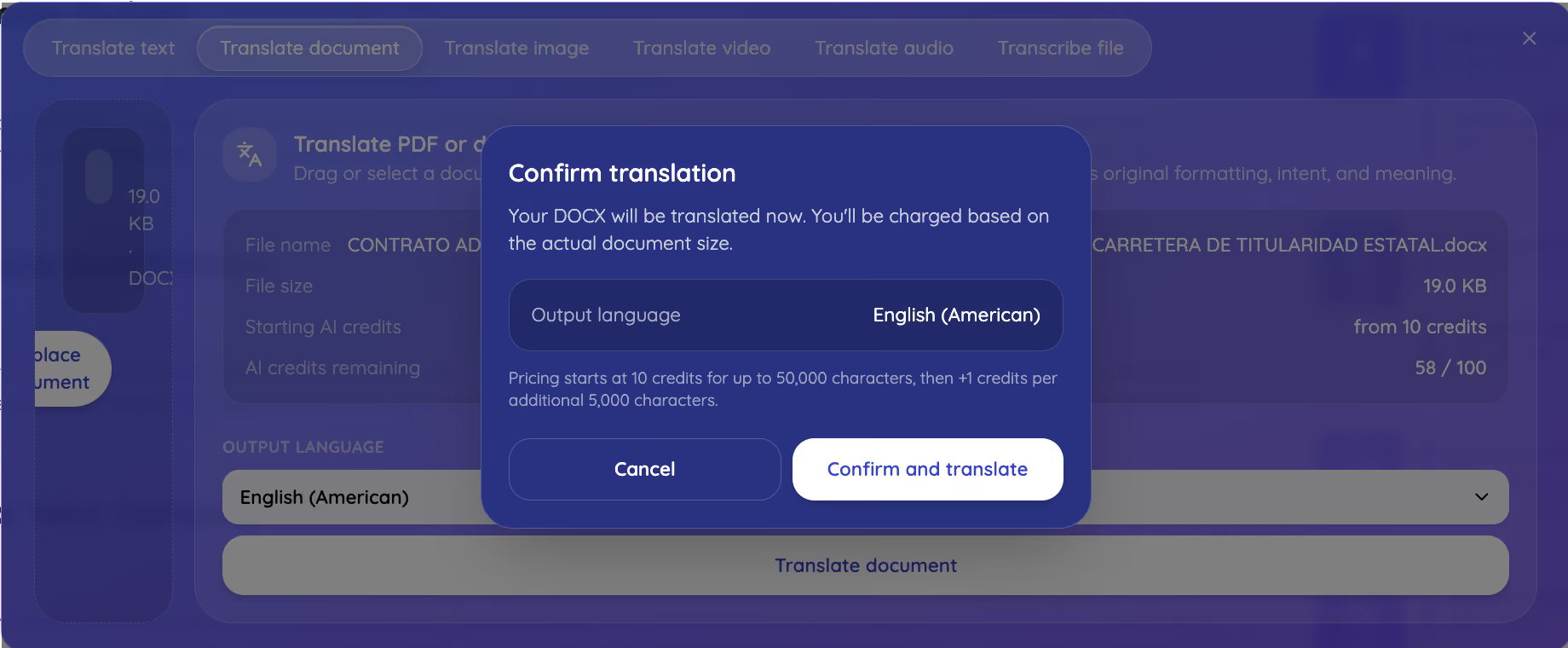
ตัวอย่างในแผงแสดงสถานะ Analyzing DOCX ก่อนส่งผล ให้รอจนงานเสร็จ จากนั้นตรวจศัพท์ที่ใช้ซ้ำและเลขข้อในเอกสารฉบับแปล
ขั้นตอนที่ 6 ดาวน์โหลดไฟล์ที่แปลแล้ว
ดาวน์โหลดผลลัพธ์และเปิดคู่กับต้นฉบับ ตรวจรูปแบบและเลขข้อก่อนส่งต่อ ตัวอย่างสัญญาระบุยอดที่ใช้ 10 เครดิตตามการคิดอักขระในงานนั้น
เปรียบเทียบคำแปลเอกสารของ Google Docs กับ JotMe จากตัวอย่าง
ต้นฉบับทดลองแปลสัญญาก่อสร้างภาครัฐภาษาสเปนเป็นอังกฤษด้วยทั้งสองเครื่องมือ แล้วขอให้ ChatGPT ประเมินผล คะแนน 5 และ 8 เต็ม 10 มาจากการทดลองครั้งเดียวและไม่มีผู้เชี่ยวชาญตรวจรับรอง
วิธีทดสอบกับเอกสารฉบับเดียวกัน
เริ่มจากเอกสารประกวดราคางานถนนภาษาสเปนที่มีศัพท์บริหารและวิศวกรรม เปิดต้นฉบับใน Google Docs เพื่อสร้างสำเนาที่แปล
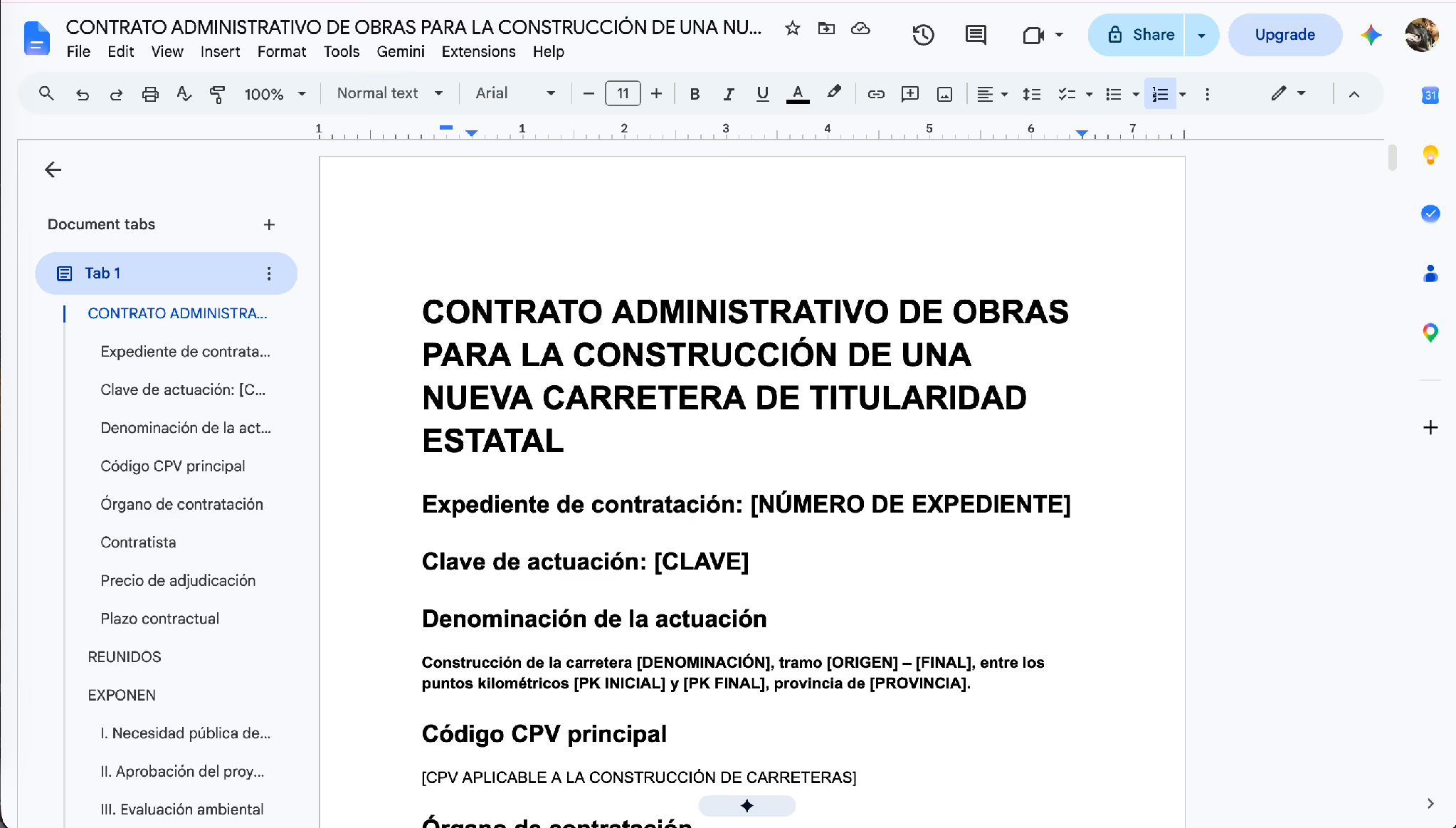
เปิด Tools แล้วเลือก Translate document เพื่อสร้างเอกสารใหม่
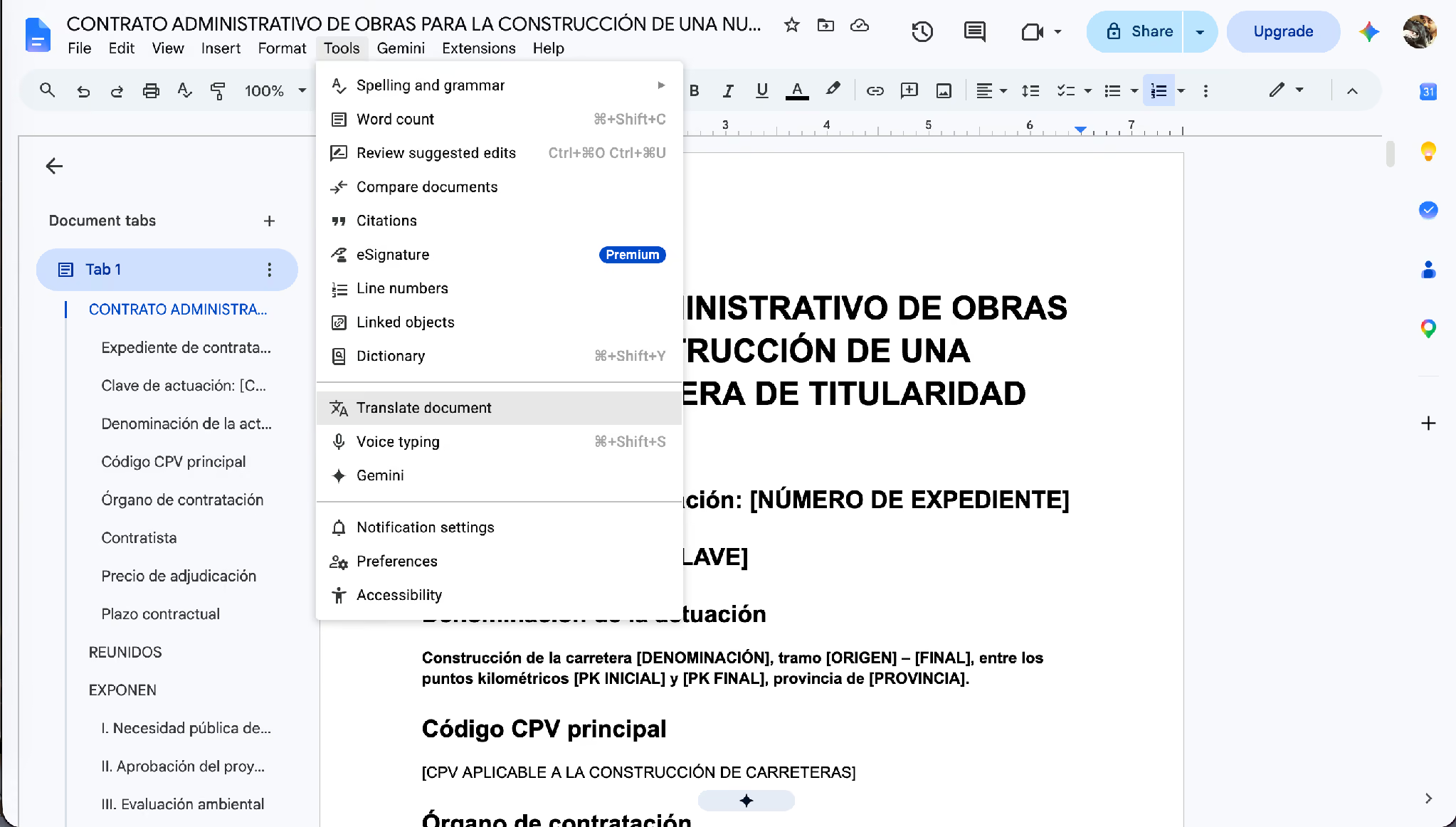
ตั้งชื่อสำเนาและเลือกภาษาอังกฤษเป็นภาษาปลายทาง
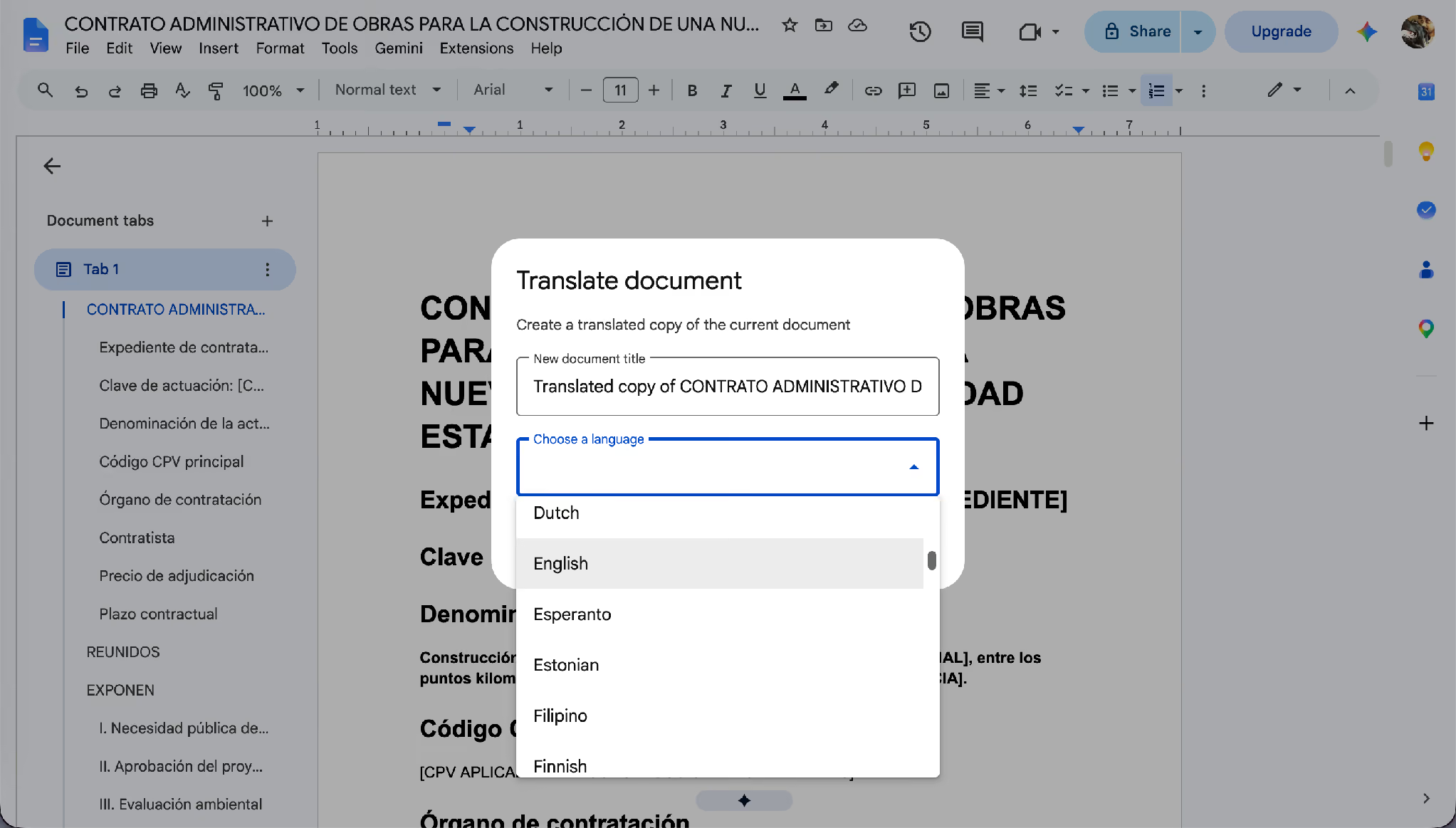
เมื่อเปิดสำเนาที่แปลแล้ว ผู้เขียนพบจุดที่ควรตรวจ เช่น หัวข้อเอกสารและข้อความตัวแทนที่ยังเป็นภาษาสเปน
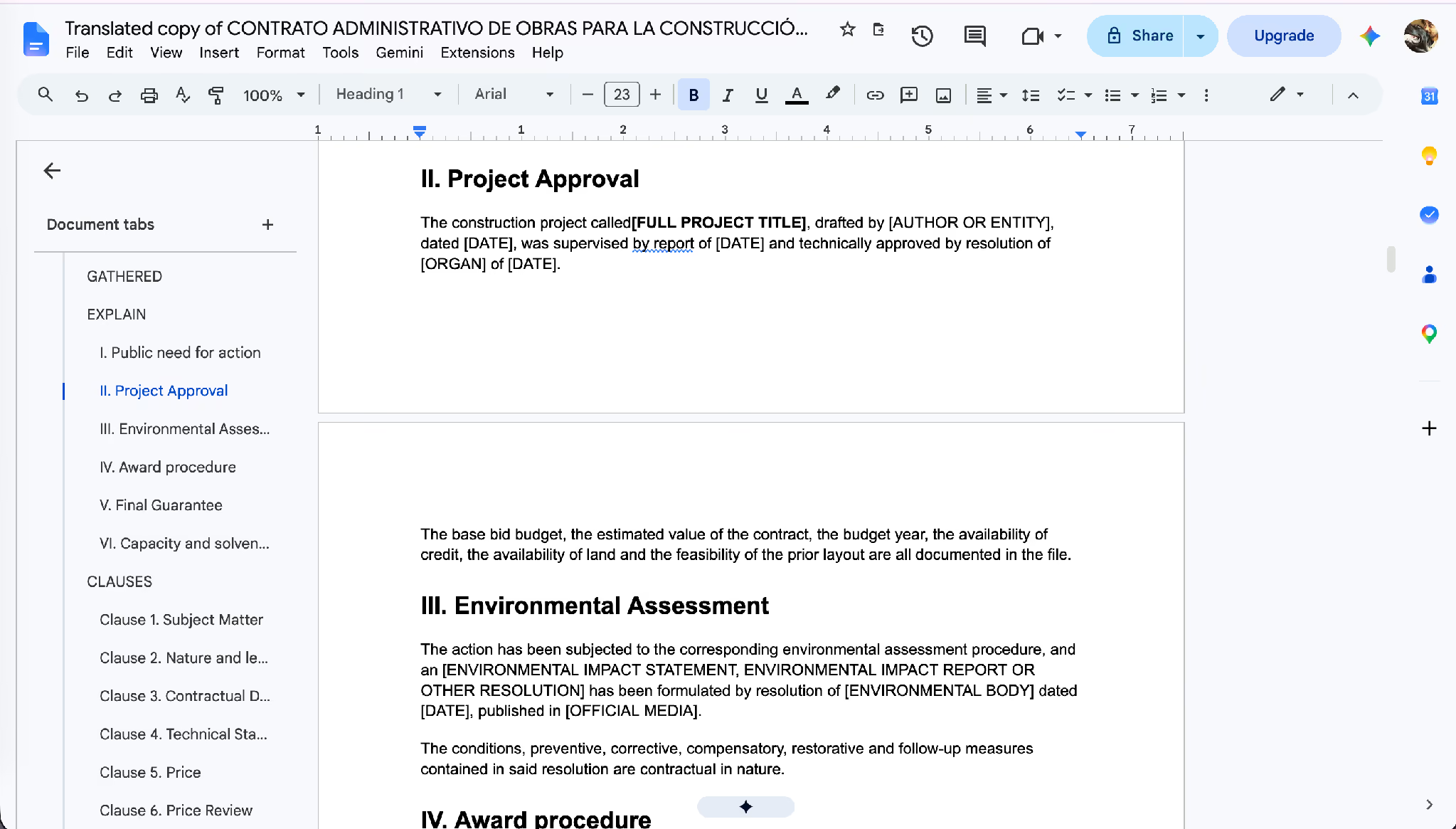
ChatGPT ประเมินคำแปลจาก Google Docs อย่างไร?
ผู้เขียนส่งต้นฉบับภาษาสเปนและสำเนาภาษาอังกฤษให้ ChatGPT ตรวจศัพท์และความหมาย ChatGPT ให้ 5 เต็ม 10 และแนะนำให้ผู้เชี่ยวชาญตรวจอีกครั้งก่อนใช้อย่างเป็นทางการ
ChatGPT ประเมินคำแปลจาก JotMe อย่างไร?
ผู้เขียนแปลสัญญาฉบับเดียวด้วย JotMe แล้วส่งต้นฉบับและคำแปลให้ ChatGPT ประเมินด้วยคำถามเดียวกัน ผลคือ 8 เต็ม 10 โดยคำตอบระบุจุดเด่นเรื่องโครงสร้างและการใช้ศัพท์ แต่ยังมีคำที่ควรให้ผู้เชี่ยวชาญทวน
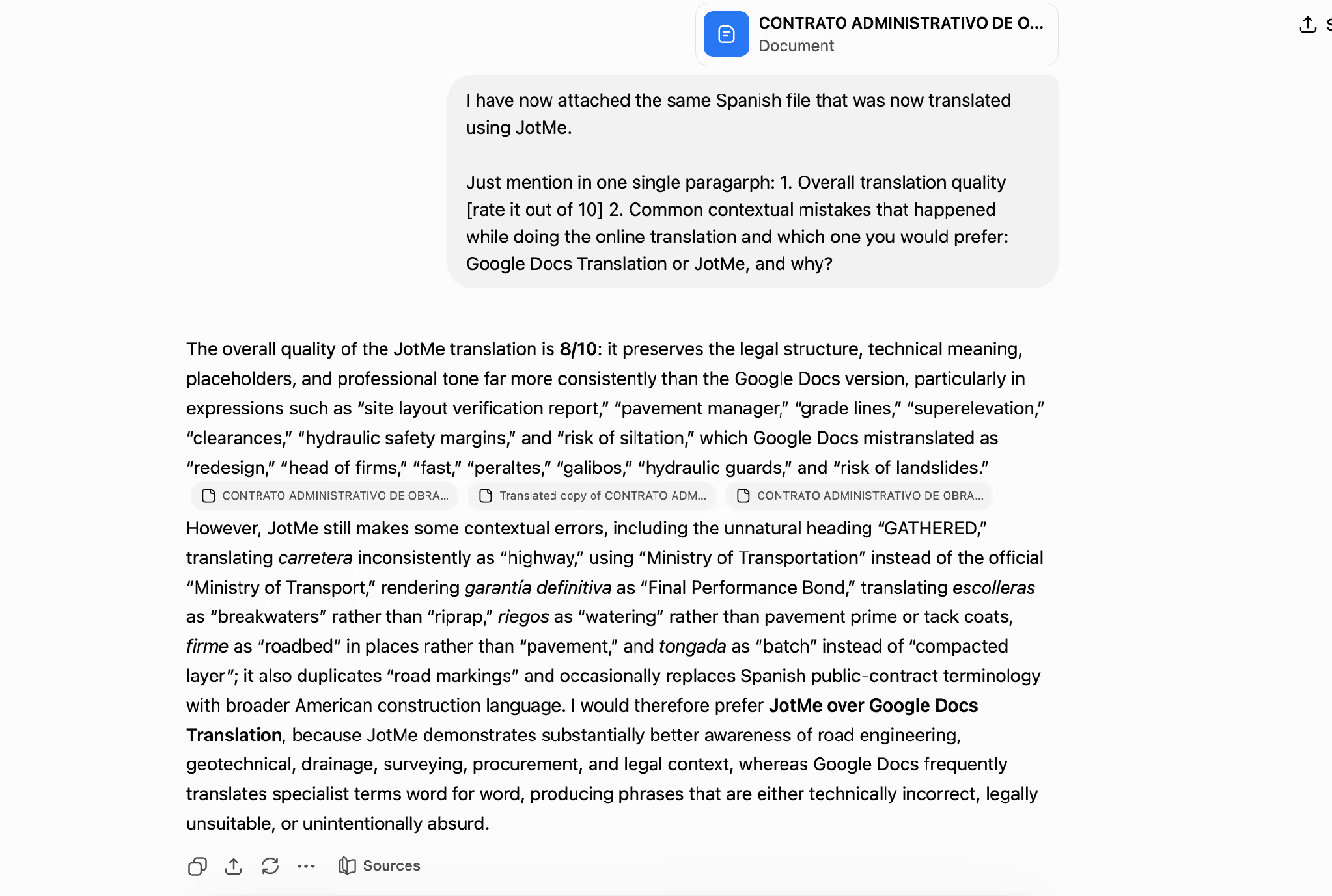
ในตัวอย่างนี้ ChatGPT ยกคำว่า “site layout verification report”, “grade lines” และ “superelevation” มาอธิบายความต่างระหว่างร่างทั้งสอง ทั้งคำเทคนิคและหัวข้อสัญญาต้องตรวจเทียบต้นฉบับ ผลของงานถนนฉบับนี้ใช้สรุปแทนเอกสารทุกประเภทไม่ได้
หากต้องแปลเอกสารประเภทเดิมหลายฉบับ ให้ทำรายการศัพท์ที่อนุมัติแล้วและทวนตัวอย่างจากแต่ละฉบับก่อนนำไปใช้ การทดลองครั้งนี้ไม่ได้วัดผลของคลังศัพท์หรือรับประกันคะแนนในงานถัดไป
ถ้าต้องการดูเครื่องมือเพิ่ม อ่านคู่มือ ตัวแปลภาษาใช้ฟรี สำหรับงานที่ใช้ทำความเข้าใจเนื้อหาเบื้องต้น
แปลศัพท์เฉพาะในเอกสารเทคนิคและราชการอย่างไร?
หลังแอปวิเคราะห์เอกสาร ให้ตรวจว่าคำแปลใช้ศัพท์ตรงกันทั้งฉบับ โดยเฉพาะเมื่อคำเดียวกันมีหลายความหมายตามสาขา ใช้ร่างจากตัวอย่างเป็นจุดเริ่ม แล้วตรวจเทียบต้นฉบับทีละส่วน
จุดที่ต้องตรวจต่างกันตามประเภทเอกสาร
- เอกสารราชการและสัญญา ตรวจชื่อหน่วยงาน เลขข้อ ถ้อยคำประกวดราคา และขอบเขตของเงื่อนไขกับต้นฉบับ
- ชีววิทยาและวิทยาศาสตร์ชีวภาพ ตรวจชื่อสารและศัพท์อย่าง monosaccharide หรือ nucleotide กับคำที่วงการใช้
- เคมี ตรวจชื่อสารประกอบ สมการปฏิกิริยา และหน่วยให้สม่ำเสมอ
- การเงิน ดูว่าคำอย่าง acquisition, provision หรือ security ใช้ในความหมายทางบัญชีหรือบริบทอื่น
- นาโนเทคโนโลยีและวิศวกรรม ตรวจชื่อวัสดุ หน่วยวัด และชื่อกระบวนการให้ตรงตั้งแต่บทคัดย่อถึงสรุป
จัดรายการศัพท์หรือรูปแบบที่ทีมอนุมัติไว้และเทียบคำแปลกับคู่มือสาขา ให้ผู้เชี่ยวชาญทวนถ้อยคำในส่วนที่ต้องนำไปใช้ประกอบการตัดสินใจ
ควรตรวจอะไรบ้างก่อนส่งเอกสารที่เป็นความลับหรือเอกสารราชการไปแปล?
ก่อนอัปโหลด ให้ตรวจสิทธิ์แชร์ไฟล์ ข้อมูลส่วนบุคคล และข้อกำหนดขององค์กร คู่มือ JotMe ระบุว่าไฟล์ที่แปลแล้วอยู่ในประวัติ Translate ของบัญชี จึงควรตรวจการเข้าถึงและการเก็บข้อมูลให้ตรงกับงาน
ตัวอย่างจากสหรัฐฯ คือข้อกำหนดด้านการเข้าถึงภาษาของบางหน่วยงานและโครงการที่รับเงินสนับสนุนจากรัฐบาลกลาง ดู ภาพรวมข้อกำหนดด้านการเข้าถึงภาษาจาก Congressional Research Service เพื่อเข้าใจบริบท แล้วตรวจข้อกำหนดปัจจุบันของหน่วยงานที่จะรับเอกสาร
แปลไฟล์ Word ใช้เครดิต AI เท่าไร?
ตามคู่มือ JotMe เริ่มที่ 10 เครดิตสำหรับ 50,000 อักขระ และเพิ่มหนึ่งเครดิตต่อ 5,000 อักขระถัดไป ระบบคิดตามอักขระที่เรียกเก็บ ให้ดูจำนวนเครดิตที่แสดงก่อนยืนยัน
แผน Freemium มี 5 เครดิต AI ตามคู่มือ ซึ่งต่ำกว่าจำนวนเริ่มต้นสำหรับเอกสาร ตรวจยอดและแผนปัจจุบันของบัญชีก่อนอัปโหลดไฟล์ที่จะใช้จริง
เลือกเครื่องมือแปลเอกสารจากงานที่จะใช้ต่อ
ถ้าต้องการเข้าใจเนื้อหาคร่าว ๆ ลองสร้างสำเนาแปลใน Google Docs และตรวจคำสำคัญกับต้นฉบับ หากต้องจัดรูปแบบเป็น Word ให้ตรวจวิธีดาวน์โหลดและเปิดเทียบทั้งสองฉบับ
หากผู้รับเป็นลูกค้า ผู้ตรวจ หรือหน่วยงานราชการ ให้ใช้ร่างคำแปลกับขั้นตอนตรวจทานที่เหมาะสม ตรวจศัพท์ เลขข้อ และการเก็บไฟล์ แล้วลอง app.jotme.io กับเอกสารที่ได้รับอนุญาต หากทีมต้องแปลการประชุมด้วย ดูวิธี แปลอังกฤษเป็นสเปนแบบเรียลไทม์ แยกจากการแปลเอกสาร
คำถามที่พบบ่อย
แปลไฟล์ Word ออนไลน์ฟรีได้อย่างไร?
เปิดไฟล์ใน Google Docs และแปลงเป็นเอกสาร Google หากเมนูแปลไม่แสดง จากนั้นเลือก Tools แล้วเลือก Translate document เพื่อสร้างสำเนาภาษาใหม่ หากใช้ JotMe ให้ตรวจจำนวนเครดิตก่อนยืนยัน
แปล Google Docs เป็นภาษาสเปนอย่างไร?
เปิดเอกสารใน Google Docs เลือก Tools แล้วเลือก Translate document ตั้งภาษาปลายทางเป็นสเปนแล้วสร้างสำเนา อีกวิธีคือดาวน์โหลดเป็น DOCX และเลือกสเปนในเครื่องมือแปลเอกสาร
แปลไฟล์ Word แล้วรักษารูปแบบเดิมได้ไหม?
JotMe มีเครื่องมือที่ออกแบบให้คงโครงสร้างและรูปแบบของเอกสาร หลังดาวน์โหลดให้ตรวจหัวข้อ เลขข้อ ตาราง แบบอักษร และจุดที่มีข้อความยาวขึ้นในภาษาปลายทาง
JotMe รับไฟล์เอกสารได้ใหญ่เท่าไร?
คู่มือระบุว่าไฟล์รูปแบบที่รองรับ เช่น DOCX มีขนาดได้สูงสุด 100 MB ต่อไฟล์ ตรวจข้อจำกัดและจำนวนเครดิตจากหน้าส่งไฟล์ก่อนเริ่ม
ใช้ JotMe แปลเอกสารกฎหมายหรือเอกสารราชการได้ไหม?
ใช้ทำร่างเพื่อช่วยตรวจใจความได้เมื่อองค์กรอนุญาตให้ส่งไฟล์ ตัวอย่างคะแนนในบทความมาจากการให้ ChatGPT ประเมินเอกสารหนึ่งฉบับ งานที่จะใช้เป็นทางการควรให้ผู้เชี่ยวชาญตรวจคำแปลและรูปแบบ
JotMe แปลไฟล์เอกสารเป็นภาษาอะไรได้บ้าง?
รายการภาษาขึ้นอยู่กับเครื่องมือแปลเอกสารและเมนู Output language ตรวจภาษาที่ต้องการจากเมนูก่อนอัปโหลดหรือยืนยันการแปล
ลองใช้ JotMe
แปลอย่างแม่นยำสำหรับประชุม อีเวนต์และงานประจำวัน พร้อม AI Memory ที่จดจำบริบทของคุณ


