







หากต้องการบันทึกการประชุมผ่าน Zoom ให้เริ่มจากตรวจสอบบทบาทของคุณ โฮสต์บันทึกได้เมื่อการตั้งค่าอนุญาต ผู้ช่วยโฮสต์เริ่มบันทึกได้ตามสิทธิ์ของตน ส่วนผู้เข้าร่วมบันทึกลงคอมพิวเตอร์ได้เมื่อโฮสต์อนุญาต การบันทึกลงเครื่องใช้แอปเดสก์ท็อป ส่วนการบันทึกขึ้นคลาวด์ต้องใช้แพ็กเกจแบบชำระเงินที่รองรับ
ในการประชุมที่ใช้สองภาษาขึ้นไป ไฟล์บันทึกช่วยให้เปิดฟังย้อนหลังได้ หากต้องการตามบทสนทนาที่สลับภาษา แอป JotMe บนเดสก์ท็อปรับเสียงประชุมที่คุณมีสิทธิ์ใช้ ถอดเสียง และแสดงคำแปลสดตามโหมดและภาษาที่เลือกได้
คู่มือนี้อธิบายวิธีบันทึกการประชุม Zoom สำหรับโฮสต์และผู้เข้าร่วม รวมถึงวิธีจดบันทึกการประชุมหลายภาษาโดยไม่ต้องเพิ่มบอตเข้าห้อง Zoom เมื่อกติกาของการประชุมอนุญาต
ประเด็นสำคัญ
- โฮสต์และผู้ช่วยโฮสต์ใช้ปุ่มบันทึกตามสิทธิ์ของบทบาทตน ส่วนผู้เข้าร่วมต้องได้รับอนุญาตจากโฮสต์จึงจะบันทึกลงคอมพิวเตอร์ผ่าน Zoom ได้
- Zoom Basic บันทึกลงคอมพิวเตอร์ผ่านแอปเดสก์ท็อปได้ การบันทึกขึ้นคลาวด์ต้องใช้แพ็กเกจแบบชำระเงินและสิทธิ์ใช้งานที่รองรับ
- ฟังก์ชันบันทึกของ Zoom บนมือถือจัดเก็บบนคลาวด์ จึงต้องใช้บัญชีแบบชำระเงินที่รองรับ
- หากใช้ตัวบันทึกของ Zoom ไม่ได้ ให้พิจารณาเครื่องมืออื่นหลังตรวจสอบสิทธิ์บันทึก ความเป็นส่วนตัว และกติกาของการประชุมแล้ว
- JotMe เหมาะเมื่อต้องการมากกว่าไฟล์บันทึก เช่น คำแปลสด บทถอดเสียง หรือบันทึกการประชุมด้วย AI สำหรับการประชุม Zoom หลายภาษา
ใครบันทึกการประชุม Zoom ได้บ้าง
Zoom ให้โฮสต์เป็นผู้ควบคุมการบันทึกหลัก ผู้ช่วยโฮสต์ที่ได้รับแต่งตั้งเริ่มและหยุดบันทึกขึ้นคลาวด์ได้เมื่อสิทธิ์ใช้งานและการตั้งค่ารองรับ โฮสต์อนุญาตให้ผู้เข้าร่วมทั่วไปบันทึกลงคอมพิวเตอร์ผ่าน Zoom ได้
สิทธิ์บันทึกแบ่งตามบทบาทดังนี้
หากต้องการอนุญาตเป็นรายคน โฮสต์เปิดแผง Participants เลือกชื่อผู้เข้าร่วม แล้วเปิด More และกด Allow Record ผู้เข้าร่วมจะได้รับการแจ้งเตือน หากต้องการถอนสิทธิ์ ให้เลือก Forbid Record จากเมนูเดิม
ผู้เข้าร่วมขออนุญาตได้ หากเปิดตัวเลือกให้ขอบันทึกลงคอมพิวเตอร์ไว้ ให้ส่งคำขอผ่านแถบควบคุมการประชุม สิทธิ์ขึ้นอยู่กับการอนุญาตของโฮสต์หรือกฎอนุมัติอัตโนมัติที่ตั้งไว้ในบัญชี
Zoom แสดงการแจ้งเตือนขณะใช้ฟังก์ชันบันทึกของแอป ผู้เข้าร่วมอาจเห็นคำขอความยินยอมหรือได้ยินเสียงประกาศเพิ่มเติม ขึ้นอยู่กับบัญชีและอุปกรณ์
การบันทึกลงคอมพิวเตอร์กับขึ้นคลาวด์ต่างกันอย่างไร
ข้อแตกต่างหลักคือที่เก็บไฟล์และสิ่งที่ต้องการทำหลังประชุม เช่น การแชร์ไฟล์หรือค้นหาในบทถอดเสียง
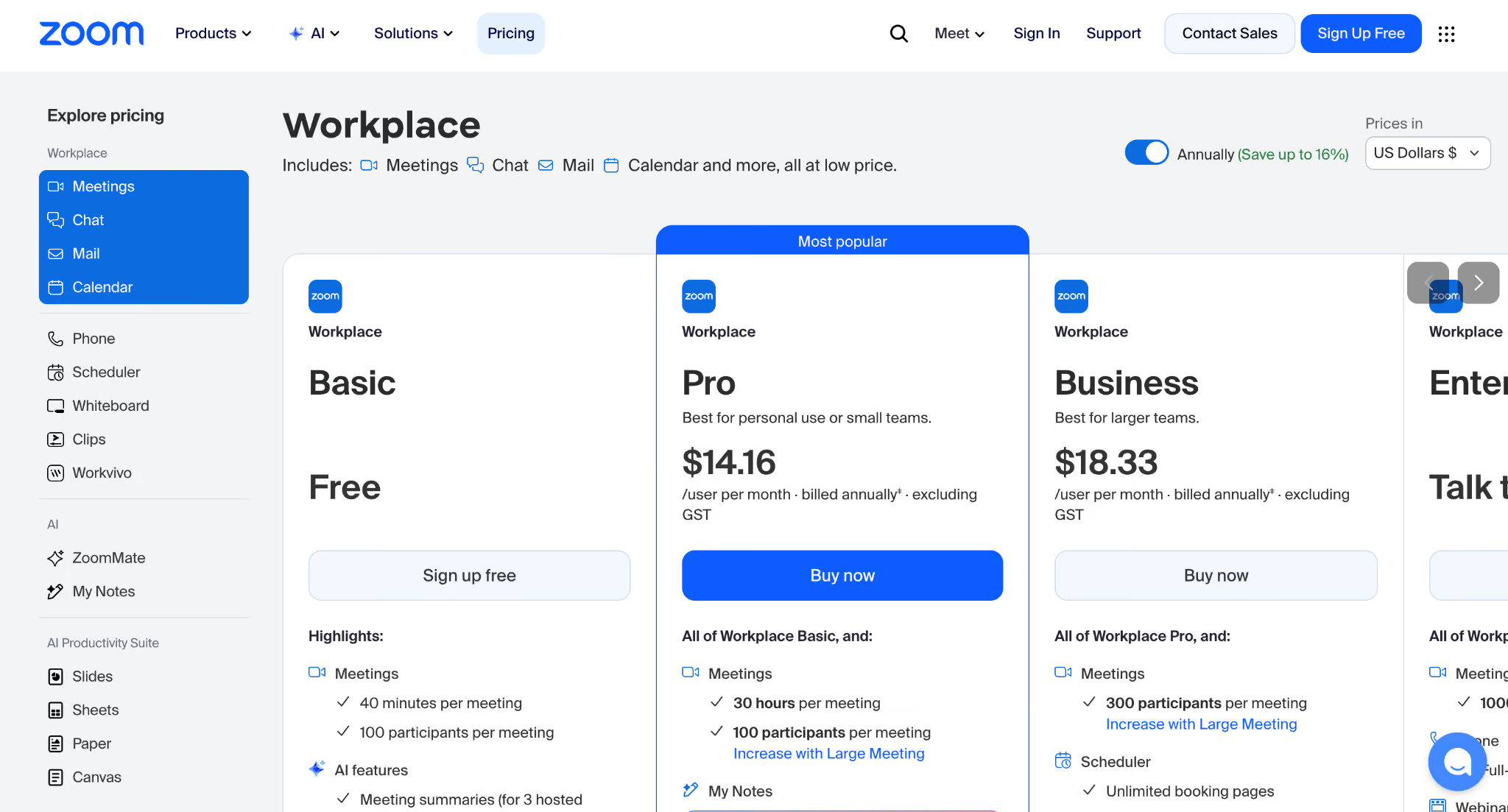
เอกสาร Zoom ระบุว่า Pro และ Business มีพื้นที่เก็บไฟล์บันทึกประชุม 10 GB ต่อผู้ใช้ที่มีสิทธิ์ใช้งาน และรวมเป็นพื้นที่ของบัญชี บางแพ็กเกจให้พื้นที่มากกว่า ส่วน Enterprise บางแพ็กเกจระบุว่าพื้นที่สำหรับไฟล์บันทึกประชุมไม่จำกัด
ผู้ใช้ที่มีสิทธิ์ใช้งานในแพ็กเกจที่เข้าเงื่อนไข เช่น Pro, Business, Education และ Enterprise ใช้การบันทึกขึ้นคลาวด์ได้ ราคาในสหรัฐฯ ที่บทความต้นฉบับอ้างไว้คือ Pro เริ่มที่ 14.16 ดอลลาร์สหรัฐต่อผู้ใช้ต่อเดือนเมื่อชำระรายปี หรือ 16.99 ดอลลาร์สหรัฐเมื่อชำระรายเดือน ส่วน Business เริ่มที่ 18.33 ดอลลาร์สหรัฐต่อผู้ใช้ต่อเดือนเมื่อชำระรายปี โปรดตรวจสอบราคาปัจจุบันสำหรับประเทศและบัญชีของคุณ
หากใช้ Zoom Basic ไม่จำเป็นต้องซื้อพื้นที่คลาวด์เพื่อบันทึกลงคอมพิวเตอร์ ไฟล์จะเก็บอยู่ในเครื่องโดยตรง
วิธีบันทึกการประชุม Zoom บนคอมพิวเตอร์และมือถือ
วิธีบันทึกบนคอมพิวเตอร์และมือถือของ Zoom ต่างกัน เริ่มจากขั้นตอนในแอปเดสก์ท็อปก่อน
วิธีบันทึกการประชุม Zoom บนคอมพิวเตอร์
ใช้แอป Zoom บนเดสก์ท็อปในฐานะโฮสต์หรือเมื่อมีสิทธิ์สำหรับประเภทการบันทึกที่เลือก
ขั้นที่ 1: เริ่มหรือเข้าร่วมการประชุม Zoom
ขั้นที่ 2: มองหาปุ่ม Record บนแถบควบคุมการประชุม หากไม่เห็นให้เปิด More
ขั้นที่ 3: เลือก Record on this Computer เพื่อเก็บลงคอมพิวเตอร์ หรือเลือก Record to the Cloud หากบัญชีและบทบาทของคุณรองรับ
ขั้นที่ 4: กด Pause Recording เพื่อพัก หรือ Stop Recording เพื่อหยุดบันทึกก่อนจบการประชุม ปุ่มอาจอยู่ที่สัญลักษณ์การบันทึกหรือในเมนู Record
หากบันทึกลงคอมพิวเตอร์ Zoom จะแปลงไฟล์ในเครื่องหลังประชุม ส่วนการบันทึกขึ้นคลาวด์จะประมวลผลออนไลน์ แล้วแสดงในเว็บพอร์ทัล Zoom เมื่อพร้อม
วิธีบันทึกการประชุม Zoom บนมือถือ
แอป Zoom บน iOS และ Android ไม่มีฟังก์ชันบันทึกลงพื้นที่ในมือถือโดยตรง หากจะบันทึกขึ้นคลาวด์จากแอป ต้องใช้แพ็กเกจแบบชำระเงินที่รองรับและมีบทบาทเป็นโฮสต์หรือผู้ช่วยโฮสต์
ขั้นที่ 1: เริ่มประชุมในฐานะโฮสต์ หรือเข้าร่วมในฐานะโฮสต์หรือผู้ช่วยโฮสต์
ขั้นที่ 2: แตะ More > Record แล้วเลือก Start Recording
ขั้นที่ 3: แตะสัญลักษณ์การบันทึก แล้วเลือกพักหรือหยุด กดยืนยันหาก Zoom แจ้งให้ยืนยัน
ขั้นที่ 4: หลังประชุม เปิดไฟล์บันทึกที่ประมวลผลเสร็จแล้วผ่านเว็บพอร์ทัล Zoom
หมายเหตุ: หากใช้ Zoom ฟรีบนมือถือ จะใช้ฟังก์ชันบันทึกของแอปเพื่อเก็บไฟล์ MP4 ลงเครื่องโดยตรงไม่ได้
วิธีบันทึกการประชุม Zoom สำหรับผู้เข้าร่วม
ผู้เข้าร่วมควรขออนุญาตโฮสต์ก่อน หากแอปมีปุ่มขออนุญาต ให้ส่งคำขอผ่านปุ่มนั้น โฮสต์ยังเปิด Participants ค้นหาชื่อคุณ และให้สิทธิ์จากเมนู More ได้ ผู้เข้าร่วมเปลี่ยนการตัดสินใจของโฮสต์ผ่านตัวบันทึกของ Zoom เองไม่ได้
หากโฮสต์ยังไม่อนุญาต อย่าถือว่าเปลี่ยนไปใช้ตัวบันทึกอื่นได้ทันที เมื่อผู้มีอำนาจอนุญาตให้ใช้วิธีอื่น เครื่องมือบันทึกหน้าจอในเครื่องหรือ OBS Studio สามารถบันทึกแยกจากตัวควบคุมของ Zoom ได้ OBS ปรับค่าได้มากขึ้น แต่ต้องตั้งค่าก่อน
แอป JotMe บนเดสก์ท็อปรับเสียงที่เล่นในคอมพิวเตอร์เพื่อแสดงบทถอดเสียงสด และสร้างบันทึกหลังประชุมได้หากเปิดการตั้งค่าที่รองรับ วิธีนี้ไม่เพิ่มบอตเข้าห้อง Zoom และไม่ใช้ปุ่ม Record ของ Zoom ใช้เมื่อคุณได้รับอนุญาตให้ประมวลผลเสียงประชุมแล้วเท่านั้น
หากต้องการตามบทสนทนาอีกภาษาหนึ่งควบคู่กับการอ่านบทถอดเสียง ดูคู่มือการแปลสำหรับ Zoom ซึ่งอธิบายวิธีแปลขณะประชุม
คู่มือเครื่องมือแปลสำหรับ Zoom เปรียบเทียบหกตัวเลือกตามภาษาที่รองรับ การแปลสด การตั้งค่า และวิธีใช้ในที่ประชุม เหมาะเมื่อทีมต้องเข้าใจและทบทวนสิ่งที่พูดคุยกันนอกเหนือจากการเก็บไฟล์
ไม่ว่าจะใช้วิธีใด ให้ตรวจสอบนโยบายของที่ทำงาน ข้อกำหนดเรื่องความเป็นส่วนตัว และความยินยอมที่จำเป็นก่อนบันทึก ฟังก์ชันบันทึกใน Zoom มีการแจ้งเตือน ส่วนเครื่องมือภายนอกอาจไม่แสดงการแจ้งเตือนแบบเดียวกันใน Zoom
ไฟล์บันทึก Zoom เก็บอยู่ที่ไหน
สำหรับการบันทึกลงคอมพิวเตอร์ เอกสาร Zoom ระบุโฟลเดอร์เริ่มต้นดังนี้
Windows: C:\Users\[Username]\Documents\Zoom
Mac: /Users/[Username]/Documents/Zoom
Linux: home/[Username]/Documents/Zoom
หากต้องการดูหรือเปลี่ยนโฟลเดอร์ ให้เปิด Zoom บนเดสก์ท็อปแล้วไปที่ Settings → Recording → Local recording storage
หากบันทึกขึ้นคลาวด์ ให้ลงชื่อเข้าเว็บพอร์ทัล Zoom เปิด Recordings & Transcripts แล้วเลือก Cloud recordings ค้นหาจากหัวข้อ รหัสการประชุม วันที่ หรือชื่อโฮสต์ได้ตามสิทธิ์บัญชี หากระบบรองรับการค้นหาในบทถอดเสียง ก็ใช้คำสำคัญได้
ไม่มีระยะเวลาเก็บไฟล์เดียวที่ใช้กับทุกบัญชี ผู้ดูแลระบบตั้งวันลบอัตโนมัติได้ หากเปิดถังขยะ โดยทั่วไปกู้คืนไฟล์ได้ภายใน 30 วันหลังลบ แต่จะกู้ไม่ได้หากลบถาวร และการปิดถังขยะอาจทำให้ไม่มีช่วงเวลากู้คืน
เมื่อเปลี่ยนจากแพ็กเกจชำระเงินเป็น Basic เอกสาร Zoom ระบุว่าอาจเข้าไฟล์บันทึกบนคลาวด์ไม่ได้ และไฟล์จะถูกกำหนดให้ลบหลัง 30 วันหากไม่กลับมาสมัครแพ็กเกจที่รองรับ หากยังจำเป็นต้องใช้และมีสิทธิ์เก็บ ให้บันทึกสำเนาก่อนเปลี่ยนแพ็กเกจ
วิธีเก็บบันทึกการประชุม Zoom ที่ใช้สองภาษาขึ้นไป
หากต้องการข้อความไว้ใช้ควบคู่กับไฟล์บันทึก ใช้ JotMe เป็นเครื่องมือจดบันทึกประชุม Zoom ด้วย AI ได้ แอปเดสก์ท็อป JotMe ถอดเสียงการประชุม Zoomและแสดงคำแปลสดได้ โหมด Basic และ Premium มีตัวเลือกภาษาปลายทางสำหรับข้อความ 209 แบบ รวมภาษาตามภูมิภาค แต่ภาษาต้นทางและภาษาสำหรับเสียงพูดขึ้นอยู่กับโหมดที่ใช้ ขั้นตอนสำหรับการประชุมหลายภาษามีดังนี้
ขั้นที่ 1: เข้าร่วมการประชุม Zoom และเปิดแอป JotMe บนเดสก์ท็อป ตรวจสอบก่อนว่าคุณได้รับอนุญาตให้ใช้เสียงประชุม
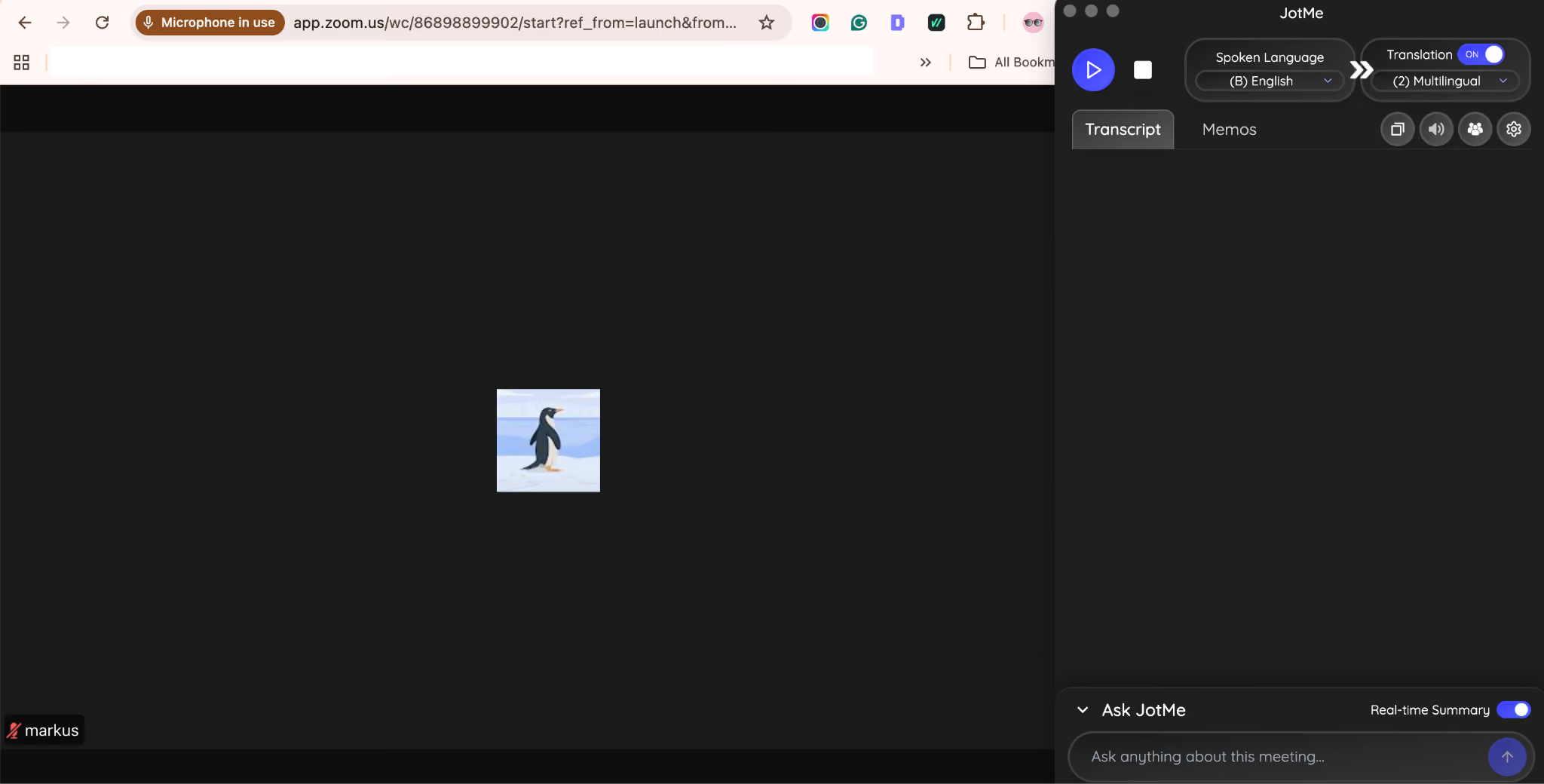
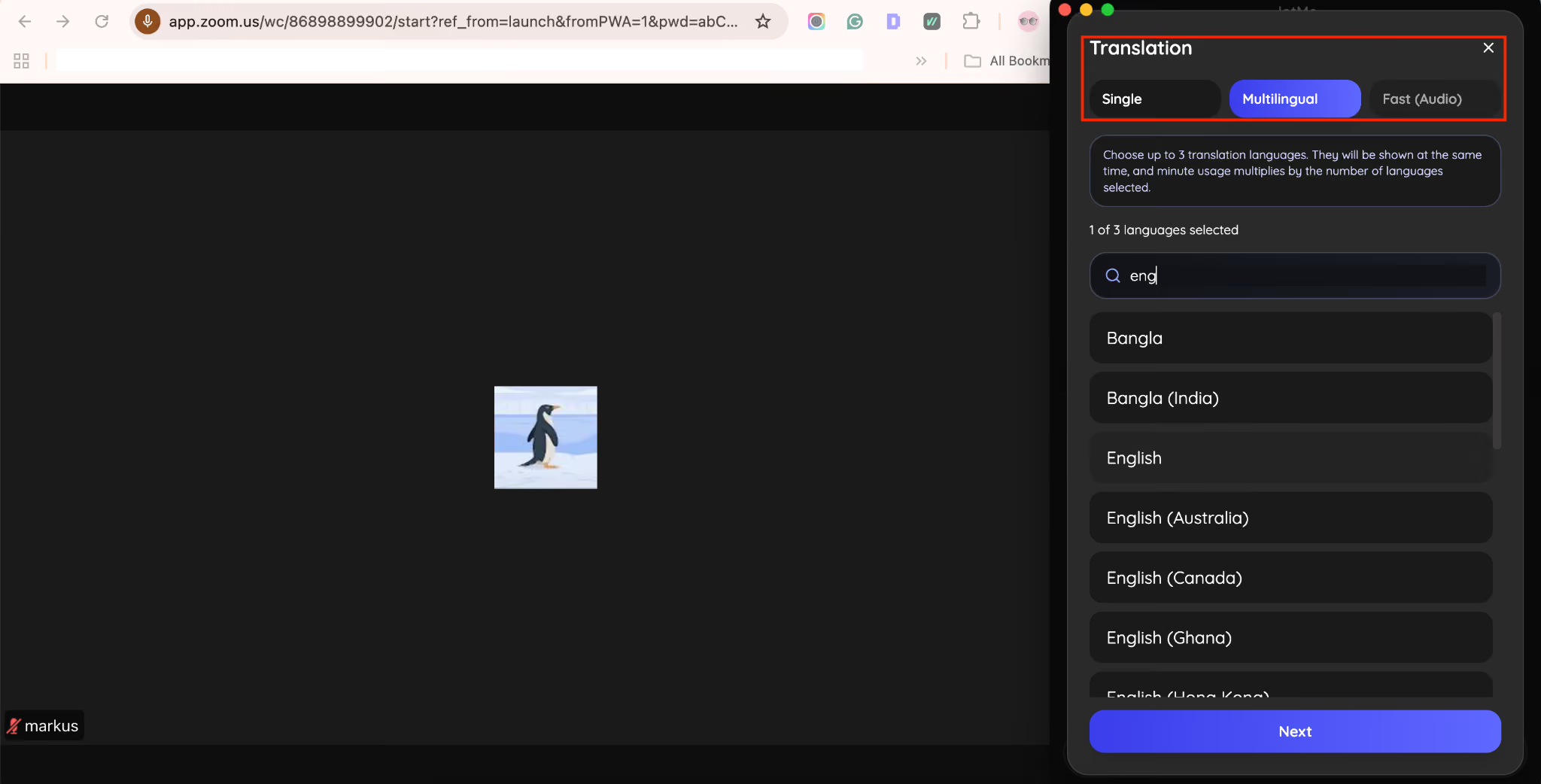
ขั้นที่ 2: เลือกโหมดที่รองรับภาษาพูด แล้วตั้งภาษาปลายทางสำหรับคำแปล ตัวอย่างเช่น หากมีคนพูดอังกฤษและจีนกลาง ให้เลือกโหมดที่รองรับทั้งสองภาษา แล้วกำหนดภาษาที่ต้องการอ่าน จำนวนภาษาปลายทางที่เลือกได้ขึ้นอยู่กับโหมดและแพ็กเกจ
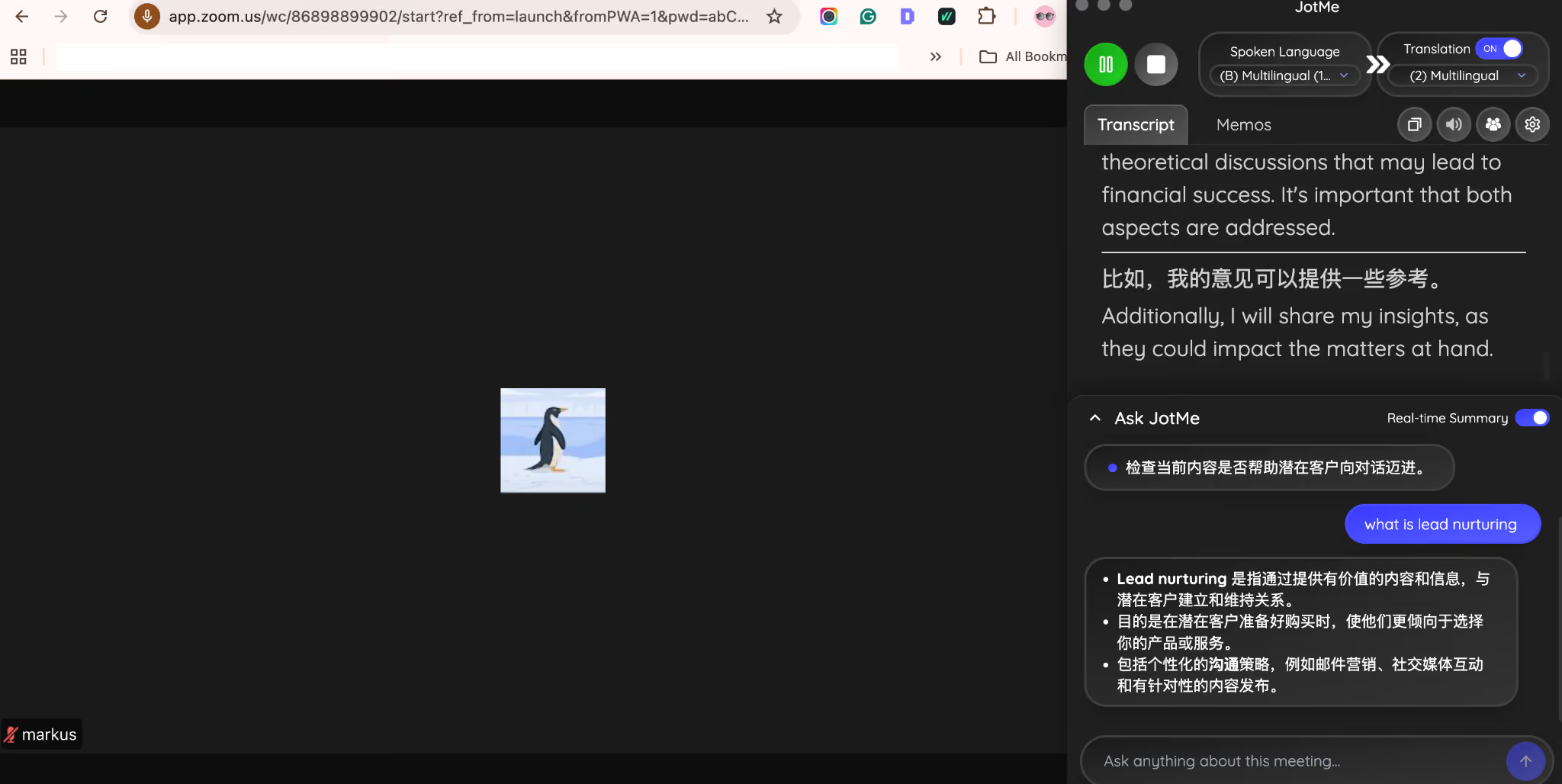
ขั้นที่ 3: เริ่มเซสชันแล้วอ่านคำแปลสดบนหน้าจอ JotMe หากเซสชันนั้นใช้ Ask JotMe ได้ ให้ถามความหมายของคำศัพท์หรือขอสรุปเป็นข้อ ๆ
ขั้นที่ 4: หลังประชุม เปิดบันทึก AI หากเปิดการจัดเก็บและสร้างบันทึกไว้ ใช้บันทึกนั้นร่างอีเมลติดตามงานด้วย JotMe แล้วตรวจทานก่อนส่ง
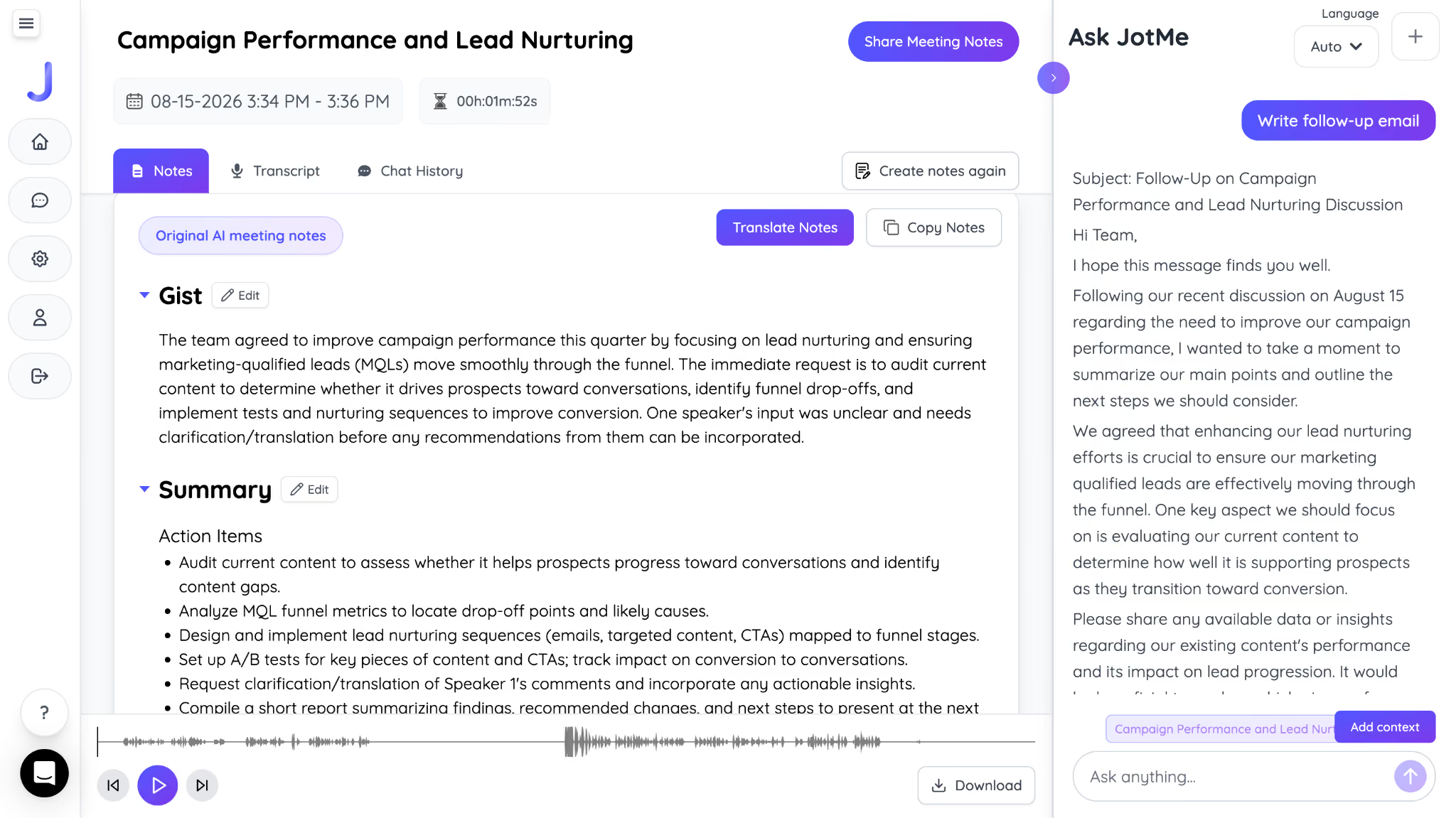
หากบันทึกบทถอดเสียงและบันทึก AI ไว้ คุณค้นหาข้อตกลง งานที่ต้องทำต่อ หรือบางช่วงของการสนทนาได้โดยไม่ต้องเปิดไฟล์บันทึกทั้งหมด
คำถามที่พบบ่อย
บันทึกการประชุม Zoom โดยไม่ขออนุญาตได้ไหม
โฮสต์และผู้ช่วยโฮสต์เริ่มการบันทึกได้ตามสิทธิ์ของแต่ละบทบาท ผู้เข้าร่วมทั่วไปต้องได้รับอนุญาตจากโฮสต์ก่อนจึงจะบันทึกลงคอมพิวเตอร์ผ่าน Zoom ได้ เครื่องมืออื่นทำงานแยกจากระบบของ Zoom แต่ยังต้องได้รับอนุญาตตามที่กำหนด หากไม่แน่ใจว่าบันทึกได้หรือไม่ ให้สอบถามโฮสต์และผู้เข้าร่วมก่อน
Zoom แจ้งผู้เข้าร่วมทุกคนไหมเมื่อเริ่มบันทึก
เมื่อใช้ฟังก์ชันบันทึกของ Zoom แอปจะแสดงสัญลักษณ์ว่ากำลังบันทึก ผู้ที่โทรเข้าร่วมอาจได้ยินเสียงแจ้งเตือนตามการตั้งค่า ผู้เข้าร่วมบางคนอาจต้องตอบรับก่อนอยู่ในห้องต่อ ขึ้นอยู่กับบัญชี อุปกรณ์ และการตั้งค่าประชุม
ทำไมไม่เห็นปุ่ม Record
ตรวจสอบบทบาทและการตั้งค่าบัญชีก่อน โฮสต์อาจยังไม่อนุญาตให้คุณบันทึก หรือผู้ดูแลระบบอาจปิดฟังก์ชันนี้ หากไม่เห็นปุ่มให้ดูในเมนู More ด้วย แพ็กเกจ Basic บันทึกลงคอมพิวเตอร์ผ่านแอปเดสก์ท็อปได้ ส่วนการบันทึกขึ้นคลาวด์ต้องใช้บัญชีแบบชำระเงินและสิทธิ์ใช้งานที่รองรับ
ไฟล์บันทึก Zoom อยู่บนคลาวด์นานเท่าไร
ระยะเวลาจัดเก็บขึ้นอยู่กับนโยบายของบัญชี ผู้ดูแลระบบกำหนดวันลบอัตโนมัติได้ หากเปิดถังขยะไว้ โดยทั่วไปกู้คืนรายการที่ลบได้ภายใน 30 วัน เว้นแต่จะถูกลบถาวรแล้ว ส่วนพื้นที่จัดเก็บมีให้ต่างกันตามแพ็กเกจ
ใช้ Zoom ฟรีบันทึกการประชุมได้ไหม
ได้ Zoom Basic บันทึกลงคอมพิวเตอร์ผ่านแอปเดสก์ท็อปที่รองรับได้เมื่อเปิดฟังก์ชันและคุณมีสิทธิ์บันทึก หากต้องการเก็บบนคลาวด์ Zoom ต้องใช้แพ็กเกจแบบชำระเงินและสิทธิ์ใช้งานที่รองรับ
เก็บเฉพาะเสียงจากการประชุม Zoom ได้ไหม
การบันทึกลงคอมพิวเตอร์จะได้ไฟล์เสียง M4A แยกจากวิดีโอ MP4 หากต้องการค้นหาบทสนทนาเป็นข้อความ ให้นำไฟล์เสียงรูปแบบที่รองรับและคุณมีสิทธิ์ใช้ไปถอดเสียงด้วยเครื่องมืออย่าง JotMe ส่วนบันทึกและสรุปขึ้นอยู่กับฟีเจอร์ที่เลือก
ลองใช้ JotMe
แปลอย่างแม่นยำสำหรับประชุม อีเวนต์และงานประจำวัน พร้อม AI Memory ที่จดจำบริบทของคุณ


