







เมื่อกำลังคุยใน Zoom เป็นเรื่องปกติที่จะพลาดรายละเอียดบางอย่าง การถอดเสียงสดช่วยให้ตามบทสนทนาได้โดยไม่ต้องจดตลอด และย้อนตรวจช่วงที่ต้องการได้หากเก็บผลไว้
Zoom แยกคำบรรยายระหว่างประชุม Meeting transcript ที่จัดเก็บ และข้อความถอดเสียงจากไฟล์บันทึกคลาวด์ JotMe Desktop เป็นอีกทางที่ใช้เสียงคอมพิวเตอร์ตามสิทธิ์ เลือกภาษาต้นทาง และเก็บผลตามการตั้งค่าได้ ข้อความต้นทาง คำแปล และเสียงใช้รายการภาษาต่างกัน ตัวเลข 45 ไม่ได้ใช้กับทุกวิธี
JotMe Pro สำหรับบุคคลเริ่ม 10 ดอลลาร์สหรัฐต่อเดือนเมื่อชำระรายปี ให้ถอดเสียงเดสก์ท็อป 500 นาทีต่อเดือน แยกจากโควตาแปลและเครดิต AI โน้ต สรุป และข้อความหลังประชุมขึ้นกับการตั้งค่าเก็บและโควตา ส่วนแพ็กเกจฟรีให้ถอดเสียง 50 นาทีต่อเดือน
หากจะถอดเสียงประชุม Zoom ด้วย JotMe ให้ทำสี่ขั้นต่อไปนี้
- ติดตั้ง JotMe Desktop: ดาวน์โหลดตัวติดตั้งทางการสำหรับ Mac หรือ Windows ที่เข้ากันได้
- เปิด Zoom และ JotMe: เข้าประชุมแล้วเลือกวิธี Online กับแหล่งเสียงที่ได้รับอนุญาต
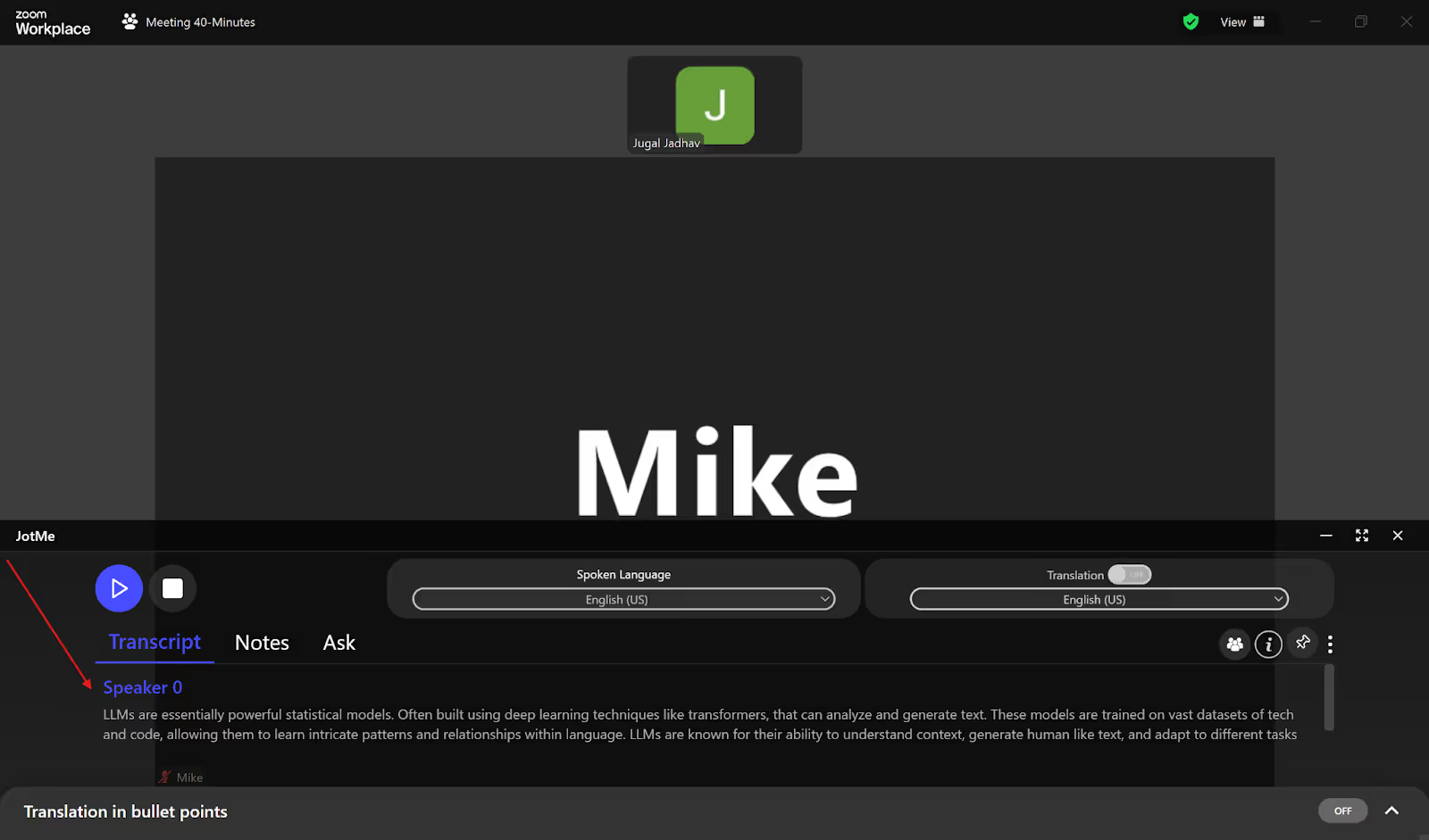
- เลือกภาษาถอดเสียง: ตั้ง Spoken Language เป็นภาษาที่ผู้พูดใช้ ปิด Translation หากต้องการข้อความภาษาต้นฉบับเท่านั้น
- เริ่มถอดเสียงสด: เปิด Live transcription แล้วกดปุ่มเริ่มหรือปุ่มเล่นที่แสดงในรุ่นที่ใช้
ขั้นที่ 1: ติดตั้ง JotMe บนคอมพิวเตอร์
เปิดเว็บไซต์ทางการของ JotMe แล้วเลือกไฟล์สำหรับ Mac หรือ Windows ที่ตรง เปิดตัวติดตั้ง เข้าบัญชี แล้วอนุญาตไมค์และเสียงระบบที่จำเป็น บน macOS ให้ออกจาก JotMe แล้วเปิดใหม่หากเพิ่งให้สิทธิ์เสียง
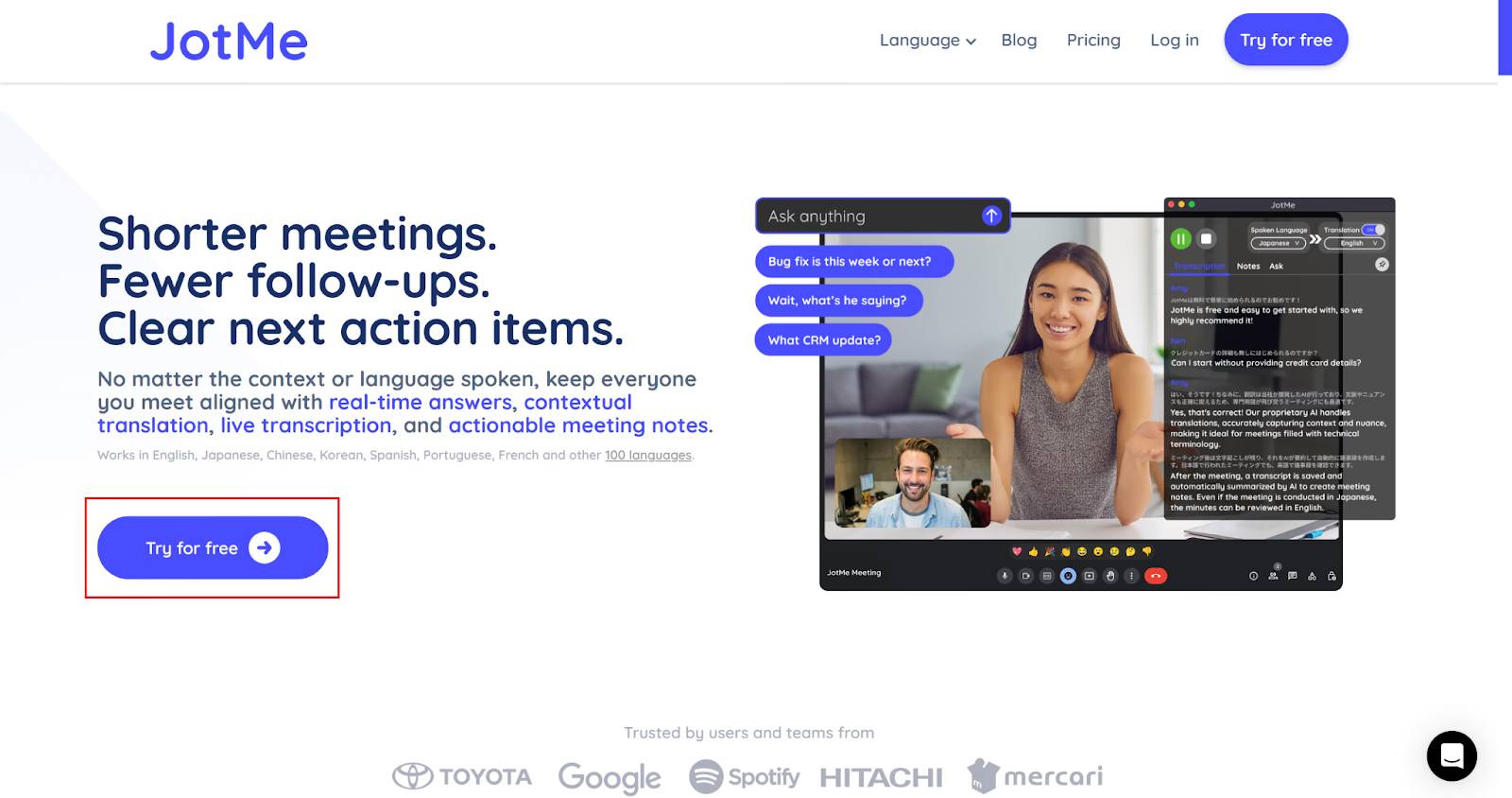
ขั้นที่ 2: เปิดประชุม Zoom และเตรียม JotMe
เข้าผ่าน Zoom Workplace หรือเบราว์เซอร์ แล้วเปิด JotMe Desktop เลือกสภาพแวดล้อม Online และลองว่าแอปรับเสียงคุณกับเสียงของคนอื่นได้ ตำแหน่งหน้าต่างในภาพเป็นเพียงตัวอย่างและเปลี่ยนได้
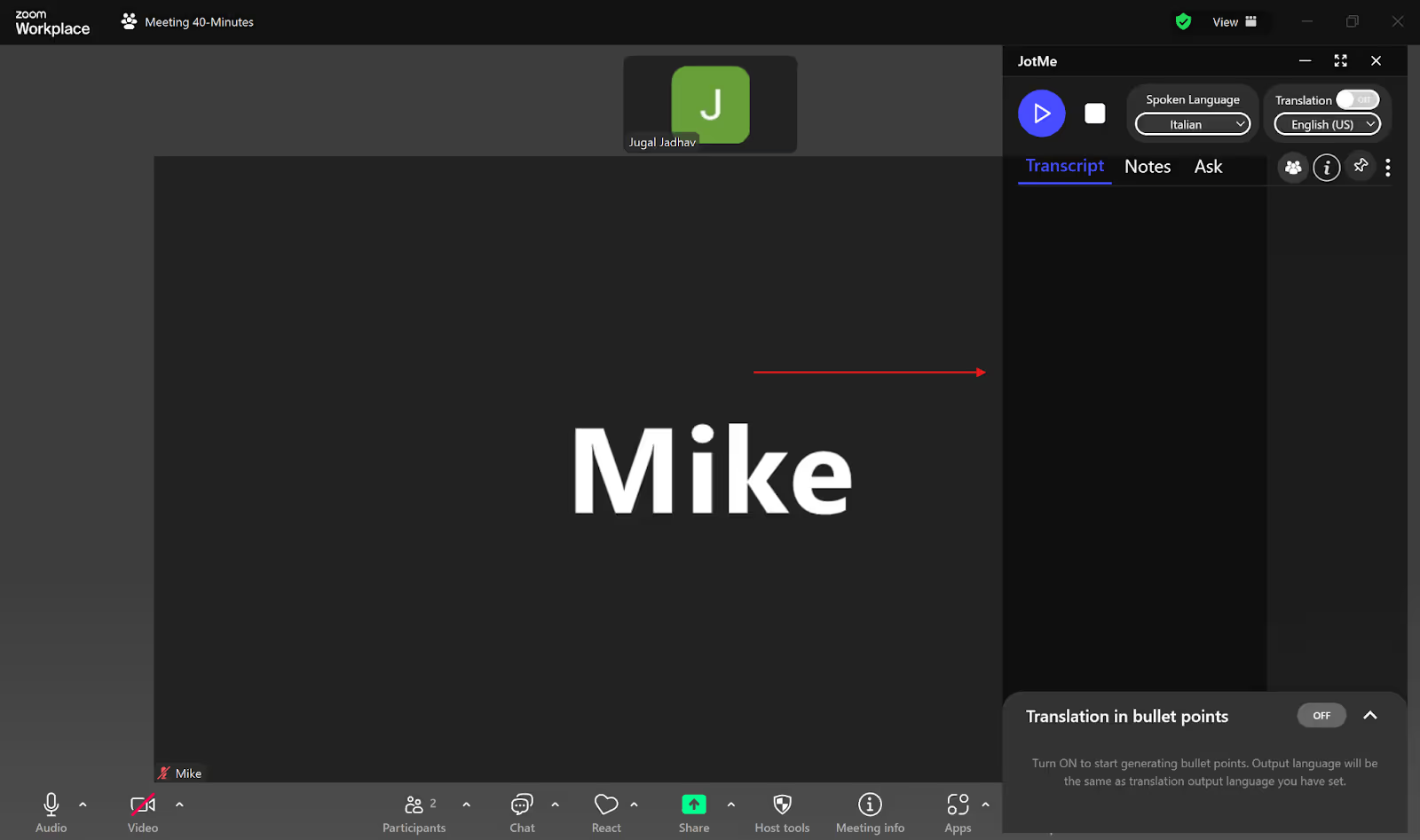
ขั้นที่ 3: เลือกภาษาพูด
ในตัวตั้งค่าภาษาของ JotMe เลือก Spoken Language ให้ตรงกับภาษาประชุม ถ้าต้องการข้อความต้นฉบับอย่างเดียว ให้ปิด Translation ตั้งโมเดลต้นทางก่อนบันทึก เพราะเปลี่ยนระหว่างเซสชันไม่ได้
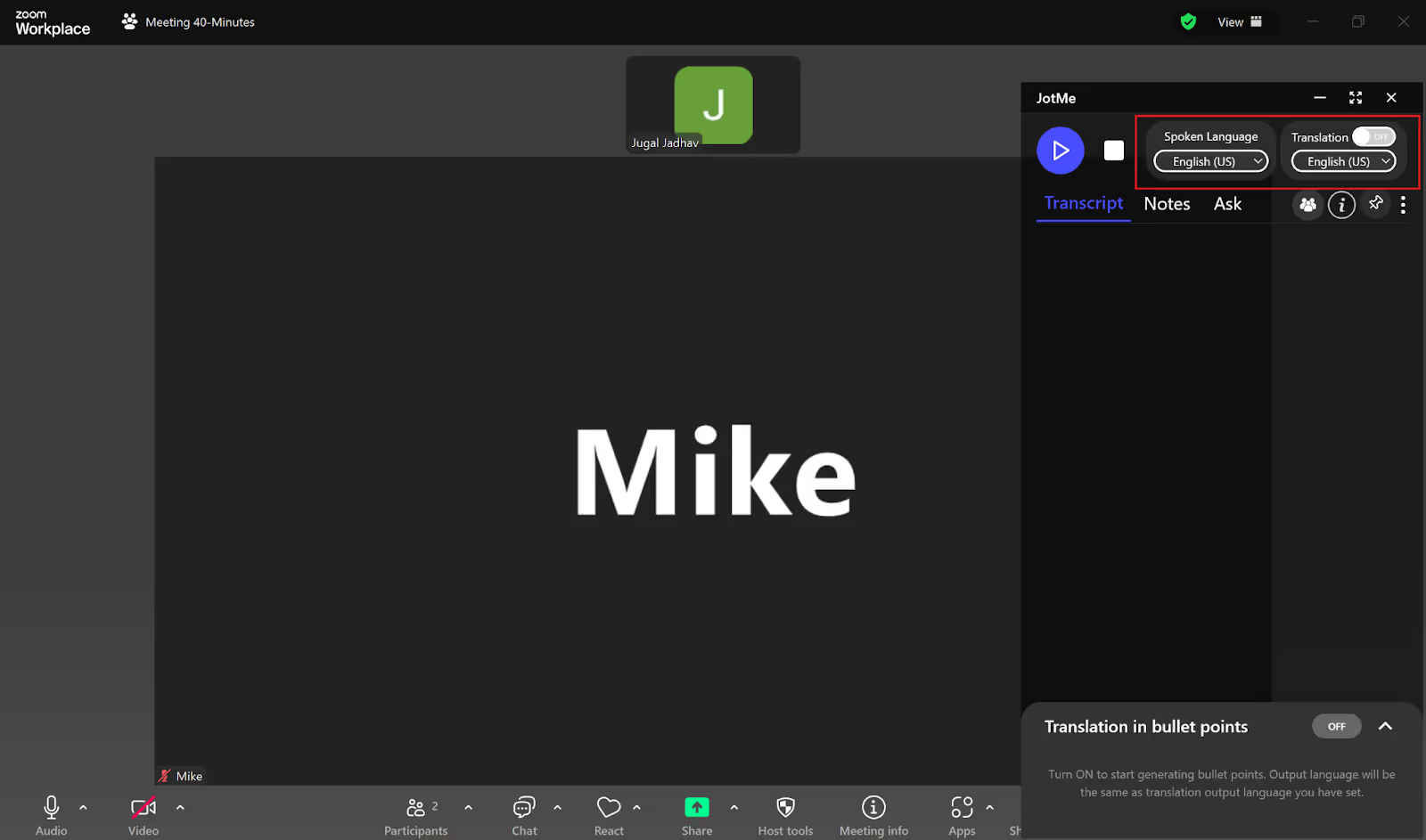
ขั้นที่ 4: เริ่มถอดเสียงสด
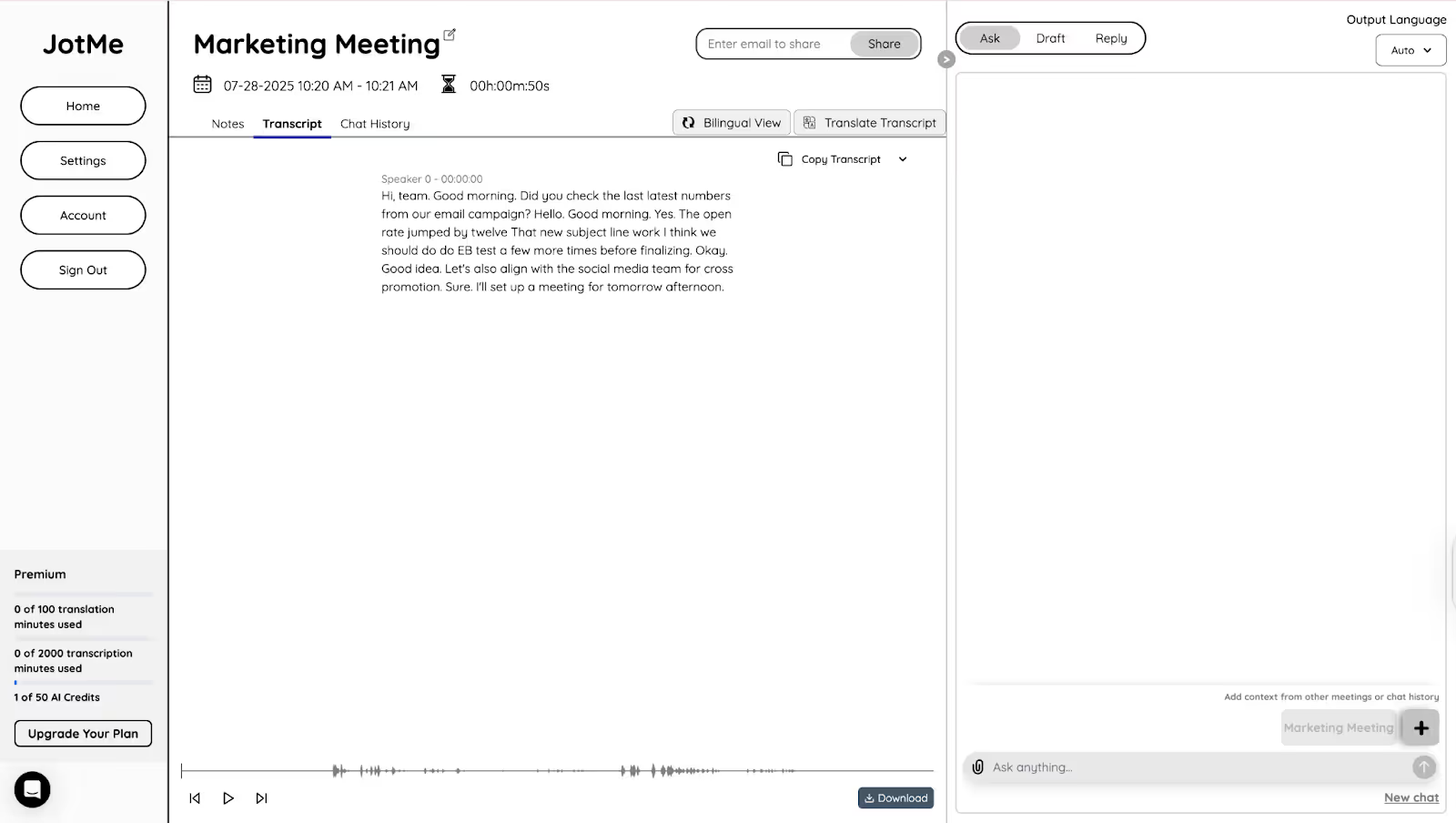
ในเซสชัน Live transcription ให้กดปุ่มเริ่มหรือปุ่มเล่น ตรวจว่าข้อความเริ่มขึ้นในแท็บ Transcript เมื่อมีคนพูด
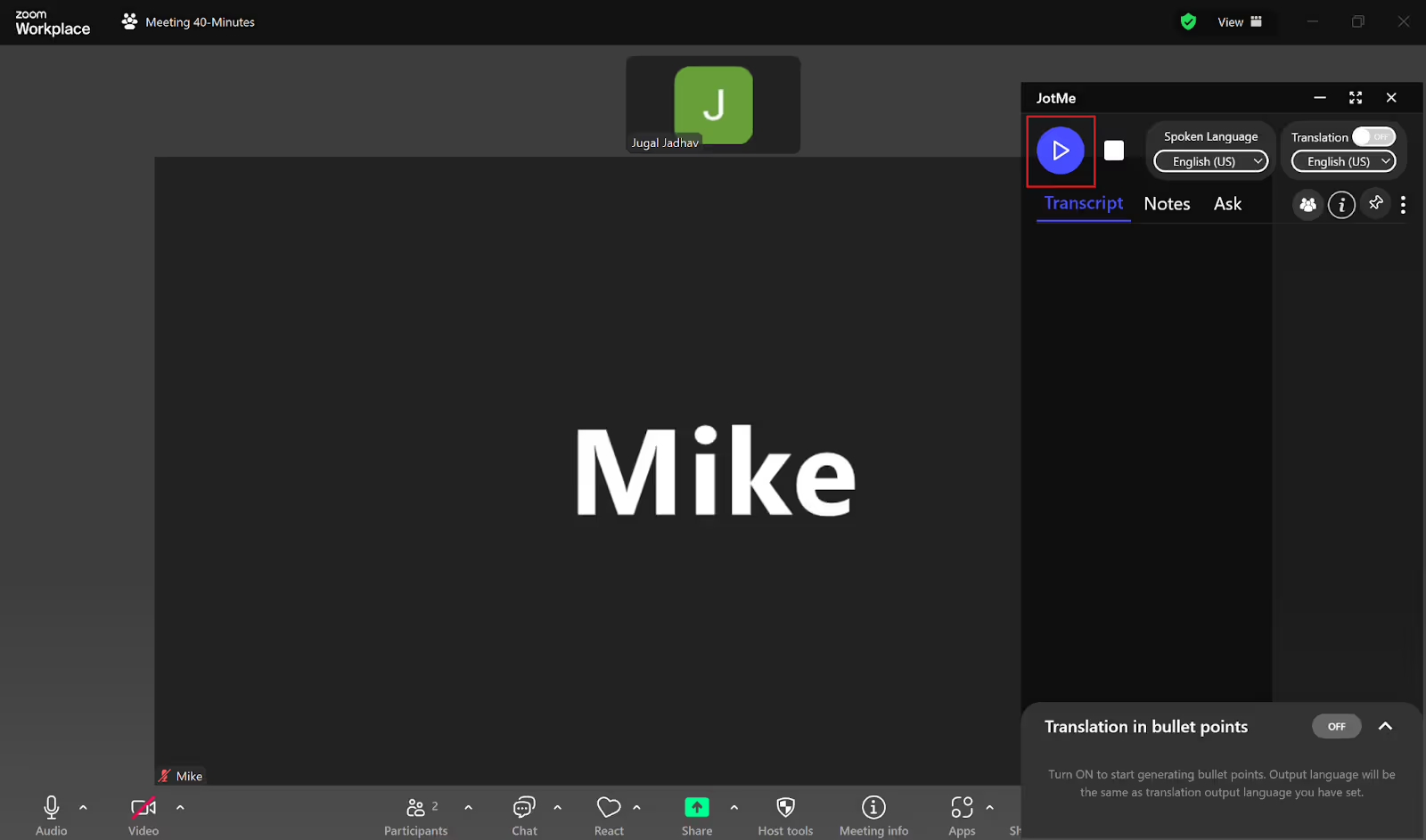
ตรวจสองสามบรรทัดแรกก่อนใช้ผลจริง หลังประชุมเปิดข้อความจาก Recordings ได้ถ้าตั้งให้เก็บและมีสิทธิ์ ถ้าไม่ได้เก็บเซสชัน ก็ไม่ควรคาดว่าจะมีข้อความย้อนหลังในแดชบอร์ด
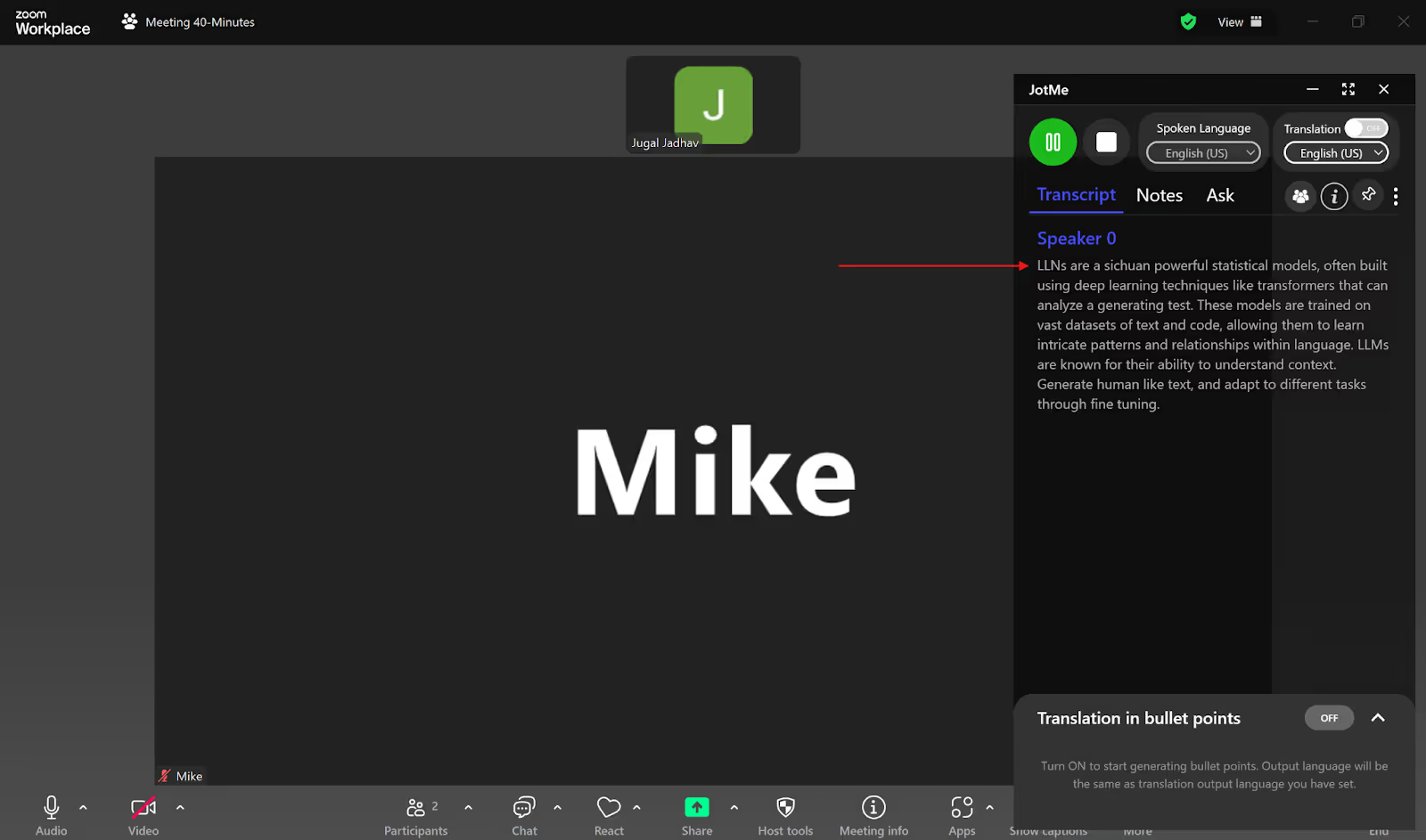
ปรับขนาดหน้าต่างหรือข้อความให้ผลถอดเสียงสดอ่านง่ายโดยไม่บังหน้าประชุม
Zoom มีการถอดเสียงในตัวไหม
มี Zoom รองรับคำบรรยายที่พิมพ์เอง อัตโนมัติ หรือจากบริการภายนอกที่เชื่อมไว้ คำบรรยายช่วยตามระหว่างประชุม สำหรับไฟล์คลาวด์ที่เข้าเงื่อนไข Audio transcription สร้างไฟล์ VTT แยกหลังประมวลผล เปิดได้จาก Recordings & Transcripts เมื่อมีสิทธิ์ รายชื่อภาษาในขั้นตอนนี้ต่างจากคำบรรยายสด
สำหรับ Zoom Phone ผู้ดูแลอนุญาต Call live transcription ได้ ข้อความอาจแสดงชื่อกับเวลาและมีเฉพาะผู้ใช้ที่เปิดเห็น โดยมีการแจ้งผู้ร่วมสาย ฟีเจอร์โทรศัพท์นี้แยกจากคำบรรยายประชุม Meeting transcript และข้อความจากไฟล์คลาวด์
- แพ็กเกจที่เข้าเงื่อนไข: Audio transcription สำหรับไฟล์คลาวด์ต้องใช้ Zoom Pro, Business, Education หรือ Enterprise และเปิดการตั้งค่า Meeting transcript ที่เก็บไว้มีเงื่อนไขแยก ส่วนคำบรรยายอัตโนมัติสดใช้ได้กับบัญชีที่รองรับ รวมแบบฟรี JotMe Free ให้ถอดเสียงเดสก์ท็อป 50 นาทีต่อเดือน ข้อความหลังประชุมกับบันทึกขึ้นกับการเก็บ ภาษา และโควตา
- ความแม่นยำ: เสียงรบกวน สำเนียง ศัพท์เฉพาะ และการพูดซ้อนทำให้คำบรรยาย Zoom หรือข้อความ JotMe ผิดได้ การเพิ่มศัพท์กับเลือกโมเดลอาจช่วยในฟีเจอร์ที่รองรับ สำหรับงานสุขภาพหรือมติสำคัญ ให้คนตรวจและทำตามนโยบายองค์กร
- การเก็บผล: ตั้งแต่อัปเดตเดือนพฤษภาคม 2026 คำบรรยายประชุม Zoom ไม่สามารถบันทึกหรือดาวน์โหลดเป็นผลแยก หากต้องการเก็บ ให้ใช้ Meeting transcript ที่ผู้จัดหรือผู้ดูแลเปิดไว้ Zoom Phone ไม่เก็บข้อความจาก Call live transcription ส่วน JotMe เก็บผลไว้ใน Recordings ได้เมื่อการตั้งค่ารองรับ
JotMe ช่วยถอดเสียงประชุม Zoom อย่างไร
ประมาณการเดิมของ MarketsandMarkets คาดว่าตลาด API แปลงเสียงเป็นข้อความทั่วโลกจะแตะ 5.4 พันล้านดอลลาร์สหรัฐในปี 2026 เป็นการคาดตลาดกว้างรวมคำบรรยายและถอดเสียง ไม่ใช่ตัวเลขใช้งานจริงของ JotMe สำหรับ Zoom ลองได้ทั้งการถอดเสียงหลายภาษา Ask JotMe และบันทึกหลังประชุม
ถอดเสียงสดหลายภาษา
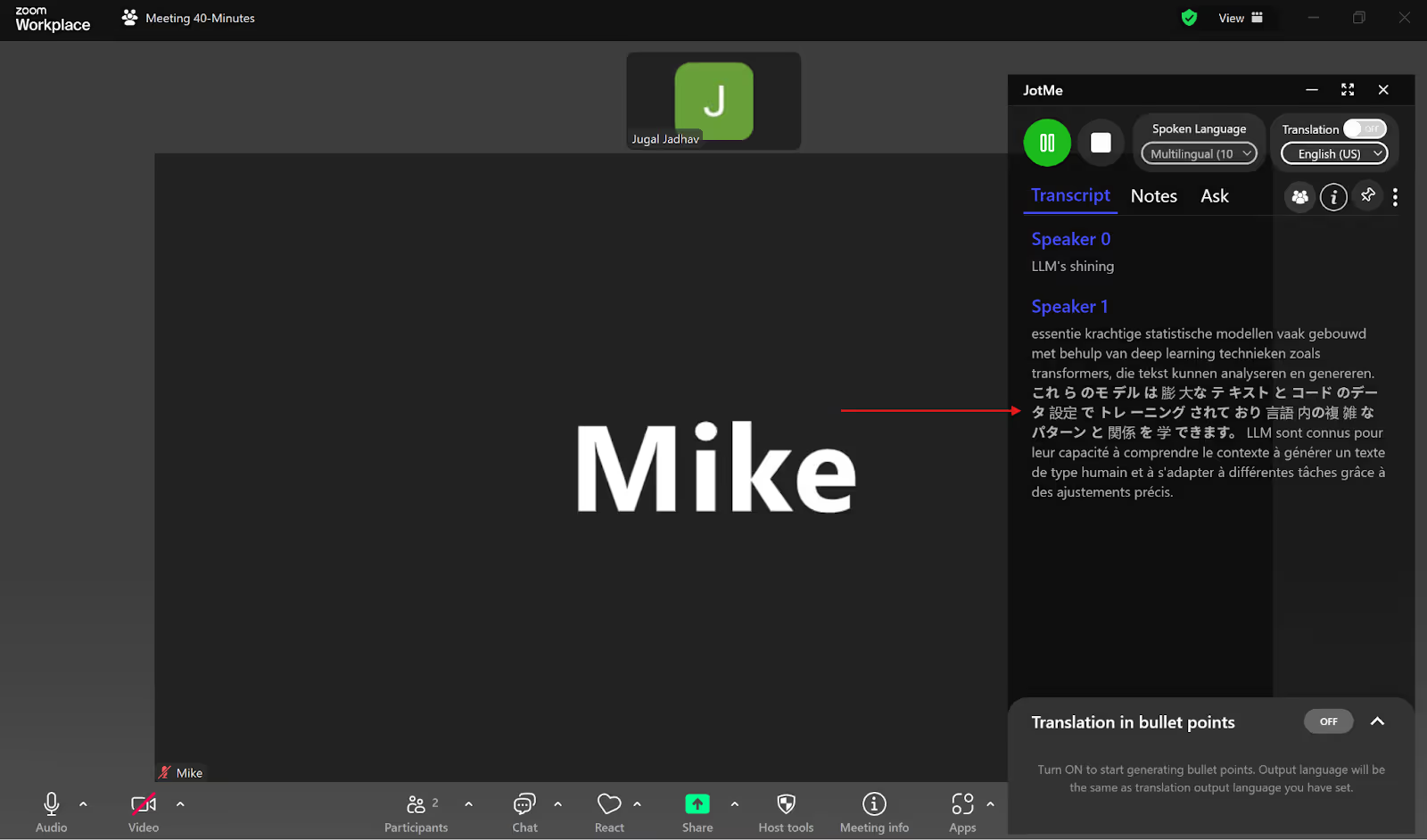
เมื่อลูกค้าสลับภาษา โหมด Basic Multilingual ตามภาษาต้นทางในรายการได้ถึง 10 ภาษา รวมญี่ปุ่น ดัตช์ อิตาลี รัสเซีย และอังกฤษ เลือก Multilingual ใน Spoken Language ก่อนบันทึก นี่คือการถอดเสียงหลายภาษา ไม่ใช่คำแปล 10 ภาษา และไม่ได้รับประกันว่าจะแยกคนที่พูดพร้อมกันได้
แชท AI
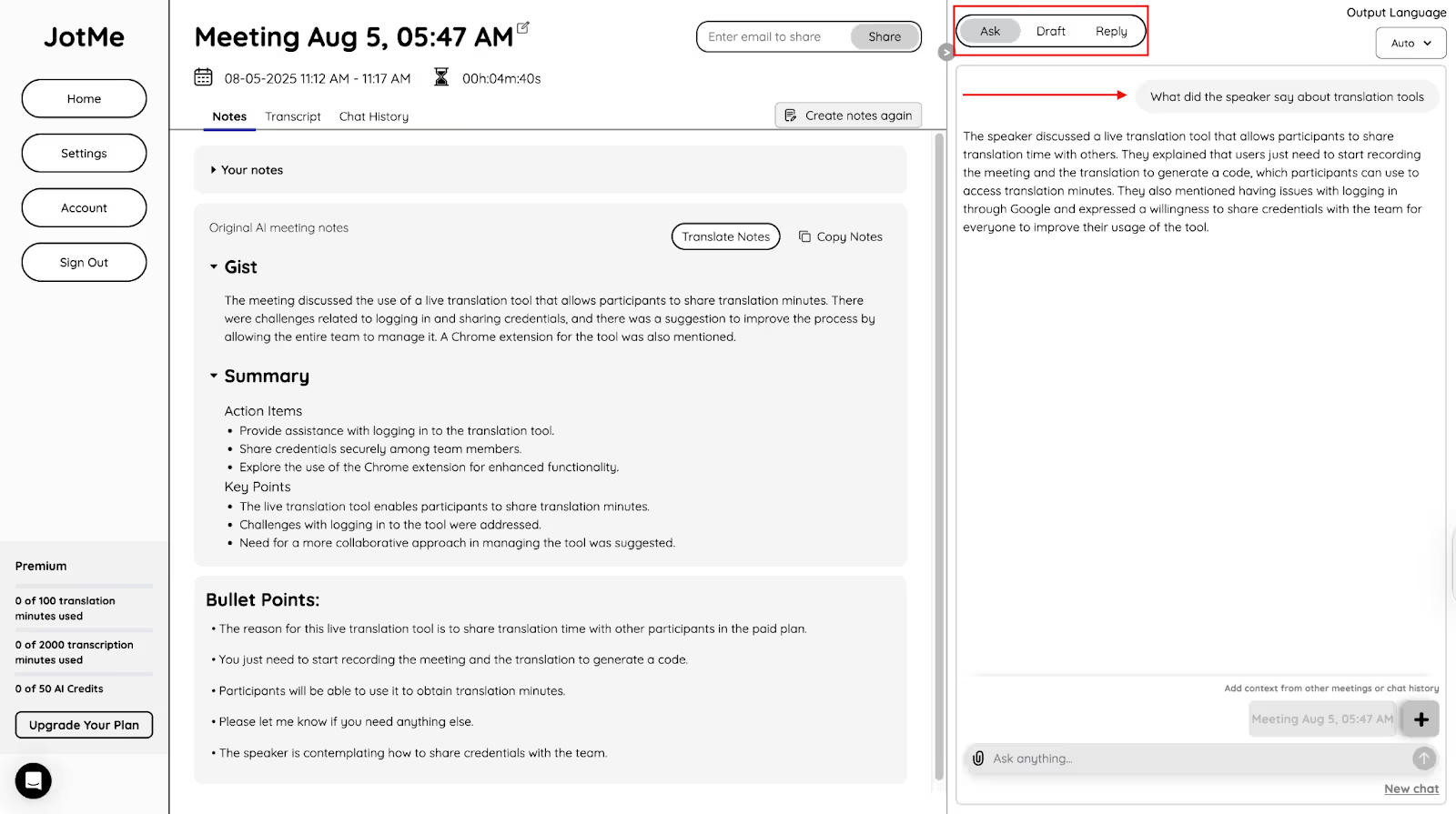
เปิดไฟล์ที่เก็บไว้แล้วใช้ Ask JotMe ถามเรื่องที่คุยกัน จากบริบทเซสชัน คุณขอร่างอีเมลติดตามหรือข้อความสำหรับเอกสาร บทความ หรือโพสต์ได้ พร้อมให้แนวทางหรือเทมเพลตถ้าต้องการ ฟีเจอร์นี้ไม่ได้ค้นทุกประชุมย้อนหลังหรือส่ง Slack, LinkedIn หรืออีเมลให้ ตรวจร่างและสิทธิ์ก่อนนำไปใช้
บทถอดเสียงหลังประชุม
หากเก็บเซสชันไว้ ข้อความพร้อมเวลากำกับช่วยย้อนหารายละเอียดสำหรับประชุมครั้งถัดไป รอให้ผลพร้อมแล้วตรวจศัพท์และมติจากต้นทาง หากต้องการฉบับแปล ให้เลือก Translate transcript เมื่อบัญชีมีสิทธิ์และรองรับภาษาที่ต้องการ
บันทึกการประชุมด้วย AI
การฟังไปจดไปทำให้ต้องแบ่งสมาธิ ในผลสำรวจของ Zoom และ Morning Consult เดือนสิงหาคม 2023 ผู้บริหาร 48% บอกว่าใช้เวลาจดประชุมหรือแชร์โน้ตและรายการงานมากกว่าที่อยากใช้ ตัวเลขนี้มาจากกลุ่มผู้บริหารในแบบสำรวจ ไม่ใช่ผู้ใช้ Zoom ทั้งหมด
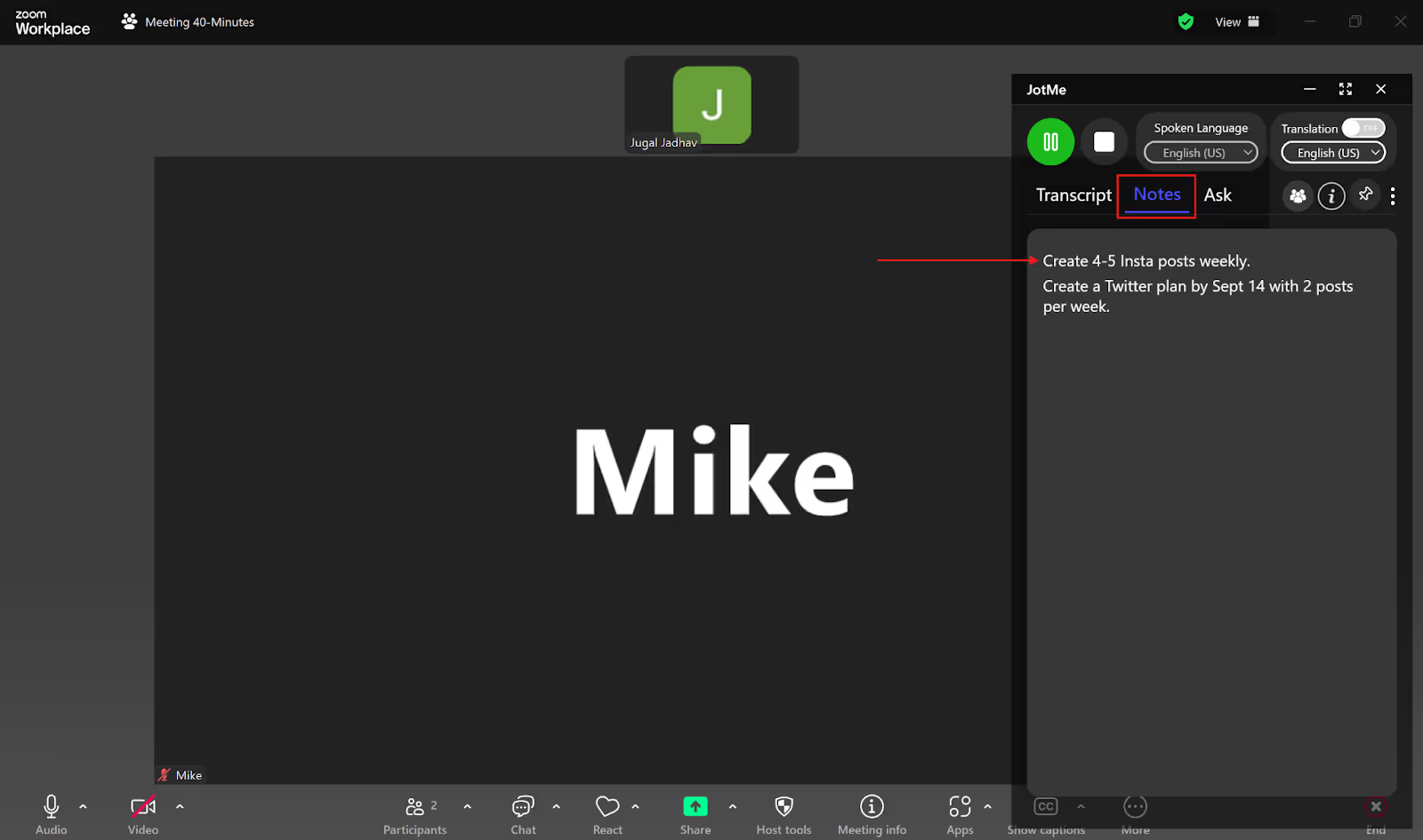
จดประเด็นเองในแท็บ Notes ระหว่างประชุมได้ หากเปิดการเก็บและสร้างโน้ต JotMe ใช้ข้อความถอดเสียงกับสิ่งที่คุณจดทำบันทึก AI แยกต่างหาก โน้ตเดิมยังอยู่ใน My notes
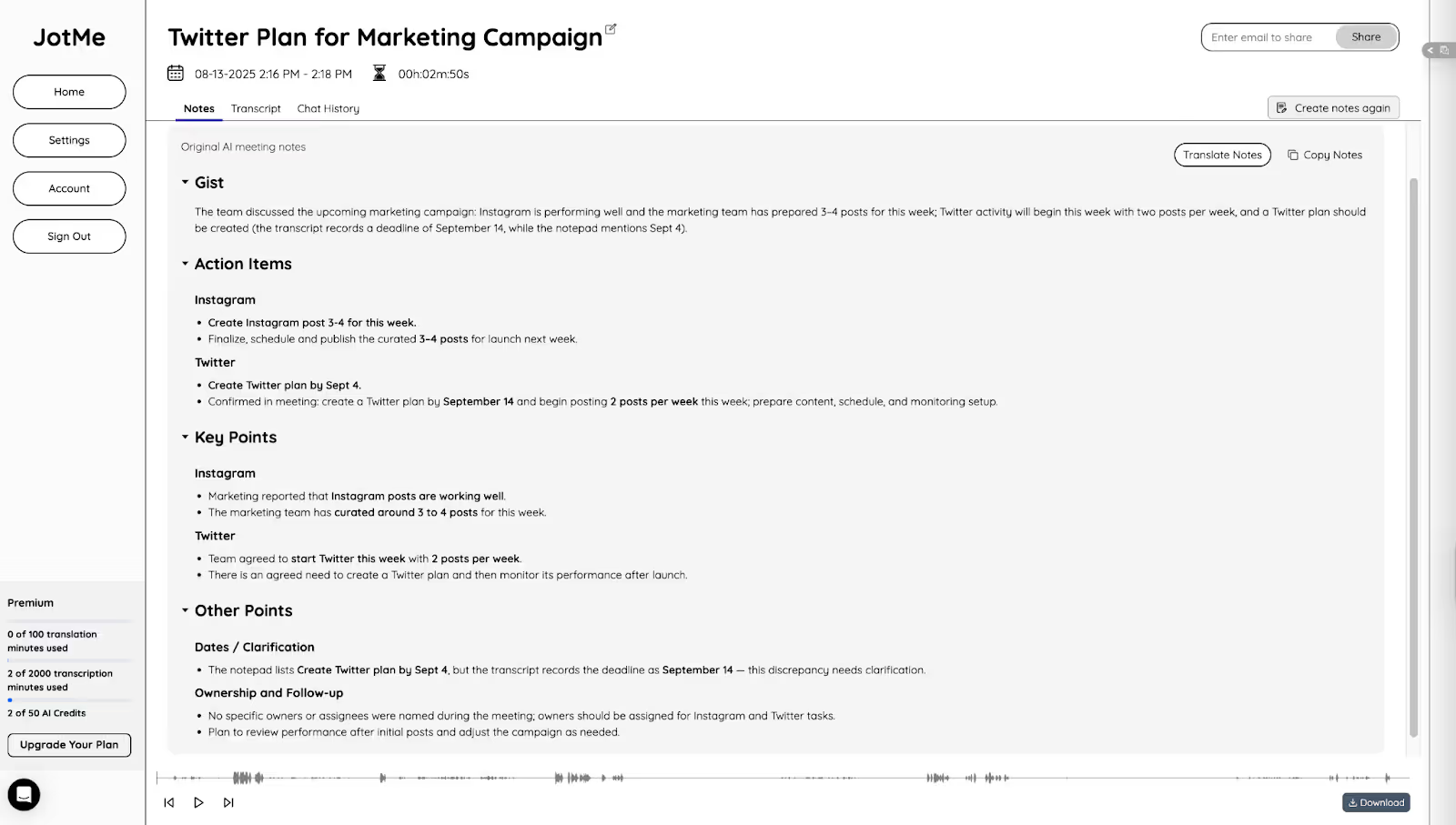
สรุป AI แสดงประเด็นและขั้นถัดไปได้เมื่อเซสชัน การเก็บ และโควตารองรับ เปิด Enhanced แล้วแปลบันทึกเป็นภาษาที่มีได้หากมีสิทธิ์ ตรวจรายการงาน ชื่อ และกำหนดเวลาก่อนแชร์
วิธีให้การถอดเสียง Zoom ชัดขึ้น
เลือกใช้ฟีเจอร์ Zoom หรือเครื่องมือเพิ่มอย่าง JotMe ได้ ไม่ว่าเลือกแบบไหน สามข้อต่อไปนี้ช่วยปรับคุณภาพเสียงต้นทาง
- ตกลงให้ผลัดกันพูด: ขอให้ผู้เข้าร่วมพูดทีละคน ชัด และไม่เร็วเกินไป เครื่องมือจะจับคำและแยกผู้พูดได้ง่ายขึ้น
- ใช้ที่เงียบ: เสียงรบกวนทำให้ทั้งผู้ฟังและระบบจับคำได้ยาก เลือกห้องเงียบหรือใช้ไมค์กับหูฟังที่ช่วยลดเสียงรบกวน แล้วลองเสียงก่อนประชุม
- ลองเครื่องมือเสริมเมื่อจำเป็น: ใช้คำบรรยาย Zoom เพื่อตามประชุม หรือใช้ Meeting transcript กับไฟล์คลาวด์เมื่อมีให้เก็บผล ถ้าต้องใช้แหล่งเสียงหรือภาษาอื่น ให้ลอง JotMe Desktop ตามสิทธิ์ รายชื่อภาษา และโควตาฟรีหรือเสียเงิน เครื่องมือทุกตัวยังผิดได้
JotMe Free ให้ถอดเสียง 50 นาทีต่อเดือนและเครดิต AI แยก เมื่อเก็บผลและโควตารองรับ เปิดข้อความถอดเสียง สรุป และบันทึกหลังประชุมได้ ตัวเลือกแปลโน้ตและข้อความถอดเสียงมีรายชื่อภาษากับสิทธิ์ของตัวเอง
ลอง JotMe กับประชุมสั้นที่ได้รับอนุญาต ทดสอบภาษา เสียง และศัพท์ของทีม แล้วเทียบผลกับต้นทางก่อนนำไปใช้ตัดสินใจ
คำถามที่พบบ่อย
ถอดเสียงประชุม Zoom ฟรีได้อย่างไร
Zoom แสดงคำบรรยายอัตโนมัติระหว่างประชุมได้ในบัญชีฟรีเมื่อการตั้งค่าอนุญาต แต่คำบรรยายนั้นไม่ใช่ข้อความถอดเสียงที่บันทึกได้ Meeting transcript กับข้อความถอดเสียงจากไฟล์คลาวด์มีเงื่อนไขและการตั้งค่าต่างกัน JotMe Desktop ให้ถอดเสียง 50 นาทีต่อเดือนในแพ็กเกจฟรี เลือกเสียงและภาษาที่ได้รับอนุญาตแล้วเริ่มถอดเสียง
ได้ข้อความถอดเสียงหลังจบประชุม Zoom ไหม
ได้ถ้าเปิดและเก็บ Meeting transcript หรือเปิด Audio transcription ขณะบันทึกบนคลาวด์ในแพ็กเกจที่เข้าเงื่อนไข ตรวจหน้า Recordings & Transcripts กับสิทธิ์เข้าถึง หากมีไฟล์บันทึกที่ได้รับอนุญาตแล้ว คุณอัปโหลดไปยังบริการอย่าง JotMe ได้ สำหรับการถอดเสียงสดของ JotMe ต้องตั้งให้เก็บผลของเซสชันไว้
AI ถอดเสียงประชุม Zoom ได้ไหม
ได้ JotMe Desktop ถอดเสียง Zoom ที่ได้รับอนุญาตระหว่างประชุมได้ ภาษาของการถอดเสียง คำบรรยายแปล และโน้ต AI ใช้รายการต่างกัน หากการตั้งค่าและโควตารองรับ คุณเก็บข้อความถอดเสียงและสร้างสรุปกับบันทึกหลังประชุมได้
แอปไหนเหมาะกับการถอดเสียง Zoom
เลือกตามภาษา สิทธิ์ และความต้องการเก็บผล JotMe Desktop รับเสียง Zoom ที่ได้รับอนุญาตโดยไม่เพิ่มบอตได้ โหมด Basic Multilingual ตามการสลับระหว่างภาษาต้นทาง 10 ภาษา รวมอังกฤษ ญี่ปุ่น สเปน เยอรมัน และรัสเซีย นี่ไม่ใช่จำนวนภาษาแปล และไม่ได้รับประกันว่าจะแยกคนที่พูดทับกันได้
ลองใช้ JotMe
แปลอย่างแม่นยำสำหรับประชุม อีเวนต์และงานประจำวัน พร้อม AI Memory ที่จดจำบริบทของคุณ


