







การบันทึกวิดีโอในตัว Google Meet ใช้ได้ในรุ่นหรือสมาชิกที่เข้าเงื่อนไข นอกจากแผน Business, Enterprise, Essentials และ Education บางแบบ Google ยังระบุ Workspace Individual และ Google One ที่มีพื้นที่ 2 TB ขึ้นไป บัญชี Gmail ฟรีทั่วไปไม่ได้ให้สิทธิ์บันทึกการประชุมของตัวเอง
สำหรับฟรีแลนซ์ นักเรียน และทีมเล็ก บางครั้งสิ่งที่ต้องการคือทบทวนว่าคุย ตกลง และมอบหมายอะไรไว้ บันทึกหรือข้อความถอดเสียงที่ตรวจแล้วอาจเพียงพอ
JotMe ใช้ควบคู่กับ Google Meet เพื่อแสดงข้อความถอดเสียงและคำแปลในวิธีที่รองรับได้ ส่วนขยาย Chrome อ่านคำบรรยาย Meet โดยไม่เข้ามาเป็นบอต บันทึกขึ้นอยู่กับบัญชี โควตา และการตั้งค่า วิธีนี้ไม่สร้างไฟล์วิดีโอ Meet
คู่มือนี้อธิบายว่าใครบันทึกด้วยฟีเจอร์ในตัวได้ ขั้นตอนบนคอมพิวเตอร์ และวิธีเก็บบันทึกเมื่อบัญชีฟรีไม่มีปุ่มบันทึก
Google Meet แผนไหนบันทึกได้?
ตรวจรุ่นของผู้จัดและสิทธิ์องค์กรก่อนหาปุ่มบันทึก นอกจากแผนในตาราง คู่มือ Google ยังระบุ Essentials, Enterprise Starter และสมาชิก Google One ที่มีพื้นที่ 2 TB ขึ้นไป สำหรับบัญชีสถานศึกษา ให้ตรวจสิทธิ์กับบทบาทที่เกี่ยวข้อง
โฮสต์ต้องมีสิทธิ์บันทึก ในองค์กร Workspace ผู้ดูแลเปิดฟีเจอร์ ผู้เข้าร่วมภายในอาจบันทึกได้เมื่อปิด Host Management Google ยังระบุแขกภายนอกที่ได้รับแต่งตั้งเป็นโฮสต์ร่วม ให้ตรวจบทบาทและนโยบายก่อนเริ่ม
วิธีบันทึกด้วยฟีเจอร์ในตัว Google Meet
ต่อไปนี้คือขั้นตอนบนคอมพิวเตอร์สำหรับประชุมและบัญชีที่เข้าเงื่อนไข:
ขั้นตอนที่ 1: เปิดหรือเข้าประชุมด้วยบทบาทที่มีสิทธิ์ แจ้งผู้เข้าร่วมและทำตามขั้นตอนขอความยินยอมหากองค์กรเปิดไว้
ขั้นตอนที่ 2: ที่มุมขวาล่าง เปิดเครื่องมือการประชุม แล้วเลือกการบันทึก
ขั้นตอนที่ 3: เลือกใส่คำบรรยายและภาษาที่ต้องการหากจำเป็น คลิกเริ่มบันทึก แล้วทำตามหน้าต่างยืนยันที่ปรากฏ
ขั้นตอนที่ 4: เมื่อเริ่มบันทึก Meet จะแจ้งผู้เข้าร่วม หากองค์กรกำหนดให้ยินยอมอย่างชัดเจน ผู้เข้าร่วมทำตามตัวเลือกที่แสดงเพื่อเข้าหรืออยู่ต่อ
ขั้นตอนที่ 5: เมื่อต้องการจบ เลือกเครื่องมือการประชุม → การบันทึก → หยุดบันทึก แล้วยืนยันหากระบบขอ
Google จำกัดเวลาบันทึกรวมสูงสุดแปดชั่วโมงต่อการประชุม ระบบหยุดเมื่อถึงขีดจำกัดหรือทุกคนออก หากกำหนดการยาวกว่า ให้แบ่งเป็นหลายเซสชันเมื่อจำเป็น
ทางเลือกเมื่อบัญชีฟรีไม่มีปุ่มบันทึก
หากต้องการวิดีโอ ให้ขอให้โฮสต์ที่เข้าเงื่อนไขเริ่มบันทึกและแชร์ด้วยสิทธิ์ที่เหมาะสม หากใช้ข้อความก็พอ JotMe สำหรับ Google Meet ช่วยทำข้อความถอดเสียงได้ ส่วนขยาย Chrome สำหรับแปลอังกฤษเป็นญี่ปุ่นหรือภาษาอื่นที่รองรับอ่านคำบรรยาย โดยไม่สร้างไฟล์วิดีโอหรือเสียงบันทึก
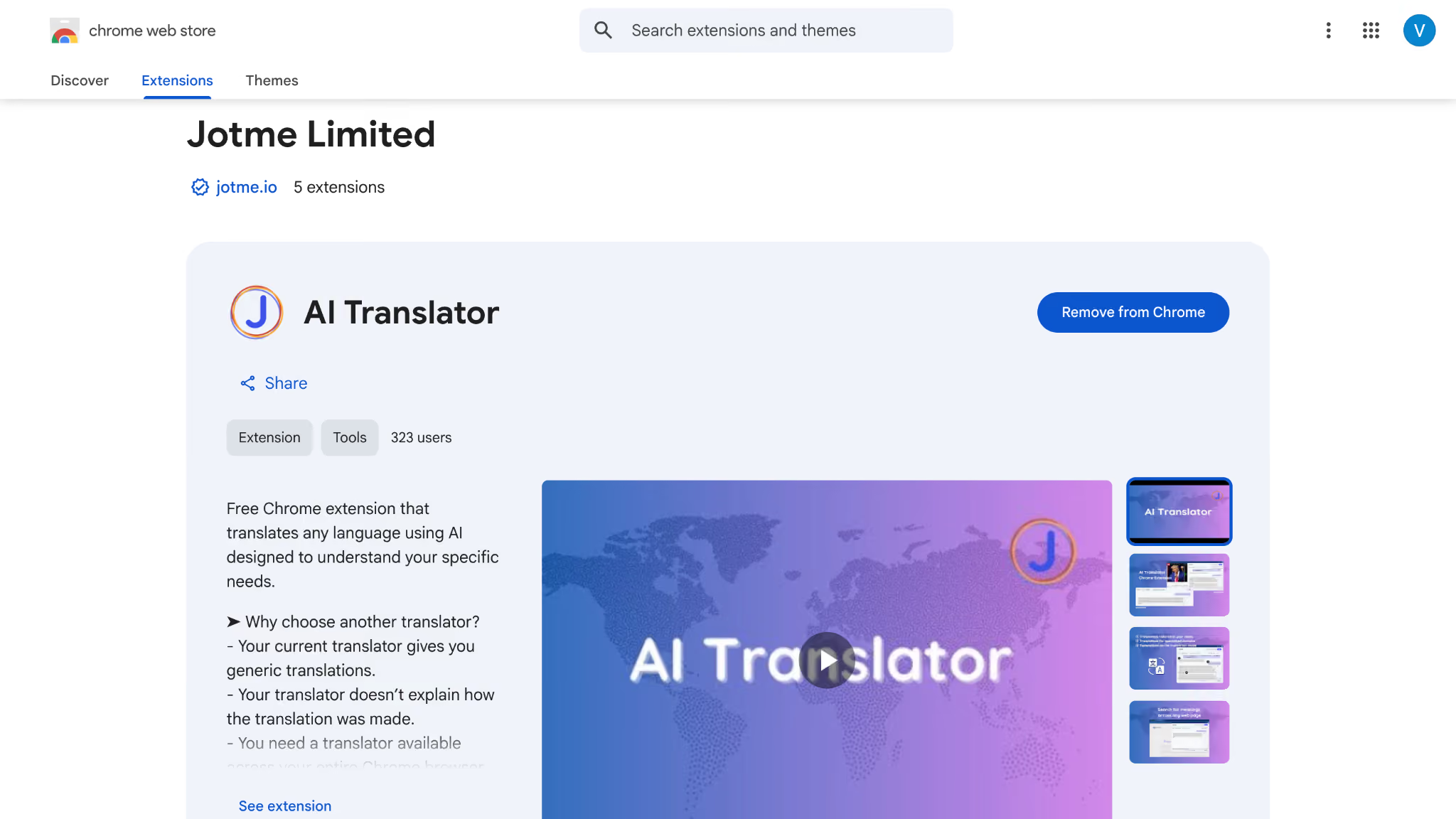
ขั้นตอนที่ 1: ติดตั้งส่วนขยาย JotMe จาก Chrome Web Store แล้วเข้าสู่บัญชี JotMe เปิดประชุมใน Chrome และตรวจแถบส่วนขยายหากยังไม่เปิด
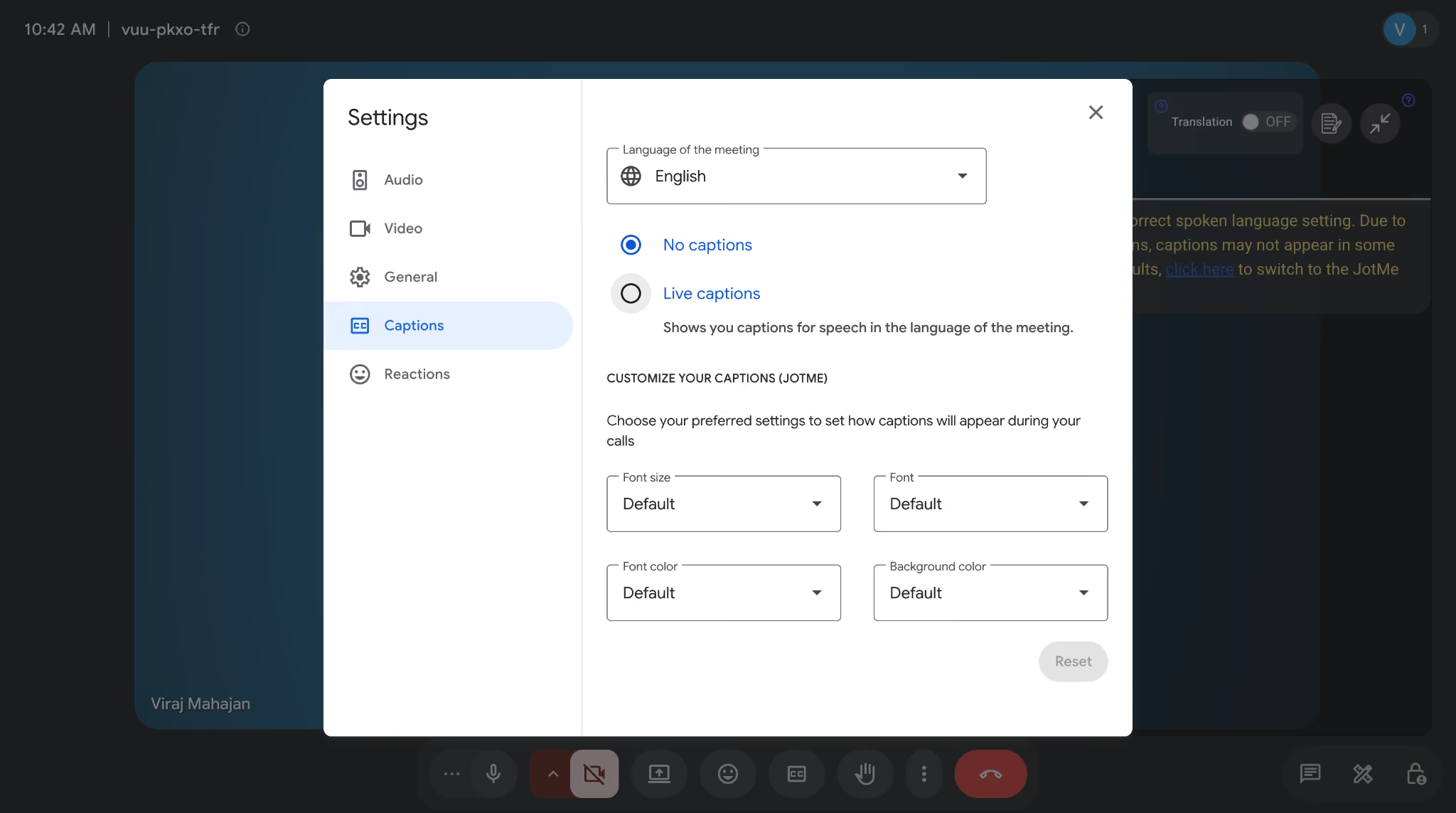
ขั้นตอนที่ 2: เลือกภาษาที่พูดและภาษาปลายทางที่มี ตรวจว่าส่วนขยายอ่านคำบรรยาย Meet ได้
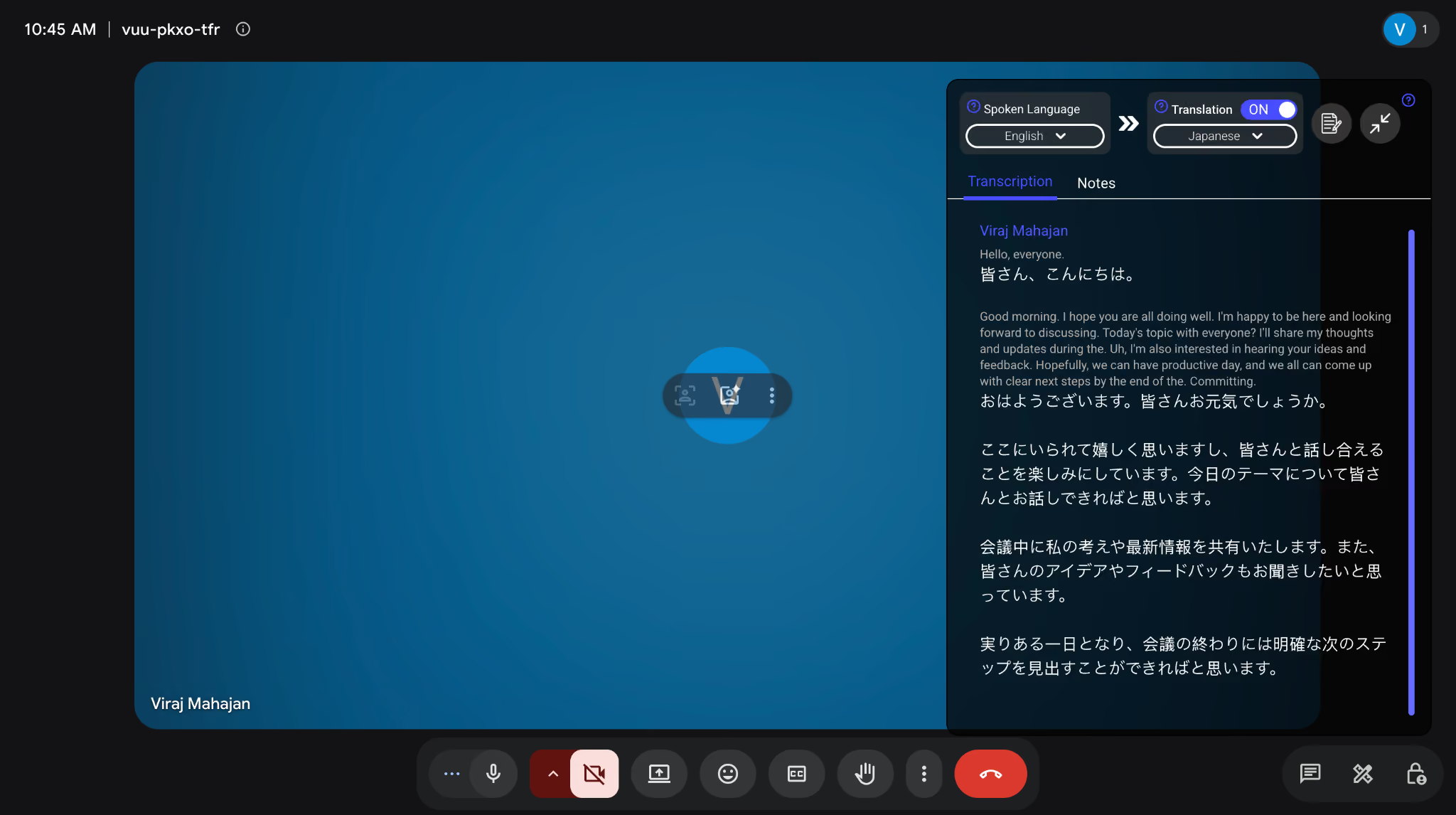
ขั้นตอนที่ 3: ขณะคนพูด ให้ดูข้อความถอดเสียงจากคำบรรยาย Meet และคำแปลในแถบ หากแถบว่าง ให้ตรวจคำบรรยาย Meet การแปลยังขึ้นอยู่กับโควตาบัญชี
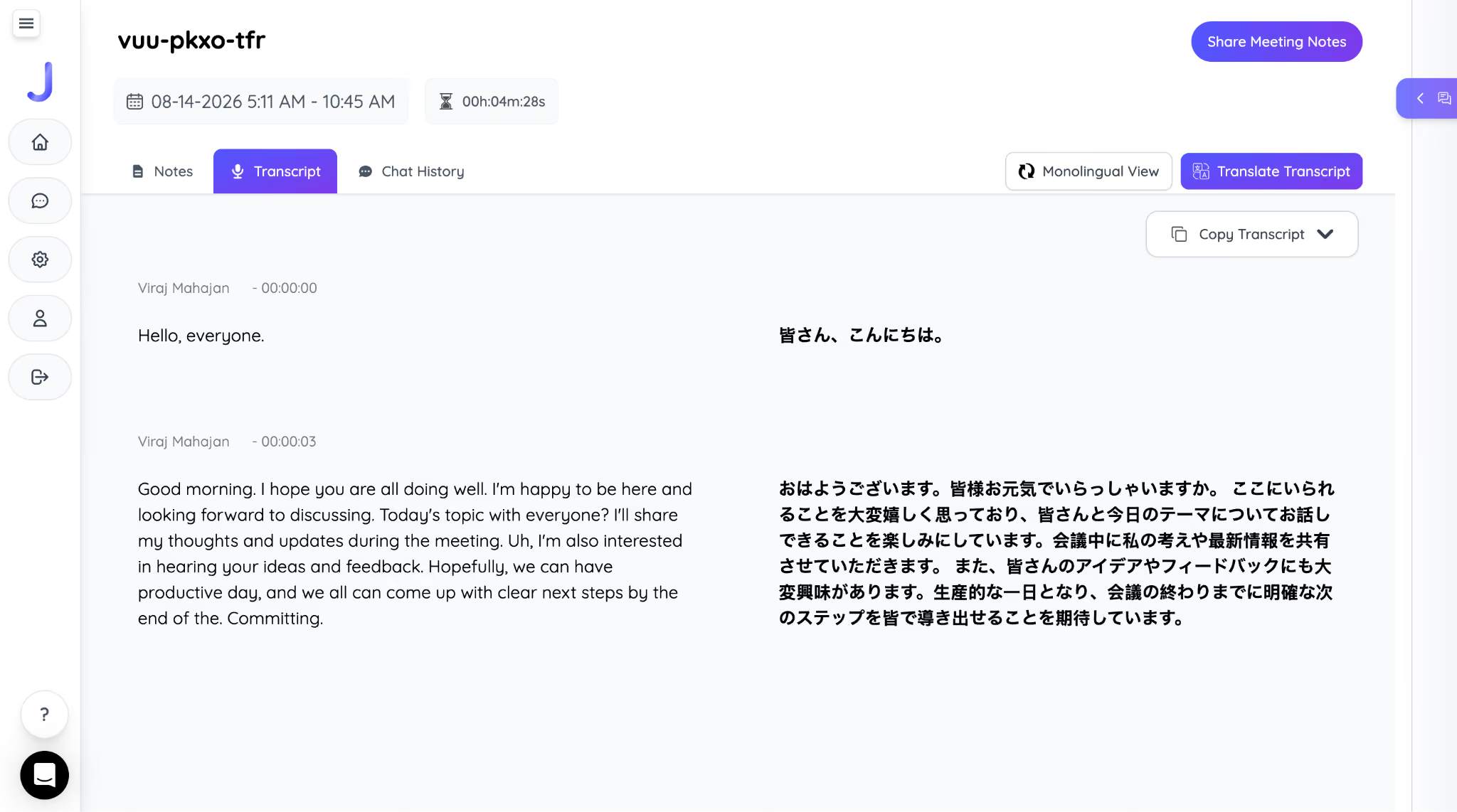
ขั้นตอนที่ 4: หลังประชุม เปิดผลที่จัดเก็บเพื่อทบทวนข้อความถอดเสียงสองภาษาหรือบันทึก AI หากมี ตรวจเนื้อหาก่อนแชร์ให้ผู้เข้าร่วมที่มีสิทธิ์
ไฟล์บันทึก Google Meet อยู่ที่ไหน?
เปิด Google Drive ของผู้จัดแล้วหาโฟลเดอร์ Google Meet จากนั้นเปิดโฟลเดอร์ย่อยของการประชุมนั้น หลังเปลี่ยนในเดือนกรกฎาคม 2026 โฟลเดอร์เดิมอาจอยู่ใน Legacy Meet Recordings ภายใน Google Meet และลิงก์เดิมยังใช้ได้
Meet ส่งลิงก์ทางอีเมลให้ผู้จัดและคนที่เริ่มบันทึก Drive แสดงสถานะจนวิดีโอพร้อม ส่วนคำบรรยายที่เลือกเก็บอาจเล่นได้อีกหลายชั่วโมงต่อมา
หากต้องการให้สิทธิ์ เปิดไฟล์ใน Drive แล้วเลือกแชร์ ใช้ดาวน์โหลดเมื่อมีสิทธิ์ สำหรับไฟล์ใหม่ตั้งแต่ 30 เมษายน 2026 ค่าเริ่มต้นของ Google อนุญาตให้ผู้มีสิทธิ์ดูดาวน์โหลดและคัดลอก เว้นแต่ผู้ดูแลหรือเจ้าของจำกัด ไฟล์เดิมไม่เปลี่ยนอัตโนมัติ
วิธีเก็บผลประชุมหลายภาษาไว้อ่านภายหลัง
วิดีโอบันทึกมีประโยชน์สำหรับย้อนดูภาพและเสียง ส่วนข้อความถอดเสียงสองภาษาช่วยค้นศัพท์หรือมติได้ง่าย ทั้งคำแปลจากไฟล์และคำแปลสดยังผิดได้ โดยเฉพาะชื่อ ศัพท์เทคนิค และเสียงพูดซ้อน
หากผู้เข้าร่วมต้องอ่านคำแปลทันที ลองแปล Google Meet ด้วย JotMe ข้อความถอดเสียงสดช่วยทวนบริบทได้ แต่ควรตรวจชื่อและศัพท์สำคัญก่อนใช้หรือแชร์ผล
ขั้นตอนที่ 1: ติดตั้ง JotMe Desktop แล้วเปิดก่อนประชุม ตรวจสิทธิ์ไมโครโฟนและเสียงระบบ แล้วทำตามนโยบายประชุมเกี่ยวกับการบันทึกหรือถอดเสียง
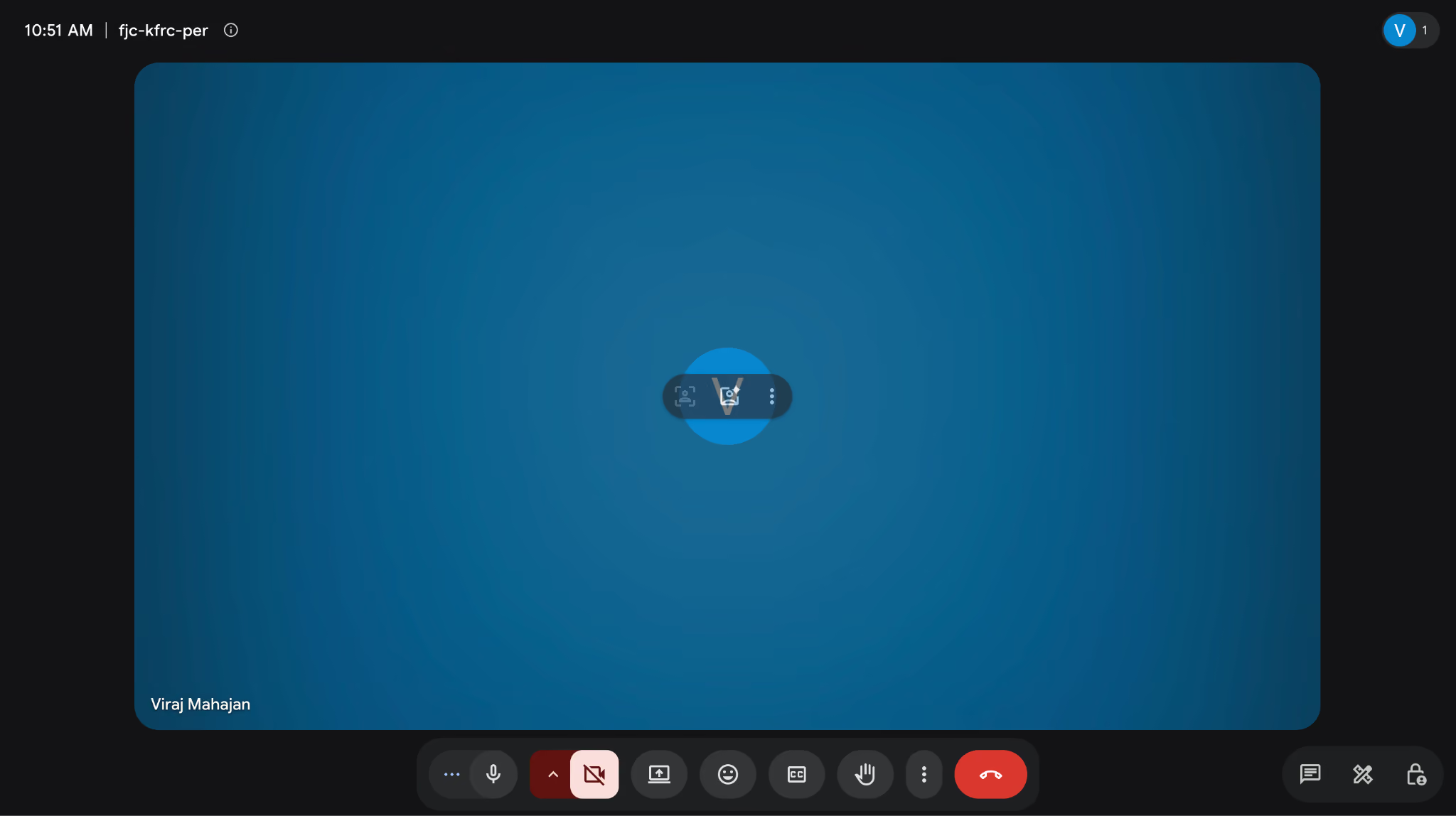
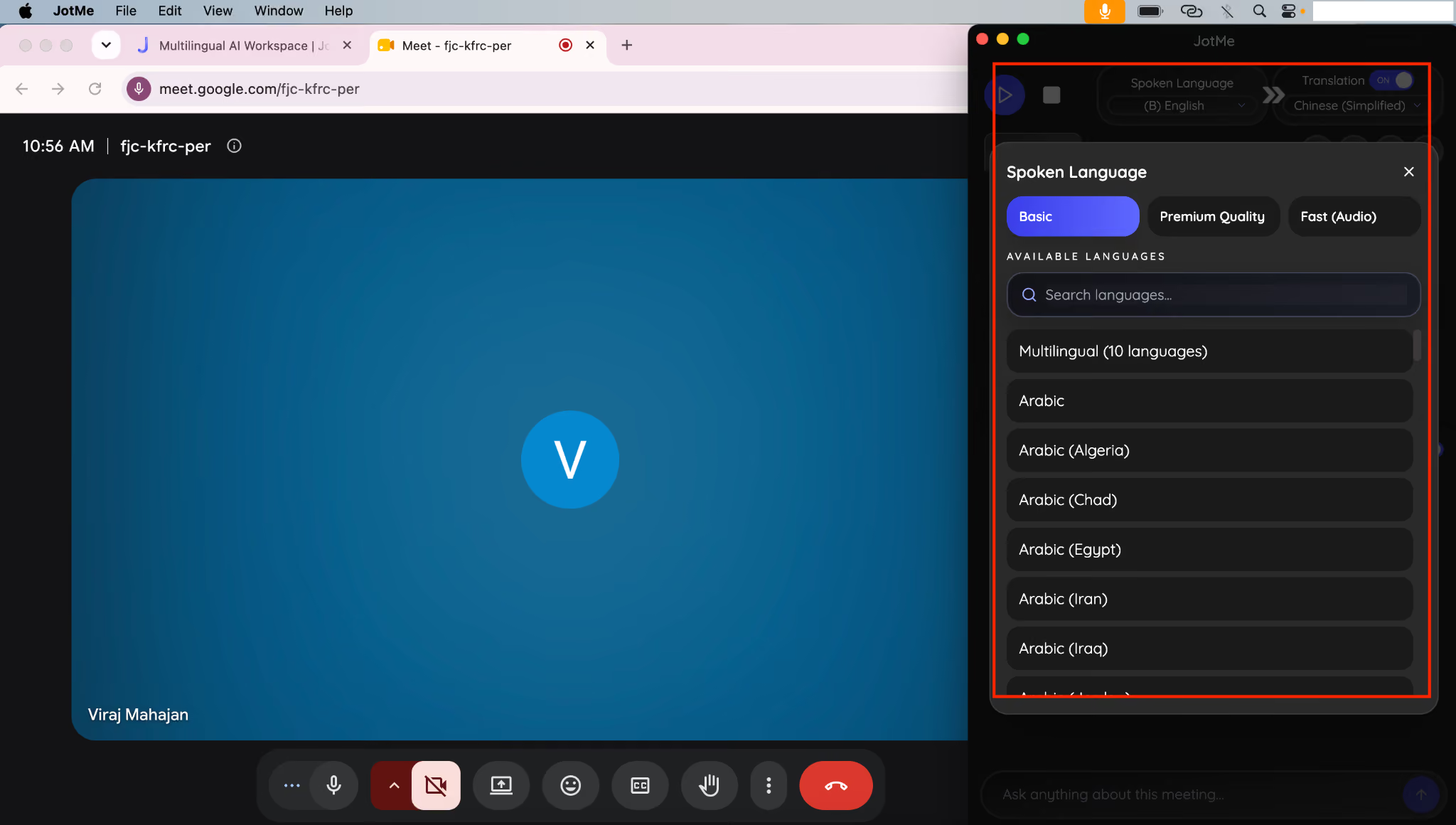
ขั้นตอนที่ 2: เข้า Meet ตามปกติ ใน JotMe เลือกการตั้งค่า Online ภาษาพูด และภาษาปลายทางที่โมเดลนั้นรองรับ
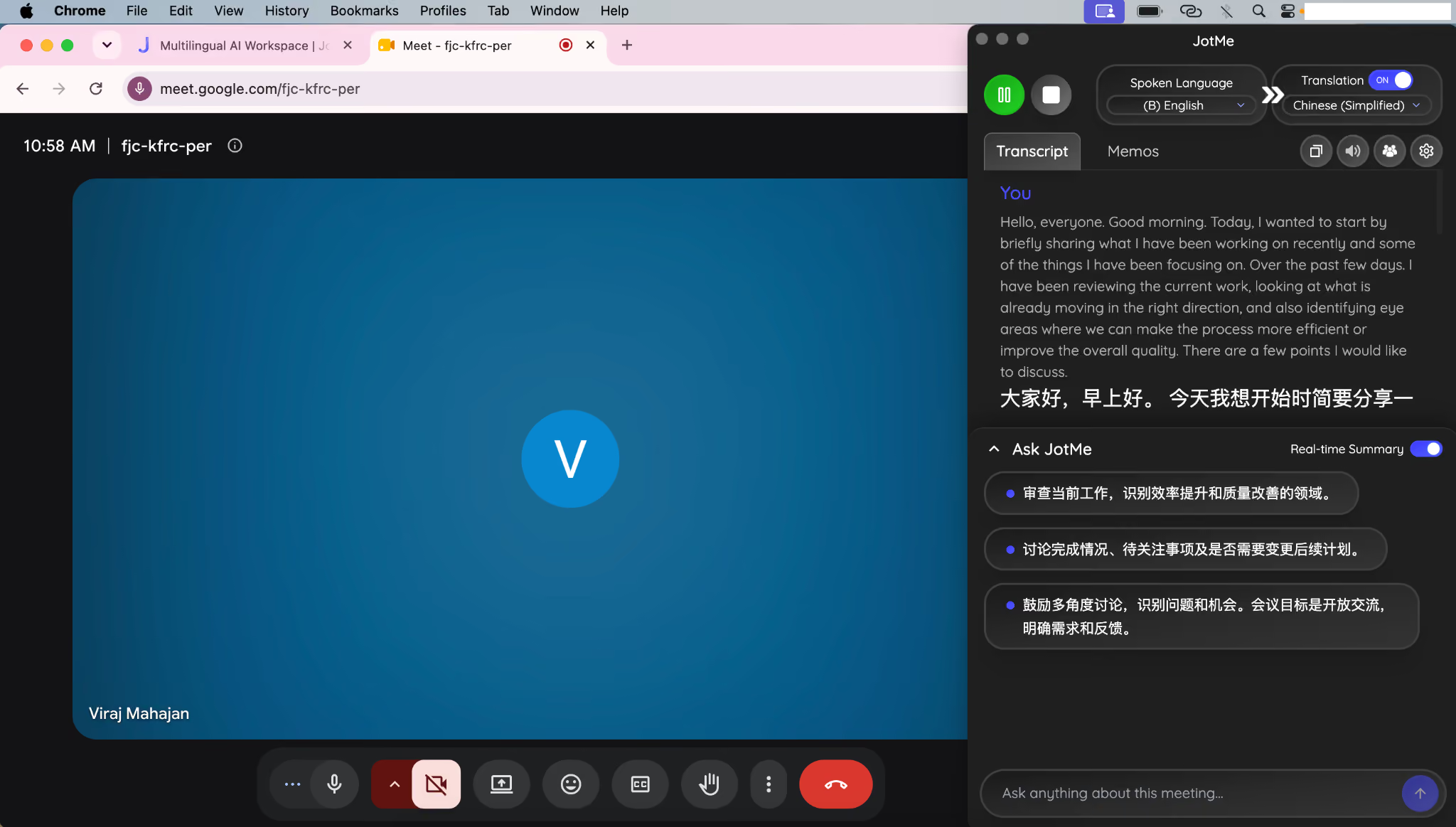
ขั้นตอนที่ 3: เริ่มแปลใน JotMe แอปเปิดควบคู่กับ Meet โดยไม่เข้ามาเป็นบอต ข้อความถอดเสียงและคำแปลจะแสดงเมื่อรับเสียงได้และยังมีโควตาที่ต้องใช้
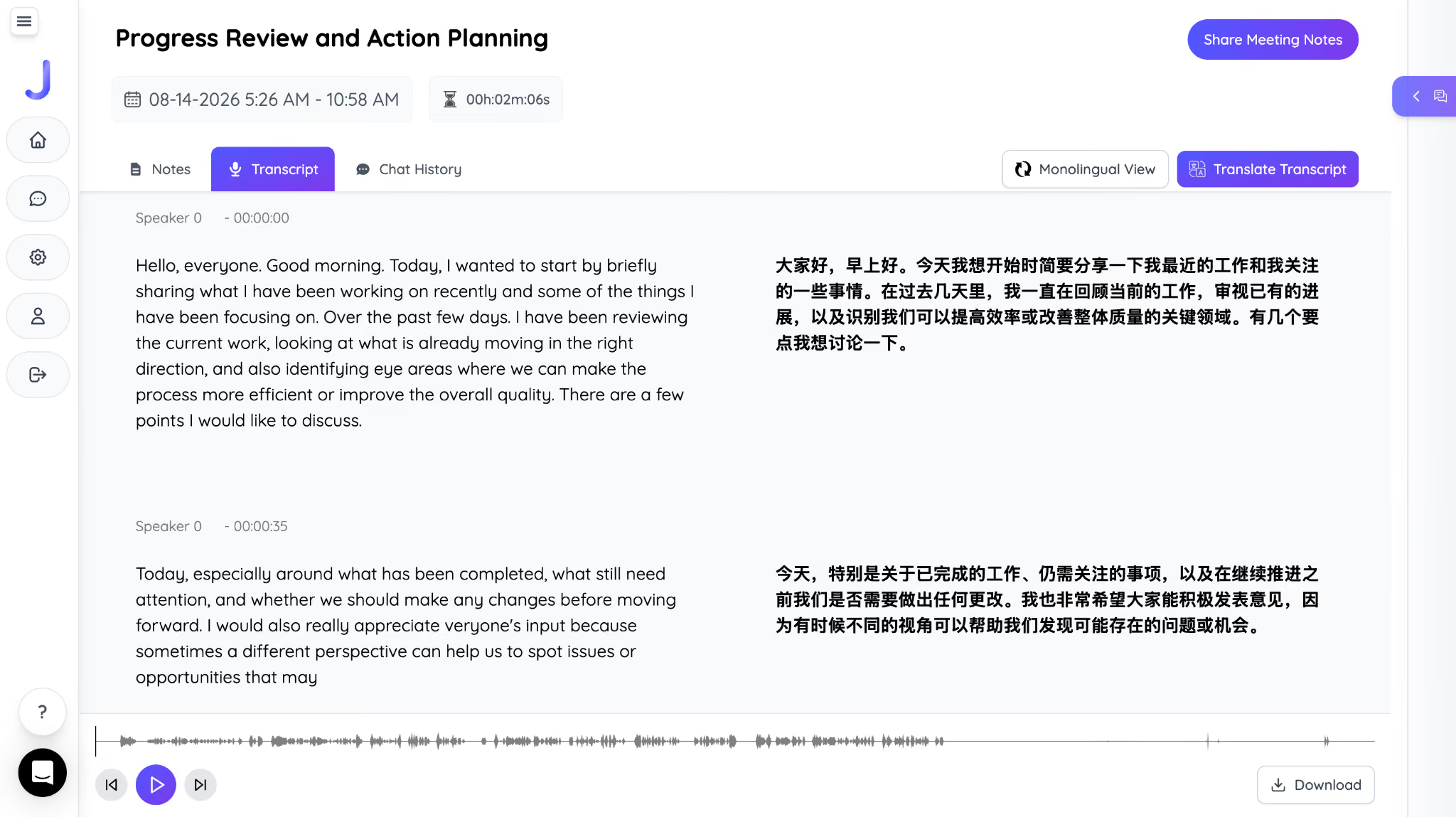
ขั้นตอนที่ 4: หากเก็บเซสชันไว้ ให้เปิดข้อความถอดเสียงเพื่อทบทวน ใช้ตัวเลือกส่งออกหรือดาวน์โหลดที่มีในบัญชี และแชร์เฉพาะผู้มีสิทธิ์
สำหรับประชุมประจำ ดูเปรียบเทียบแอปเดสก์ท็อปกับส่วนขยาย Chrome เพื่อเลือกวิธีที่เหมาะ คู่มือแปล Google Meet อัตโนมัติ อธิบายตัวเลือกภาษาและฟีเจอร์ในตัวของ Google
คำถามที่พบบ่อย
บันทึก Google Meet โดยที่ผู้จัดไม่รู้ได้ไหม?
เมื่อใช้การบันทึกในตัว Meet ผู้เข้าร่วมจะได้รับแจ้งเมื่อเริ่มหรือหยุดบันทึก หากต้องเก็บข้อมูลการประชุม ให้แจ้งผู้จัดกับผู้เข้าร่วม ขอสิทธิ์ที่จำเป็น และทำตามนโยบายองค์กร
Google Meet แจ้งผู้เข้าร่วมเมื่อเริ่มบันทึกไหม?
แจ้ง Meet แจ้งผู้เข้าร่วมเมื่อเริ่มและหยุดบันทึกด้วยฟีเจอร์ในตัว องค์กรยังตั้งให้ต้องยินยอมอย่างชัดเจนก่อนใช้ฟีเจอร์อย่างบันทึกหรือถอดเสียงได้
ไฟล์บันทึก Google Meet ใช้เวลาประมวลผลนานเท่าไร?
เวลาแตกต่างกันตามไฟล์ Drive จะแสดงสถานะประมวลผลจนกว่าวิดีโอจะพร้อมเล่น หากเลือกใส่คำบรรยาย Google ระบุว่าคำบรรยายอาจพร้อมหลังไฟล์วิดีโอหลายชั่วโมง
แขกบันทึก Google Meet ที่ไม่ได้จัดเองได้ไหม?
ได้ในบางกรณีหากโฮสต์มีสิทธิ์บันทึก คู่มือ Google ระบุกรณีแขกนอกองค์กรที่ได้รับแต่งตั้งเป็นโฮสต์ร่วม หรือผู้เข้าร่วมภายในเมื่อปิด Host Management การได้รับเชิญหรือมีแผนส่วนตัวอย่างเดียวไม่ได้ให้สิทธิ์บันทึก
การบันทึก Google Meet จำกัดเวลาไหม?
จำกัด Google ให้บันทึกการประชุมได้รวมสูงสุดแปดชั่วโมง ระบบหยุดอัตโนมัติเมื่อถึงขีดจำกัดหรือทุกคนออกจากประชุม
บันทึก Google Meet บนมือถือได้ไหม?
Google มีคู่มือการบันทึกในตัวบนคอมพิวเตอร์และ Android ที่เข้าเงื่อนไข ไม่ใช่แอป iPhone หรือ iPad หากไม่มีตัวเลือกนี้ ให้ขอให้โฮสต์ที่มีสิทธิ์บันทึกหรือแชร์บันทึกที่อนุญาต
ลองใช้ JotMe
แปลอย่างแม่นยำสำหรับประชุม อีเวนต์และงานประจำวัน พร้อม AI Memory ที่จดจำบริบทของคุณ


