





ติดตั้งส่วนขยาย Chrome ฟรีเพื่อแปลอังกฤษเป็นญี่ปุ่นใน Google Meet อย่างไร

เริ่มแปลอังกฤษเป็นญี่ปุ่นใน Google Meet ด้วยส่วนขยาย Chrome ของ JotMe ได้ในสองขั้นตอน ติดตั้งส่วนขยายจาก Chrome Web Store แล้วตั้งภาษาพูดเป็นอังกฤษและภาษาแปลเป็นญี่ปุ่น เริ่มทดลองใช้ได้ตามโควตาของแพ็กเกจฟรี
ขั้นตอน 1: เพิ่มส่วนขยาย Chrome
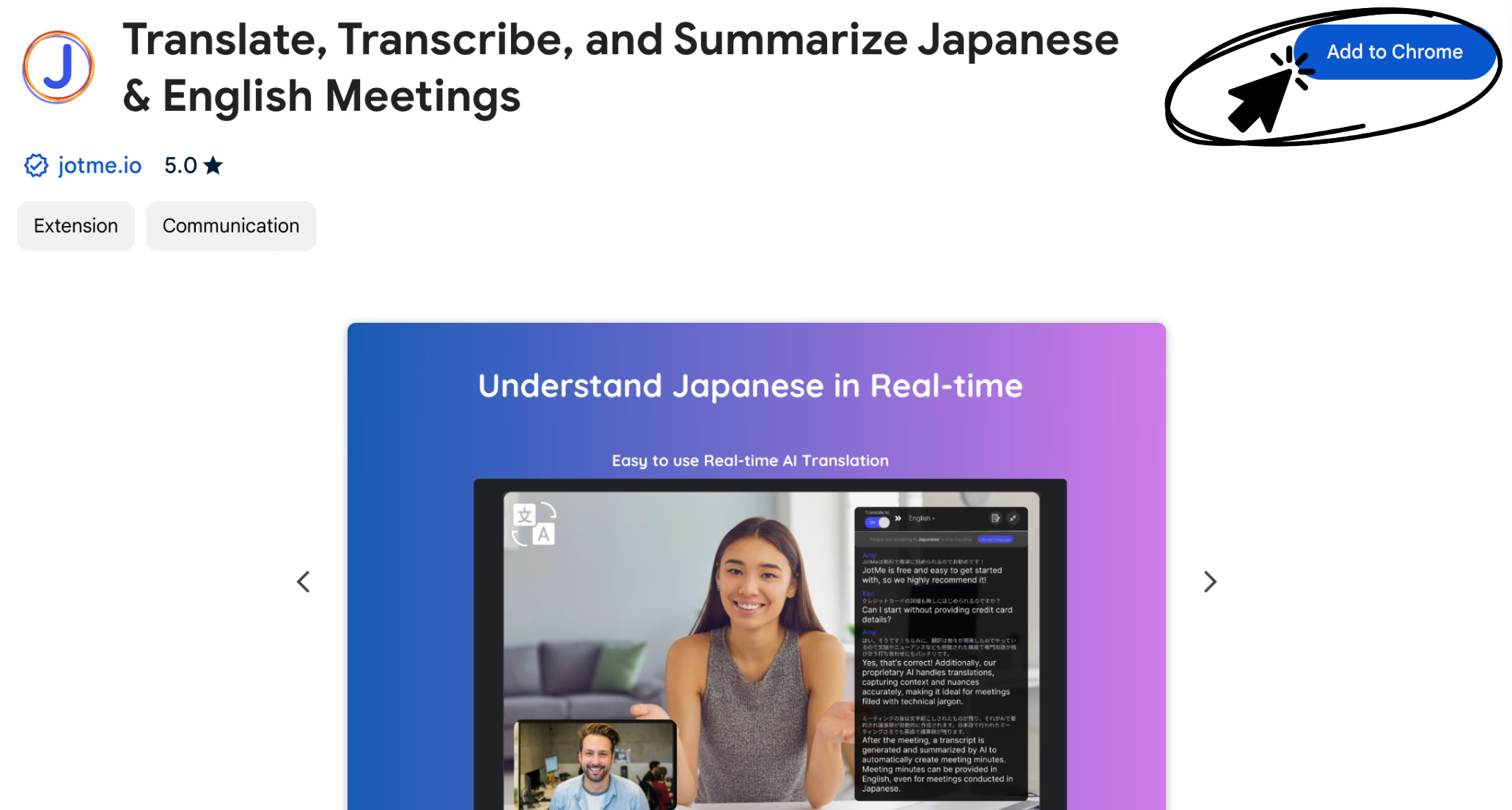
เปิดหน้า JotMe ใน Chrome Web Store ผ่านลิงก์นี้ ตรวจว่าส่วนขยายถูกต้องแล้วติดตั้งและเข้าบัญชี ส่วนขยายออกแบบสำหรับ Google Meet ใน Chrome ไม่ใช่แปลทุกเว็บไซต์หรือทุกแอปประชุม
ขั้นตอน 2: เลือกภาษาที่ใช้
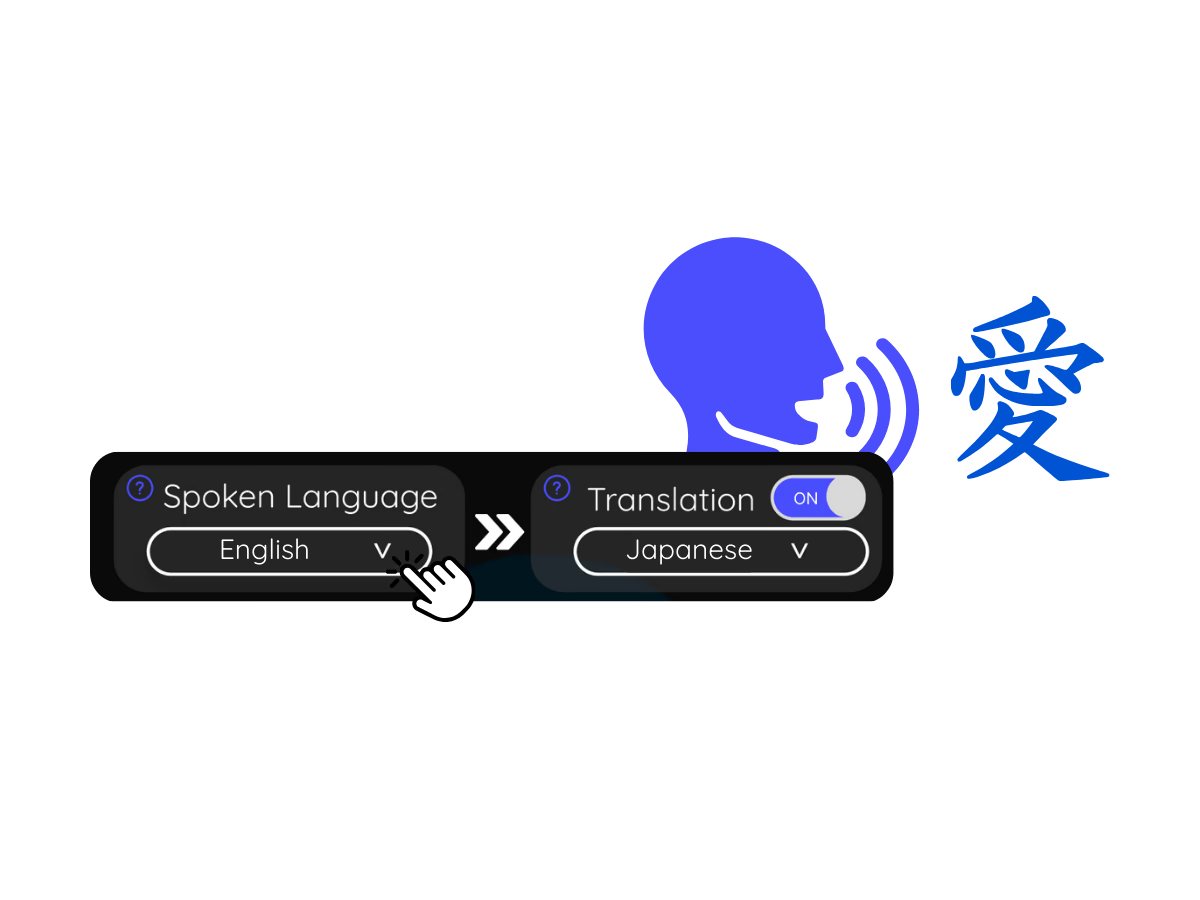
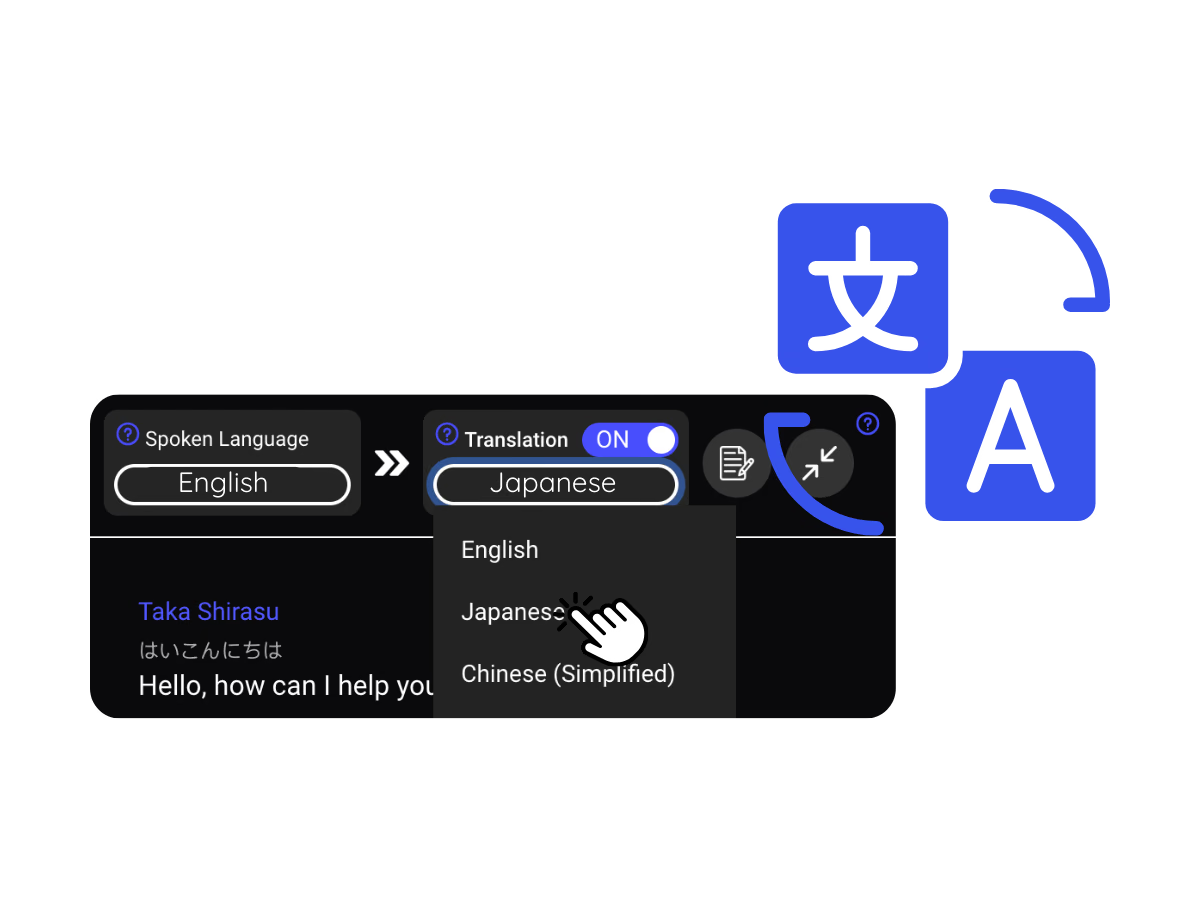
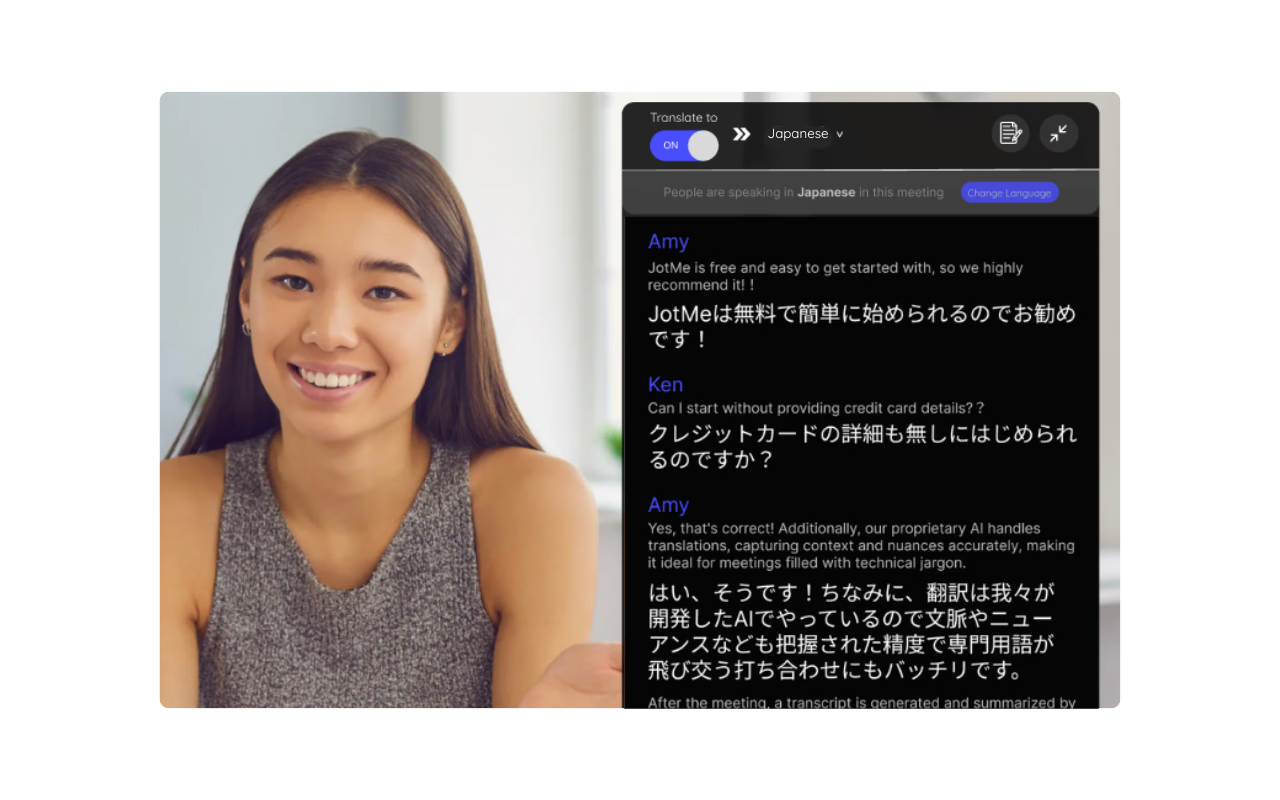
หลังติดตั้ง ให้ลงทะเบียนหรือเข้าสู่ระบบและเปิด Google Meet เปิดคำบรรยายใน Meet แล้วใช้เมนูภาษาของ JotMe เลือกอังกฤษเป็นภาษาที่พูดและญี่ปุ่นเป็นภาษาปลายทาง
1. ตั้ง “Spoken Language” ให้ตรงกับผู้พูด ในตัวอย่างนี้คือญี่ปุ่น
2. ตั้งภาษา “Translation” เป็นอังกฤษในตัวอย่างนี้
ดูการใช้งานจริง!
ส่วนขยายนี้มีอะไรอีกบ้าง?
ส่วนขยายรองรับการแปลภาษาอื่นนอกจากอังกฤษเป็นญี่ปุ่น เช่น จีน เกาหลี สเปน โปรตุเกส ฝรั่งเศส เยอรมัน อิตาลี และฮินดี คู่ภาษาที่ใช้ได้ขึ้นอยู่กับภาษาคำบรรยายต้นทางของ Google Meet และภาษาปลายทางใน JotMe ดูรายการภาษาที่รองรับ
ฟีเจอร์ที่เกี่ยวข้องมีบทถอดเสียงสด ผลหลังประชุม และบันทึก AI เมื่อประมวลผล จัดเก็บ และโควตารองรับ ใช้ช่วยเข้าใจและทบทวนการสนทนา ฟีเจอร์เดสก์ท็อป เว็บ และส่วนขยายไม่เหมือนกันทั้งหมด
ข้อความถอดเสียงสด
เมื่อเปิด CC และรับข้อความได้ สามารถติดตามและทบทวนบทสนทนาส่วนที่มี ข้อความที่ไม่ถูกจับไม่ได้กู้คืนอัตโนมัติ หากค้นศัพท์ ให้เลือกข้อความและใช้ค้นเบราว์เซอร์เมื่อทำได้ โดยคำนึงถึงความลับเพราะข้อความที่เลือกถูกส่งให้บริการค้นหา
บทถอดเสียงหลังประชุม
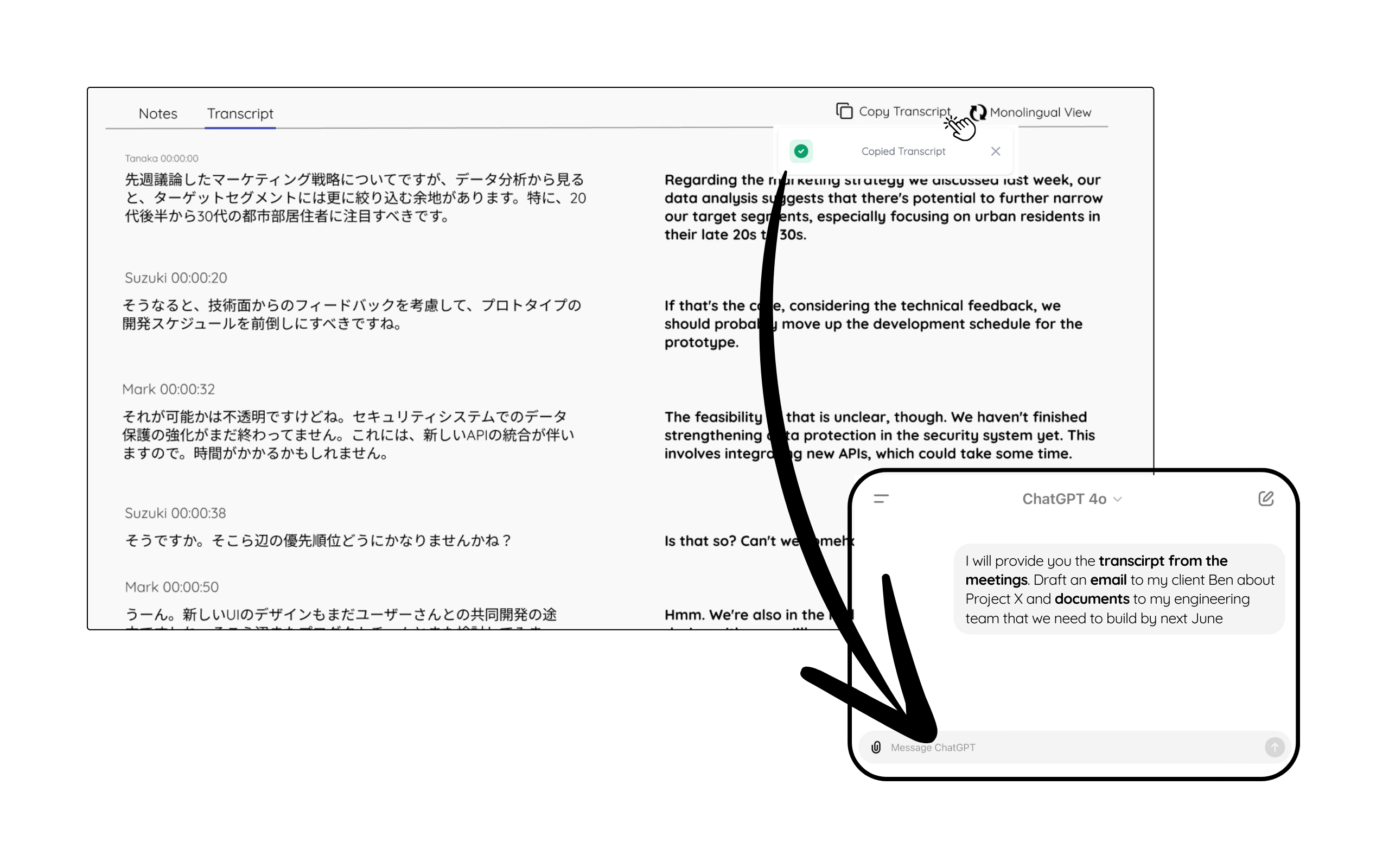
หลังประมวลผลและบันทึกเซสชันสำเร็จ ดูบทถอดเสียงกับคำแปลที่มีและคัดลอกลงแอปเอกสารได้ ต้นฉบับยกตัวอย่างวางใน ChatGPT เพื่อช่วยร่างเอกสาร อีเมล หรือตั๋วงาน ต้องตรวจสิทธิแชร์ข้อมูลกับบริการนั้นและตรวจผล การคัดลอกไม่ได้ทำให้เอกสารถูกต้องหรือครบอัตโนมัติ
บันทึกการประชุมด้วย AI
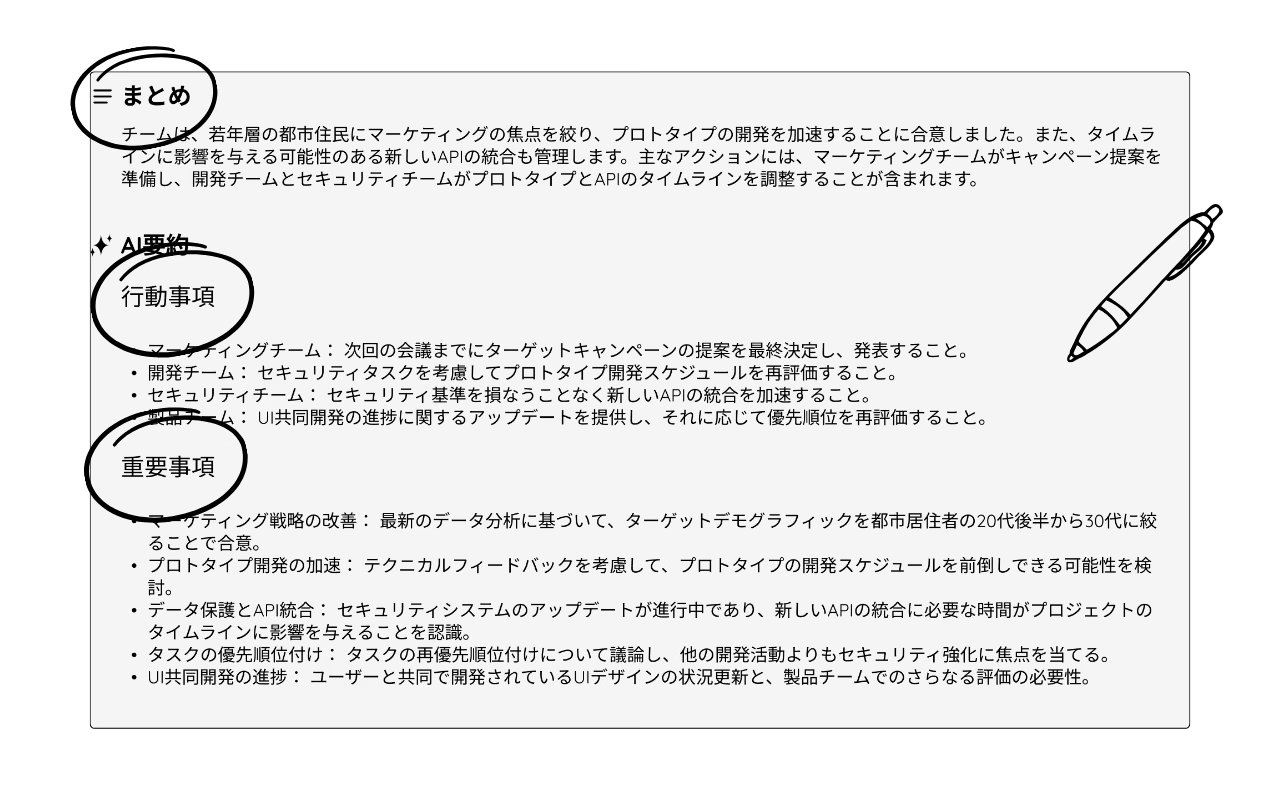
บันทึกการประชุม AI ช่วยทบทวนภาพรวม ประเด็นสำคัญ และงานที่ต้องทำหลังประชุม เลือกให้จัดทำเป็นภาษาญี่ปุ่นได้เมื่อบัญชีและการตั้งค่าของคุณรองรับ
คำถามและคำตอบ
ถาม: เริ่มแปลข้อความอังกฤษเป็นญี่ปุ่นใน Google Meet ฟรีอย่างไร
ตอบ: ติดตั้งส่วนขยายจาก Chrome Web Store ผ่านลิงก์นี้ จากนั้นเข้าสู่ระบบ เปิด CC ใน Meet และเลือกภาษาต้นทางกับปลายทางที่รองรับ แพ็กเกจฟรีมีขีดจำกัดการใช้งาน
ถาม: มีค่าใช้จ่ายในการเริ่มใช้หรือไม่
ตอบ: ทดลองฟีเจอร์พื้นฐานฟรีได้ตามโควตาแพ็กเกจ เมื่อโควตาแปลหมด คำแปลอาจหยุดขณะที่การถอดเสียงยังทำงานตามเงื่อนไขส่วนขยายและแพ็กเกจ
ถาม: นอกจากแปลภาษาแล้วมีฟีเจอร์ใดอีก
ตอบ: ส่วนขยายยังมีบทถอดเสียงและบันทึกประชุม AI ในขั้นตอนที่รองรับได้ ผลหลังจบขึ้นอยู่กับข้อมูลที่บันทึกสำเร็จ การตั้งค่า และเครดิตบัญชี
ถาม: คุณภาพคำแปลเชื่อถือได้แค่ไหน?
ตอบ: AI ใช้ข้อความและบริบทที่มีช่วยแปลตามคู่ภาษาที่เลือก ความแม่นยำขึ้นอยู่กับคำบรรยายต้นทาง ศัพท์ และบริบทของการสนทนา ควรตรวจชื่อ ตัวเลข และการตัดสินใจสำคัญ
ลองใช้ JotMe
แปลอย่างแม่นยำสำหรับประชุม อีเวนต์และงานประจำวัน พร้อม AI Memory ที่จดจำบริบทของคุณ


