







หากส่วนขยาย Chrome ของ JotMe ใช้งานไม่ได้ ให้ตรวจว่าบัญชี Google หรือองค์กรของคุณจำกัดการใช้ส่วนขยายใน Google Meet หรือไม่ JotMe ยังมีส่วนขยายสำหรับ Meet ส่วนแอปเดสก์ท็อปและมือถือรองรับรูปแบบการทำงานอื่น คู่มือนี้พาคุณตั้งค่าแอปเดสก์ท็อปเพื่อถอดเสียงและแปลสดต่อ
- ปิดหรือนำส่วนขยายออกจาก Chrome
- ดาวน์โหลดแอปเดสก์ท็อป
- เริ่มถอดเสียงและแปล
ขั้นตอนที่ 1 ปิดเซสชันของส่วนขยาย JotMe ใน Chrome
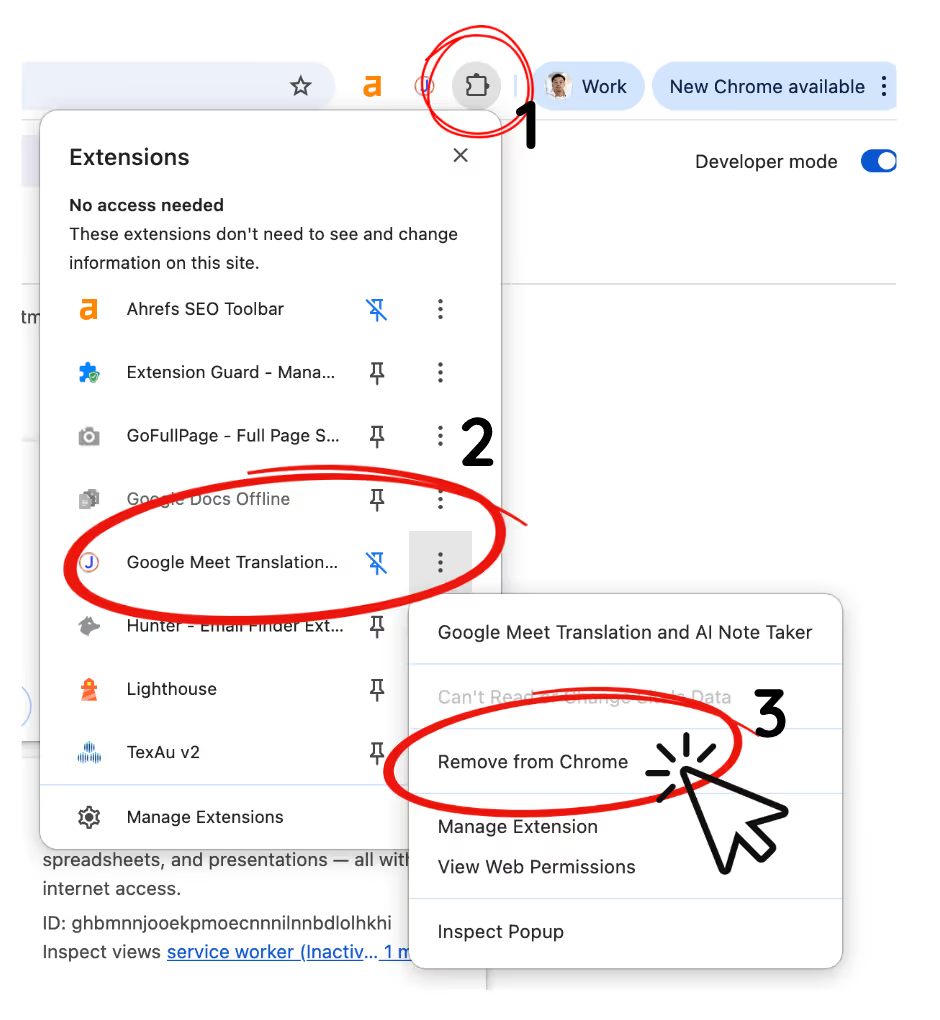
ก่อนเริ่มเซสชันเดสก์ท็อป ให้จบเซสชันส่วนขยายที่กำลังทำงานในบัญชีเดียวกัน หากไม่ต้องการให้ส่วนขยายทำงานใน Meet ให้คลิกไอคอนรูปจิ๊กซอว์ใน Chrome แล้วปิดหรือนำ JotMe ออกจากเบราว์เซอร์
ขั้นตอนที่ 2 ดาวน์โหลดแอปเดสก์ท็อปของ JotMe
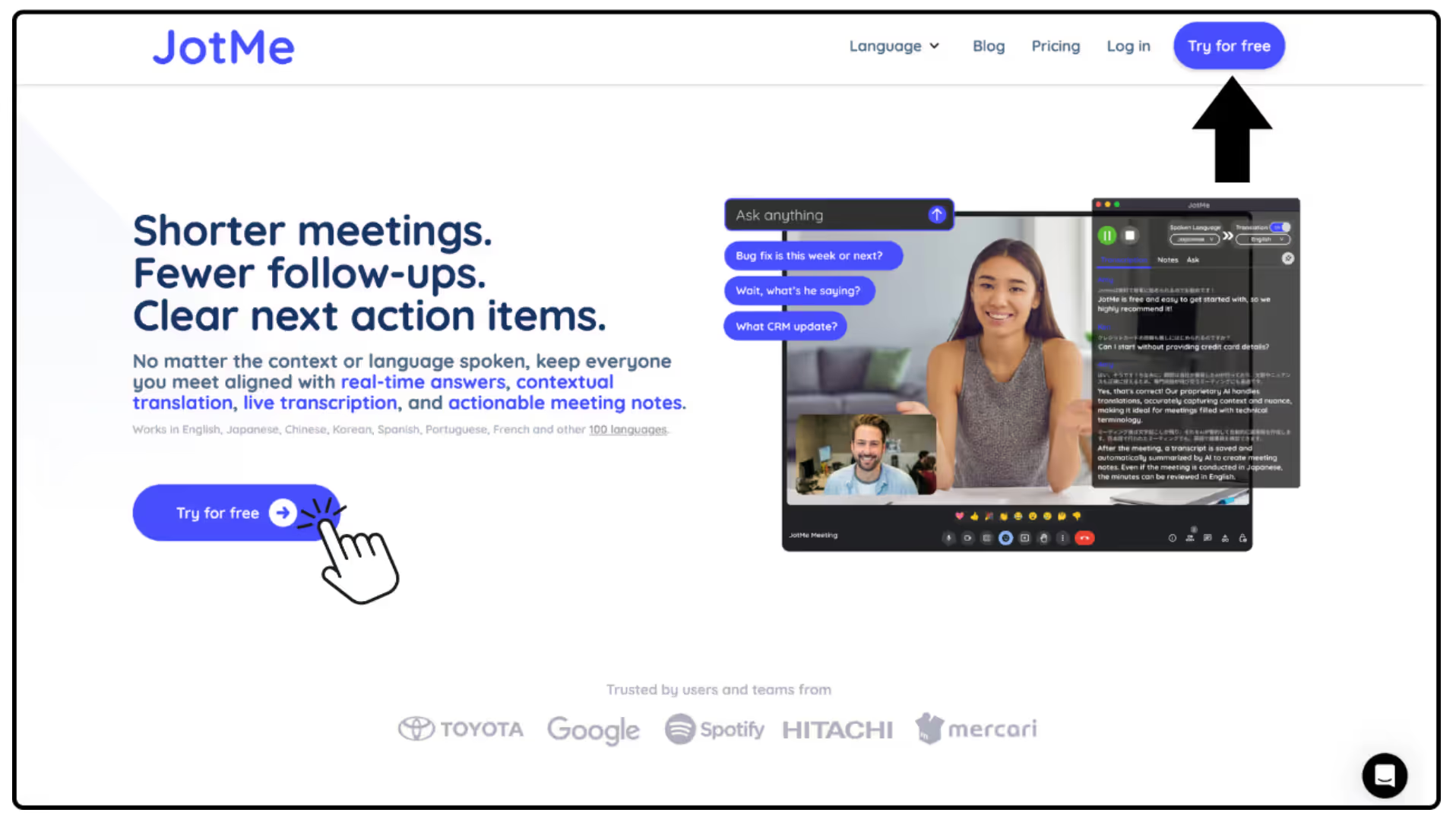
เข้าเว็บไซต์ JotMe แล้วเลือกตัวติดตั้งจากเมนูดาวน์โหลดหรือปุ่มเริ่มใช้งาน เลือก macOS สำหรับ Apple Silicon, macOS สำหรับ Intel หรือ Windows ให้ตรงกับเครื่อง ติดตั้ง ลงชื่อเข้าใช้ และอนุญาตให้แอปเข้าถึงเสียงตามที่การถอดเสียงต้องใช้
ขั้นตอนที่ 3 เริ่มถอดเสียงและแปลในแอปเดสก์ท็อป
เปิดแอปเดสก์ท็อป เลือกภาษาที่พูดและภาษาปลายทาง แล้วกดเริ่มเพื่อถอดเสียงและแปลระหว่างการประชุม ดูภาพรวมขั้นตอนในคู่มือการใช้งาน JotMe ฉบับเดิม ซึ่งมีทางไปยังเอกสารตั้งค่าล่าสุด
ลองใช้ JotMe
แปลอย่างแม่นยำสำหรับประชุม อีเวนต์และงานประจำวัน พร้อม AI Memory ที่จดจำบริบทของคุณ


