







คำตอบสั้น ๆ: ถ้าต้องการอ่านคำบรรยายสวีเดนจากวิดีโอภาษาอังกฤษ ให้เปิด JotMe Desktop เลือกอังกฤษเป็นภาษาพูดและสวีเดนเป็นปลายทาง ตรวจสิทธิ์เสียง แล้วเริ่มแปลและเปิดวิดีโอ เวลาที่ข้อความขึ้นขึ้นอยู่กับเสียงและโมเดล
คำบรรยายใน YouTube หรือ Netflix ช่วยได้ แต่ไม่ได้มีภาษาสวีเดนทุกเรื่อง หากคำบรรยายไม่ตรงกับเสียง ให้ตรวจภาษาต้นทางและตัวเลือกในแพลตฟอร์มก่อน สำหรับเสียงที่ได้รับอนุญาตให้ประมวลผล คุณลองเครื่องมือคำบรรยายสดแยกอย่าง JotMe ได้
เปิด JotMe เลือกภาษาและแหล่งเสียง แล้วเล่นวิดีโอ ระบบใช้บริบทช่วยตีความความต่อเนื่องกับน้ำเสียง ในเซสชันที่รองรับ Ask JotMe และสรุปสดช่วยทวนเนื้อหาที่รับได้ ความสามารถต่างกันตามโหมดและภาษา
คู่มือนี้สาธิตวิธีอ่านคำแปลสวีเดนขณะวิดีโออังกฤษเล่น และอธิบายว่าเมื่อไรควรสร้างแทร็กคำบรรยายแยก
วิธีแปลวิดีโออังกฤษเป็นสวีเดนและแสดงคำบรรยาย
หากต้องการตามวิดีโอ YouTubeหรือวิดีโออื่นด้วยภาษาสวีเดน ให้เปิด JotMe เลือกภาษา เริ่มแปล แล้วเปิดวิดีโอ ขั้นตอนต่อไปแสดงคำบรรยายให้คุณดู โดยไม่ได้เพิ่มแทร็กให้ไฟล์ต้นฉบับ
ขั้นที่ 1: เตรียมวิดีโอและเปิด JotMe
เสียงอู้อี้หรือพูดซ้อนกันทำให้รู้จำยากขึ้น เลือกคลิปที่เสียงชัดแล้วปรับความดังพอเหมาะ เปิด JotMe Desktop ควบคู่กับตัวเล่นและให้สิทธิ์เสียงระบบตามที่ต้องใช้ ใช้เฉพาะเสียงที่ได้รับอนุญาตให้ประมวลผล แหล่งเสียงที่จำกัดอาจรับไม่ได้
ขั้นตอนที่ 2: เลือกภาษาใน JotMe
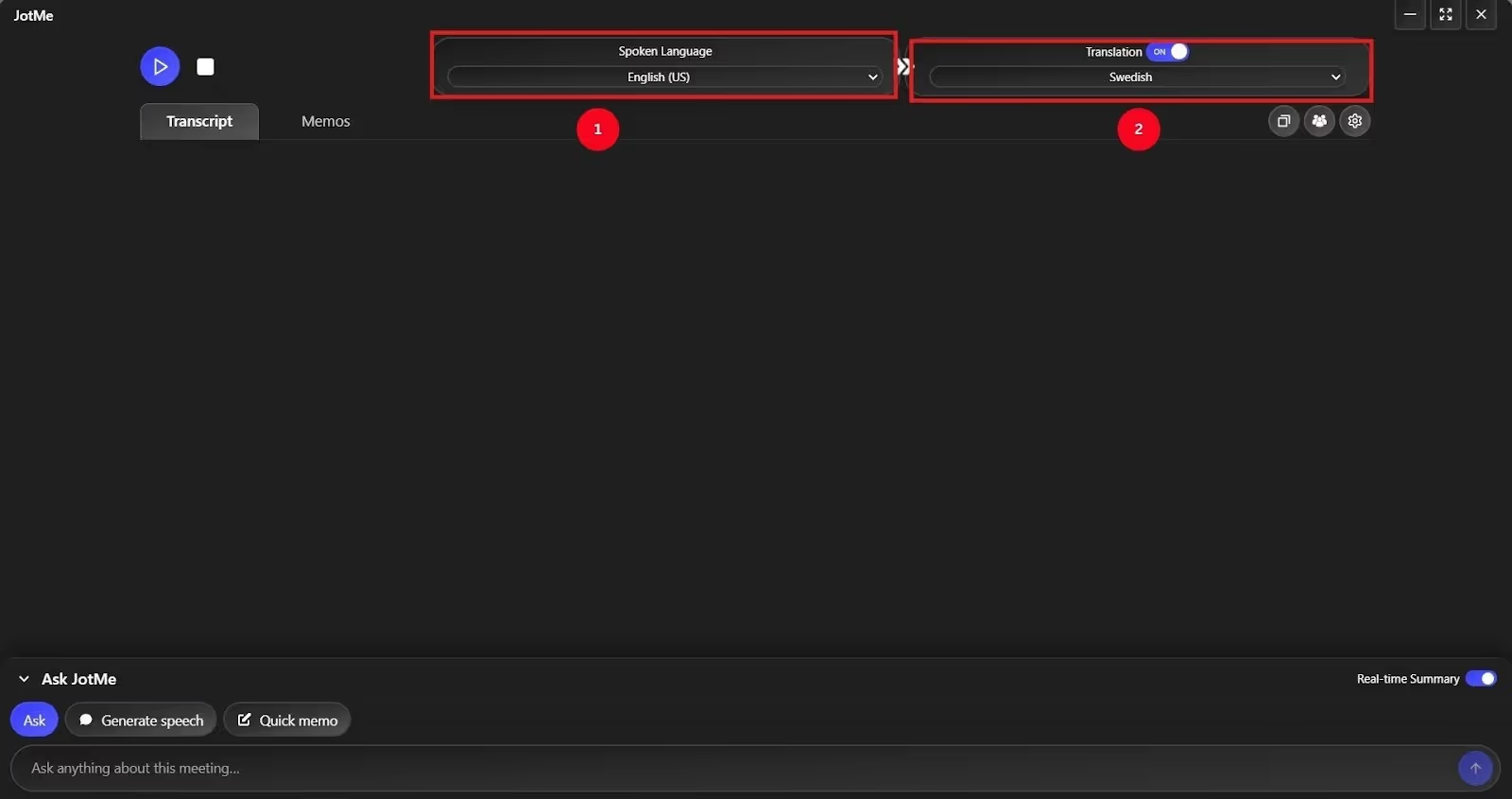
เปิด Translation หากโมเดลให้ระบุต้นทาง ให้เลือก English ใน Spoken Language แล้วเลือก Swedish ใน Translation ตรวจว่าคู่นี้มีสำหรับชนิดผลลัพธ์ที่ต้องการ
ขั้นที่ 3: เริ่มแปลวิดีโอแบบสด
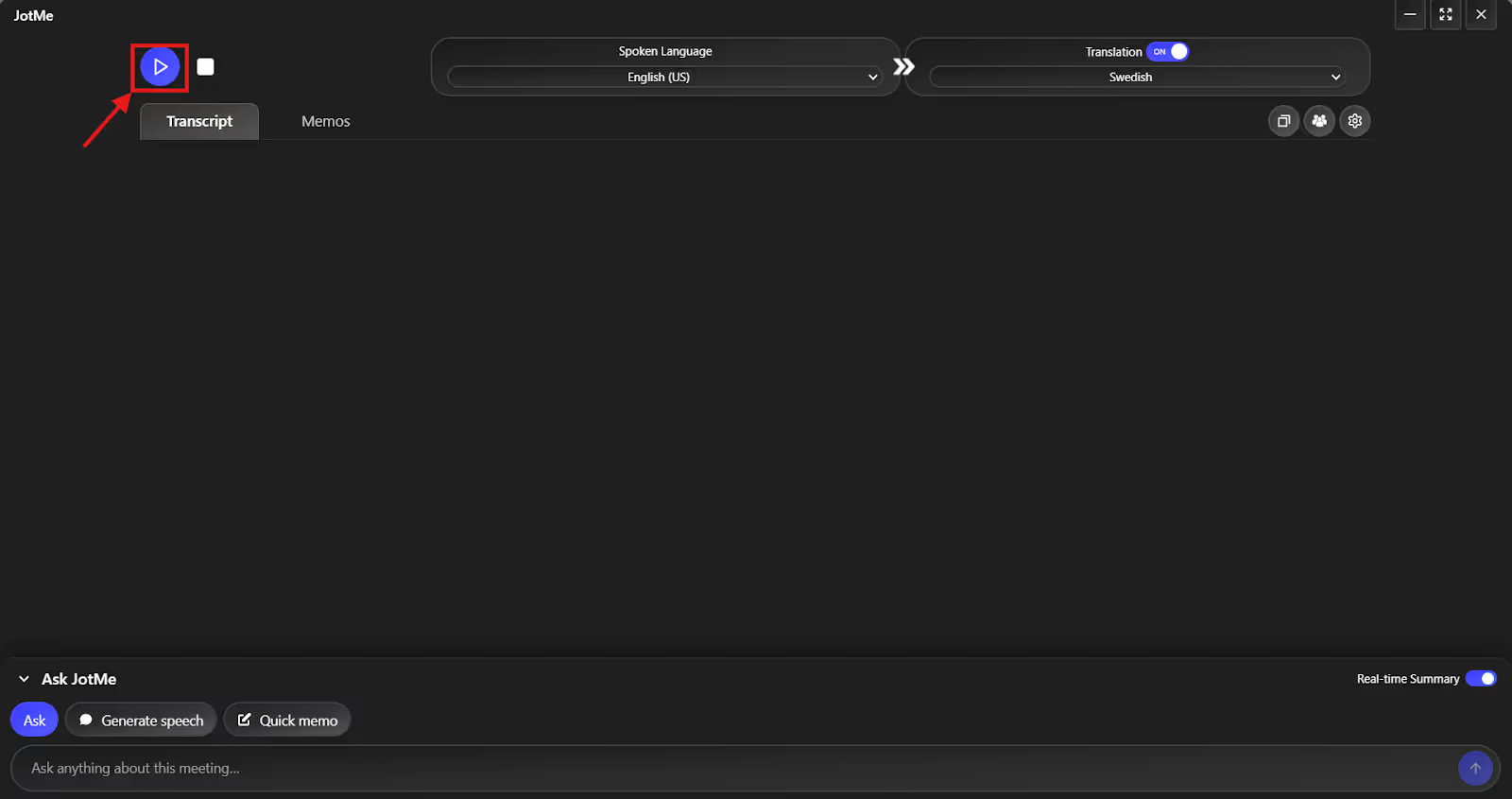
เลือก Start live translation แล้วเปิดวิดีโอ ตรวจว่าคำบรรยายสวีเดนแสดงขึ้นหรือไม่ ในภาพรุ่นเก่า ปุ่มเริ่มเป็นรูป Play เผื่อเวลาประมวลผล โดยเฉพาะช่วงพูดเร็วหรือเสียงไม่ชัด
ขั้นที่ 4: สรุปเนื้อหาขณะวิดีโอกำลังเล่น
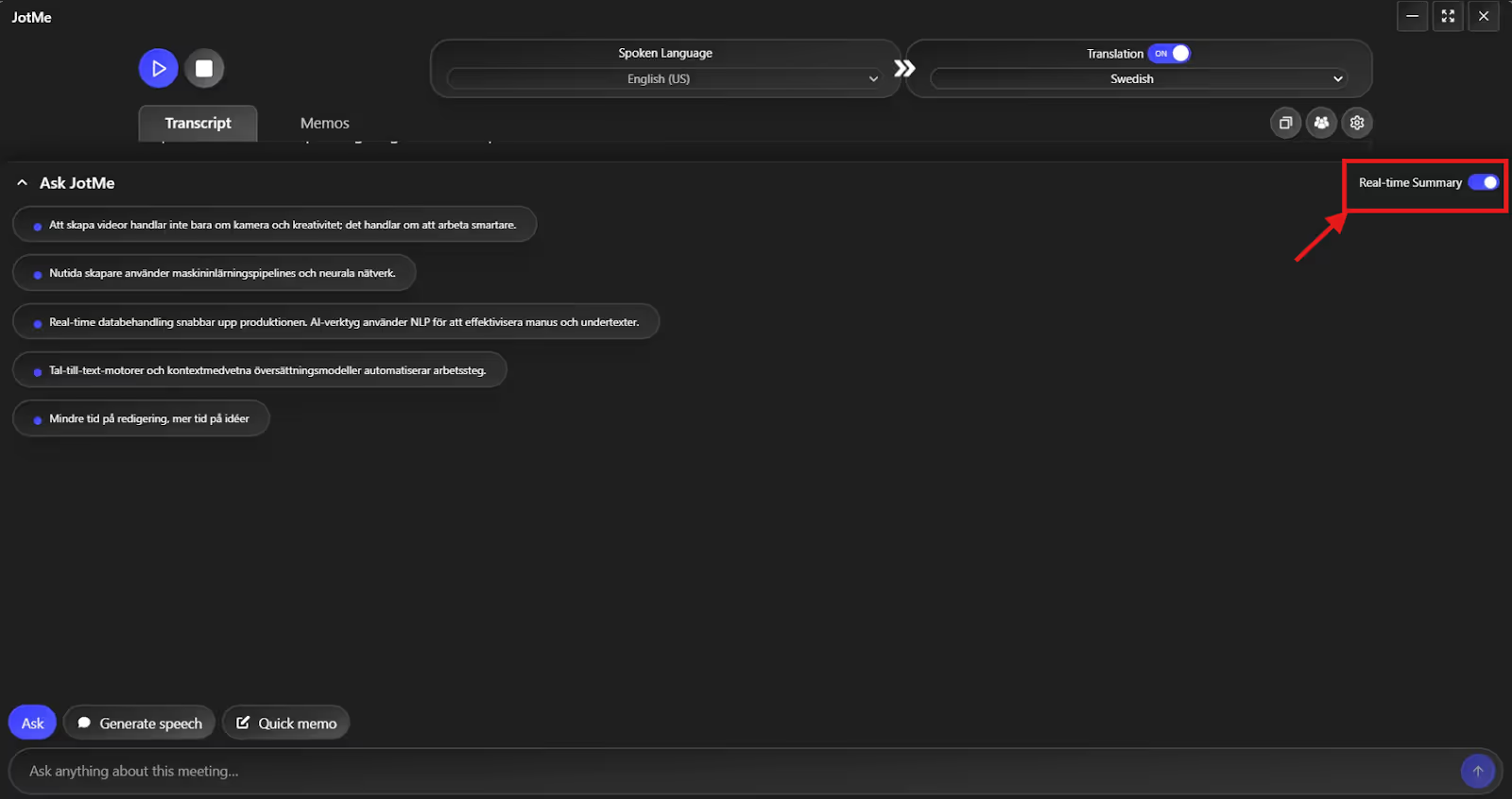
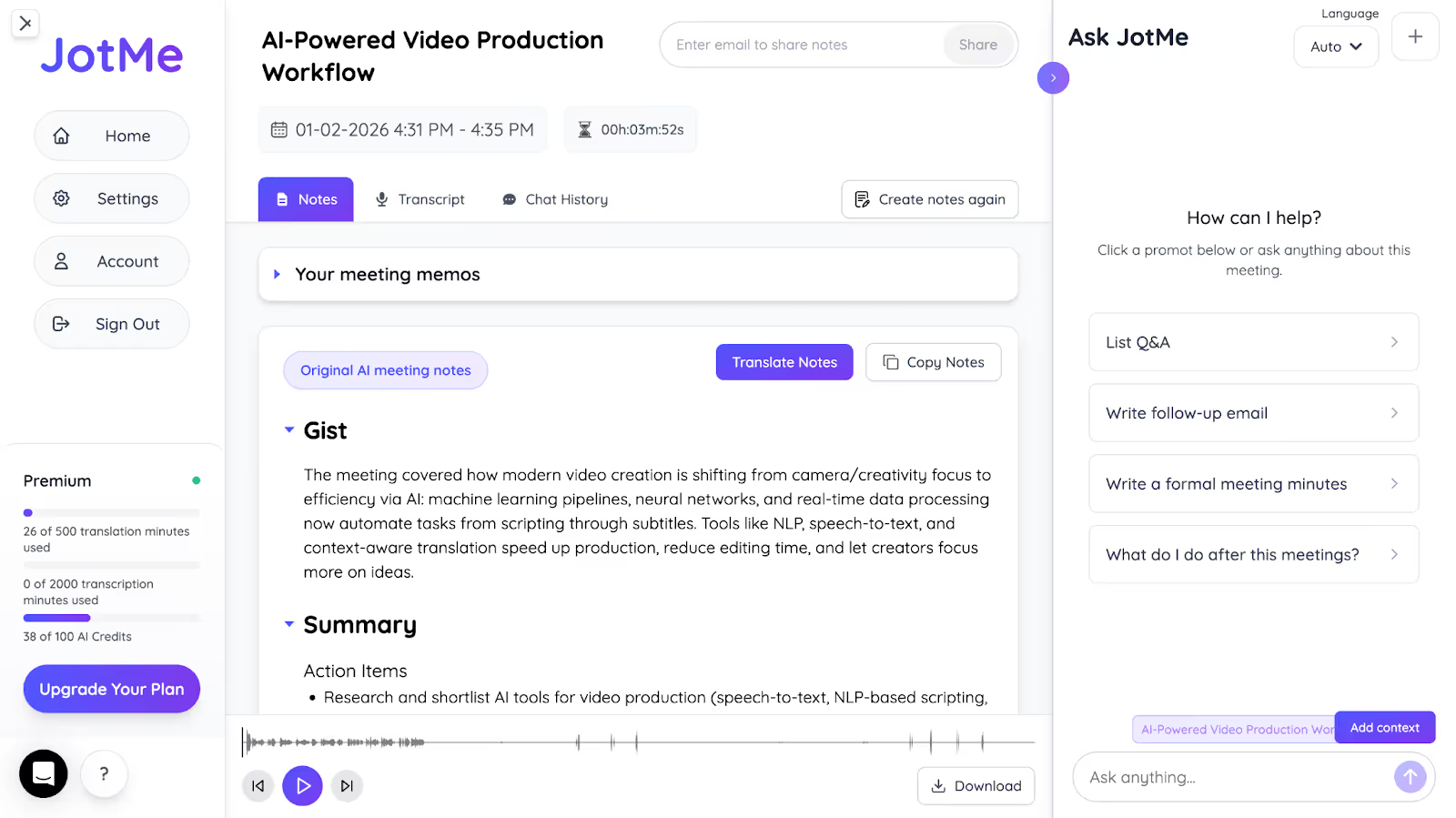
หากพลาดช่วงหนึ่งของบทสอนหรือวิดีโอยาว ให้เปิด Real-time Summary ในแถบ Ask JotMe เมื่อเซสชันรองรับ ระบบสรุปประเด็นสำคัญจากบทถอดเสียงที่รับได้ในภาษาปลายทางที่เลือก ฟีเจอร์นี้ใช้โควตานาทีแปลหรือสรุป และยังควรเปิดช่วงต้นฉบับเพื่อตรวจเมื่อจำเป็น
JotMe ใช้กับเสียงที่ได้รับอนุญาตจาก Meet, Teams, Zoom หรือตัวเล่นวิดีโอที่รองรับได้ สำหรับหนังหรือซีรีส์ ให้ตรวจตัวเลือกภาษาทางการและกฎการเข้าถึงก่อน ตารางนี้สรุปความต้องการด้านคำบรรยายบางแบบ:
เทียบเครื่องมือแปลอังกฤษเป็นสวีเดน
JotMe รวมคำบรรยายสด การแปลตามบริบท Ask JotMe และ Generate Speech ในขั้นตอนที่รองรับ ตารางแยกเครื่องมือสำหรับเสียงสด เครื่องมือประชุม และเครื่องมือแปลข้อความ ผลลัพธ์ เวลารอ และภาษาขึ้นอยู่กับโหมด ไม่ใช่การจัดอันดับความแม่นยำ
เมื่อเลือกแล้วว่าต้องการข้อความ เสียง หรือสรุป ให้ตรวจฟีเจอร์บนอุปกรณ์และภาษาปลายทางที่จะใช้ ต่อไปนี้คือวิธีใช้ฟีเจอร์บางอย่างของ JotMe:
แปลสดตามบริบท
คำแปลง่าย ๆ อาจพอให้เข้าใจภาพรวม แต่ศัพท์ที่ผิดในบทสอนหรือวิดีโอการตลาดอาจเปลี่ยนสาร JotMe ใช้บริบท น้ำเสียง และประโยครอบข้างเป็นข้อมูลช่วยแปล สำหรับงานสำคัญ ให้เทียบกับต้นฉบับและขอให้คนที่ใช้ภาษาปลายทางตรวจ
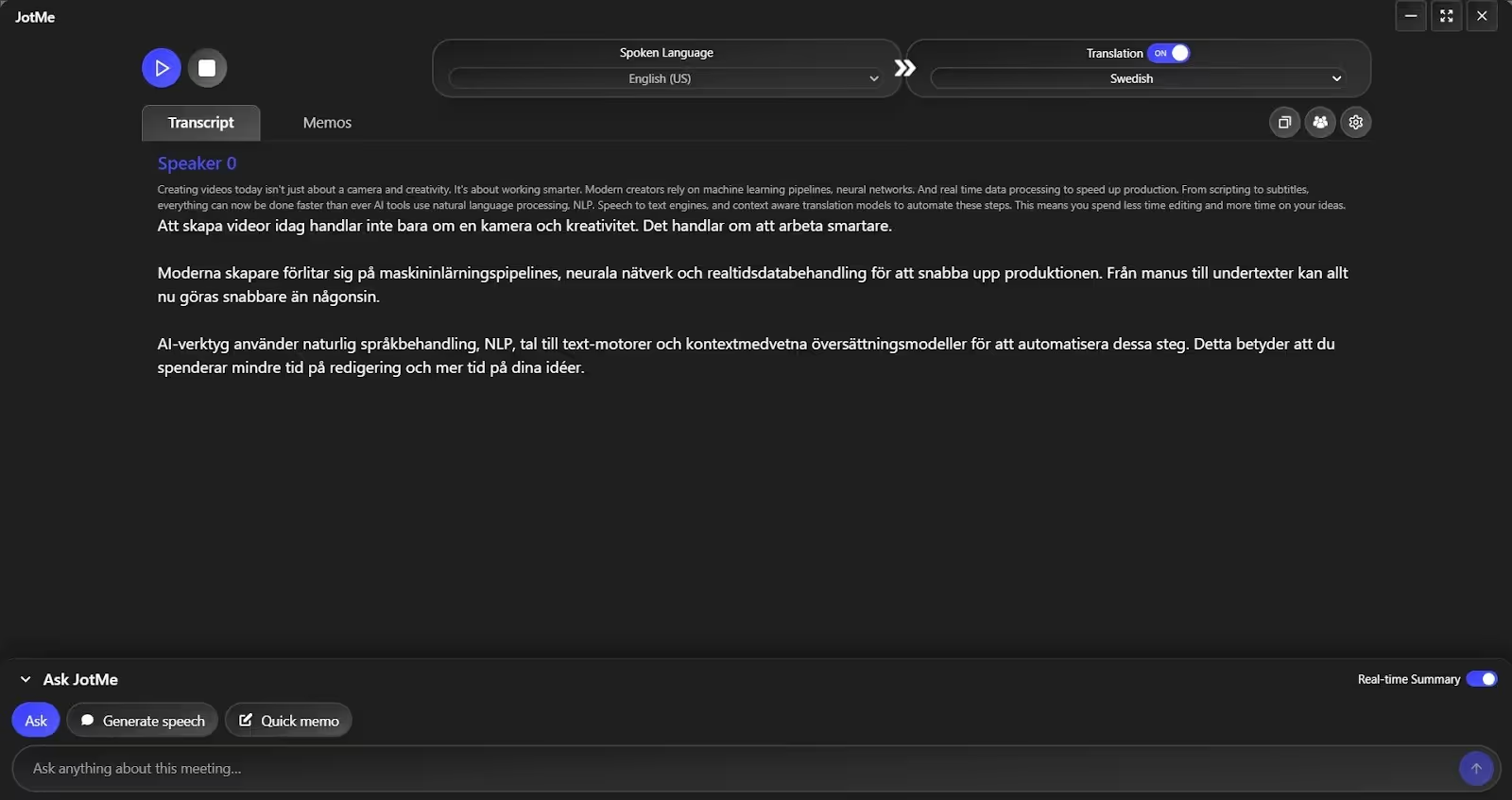
ในตัวอย่างบทสอน YouTube ของผู้เขียน มีศัพท์เทคนิคหลายประโยค คำศัพท์กำหนดเองอาจช่วยได้ในฟีเจอร์ที่รองรับ เราเก็บคำอ้างอิงทั้งสามไว้ด้านล่าง แต่ประโยคอังกฤษกับสองประโยคสวีเดนพูดคนละเรื่อง จึงใช้เทียบความแม่นยำของประโยคเดียวกันไม่ได้
ประโยคอังกฤษที่อ้างไว้ในบทความเดิม:
“AI tools use natural language processing (NLP), speech-to-text engines, and context-aware translation models to automate these steps.”
ตัวอย่างสวีเดนประโยคแรกจากบทความเดิม กล่าวถึงครีเอเตอร์และกระบวนการผลิต:
ตัวอย่างสวีเดนประโยคที่สอง ซึ่งบทความเดิมแสดงว่าเป็นผลจาก JotMe:
สองประโยคสวีเดนแสดงวิธีเลือกคำต่างกัน แต่ไม่ได้พิสูจน์ว่าประโยคใดแปลข้อความอังกฤษด้านบนได้แม่นกว่า:
Ask JotMe
ถ้าเจอศัพท์ที่ไม่เข้าใจระหว่างดูคลิปเทคนิค โฆษณา หรือบทสอน ให้พิมพ์ถามใน Ask JotMe เมื่อเซสชันรองรับ คำตอบอิงบทถอดเสียงหรือโน้ตของเซสชันที่มีและใช้เครดิต AI หากคำตอบยังไม่ชัดให้เปิดดูช่วงต้นฉบับ ฟีเจอร์นี้ไม่ได้รับประกันว่าจะตอบเรื่องนอกวิดีโอได้

บันทึกและสรุป AI
ฟีเจอร์โน้ต AI ทำสรุปจากเสียงที่รับได้ ผลอาจมีใจความ สิ่งที่ต้องทำต่อ และประเด็นสำคัญตามรูปแบบที่เลือก ใช้เป็นข้อมูลอ้างอิง แล้วกลับไปดูวิดีโอเมื่อจำเป็นต้องตรวจคำอ้างอิงหรือรายละเอียด
ขอร่างอีเมลติดตาม รายงานการประชุม หรือชุดถามตอบจากเซสชันที่มีได้ ตรวจร่างก่อนนำไปใช้หรือส่ง โดยเฉพาะเมื่อมีชื่อ วันที่ หรือข้อสรุป
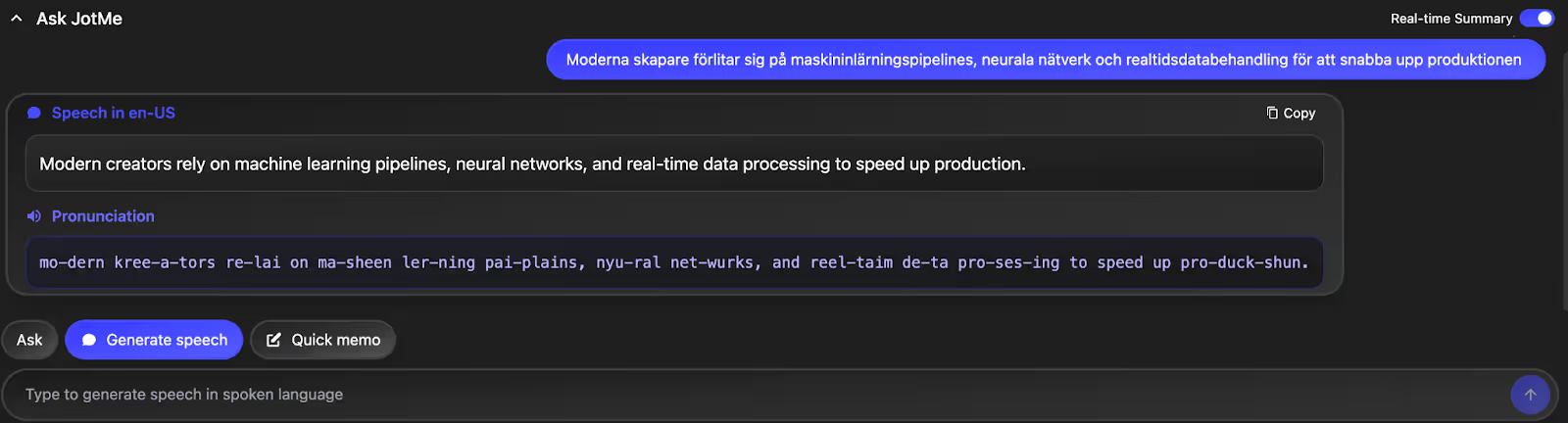
Generate Speech
ในขั้นตอนเดสก์ท็อปที่รองรับ Generate Speech คุณพิมพ์บทพูดตัวอย่างแล้วดูคำแปลพร้อมคำอ่านได้ ผลลัพธ์ใช้ภาษาที่ตั้งใน Spoken Language ของเซสชัน เช่น ถ้าฝึกอังกฤษ ให้พิมพ์บทพูดสวีเดนโดยตั้ง Spoken Language เป็นอังกฤษ ถ้าฝึกสวีเดน ให้เลือกสวีเดนในเซสชันที่รองรับ ฟีเจอร์นี้ใช้เครดิต AI ไม่ใช่การพากย์วิดีโอหรือให้คะแนนการออกเสียง
สรุป: วิธีเลือกเครื่องมือแปลอังกฤษเป็นสวีเดน
ถ้าต้องการคำบรรยายขณะเล่นวิดีโอ ให้เลือกเครื่องมือที่รับเสียงนั้นได้และมีสวีเดนเป็นปลายทาง ลองการแปลสดของ JotMeสำหรับขั้นตอนนี้ได้ ทดสอบช่วงพูดเร็ว ศัพท์เฉพาะ หรือบทพูดที่มีนัยก่อนใช้ทั้งเรื่อง
Ask JotMe และสรุปช่วยทวนช่วงสำคัญจากเซสชันที่มีได้ หากต้องการไฟล์สำหรับแชร์ ให้ใช้ขั้นตอนบทถอดเสียงหรือคำบรรยายแบบบันทึก แล้วตรวจผลก่อนส่ง
สำหรับการคุยต่อหน้า ตอนนี้ JotMe มีแอปมือถือสำหรับ iPhone และ Android ที่รองรับ แอปใช้ไมโครโฟน วิธีใช้จึงต่างจากการรับเสียงตัวเล่นบนเดสก์ท็อป
คำถามที่พบบ่อย
เครื่องมือไหนแปลวิดีโออังกฤษเป็นสวีเดนแม่นที่สุด
ไม่มีเครื่องมือที่แม่นที่สุดสำหรับทุกวิดีโอ JotMe ใช้การรู้จำเสียงและบริบทเพื่อช่วยแปลบทพูด ลองช่วงที่มีศัพท์สำคัญแล้วเทียบคำบรรยายสวีเดนกับเสียงอังกฤษก่อนเลือก
เปิดการแปลคำบรรยายอัตโนมัติอย่างไร
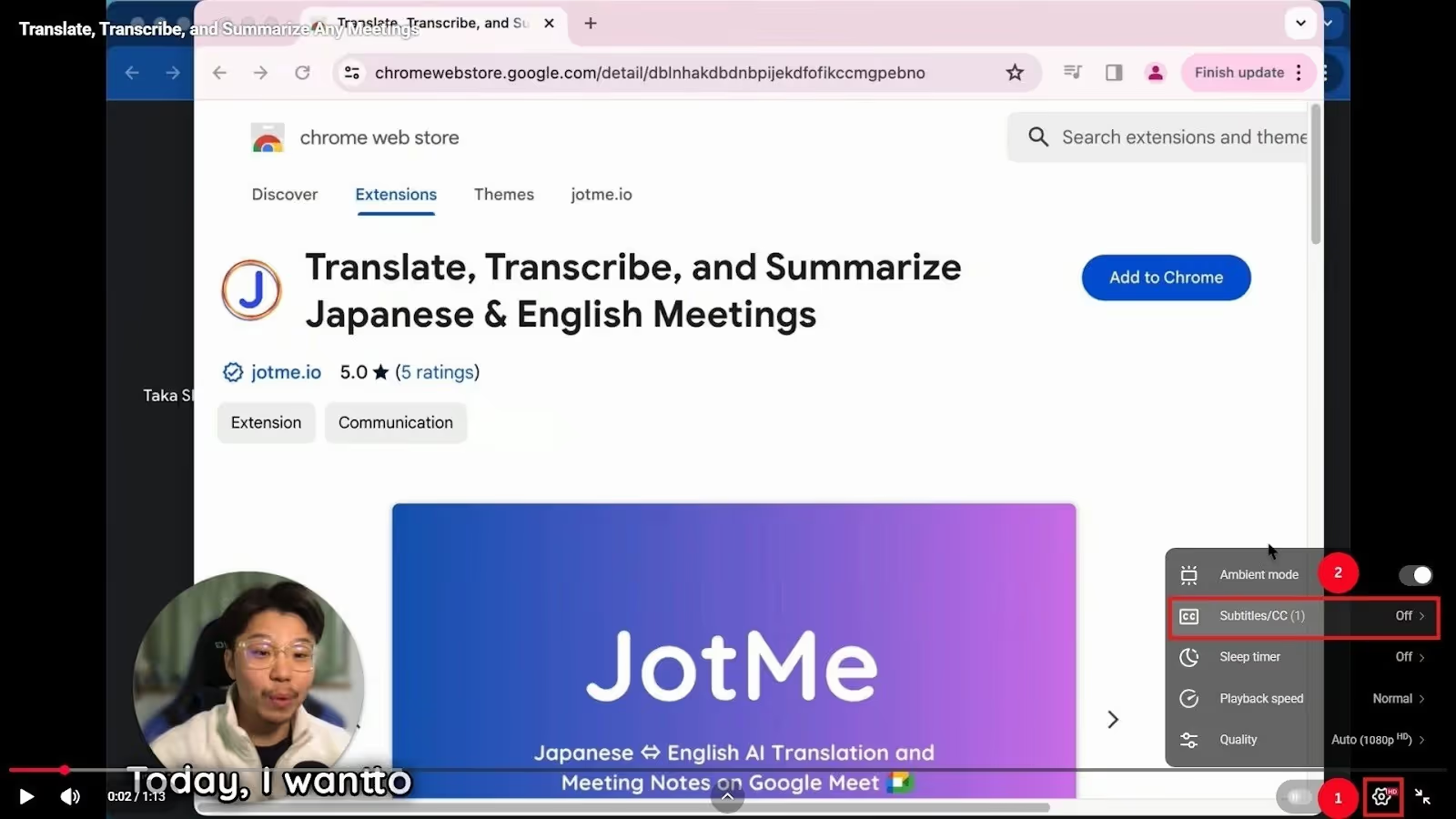
ใน YouTube เปิด Settings → Subtitles/CC เลือกสวีเดนถ้ามี หรือใช้ Auto-translate เมื่อวิดีโอรองรับ ใน Netflix เปิด Audio & Subtitles ภาษาที่มีขึ้นอยู่กับเรื่อง ภูมิภาค โปรไฟล์ และอุปกรณ์ หากใช้เครื่องมือคำบรรยายแยกกับเสียงที่ได้รับอนุญาตให้ประมวลผล ให้ตรวจสิทธิ์เสียงและเทียบผลกับต้นฉบับ
ฝึกภาษาสวีเดนจากวิดีโออย่างไร
ฝึกอ่าน ฟัง และพูดประโยคสั้น ๆ เป็นประจำ เทียบบทพูดอังกฤษกับคำบรรยายสวีเดนเพื่อเข้าใจคำศัพท์ หากใช้ได้ในเซสชันที่รองรับ Generate Speech แสดงคำแปลและคำอ่านได้ ควรฟังเจ้าของภาษาด้วยเพื่อเทียบการออกเสียง
ใส่คำบรรยายลงในวิดีโอโดยตรงอย่างไร
ถ้ามีสิทธิ์แก้วิดีโอ ให้ส่งออกคำบรรยายเป็นไฟล์แยก ฝังลงในภาพ หรืออัปโหลดแทร็กคำบรรยายผ่านหน้าจัดการของแพลตฟอร์มที่รองรับ หากเพียงดูวิดีโอคนอื่น ให้แสดงคำบรรยายชั่วคราวโดยไม่แก้ไฟล์ ใน JotMe ให้เลือกภาษาและเสียงที่ได้รับอนุญาต ส่วนสรุปหรือถามตอบขึ้นอยู่กับฟีเจอร์ โควตา และสิทธิ์ของเซสชัน
ลองใช้ JotMe
แปลอย่างแม่นยำสำหรับประชุม อีเวนต์และงานประจำวัน พร้อม AI Memory ที่จดจำบริบทของคุณ


