







วิธีเริ่มอย่างย่อ ติดตั้ง JotMe บนเดสก์ท็อป เปิดควบคู่กับการประชุม ตั้งภาษาอังกฤษเป็นภาษาที่พูดและภาษาไทยเป็นภาษาปลายทาง แล้วกดเริ่มเพื่ออ่านคำแปลสด
ถ้าเพื่อนร่วมงานต้องหยุดแปลคำสั่งภาษาอังกฤษระหว่างประชุม อาจพลาดรายละเอียดที่ตามมา คำแปลสดเป็นภาษาไทยช่วยให้เห็นความหมายของประโยคพร้อมกับที่อีกฝ่ายกำลังพูด และช่วยให้ย้อนตรวจคำที่ได้ยินไม่ชัด
JotMe ใช้บริบทของบทสนทนาและศัพท์เฉพาะตามโมเดลที่รองรับเพื่อช่วยให้คำแปลอ่านเป็นธรรมชาติขึ้น ระหว่างประชุมยังเปิด Ask JotMe เพื่อถามจากบทถอดเสียง หรือเปิดสรุปสดเพื่อทบทวนสิ่งที่ตกลงกันได้ตามโควตา
ทำตามสี่ขั้นตอนเพื่อแปลการประชุมภาษาอังกฤษเป็นไทยแบบเรียลไทม์
ขั้นตอนที่ 1 ติดตั้ง JotMe แล้วเข้าประชุมตามปกติ
ขั้นตอนที่ 2 ตั้งภาษาที่พูดและภาษาที่จะแปล
ขั้นตอนที่ 3 กดเริ่มแปลสดใน JotMe
ขั้นตอนที่ 4 เปิดสรุปสดหากต้องการอ่านเฉพาะประเด็นสำคัญ
วิธีเลือกแอปแปลอังกฤษเป็นไทยสำหรับการประชุม
แต่ละบริการอาจเน้นการสรุปประชุมด้วย AI การแชร์คำแปล หรือการแปลข้อความ ก่อนเลือกให้ลองใช้กับคู่ภาษา แหล่งเสียง และรูปแบบงานจริงของทีม
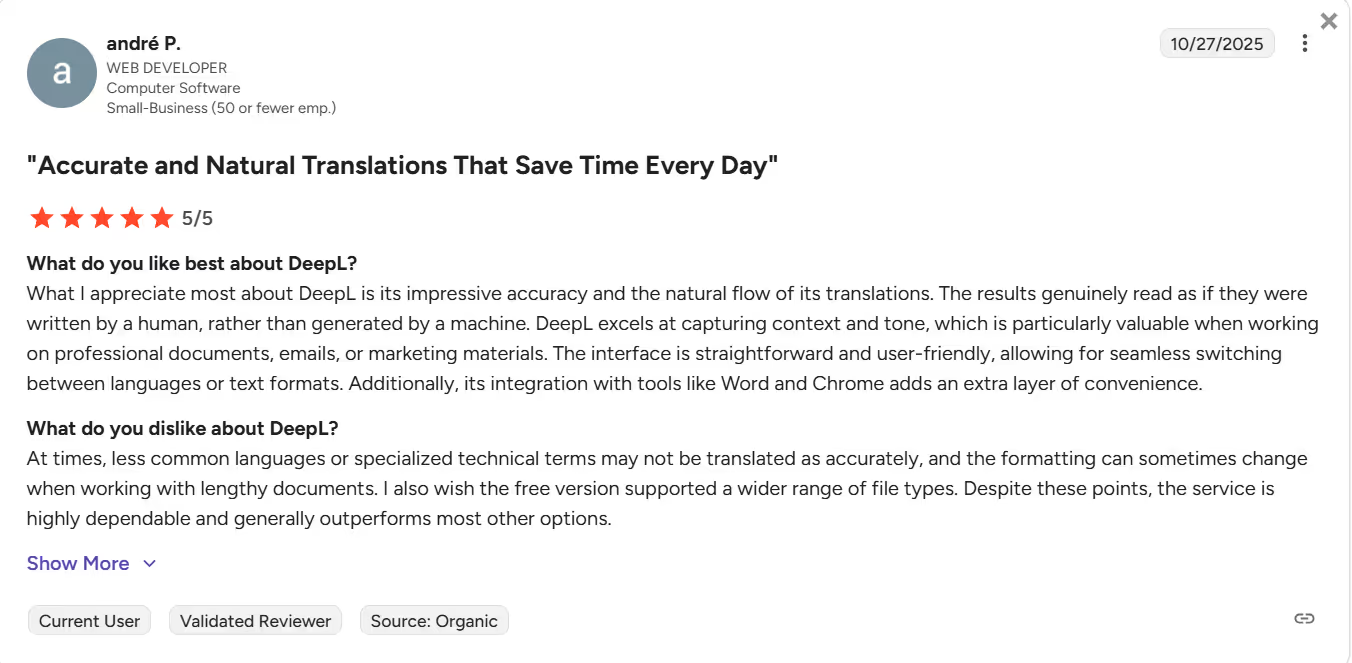
ความแม่นยำ ลองใช้ประโยคที่มีศัพท์เฉพาะและชื่อคน แล้วเทียบกับต้นฉบับ บทวิจารณ์ของผู้ใช้บน G2 สะท้อนประสบการณ์ของผู้ใช้รายหนึ่ง เมื่อต้องใช้ศัพท์เฉพาะ ให้ตรวจว่าบริการและโหมดที่เลือกมีอภิธานศัพท์หรือคำศัพท์กำหนดเองไหม
ในโหมดที่รองรับ JotMe ใช้บริบทและศัพท์ที่กำหนดเองเพื่อช่วยตีความคำที่ความหมายขึ้นกับหัวข้อ ควรตรวจทานชื่อ ตัวเลข และสำนวนก่อนนำคำแปลไปใช้อ้างอิง
ความเข้ากันได้ ตรวจว่าบริการทำงานกับ Zoom, Google Meet หรือ Teams ที่ทีมใช้อยู่ไหม และรับเสียงจากเครื่องหรือใช้บอตเข้าประชุม หากต้องมีผู้เข้าร่วมเพิ่ม ให้ตรวจว่าผู้จัดอนุญาตก่อน
JotMe บนเดสก์ท็อปเปิดคู่กับแอปประชุมและรับเสียงจากคอมพิวเตอร์กับไมโครโฟนโดยไม่ต้องผูกบัญชีเข้ากับแพลตฟอร์มประชุม ต้องให้สิทธิ์เสียงและทำตามนโยบายของผู้จัดก่อนเริ่ม
แพ็กเกจฟรี ตรวจเงื่อนไขสมัครและโควตาปัจจุบันของแต่ละบริการ แพ็กเกจฟรีของ JotMe ให้เวลาแปลสด 20 นาที เวลาถอดเสียง 50 นาที และเครดิต AI 5 หน่วย โดยนับแยกกัน
ฟีเจอร์เสริม ถ้าต้องทบทวนหลังประชุม ให้ดูว่าบริการนั้นเก็บบทถอดเสียง สร้างสรุป หรือสร้างเสียงอ่านคำแปลในภาษาที่ต้องการได้หรือไม่ และฟีเจอร์นั้นใช้โควตาใด
ตารางนี้ช่วยเทียบฟีเจอร์และเงื่อนไขการทดลองของแต่ละบริการ ตรวจเงื่อนไขล่าสุดกับผู้ให้บริการก่อนใช้
วิธีแปลอังกฤษเป็นไทยระหว่างประชุมออนไลน์ตามโควตาฟรี
ติดตั้ง JotMe ลงชื่อเข้าใช้และเลือกภาษาก่อนกดเริ่มแปลสด ขั้นตอนต่อไปนี้ใช้แอปบนเดสก์ท็อปควบคู่กับการประชุม
ขั้นที่ 1: ติดตั้ง JotMe อย่างไร?
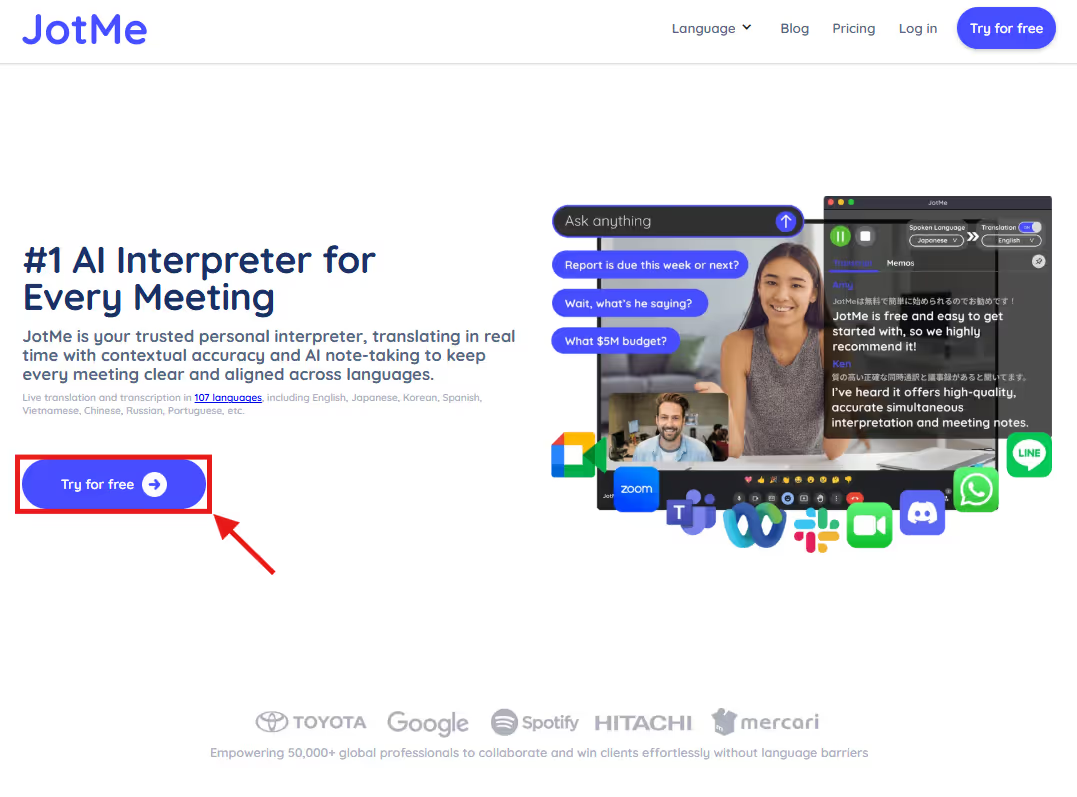
เปิดเว็บไซต์ทางการของ JotMe แล้วเลือกเริ่มต้นฟรีเพื่อดาวน์โหลดตัวติดตั้ง ทำตามคำแนะนำบนหน้าจอ จากนั้นเปิดหรือเข้าประชุมตามปกติใน Zoom, Google Meet หรือ Microsoft Teams
ขั้นตอนที่ 2: เลือกภาษาใน JotMe
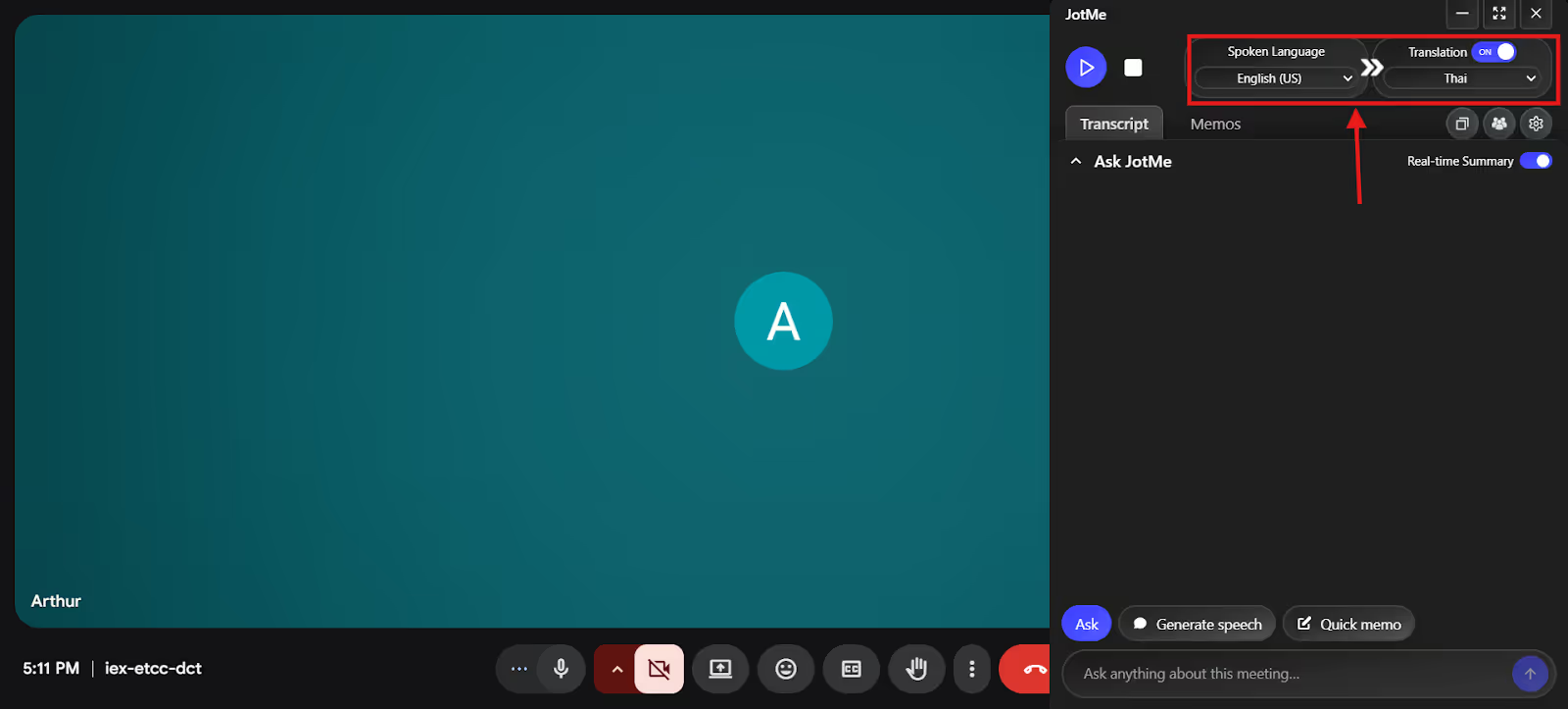
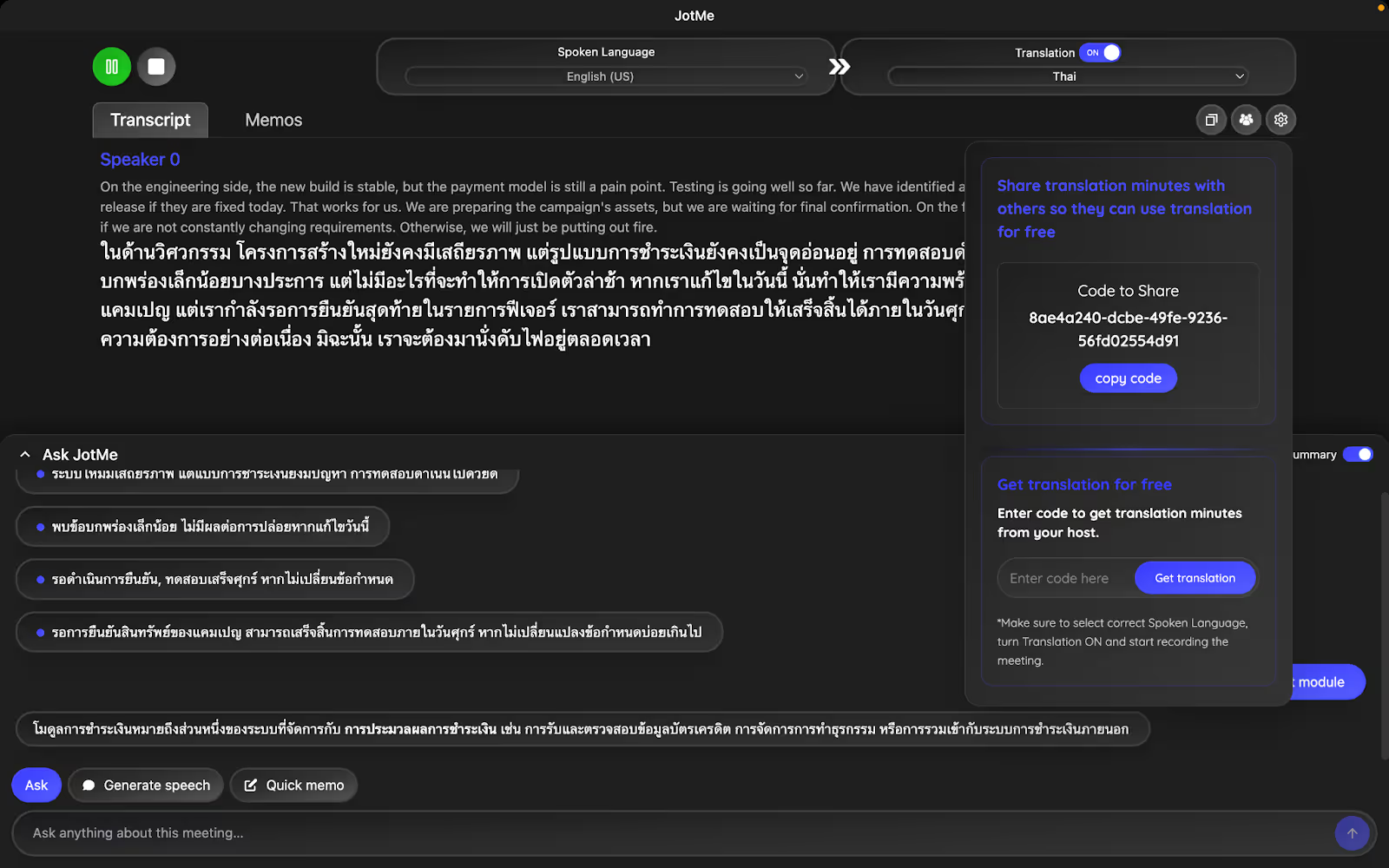
เปิด JotMe ตั้งโหมด Online และอนุญาตสิทธิ์เสียงที่จำเป็น เปิด Translation แล้วตั้งภาษาที่พูดเป็นอังกฤษและภาษาปลายทางเป็นไทย
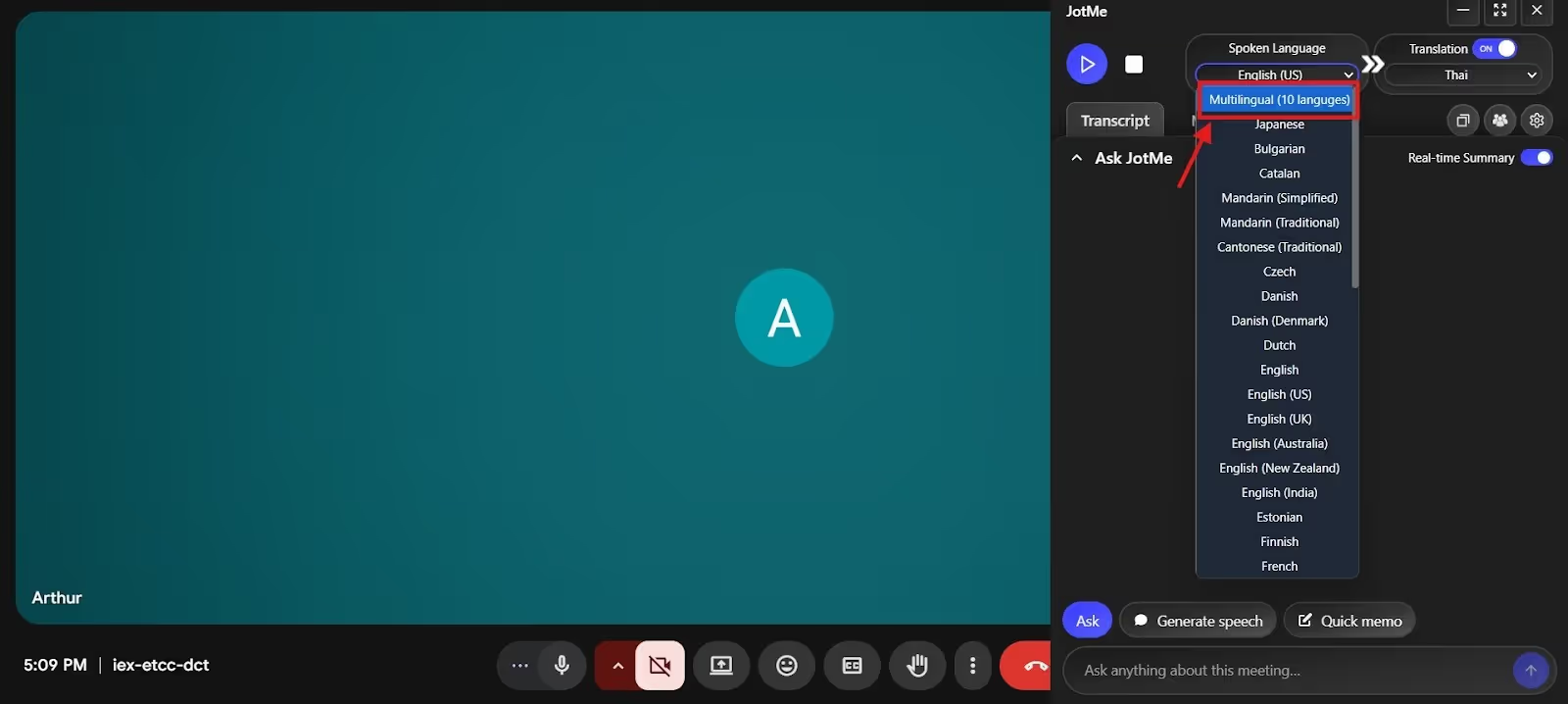
ถ้าผู้เข้าร่วมสลับภาษา ให้ตรวจว่าภาษาที่พูดอยู่ในรายการของ Basic → Multilingual หรือไม่ โหมดนี้ตรวจจับภาษาในกลุ่มที่รองรับได้อัตโนมัติ คุณยังเลือกภาษาไทยเป็นภาษาปลายทางหนึ่งภาษาได้แยกกัน
ขั้นตอนที่ 3 เริ่มแปลภาษาอังกฤษเป็นไทยแบบสด
เมื่อตั้งภาษาเรียบร้อย ให้กดเริ่มใน JotMe แอปจะรับเสียงจากเครื่องและแสดงคำแปลภาษาไทยขณะประชุม จัดหน้าต่างให้อ่านได้ควบคู่กับหน้าจอประชุม
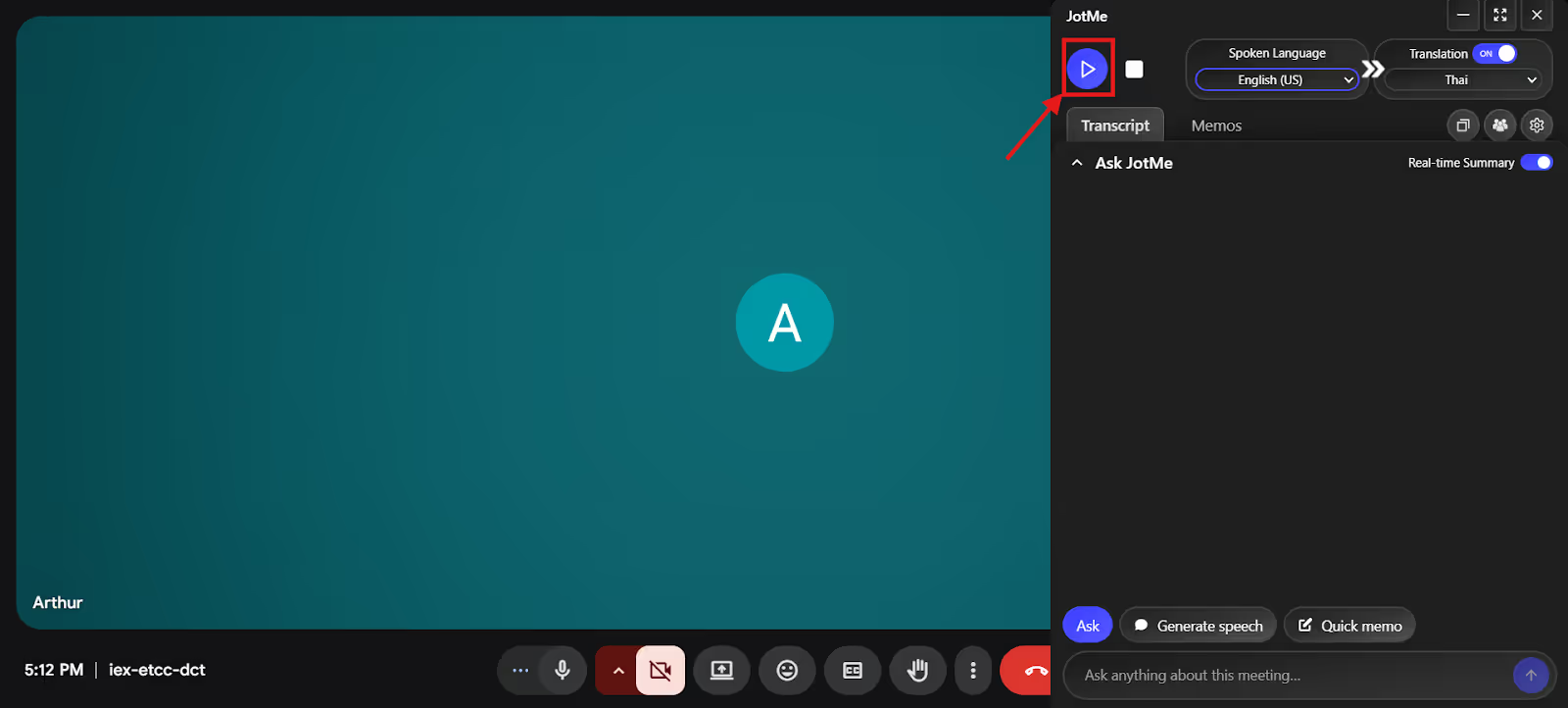
ขั้นตอนที่ 4 เปิดสรุปสดด้วย JotMe
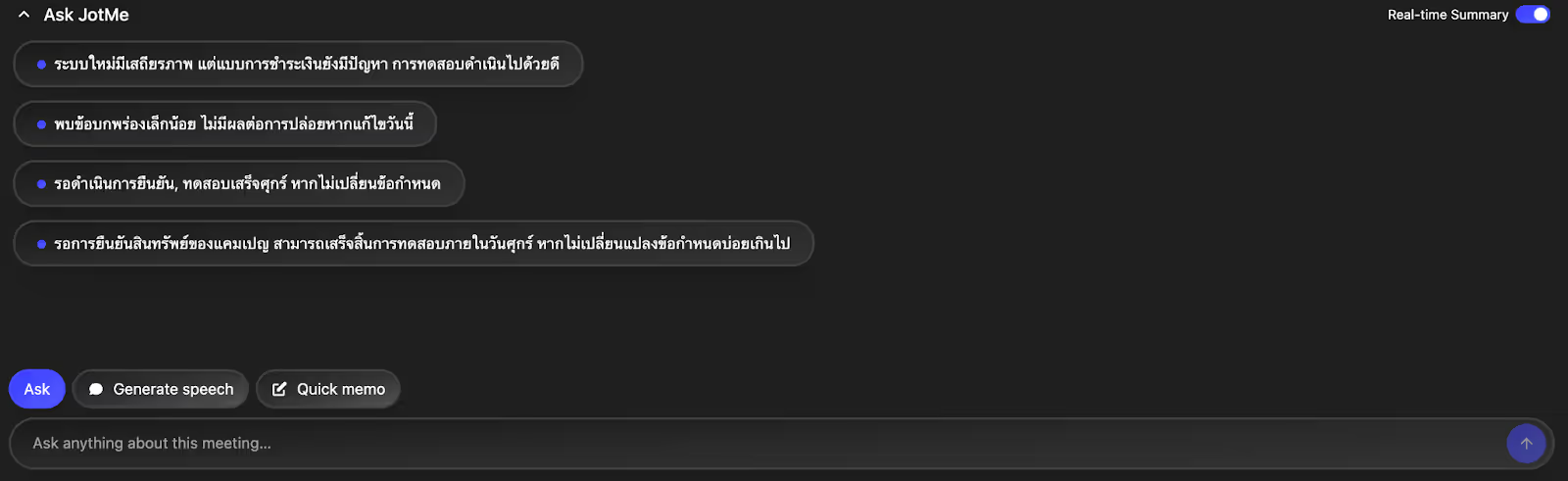
เปิด Real-time Summary ในแถบ Ask JotMe เพื่ออ่านประเด็นสำคัญเป็นข้อ ๆ ระหว่างคุย เหมาะเมื่อเข้าประชุมช้าหรือต้องการกลับมาอ่านข้อตกลง สรุปจะใช้ภาษาปลายทางที่เลือกและนับในโควตาแปลสดและสรุปสด
ฟีเจอร์ที่ช่วยให้แปลอังกฤษเป็นไทยระหว่างประชุม
นอกจากคำแปลสด คุณสามารถถามจากบทถอดเสียง อ่านสรุป และแชร์การแปลให้ผู้เข้าร่วมตามสิทธิ์ของแพ็กเกจ
ใช้บริบทเพื่อแปลสดให้เข้าใจง่ายขึ้น
เมื่อเทียบแพลตฟอร์มแปลสด ให้ทดลองกับสำนวนหรือศัพท์ที่ใช้จริง JotMe ใช้ข้อความก่อนหน้าและศัพท์ที่ตั้งไว้ในโหมดที่รองรับเพื่อช่วยตีความความหมายในบริบท
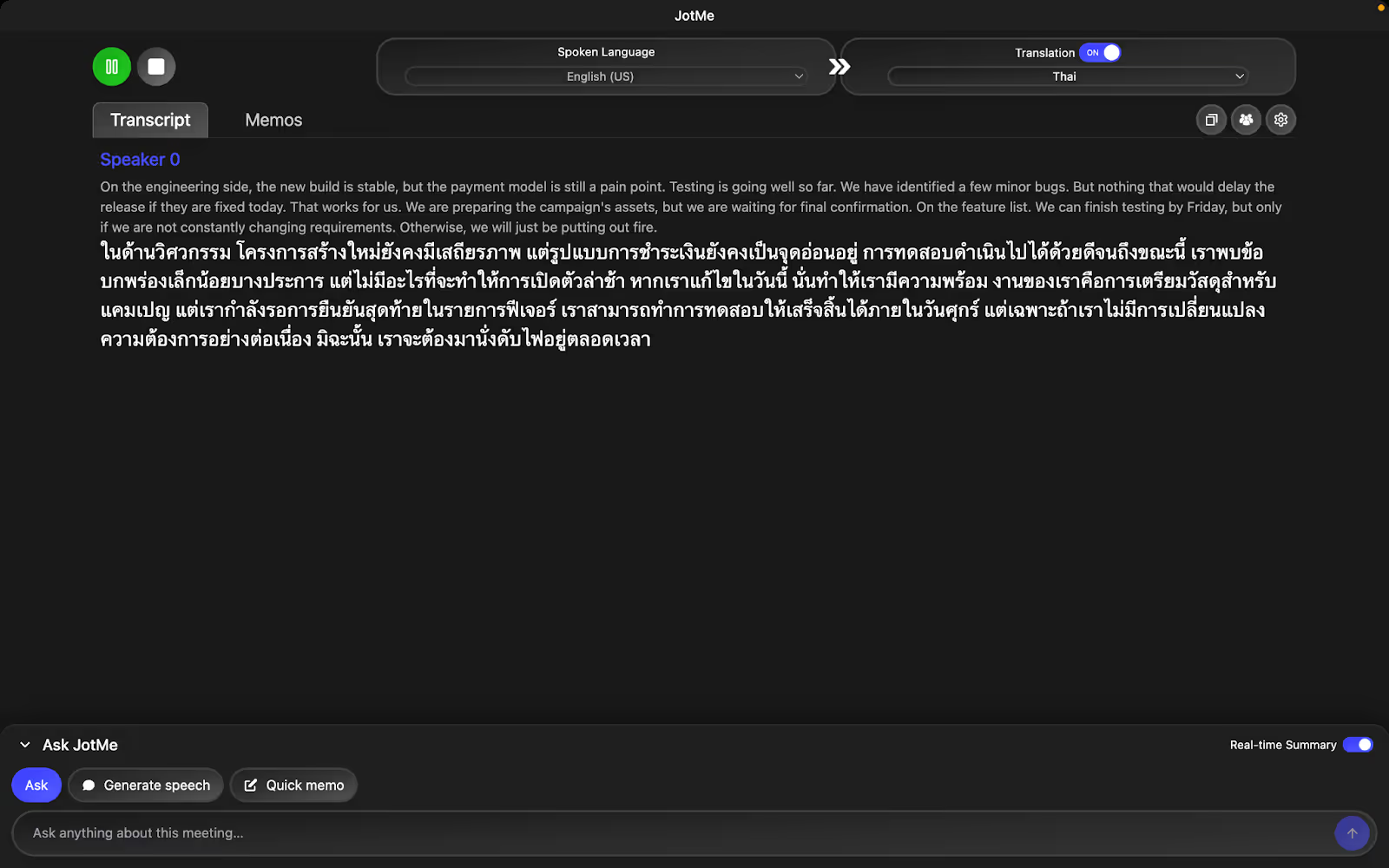
ตัวอย่างประโยคภาษาอังกฤษในต้นฉบับ “We can finish testing by Friday, but only if we are not constantly changing requirements. Otherwise, we'll just be putting out fires.”
ตัวอย่างการแปลตามคำศัพท์
ตัวอย่างผลจาก JotMe ที่บันทึกไว้ในต้นฉบับ
ในตัวอย่างนี้ “putting out fires” หมายถึงการแก้ปัญหาเร่งด่วนเฉพาะหน้า ไม่ได้หมายถึงการดับไฟจริง ผลจาก JotMe สื่อความหมายของสำนวนในบริบทนี้ ตัวอย่างเดียวใช้แสดงความต่างของวิธีแปล
Ask JotMe
ถ้าฟังประเด็นไม่ทัน ให้พิมพ์คำถามใน Ask JotMe เช่น ต้องทดสอบส่วนไหนก่อนวันศุกร์ ระบบจะใช้บทถอดเสียงและบันทึกของเซสชันนั้น การถามแต่ละครั้งใช้เครดิต AI

บันทึกหลังประชุม
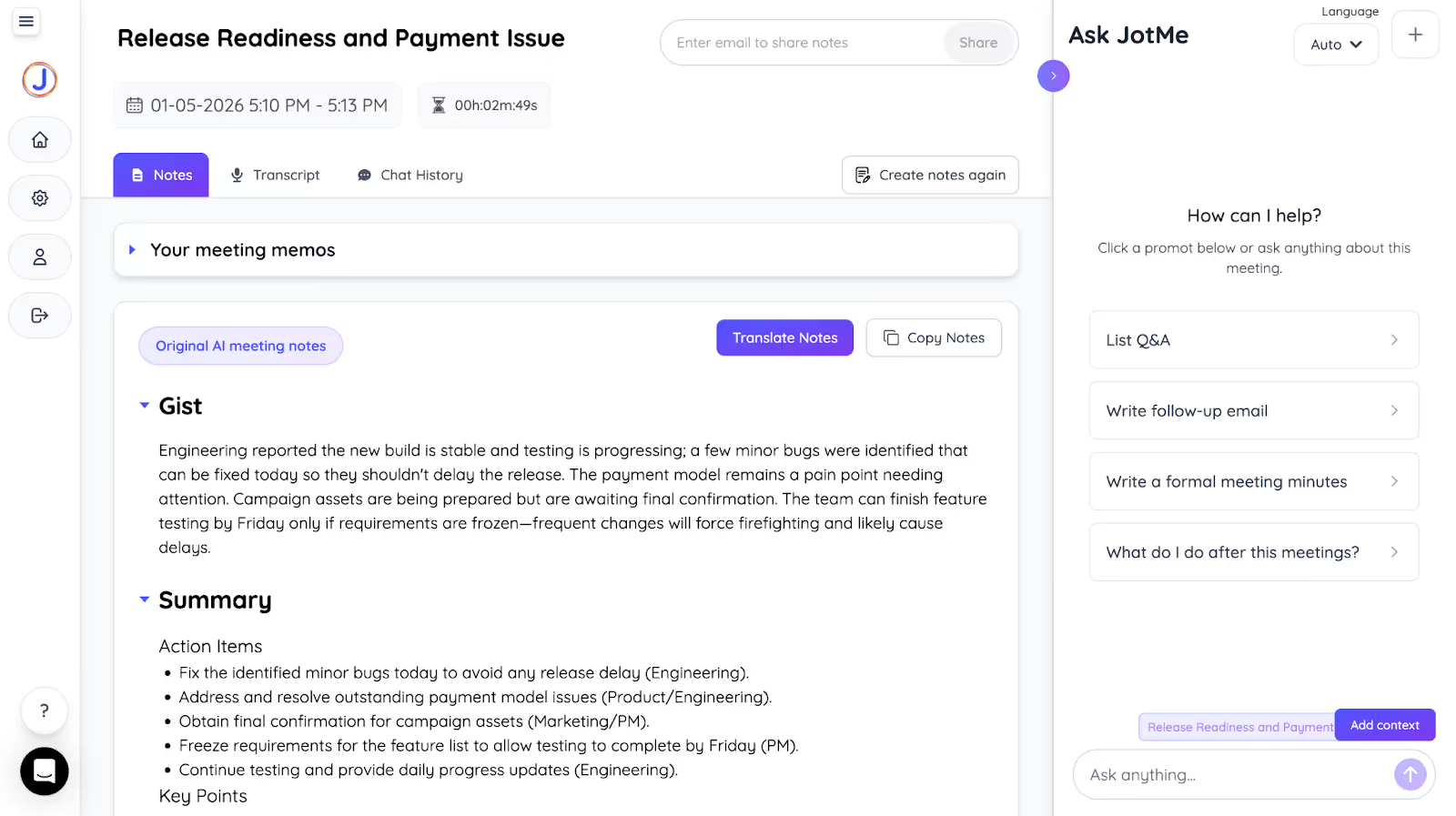
เมื่อจดทุกอย่างระหว่างประชุมไม่สะดวก ใช้ฟีเจอร์จดบันทึกด้วย AIเพื่อสร้างบันทึกจากบทถอดเสียงและโน้ตที่คุณเขียนไว้ ตัวอย่างในต้นฉบับมีสรุปย่อ รายการงาน และประเด็นสำคัญ รูปแบบที่ได้ขึ้นกับการตั้งค่าและเครดิต
แบ่งปันนาทีแปล
ผู้จัดที่มี Premium ขึ้นไปแชร์การแปลสดผ่านรหัสให้ผู้ใช้ JotMe บนเดสก์ท็อปได้ ผู้เข้าร่วมต้องตั้งโมเดลภาษาที่พูดให้ตรงกับผู้จัดและใช้โควตาของผู้จัด ส่วนบทถอดเสียงและบันทึกที่เก็บไว้ต้องแชร์แยกตามสิทธิ์
สรุปวิธีแปลอังกฤษเป็นไทยระหว่างประชุม
ตั้งภาษาที่พูดเป็นอังกฤษและเลือกไทยเป็นภาษาปลายทางก่อนเริ่มแปลสดใน JotMe ใช้บทถอดเสียงตรวจคำศัพท์สำคัญและเลือกว่าจะเก็บหรือแชร์บันทึกหลังประชุมอย่างไร ทดลองกับบทสนทนาสั้น ๆ ก่อนนำไปใช้กับสายสำคัญ
ใช้แอปเดสก์ท็อปเมื่อแปลจากเสียงที่เล่นบนคอมพิวเตอร์ ส่วนแอปมือถือ JotMeรองรับการสนทนาต่อหน้าตามอุปกรณ์และโหมดที่ใช้งาน
คำถามที่พบบ่อย
จะแปลอังกฤษเป็นไทยจากระยะไกลสำหรับงานได้อย่างไร?
ใช้ JotMe บนเดสก์ท็อปเปิดคำแปลอังกฤษเป็นไทยควบคู่กับ Zoom, Google Meet หรือ Teams ได้ตามเสียงที่แอปรับได้ นอกจากนี้ยังถามจากบทถอดเสียงและเปิดบันทึกที่สร้างไว้ได้ตามสิทธิ์ งานที่ต้องรับรองคำแปลควรใช้บริการที่มีผู้รับผิดชอบการตรวจและรับรอง
ควรเลือก AI แปลภาษาไทยแบบไหน?
ลองใช้กับเสียงจริง ศัพท์เฉพาะของทีม และข้อมูลที่ต้องนำไปใช้ต่อ สำหรับประชุมสด JotMe รองรับคำแปลอังกฤษเป็นไทยและใช้บริบทตามโมเดลที่เลือก พร้อมสรุปและถามจากบทถอดเสียงตามสิทธิ์
Google Translate ใช้แปลภาษาไทยได้ดีไหม?
ใช้แปลข้อความทั่วไปได้ คุณภาพขึ้นกับรูปประโยค บริบท และศัพท์เฉพาะ ถ้าต้องแปลอังกฤษเป็นไทยขณะประชุม ให้เลือกบริการที่รับเสียงจากสายได้และตรวจชื่อ ตัวเลข และเงื่อนไขกับต้นฉบับก่อนใช้งาน
ใช้ AI แปลข้อความภาษาอังกฤษเป็นไทยอย่างไร?
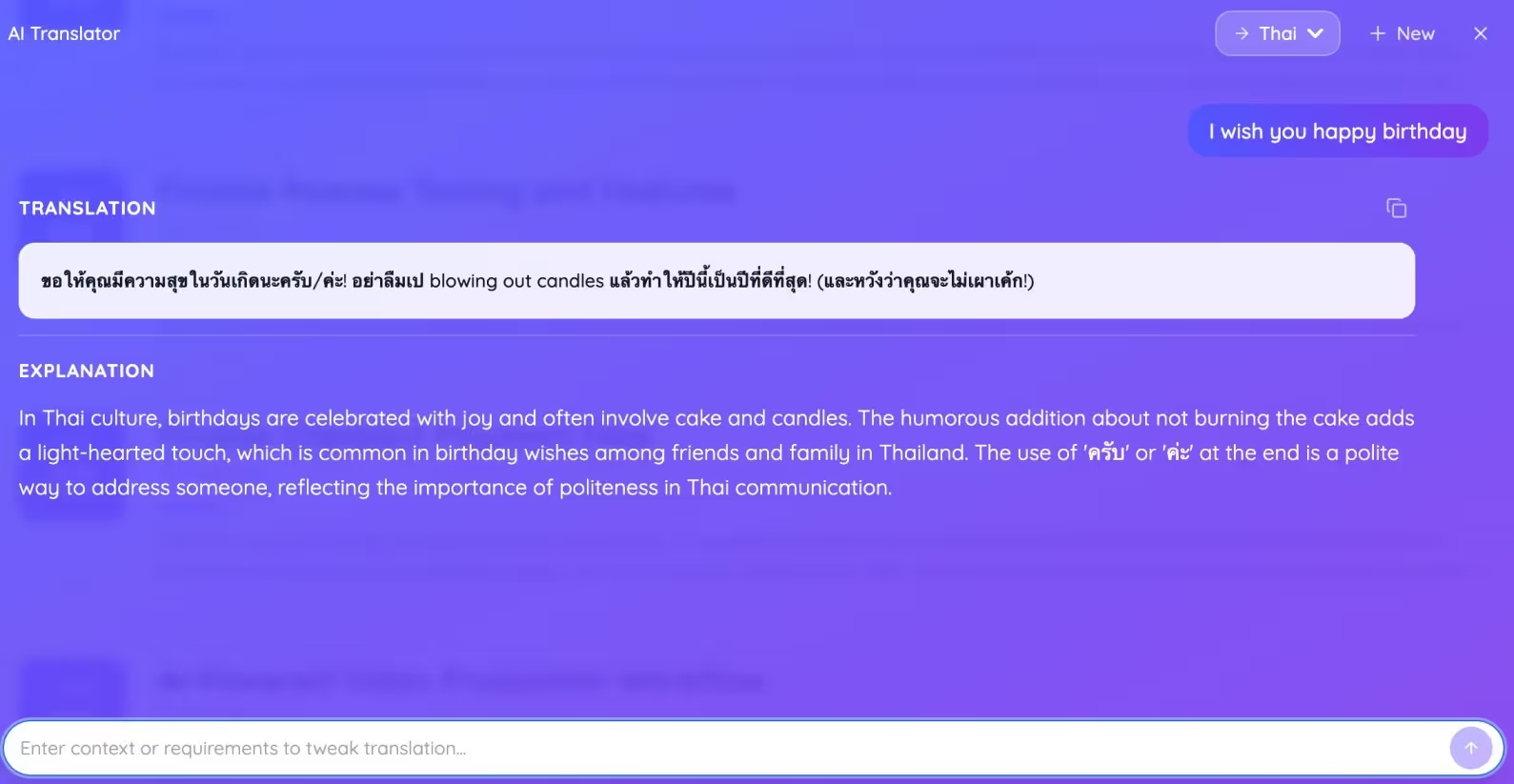
ลงชื่อเข้าใช้ JotMe แล้วเปิด Translate วางข้อความภาษาอังกฤษ เลือกภาษาไทยเป็นภาษาปลายทาง และใส่รูปแบบคำแปลหากต้องการ จากนั้นตรวจผลแล้วคัดลอกไปใช้
ตัวอย่างเช่น พิมพ์ “I wish you happy birthday” แล้วขอให้เขียนคำอวยพรวันเกิดภาษาไทยแบบขำ ๆ ก่อนส่งให้เพื่อนร่วมงาน
ลองใช้ JotMe
แปลอย่างแม่นยำสำหรับประชุม อีเวนต์และงานประจำวัน พร้อม AI Memory ที่จดจำบริบทของคุณ


