






คำตอบสั้น ๆ: สำหรับนักเรียน นักศึกษา คนทำงาน และนักเดินทาง เราเลือก JotMe เป็นตัวเลือกแรก ตามด้วย Wispr Flow, Granola, Handy, Microsoft Dictate, Dragon Professional และการพิมพ์ด้วยเสียงใน Google Docs
แอปพิมพ์ด้วยเสียงที่ดีควรเปลี่ยนคำพูดเป็นข้อความที่ส่งต่อได้โดยไม่ต้องแก้ก่อน แต่หลายโปรแกรมยังทิ้งคำฟุ่มเฟือยและประโยคที่ไม่มีจุดไว้ให้ผู้ใช้จัดการเอง
ผมทดลองพูดสดโดยไม่มีบทบน MacBook Pro ปล่อยให้มีคำว่า “uh” และจังหวะเริ่มประโยคใหม่ตามปกติ แล้วนับสิ่งที่ปรากฏบนหน้าเอกสาร ผลเหล่านี้เป็นข้อสังเกตจากการใช้งาน ไม่ใช่การทดสอบความแม่นยำแบบควบคุม: Granola ใช้โหมดถอดเสียงประชุมสด ไม่ใช่ฟีเจอร์ Voice Typing ที่แยกต่างหาก ส่วน Microsoft Dictate ปิดเครื่องหมายวรรคตอนอัตโนมัติ และ Dragon เป็นการศึกษาจากเอกสาร เพราะทำงานเฉพาะ Windows
แต่ละแอปได้ผลดังนี้:
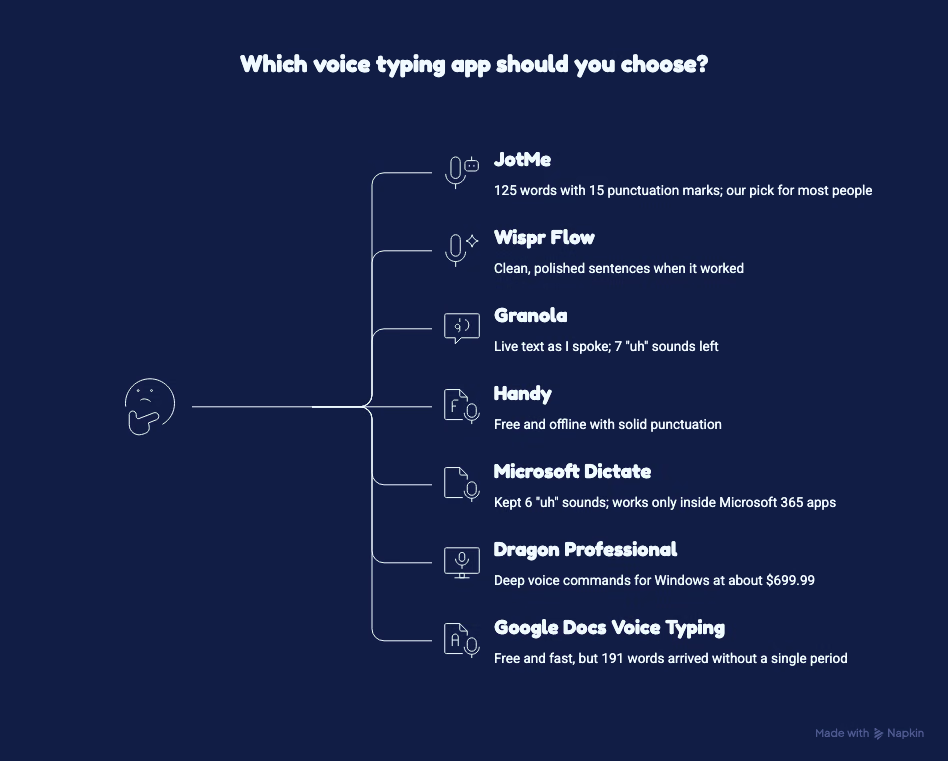
- JotMe: 125 คำ เครื่องหมายวรรคตอน 15 จุด และไม่มีคำฟุ่มเฟือย พร้อมพิมพ์ด้วยเสียงแล้วแปลบน Mac และ Windows โหมด Translate เปลี่ยนเสียงภาษาอังกฤษ 51 วินาทีเป็นภาษาสเปนเม็กซิโก 120 คำ เราเลือกแอปนี้สำหรับผู้ใช้ส่วนใหญ่
- Wispr Flow: เมื่อทำงานสำเร็จได้ประโยคสะอาดและเรียบร้อย แต่การพูด 2 จาก 5 ครั้งไม่ให้ข้อความเลย
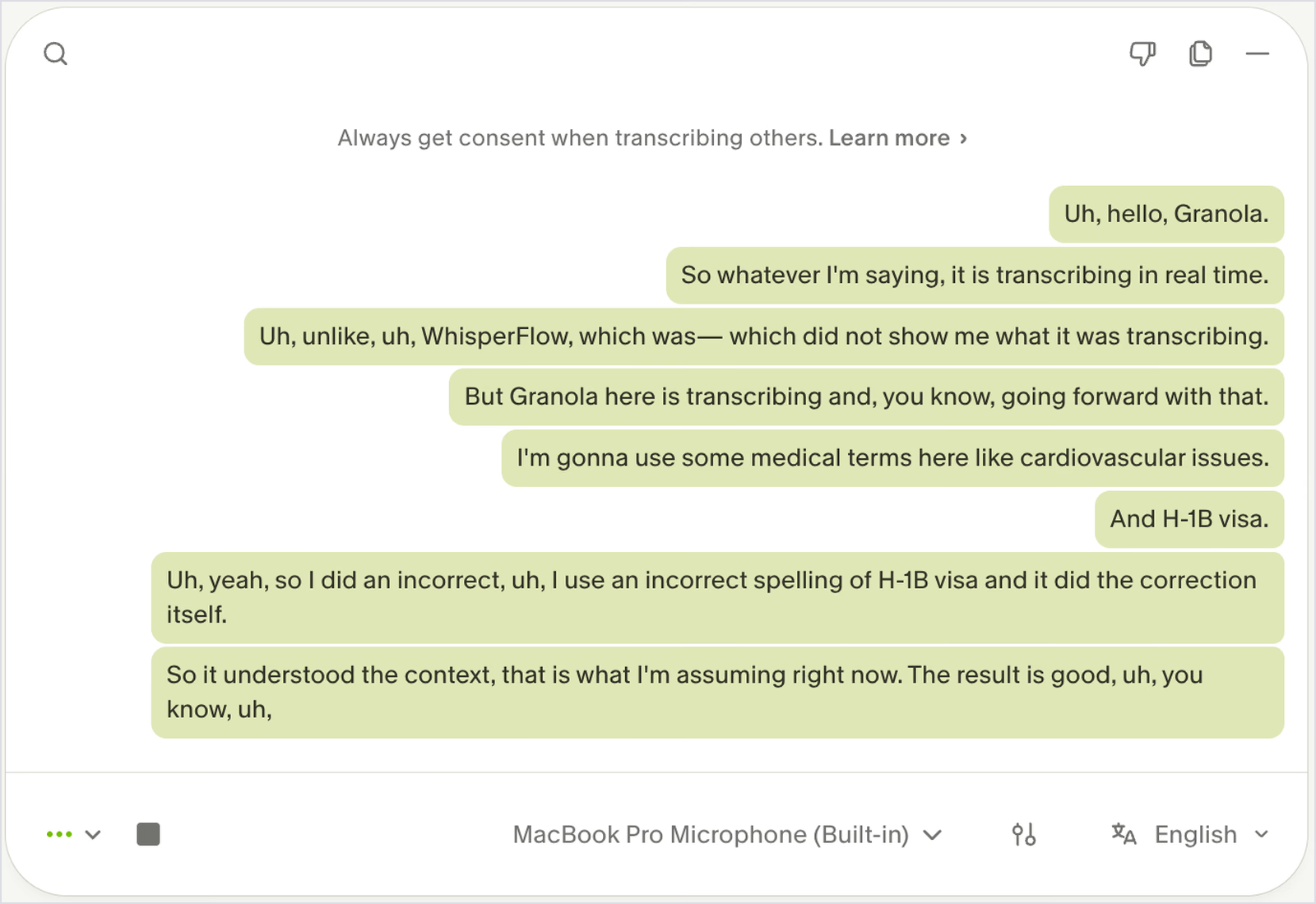
- Granola: แสดงข้อความขณะพูดและเขียนคำอย่าง “H-1B visa” ถูกต้อง แต่เก็บ “uh” ไว้ในบทถอดเสียงโน้ต 7 ครั้ง
- Handy: ฟรี ใช้ออฟไลน์ได้ และใส่เครื่องหมายวรรคตอนได้ดี แต่เขียน “Option + Space” เป็น “optional space”
- Microsoft Dictate: เก็บ “uh” ไว้ 6 ครั้ง และทำงานเฉพาะในแอป Microsoft 365
- Dragon Professional: คำสั่งเสียงขั้นสูงสำหรับ Windows ราคาประมาณ 699.99 ดอลลาร์สหรัฐ ไม่มีเวอร์ชัน Mac ตั้งแต่ปี 2018
- Google Docs Voice Typing: ฟรีและเร็ว แต่ข้อความ 191 คำไม่มีจุดจบประโยคแม้แต่จุดเดียว
JotMe มีคีย์บอร์ดแปลภาษาในขั้นตอนเดียว: พูดด้วยภาษาขาเข้าที่รองรับ แล้วเลือกผลลัพธ์จากภาษาและตัวแปรภูมิภาคมากกว่า 200 แบบ Wispr Flow แปลข้อความหลังพูดจบผ่าน Command Mode ในแผน Pro ส่วน Handy มีการแปลเสียงตามโมเดล และการประมวลผลต่อด้วย AI แบบเลือกใช้ที่แปลได้เช่นกัน ขอบเขตภาษาและการตั้งค่าขึ้นอยู่กับโมเดลและผู้ให้บริการ
หากคุณเขียนงานข้ามหลายแอปตลอดวัน JotMe คือตัวเลือกที่เราแนะนำในปี 2026 ด้านล่างมีผลทดลองและราคาของแต่ละแอปครบถ้วน
คำตอบสั้น ๆ
สำหรับผู้ใช้ส่วนใหญ่ในปี 2026 เราเลือก JotMe Voice Keyboard กด Fn ค้างบน Mac หรือ Ctrl + Win บน Windows แล้วพูด JotMe จะพิมพ์ข้อความที่สะอาดพร้อมเครื่องหมายวรรคตอนในทุกแอป และใช้คำศัพท์เฉพาะช่วยรู้จำชื่อ เมื่อเปลี่ยนเป็น Translate ระบบจะพิมพ์คำพูดเป็นข้อความในภาษาและตัวแปรภูมิภาคขาออกที่มีให้เลือกมากกว่า 200 แบบภายในขั้นตอนเดียว
- ตัวเลือกโดยรวม: JotMe
- สำหรับพิมพ์ด้วยเสียงเป็นอีกภาษา: JotMe โหมด Translate
- สำหรับพูดแทนพิมพ์หนัก ๆ บนอุปกรณ์ 4 ประเภท: Wispr Flow
- ตัวเลือกฟรีสำหรับคนใช้ Granola บน Mac: Granola
- คีย์บอร์ดเสียงฟรีที่ใช้ออฟไลน์: Handy
- สำหรับ Word และ Outlook: Microsoft Dictate
- โปรแกรมป้อนตามคำบอกสำหรับ Windows: Dragon Professional
- ตัวเลือกฟรีภายใน Google Docs: Google Docs Voice Typing
ประเด็นสำคัญ
- 5 จาก 7 แอปพิมพ์ข้อความได้ในทุกแอป ส่วน Google Docs Voice Typing และ Microsoft Dictate อยู่ภายในเอกสารของตนเอง
- ฟีเจอร์ที่ติดมากับชุดเอกสารเก็บคำฟุ่มเฟือยทั้งหมดไว้: Google Docs พิมพ์ 191 คำโดยไม่มีเครื่องหมายวรรคตอน และ Microsoft Dictate เก็บ “uh” 6 ครั้ง
- JotMe ให้ 125 คำ เครื่องหมายวรรคตอน 15 จุด และไม่มีคำฟุ่มเฟือย ทั้งยังแปลเสียงระหว่างการพูดแทนพิมพ์บน Mac และ Windows
- Translate ของ JotMe ให้ภาษาสเปนเม็กซิโก 120 คำจากเสียงอังกฤษ 51 วินาทีในขั้นตอนเดียว Wispr Flow ต้องทำขั้นตอนที่สองผ่าน Command Mode ใน Pro การแปลในตัว Handy ขึ้นอยู่กับโมเดลที่เลือก ส่วนการประมวลผลต่อด้วย AI แบบเลือกใช้เป็นอีกทางที่ต้องตั้งค่า
- สามแอปสะกดชื่อผลิตภัณฑ์ผิด ตั้งแต่ “Jot.me's” ใน JotMe ถึง “WhisperFlow” ใน Granola คำศัพท์เฉพาะอาจช่วยลดข้อผิดพลาดนี้ จึงควรเพิ่มไว้ก่อนใช้งาน
- ตัวเลือกฟรีแบบออฟไลน์ของผมคือ Handy ตอนที่รีวิว หน้ารายการมีโมเดลให้ดาวน์โหลด 69 แบบ บางแบบมีตัวเลือก Translate ทั้งนี้รายการโมเดลเปลี่ยนได้ตามเวลา
- Dragon Professional ราคาประมาณ 699.99 ดอลลาร์สหรัฐแบบจ่ายครั้งเดียว และไม่มีเวอร์ชัน Mac ตั้งแต่ปี 2018
JotMe Voice Keyboard
ใช้เสียงพิมพ์ข้อความในทุกแอป
กด Fn ค้างบน Mac หรือ Ctrl + Win บน Windows แล้วพูดด้วยภาษาขาเข้าที่รองรับ JotMe จะพิมพ์ข้อความเรียบร้อยหรือคำแปลในภาษาและตัวแปรภูมิภาคขาออกมากกว่า 200 แบบตรงตำแหน่งเคอร์เซอร์
มีให้ใช้บน Windows เช่นกัน ไม่ต้องใช้บัตรเครดิต
รีวิวนี้เหมาะกับใคร
การพิมพ์ด้วยเสียงไม่ได้เป็นเพียงฟีเจอร์การช่วยการเข้าถึงอีกต่อไป แต่กลายเป็นวิธีเขียนงานประจำวัน แอปที่เหมาะขึ้นอยู่กับว่าคุณจะนำข้อความไปใช้ที่ไหน รีวิวนี้เน้นคนที่เขียนงานเป็นอาชีพและอยากเปลี่ยนจากพิมพ์มาเป็นพูดบางส่วน
- ผู้จัดการที่สื่อสารกับทีมต่างประเทศ: การตอบซัพพลายเออร์หรือลูกค้าในญี่ปุ่นและเกาหลีทุกวันเร็วขึ้นได้ด้วยคีย์บอร์ดเสียงที่เขียนเป็นภาษาของอีกฝ่าย
- นักเขียนและทีมคอนเทนต์: รายงานและบรีฟยาว ๆ ต้องการระบบที่ตามความคิดได้ทันและจัดเครื่องหมายวรรคตอนให้เอง
- คนที่ใช้ AI เป็นประจำ: การพูดพรอมป์ต์ละเอียดให้ Claude หรือ ChatGPT ใช้แรงน้อยกว่าพิมพ์มาก
- ผู้มีอาการตึงข้อมือหรือบาดเจ็บจากการใช้งานซ้ำ: เมื่อพูดแทนพิมพ์ได้ในทุกแอป คีย์บอร์ดจริงก็เป็นทางสำรองได้
- ทีมที่ปฐมนิเทศหรือขายงานเป็นอีกภาษา: โน้ตแนะนำงานภาษาสเปนหรือคำตอบซัพพลายเออร์ภาษาญี่ปุ่นอาจได้จากการพูดครั้งเดียว เมื่อคีย์บอร์ดแปลระหว่างพูด
- นักเรียน นักศึกษา และคนงบจำกัด: แอปฟรีก็สร้างข้อความที่นำไปใช้ได้ หากเลือกให้ตรงงาน
หากต้องการพิมพ์ด้วยเสียงบนคีย์บอร์ดมือถือ Android เป็นหลัก เริ่มจากรายการ แอปแปลงเสียงเป็นข้อความสำหรับ Android ของเราได้
รีวิวนี้ต่างจากบทความรวมแอปทั่วไปอย่างไร
หลายรีวิวให้คะแนนจากการอ่านข้อความที่เตรียมไว้ ซึ่งซ่อนปัญหาของภาษาพูดจริง ผมพูดเหมือนคุยโทรศัพท์กับลูกค้า มีคำฟุ่มเฟือยและประโยคที่พูดไม่จบ แล้วจึงนับสิ่งที่แต่ละแอปใส่ลงในหน้าเอกสาร
- การทดลองที่ลงมือใช้มีอุปกรณ์ร่วมกัน: MacBook Pro เครื่องเดิม ไมโครโฟนในตัว ภาษาอังกฤษสหรัฐ และการพูดสด แต่โหมดต่างกัน: Granola ถอดเสียงประชุม Microsoft ปิดเครื่องหมายวรรคตอนอัตโนมัติ และไม่ได้เปิดใช้ Dragon
- ตัวเลขจริงแทนคะแนนดาว: มีจำนวนคำ คำฟุ่มเฟือย เครื่องหมายวรรคตอน และทุกข้อผิดพลาดในการเขียนที่พบ
- บอกข้อจำกัดตรงไปตรงมา: Dragon Professional ใช้เฉพาะ Windows ผมจึงระบุไว้และใช้ข้อมูลจากหน้าผลิตภัณฑ์ Nuance
- ทดสอบการแปลด้วย: รีวิวพิมพ์ด้วยเสียงไม่ค่อยทดสอบการแปล ผมจึงพูดอังกฤษและตั้งผลลัพธ์เป็นสเปนเม็กซิโก เพื่อดูว่าคีย์บอร์ดเสียงแทนแท็บแปลภาษาได้หรือไม่
- ใช้เกณฑ์เดียวกับแอปของเรา: JotMe เป็นผู้เผยแพร่รีวิวและอยู่ในรายชื่อ คลิปแรกสะกดชื่อผลิตภัณฑ์เราเองผิด และเรายังคงแสดงผลนั้นไว้
เราใช้วิธีพูดสดแบบเดียวกันใน รีวิวโปรแกรมแปลงเสียงพูดเป็นข้อความ ซึ่งเน้นการถอดไฟล์และการประชุม ไม่ใช่การป้อนข้อความลงแอป
แอปพิมพ์ด้วยเสียงที่น่าสนใจโดยสรุป
- JotMe: ตัวเลือกหลักสำหรับงานหลายภาษา มี Direct, Curate, Translate คำศัพท์เฉพาะ และการพิมพ์พร้อมแปลเป็นภาษาและตัวแปรภูมิภาคขาออกมากกว่า 200 แบบ
- Wispr Flow: สำหรับคนพูดแทนพิมพ์หนัก ๆ ทุกวันบน Mac, Windows, iPhone และ Android
- Granola: พิมพ์ด้วยเสียงฟรีสำหรับคนที่จดโน้ตประชุมใน Granola บน Mac อยู่แล้ว
- Handy: แอปฟรีแบบโอเพนซอร์สที่ทำงานออฟไลน์
- Microsoft Dictate: ป้อนตามคำบอกใน Word และ Outlook สำหรับผู้สมัคร Microsoft 365
- Dragon Professional: โปรแกรมสำหรับผู้ใช้ Windows ที่ต้องการคำสั่งเสียงและมาโคร
- Google Docs Voice Typing: พิมพ์ด้วยเสียงฟรีภายในเอกสาร Google
เปรียบเทียบฟีเจอร์แต่ละแอป
ความต่างหลักคือขอบเขตการใช้งาน 5 จาก 7 แอปพิมพ์ลงช่องข้อความใดก็ได้บนคอมพิวเตอร์ ขณะที่ Google Docs Voice Typing และ Microsoft Dictate จำกัดอยู่ในเอกสารของตนเอง
| แอป | พิมพ์ได้ในทุกแอป | ลบคำฟุ่มเฟือยและเติมวรรคตอน | คำศัพท์เฉพาะ | แปลระหว่างพูดแทนพิมพ์ | แพลตฟอร์ม | ตัวเลือกฟรี |
|---|---|---|---|---|---|---|
| JotMe | ✅ ทุกแอปบน Mac และ Windows | ✅ ข้อความสะอาดในการทดสอบ และมี Curate | ✅ Pro 20 คำศัพท์, Premium 50 คำศัพท์ | ✅ Translate: รับเสียงภาษาที่รองรับ; ผลลัพธ์มากกว่า 200 ภาษาและตัวแปรภูมิภาค | แอปเดสก์ท็อป Mac และ Windows | ✅ Freemium: ถอดเสียง 50 นาทีต่อเดือน |
| Wispr Flow | ✅ | ✅ AI แก้อัตโนมัติ ผลทดลองสะอาด | ✅ พจนานุกรมและข้อความสำเร็จรูป | สองขั้นตอน: Command Mode ใน Pro | Mac, Windows, iPhone, Android | ✅ เพดานแบบผ่อนผันและสูงสุดรายสัปดาห์บนเดสก์ท็อป ดูรายละเอียดราคา |
| Granola | ✅ Mac และ Windows; หน้าผลิตภัณฑ์โฆษณา iOS ด้วย | ✅ ใน Voice Typing; บทถอดเสียงโน้ตสดเก็บคำฟุ่มเฟือยไว้ | ✅ ชื่อและคำศัพท์ | ❌ | Mac และ Windows; หน้าผลิตภัณฑ์โฆษณา iOS ด้วย | ✅ ฟรีทุกแผน |
| Handy | ✅ | วรรคตอนตามโมเดล; ประมวลผลต่อด้วย AI แบบเลือกใช้ | ไม่มีเอกสารระบุ | แปลตามโมเดล; ประมวลผลต่อด้วย AI แบบเลือกใช้ | macOS, Windows, Linux | ✅ ฟรีและโอเพนซอร์ส |
| Microsoft Dictate | ❌ เฉพาะแอป Microsoft 365 | ❌ เก็บคำฟุ่มเฟือย; เลือกเปิดวรรคตอนอัตโนมัติได้ | ❌ | ไม่ระบุ | Windows, Mac, เว็บ และมือถือ | ❌ ต้องมีแผน Microsoft 365 |
| Dragon Professional | ✅ แอป Windows | พูดชื่อเครื่องหมายวรรคตอนและคำสั่งเสียง | ✅ คำศัพท์เฉพาะและข้อความอัตโนมัติ | ❌ | Windows 10 และ 11 | ❌ |
| Google Docs Voice Typing | ❌ เฉพาะ Google Docs | ❌ เก็บคำฟุ่มเฟือย; ต้องพูดชื่อเครื่องหมายวรรคตอน | ❌ | ❌ | เบราว์เซอร์คอมพิวเตอร์ เช่น Chrome | ✅ ฟรี |
ราคาต่างกันยิ่งกว่าฟีเจอร์ Handy และ Google Docs ฟรี Granola รวมการพิมพ์ด้วยเสียงไว้ในแผนฟรี ส่วน Dragon ยังขายไลเซนส์จ่ายครั้งเดียวในระดับราคาซอฟต์แวร์เดสก์ท็อปมืออาชีพ แอปที่เหลือใช้ค่าสมัครรายเดือนหรือรายปี
ราคาของแอปพิมพ์ด้วยเสียง
| แอป | แผนฟรี | แผนเสียเงิน | รายละเอียดการเรียกเก็บ |
|---|---|---|---|
| JotMe | Freemium: ถอดเสียง 50 นาทีต่อเดือน รวมการใช้ Voice Keyboard, แปลสด 20 นาที และเครดิต AI 5 หน่วย | Pro 10 ดอลลาร์สหรัฐต่อผู้ใช้ต่อเดือน, Premium 15 ดอลลาร์สหรัฐต่อผู้ใช้ต่อเดือน เมื่อชำระรายปี | ชำระรายเดือนเป็น 20 และ 30 ดอลลาร์สหรัฐ; แพ็กเกจเติมล่วงหน้า 50 ดอลลาร์สหรัฐเพิ่มแปลสด 500 นาที |
| Wispr Flow | ฟรี: เดสก์ท็อปมีเพดานแบบผ่อนผัน 2,000 คำ และสูงสุด 5,000 คำ; โควตามือถือดูในแอป | Pro 12 ดอลลาร์สหรัฐต่อผู้ใช้ต่อเดือนเมื่อชำระรายปี หรือ 15 ดอลลาร์สหรัฐแบบรายเดือน; Growth เริ่ม 18 ดอลลาร์สหรัฐต่อผู้ใช้ต่อเดือนแบบรายปี | Enterprise ขอใบเสนอราคา |
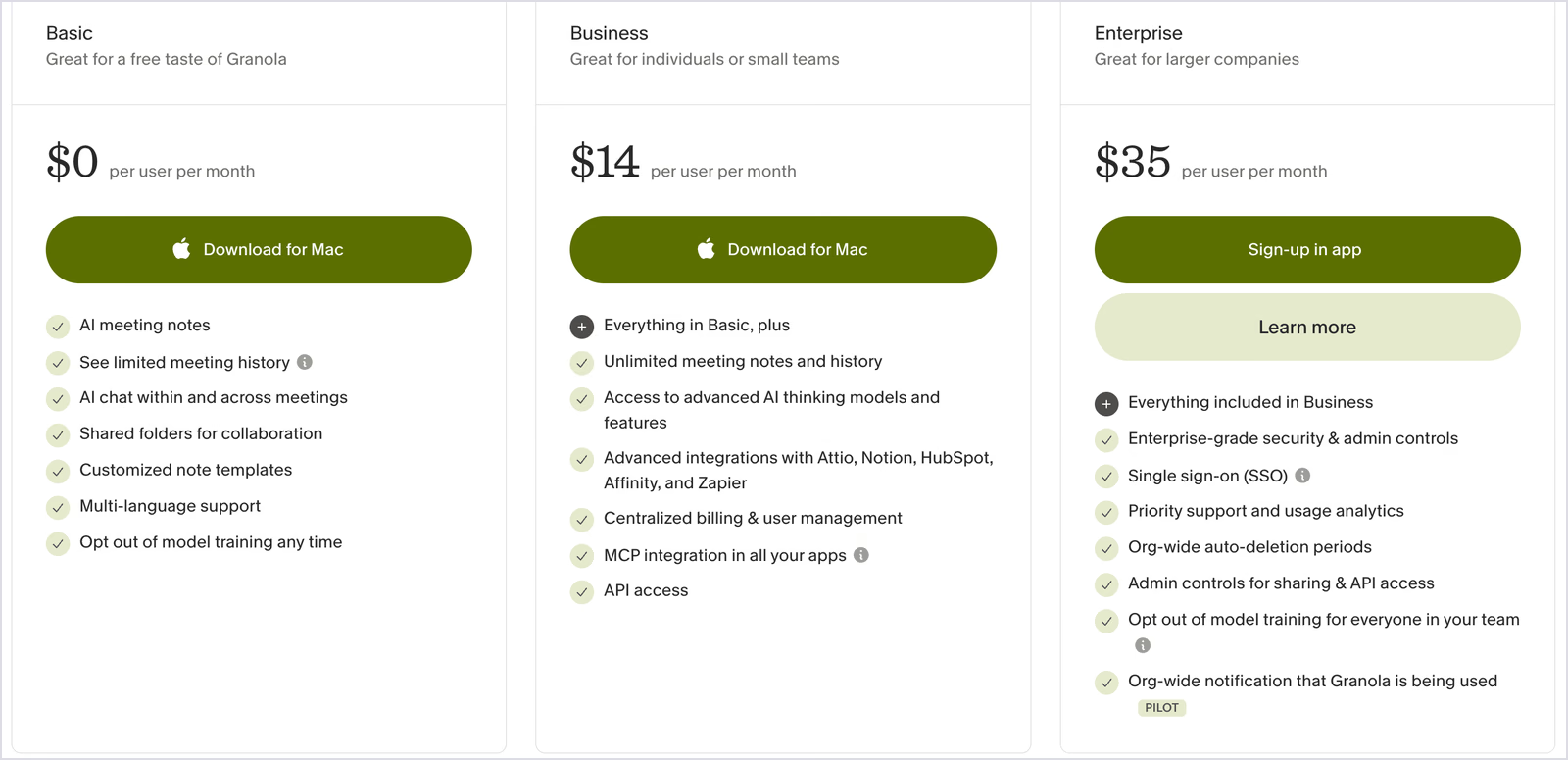
| Granola | พิมพ์ด้วยเสียงฟรีทุกแผน | Business 14 ดอลลาร์สหรัฐต่อผู้ใช้ต่อเดือน, Enterprise 35 ดอลลาร์สหรัฐต่อผู้ใช้ต่อเดือน | แผนเสียเงินเพิ่มประวัติประชุมและการเชื่อมต่อบริการ |
| Handy | ฟรี | ไม่มี | โอเพนซอร์สภายใต้สัญญาอนุญาต MIT |
| Microsoft Dictate | ไม่มีสำหรับแอปเดสก์ท็อป | Microsoft 365 Personal 99.99 ดอลลาร์สหรัฐต่อปีหรือ 9.99 ต่อเดือน; Family 129.99 ดอลลาร์สหรัฐต่อปี | Dictate รวมอยู่ในการสมัคร |
| Dragon Professional | ไม่มี | ประมาณ 699.99 ดอลลาร์สหรัฐจ่ายครั้งเดียวสำหรับ v16 จากร้านค้าปลีก | Nuance ไม่ประกาศราคาสาธารณะ ต้องติดต่อฝ่ายขาย |
| Google Docs Voice Typing | ฟรี | ไม่มี | ต้องมีบัญชี Google และเบราว์เซอร์คอมพิวเตอร์ |
แอปใดแปลขณะพูดแทนพิมพ์ได้บ้าง
ตัวแปลเสียงเป็นข้อความในคีย์บอร์ดช่วยลดการสลับแท็บ คุณพูดแล้วข้อความออกมาเป็นภาษาของผู้อ่าน JotMe มี Translate โดยเฉพาะ Wispr Flow ใช้คำสั่งเพิ่มหลังพูดจบ ส่วน Handy แปลได้ตามโมเดลและตั้งค่าประมวลผลต่อด้วย AI ได้ แอปอื่นในรายการไม่ระบุขั้นตอนการแปลลักษณะนี้
| แอป | แปลระหว่างพูดแทนพิมพ์ | ภาษาขาออก | ขั้นตอนที่ต้องใช้ |
|---|---|---|---|
| JotMe | ✅ โหมด Translate โดยเฉพาะ | มากกว่า 200 | หนึ่ง: เลือกภาษาขาออกครั้งเดียว จากนั้นกดปุ่มค้างแล้วพูด |
| Wispr Flow | บางส่วน: Command Mode ใน Pro | ไม่เผยแพร่จำนวน | สอง: พูดให้เป็นข้อความ เลือกข้อความ แล้วสั่ง Command Mode ให้แปล |
| Handy | บางส่วน: โมเดลที่มีป้าย Translate | Whisper แปลเป็นอังกฤษ; Canary Flash 4 ภาษา, Canary 1B v2 25 ภาษา; AI ประมวลผลต่อขึ้นอยู่กับผู้ให้บริการ | หนึ่งขั้นตอนการพูดหลังตั้งค่าโมเดล; AI ประมวลผลต่อต้องตั้งค่าแยก |
| Granola | ❌ | ไม่มี | เก็บแต่ละช่วงไว้ในภาษาที่พูด |
| Microsoft Dictate | ไม่ระบุ | ไม่มี | พิมพ์เป็นภาษาที่พูด |
| Dragon Professional | ❌ | ไม่มี | พิมพ์เป็นภาษาที่พูด |
| Google Docs Voice Typing | ❌ | ไม่มี | พิมพ์เป็นภาษาที่เลือก |
จำนวนขั้นตอนมีผลมากกว่าที่คิด JotMe ให้เลือกภาษาขาออกครั้งเดียว แล้วการพูดครั้งต่อ ๆ ไปจะได้ข้อความแปล ส่วน Wispr Flow ทุกครั้งต้องพูด เลือกข้อความ แล้วพูดคำสั่งอีกครั้ง
ผลทดสอบการป้อนตามคำบอก
ผมใช้ MacBook Pro ไมโครโฟนในตัว และภาษาอังกฤษสหรัฐ พูดสดเกี่ยวกับแอปที่กำลังใช้ โดยปล่อย “uh” และการเริ่มประโยคใหม่ไว้ จากนั้นนับข้อความและประเมินว่าส่งได้โดยไม่แก้หรือไม่ แถว Granola วัดบทถอดเสียงประชุมสด ไม่ใช่ Voice Typing Microsoft ปิดวรรคตอนอัตโนมัติ และ Dragon ไม่ได้ทดสอบ ทั้งความยาวและเนื้อหาคลิปต่างกัน ตัวเลขนี้จึงไม่ใช่คะแนนความแม่นยำที่เปรียบเทียบโดยตรงได้
| แอป | จำนวนคำที่พิมพ์ | “Uh” ในผลลัพธ์ | เครื่องหมายวรรคตอน | ข้อผิดพลาดที่พบ | ทำงานนอกแอปของตนเอง |
|---|---|---|---|---|---|
| JotMe Voice Keyboard โหมด Direct | 125 จากสองคลิป 28 และ 32 วินาที | 0 | 15 | คลิปแรกเขียนชื่อเราเป็น “Jot.me's” และเก็บจังหวะติดขัด “their during their” ไว้ | ✅ ทุกแอปบน Mac และ Windows |
| JotMe Voice Keyboard โหมด Translate: อังกฤษเป็นสเปนเม็กซิโก | สเปน 120 คำจากอังกฤษที่พูด 131 คำ ใน 51 วินาที | 0 | 14 | “Jot.me” ถูกเก็บมาจากภาษาอังกฤษที่พูด | ✅ ทุกแอปบน Mac และ Windows |
| Wispr Flow | 84 จากสามรายการ; อีกสองรายการว่าง | 0 | 9 | ชื่อเราถูกเขียนว่า “jot me”; หนึ่งรายการหยุดหลัง 4 คำ | ✅ ทุกแอป |
| Handy | 114 จากสองคลิป | 0 | 13 | “optional space” แทน “Option + Space”; ทั้งสองคลิปไม่มีจุดปิดประโยค | ✅ ทุกแอป |
| Granola บทถอดเสียงโน้ตสด | 95 | 7 | 26 | “WhisperFlow” แทน “Wispr Flow”; เขียน “H-1B visa” ถูก | ✅ พิมพ์ด้วยเสียงบน Mac |
| Microsoft Dictate ปิดวรรคตอนอัตโนมัติ | 156 | 6 | 2 เฉพาะตอนพูด “full stop” | “dictators” แทน “dictation”; เก็บ “my my” และ “there are there are” | ❌ เฉพาะแอป Microsoft 365 |
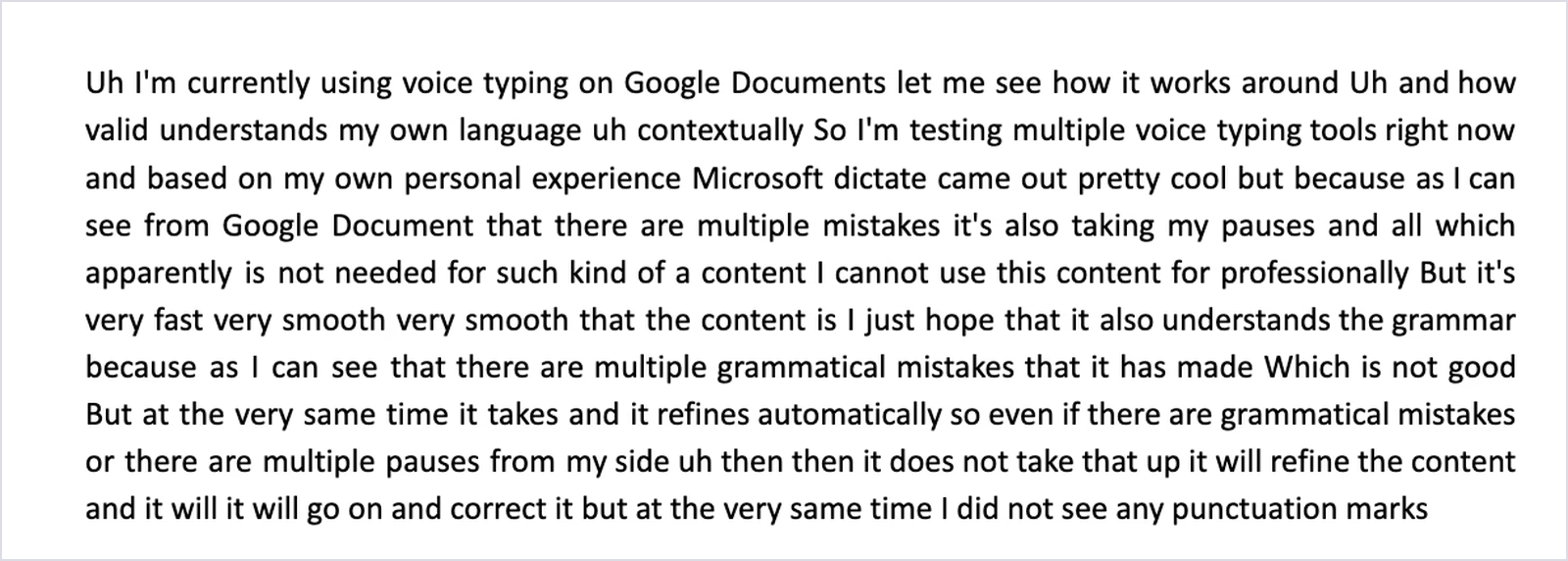
| Google Docs Voice Typing | 191 | 4 | 0 | “how valid understands” แทน “how well it understands”; เก็บ “then then” | ❌ เฉพาะ Google Docs |
| Dragon Professional | ไม่ได้ทดสอบ | ไม่ได้ทดสอบ | ไม่ได้ทดสอบ | ใช้เฉพาะ Windows จึงเปิดบน MacBook ของผมไม่ได้ | ✅ แอป Windows |
ฟีเจอร์ในชุดเอกสารเก็บคำฟุ่มเฟือยทั้งหมด
Google Docs และ Microsoft Dictate พิมพ์ตามคำพูดทุกคำ รวม “uh” ด้วย Google Docs ไม่เพิ่มวรรคตอนตลอด 191 คำ ส่วน Microsoft ใส่จุดเฉพาะเมื่อผมพูด “full stop” ทั้งสองใช้ทำร่างแรกได้ แต่ยังไม่ใช่ข้อความที่ผมพร้อมส่ง
แอปที่ใช้ AI ช่วยจัดข้อความให้สะอาด
JotMe และ Wispr Flow ให้ข้อความมีวรรคตอนโดยไม่มีคำฟุ่มเฟือย Handy ทำได้ดีสำหรับแอปฟรีแบบออฟไลน์ แม้ทั้งสองคลิปจะไม่มีจุดท้ายประโยค Granola เก็บคำฟุ่มเฟือยไว้ในบทถอดเสียงโน้ตสด ซึ่งเหมาะกับบันทึกการประชุมมากกว่าข้อความสั้น
สามแอปสะกดชื่อผลิตภัณฑ์ผิด
ชื่อเฉพาะทำให้เกิดปัญหามากกว่าคำทั่วไป JotMe เขียนชื่อของตัวเองว่า “Jot.me's” ส่วน Wispr Flow เขียนว่า “jot me” และ Granola เปลี่ยน “Wispr Flow” เป็น “WhisperFlow” หากแอปมีคำศัพท์เฉพาะ การเพิ่มชื่อคนและแบรนด์ช่วยการรู้จำได้ แต่ยังต้องตรวจผล ไม่ควรถือว่าจะถูกแก้แน่นอน
กลไกเบื้องหลังแต่ละแอปกำหนดว่าจะจัดการชื่ออย่างไร การทดสอบ ChatGPT ถอดเสียงด้วยสามวิธี ของเราเปรียบเทียบกลไกเหล่านี้ผ่านไฟล์ที่บันทึกไว้
JotMe แปลเสียง 51 วินาทีเป็นสเปนเม็กซิโก
Translate รับเสียงอังกฤษ 51 วินาทีแล้วให้สเปนเม็กซิโก 120 คำ จัดวลีวันที่ใหม่ให้เป็นธรรมชาติและเก็บตัวเลขครบ โมเดล Canary ของ Handy ก็แปลได้โดยขอบเขตต่างกันตามโมเดล และยังมี AI ประมวลผลต่อแบบเลือกใช้ ส่วนคีย์บอร์ดข้ามแอปของ JotMe แสดงทางเลือกชัดเจนด้วยภาษาและตัวแปรภูมิภาคขาออกมากกว่า 200 แบบ
Wispr Flow ทำข้อความหาย 2 จาก 5 ครั้ง
ในประวัติ Flow มีสองรายการว่างและอีกหนึ่งรายการหยุดที่ “Right now I'm using” ผมต้องพูดซ้ำเพื่อให้ได้ข้อความที่ใช้ได้ สองคลิปที่ครบออกมาสะอาด จึงยิ่งรู้สึกว่าการทำข้อความหายน่าหงุดหงิดกว่าคำผิด
วิธีคัดเลือกแอปในรีวิวนี้
ผมเริ่มจากแอปที่คนพูดถึงมากในปี 2026 แล้วเลือกตัวที่ตอบโจทย์ต่างกัน ได้แก่ พิมพ์ด้วยเสียงพร้อม AI ข้ามแอป ฟีเจอร์ฟรีในแพลตฟอร์มประชุม โอเพนซอร์สออฟไลน์ ฟีเจอร์ชุดสำนักงาน และโปรแกรมป้อนตามคำบอกระดับมืออาชีพบน Windows
ข้อความสะอาดจากภาษาพูดจริง
ความแม่นยำจากการอ่านบทบอกอะไรได้น้อย ผมประเมินจากการพูดสด โดยนับคำฟุ่มเฟือย เครื่องหมายวรรคตอน และข้อผิดพลาดในข้อความสุดท้าย
พิมพ์ด้วยเสียงในทุกแอปที่คุณทำงาน
คีย์บอร์ดเสียงที่อยู่ในตัวแก้ไขเดียวทำให้ต้องคัดลอกแล้ววางทั้งวัน แอปที่พิมพ์ได้ในทุกช่อง เช่น อีเมล Slack Notes แชต Zoom หรือพรอมป์ต์ Claude จึงมีประโยชน์ในชีวิตประจำวันมากกว่า
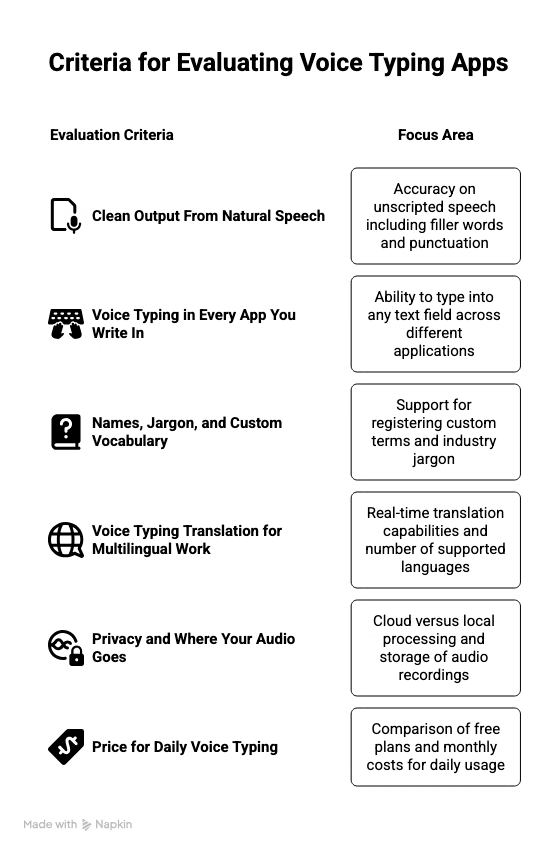
ชื่อ ศัพท์เฉพาะ และคำศัพท์ที่กำหนดเอง
ชื่อของลูกค้าและศัพท์ในอุตสาหกรรมทำให้การป้อนตามคำบอกผิดบ่อยกว่าคำทั่วไป ผมตรวจว่าแต่ละแอปเพิ่มคำได้หรือไม่ เพิ่มได้เท่าไร และใช้รายการเดียวกันกับ การถอดเสียงหลายภาษา และโน้ตประชุมหรือไม่
พิมพ์ด้วยเสียงพร้อมแปลสำหรับงานหลายภาษา
คีย์บอร์ดที่พิมพ์เป็นอีกภาษาแทนแท็บแปลได้ ผมตรวจว่าแอปไหนแปลระหว่างพูด รองรับผลลัพธ์กี่ภาษา และใช้กี่ขั้นตอน
ความเป็นส่วนตัวและปลายทางของเสียง
บางแอปประมวลผลบนคลาวด์ บางแอปเก็บทุกอย่างไว้ในคอมพิวเตอร์ ผมจดว่าเสียงถูกส่งไปที่ไหนและมีการเก็บไฟล์หลังใช้งานหรือไม่
ค่าใช้จ่ายเมื่อใช้ทุกวัน
โควตาคำรายสัปดาห์อาจดูเยอะ จนคุณเริ่มพูดแทนพิมพ์ทุกอีเมล ผมจึงเทียบแผนฟรีกับค่าใช้จ่ายรายเดือนของการใช้งานประจำวัน
รีวิวแอปพิมพ์ด้วยเสียงปี 2026 แบบละเอียด
JotMe: ตัวเลือกสำหรับพิมพ์ด้วยเสียงพร้อมแปลในตัว
แพลตฟอร์ม: แอปเดสก์ท็อป Mac และ Windows กด Fn ค้างบน Mac หรือ Ctrl + Win บน Windows
เหมาะกับ: คนที่เขียนงานหลายแอปทุกวันและตอบเพื่อนร่วมงานหรือลูกค้าเป็นภาษาอื่น รวมภาษาที่ตนเองพูดไม่ได้
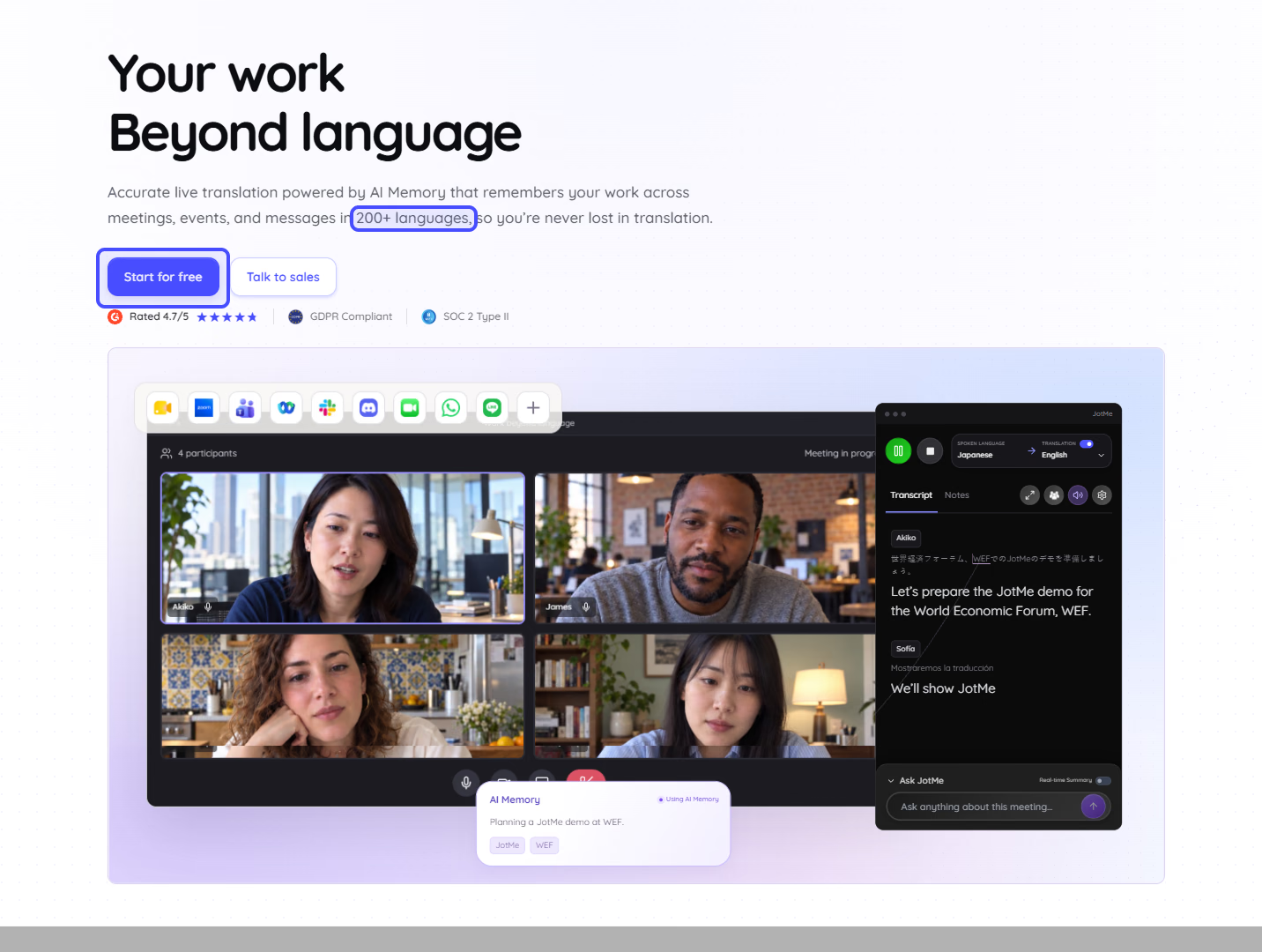
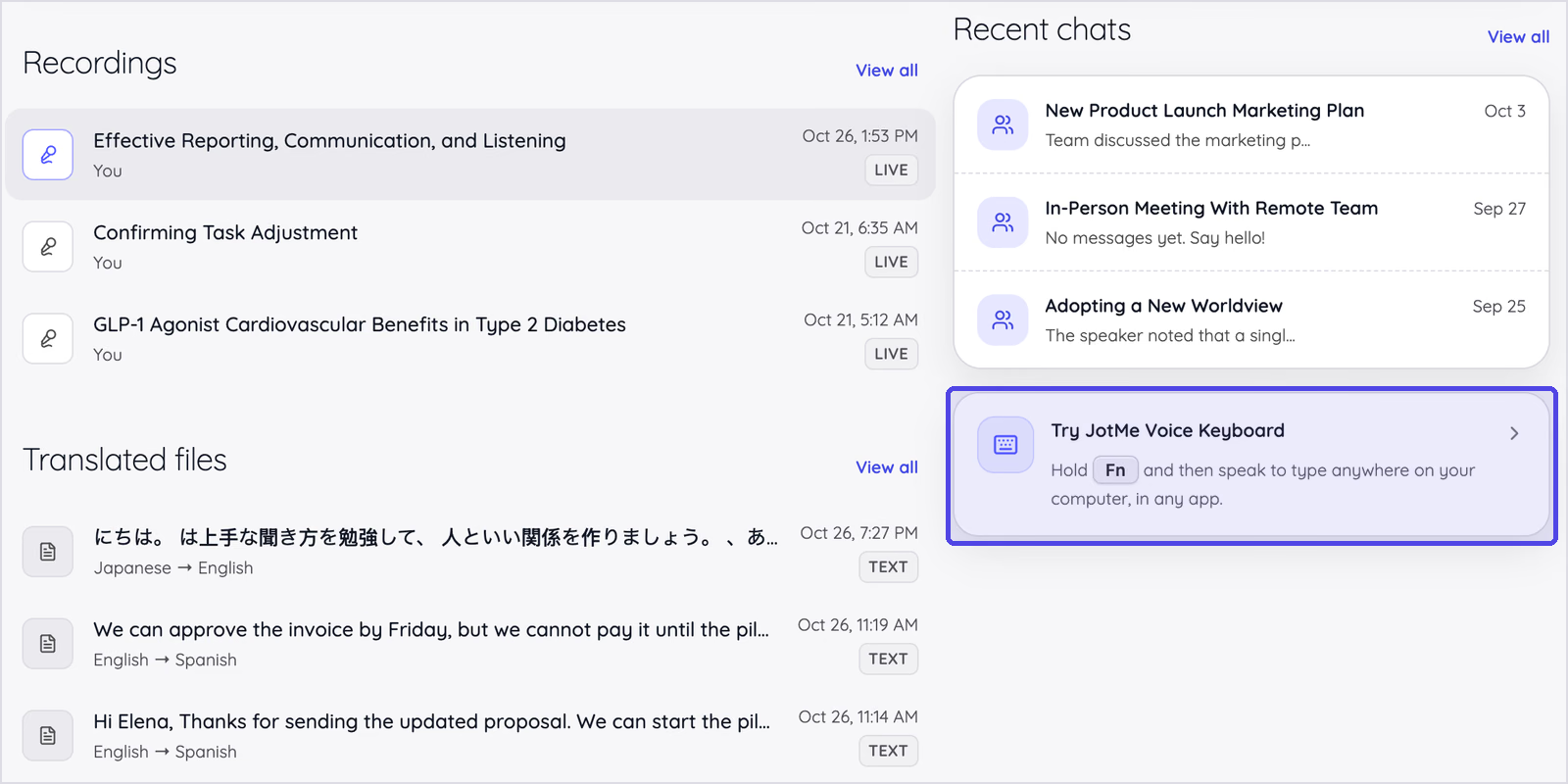
เราเริ่มสร้าง JotMe สำหรับการประชุมหลายภาษา พร้อม การแปลสด ใน Zoom, Google Meet และ Teams ส่วน Voice Keyboard นำกลไกภาษาเดียวกันมาใช้ในทุกช่องข้อความของคอมพิวเตอร์ บน MacBook ผมกด Fn ค้าง พูด แล้วปล่อย ข้อความจะปรากฏตรงเคอร์เซอร์ บน Windows ใช้วิธีเดียวกันผ่าน Ctrl + Win
ผู้ใช้หลักของเราคือผู้จัดการและหัวหน้าฝ่ายปฏิบัติการที่พูดอังกฤษและทำงานกับซัพพลายเออร์หรือพันธมิตรญี่ปุ่นและเกาหลี การพูดภาษาตนเองแล้วส่งข้อความเป็นอีกภาษาจึงกลายเป็นสิ่งที่เราให้ความสำคัญที่สุด
เมื่อ Translate พร้อมใช้ Voice Keyboard จึงเป็นคีย์บอร์ดแปลด้วย คุณพูดอังกฤษแล้วข้อความญี่ปุ่นหรือสเปนจะปรากฏตรงเคอร์เซอร์
ฟีเจอร์สำคัญ
Voice Keyboard ในทุกแอป: กดปุ่มค้าง พูด แล้วปล่อย JotMe พิมพ์ตรงเคอร์เซอร์ในอีเมล ข้อความ Slack เอกสาร หรือฟอร์ม จึงใช้ขั้นตอนเดียวกันทุกที่ที่คุณเขียน
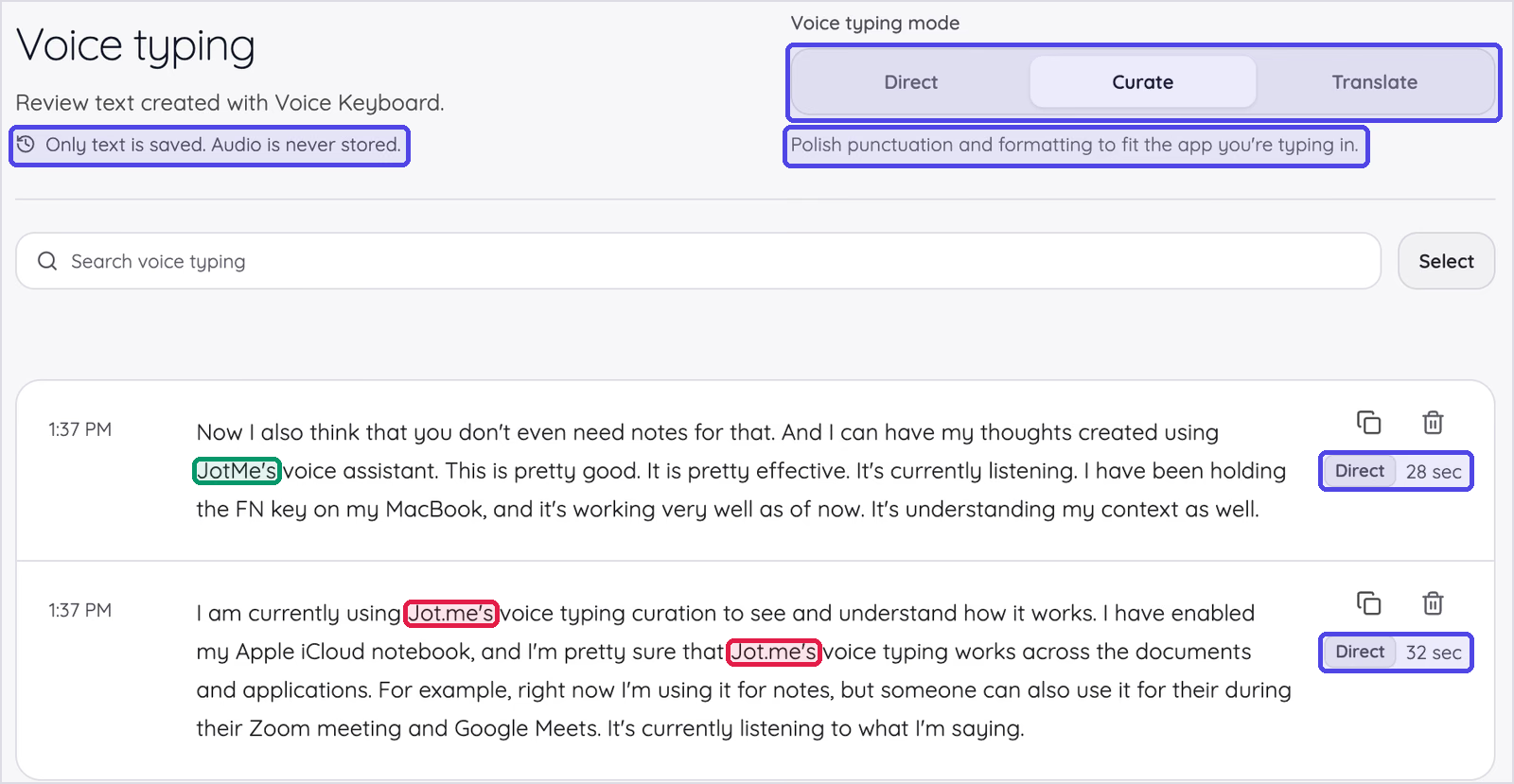
โหมด Direct, Curate และ Translate: Direct เก็บสิ่งที่พูดพร้อมเติมวรรคตอนและแบ่งประโยคตามที่ผลทดลองแสดง Curate เปลี่ยนคำพูดวกวนเป็นย่อหน้าที่เป็นระเบียบ ปรับวรรคตอนและรูปแบบให้เข้ากับแอปที่กำลังเขียน ผมเลือกโหมดนี้สำหรับตอบอีเมลหรืออัปเดต Slack ยาว ๆ ขณะคิดออกเสียง
Translate เปลี่ยนเสียงในภาษาขาเข้าที่รองรับเป็นข้อความภาษาขาออกที่เลือก View original ให้เทียบข้อความที่เรียบเรียงแล้วกับคำพูดดิบ และคัดลอกหรือแก้ได้ทั้งสองเวอร์ชัน
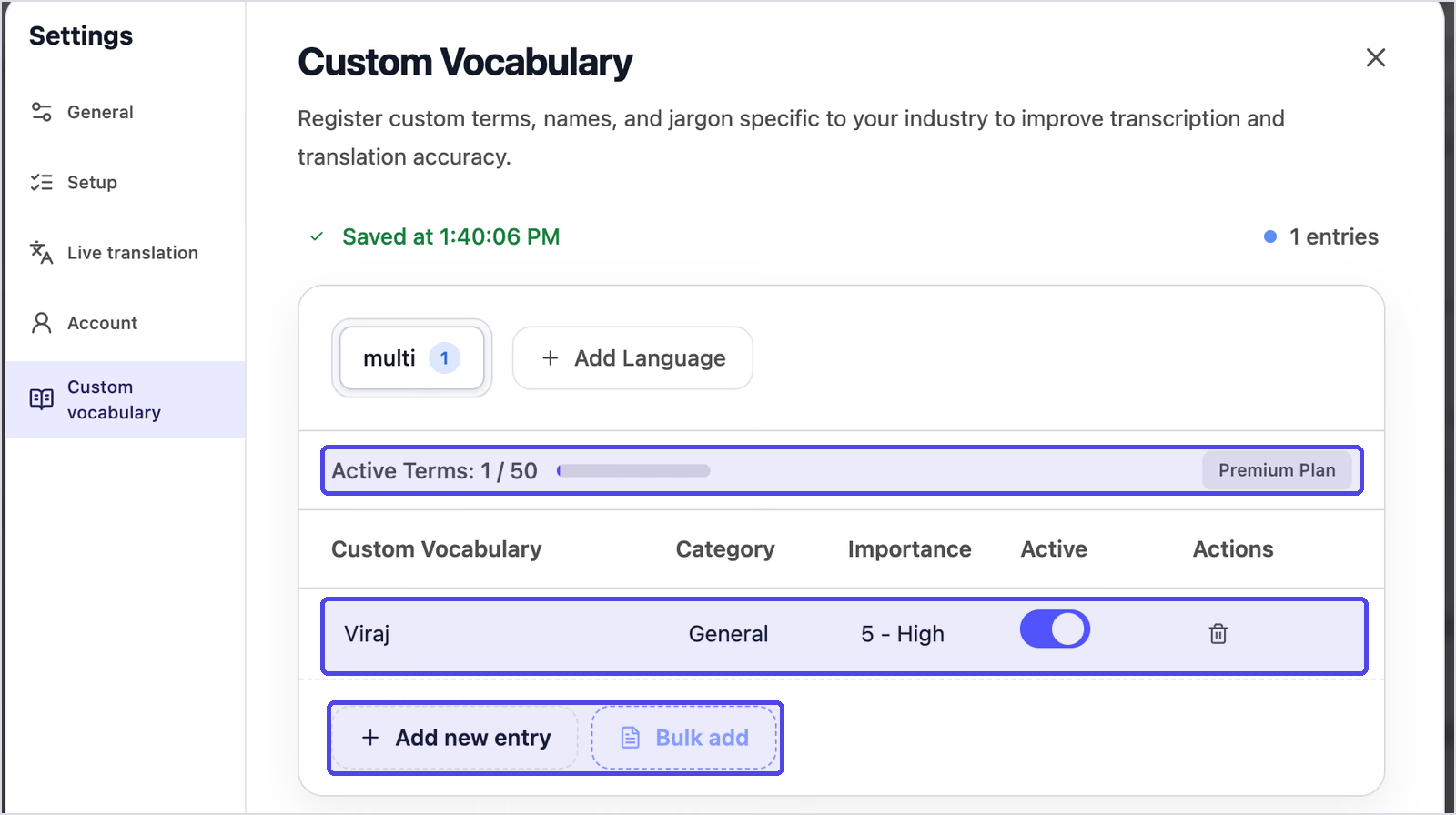
บริบทและคำศัพท์เฉพาะ: JotMe ใช้บริบทคำพูดกับคำศัพท์ที่เปิดใช้อยู่เพื่อช่วยรู้จำชื่อลูกค้าและชื่อผลิตภัณฑ์ได้แม่นยำ ควรตรวจชื่อสำคัญก่อนส่ง รายการคำศัพท์ใช้ร่วมกันทั้งบัญชีในฟีเจอร์พิมพ์ด้วยเสียง ถอดเสียงประชุม และแปลที่รองรับ แต่ละรายการใส่ได้ถึงสามคำ พร้อมหมวดหมู่และระดับความสำคัญ 1 ถึง 5
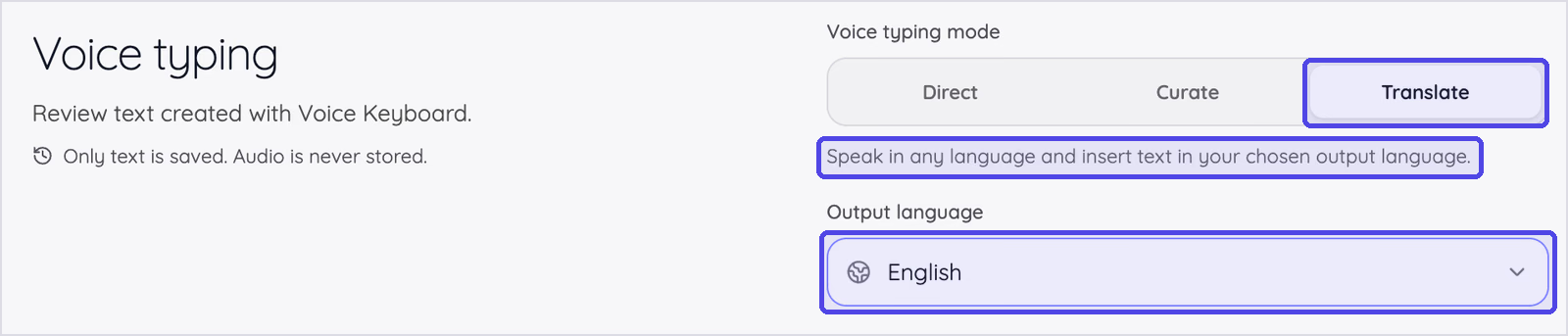
พิมพ์ด้วยเสียงพร้อมแปล: Translate เป็นโหมดที่สามข้าง Direct และ Curate คุณพูดภาษาขาเข้าที่รองรับ แล้ว JotMe ใส่ข้อความเป็นภาษาขาออกที่เลือก เลือกครั้งเดียวจากมากกว่า 200 แบบ ระบบจะพิมพ์คำแปลที่เคอร์เซอร์และจำภาษาไว้ครั้งถัดไป ในประวัติมีป้ายภาษาขาออกของแต่ละรายการ View original วางคำพูดต้นฉบับข้างคำแปลเพื่อเช็กชื่อและตัวเลขก่อนส่ง
ผู้จัดการจัดซื้อที่พูดอังกฤษตอบซัพพลายเออร์ใน LINE เป็นญี่ปุ่นได้โดยไม่เปิดแท็บแปล หากต้องการรู้ว่าควรใช้เสียงหรือข้อความเมื่อไร ดู คู่มือเปรียบเทียบการแปลเสียงกับข้อความ ของเรา
ประวัติส่วนตัวที่ค้นหาได้: ทุกครั้งที่พูดจะเข้าในรายการแยกตามวัน พร้อมระยะเวลา ช่องค้นหา ปุ่มคัดลอกและลบ รายการแปลแสดงภาษาขาออก และ View original แสดงคำที่พูดก่อนแปล สำหรับ Voice Keyboard นั้น JotMe บันทึกประวัติเป็นข้อความ ไม่ใช่ไฟล์เสียง
มากกว่าคีย์บอร์ดเสียง: แพลตฟอร์มเดียวกันมีการถอดเสียงสด คำตอบ Ask JotMe และ โน้ตประชุม AI ควบคู่กับ Zoom, Google Meet, Microsoft Teams และ Webex การแปลคำบรรยายประชุมแบบ Basic และ Premium Quality มีผลลัพธ์มากกว่า 200 ภาษาและตัวแปรภูมิภาค ภาษาพูดที่รับได้ขึ้นอยู่กับโมเดล ส่วนโน้ตประชุมรองรับ 21 ตัวเลือกภาษา
วิธีใช้การพิมพ์พร้อมแปลของ JotMe
- ขั้นตอนที่ 1: เปิดแอปเดสก์ท็อป JotMe บน Mac หรือ Windows แล้วไปที่ Voice typing
- ขั้นตอนที่ 2: ตั้ง Voice typing mode เป็น Translate แล้วเลือกภาษาขาออก เช่น Spanish (Mexico) หรือ Japanese
- ขั้นตอนที่ 3: คลิกในแอปที่ต้องการใส่ข้อความ เช่น ร่างอีเมลหรือแชต LINE
- ขั้นตอนที่ 4: กด Fn ค้างบน Mac หรือ Ctrl + Win บน Windows แล้วพูดภาษาของคุณ
- ขั้นตอนที่ 5: ปล่อยปุ่ม JotMe จะพิมพ์ข้อความแปลที่เคอร์เซอร์ และบันทึกคำพูดต้นฉบับไว้ในประวัติ
ผลทดลองของผม
Direct สองคลิป 28 และ 32 วินาทีให้ 125 คำ เครื่องหมายวรรคตอน 15 จุด และไม่มีคำฟุ่มเฟือย คลิปที่สองไม่ต้องแก้เลย แม้แต่ “FN key” ก็ใช้ตัวพิมพ์ใหญ่ถูก คลิปแรกเขียนชื่อเราว่า “Jot.me's” เพราะคำศัพท์เฉพาะมีเพียง “Viraj” การเติมรายการนี้จึงเป็นสิ่งแรกที่ผมแนะนำผู้ใช้ใหม่
Direct ยังเก็บจังหวะพูดติดขัด “their during their” ซึ่ง Curate ช่วยจัดการได้
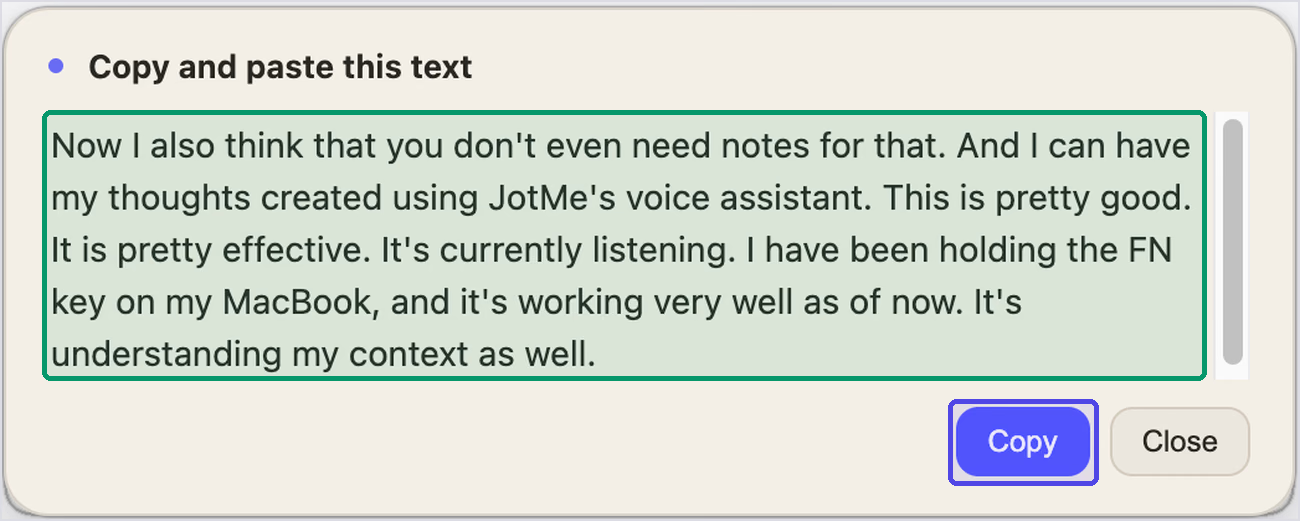
ในการทดลองแปล ผมพูดอังกฤษ 51 วินาทีและเลือกสเปนเม็กซิโก ใช้สถานการณ์สมมติว่าบริษัทโลจิสติกส์และยานยนต์ในดูไบเตรียมส่งสินค้าไปเม็กซิโกและรับพนักงานที่พูดสเปน JotMe ให้สเปน 120 คำ วรรคตอน 14 จุด ไม่มีคำฟุ่มเฟือย พร้อมคัดลอกจากหน้าผลลัพธ์
คำแปลช่วยเรียบเรียงคำพูดด้วย วลีที่ไม่คล่อง “in the 2027, the first quarter” กลายเป็น “en el primer trimestre de 2027” Dubai ได้เครื่องหมายเน้นเสียงสเปนเป็น “Dubái” และตัวเลขอย่าง “5x a 10x” อยู่ครบ แต่ชื่อเรายังคงเป็น “Jot.me” ตามอังกฤษ เพราะช่องว่างในคำศัพท์เฉพาะเหมือนครั้งก่อน
ราคา
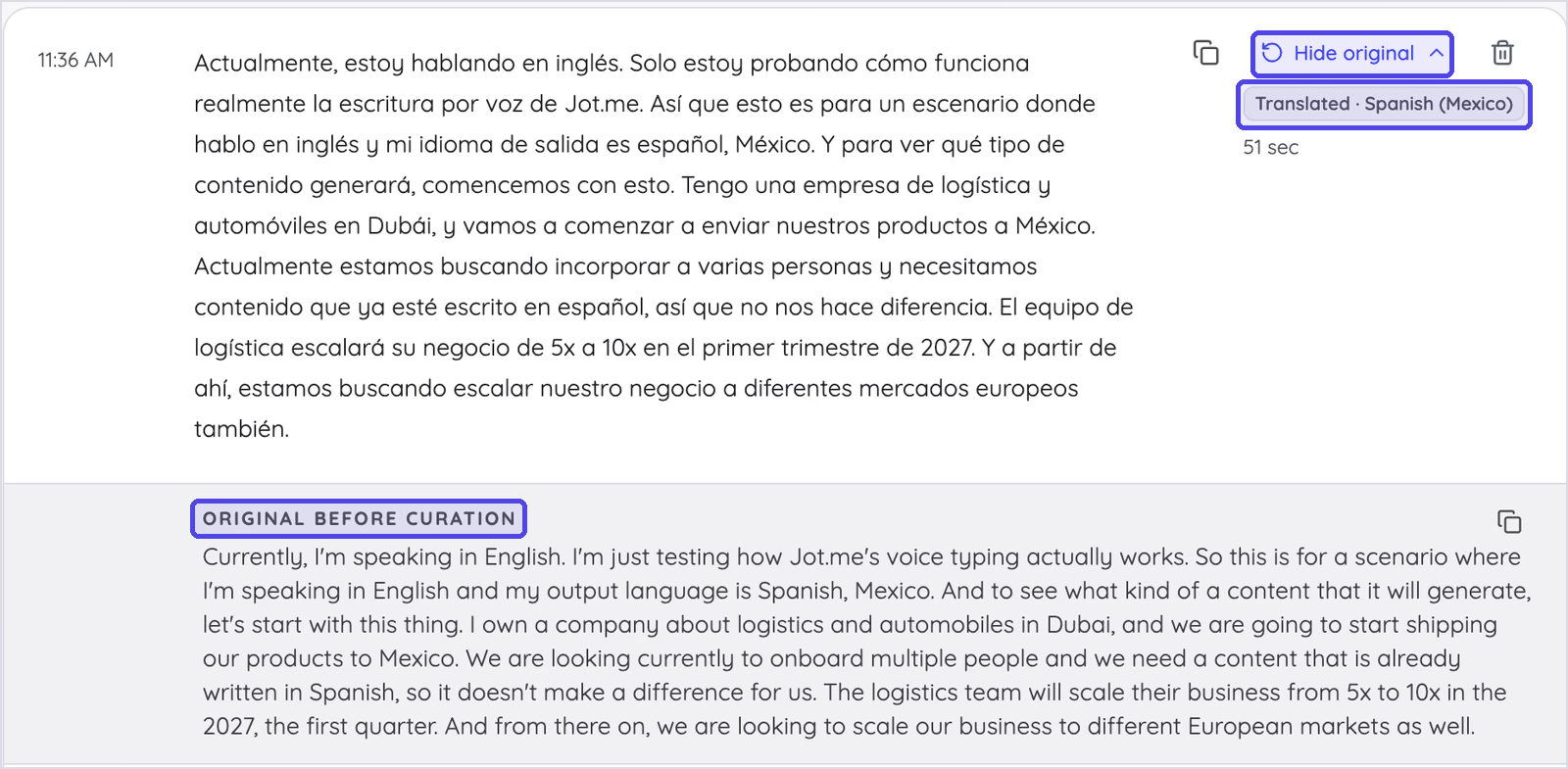
- Freemium: ฟรี มีถอดเสียง 50 นาทีต่อเดือน ซึ่ง Voice Keyboard ใช้ร่วมด้วย แปลสด 20 นาที และเครดิต AI 5 หน่วย
- แพ็กเกจเติมล่วงหน้า: จ่าย 50 ดอลลาร์สหรัฐครั้งเดียว ได้แปลสด 500 นาที ใช้ได้หนึ่งเดือน
- Pro: 10 ดอลลาร์สหรัฐต่อผู้ใช้ต่อเดือน เมื่อชำระรายปี 120 ดอลลาร์สหรัฐ รวมถอดเสียง 500 นาทีสำหรับพิมพ์ด้วยเสียงและไฟล์บันทึก แปลสด 200 นาที เครดิต AI 20 หน่วย และคำศัพท์เฉพาะ 20 รายการ
- Premium: 15 ดอลลาร์สหรัฐต่อผู้ใช้ต่อเดือน เมื่อชำระรายปี 180 ดอลลาร์สหรัฐ รวมถอดเสียง 2,000 นาที แปลสด 500 นาที เครดิต AI 50 หน่วย คำศัพท์เฉพาะ 50 รายการ บันทึกได้ไม่จำกัด และการช่วยเหลือลำดับแรก
- ชำระรายเดือน: แผนรายปีประหยัด 50% ดังนั้นรายเดือนจึงเป็น Pro 20 ดอลลาร์สหรัฐ และ Premium 30 ดอลลาร์สหรัฐ
ข้อดี
- ผลทดลองเป็นข้อความสะอาด มีวรรคตอน และไม่มีคำฟุ่มเฟือย
- ทำงานบน Mac และ Windows ด้วยปุ่มลัดชุดเดียวที่กดค้างขณะพูด
- สามโหมดตามงาน: Direct เก็บคำที่รู้จำได้ Curate จัดเป็นย่อหน้า และ Translate เลือกภาษาขาออก
- การพิมพ์พร้อมแปลช่วยตอบเป็นภาษาของผู้อ่าน
- Translate เปลี่ยนเสียงภาษาขาเข้าที่รองรับเป็นข้อความในภาษาและตัวแปรภูมิภาคขาออกมากกว่า 200 แบบในขั้นตอนเดียว
- คำศัพท์ชุดเดียวใช้ร่วมทั้งบัญชีสำหรับพิมพ์ด้วยเสียง ถอดเสียง และแปล
- ประวัติ Voice Keyboard เก็บข้อความแทนไฟล์เสียง
ข้อจำกัด
- พิมพ์ด้วยเสียงได้เฉพาะแอปเดสก์ท็อป ไม่มีเวอร์ชันเบราว์เซอร์หรือมือถือ
- ใช้โควตาถอดเสียงร่วมกัน ดังนั้น Freemium 50 นาทีต่อเดือนเหมาะกับทดลองมากกว่าทำงานทุกวัน
- ต้องเพิ่มชื่อและคำแบรนด์ลงคำศัพท์เฉพาะก่อน คลิปแรกของผมสะกดชื่อผลิตภัณฑ์เราเองผิด
- การเพิ่มคำศัพท์หลายรายการพร้อมกันต้องใช้ Pro หรือ Premium
พิมพ์ด้วยเสียงพร้อมแปล
พูดภาษาของคุณ พิมพ์เป็นภาษาของอีกฝ่าย
เปิด Translate แล้วเลือกภาษาหรือตัวแปรภูมิภาคขาออกจากมากกว่า 200 แบบ Voice Keyboard จะพิมพ์คำแปลตรงเคอร์เซอร์ในทุกแอป
มีให้ใช้บน Windows เช่นกัน ไม่ต้องใช้บัตรเครดิต
Wispr Flow: สำหรับคนพูดแทนพิมพ์หนัก ๆ ข้ามหลายอุปกรณ์
แพลตฟอร์ม: Mac, Windows, iPhone และ Android
เหมาะกับ: คนที่พูดหลายพันคำต่อสัปดาห์ทั้งบนโน้ตบุ๊กและมือถือ และต้องการ AI ช่วยเกลาข้อความทุกที่
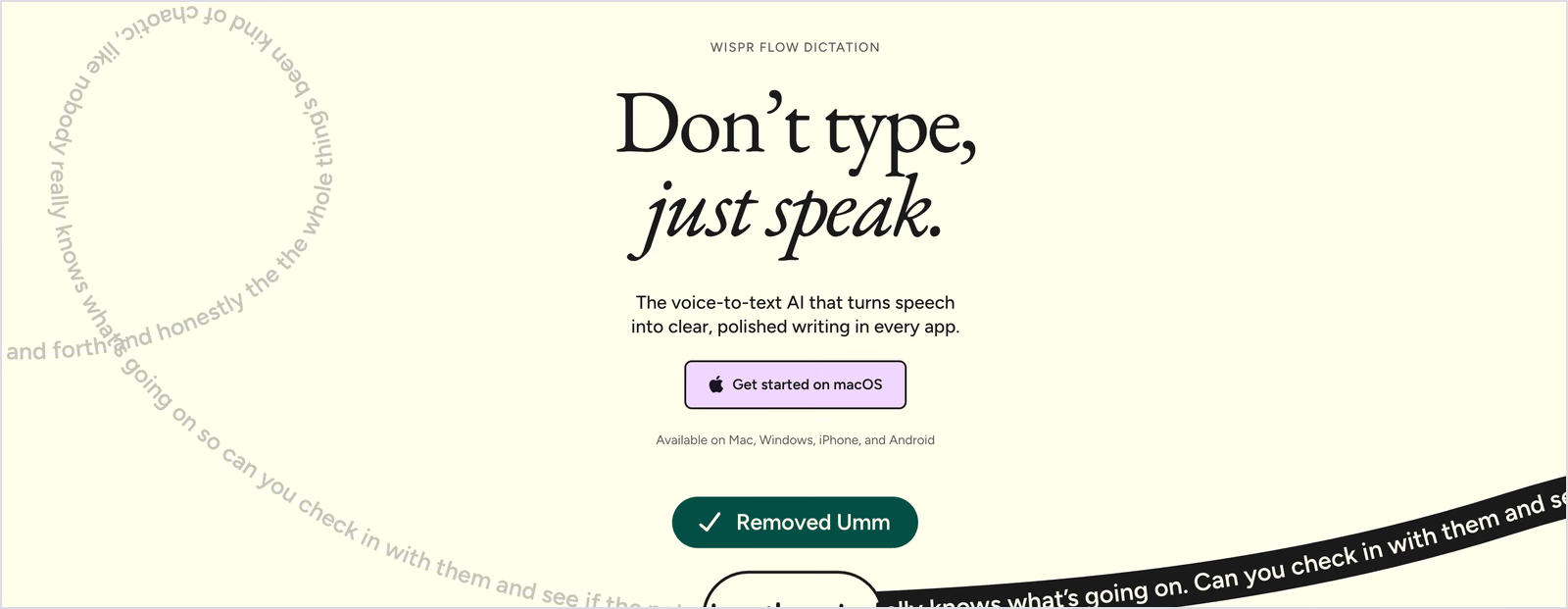
Wispr Flow มักเป็นชื่อแรกที่คนพูดถึงเรื่องพิมพ์ด้วยเสียง และมีผลลัพธ์ที่เรียบร้อยพร้อม AI ในทุกแอปรองรับความนิยมนี้ Flow ตัดคำฟุ่มเฟือย เข้าใจการแก้คำพูดกลางประโยค แล้วจัดรูปแบบก่อนใส่ข้อความ
ใช้อุปกรณ์ได้ 4 ประเภท จึงเหมาะมากหากสลับจาก MacBook ไปมือถือเป็นประจำ ถ้าต้องการทางเลือกแทน Wispr Flow ที่พิมพ์เป็นภาษาของคนรับ JotMe ใกล้เคียงที่สุดในรายการนี้ ดูรายละเอียดทีละฟีเจอร์ใน บทเปรียบเทียบ Wispr Flow กับ JotMe
ฟีเจอร์สำคัญ
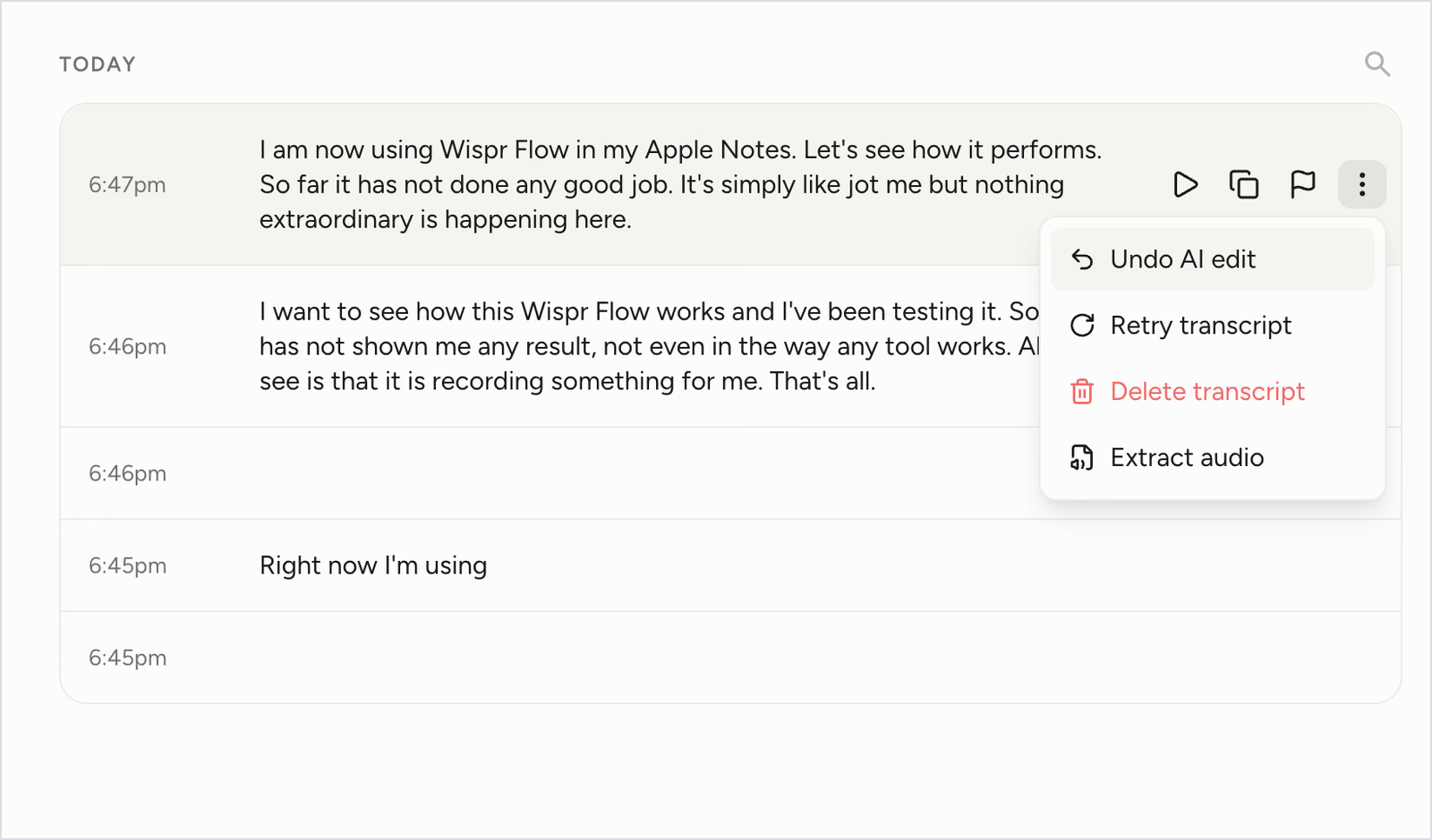
- AI แก้ข้อความอัตโนมัติ: Flow ลบ “um” และ “uh” จัดการคำที่พูดแก้เอง แล้วเติมวรรคตอนกับรูปแบบ Undo AI edit คืนคำพูดดิบของแต่ละรายการ ส่วน Retry transcript สั่งถอดเสียงใหม่ได้
- มากกว่า 100 ภาษา: พิมพ์ด้วยเสียงในกว่า 100 ภาษา ตรวจภาษาอัตโนมัติ และเลือกภาษาได้จากแถบ Flow
- สไตล์แยกตามแอป: เลือก Formal, Casual หรือ Very casual และตั้งแต่ละแอปต่างกันได้
- พจนานุกรมส่วนตัวและข้อความสำเร็จรูป: Flow เรียนรู้ชื่อและคำเองหรือให้เพิ่มด้วยตนเอง ส่วน snippets ใส่ข้อความที่บันทึกไว้ เช่น ที่อยู่หรือคำตอบมาตรฐาน เมื่อพูดคำลัด
- Command Mode ใน Pro: เลือกข้อความแล้วพูดคำสั่ง เช่น “ปรับให้เป็นทางการขึ้น” หรือ “แปลเป็นสเปน” Flow จะเขียนใหม่ นี่คือทางเดียวในการแปลของ Flow และทำหลังจากพูดให้เป็นข้อความแล้ว
- สถิติใช้งาน: แดชบอร์ดติดตามจำนวนคำทั้งหมด ความเร็วพูด และจำนวนวันที่ใช้ต่อเนื่อง
- Notetaker: บันทึกการประชุมบน Mac หรือ Windows และสร้างบทถอดเสียงพร้อมชื่อผู้พูดกับขั้นตอนถัดไป
- ความปลอดภัย: Wispr รายงานว่าผ่านการตรวจ SOC 2 Type II แล้ว หน้าความปลอดภัยปัจจุบันระบุว่าแนะนำการรับรอง ISO 27001 แต่ใบรับรองยังอยู่ระหว่างดำเนินการ ส่วน HIPAA ต้องมี BAA ที่ลงนามแล้วใน Growth หรือ Enterprise ผู้ใช้ควบคุมได้ว่าจะให้ข้อมูลช่วยพัฒนาผลิตภัณฑ์หรือไม่ ดู รายละเอียดความปลอดภัยของ Wispr
ผลทดลองของผม
ผมทดสอบคีย์บอร์ด Flow ใน Apple Notes โดยกด fn ค้าง สามรายการให้ 84 คำ วรรคตอน 9 จุด ไม่มีคำฟุ่มเฟือย และเขียน “Wispr Flow” ถูก แต่ชื่อเราเป็น “jot me” อีกสองรายการว่าง ส่วนหนึ่งในสามรายการที่มีข้อความหยุดที่ “Right now I'm using” Flow แสดงแถบบันทึกขณะพูดแล้วใส่ข้อความเมื่อปล่อยปุ่ม ผมจึงเห็นส่วนที่หายทีหลัง แดชบอร์ดวัดความเร็วพูดไว้ 118 คำต่อนาที
ราคา
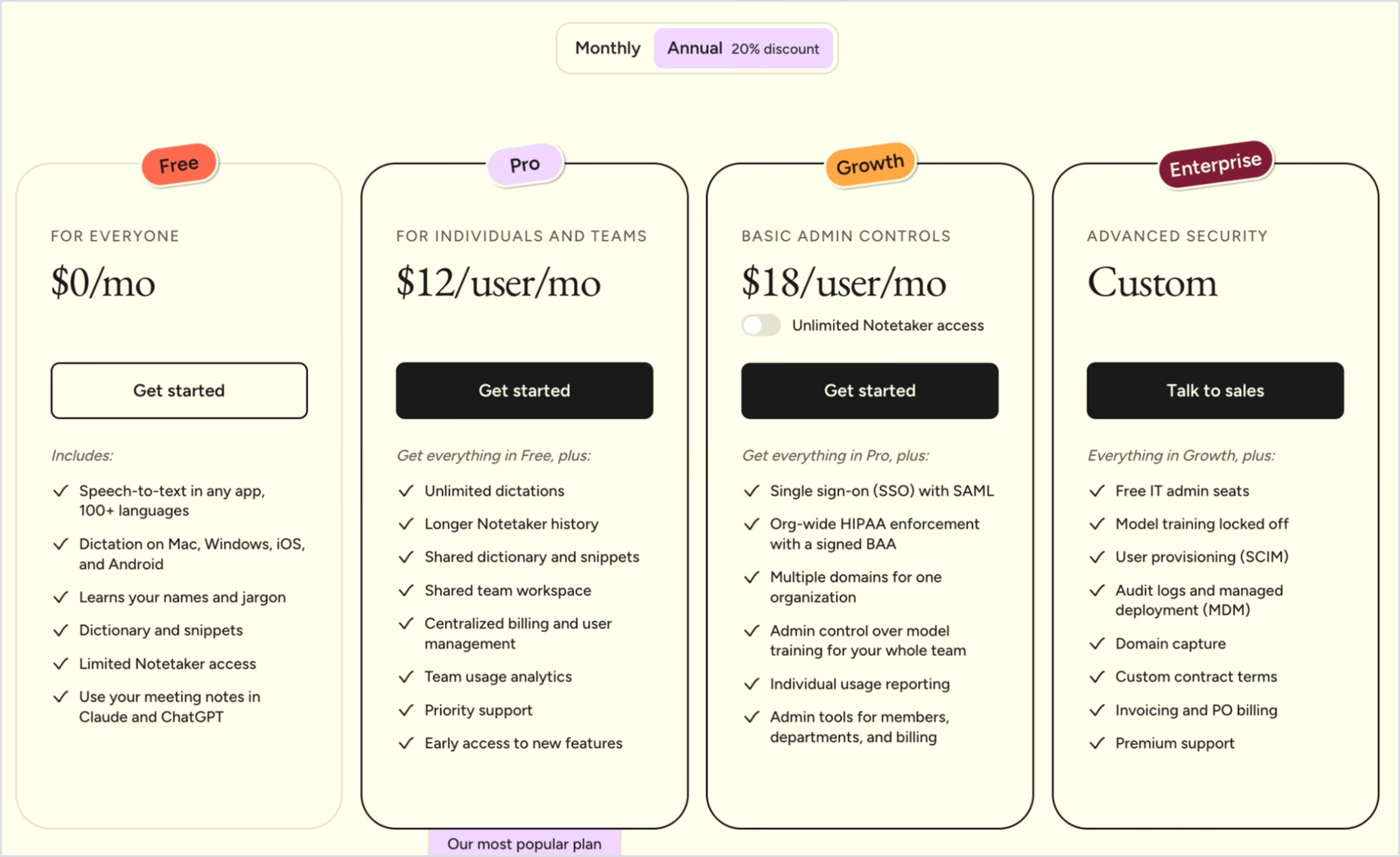
- ฟรี: บนเดสก์ท็อปปัจจุบันแสดงเพดานแบบผ่อนผัน 2,000 คำต่อสัปดาห์และเพดานสูงสุด 5,000 คำ โควตามือถือดูในแอปและอาจต่างกัน ควรตรวจบัญชีเพราะ Wispr เปลี่ยนข้อจำกัดได้ ดู ขีดจำกัดรายสัปดาห์ปัจจุบัน
- Pro: 15 ดอลลาร์สหรัฐต่อผู้ใช้ต่อเดือนเมื่อชำระรายเดือน หรือ 12 ดอลลาร์สหรัฐเมื่อชำระรายปีรวม 144 ดอลลาร์สหรัฐ พูดแทนพิมพ์ได้ไม่จำกัด
- Growth: 18 ดอลลาร์สหรัฐต่อผู้ใช้ต่อเดือนแบบรายปี เพิ่ม SSO ด้วย SAML การบังคับใช้ HIPAA ทั้งองค์กรเมื่อเซ็น BAA และการควบคุมของผู้ดูแล
- Enterprise: ราคาตามข้อตกลง มีการครอบคลุมบัญชีตามโดเมน บันทึกตรวจสอบ และการช่วยเหลือระดับพรีเมียม
ข้อดี
- พิมพ์ด้วยเสียงพร้อม AI ได้เรียบร้อยในทุกแอป บนอุปกรณ์ 4 ประเภท
- Undo AI edit คืนบทถอดเสียงดิบได้เมื่อ AI แก้มากเกินไป
- สไตล์แยกแอปทำให้ Slack เป็นกันเองและอีเมลเป็นทางการ
- มีรายการด้านการปฏิบัติตามข้อกำหนดที่ครอบคลุมสำหรับทีมในอุตสาหกรรมกำกับดูแล
ข้อจำกัด
- 2 จาก 5 ครั้งของผมไม่มีข้อความ และอีกครั้งถูกตัดก่อนจบ
- แผนฟรีเดสก์ท็อปแตะเพดานแบบผ่อนผันที่แสดงเมื่อครบ 2,000 คำต่อสัปดาห์ หรือน้อยกว่า 300 คำต่อวัน แต่ยังพูดต่อได้จนถึงเพดานสูงสุดปัจจุบัน 5,000 คำ ผู้ใช้ทุกวันอาจยังใช้เกินโควตา ควรตรวจตัวเลขที่แสดงในบัญชี
- ถอดเสียงบนคลาวด์ รายการทดสอบมี Extract audio แต่การเก็บข้อมูลขึ้นกับการตั้งค่า Wispr ให้ปิดการเก็บเสียงป้อนตามคำบอกบนคลาวด์และควบคุมประวัติในเครื่องแยกกันได้ ก่อนใช้ข้อมูลละเอียดอ่อนควรตรวจตัวควบคุมเหล่านี้และระยะเวลาเก็บของผู้ประมวลผล
- Wispr Flow ไม่ระบุการแปลขณะป้อนตามคำบอกไว้ในรายการแผน
- การแปลต้องมีขั้นตอนที่สอง: พูดให้เป็นข้อความ เลือกข้อความ แล้วให้ Command Mode ใน Pro แปล
Granola: พิมพ์ด้วยเสียงฟรีสำหรับคนใช้ Granola บน Mac
แพลตฟอร์ม: Voice Typing เดสก์ท็อปใช้บน Mac และ Windows หน้าผลิตภัณฑ์โฆษณา iOS ด้วย และระบุ Android ว่าจะมาเร็ว ๆ นี้ ขณะที่หน้าช่วยเหลือเดสก์ท็อปยังบอกว่ามือถือกำลังจะมา ควรตรวจแอป iOS ปัจจุบันว่ามีแล้วหรือไม่ โน้ตประชุมใช้บน macOS, Windows, iOS และ Android ดู ความพร้อมใช้งาน Granola Voice Typing
เหมาะกับ: คนที่จดโน้ตประชุมใน Granola อยู่แล้วและอยากพิมพ์ด้วยเสียงบน Mac โดยไม่เสียเพิ่ม
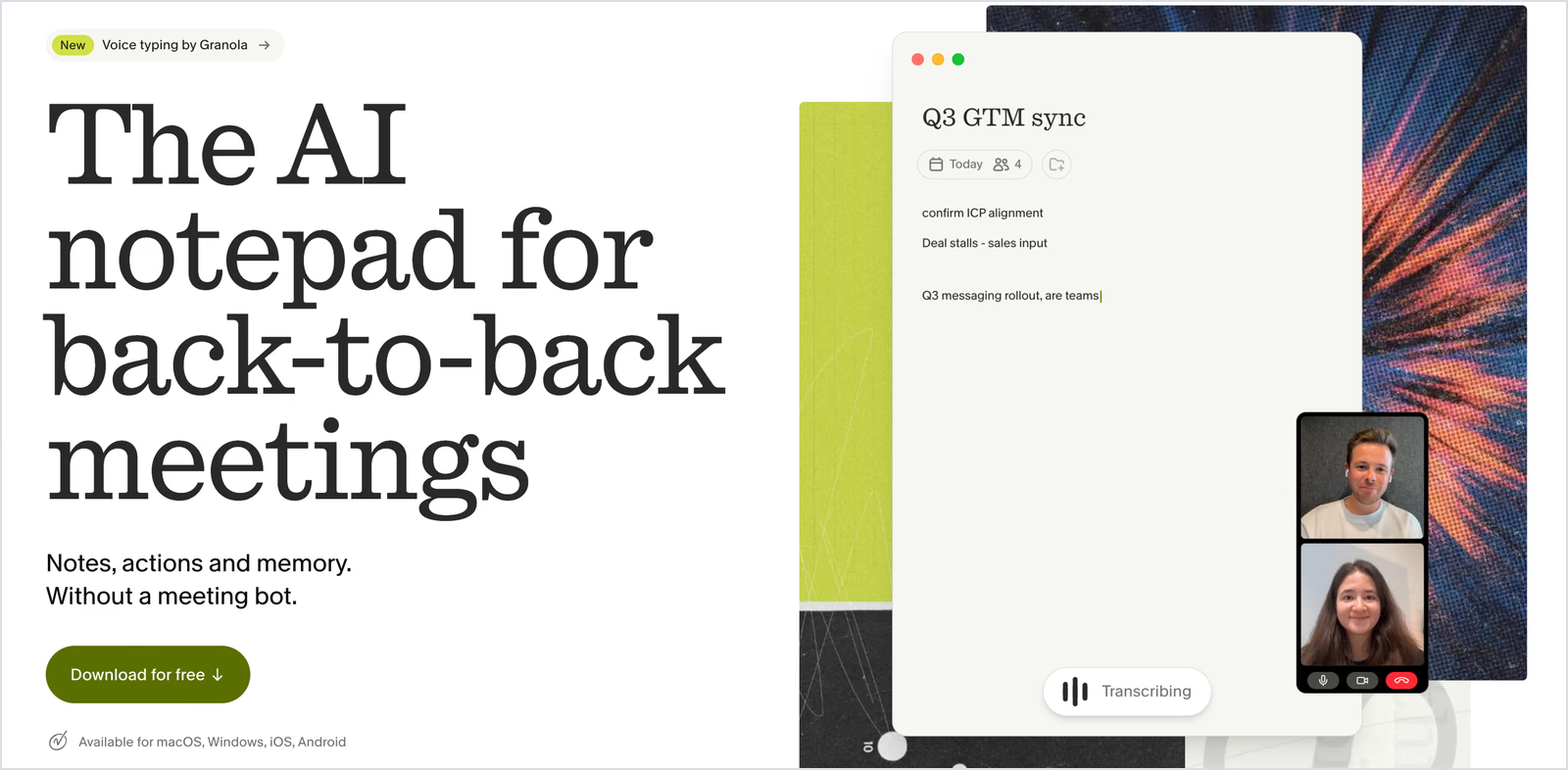
Granola เป็นที่รู้จักจากโน้ตประชุม AI แบบไม่มีบอต แล้วเพิ่มการพิมพ์ด้วยเสียงเป็นฟีเจอร์แยก ใช้นอก Granola ในแอปอย่าง Gmail และ Claude ได้ การเปิดตัวเรียกความสนใจจากคนที่ใช้ Granola ทั้งวันอยู่แล้ว
Granola พิมพ์ด้วยเสียงได้แล้ว ไม่จำกัดคำและฟรี Granola เขียนโน้ตประชุมให้คุณอยู่แล้ว ตอนนี้ยังพิมพ์แทนคุณได้ในทุกแอป https://t.co/et60VtwWA0
— Granola (@meetgranola) 29 ตุลาคม 2026
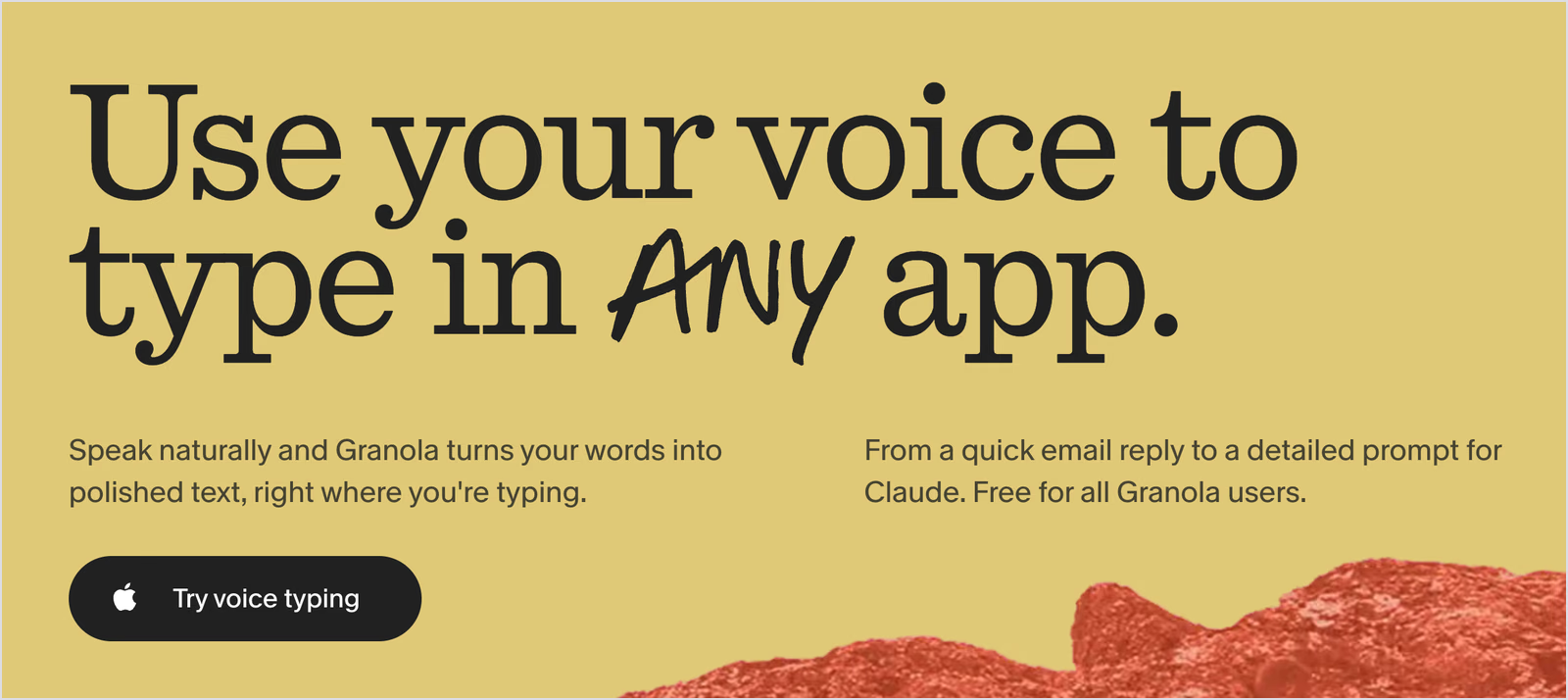
คีย์บอร์ดเสียง Granola ใช้วิธีกดค้าง พูด แล้ววางข้อความเรียบร้อยตรงเคอร์เซอร์ การพูดแทนพิมพ์ไม่เริ่มการประชุมหรือเพิ่มลงการประชุมเดิม จึงแยกโน้ตกับข้อความที่พูดไว้ ฟีเจอร์ประชุมของ Granola มีอธิบายใน รีวิวโปรแกรมประชุมแบบพบหน้า ของเรา
ฟีเจอร์สำคัญ
- กดค้างหรือไม่ต้องจับปุ่ม: กด fn ซึ่งเป็นปุ่มเริ่มต้นค้างเพื่อพูด หรือแตะสองครั้งเพื่อใช้แบบแฮนด์ฟรี กด Esc เมื่อไรก็ได้เพื่อยกเลิกโดยไม่วางข้อความ
- พูดต่อเนื่องได้นาน: หนึ่งครั้งยาวได้ถึง 20 นาที จากนั้น Granola จะหยุดและวางสิ่งที่พูด
- ลบส่วนเกินและจัดรูปแบบ: Voice Typing ลบคำฟุ่มเฟือยกับคำซ้ำที่ไม่ได้ตั้งใจ เติมวรรคตอน แบ่งความคิดเป็นย่อหน้า และจัดรายการแบบหัวข้อย่อยหรือเลขลำดับ
- รูปแบบตามแอป: อีเมลจะมีคำขึ้นต้นและย่อหน้า ส่วนข้อความ Slack ยังคงสั้น
- ตั้งใจให้เขียนตามคำพูด: Granola ไม่ตอบหรือทำตามสิ่งที่พูด หากพูดคำขอเข้า ChatGPT มันจะวางตัวคำขอนั้นเอง
- สลับภาษาได้: Granola ใช้ได้ถึงสามภาษาที่ตั้งในคอมพิวเตอร์ Auto-detect เก็บแต่ละช่วงของการพูดหลายภาษาไว้ตามภาษาที่พูด Granola ไม่แปล
ผลทดลองของผม
ผมทดสอบในโน้ตใหม่ที่เปิดถอดเสียงสด คำจะปรากฏขณะพูด ผลลัพธ์มี 95 คำ วรรคตอน 26 จุด และ “uh” 7 ครั้ง เพราะบทถอดเสียงประชุมบันทึกตามที่พูด
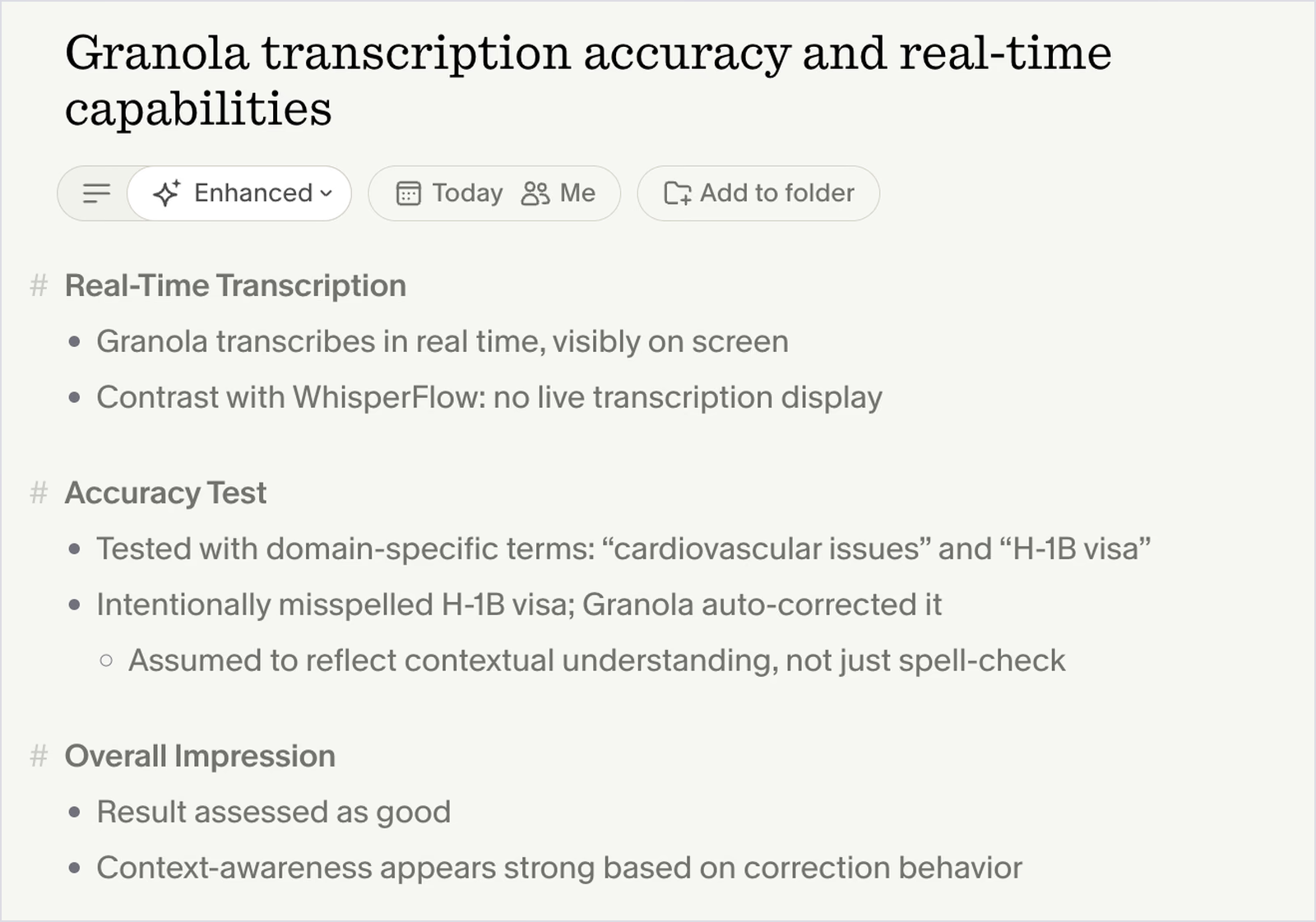
“cardiovascular issues” และ “H-1B visa” ถูกต้อง แต่ “Wispr Flow” กลายเป็น “WhisperFlow” จากนั้น Granola เปลี่ยนคำพูดวกวนเป็นโน้ตเรียบร้อยพร้อมหัวข้อและรายการ แสดงจุดแข็งด้านการประชุม ตามเอกสารของ Granola ฟีเจอร์พิมพ์ด้วย fn ที่แยกต่างหากจะลบคำฟุ่มเฟือยก่อนวาง
ราคา
- พิมพ์ด้วยเสียง: ฟรีทุกแผน Granola
- Basic: 0 ดอลลาร์สหรัฐ มีประวัติประชุมจำกัด
- Business: 14 ดอลลาร์สหรัฐต่อผู้ใช้ต่อเดือน โน้ตและประวัติประชุมไม่จำกัด พร้อมการเชื่อมต่อขั้นสูง
- Enterprise: 35 ดอลลาร์สหรัฐต่อผู้ใช้ต่อเดือน มี SSO และการควบคุมองค์กรสำหรับผู้ดูแล
ข้อดี
- พิมพ์ด้วยเสียงฟรีสำหรับทุกบัญชี Granola
- บทถอดเสียงสดแสดงคำขณะพูดภายในโน้ต
- โหมดแฮนด์ฟรีและการพูดได้ 20 นาทีเหมาะกับร่างยาว
- การจัดรูปแบบตามแอปช่วยลดงานแก้อีเมลและคำตอบในแชต
ข้อจำกัด
- มีเอกสาร Voice Typing สำหรับ Mac และ Windows หน้าผลิตภัณฑ์ระบุ iOS แล้ว แต่เอกสารเดสก์ท็อปยังบอกว่ามือถือจะมาเร็ว ๆ นี้ ส่วน Android ยังอยู่ในสถานะกำลังจะมา
- Granola ไม่แปลเสียงเป็นอีกภาษา
- ต้องให้สิทธิ์ Accessibility เพื่ออ่านบริบทจากแอปที่ป้อนข้อความ บางทีมความปลอดภัยอาจต้องตรวจสอบก่อน
- ตามคำแนะนำตั้งค่าของ Granola ไมโครโฟน Bluetooth ทำงานเสถียรน้อยกว่า
Handy: พิมพ์ด้วยเสียงฟรีแบบออฟไลน์
แพลตฟอร์ม: macOS, Windows และ Linux
เหมาะกับ: นักพัฒนาและคนที่ให้ความสำคัญกับความเป็นส่วนตัว ต้องการพิมพ์ด้วยเสียงฟรีโดยไม่ส่งเสียงไปคลาวด์
Handy ใช้แนวทางต่างจากแอป AI ในรายการนี้ โดยฟรีทั้งหมดและเปิดซอร์สภายใต้ MIT
ระบบรู้จำเสียงทำงานบนคอมพิวเตอร์ของคุณ เสียงจึงไม่ออกจากเครื่อง กดปุ่มลัด พูด แล้วแอปจะวางข้อความในช่องที่เปิดอยู่ หากมีไฟล์บันทึกอยู่แล้ว ดูขั้นตอนใน คู่มือแปลงเสียงเป็นข้อความ ของเรา
ฟีเจอร์สำคัญ
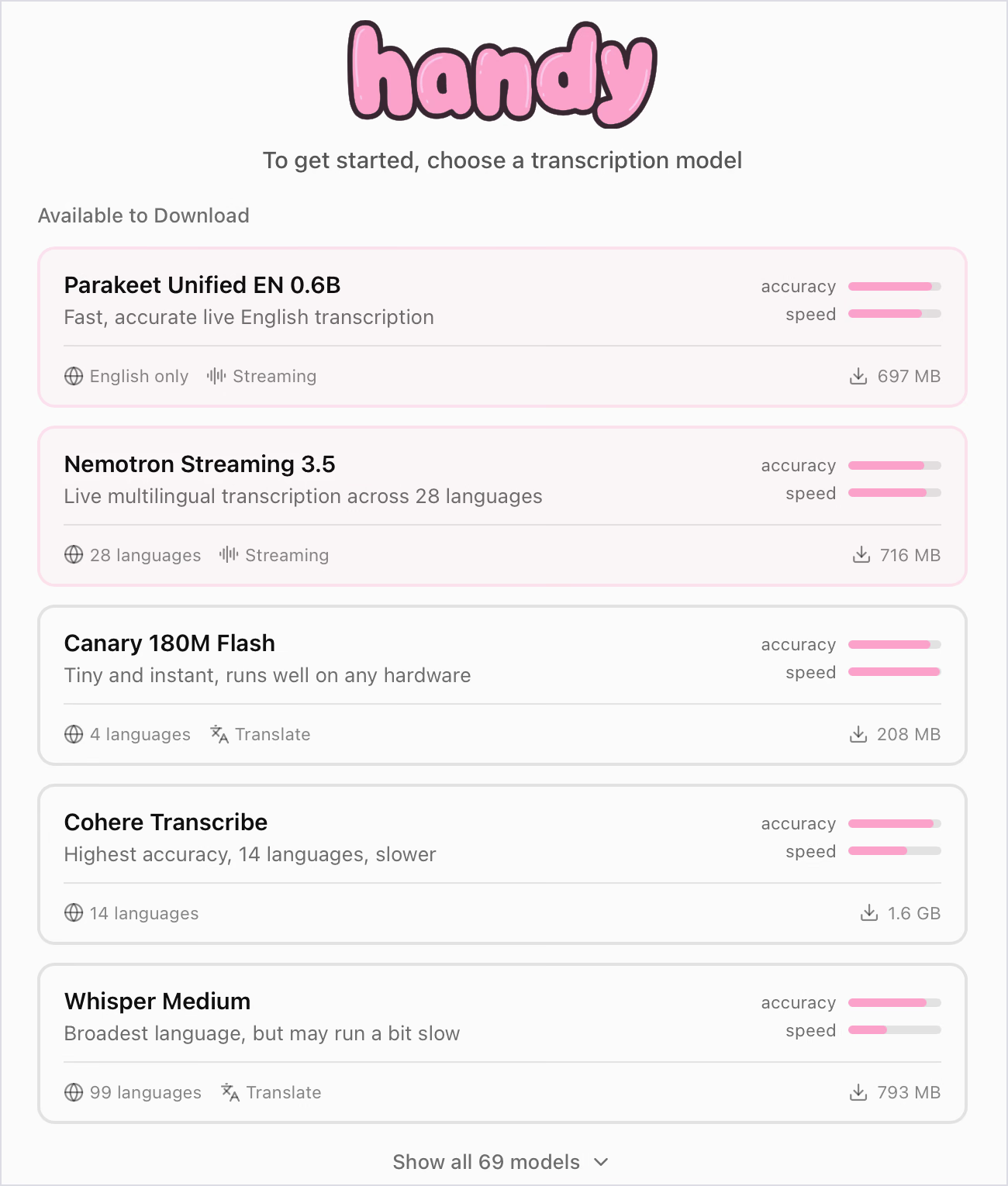
- คลังโมเดล: ตอนรีวิว ตัวเลือกมี 69 โมเดล รวม Canary 180M Flash ที่แสดง 208 MB กับ 4 ภาษา และ Cohere Transcribe ที่แสดง 1.6 GB กับ 14 ภาษา พร้อมป้ายความแม่นยำสูงสุด มี Parakeet Unified EN 0.6B สำหรับอังกฤษแบบสตรีม Nemotron Streaming 3.5 สำหรับ 28 ภาษา และ Whisper Medium สำหรับ 99 ภาษา ตัวเลขนี้เป็นค่าที่เห็นในหน้าตัวเลือก ไม่ใช่สเปกดาวน์โหลดถาวร เอกสาร Handy ปัจจุบันมีขนาดและรุ่นอื่น รวม Canary 1B v2 ที่มี 25 ภาษา จึงต้องตรวจโมเดลที่เลือก
- ตัวเลือก Translate: โมเดลที่ติดป้ายนี้แปลเสียงแทนถอดตรงได้ Whisper แปลเป็นอังกฤษ ส่วน Canary 180M Flash รองรับอังกฤษ เยอรมัน สเปน และฝรั่งเศส เอกสาร Canary 1B v2 ปัจจุบันระบุ 25 ภาษา Handy ยังมีการประมวลผลต่อด้วย AI แบบทดลองและเลือกใช้เพื่อแปลหรือเกลาข้อความ ผ่านผู้ให้บริการคลาวด์หรือในเครื่องที่ตั้งไว้ ดู เอกสารโมเดล Handy
- กดค้างหรือกดสลับ: ปุ่มลัดบันทึกขณะกดค้างและหยุดเมื่อปล่อย หรือกดครั้งหนึ่งเพื่อเริ่มและอีกครั้งเพื่อจบก็ได้
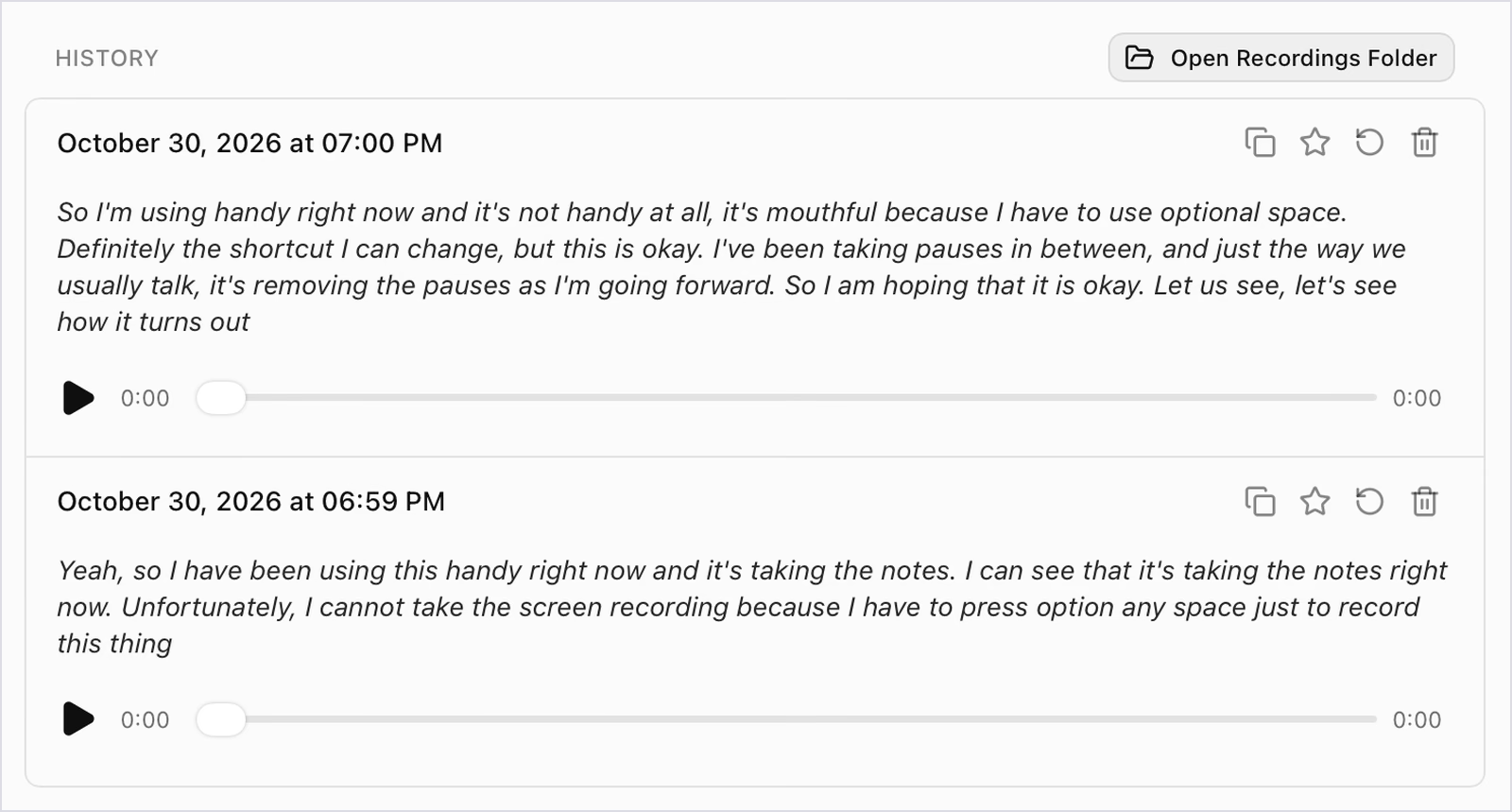
- ประวัติในเครื่อง: Handy เก็บไฟล์เสียงแต่ละครั้งพร้อมข้อความไว้บนคอมพิวเตอร์ ฟังซ้ำ ติดดาว ประมวลผลใหม่ หรือเปิดโฟลเดอร์บันทึกได้
- กรองช่วงเงียบ: การตรวจจับเสียงพูดตัดช่วงหยุดออกเพื่อลดช่องว่างในข้อความ
ผลทดลองของผม
Handy ให้ 114 คำจากสองคลิป วรรคตอน 13 จุด และไม่มีคำฟุ่มเฟือย มันฟัง “Option + Space” ที่ผมใช้บน Mac เป็น “optional space” ในคลิปแรก และ “option any space” ในคลิปสอง เขียนชื่อตัวเองเป็นตัวเล็ก และไม่มีจุดท้ายทั้งสองคลิป ปุ่มลัดเองก็รู้สึกกดลำบากและขัดขวางการบันทึกหน้าจอ แต่เปลี่ยนได้ในตั้งค่า
ราคา
- ฟรี: ทุกฟีเจอร์ ไม่ต้องมีบัญชีหรือสมัครรายเดือน โครงการรับบริจาค
ข้อดี
- พิมพ์ด้วยเสียงฟรีโดยไม่จำกัดคำ
- ถอดเสียงออฟไลน์โดยเก็บเสียงในเครื่อง
- 69 โมเดลที่เห็นตอนรีวิวมีทางเลือกด้านความเร็ว ความแม่นยำ และภาษา ทั้งนี้รายการที่มีอาจเปลี่ยนได้
- ใช้ Linux ได้ ซึ่งแอปเชิงพาณิชย์ส่วนใหญ่มักไม่รองรับ
ข้อจำกัด
- คลิปแบบมาตรฐานของผมไม่มีจุดจบประโยค AI ประมวลผลต่อแบบทดลองและเลือกใช้ช่วยเกลาหรือจัดรูปแบบได้ แต่ต้องตั้งผู้ให้บริการและใช้ปุ่มลัดแยก ผู้ให้บริการคลาวด์จะได้รับบทถอดเสียงไปประมวลผล ส่วนทางเลือกในเครื่องต้องมีฮาร์ดแวร์ที่เหมาะหรือเซิร์ฟเวอร์ท้องถิ่น ดู เอกสารประมวลผลต่อของ Handy
- หน้าที่รีวิวแสดงขนาดดาวน์โหลด 208 MB ถึง 1.6 GB รุ่นอื่นปัจจุบันอาจเล็กหรือใหญ่กว่านี้ ควรตรวจขนาดและข้อกำหนดฮาร์ดแวร์ของโมเดลที่เลือก
- ปุ่มลัดที่ใช้ fn หรือ Globe ทำงานเฉพาะคีย์บอร์ด Apple
- ไมโครโฟนหูฟัง Bluetooth อาจทำให้เสียงเล่นกลับใน macOS คุณภาพลดลง และ Linux ยังรองรับ Wayland จำกัด
- ไม่มีแอปมือถือ
Microsoft Dictate: สำหรับพูดแทนพิมพ์ใน Word และ Outlook
แพลตฟอร์ม: Word, Outlook, PowerPoint และ OneNote ใน Microsoft 365 บน Windows, Mac, เว็บ และมือถือ
เหมาะกับ: คนที่เขียนเอกสารยาวใน Word และสมัคร Microsoft 365 อยู่แล้ว

Dictate เป็นฟีเจอร์ใน Microsoft 365 จึงไม่มีค่าเพิ่มหากสมัครอยู่แล้ว เหมาะกับเอกสารยาว มีคำสั่งวรรคตอน การแก้ข้อความ วรรคตอนอัตโนมัติแบบเลือกเปิด และกรองคำหยาบ ข้อจำกัดชัดเจนเมื่อออกจาก Word: มันพิมพ์ได้เฉพาะในแอป Microsoft ไม่ตามไปแชต Zoom หรือช่องข้อความเบราว์เซอร์ หากประชุมผ่าน Teams JotMe เพิ่ม การแปลสด Microsoft Teams ได้โดยไม่มีบอตเข้าไปในประชุม
ฟีเจอร์สำคัญ
- เริ่มจากริบบอน: ปุ่ม Dictate อยู่ในแท็บ Home ของ Word บน Mac ใช้ Option + F1 เริ่มพูดแทนพิมพ์ได้
- พูดวรรคตอนและคำสั่ง: เมื่อใช้ภาษาอังกฤษ พูด “period” หรือ “full stop”, “comma” หรือ “new line” และใช้คำสั่งเสียงแก้กับจัดรูปแบบข้อความ
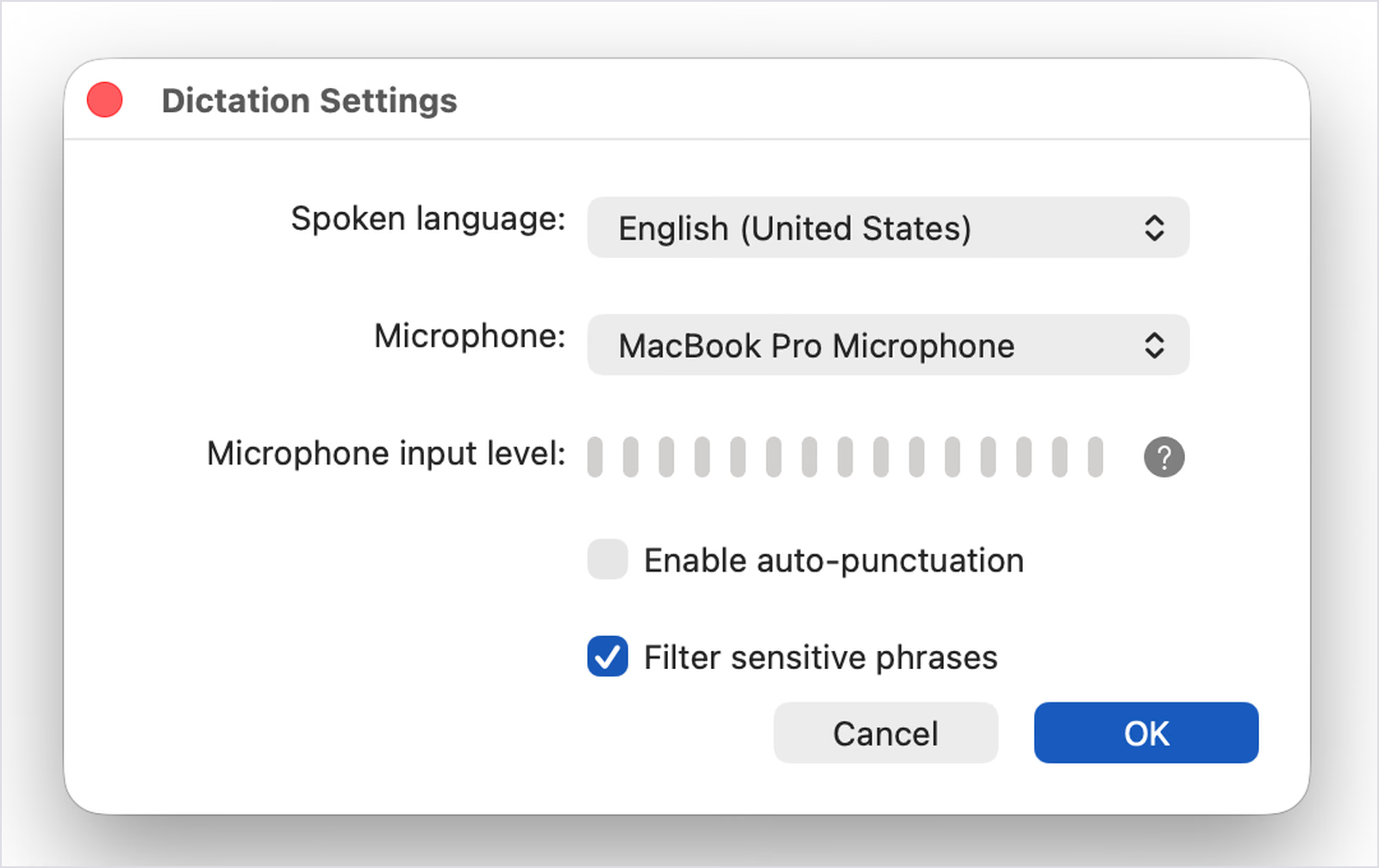
- วรรคตอนอัตโนมัติ: เปิดใน Dictation Settings แล้ว Word จะเติมเครื่องหมายตามจังหวะหยุด ไม่ต้องพูด “period”
- กรองวลีละเอียดอ่อน: Dictate ซ่อนคำหยาบบางคำเป็นค่าเริ่มต้น และตั้งให้ปิดตัวกรองได้
- เลือกภาษา: เลือกภาษาพูดและไมโครโฟนในหน้าตั้งค่า Microsoft ระบุบางภาษาว่าเป็นรุ่นพรีวิวที่แม่นยำน้อยกว่า
ผลทดลองของผม
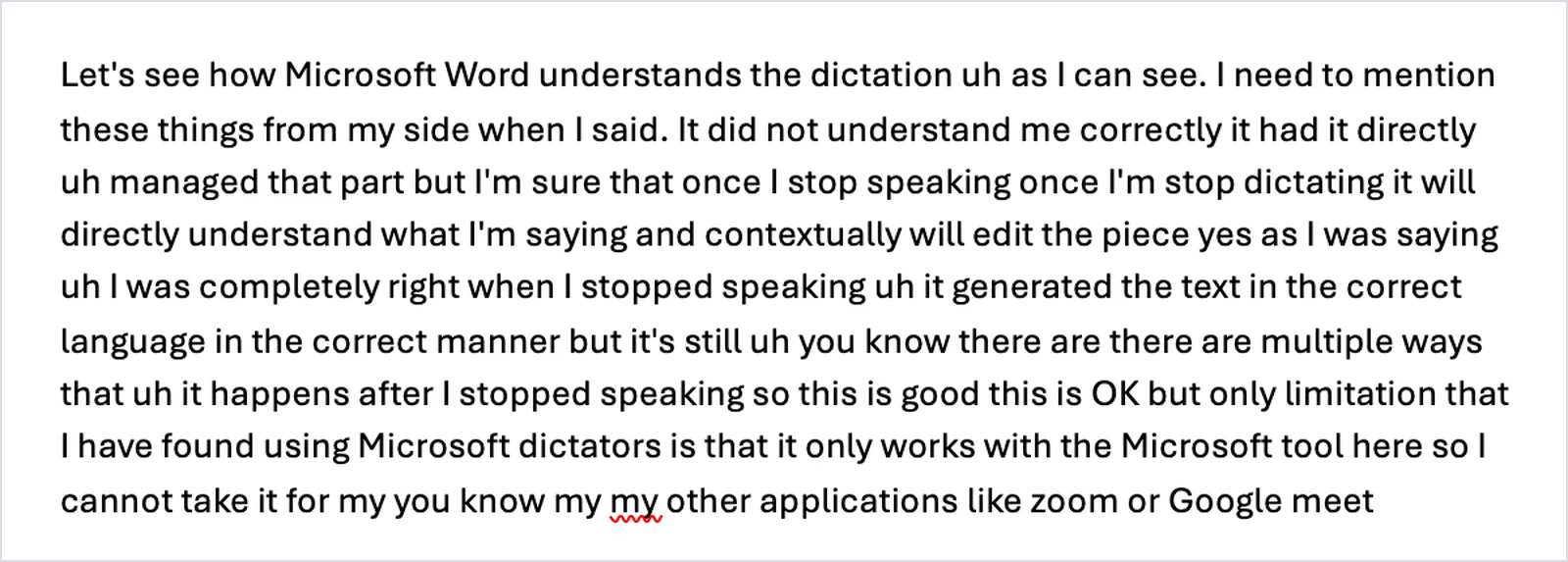
Dictate พิมพ์ 156 คำ เก็บ “uh” 6 ครั้ง และใส่จุดสองครั้งตามที่ผมพูด “full stop” ผมปิดวรรคตอนอัตโนมัติไว้ จึงรอคำสั่งที่พูด มันฟัง “dictation” เป็น “dictators” เก็บคำซ้ำอย่าง “my my” และแสดงคำเป็นสีเทาก่อนยืนยันเป็นสีดำหลังแต่ละจังหวะหยุด

Microsoft ระบุว่าเมื่อเปิดวรรคตอนอัตโนมัติ เครื่องหมายจะตามจังหวะหยุด ควรเปิดก่อนประเมินผล
ราคา
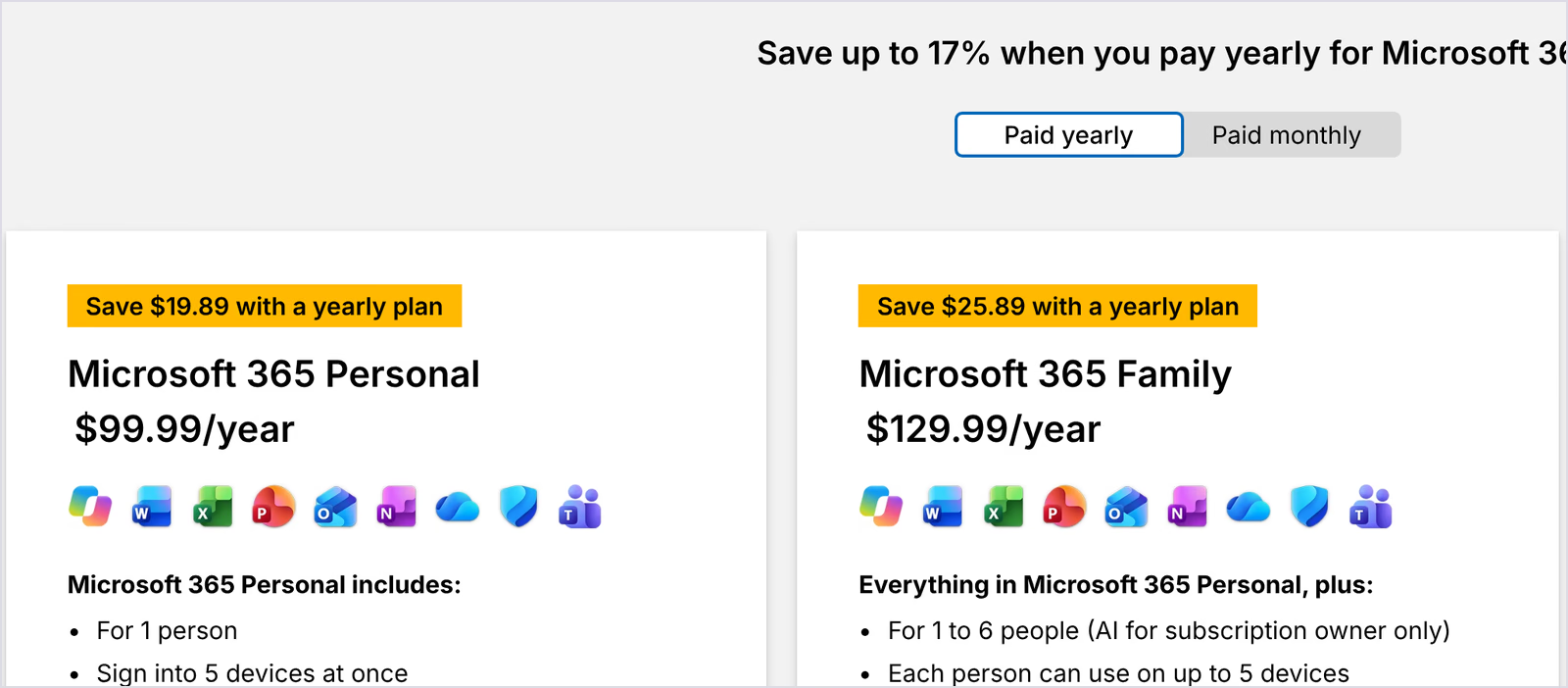
- Microsoft 365 Personal: 99.99 ดอลลาร์สหรัฐต่อปี หรือ 9.99 ต่อเดือน สำหรับหนึ่งคน
- Microsoft 365 Family: 129.99 ดอลลาร์สหรัฐต่อปี ใช้ได้ถึง 6 คน
- Microsoft 365 Premium: 199.99 ดอลลาร์สหรัฐต่อปี พร้อมสิทธิ์ใช้ Copilot เพิ่มขึ้น
- เงื่อนไขสมาชิก: Microsoft ระบุว่า Dictate เป็นฟีเจอร์เฉพาะผู้สมัคร
ข้อดี
- ไม่เสียเพิ่มสำหรับสมาชิก Microsoft 365
- มีคำสั่งเสียงสำหรับวรรคตอนและจัดรูปแบบ
- วรรคตอนอัตโนมัติกับกรองคำหยาบอยู่ในหน้าตั้งค่าเดียว
- มีใน Word, Outlook, PowerPoint และ OneNote
ข้อจำกัด
- พูดแทนพิมพ์ได้เฉพาะในแอป Microsoft
- ผลทดลองเก็บคำฟุ่มเฟือยทุกคำ
- คำแสดงเป็นสีเทาก่อนยืนยันเมื่อหยุดพูด ทำให้เสียจังหวะในประโยคยาว
- ต้องเชื่อมต่ออินเทอร์เน็ตและมีสมาชิก Microsoft 365 ที่ใช้งานอยู่
- ไม่มีตัวเลือกแปลที่ระบุไว้ จึงพิมพ์เฉพาะภาษาที่พูด
Dragon Professional: สำหรับผู้ใช้ Windows ที่ต้องการควบคุมขั้นสูง
แพลตฟอร์ม: เฉพาะ Windows 10 และ Windows 11
เหมาะกับ: ทีมกฎหมายและการเงินที่ใช้ Windows รวมถึงผู้ใช้ฟีเจอร์การช่วยการเข้าถึงที่ต้องการควบคุมด้วยเสียงเต็มรูปแบบและมาโคร
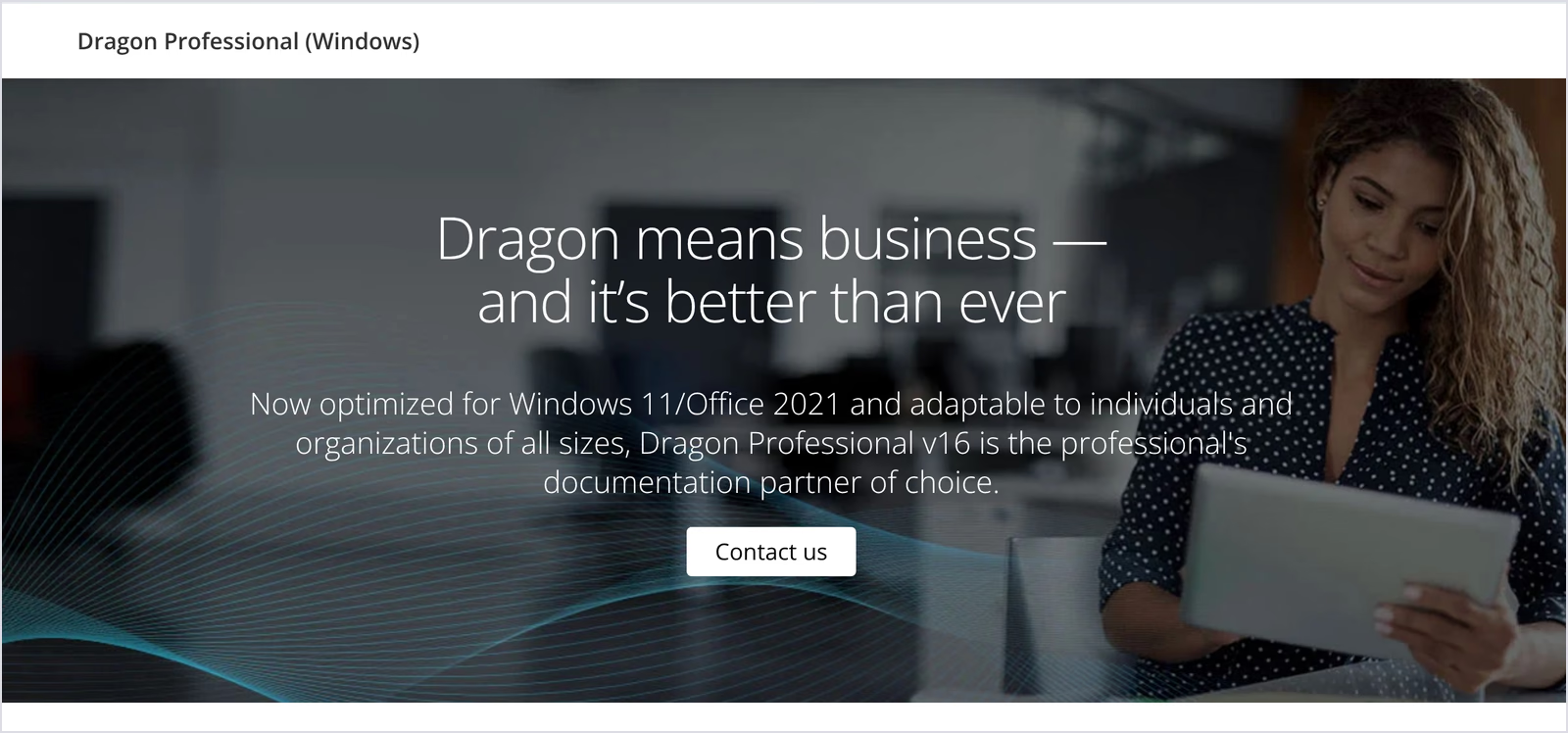
Dragon มีประวัติยาวนานที่สุดในรายการนี้ Dragon Professional v16 ยังเป็นตัวเลือกของคนที่ควบคุมพีซี Windows ทั้งเครื่องด้วยเสียง ผมไม่ได้ทดสอบโดยตรง เพราะ Nuance หยุดขาย Dragon สำหรับ Mac ตั้งแต่ปี 2018 และอุปกรณ์ทดสอบของผมเป็น MacBook ข้อมูลต่อไปนี้จึงมาจากหน้าผลิตภัณฑ์ Nuance และราคาขายปลีกปัจจุบัน
ฟีเจอร์สำคัญ
- คำกล่าวอ้างด้านการรู้จำ: Nuance ระบุว่า Dragon Professional แม่นยำได้ถึง 99% ตั้งแต่เริ่มใช้ และช่วยพูดเอกสารได้เร็วกว่าพิมพ์สามเท่า
- กลไก Deep Learning: Nuance ยกให้เทคโนโลยีนี้ช่วยจัดการสำเนียงและเสียงรบกวนในออฟฟิศแบบเปิด
- คำสั่งเฉพาะและมาโคร: ใส่ข้อความมาตรฐานหรือลายเซ็นด้วยเสียง และสร้างมาโครให้ทำงานหลายขั้นตอนอัตโนมัติ
- ถอดไฟล์เสียง: Dragon ถอดเสียงของผู้พูดคนเดียว และ Auto Transcribe Folder Agent ประมวลผลหลายไฟล์เป็นชุดได้ การประชุมหลายเสียงต้องใช้ การระบุผู้พูด ซึ่ง Dragon ไม่มี
- จัดการกลุ่ม: Nuance Management Center ให้องค์กรแชร์คำศัพท์เฉพาะ คำสั่ง และข้อความอัตโนมัติระหว่างผู้ใช้
ผลทดลองของผม
ผมไม่ได้ทดสอบ Dragon เพราะใช้เฉพาะ Windows ส่วนเครื่องทดสอบของผมคือ MacBook Pro
ราคา
- Dragon Professional v16: Nuance ให้ติดต่อฝ่ายขายโดยไม่ลงราคาสาธารณะบนหน้าผลิตภัณฑ์ Dictationstore ลงราคาไลเซนส์ 699.99 ดอลลาร์สหรัฐ ควรตรวจผู้ขาย รุ่น และราคาจริงตอนชำระเงินก่อนซื้อ
- Dragon Professional Anywhere: สมาชิกคลาวด์สำหรับ Windows ราคาตามใบเสนอราคา
ข้อดี
- ควบคุมแอป Windows ด้วยคำสั่งเสียงได้ละเอียด
- คำศัพท์เฉพาะ ข้อความอัตโนมัติ และมาโครช่วยงานเอกสารที่ทำซ้ำ
- ถอดไฟล์ผู้พูดคนเดียวได้เป็นชุด
- มีตัวเลือกไลเซนส์จ่ายครั้งเดียว
ข้อจำกัด
- ไม่มีเวอร์ชัน Mac ตั้งแต่ปี 2018
- ค่าใช้จ่ายเริ่มต้นสูงสำหรับไลเซนส์ Windows หนึ่งชุด
- ถอดเสียงได้เฉพาะผู้พูดคนเดียว จึงไม่ครอบคลุมการประชุมและสัมภาษณ์หลายฝ่าย
- ไม่มีการพิมพ์ด้วยเสียงพร้อมแปล
Google Docs Voice Typing: ตัวเลือกฟรีในเอกสาร Google
แพลตฟอร์ม: Google Docs และบันทึกผู้บรรยาย Google Slides ใน Chrome หรือเบราว์เซอร์เดสก์ท็อปอื่นที่รองรับ
เหมาะกับ: นักเรียน นักศึกษา และผู้ใช้ Google Workspace ที่ต้องการร่างแรกฟรีในเอกสาร
Google Docs Voice Typing ฟรีและเปิดได้ด้วยคลิกเดียว จึงลองได้ง่ายที่สุด พิมพ์เร็วและรองรับภาษาและสำเนียงภูมิภาคจำนวนมาก แต่ทำงานใน Google Docs และให้คุณจัดการวรรคตอนเอง จึงเหมาะกับร่างที่ตั้งใจจะแก้อยู่แล้ว ทีม Workspace ที่ต้องการบทถอดเสียงประชุมด้วยสามารถเพิ่ม การถอดเสียง Google Meet ผ่าน JotMe
ฟีเจอร์สำคัญ
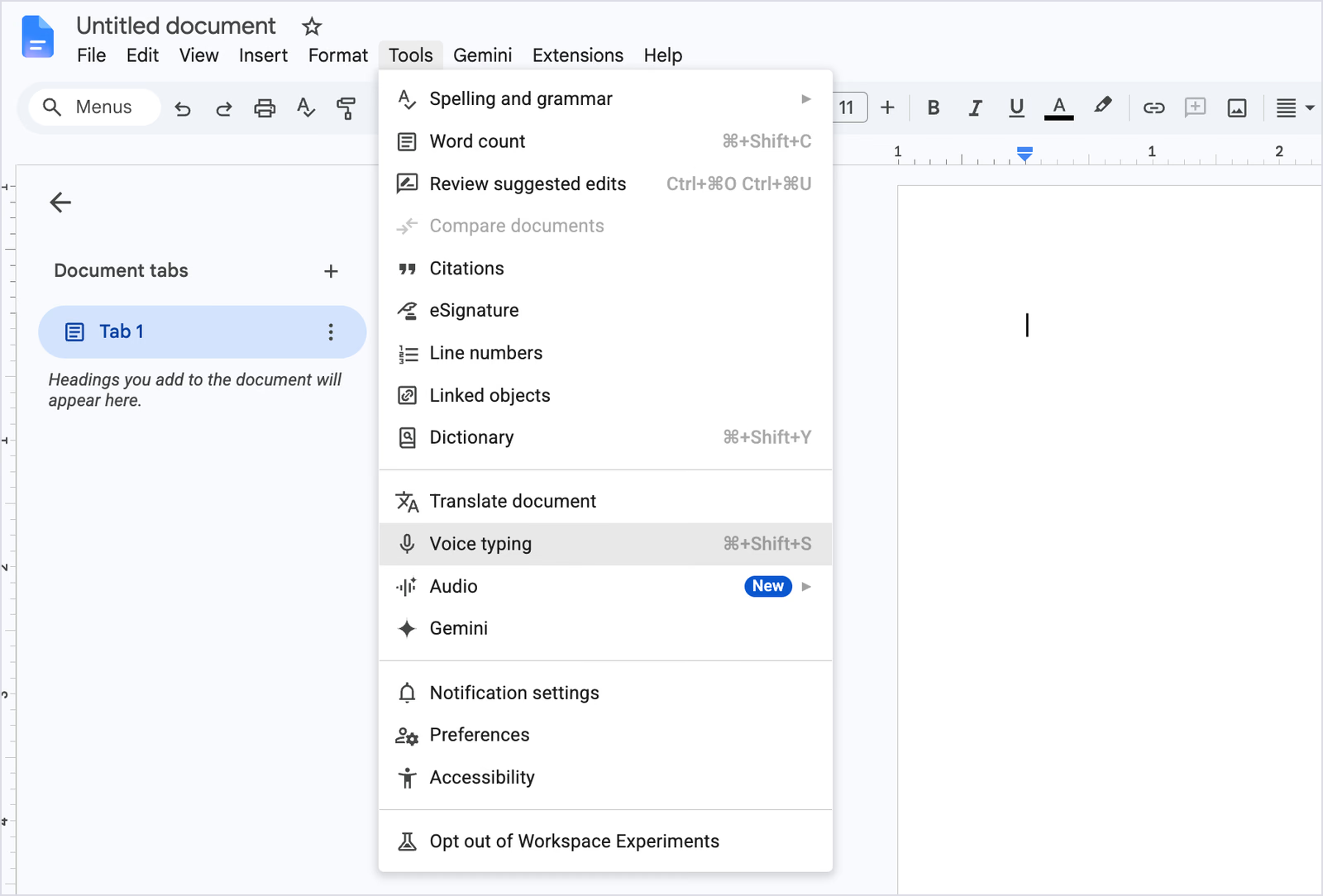
- เริ่มได้เร็ว: เปิดเมนูเครื่องมือ เลือกพิมพ์ด้วยเสียง หรือกด Cmd + Shift + S บน Mac และ Ctrl + Shift + S บน Windows
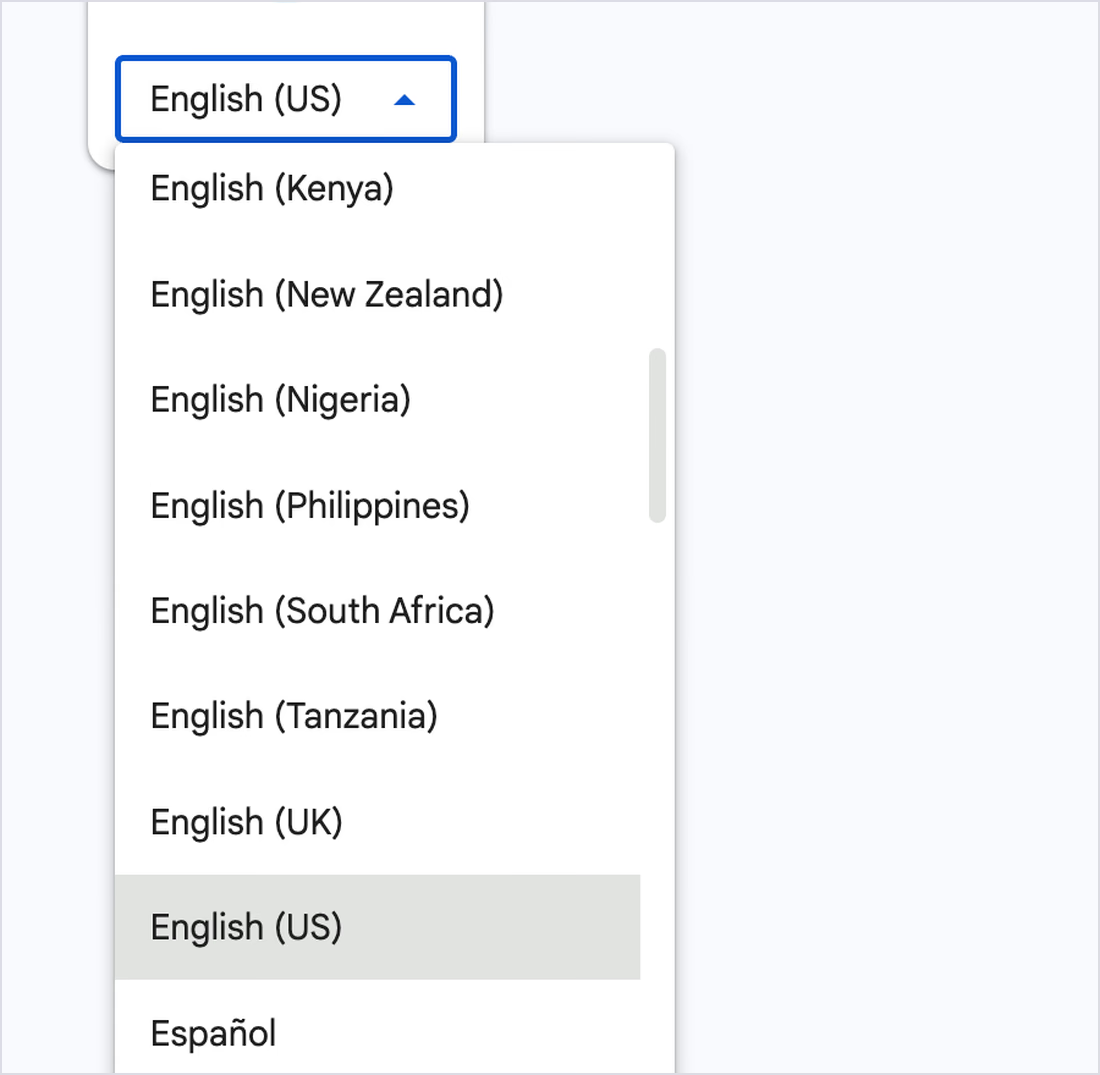
- มีภาษาให้เลือกมาก: มากกว่า 100 ภาษาและภาษาถิ่น แยกตัวเลือกภูมิภาค เช่น อังกฤษสหราชอาณาจักรและอังกฤษเคนยา
- พูดชื่อเครื่องหมาย: เมื่อใช้ภาษาอังกฤษ พูด “period”, “comma”, “new line” หรือ “new paragraph” Google ระบุว่าการใช้วรรคตอนต่างกันตามภาษา และคำสั่งแก้หรือจัดรูปแบบต้องให้ทั้งบัญชีและเอกสารเป็นภาษาอังกฤษ
- คำสั่งแก้ไข: คำสั่งเสียงเพื่อจัดรูปแบบและแก้ข้อความใช้ได้เมื่อทั้งบัญชี Google และเอกสารเป็นภาษาอังกฤษเท่านั้น
- แก้ได้รวดเร็ว: คลิกขวาคำที่ขีดเส้นใต้สีเทาเพื่อดูตัวเลือกที่แนะนำ
ผลทดลองของผม
Google Docs พิมพ์ 191 คำต่อกันไม่มีจุดหรือจุลภาค เก็บ “uh” ทั้ง 4 ครั้ง รวมคำซ้ำ “then then” และ “it will it will” และฟัง “how well it understands” เป็น “how valid understands” ต่อมามันแก้ “tapping” เป็น “typing” เองหลังผ่านไปครู่หนึ่ง แสดงว่าข้อความสดยังปรับต่อขณะพูด

Google Docs เติมวรรคตอนเฉพาะเมื่อสั่งด้วยเสียง แต่ผมพูดตามธรรมชาติเหมือนโทรศัพท์
ราคา
- ฟรี: ใช้ได้กับทุกบัญชี Google
ข้อดี
- ฟรีสำหรับบัญชี Google ทุกบัญชี
- ข้อความสดเร็วและมีภาษาให้เลือกมาก
- มีคำสั่งวรรคตอนที่พูดและคำสั่งเสียงภาษาอังกฤษ
ข้อจำกัด
- ใช้ได้เฉพาะ Google Docs และบันทึกผู้บรรยาย Slides ในเบราว์เซอร์คอมพิวเตอร์
- ไม่เติมวรรคตอนถ้าไม่พูดสั่ง และไม่ลบคำฟุ่มเฟือย
- ไม่มีฟีเจอร์นี้ในแอป Google Docs มือถือ และไม่มีโหมดออฟไลน์
- ไม่แปลภาษา ข้อความออกเฉพาะภาษาที่เลือก
ควรเลือกแอปไหน
เลือกตามปลายทางข้อความก่อน แล้วค่อยดูว่าคุณเขียนมากเท่าไรต่อสัปดาห์
- เขียนภาษาที่ตนเองพูดไม่ได้: JotMe Translate พร้อมภาษาและตัวแปรภูมิภาคขาออกมากกว่า 200 แบบบน Mac และ Windows
- ตอบหลายภาษาข้ามแอป: JotMe สำหรับพูดพร้อมแปล และ Curate จัดย่อหน้าบน Mac กับ Windows
- หลายพันคำต่อสัปดาห์ทั้งโน้ตบุ๊กและมือถือ: Wispr Flow Pro
- ใช้ Granola บน Mac อยู่แล้ว: เปิดการพิมพ์ด้วยเสียงฟรีของ Granola
- เสียงต้องอยู่ในเครื่อง: Handy ออฟไลน์กับโมเดลในเครื่องที่รองรับภาษาที่ต้องการ
- เขียนใน Word และ Outlook: Microsoft Dictate พร้อมเปิดวรรคตอนอัตโนมัติ
- ควบคุม Windows ด้วยเสียงทั้งระบบ: Dragon Professional v16
- ต้องการร่างฟรีใน Google Docs วันนี้: Google Docs Voice Typing
แอปที่เหมาะกับแต่ละสถานการณ์
ตอบลูกค้าต่างประเทศด้วยเสียง
สมมติผู้จัดการจัดซื้อในสหราชอาณาจักรกำลังยืนยันช่วงส่งของกับซัพพลายเออร์บรรจุภัณฑ์ที่โอซาก้า ปกติอาจต้องพิมพ์อังกฤษแล้วหวังให้อีกฝ่ายเข้าใจ หรือวางทุกข้อความในแท็บแปล หากตั้ง JotMe Voice Keyboard เป็น Translate ขาออกญี่ปุ่น เธอพูดคำตอบอังกฤษแล้ว JotMe พิมพ์ญี่ปุ่นลง LINE หรืออีเมลได้โดยตรง เมื่อจำเป็นต้องโทร แอปเดียวกันแปลการประชุมสด จึงอาจแทนอีเมลยาวหลายฉบับด้วยบทสนทนาสั้น
ทีมที่กำลังชั่งใจระหว่างอุปกรณ์แปลเฉพาะทางกับซอฟต์แวร์ เริ่มจาก คู่มือเลือกเครื่องมือแปลเสียงสำหรับการประชุม ของเราได้
แปลคำพูดเป็นข้อความสำหรับรับพนักงานและแนะนำงาน
บริษัทโลจิสติกส์ในดูไบที่ขยายไปเม็กซิโกต้องเตรียมคู่มือแนะนำงานและอีเมลต้อนรับภาษาสเปนก่อนคนกลุ่มแรกเริ่มงาน หัวหน้าฝ่ายปฏิบัติการพูดเอกสารเป็นอังกฤษ เลือกสเปนเม็กซิโกเป็นผลลัพธ์ แล้ว JotMe พิมพ์สเปนลงระบบ HR หรืออีเมล นี่คือสถานการณ์ที่ผมใช้ทดสอบ และวันที่กับตัวเลขอยู่ครบ
ตอบงานซัพพอร์ตเป็นภาษาลูกค้า
พนักงานซัพพอร์ตที่มะนิลาซึ่งตอบลูกค้าจากเซาเปาโลพูดคำตอบเป็นอังกฤษแล้วส่งเป็นโปรตุเกสบราซิลได้ View original เก็บเวอร์ชันอังกฤษในประวัติ JotMe จึงนำไปใส่บันทึกภายในได้โดยไม่แปลซ้ำ
พูดแทนพิมพ์รายงานและบทความยาว
คนเขียนงานยาวต้องการระบบที่ใส่วรรคตอนและแบ่งย่อหน้าเอง Curate ของ JotMe จัดความคิดที่พูดให้เป็นย่อหน้า ส่วน Wispr Flow จัดรูปแบบระหว่างพูด ใน Word ใช้ Microsoft Dictate ได้ดีเมื่อเปิดวรรคตอนอัตโนมัติ
การพูดช่วยให้เขียนบันทึกหลังโทรเร็วขึ้นด้วย คู่มือเขียนรายงานประชุม ของเราใช้ร่วมกับคีย์บอร์ดเสียงได้ดีในส่วนสรุป
พูดพรอมป์ต์ให้ Claude และ ChatGPT
พรอมป์ต์ที่มีรายละเอียดช่วยให้คำขอชัดเจนขึ้น และพูด 200 คำใช้แรงน้อยกว่าพิมพ์มาก JotMe และ Wispr Flow พิมพ์ลงช่องแชต AI ได้ตรง ๆ เช่นเดียวกับ Granola บน Mac Granola วางคำพูดตามตัวอักษรโดยไม่ตอบ ส่วนคำศัพท์เฉพาะของ JotMe ช่วยรู้จำชื่อผลิตภัณฑ์และโครงการในพรอมป์ต์
พิมพ์ด้วยเสียงระหว่าง Zoom และ Google Meet
ขณะที่มีคนพรีเซนต์ การตอบแชตประชุมด้วยเสียงอาจสะดวกกว่าคีย์บอร์ด JotMe พิมพ์ลงแชต Zoom หรือ Google Meet ได้ และฟีเจอร์ประชุมเพิ่ม การแปลสดกับโน้ตใน Zoom โดยไม่ให้บอตเข้าร่วม ส่วน Google Docs Voice Typing และ Microsoft Dictate พิมพ์ลงแชตทั้งสองนี้ไม่ได้
การใช้ออฟไลน์และงานที่ต้องรักษาความลับ
Handy รู้จำเสียงในเครื่องและใช้ออฟไลน์ได้ สำหรับงานลับ ควรให้การประมวลผลต่อแบบเลือกใช้ทำในเครื่องด้วย เพราะผู้ให้บริการคลาวด์จะได้รับบทถอดเสียง และการใช้งานระดับวิชาชีพยังต้องตามกฎองค์กร ส่วน JotMe ประมวลผลเสียงออนไลน์และเก็บประวัติเป็นข้อความ ไม่ใช่ไฟล์เสียงการพูดแทนพิมพ์
พูดแทนพิมพ์บน Windows
ทีมที่ใช้ Windows เป็นมาตรฐานและต้องการมาโคร ข้อความอัตโนมัติ และควบคุมทุกแอปด้วยเสียงยังเลือก Dragon Professional v16 แต่สำหรับใช้พิมพ์ด้วยเสียงประจำวันในทุกแอป Windows นั้น JotMe ที่ใช้ Ctrl + Win และ Wispr Flow มีค่าใช้จ่ายเพียงส่วนหนึ่งของ Dragon
พิมพ์ด้วยเสียงฟรีสำหรับนักเรียนและนักศึกษา
Google Docs ใช้ทำเรียงความและโน้ตในเอกสารได้ฟรี Handy เพิ่มการพูดแทนพิมพ์ฟรีให้ทุกแอปบนโน้ตบุ๊ก และ Freemium ของ JotMe ให้ถอดเสียง 50 นาทีต่อเดือนสำหรับ Voice Keyboard
พิมพ์ด้วยเสียงเพื่อการช่วยการเข้าถึง
เมื่อข้อมือมีอาการล้า ทุกการกดปุ่มมีผล ผู้สร้าง Handy เห็นว่าซอฟต์แวร์การช่วยการเข้าถึงควรฟรี ส่วน Dragon ควบคุม Windows ทั้งหมดด้วยเสียงได้ Voice Keyboard ของ JotMe ให้เขียนในทุกแอป Mac หรือ Windows โดยกดปุ่มลัดชุดเดียวค้างไว้
วิธีให้ข้อความสะอาดขึ้นในทุกแอป
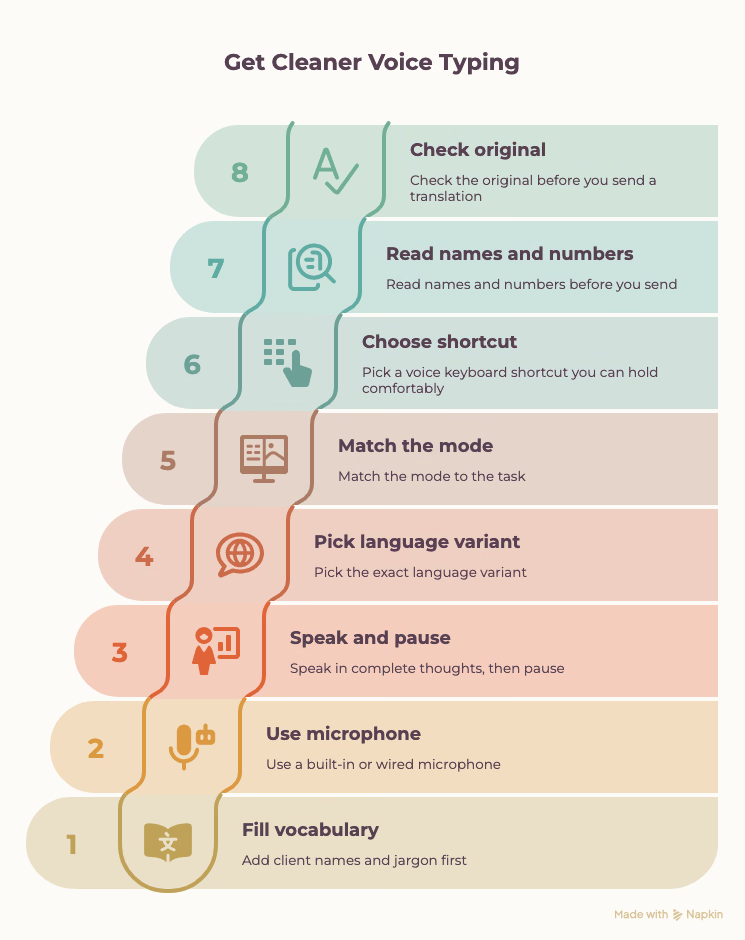
- เพิ่มคำศัพท์เฉพาะก่อน: ใส่ชื่อลูกค้าและศัพท์ก่อนพึ่งคีย์บอร์ดเสียง สามแอปในรีวิวสะกดชื่อผลิตภัณฑ์ผิด
- ใช้ไมโครโฟนในตัวหรือแบบสาย: ทั้ง Granola และ Handy เตือนว่าไมค์หูฟัง Bluetooth ทำให้คุณภาพลดลง
- พูดให้จบความคิดแล้วหยุด: โปรแกรมที่เติมวรรคตอนตามจังหวะ เช่น Microsoft Dictate วางจุดได้ดีกว่าเมื่อจบประโยคก่อนหายใจ
- เลือกตัวแปรภาษาให้ตรง: Google Docs แยกอังกฤษสหรัฐ สหราชอาณาจักร อินเดีย และอื่น ๆ การเลือกให้ตรงช่วยลดข้อผิดพลาด
- เลือกโหมดตามงาน: ใช้ถอดตรงสำหรับคำอ้างอิงกับโน้ต และโหมดเรียบเรียงสำหรับอีเมลหรือรายงานความคืบหน้า
- เลือกปุ่มลัดที่กดค้างสบาย: Option + Space ของ Handy กดไม่สะดวกในการทดสอบ ส่วน Fn บน Mac และ Ctrl + Win บน Windows รู้สึกเป็นธรรมชาติกว่า
- ตรวจชื่อและตัวเลขก่อนส่ง: ข้อผิดพลาดมักกระจุกอยู่ในชื่อเฉพาะและตัวเลข
- ดูต้นฉบับก่อนส่งคำแปล: View original ในประวัติ JotMe วางคำพูดข้างคำแปลเพื่อให้ตรวจชื่อและตัวเลข
เริ่มทดลองพิมพ์ด้วยเสียงของคุณเองกับ JotMe
วิธีเลือกที่เร็วที่สุดคือพูดคำตอบจริงที่ต้องส่งวันนี้ ติดตั้ง JotMe บน Mac หรือ Windows เพิ่มชื่อที่ใช้บ่อยสามชื่อในคำศัพท์เฉพาะ กดปุ่มค้างแล้วพูดลงแอปที่คุณเขียนตามปกติ จากนั้นเปิด Translate และพูดข้อความเดียวกันให้เพื่อนร่วมงานที่อ่านสเปนหรือญี่ปุ่น การพูดครั้งที่สองจะแสดงสิ่งที่คีย์บอร์ดแปลทำได้มากกว่าคีย์บอร์ดเสียงธรรมดา
หากต้องการแปลการประชุมสดแทนการเขียนตอบ ดู รายการแพลตฟอร์ม AI แปลสดที่เราทดลอง สำหรับขั้นต่อไป
แอปเดียวสำหรับข้อความและประชุม
พิมพ์ด้วยเสียงและแปลการประชุมในแอปเดียว
พูดแทนพิมพ์ในแอปของคุณ แล้วใช้การแปลคำบรรยายประชุมอย่างแม่นยำที่มีภาษาและตัวแปรภูมิภาคขาออกมากกว่า 200 แบบใน Basic หรือ Premium Quality โน้ตประชุม AI มี 21 ตัวเลือกภาษา ส่วนภาษาพูดขาเข้าขึ้นอยู่กับโมเดล
มีให้ใช้บน Windows เช่นกัน ไม่ต้องใช้บัตรเครดิต
คำถามที่พบบ่อยเกี่ยวกับแอปพิมพ์ด้วยเสียง
แอปพิมพ์ด้วยเสียงไหนเหมาะที่สุดในปี 2026?
เราเลือก JotMe สำหรับคนส่วนใหญ่ที่เขียนข้ามหลายแอป เพราะ Voice Keyboard พิมพ์ข้อความสะอาดพร้อมวรรคตอนได้ทุกที่บน Mac หรือ Windows และแปลเสียงเป็นอีกภาษาได้ Wispr Flow เหมาะกับการใช้งานหนักบนอุปกรณ์ 4 ประเภท ส่วน Handy เป็นตัวเลือกฟรีแบบออฟไลน์ของเรา
การพิมพ์ด้วยเสียงกับการป้อนตามคำบอกต่างกันอย่างไร?
ทั้งสองหมายถึงพูดแล้วได้ข้อความ ต่างกันเล็กน้อยในการใช้งาน “พิมพ์ด้วยเสียง” มักหมายถึงป้อนข้อความสั้นในช่อง เช่น ตอบแชต ส่วน “ป้อนตามคำบอก” มักใช้กับเอกสารยาวที่มีการพูดวรรคตอนและคำสั่ง ซึ่งเป็นการใช้งานที่ Dragon และ Microsoft Dictate พัฒนามารองรับ
มีแอปฟรีที่พิมพ์ด้วยเสียงได้ในทุกแอปหรือไม่?
Handy ฟรี เป็นโอเพนซอร์ส และพิมพ์ลงช่องข้อความบน macOS, Windows หรือ Linux Granola รวม Voice Typing ทุกแผน มีเอกสาร Mac และ Windows และโฆษณา iOS บนหน้าผลิตภัณฑ์ Wispr Free มีขีดจำกัดรายสัปดาห์ ปัจจุบันเดสก์ท็อปมีเพดานผ่อนผัน 2,000 คำและสูงสุด 5,000 คำ ส่วนโควตามือถือดูในแอป JotMe Freemium ให้ถอดเสียง 50 นาทีต่อเดือนสำหรับ Voice Keyboard
จะแปลเสียงเป็นข้อความอีกภาษาอย่างไร?
เปิดแอปเดสก์ท็อป JotMe ตั้ง Voice typing mode เป็น Translate แล้วเลือกภาษาขาออก จากนั้นกด Fn ค้างบน Mac หรือ Ctrl + Win บน Windows พูดภาษาของคุณแล้วปล่อย JotMe จะพิมพ์ข้อความแปลตรงเคอร์เซอร์ในทุกแอป
คีย์บอร์ดเสียงแปลขณะพูดได้ไหม?
ได้ Voice Keyboard ของ JotMe พิมพ์คำพูดเป็นภาษาและตัวแปรภูมิภาคขาออกที่เลือกได้มากกว่า 200 แบบ คุณจึงพูดอังกฤษแล้วส่งข้อความญี่ปุ่นหรือเกาหลีได้ โมเดล Handy ที่ติดป้าย Translate ก็แปลเสียงได้ Granola ระบุว่าไม่แปล ส่วนฟีเจอร์ Google กับ Microsoft พิมพ์เฉพาะภาษาที่พูด หากต้องการผลลัพธ์เป็นเสียงแทนข้อความ ดู คู่มือแปลเสียงเป็นเสียง ของเรา
JotMe ใช้แทน Wispr Flow ได้ดีหรือไม่?
เหมาะหากคุณเขียนหาคนต่างภาษาหรือต้องการพูดแทนพิมพ์กับแปลประชุมในแอปเดียว ปัจจุบัน Wispr Flow รองรับประเภทอุปกรณ์มากกว่า ส่วน JotMe มี Translate ขั้นตอนเดียว โดย Flow ต้องใช้ Command Mode ใน Pro เพิ่มอีกขั้น พร้อม Direct, Curate และฟีเจอร์ประชุมสดที่มีภาษาและตัวแปรภูมิภาคขาออกคำบรรยายมากกว่า 200 แบบตามโหมด
Google Docs เติมวรรคตอนให้อัตโนมัติหรือไม่?
ผลทดสอบของผม Google Docs ไม่เติมวรรคตอนเองตลอด 191 คำ เอกสาร Google มีคำสั่งพูด “period”, “comma” และ “new line” และเตือนว่าบางภาษาอาจไม่มีวรรคตอน ควรทดลองกับภาษาและเบราว์เซอร์ที่คุณใช้
แอปพูดแทนพิมพ์ไหนเหมาะกับ Mac?
เราเลือก JotMe หากเขียนหลายแอปหรือตอบเป็นภาษาอื่น เพราะ Voice Keyboard ใช้ได้ทุกที่ที่พิมพ์ข้อความ Wispr Flow เหมาะกับใช้งานหนักทุกวัน Granola เหมาะกับผู้ใช้โน้ตประชุมอยู่แล้ว ส่วน Handy คือทางเลือกฟรีแบบออฟไลน์
ใช้ Dragon Dictation บน Mac ได้ไหม?
Nuance ยุติ Dragon สำหรับ Mac ในปี 2018 และ Dragon Professional v16 ทำงานเฉพาะ Windows 10 กับ 11 ผู้ใช้ Mac ต้องเลือกแอปที่รองรับ เช่น JotMe, Wispr Flow, Granola หรือ Handy
พูดแทนพิมพ์เร็วกว่าคีย์บอร์ดไหม?
สำหรับคนส่วนใหญ่ เร็วกว่า คลิป JotMe สองครั้งของผมได้ 125 คำใน 60 วินาที และ Wispr Flow วัดความเร็วพูดได้ 118 คำต่อนาที ทั้งสองสูงกว่าความเร็วพิมพ์ทั่วไป แต่เวลาที่ประหยัดได้จริงขึ้นอยู่กับงานแก้ข้อความที่เหลือหลังพูด
พิมพ์ด้วยเสียงแบบออฟไลน์ได้ไหม?
Handy รู้จำเสียงบนคอมพิวเตอร์และใช้ออฟไลน์ได้ ส่วน Google Docs กับ Microsoft Dictate ต้องมีอินเทอร์เน็ต และแอป AI ส่วนใหญ่ รวม Wispr Flow ประมวลผลเสียงบนคลาวด์
ลองใช้ JotMe
แปลอย่างแม่นยำสำหรับประชุม อีเวนต์และงานประจำวัน พร้อม AI Memory ที่จดจำบริบทของคุณ


