






ผู้เขียนเปิดกระทู้ Reddit ไว้สามกระทู้เป็นเวลาหนึ่งเดือน คนใน r/accessibility หาโปรแกรมเสียงเป็นข้อความฟรีหรือราคาถูกสำหรับ Linux หรือ Windows ส่วน r/software ถามว่าตัวไหนดีที่สุด และ r/writers ถามว่าชอบตัวไหนบนมือถือ คำตอบต่างกันแม้คำถามจะคล้ายกัน
คำเรียกเดียวกันอาจหมายถึงสี่งาน ได้แก่ พูดร่างข้อความ ควบคุมคอมพิวเตอร์โดยไม่ใช้มือ ถอดไฟล์ที่อัดไว้ หรือทำคำบรรยายบทสนทนาสด เครื่องมือที่ทำงานหนึ่งได้ดีอาจไม่เหมาะกับงานอื่น
ผู้เขียนลอง 11 เครื่องมือตลอดห้าสัปดาห์บน Mac แล็ปท็อป Windows และมือถือ Android หนึ่งในการทดสอบใช้คลิป 59 วินาทีที่สลับภาษาฮินดีกับอังกฤษกลางประโยค รายการด้านล่างแยกตามงานที่แต่ละตัวทำได้เหมาะที่สุดในการลองครั้งนั้น
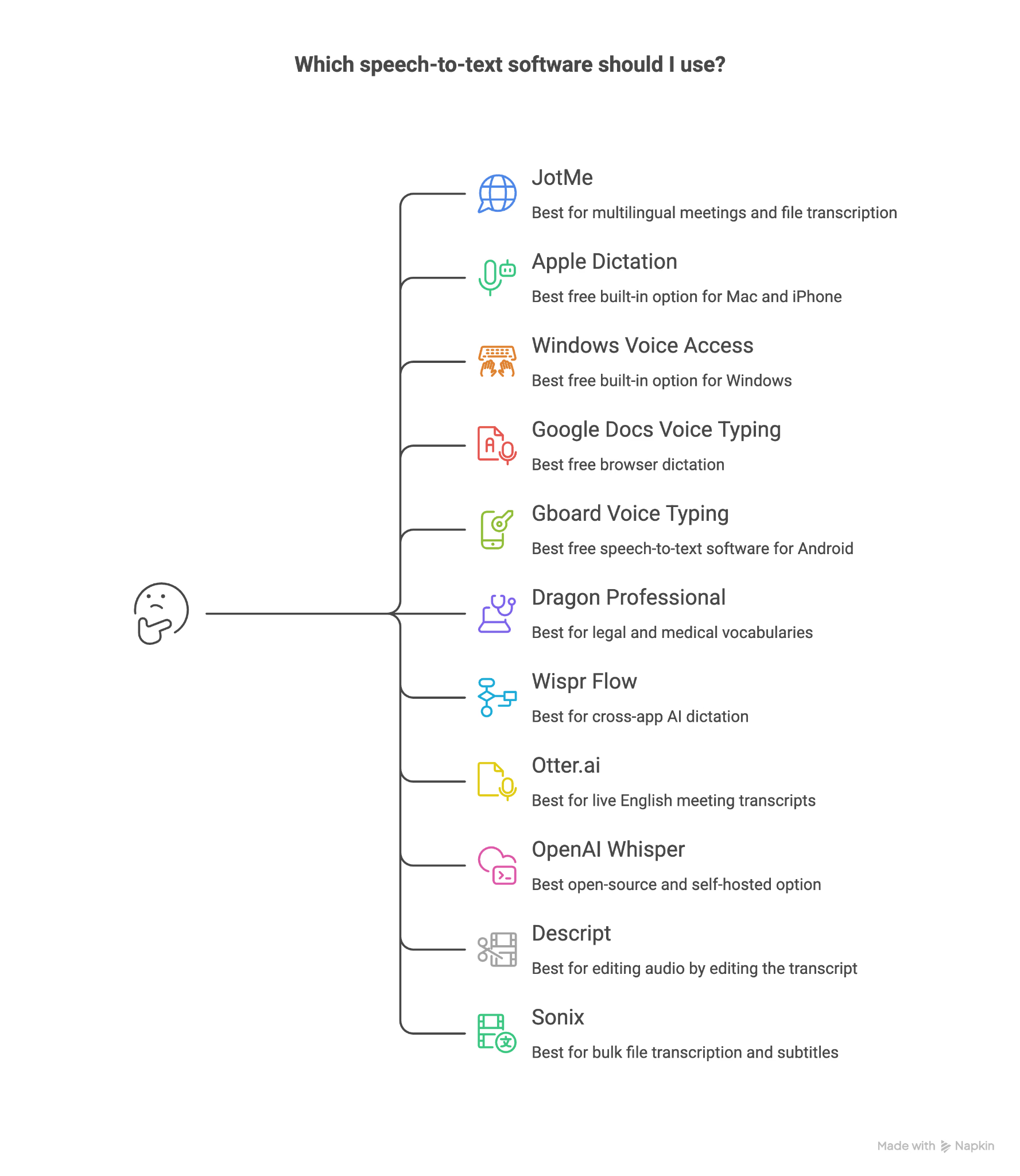
โปรแกรมแปลงเสียงเป็นข้อความที่น่าลองตามประเภทงาน
นี่คือตัวเลือกของผู้เขียนสำหรับแต่ละงาน ไม่มีตัวเดียวที่ทำได้ดีที่สุดทุกแบบ
- JotMe: สำหรับประชุมหลายภาษาและถอดไฟล์
- Apple Dictation: ฟีเจอร์ใน Mac และ iPhone ที่ไม่เสียค่าใช้จ่ายเพิ่ม
- Windows Voice Access: สำหรับพูดพิมพ์และควบคุม Windows โดยไม่ใช้มือ
- Google Docs Voice Typing: สำหรับพูดร่างเอกสารในเบราว์เซอร์ที่รองรับ
- Gboard Voice Typing: ตัวเลือกไม่เสียค่าใช้จ่ายเพิ่มสำหรับพิมพ์ข้อความบน Android
- Dragon Professional: สำหรับพูดพิมพ์และศัพท์เฉพาะ ตรวจรุ่นสำหรับกฎหมายหรือคลินิกแยกต่างหาก
- Wispr Flow: สำหรับพูดพิมพ์และเกลาข้อความข้ามแอป
- Otter.ai: สำหรับถอดเสียงประชุมสดในภาษาที่รองรับ
- OpenAI Whisper: โมเดลโอเพนซอร์สที่รันเองได้
- Descript: สำหรับตัดต่อเสียงด้วยการแก้บทถอดเสียง
- Sonix: สำหรับถอดไฟล์จำนวนมากและส่งออกซับไตเติล
ผู้เขียนทดสอบโปรแกรมแปลงเสียงเป็นข้อความอย่างไร
ผู้เขียนใช้เงื่อนไขเดียวกันเท่าที่ฟีเจอร์แต่ละตัวเอื้อ เพื่อให้เปรียบเทียบผลได้
อินพุตมีสามแบบ: พูดข้อความร้อยแก้ว 400 คำด้วยความเร็วปกติประมาณ 150 คำต่อนาทีโดยไม่จงใจออกเสียงชัดเกินจริง ไฟล์ 59 วินาทีที่สลับฮินดีกับอังกฤษกลางประโยค และสายสดที่มีผู้พูดสองคน
ผู้เขียนดูความแม่นยำเบื้องต้นในเสียงอังกฤษชัด ๆ ผลเมื่อสลับภาษา สิ่งที่ได้หลังเสียงจบ และค่าใช้จ่ายต่อเดือนของแพ็กเกจที่ต้องใช้จริง ผู้เขียนจ่ายค่าแพ็กเกจเสียเงินที่ลอง และเปิดเผยว่าได้สิทธิ์ใช้ JotMe ผ่านงานให้ลูกค้า
การทดสอบสลับภาษาเห็นความต่างชัด เครื่องมือที่ตั้งไว้เฉพาะภาษาอังกฤษมักเสียความหมายเมื่อมีภาษาที่สอง ผู้เขียนระบุว่าราว 60% ของบทสนทนาในการทำงานของตนสลับภาษาแบบนี้
ตารางเปรียบเทียบโปรแกรมแปลงเสียงเป็นข้อความ
รีวิวโปรแกรมแปลงเสียงเป็นข้อความ
แต่ละรีวิวอธิบายงานหลัก ผลที่ผู้เขียนลอง ข้อดี ข้อจำกัด และสิ่งที่ต้องชั่งใจก่อนเลือกแพ็กเกจ
1. JotMe: สำหรับประชุมและถอดเสียงหลายภาษา
มีแพ็กเกจฟรี Pro เริ่มที่ 10 ดอลลาร์สหรัฐต่อเดือนเมื่อชำระรายปี
JotMe เป็นตัวเลือกของผู้เขียนสำหรับคลิปฮินดีสลับอังกฤษ เพราะจับทั้งสองภาษาได้โดยไม่ต้องเลือกก่อน แล้วสร้างบทถอดเสียงและบันทึกที่เพื่อนร่วมงานใช้ต่อได้ นี่เป็นผลในการลองครั้งนี้ ไม่ได้รับประกันทุกคู่ภาษา
JotMe รองรับการแปลสด ถอดเสียงหลายภาษา และบันทึกประชุมด้วย AI ตัวเลขภาษารวมกว่า 200 แบบ และคู่ภาษากว่า 39,000 คู่ที่ต้นฉบับกล่าวถึงเป็นขอบเขตของบริการบางส่วน ไม่ได้ใช้กับทุกโหมด ทุกไฟล์ หรือทุกภาษาของบันทึก ในการตั้งค่าเดสก์ท็อปที่รองรับ ผู้ใช้งานรับเสียงจาก Zoom หรือ Teams ได้โดยไม่เพิ่มบอตในรายชื่อ
อัปโหลดไฟล์: ตรวจการตั้งค่าก่อนประมวลผล
เปิด Recordings แล้วเลือก Transcribe file ที่มุมขวาบน เอกสารยังระบุว่าเข้าผ่านเมนูข้าง Start note-taking ได้
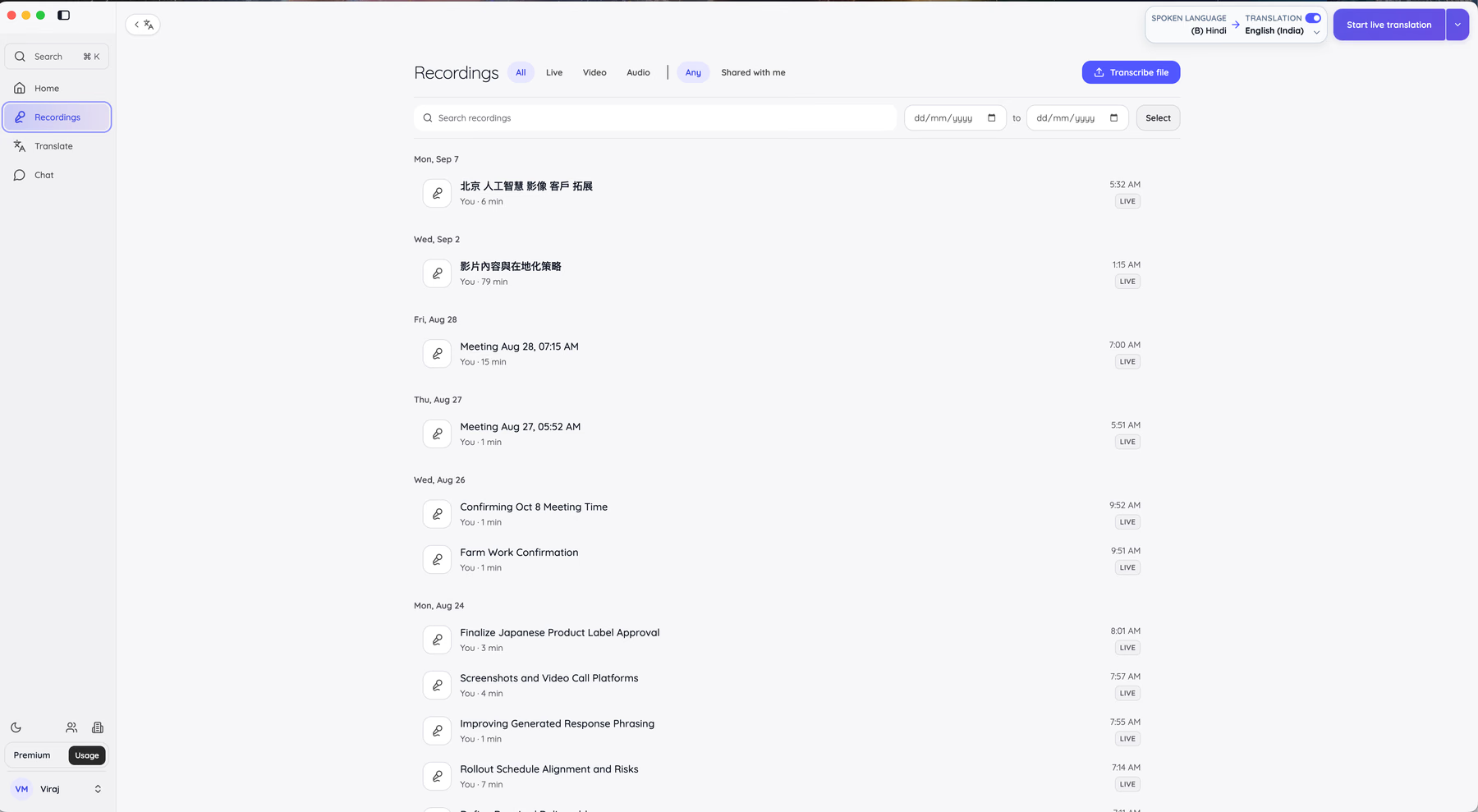
หน้าที่อัปโหลดแบ่งเป็นสามส่วนพร้อมหมายเลข คุณจึงตรวจไฟล์ ภาษา และการใช้โควตาก่อนเริ่มได้
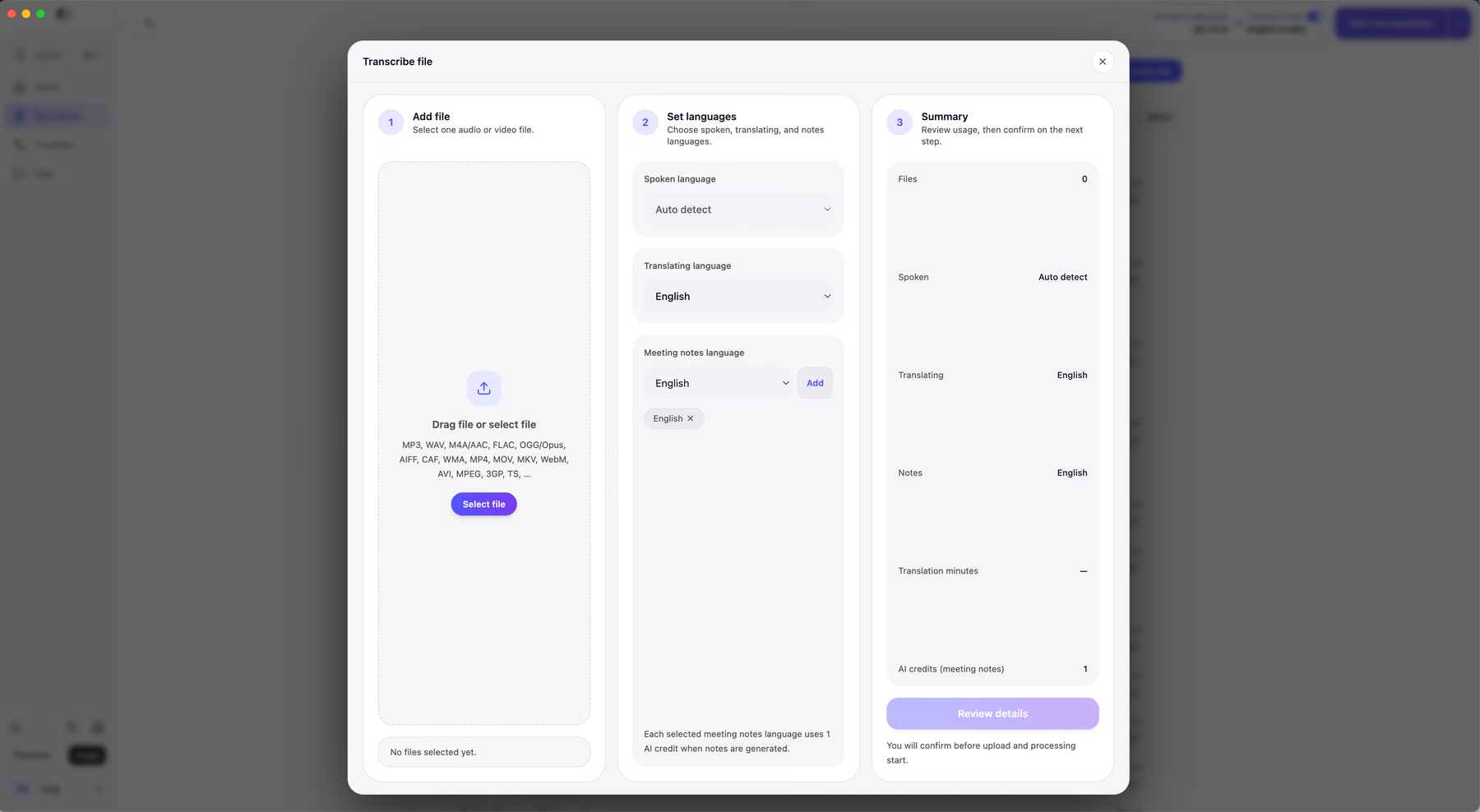
ส่วนแรกให้เพิ่มไฟล์หนึ่งไฟล์ เช่น MP3, WAV, M4A/AAC, FLAC, OGG/Opus, AIFF, CAF, WMA, MP4, MOV, MKV, WebM, AVI, MPEG, 3GP หรือ TS ส่วนที่สองแยกภาษาพูด ภาษาแปล และภาษาบันทึก ในการลอง ผู้เขียนเลือก Auto detect สำหรับภาษาพูด เลือกเวียดนามเป็นภาษาแปล และอังกฤษเป็นภาษาบันทึก
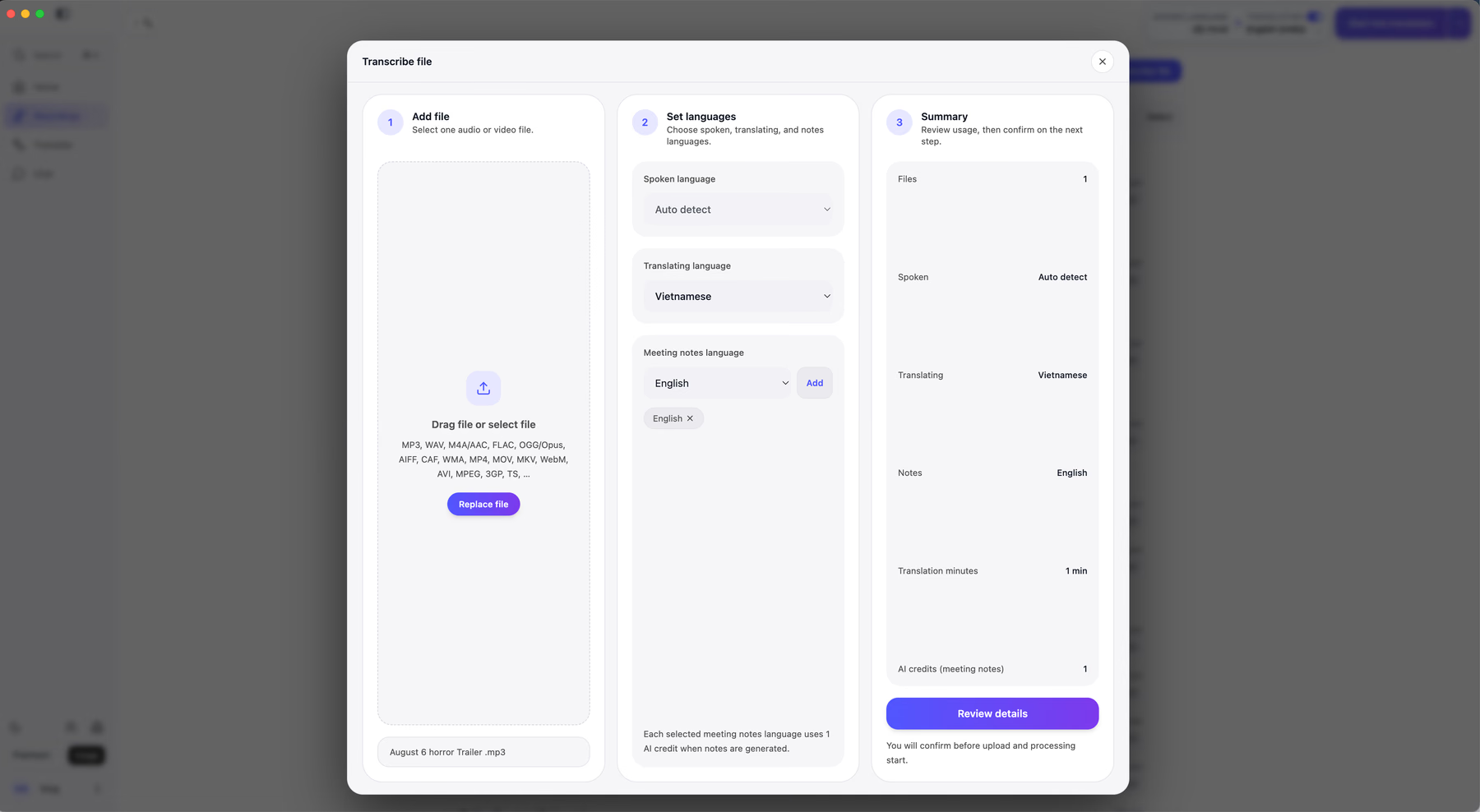
ส่วนที่สามแสดงการใช้โควตาโดยประมาณ ตัวอย่างของผู้เขียนคือไฟล์หนึ่งไฟล์ ตรวจภาษาอัตโนมัติ แปลเป็นเวียดนาม บันทึกเป็นอังกฤษ ใช้หนึ่งนาทีสำหรับขั้นตอนที่เลือกแปล และหนึ่งเครดิต AI ภาษาบันทึกที่เพิ่มใช้เครดิตเพิ่มภาษาละหนึ่งตามตัวเลือก
หน้าจอยืนยันแสดงรายละเอียดอีกครั้ง เอกสารปัจจุบันระบุว่ายังไม่อัปโหลดไฟล์จนกว่าจะเลือก Confirm and start transcribing
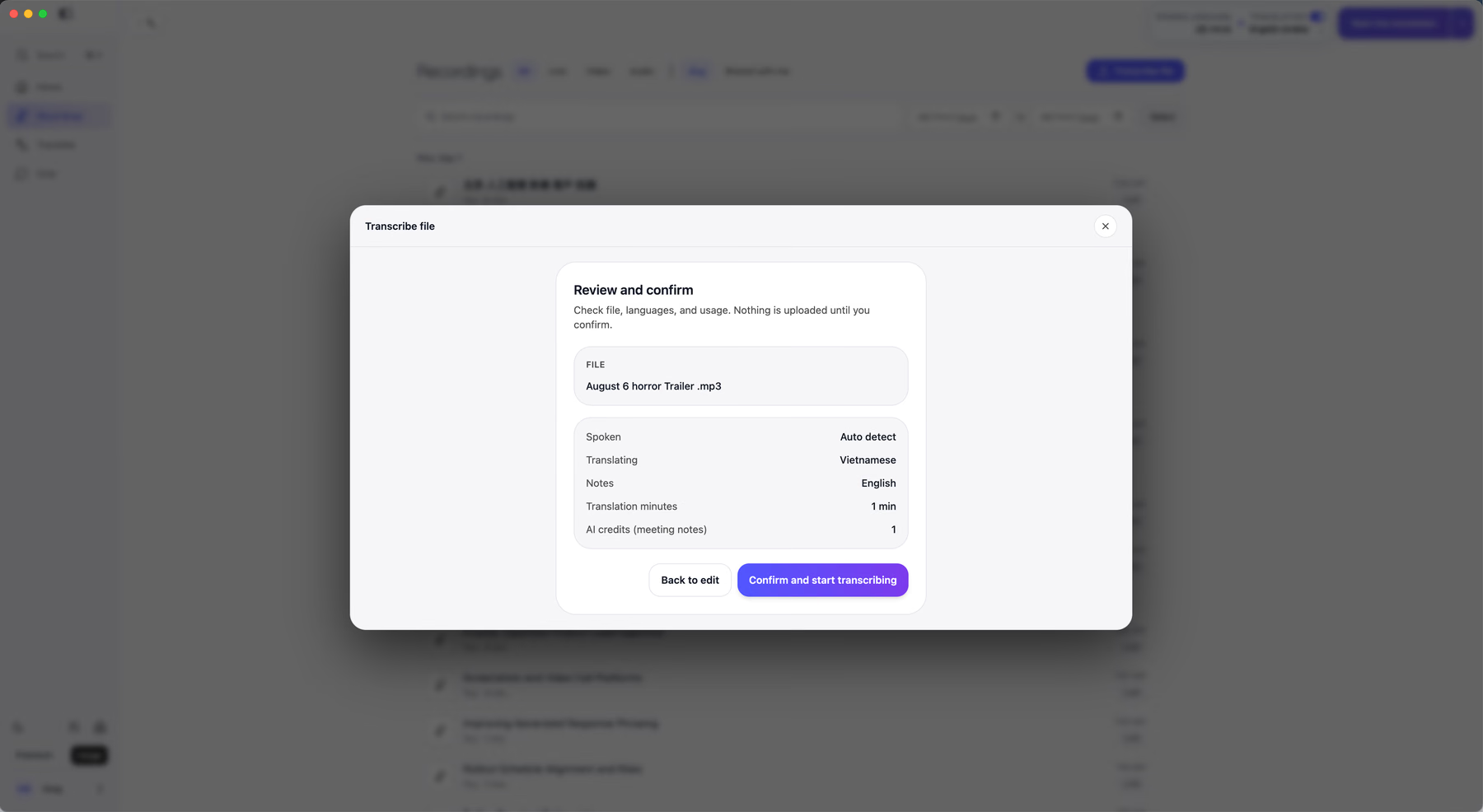
การเห็นค่าประมาณก่อนเริ่มช่วยป้องกันการอัปโหลดผิดไฟล์จนเสียโควตา เช่น 40 นาที ควรเทียบการคิดค่าใช้จ่ายของแพ็กเกจที่จะใช้ เพราะเครื่องมืออื่นอาจแสดงยอดคนละขั้น
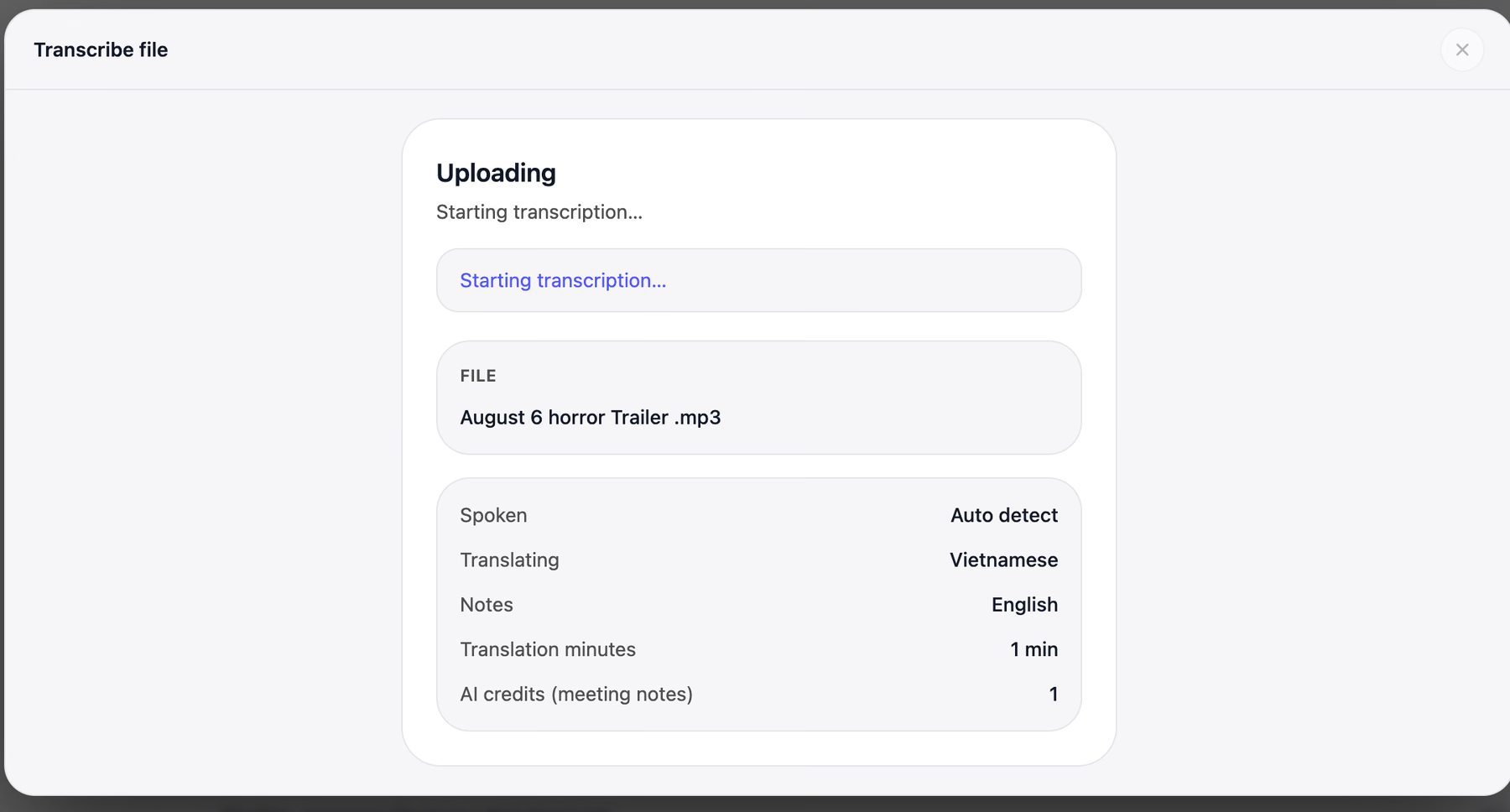
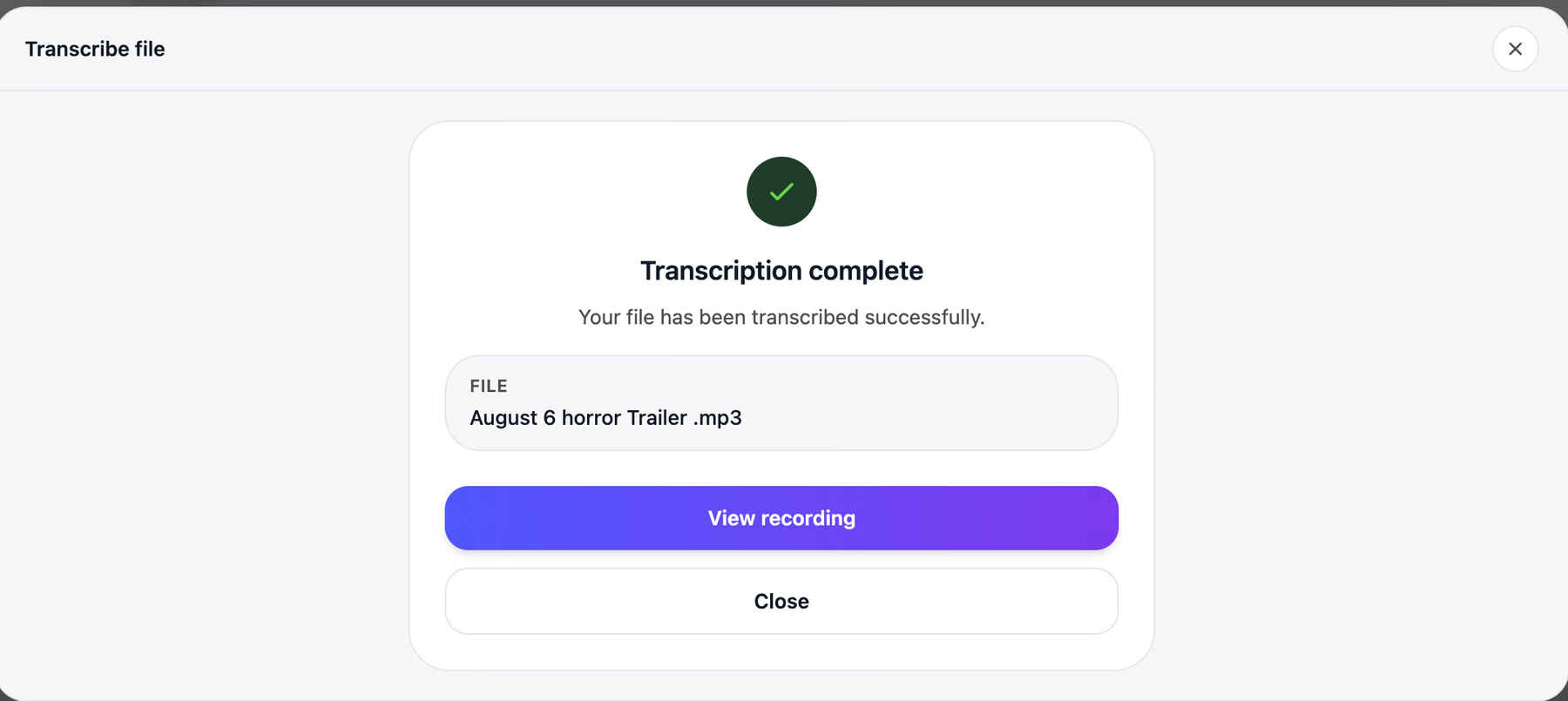
ในตัวอย่างที่ผู้เขียนลอง ไฟล์ 59 วินาทีประมวลผลเสร็จภายในไม่ถึงหนึ่งนาที เวลาอาจต่างไปตามไฟล์และการเชื่อมต่อ
ทดสอบการสลับภาษากลางประโยค
แผงบทถอดเสียงต่อไปนี้แสดงผลที่ช่วยให้ผู้เขียนเห็นความต่างของเครื่องมือชัดที่สุดในห้าสัปดาห์ที่ลอง
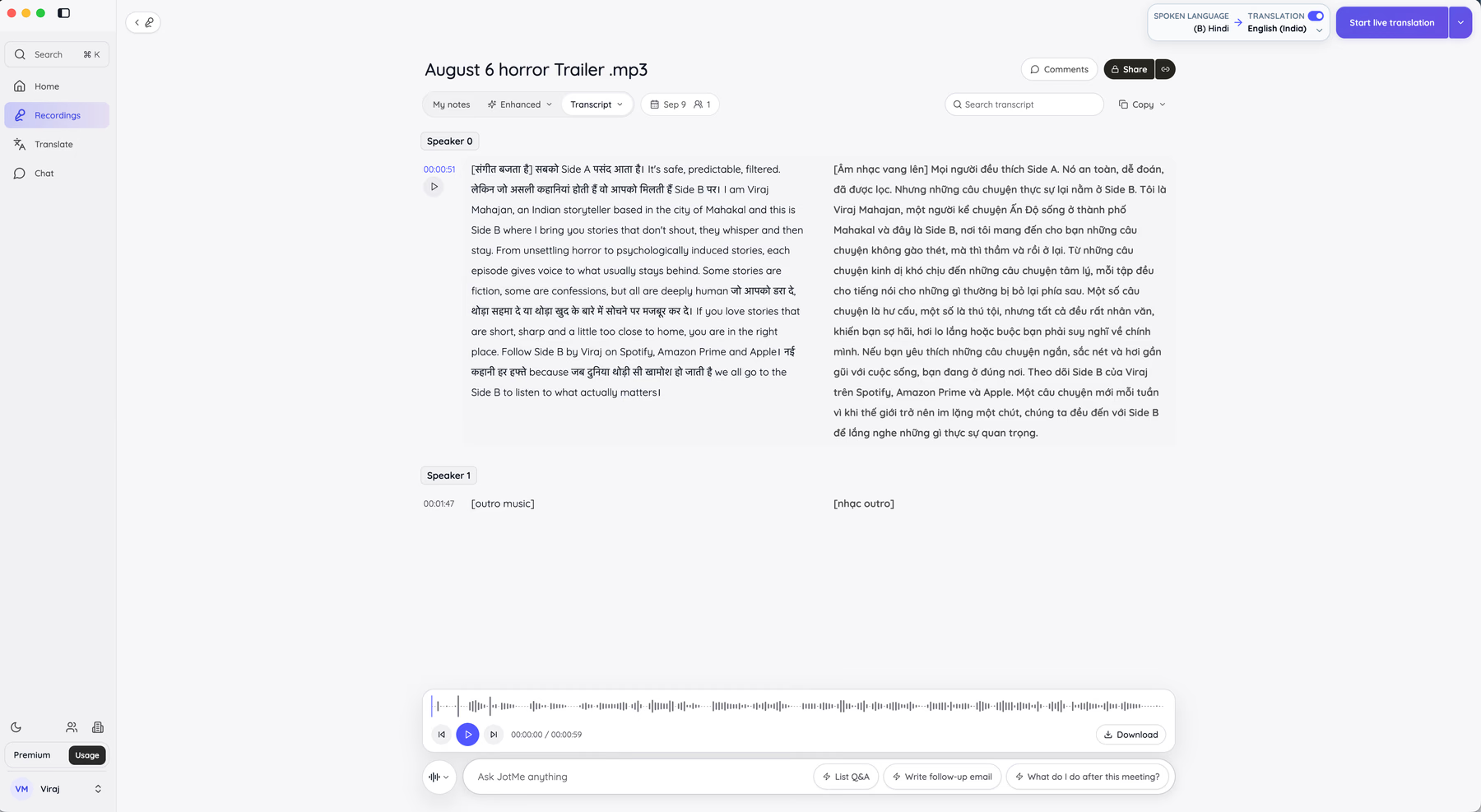
คลิปทดสอบสลับฮินดีกับอังกฤษกลางประโยค ผลของ JotMe แสดงทั้งอักษรเทวนาครีและละติน แทนการพยายามถอดทั้งหมดเป็นอังกฤษ ตัวอย่างแผงยังมีคอลัมน์คำแปลเวียดนาม ป้าย Speaker 0 และ Speaker 1 เวลาตัวอย่าง 00:00:51 และ 00:01:47 และวงเล็บกำกับเสียงที่ไม่ใช่คำพูด เวลา 00:01:47 ในแผงยาวกว่าคลิป 59 วินาทีที่รายงาน จึงใช้เป็นเวลาในคลิปเดียวกันไม่ได้
ในการลองของผู้เขียน เก้าจาก 11 ตัวตัดภาษาฮินดีออก ถอดเป็นอังกฤษที่อ่านไม่รู้เรื่อง หรือบังคับเลือกภาษาเดียวก่อนเริ่ม นี่เป็นเหตุผลที่ผู้เขียนเลือก JotMe สำหรับตัวอย่างหลายภาษานี้ แม้บางตัวจะแม่นกว่าเมื่อใช้เฉพาะอังกฤษ
ได้อะไรบ้างหลังเสียงจบ
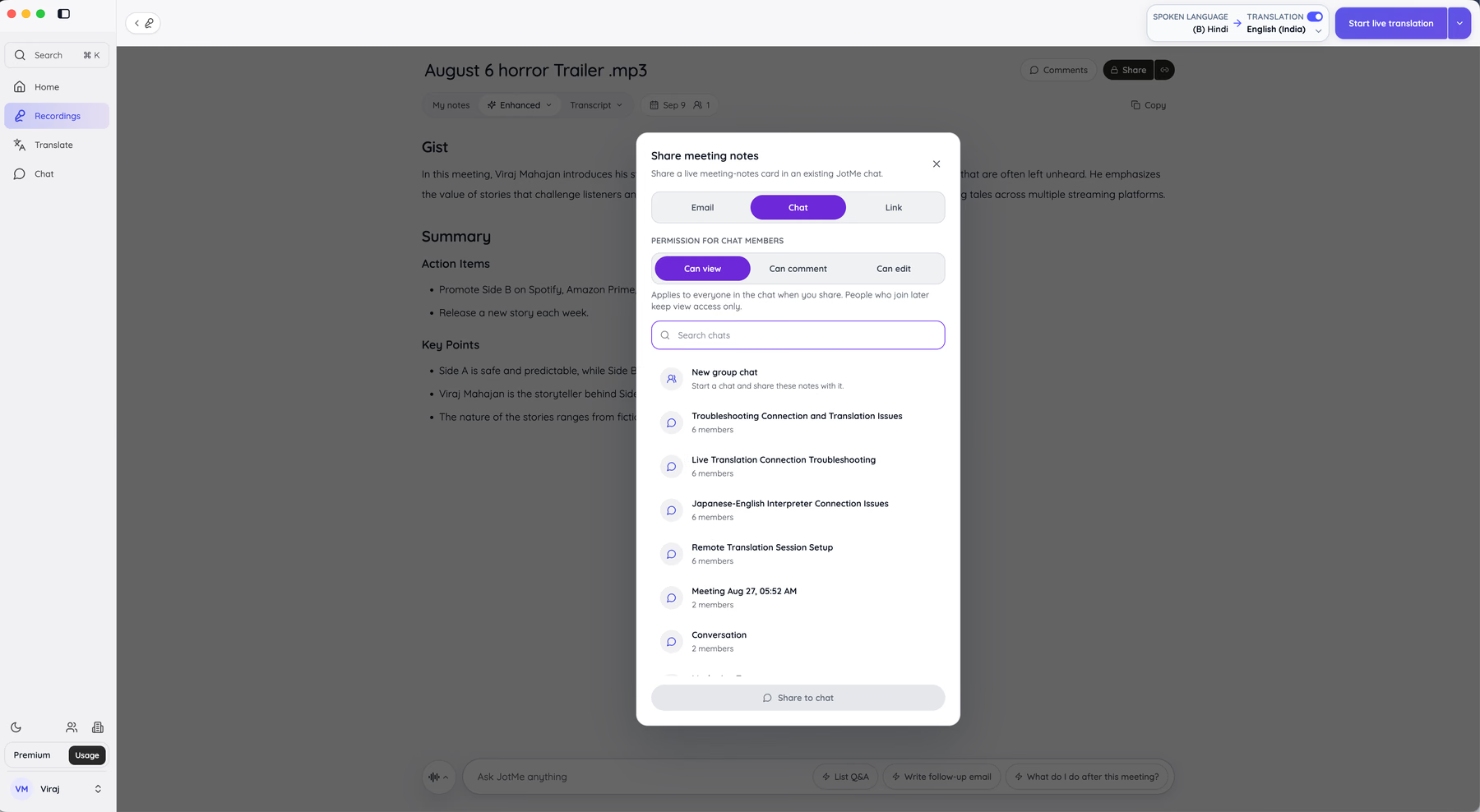
หน้า Enhanced แสดงใจความ สรุป ประเด็นสำคัญ และสิ่งที่ต้องทำต่อได้ ใช้ตัวเล่นไฟล์เสียงเมื่อมีให้เปิด เพื่อย้อนตรวจช่วงที่ต้องยืนยัน
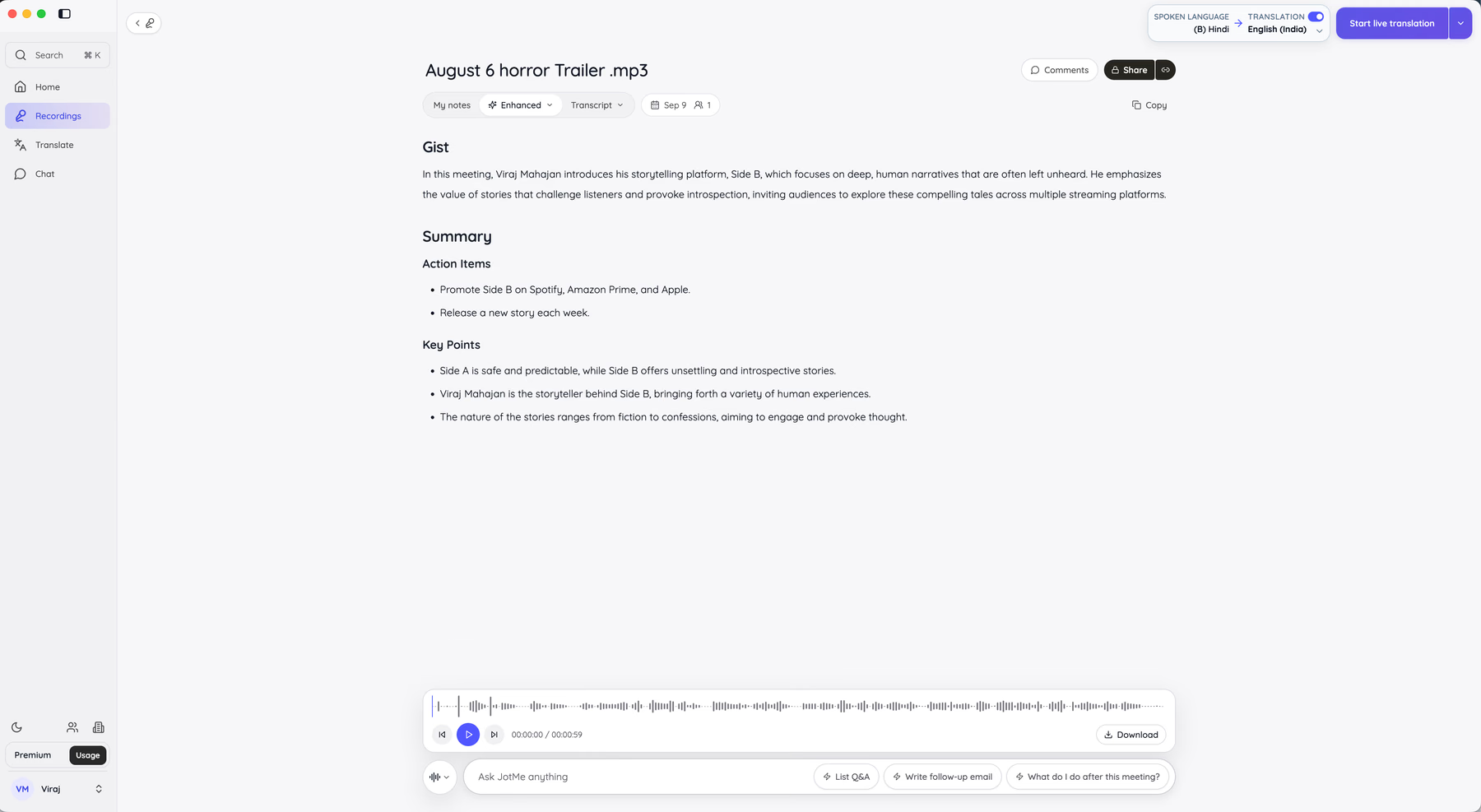
สำหรับคลิปที่ลอง ผู้เขียนรายงานว่าได้ใจความสองประโยค งานต่อสองข้อ และประเด็นหลักสามข้อ เมื่อตรวจงานต่อกับประเด็นรวมห้าข้อเทียบเสียง พบว่าทั้งหมดมาจากคำพูดในคลิป
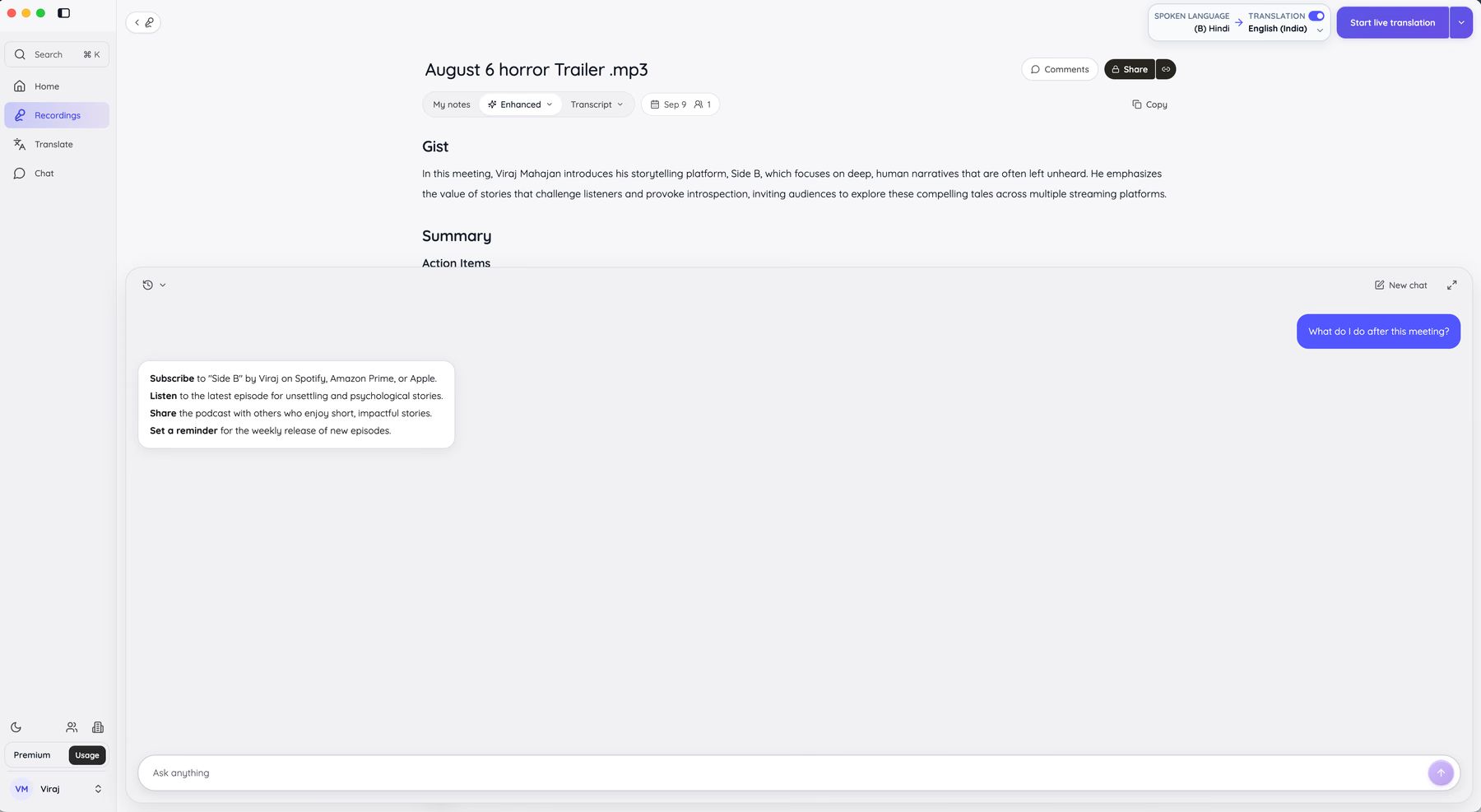
ผู้เขียนเห็นตัวเลือกแปลบันทึกในเมนู Enhanced เช่น อังกฤษ ญี่ปุ่น สเปน ฝรั่งเศส เยอรมัน อิตาลี โปรตุเกส จีน เกาหลี และเวียดนาม ใช้ Create notes again เพื่อสร้างฉบับใหม่ รายการภาษาบันทึก ภาษาแปลบทถอดเสียง และหน้าจออาจต่างกันตามรุ่นแอป
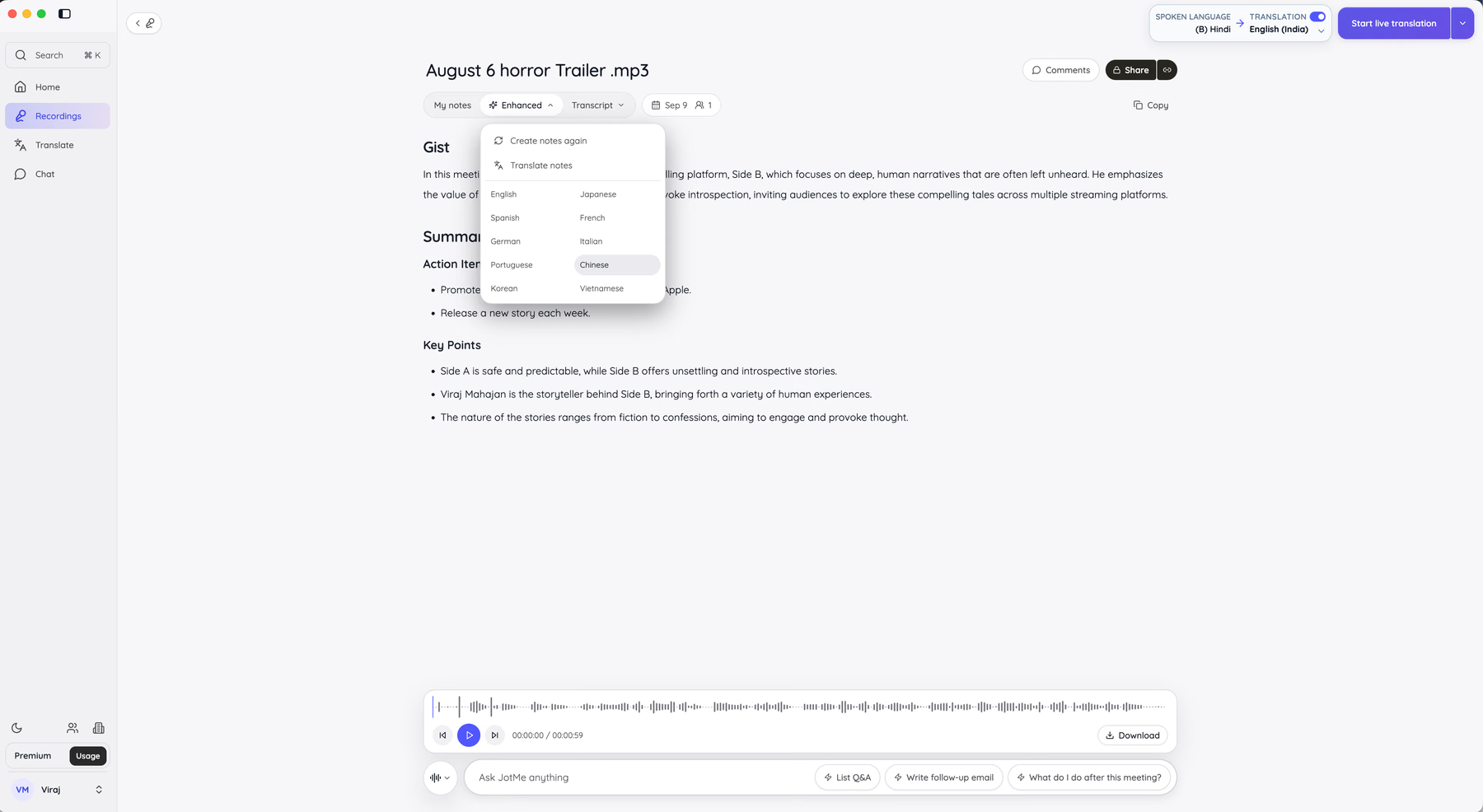
Ask JotMe ตอบคำถามจากเนื้อหาในไฟล์ เมื่อผู้เขียนเลือกคำถาม ฉันต้องทำอะไรหลังประชุมนี้? คำตอบให้สี่ขั้นตอนที่ย้อนหาได้ในเสียง ควรตรวจขั้นตอนสำคัญกับไฟล์อัดอีกครั้ง
เมื่อแชร์ผ่านอีเมลหรือแชต ให้กำหนดสิทธิ์ Can view, Can comment หรือ Can edit ให้ผู้รับตามเหมาะสม ลิงก์ที่เปิดใช้ให้สิทธิ์ดูเท่านั้น บันทึกส่วนตัวใน My notes ไม่ถูกแชร์ และคนที่เข้ามาในแชตทีหลังจะได้สิทธิ์ดูตามกฎการแชร์ที่ใช้
JotMe เหมาะกับงานแบบไหน
- ทีมที่ประชุม โทร หรือสัมภาษณ์โดยใช้หลายภาษา
- ผู้จัดการและทีมปฏิบัติการที่ทำงานกับเพื่อนร่วมงานที่ใช้ญี่ปุ่น เกาหลี หรือจีน
- คนที่ต้องการดูประมาณการใช้โควตาก่อนถอดไฟล์อัด
- ผู้ใช้ที่นโยบายลูกค้าอนุญาตให้อัดเสียงแต่ห้ามบอตเข้าประชุม
- ควบคุมคอมพิวเตอร์ด้วยคำสั่งเสียงโดยไม่ใช้มือ
JotMe ไม่ค่อยเหมาะกับงานแบบไหน
- คำสั่งเสียงระดับระบบสำหรับนำทางหรือคลิก Voice Keyboard ของ JotMe ใช้พิมพ์ข้อความ ไม่ได้ควบคุมเครื่อง
- งานที่ต้องออฟไลน์ตลอด การถอดเสียงประชุมและไฟล์ใช้บริการคลาวด์ประมวลผล
สิ่งที่ทำให้ JotMe ต่างจากตัวอื่น
JotMe ใช้บริบทช่วยแปลและสรุปบทสนทนา ในคลิปที่ผู้เขียนลอง คำแปลสื่อความหมายของสำนวนฮินดีได้โดยไม่แปลทีละคำ ส่วนบทถอดเสียงยังต้องตรวจเทียบกับเสียงต้นฉบับ
บทถอดเสียงเป็นจุดเริ่มต้น ไฟล์บันทึกหนึ่งรายการอาจมีคำแปล บันทึก Ask JotMe และการตั้งค่าการแชร์ตามฟีเจอร์กับสิทธิ์ การถอดเสียงสดของ JotMe ใช้ขั้นตอนคล้ายกันกับการประชุมที่กำลังเกิดขึ้น
นาทีกับเครดิต AI นับแยกกัน ในการถอดไฟล์ ระบบแสดงประมาณการทั้งสองอย่างก่อนให้ผู้ใช้ยืนยัน
ข้อควรพิจารณาเมื่อเลือก JotMe
รีวิวเดิมเน้นการประชุม ปัจจุบัน JotMe เดสก์ท็อปมี Voice Keyboard ให้กด Fn ค้างบน Mac หรือ Ctrl+Win บน Windows เพื่อพูดพิมพ์ในช่องที่รองรับ ฟีเจอร์นี้ไม่แทนคำสั่งควบคุมคอมพิวเตอร์ ถ้าต้องพูดร่างยาว ๆ ลองเทียบกับ Wispr Flow หรือ Dragon โหมด Premium Quality สำหรับแปลสดใช้นาทีในอัตรา 2 เท่า
ราคา JotMe
แพ็กเกจ Free มีแปลสด 20 นาที ถอดเสียง 50 นาที และเครดิต AI 5 ต่อเดือน พร้อมเข้าถึงรายการบันทึกล่าสุดห้ารายการ ราคาที่แสดงเมื่อจ่ายรายปีคือ Pro 10 ดอลลาร์สหรัฐต่อเดือน มีแปล 200 นาที ถอดเสียง 500 นาที 20 เครดิต และถอด Google Meet ไม่จำกัดผ่านส่วนขยาย ส่วน Premium 15 ดอลลาร์ต่อเดือน มีแปล 500 นาที ถอดเสียง 2,000 นาที 50 เครดิต เข้าถึงรายการบันทึกได้ไม่จำกัด และมีตัวเลือกแชร์คำแปล Teams เสนอราคาตามความต้องการ พร้อมเครื่องมือผู้ดูแลและรวมการเรียกเก็บเงิน ดูเงื่อนไขปัจจุบันในราคา JotMe
ข้อดี
- ในคลิปที่ลอง จับการสลับภาษาได้โดยไม่ต้องเลือกภาษาพูดก่อน
- แสดงนาทีและเครดิตโดยประมาณก่อนอัปโหลดไฟล์
- แสดงป้ายผู้พูด เวลา และคอลัมน์คำแปลคู่กันเมื่อรองรับ
- สร้างบันทึก สิ่งที่ต้องทำต่อ และประเด็นสำคัญพร้อมตัวเลือกภาษาที่รองรับ
- แชร์บทถอดเสียงโดยกำหนดสิทธิ์ดู แสดงความคิดเห็น หรือแก้ไขตามวิธีแชร์
- แอปเดสก์ท็อปรับเสียงที่รองรับได้โดยไม่ใช้บอตเข้าประชุม
ข้อจำกัด
- Voice Keyboard ใช้พูดพิมพ์ข้อความ ไม่ได้ควบคุมระบบด้วยเสียง
- ถอดเสียงประชุมและไฟล์ด้วยคลาวด์ ไม่ใช่แบบออฟไลน์
- Premium Quality ใช้นาทีแปลสดในอัตรา 2 เท่า
ผู้เขียนใช้เวลาตั้งค่าประมาณสี่นาที ดูเอกสาร JotMe เรื่องการตั้งค่าและค่าใช้จ่าย และคู่มือแปลงเสียงเป็นข้อความสำหรับขั้นตอนถอดไฟล์
2. Apple Dictation: ฟีเจอร์ใน Mac และ iPhone
มีใน macOS และ iOS โดยไม่เสียค่าใช้จ่ายเพิ่ม
เริ่มพูดพิมพ์ด้วยปุ่มไมโครโฟนที่ตั้งไว้บน Mac หรือแตะไมโครโฟนบนคีย์บอร์ด iPhone ข้อความจะลงในช่องที่รองรับการป้อนด้วยเสียง
ในการพูดข้อความ 400 คำ เสียงอังกฤษชัดได้ความแม่นราวต้น ๆ ของช่วง 90% และมักใส่เครื่องหมายได้ถูก บน Mac ชิป Apple silicon ที่ลอง ผู้เขียนพิมพ์ไปพร้อมกับพูดได้
ในคลิปฮินดีสลับอังกฤษ การตั้งค่าที่ใช้ทำให้ส่วนฮินดีกลายเป็นคำอังกฤษที่เดาออกมาและเสียความหมาย บน iPhone สลับคีย์บอร์ดเพื่อพูดพิมพ์ภาษาที่รองรับได้ แต่วิธีนั้นต่างจากตรวจจับการสลับภาษาในคลิปเดียว
ข้อดี: ไม่เสียเงินเพิ่ม ใช้กับช่องข้อความได้ และประมวลผลในเครื่องได้สำหรับภาษาและเงื่อนไขที่รองรับ บางช่องค้นหาอาจส่งข้อความที่พูดไปยังเครื่องมือค้นหา
ข้อจำกัด: ในการลองของผู้เขียน ผลด้านศัพท์เทคนิคและการสลับภาษายังจำกัด การพูดพิมพ์ไม่สร้างบทถอดเสียงจากไฟล์หรือป้ายผู้พูด
สิ่งที่ต้องชั่งใจ: เหมาะกับพูดพิมพ์ได้ทันที หากต้องเพิ่มศัพท์เฉพาะ ถอดไฟล์ หรือแชร์บันทึกประชุม ให้ใช้เครื่องมืออื่น
3. Windows Voice Access: พิมพ์และควบคุมคอมพิวเตอร์โดยไม่ใช้มือ
มีให้ใช้โดยไม่เสียเงินเพิ่มใน Windows 11 รุ่น 22H2 ขึ้นไป
Voice Access ใช้เสียงควบคุมเมนู ปุ่ม แอป และการป้อนข้อความได้ เปิดที่ Settings → Accessibility → Speech → Voice access หรือค้นหา Voice access จาก Start ส่วน Win+H เปิด Voice typing ซึ่งเป็นอีกฟีเจอร์หนึ่ง
ตอนตั้งค่าครั้งแรกต้องต่ออินเทอร์เน็ตเพื่อดาวน์โหลดชุดภาษา หลังจากนั้น Voice Access รู้จำเสียงแบบออฟไลน์ได้เมื่อใช้ชุดที่รองรับ ตรวจรายการภาษาของ Microsoft ก่อนติดตั้ง
ในตัวอย่างภาษาอังกฤษของผู้เขียน ความแม่นอยู่ราว 90% และลดลงเมื่อเจอชื่อกับศัพท์เทคนิค คลิปฮินดีสลับอังกฤษถอดได้ไม่ดีในการตั้งค่านั้น
ข้อดี: ไม่เสียเงินเพิ่ม รู้จำเสียงออฟไลน์หลังตั้งค่า และใช้เสียงควบคุม Windows ในขั้นตอนที่รองรับ
ข้อจำกัด: ต้องใช้ Windows 11 และชุดภาษาที่รองรับ ในการทดลองใช้การพูดพิมพ์ด้วยภาษาที่เลือกหนึ่งภาษา และไม่มีการเกลาข้อความด้วยโมเดลภาษา รายการ Voice Access ที่ตรวจไม่ระบุภาษาไทยและอินโดนีเซีย
สิ่งที่ต้องชั่งใจ: เน้นการเข้าถึงและควบคุมอุปกรณ์ ถ้าต้องตัดคำฟุ่มเฟือยหรือเกลาประโยคอัตโนมัติ ให้เทียบกับเครื่องมือพิมพ์ด้วยเสียงที่มี AI ช่วยแก้ข้อความ
4. Google Docs Voice Typing: พูดร่างเอกสารในเบราว์เซอร์
ใช้ได้โดยไม่เสียค่าใช้จ่ายเพิ่มเมื่อมีบัญชี Google และใช้ Chrome, Edge หรือ Safari รุ่นที่รองรับ
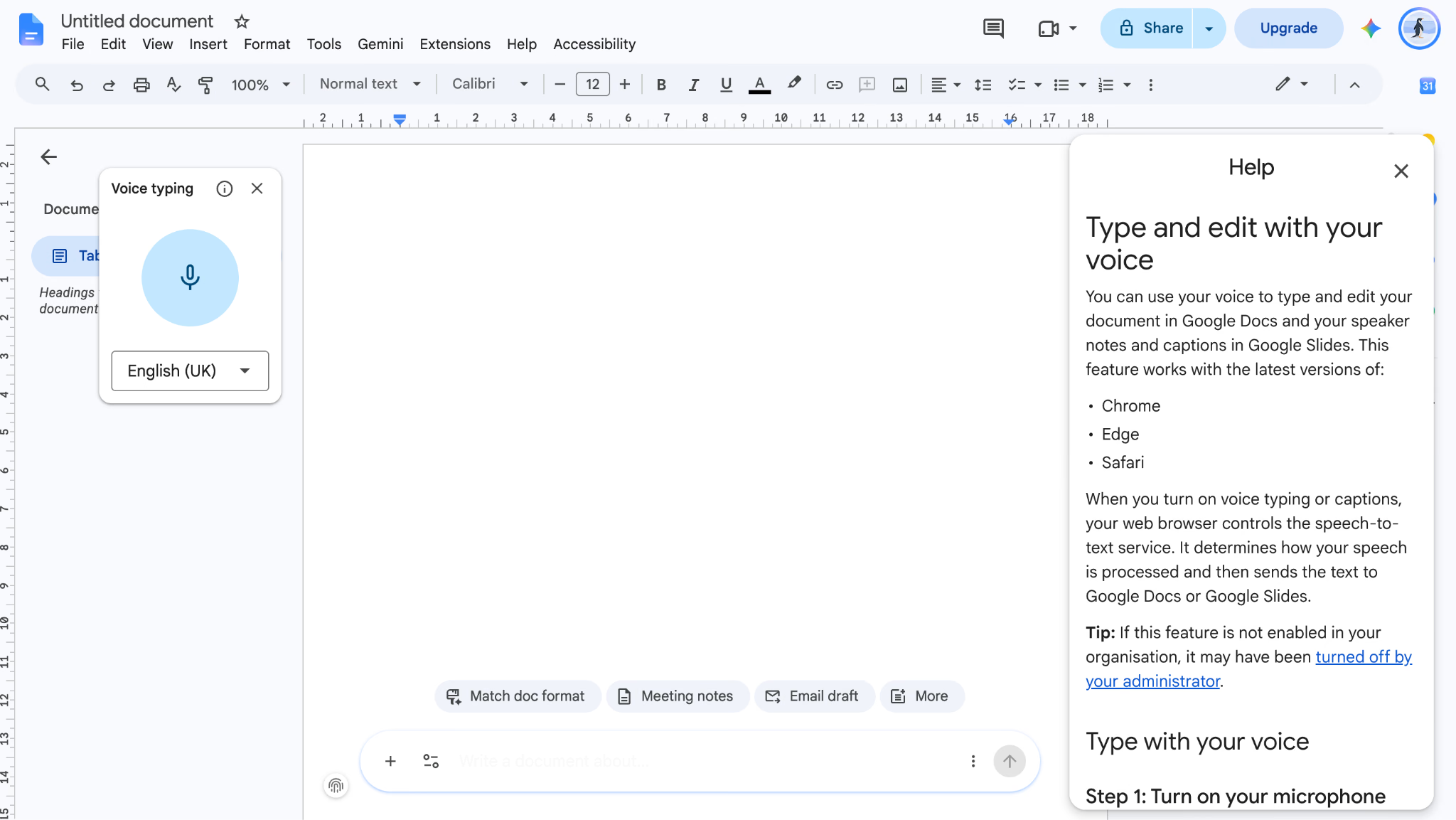
ใน Google Docs ไปที่ Tools → Voice typing แล้วอนุญาตไมโครโฟน ไม่ต้องติดตั้งแอปแยกหรือซื้อสิทธิ์ใช้การพิมพ์ด้วยเสียง
ในการร่างเอกสารยาวบน Docs ความแม่นภาษาอังกฤษในการลองสูงกว่า Apple Dictation ราวหนึ่งหรือสองจุด คำสั่งและเครื่องหมายขึ้นกับภาษา โดยเอกสารระบุคำสั่งแก้ข้อความด้วยเสียงสำหรับภาษาอังกฤษ
ฟีเจอร์นี้ใช้ใน Google Docs และบันทึกผู้นำเสนอของ Google Slides หากจะพูดพิมพ์ลง Gmail, Slack หรือแบบฟอร์มอื่นโดยตรง ให้ใช้ฟีเจอร์เสียงของเครื่องหรือแอปอื่น
ข้อดี: ไม่ต้องติดตั้งเพิ่ม ผลทดสอบอังกฤษดี และรองรับเครื่องหมายวรรคตอนในบางภาษา
ข้อจำกัด: ต้องมีเบราว์เซอร์ที่รองรับและอินเทอร์เน็ต ไม่ถอดจากไฟล์หรือใส่ป้ายผู้พูด เบราว์เซอร์กำหนดวิธีประมวลผลเสียงก่อนส่งข้อความให้ Docs หรือ Slides
สิ่งที่ต้องชั่งใจ: เริ่มพูดร่างงานใน Docs ได้ง่าย แต่ใช้ได้กับขั้นตอนของ Google ที่รองรับ
5. Gboard Voice Typing: ตัวเลือกสำหรับพิมพ์ข้อความบน Android
มีใน Gboard โดยไม่เสียเงินเพิ่ม
แตะไมโครโฟนของ Gboard ขณะเคอร์เซอร์อยู่ในช่องข้อความ Advanced voice typing ประมวลผลเสียงในเครื่องบน Pixel 6 ขึ้นไปในภาษาที่รองรับ ยกเว้นบางคำสั่งที่ส่งข้อความออกไป ในการลองของผู้เขียน การตั้งค่าบน Pixel ยังใช้ได้ในโหมดเครื่องบินหลังเตรียมข้อมูลภาษาแล้ว
ผู้เขียนพูดพิมพ์ 20 ข้อความใน WhatsApp และ Slack ตลอดหนึ่งสัปดาห์ ข้อความสั้นออกมาดี แต่เมื่อยาวเกินสามประโยคมักต้องแก้ โดยเฉพาะเครื่องหมายวรรคตอน
ในการลองครั้งนี้ แอปจับการสลับภาษากลางประโยคได้ไม่ดี เอกสาร Gboard ระบุการตรวจภาษาอัตโนมัติใน Advanced voice typing บน Pixel และบางภาษา ซึ่งไม่ครอบคลุมทุกภาษาบนคีย์บอร์ด หากต้องการทางเลือกอื่น ดูแอป Android ที่ถอดเสียงเป็นข้อความและแปลภาษา
ข้อดี: ฟรี พิมพ์ลงในช่องข้อความที่รองรับได้โดยตรง และประมวลผลในเครื่องได้เมื่อโหมด ภาษา และอุปกรณ์เข้าเงื่อนไข
ข้อจำกัด: ผลทดสอบลดลงเมื่อพูดยาวหรือใช้เครื่องหมาย Gboard ไม่ใช่คลังบทถอดเสียงประชุม และควรดูการตั้งค่าปรับให้เหมาะกับผู้ใช้ ซึ่งอาจเก็บข้อมูลการพูดพิมพ์ในเครื่อง
สิ่งที่ต้องชั่งใจ: เหมาะกับข้อความสั้น หากต้องเก็บบทถอดเสียงไว้ตรวจหรือแชร์ ให้ใช้เครื่องมือถอดเสียง
6. Dragon Professional: พูดพิมพ์งานที่มีศัพท์เฉพาะ
เดสก์ท็อปบางรุ่นซื้อสิทธิ์ครั้งเดียว ควรตรวจรุ่น พื้นที่ และราคาปัจจุบัน
Dragon Professional จาก Nuance ทำได้ดีด้านศัพท์เฉพาะในการทดลองของผู้เขียน และปรับศัพท์กับคำสั่งเสียงได้ Dragon Legal และผลิตภัณฑ์ Dragon สำหรับคลินิกเป็นคนละรุ่นหรือบริการ ควรตรวจฟีเจอร์ สิทธิ์ใช้งาน และวิธีประมวลผลของตัวที่จะใช้จริง
Dragon ทำได้ดีที่สุดในการลองภาษาอังกฤษของผู้เขียน รวมถึงย่อหน้าศัพท์เภสัชวิทยา การประมวลผลในเครื่องมีประโยชน์กับข้อมูลละเอียดอ่อนเมื่อรุ่นเดสก์ท็อป การติดตั้ง และกฎองค์กรเอื้อ ผลนี้ไม่ได้รับรองว่าใช้กับเวชระเบียนได้
Dragon Professional v16 ทำมาสำหรับ Windows 11 และรองรับ Windows 10 ตามที่ผู้ให้บริการระบุ รีวิวเดิมกล่าวถึงราคาสิทธิ์หลักหลายร้อยดอลลาร์และหน้าจอที่ดูเก่า ควรตรวจราคาและข้อกำหนดก่อนซื้อ
ข้อดี: ทำได้ดีด้านศัพท์เฉพาะในการทดสอบ ปรับคำสั่งเสียงได้ และเดสก์ท็อปบางรุ่นมีทางเลือกประมวลผลในเครื่องหรือซื้อสิทธิ์ครั้งเดียว
ข้อจำกัด: ราคาและการตั้งค่าอาจสูง เน้น Windows และผู้เขียนรู้สึกว่าหน้าจอค่อนข้างเก่า ควรตรวจภาษาและศัพท์เฉพาะตามรุ่น
สิ่งที่ต้องชั่งใจ: เด่นเรื่องปรับศัพท์และคำสั่ง หากต้องการ AI เกลาข้อความ การทำงานหลายภาษา หรือการติดตั้งง่าย ให้พิจารณาตัวเลือกอื่น
7. Wispr Flow: พิมพ์ด้วยเสียงข้ามแอป
มีตัวเลือกฟรี หน้าราคาระบุ Pro ประมาณ 15 ดอลลาร์สหรัฐต่อผู้ใช้ต่อเดือนในตัวเลือกที่อ้างถึง ควรตรวจรอบบิลและแพ็กเกจ
ในโหมดพูดพิมพ์ของ Wispr Flow ให้กดคีย์ลัดค้าง พูด แล้วปล่อยเพื่อวางข้อความที่เกลาแล้วตรงเคอร์เซอร์ ผู้เขียนลองกับ Gmail, Notion, เทอร์มินัล และ Slack
ในการพูดข้อความ 400 คำ Flow ตัดคำฟุ่มเฟือย เกลาส่วนที่เริ่มพูดใหม่ และใส่เครื่องหมายโดยไม่ต้องพูดชื่อทุกเครื่องหมาย ผู้เขียนเห็นว่าผลเรียบร้อยพอส่งได้
โหมดพูดพิมพ์รับเสียงของคุณเพื่อเขียนข้อความ นี่คือขอบเขตที่อธิบายในบทเปรียบเทียบ Wispr Flow กับ JotMe ปัจจุบัน Wispr มีเอกสารของ Notetaker ซึ่งเป็นอีกฟีเจอร์หนึ่งที่รับเสียงหลายคนและแสดงคำแปลสดได้ในเซสชันและภาษาที่รองรับ
ข้อดี: พิมพ์ด้วยเสียงลงช่องข้อความที่รองรับได้หลายแอป มี AI เกลาข้อความ และมีแอปบน Mac, Windows, iPhone และ Android
ข้อจำกัด: การพูดพิมพ์ปกติเน้นผู้ใช้คนเดียวและไม่มีป้ายผู้ร่วมประชุม ควรตรวจการประมวลผลบนคลาวด์ การทำงานเมื่อเน็ตหลุด และค่าบริการต่อผู้ใช้ในโหมดที่จะใช้
สิ่งที่ต้องชั่งใจ: ใช้โหมดพูดพิมพ์ของ Flow เพื่อเขียนคนเดียวให้เร็วขึ้น หากต้องอัดเสียงหลายคน ให้ประเมิน Notetaker เป็นอีกขั้นตอนหนึ่ง
8. Otter.ai: ถอดเสียงประชุมสดและเก็บประวัติ
Basic ฟรี มีเวลาถอดเสียง 300 นาทีต่อเดือน ส่วน Pro แบบรายเดือนระบุ 16.99 ดอลลาร์สหรัฐต่อผู้ใช้ต่อเดือนก่อนโปรโมชัน
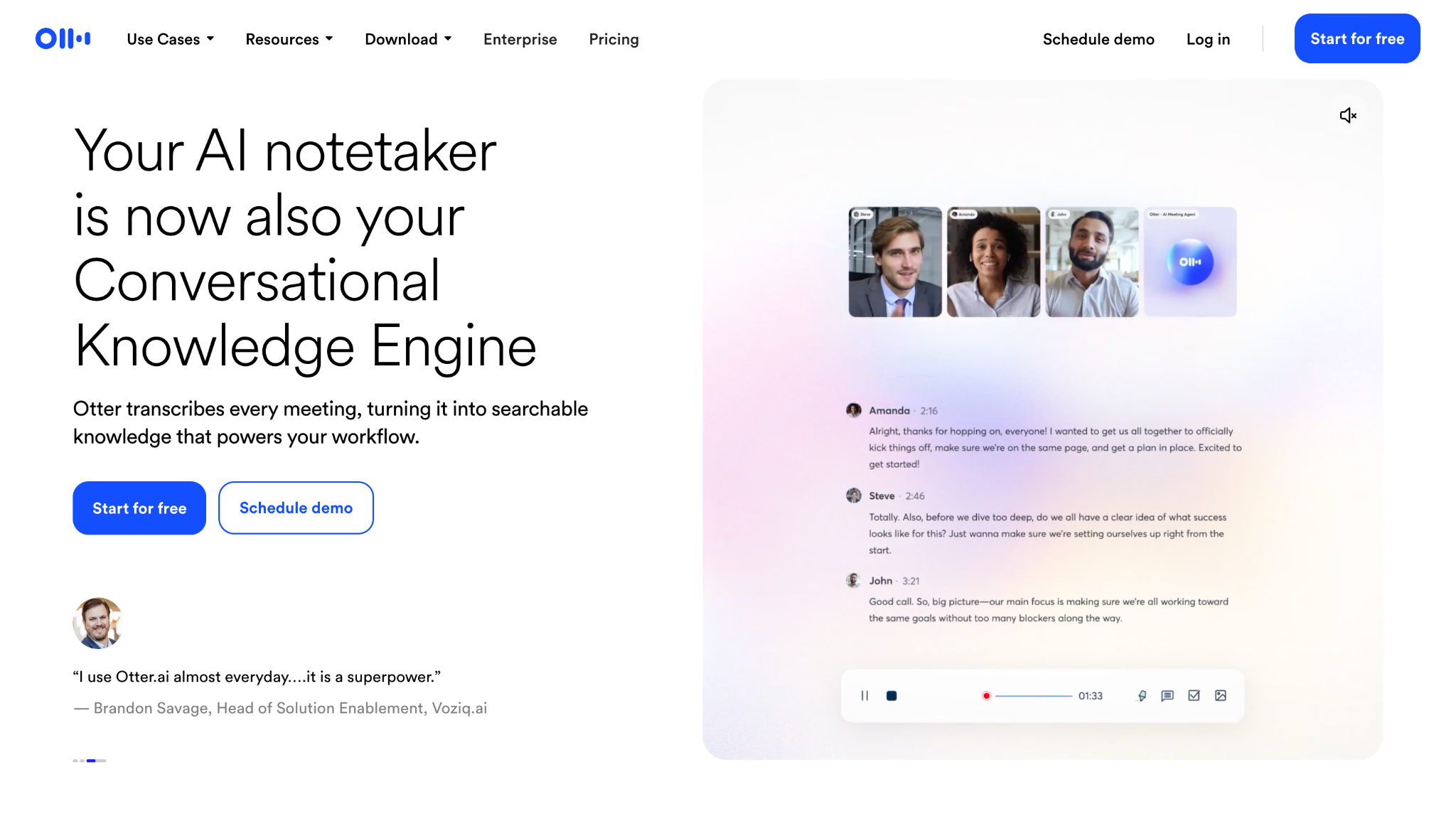
Otter ถอดเสียงประชุมสด แยกผู้พูด และเก็บประวัติที่ค้นหาได้ โควตาฟรี 300 นาทีต่อเดือนเหมาะกับการใช้ไม่มาก หากขีดจำกัดต่อบทสนทนาและการนำเข้าเพียงพอ
Otter Notetaker เข้าร่วมเป็นผู้เข้าประชุมที่คนอื่นเห็นได้ หากนโยบายห้ามบอต Otter Desktop บน Mac หรือ Windows อัดเสียงแบบไม่ใช้บอตได้เมื่อให้สิทธิ์บนเครื่องตามที่ต้องใช้ ควรตรวจด้วยว่าอนุญาตให้อัดและประมวลผลหรือไม่
คลิปฮินดีสลับอังกฤษออกมาเป็นข้อความอังกฤษที่เดาได้พร้อมป้ายผู้พูด แต่เสียความหมายไปมาก ศูนย์ช่วยเหลือระบุอังกฤษ สเปน ฝรั่งเศส และญี่ปุ่น พร้อมสลับฝรั่งเศสไปอังกฤษในการตั้งค่าบางแบบ หน้าราคายังระบุเยอรมันและจีน ควรตรวจตัวเลือกในบัญชี การมีรายการเหล่านี้ไม่ได้ยืนยันว่ารองรับฮินดีหรือทุกคู่ภาษาผสม
ข้อดี: มีป้ายผู้พูด ประวัติที่ค้นหาได้ ตัวเลือกฟรี และการเชื่อมต่อกับแอปประชุมที่รองรับ
ข้อจำกัด: โหมด Notetaker เพิ่มผู้เข้าประชุม รองรับภาษาและการสลับภาษาในขอบเขตจำกัด และแพ็กเกจเสียเงินคิดตามผู้ใช้ การแปลบทถอดเสียงด้วย Otter Chat ต่างจากคำบรรยายแปลสด
สิ่งที่ต้องชั่งใจ: เหมาะกับเก็บประวัติประชุมในภาษาที่รองรับ หากประชุมหลายภาษา ให้ลองคู่ภาษาจริงและเลือกวิธีอัดตามกฎทีม
9. OpenAI Whisper: โมเดลแปลงเสียงเป็นข้อความแบบโอเพนซอร์ส
โมเดลโอเพนซอร์สรันเองได้ ส่วน API แบบเสียเงินเป็นบริการแยก
OpenAI ฝึก Whisper ด้วยเสียง 680,000 ชั่วโมงที่มีหลายภาษาและหลายงาน โมเดลถอดเสียงได้หลายภาษาและแปลคำพูดเป็นอังกฤษได้ การรับมือกับสำเนียงหรือเสียงรบกวนขึ้นกับไฟล์และโมเดลที่เลือก และเครื่องมือเชิงพาณิชย์ไม่ได้ใช้ Whisper ทุกตัว
เมื่อรัน Whisper ในเครื่อง ไม่ต้องจ่ายค่าลิขสิทธิ์โมเดลและเก็บเสียงไว้บนอุปกรณ์ได้ ผู้ใช้ยังต้องรับค่าอุปกรณ์ การตั้งค่า และดูแลระบบ เป็นทางเลือกสำหรับผู้ใช้ Linux ที่คุ้นกับบรรทัดคำสั่ง
Whisper ได้อันดับสองในคลิปภาษาผสมของผู้เขียน จับได้ทั้งสองภาษาหลังเลือกโมเดลเองและรันผ่านบรรทัดคำสั่ง โมเดลพื้นฐานให้ข้อความและเวลา แต่ไม่มีการแยกผู้พูด บันทึก หรือการพูดพิมพ์สดแบบพร้อมใช้
ข้อดี: โอเพนซอร์ส รันออฟไลน์ได้ และรองรับหลายภาษากับสำเนียง ผลต่างกันได้ตามโมเดลและคุณภาพไฟล์อัด
ข้อจำกัด: แพ็กเกจพื้นฐานต้องตั้งค่า ไม่มีหน้าจอพร้อมใช้ และไม่ได้ให้การพูดพิมพ์สดหรือป้ายผู้พูดโดยอัตโนมัติ โมเดลใหญ่ใช้ทรัพยากรมากขึ้น
สิ่งที่ต้องชั่งใจ: ค่าลิขสิทธิ์ต่ำและควบคุมทางเทคนิคได้มาก แต่ผู้ใช้ต้องใช้เวลาตั้งค่าและดูแลเอง
10. Descript: ตัดต่อเสียงด้วยการแก้ข้อความ
มีแพ็กเกจฟรี แบบเสียเงินคิดตามจำนวนคนและมีโควตาชั่วโมงสื่อกับเครดิต
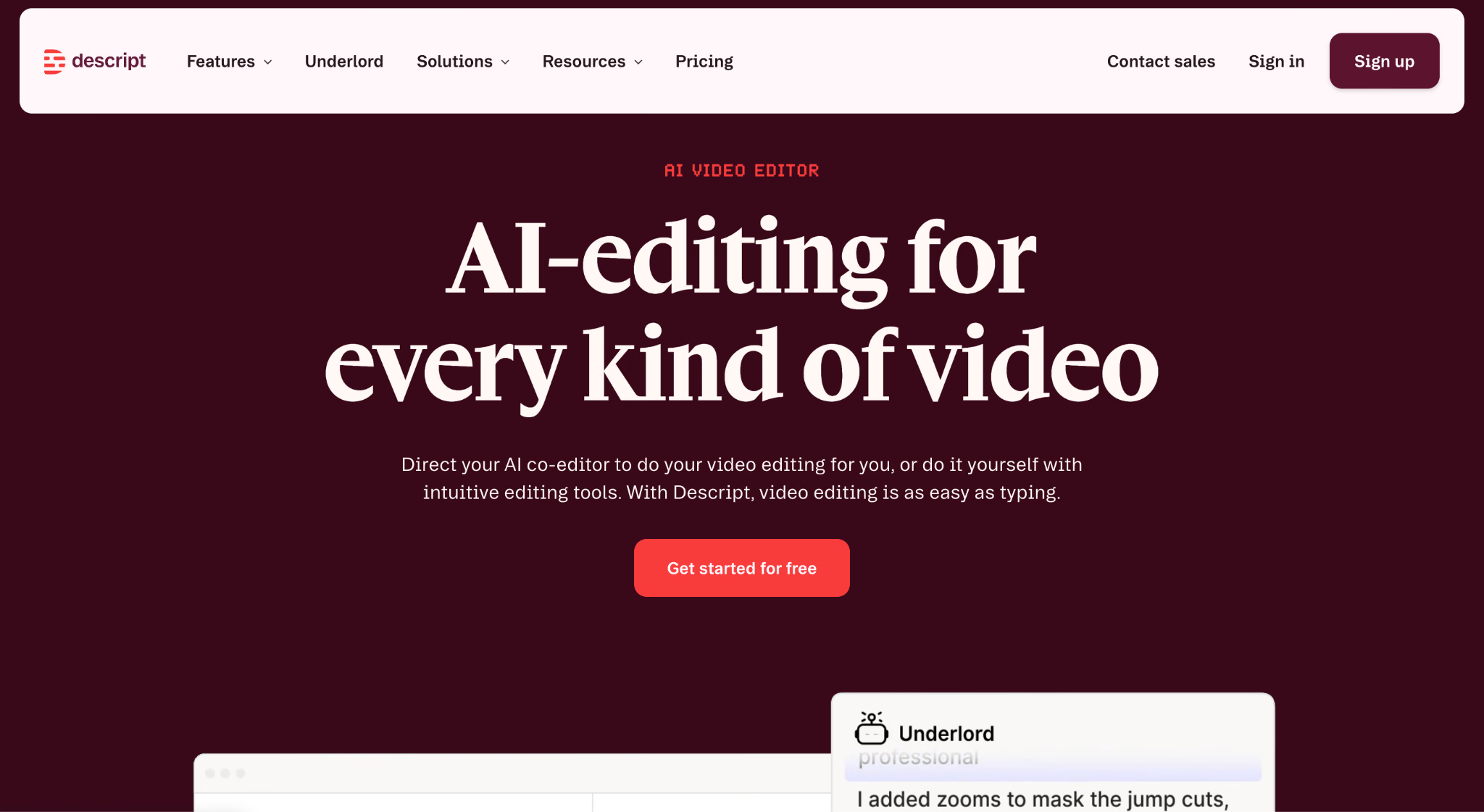
Descript ถอดเสียงจากไฟล์อัดแล้วซิงก์ข้อความกับเสียง เมื่อลบประโยคจากบทถอดเสียง สื่อช่วงนั้นจะถูกตัดออกด้วย เหมาะกับตัดต่อพอดแคสต์และวิดีโอ
ฟีเจอร์ Remove Filler Words ช่วยลบคำฟุ่มเฟือยจากสื่อที่รองรับ ในคลิปของผู้เขียน ส่วนภาษาอังกฤษถอดออกมาได้ดี
Descript เป็นชุดตัดต่อสื่อที่มีการถอดเสียง หากแค่พูดพิมพ์ลงช่องข้อความหรือตามการประชุม หน้าจอและค่าใช้จ่ายสำหรับงานผลิตอาจเกินความจำเป็น
ข้อดี: ตัดต่อเสียงและวิดีโอผ่านบทถอดเสียง ลบคำฟุ่มเฟือยได้ และเหมาะกับงานพอดแคสต์
ข้อจำกัด: แอปตัดต่อค่อนข้างหนัก ราคาตามงานผลิต และภาษาแตกต่างตามฟีเจอร์ จึงไม่ใช่ตัวเลือกที่ง่ายที่สุดสำหรับบันทึกประชุมสด
สิ่งที่ต้องชั่งใจ: เลือกเพื่อผลิตสื่อ หากต้องการแอปเบาหรือประชุมหลายภาษา ให้เทียบกับบริการเฉพาะทาง
11. Sonix: ถอดเสียงหลายไฟล์และทำซับไตเติล
ทดลองอัปโหลดได้ 30 นาที หลังจากนั้นมีทั้งราคาต่อชั่วโมงและแพ็กเกจรายรอบ
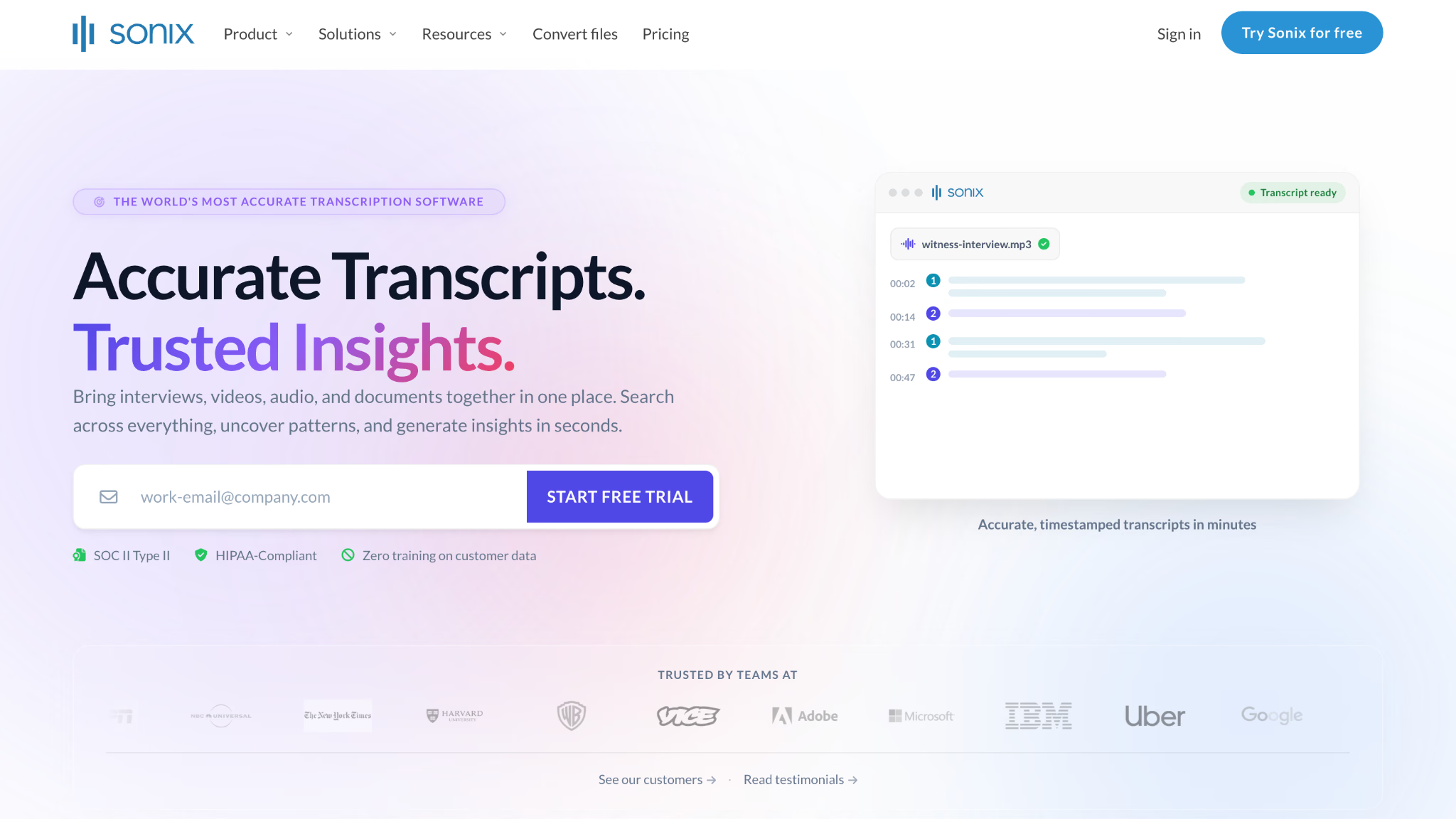
สำหรับงานหลายไฟล์ Sonix มีการถอดเสียงและแปลในรายการกว่า 54 ภาษา พร้อมป้ายผู้พูด ตัวแก้ไข และส่งออกซับไตเติล สรุป AI และการตั้งค่าด้านการกำกับดูแลขึ้นกับแพ็กเกจ หากองค์กรต้องใช้ SOC 2 Type II ให้ตรวจเอกสารและขอบเขตโดยตรง
สำหรับทีมวิจัยที่ถอดสัมภาษณ์ 40 รายการ การอัปโหลดหลายไฟล์ แก้ในเบราว์เซอร์ และส่งออกซับไตเติลช่วยลดขั้นตอนทำงาน
ตอนนี้ Sonix มี AI Meeting Recorder สำหรับ Pro และ Enterprise ด้วย Sonix Agent ปรากฏเป็นผู้เข้าประชุมใน Zoom, Google Meet หรือ Teams และแสดงบทถอดเสียงสดได้เมื่อได้รับอนุญาตให้เข้า รายการภาษาสดต่างจากแบบอัปโหลด ส่วน Webex ต้องอัปโหลดไฟล์หลังประชุม วิธีนี้ต่างจากการพูดพิมพ์ลงช่องข้อความ
ข้อดี: ผลดีเมื่อใช้ไฟล์เสียงชัดในการทดสอบ ถอดหลายไฟล์ ส่งออกซับไตเติล และมีตัวเลือกการตั้งค่าสำหรับทีม
ข้อจำกัด: เวลาทดลองอัปโหลดจำกัด ค่าใช้จ่ายเพิ่มตามชั่วโมงหรือแพ็กเกจ การถอดประชุมสดต้องใช้แพ็กเกจและแพลตฟอร์มที่รองรับ รวมถึงอนุญาตให้เอเจนต์เข้าร่วม
สิ่งที่ต้องชั่งใจ: การอัปโหลดเหมาะกับงานเก็บไฟล์และซับไตเติล หากต้องถอดสด ให้ตรวจขั้นตอนเอเจนต์แยกและนโยบายประชุม
โปรแกรมแปลงเสียงเป็นข้อความตัวอื่นที่น่าดู
ตัวเลือกต่อไปนี้ไม่ได้อยู่ในรายการหลักเพราะขอบเขตหรือราคา แต่เหมาะกับบางงานได้
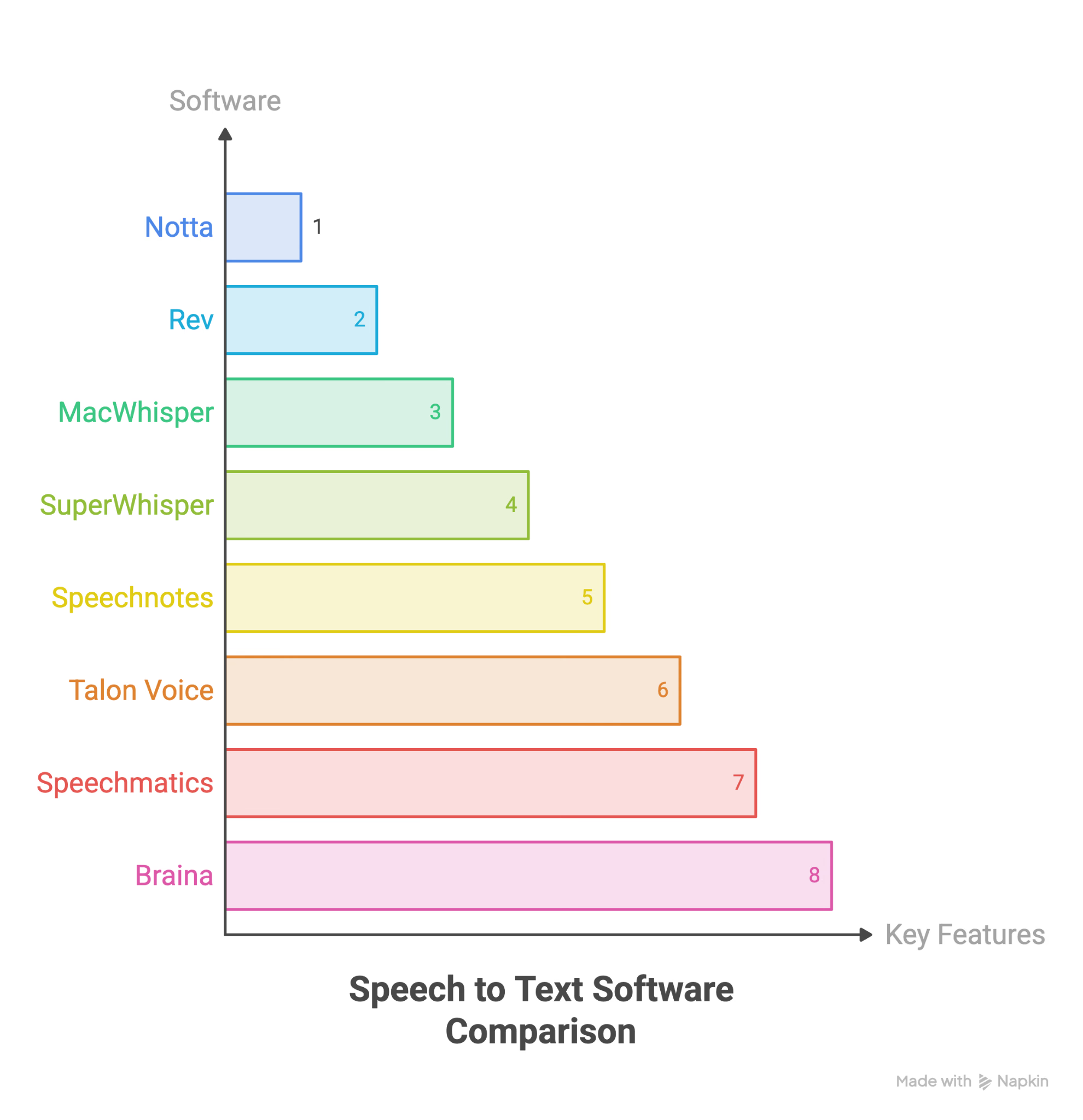
- Notta: ถอดเสียงประชุมและไฟล์ มีรายการภาษาค่อนข้างกว้าง ควรตรวจตามขั้นตอนที่ใช้
- Rev: ถอดเสียงโดยคนหรือให้คนตรวจ เมื่อผลอัตโนมัติยังไม่พอ
- MacWhisper: หน้าจอสำหรับรันโมเดล Whisper ในเครื่อง Mac โดยเลือกโมเดลและวิธีประมวลผลให้เหมาะ
- SuperWhisper: พิมพ์ด้วยเสียงที่รองรับการประมวลผลในเครื่อง รวมถึง Mac ควรตรวจว่ามีตัวเลือกสิทธิ์ระยะยาวหรือไม่
- Speechnotes: สมุดจดด้วยเสียงฟรีบนเบราว์เซอร์ ส่วนถอดไฟล์เป็นอีกบริการหนึ่ง
- Talon Voice: ควบคุมโดยไม่ใช้มือสำหรับเขียนโค้ดและงานด้านการเข้าถึง
- Speechmatics: API ถอดเสียงสำหรับผลิตภัณฑ์ที่ต้องรองรับหลายภาษาและสำเนียง
- Braina: พิมพ์ด้วยเสียงและผู้ช่วยเสียงบน Windows และ macOS โดยขอบเขตอาจต่างกันตามรุ่น
โปรแกรมแปลงเสียงเป็นข้อความทำงานอย่างไร?
การรู้จำเสียงพูดอัตโนมัติ (ASR) แปลงรูปแบบเสียงเป็นข้อความ โมเดลรู้จำหรือส่วนประมวลผลภาษาอาจใส่เครื่องหมาย ตัวพิมพ์ใหญ่ และจัดโครงสร้าง โมเดลอย่าง Whisper ใช้บริบทช่วยแยกคำที่ออกเสียงคล้ายกัน บางเครื่องมือใช้โมเดลภาษาเพิ่มเพื่อเกลาผล
สามปัจจัยที่มีผลคือเสียง โมเดล และศัพท์ ไมโครโฟน USB หรือเฮดเซตราคาไม่แพงอาจลดเสียงในห้องได้ แต่ไม่มีราคาที่รับประกันว่าผลจะดีขึ้น โมเดลในเครื่องช่วยเรื่องความเป็นส่วนตัวและออฟไลน์ได้ ส่วนความแม่นขึ้นกับโมเดลและอุปกรณ์ หากเครื่องมือรองรับศัพท์เฉพาะ ให้เพิ่มชื่อผลิตภัณฑ์กับตัวย่อก่อนอัด
การรองรับภาษาควรประเมินแยก มีทั้งโหมดที่เลือกภาษาเดียว โหมดสลับอัตโนมัติ และโมเดลที่ถอดเสียงภาษาผสมได้ ดูบทเปรียบเทียบเครื่องมือแปลคำพูดสำหรับงานสด และความต่างระหว่างการแปลเสียงกับข้อความเพื่อเข้าใจขั้นตอนหลังถอดเสียง
โปรแกรมแปลงเสียงเป็นข้อความฟรีเพียงพอไหม?
สำหรับพูดพิมพ์บันทึก ข้อความ หรือร่างง่าย ๆ มักเพียงพอ ลอง Apple Dictation, Voice Access, Google Docs Voice Typing หรือ Gboard ให้ตรงอุปกรณ์และภาษา ในการลองของผู้เขียน บางตัวได้ผลใกล้เคียงแบบเสียเงินเมื่อเสียงอังกฤษชัด
ความต้องการสี่อย่างต่อไปนี้มักทำให้ต้องมองหาฟังก์ชันมากกว่าการพูดพิมพ์พื้นฐาน
- ศัพท์เฉพาะ: เครื่องมือทั่วไปอาจถอดศัพท์กฎหมาย การแพทย์ และวิศวกรรมผิดได้ง่าย Dragon หรือฟีเจอร์เพิ่มศัพท์ช่วยได้ตามรุ่นและสาขา
- ภาษาที่สองในบทสนทนาเดียว: เครื่องมือในเครื่องจัดการการสลับภาษาต่างกัน JotMe กับ Whisper จับได้ทั้งสองภาษาในตัวอย่างของผู้เขียน แต่ควรลองกับคู่ภาษาของคุณเอง
- บันทึกที่แชร์ได้: การพูดพิมพ์พื้นฐานลงข้อความในช่อง หากต้องการป้ายผู้พูด เวลา สิ่งที่ต้องทำต่อ หรือสิทธิ์แชร์ มักต้องใช้ขั้นตอนถอดเสียงหรือเครื่องมือประชุม
- ไฟล์ที่อัดไว้แล้ว: การพูดพิมพ์รับเสียงขณะพูด หากมี MP3 หรือไฟล์อัดอยู่แล้ว ให้เลือกเครื่องมือที่รับไฟล์ได้
ถ้าไม่ต้องใช้สี่อย่างนี้ เริ่มจากไมโครโฟนบนคีย์บอร์ดหรือฟีเจอร์พูดพิมพ์ในเครื่อง บน Windows กด Win+H เพื่อเปิด Voice typing ส่วนควบคุมไม่ใช้มือหรือใช้ออฟไลน์ในภาษาที่รองรับ ให้ตั้งค่า Voice Access
เคล็ดลับเริ่มพิมพ์ด้วยเสียง
- ลองพูดตามปกติก่อน: ใช้ความเร็วปกติ หากตัวอย่างแม่นต่ำกว่า 90% หรือศัพท์สำคัญผิดมาก ให้ขยับไมโครโฟนเข้าใกล้และออกเสียงชัดขึ้นก่อนลองใหม่
- แก้เสียงต้นทางก่อน: ไมโครโฟนแล็ปท็อปอาจรับเสียงพัดลมและเสียงก้อง ลองเทียบกับไมโครโฟน USB หรือเฮดเซตก่อนเปลี่ยนแพ็กเกจ
- เรียนห้าคำสั่งพื้นฐาน: เช่น “New line”, “new paragraph”, “period”, “comma” และ “delete that” ถ้าเครื่องมือและภาษารองรับ คำสั่งกับเครื่องหมายอัตโนมัติอาจต่างกันตามผลิตภัณฑ์
- เพิ่มศัพท์ไว้ก่อน: เพิ่มชื่อผลิตภัณฑ์ ชื่อลูกค้า และตัวย่อเป็นศัพท์กำหนดเองเมื่อรองรับ หน้าราคา JotMe ระบุ Pro 20 คำและ Premium 50 คำ โดยการใช้จริงขึ้นกับฟีเจอร์และภาษาพูด
- พูดร่างแล้วตรวจด้วยตัวเอง: การพูดอาจทำให้ร่างได้เร็วขึ้น ต้นฉบับยกประมาณการว่าสูงสุดสามเท่า ไม่ใช่ผลสำหรับทุกคน ใช้คีย์บอร์ดตรวจเนื้อหาและเครื่องหมาย
- ดูประมาณการก่อนถอดไฟล์ยาว: นาทีและเครดิตลดลงเมื่อประมวลผลเสียง ให้ตรวจยอดล่วงหน้าหากเครื่องมือแสดงให้ดู
- ลองหนึ่งสัปดาห์ก่อนตัดสิน: ผู้เขียนรู้สึกว่าทุกเครื่องมือใช้ง่ายขึ้นในวันที่ห้าเมื่อเทียบกับวันแรก ให้เวลาตัวเองคุ้นกับปุ่มและคำสั่ง
วิธีเลือกโปรแกรมแปลงเสียงเป็นข้อความ
ตอบหกคำถามนี้ก่อนเทียบราคา
- งานหลักคืออะไร: พูดพิมพ์ ควบคุมเครื่องโดยไม่ใช้มือ ถอดไฟล์ หรือรับบทสนทนาสด?
- ในสัปดาห์ทำงานทั่วไป คุณใช้มากกว่าหนึ่งภาษาไหม?
- เสียงต้องอยู่บนเครื่องเพราะความเป็นส่วนตัว ข้อกำหนด หรือกฎภายในหรือไม่?
- ผลจะให้คนอื่นอ่าน หรือใช้แค่ในช่องข้อความของคุณเอง?
- นโยบายลูกค้าหรือข้อกำหนดทางกฎหมายอนุญาตให้บอตเข้าประชุมไหม?
- แพ็กเกจที่ต้องใช้จริงเมื่อเริ่มใช้เป็นประจำราคาเท่าไร?
คำถามข้อห้าอาจเปลี่ยนตัวเลือก เครื่องมือแบบบอตเข้าร่วมเป็นผู้เข้าประชุมที่เห็นได้ ส่วนแอปเดสก์ท็อปบางตัวรับเสียงโดยไม่เพิ่มคนในรายชื่อ ทั้งสองแบบยังต้องทำตามสิทธิ์การอัด ความยินยอม การส่งข้อมูล และกฎไอทีที่เกี่ยวข้อง
โปรแกรมแปลงเสียงเป็นข้อความคืออะไร?
โปรแกรมนี้แปลงคำพูดเป็นข้อความขณะพูดหรือจากไฟล์อัด ครอบคลุมแอปที่พูดพิมพ์ลงช่องข้อความ ฟีเจอร์ระบบปฏิบัติการ บริการถอดไฟล์เสียงหรือวิดีโอ และคำบรรยายประชุมสด ชื่ออื่นที่ใช้คือการพิมพ์ด้วยเสียง เสียงเป็นข้อความ หรือการรู้จำเสียงพูด
เครื่องมือมักเด่นทีละงาน การพูดพิมพ์รับเสียงคุณลงช่องข้อความ บริการถอดไฟล์ประมวลผลจากไฟล์ที่อัดเสร็จ ส่วนเครื่องมือประชุมสดรับเสียงหลายคนและอาจสร้างบันทึกไว้แชร์ได้
ฟีเจอร์ที่ควรตรวจในเครื่องมือแปลงเสียงเป็นข้อความ
- ความแม่นกับศัพท์ของคุณ: คะแนนทั่วไปช่วยได้น้อยถ้าเครื่องมือถอดชื่อผลิตภัณฑ์ผิดทุกครั้ง
- ศัพท์กำหนดเอง: เพิ่มชื่อ ตัวย่อ และศัพท์เฉพาะก่อนอัดได้หรือไม่
- ป้ายผู้พูด: การแยกเสียงช่วยให้รู้ว่าใครพูดอะไร
- ตัวบอกเวลา: คลิกเพื่อฟังคำพูดช่วงนั้นเทียบกับเสียงต้นฉบับได้
- อินพุตหลายภาษา: รองรับหลายภาษาในเซสชัน รวมถึงการสลับกลางประโยคถ้าจำเป็น
- เครื่องหมายจากจังหวะเสียง: ตรวจว่าโหมดที่ใช้ใส่จุลภาคและจุดได้โดยไม่ต้องพูดชื่อเครื่องหมายหรือไม่
- ประมวลผลออฟไลน์: ตรวจโมเดลในเครื่องและลองตัดอินเทอร์เน็ตหากข้อมูลเป็นความลับ
- สิ่งที่ได้หลังเสียงจบ: สรุป สิ่งที่ต้องทำต่อ และประเด็นสำคัญที่กลับมาอ่านได้
- ส่งออกและควบคุมการแชร์: ส่งออกบทถอดเสียงในรูปแบบที่ต้องการ และตั้งสิทธิ์ให้ข้อมูลละเอียดอ่อน
- การใช้โควตาที่ชัดเจน: ดูค่าประมาณได้ก่อนประมวลผล ไม่ใช่เพิ่งเห็นยอดหลังจบ
หมายเหตุ: ตรวจว่ามีการใช้ข้อมูลฝึกโมเดลหรือไม่ นโยบาย JotMe ระบุว่าไม่ใช้เนื้อหาประชุมของลูกค้าและข้อมูล Google ของผู้ใช้ฝึกโมเดล AI ทั่วไป พร้อมอธิบายการแบ่งปันข้อมูลและแนวปฏิบัติด้าน GDPR หากต้องใช้ SOC 2 Type II ให้ขอสถานะและหลักฐานปัจจุบัน รีวิวเดิมไม่ได้ยืนยันสถานะการตรวจตอนนี้
ราคาโปรแกรมแปลงเสียงเป็นข้อความในปี 2026
การคิดค่าบริการมีสี่รูปแบบที่พบบ่อย รู้รูปแบบก่อนเลือกเครื่องมือเพื่อประมาณค่าใช้จ่ายได้
ตรวจราคาตามการใช้อย่างละเอียด JotMe แยกโควตานาทีจากเครดิต AI สำหรับบันทึกและการทำงานที่รองรับ ในตัวอย่างของผู้เขียน ไฟล์ 59 วินาทีที่เลือกแปลและมีภาษาบันทึกหนึ่งภาษาแสดงหนึ่งนาทีและหนึ่งเครดิตก่อนยืนยัน ประเภทนาทีขึ้นกับผลลัพธ์และเงื่อนไขฟีเจอร์
ราคาต่อผู้ใช้ขึ้นกับจำนวนสิทธิ์ที่ซื้อ เช่น ซื้อ 30 สิทธิ์ก็คิด 30 แม้มีคนอัดบ่อยเพียงแปดคน เว้นแต่แพ็กเกจจัดสรรได้ต่างออกไป
เริ่มจากงานที่จะทำ แล้วค่อยเลือกเครื่องมือ
ถ้าร่างงานภาษาเดียว ลองพูดพิมพ์ด้วยฟีเจอร์ในเครื่อง ถ้าใช้ศัพท์เฉพาะ พิจารณา Dragon ให้ตรงรุ่น หากแปลงไฟล์อัดหลายไฟล์เป็นซับไตเติล ให้เทียบ Sonix กับขั้นตอนถอดไฟล์อื่น
ถ้าไฟล์อัดมีหลายภาษา ลองด้วยตัวอย่างที่ยากที่สุดของทีม ในการลองของผู้เขียน JotMe ให้ป้ายผู้พูด เวลา สิ่งที่ต้องทำต่อ และการตั้งค่าแชร์ ดาวน์โหลด JotMe แล้วตรวจผลกับไฟล์ที่ได้รับอนุญาตให้ประมวลผล แพ็กเกจฟรีปัจจุบันระบุถอดเสียง 50 นาทีต่อเดือน ส่วนคำแปลกับบันทึกอาจใช้โควตาแยก
คำถามที่พบบ่อย
โปรแกรมแปลงเสียงเป็นข้อความที่ดีที่สุดในปี 2026 คือตัวไหน?
ในการทดลองของผู้เขียน Wispr Flow เหมาะกับการพิมพ์ด้วยเสียงข้ามแอป Dragon Professional ทำได้ดีด้านศัพท์เฉพาะ และ JotMe ถอดเสียงประชุมหลายภาษาเป็นบทถอดเสียงที่แชร์ได้ หากแค่ต้องการพูดแทนการพิมพ์ในงานง่าย ๆ ลองฟีเจอร์ในเครื่องก่อน
มีโปรแกรมแปลงเสียงเป็นข้อความฟรีที่ใช้งานได้ดีไหม?
มี ลอง Apple Dictation, Windows Voice Access, Google Docs Voice Typing หรือ Gboard ให้ตรงกับอุปกรณ์และแอปที่ใช้ ในการทดสอบภาษาอังกฤษเสียงชัด บางตัวได้ผลใกล้เคียงเครื่องมือเสียเงิน Voice Access ใช้แบบออฟไลน์ได้หลังติดตั้งชุดภาษา ส่วน Whisper รันในเครื่องได้โดยไม่มีค่าลิขสิทธิ์โมเดล แบบเสียเงินมีประโยชน์ขึ้นเมื่อใช้ศัพท์เฉพาะ หลายภาษา ถอดไฟล์ หรือแชร์บันทึก
โปรแกรมแปลงเสียงเป็นข้อความตัวไหนรองรับหลายภาษาในเซสชันเดียว?
ในคลิปที่สลับภาษาฮินดีกับอังกฤษกลางประโยค JotMe แสดงทั้งสองอักษรในการประมวลผลครั้งเดียวพร้อมป้ายผู้พูด ส่วน Whisper จับได้ทั้งสองภาษาเมื่อเลือกโมเดลเอง ฟีเจอร์ในเครื่องที่ลองทำได้ไม่ดีในคลิปนี้ การตรวจภาษาขึ้นอยู่กับโมเดลและคู่ภาษา แม้บางเครื่องจะสลับภาษาอัตโนมัติได้ก็ไม่ได้รับประกันผลกับทุกคลิป
โปรแกรมแปลงเสียงเป็นข้อความถอดจากไฟล์เสียงที่อัดไว้ได้ไหม?
ได้ Apple Dictation, Gboard และ Voice Access เน้นรับเสียงขณะพูด สำหรับไฟล์ที่อัดไว้ ให้ใช้ฟีเจอร์ถอดไฟล์ของ JotMe, Sonix, Descript, Otter หรือ Whisper ตามรูปแบบและแพ็กเกจ JotMe รองรับ MP3, WAV, M4A/AAC, FLAC, OGG/Opus, AIFF, CAF, WMA, MP4, MOV, MKV, WebM, AVI, MPEG, 3GP และ TS ดูจำนวนนาทีและเครดิตโดยประมาณก่อนยืนยันอัปโหลด
โปรแกรมแปลงเสียงเป็นข้อความแม่นแค่ไหน?
ในการทดสอบภาษาอังกฤษเสียงชัดของผู้เขียน หลายตัวอยู่ราว 92–99% และบางตัวอยู่แถว 90% ตัวเลขนี้ใช้แทนทุกภาษาหรืออุปกรณ์ไม่ได้ เสียงรบกวน สำเนียง ความเร็ว ศัพท์เฉพาะ และการสลับภาษาอาจทำให้แม่นน้อยลง Dragon ทำได้ดีด้านศัพท์เฉพาะในการทดลองนี้ ลองขยับไมโครโฟนให้ใกล้หรือใช้เฮดเซตก่อนเปลี่ยนโปรแกรม
โปรแกรมแปลงเสียงเป็นข้อความใช้แบบออฟไลน์ได้ไหม?
ใช้ได้กับบางเครื่องมือ Windows Voice Access ทำงานออฟไลน์หลังติดตั้งชุดภาษา ส่วน Dragon เดสก์ท็อป, Apple Dictation ในภาษาและอุปกรณ์ที่รองรับ และ Whisper ที่รันในเครื่อง ก็ประมวลผลเสียงบนอุปกรณ์ได้ การถอดประชุมหรือไฟล์ด้วย JotMe, Otter และ Sonix ต้องเชื่อมต่อเพื่อประมวลผลบนคลาวด์ สำหรับ Wispr Flow ให้ตรวจโหมดและรุ่น หากเสียงต้องอยู่ในเครื่อง ให้ลองฟีเจอร์ที่จะใช้จริงโดยปิดการเชื่อมต่อ
บน Android ใช้อะไรแปลงเสียงเป็นข้อความดี?
Gboard ฟรีและเพียงพอสำหรับพูดพิมพ์ข้อความทั่วไป Pixel และภาษาที่เข้าเงื่อนไขใช้การพิมพ์ด้วยเสียงขั้นสูงในเครื่องและสลับภาษาอัตโนมัติได้ แต่ไม่ใช่ทุกโหมดหรือคู่ภาษาที่ใช้แบบออฟไลน์ได้ ในการทดลอง ข้อความยาวต้องแก้มากขึ้น หากต้องถอดเสียงยาวหรือเก็บประวัติประชุม ให้ลองแอปถอดเสียงเฉพาะทาง
เครื่องมือเหล่านี้ส่งบอตเข้าประชุมไหม?
Otter Notetaker เข้าร่วมในฐานะผู้เข้าประชุมได้ ส่วน Otter Desktop มีวิธีทำงานแบบไม่ใช้บอต JotMe เดสก์ท็อปรับเสียงที่รองรับจากเครื่องผู้ใช้งานโดยไม่เพิ่มบอตในรายชื่อ ผู้ใช้งานต้องติดตั้งและอนุญาตให้เข้าถึง การไม่ใช้บอตไม่ได้ยกเว้นความยินยอม สิทธิ์ หรือกฎข้อมูล ควรตรวจโหมดที่จะใช้และนโยบายองค์กรล่วงหน้า
ลองใช้ JotMe
แปลอย่างแม่นยำสำหรับประชุม อีเวนต์และงานประจำวัน พร้อม AI Memory ที่จดจำบริบทของคุณ


