






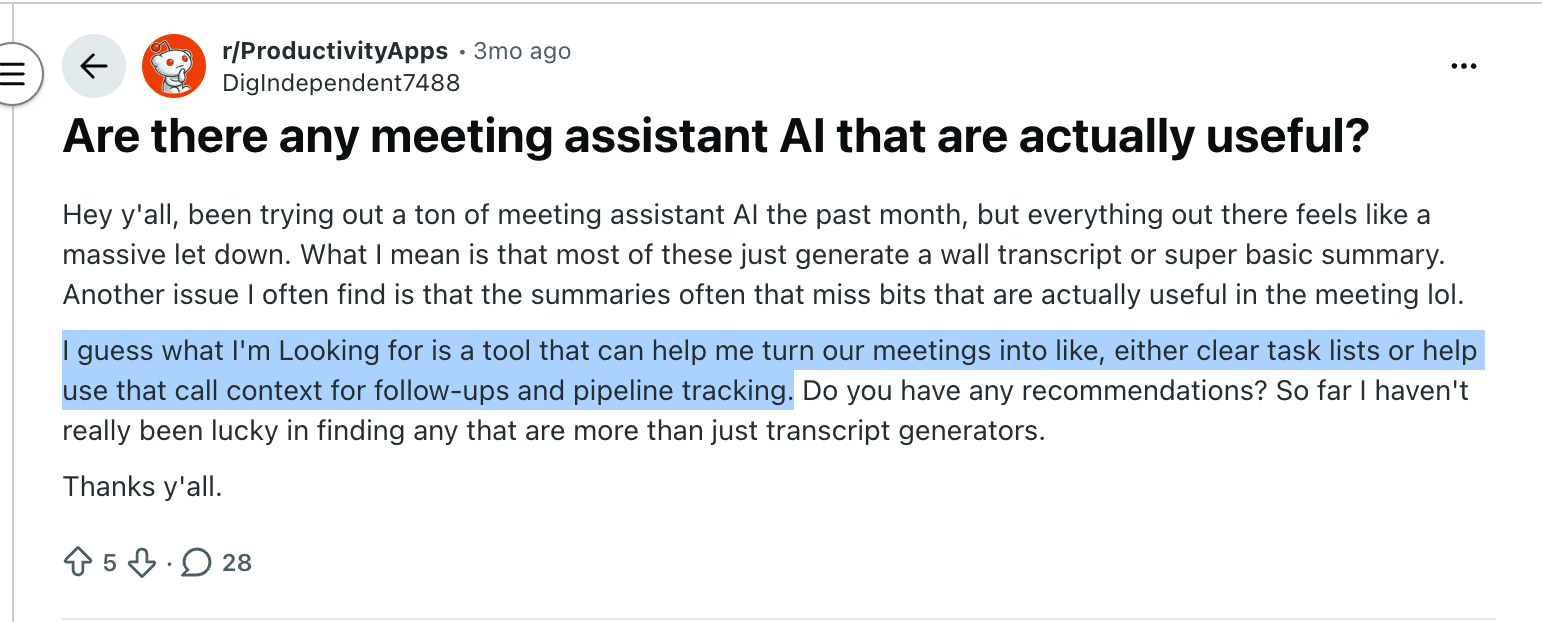
“Are there any meeting assistant AIs that are actually useful?” หรือมีผู้ช่วยประชุม AI ตัวไหนใช้ได้ผลจริงบ้าง ผู้ใช้ Reddit รายนี้เจอแต่ข้อความถอดเสียงยาว ๆ หรือสรุปที่แทบไม่มีสาระ ทั้งที่ต้องการมติ รายการงาน และสิ่งที่จะใช้ติดตามผล ในปี 2026 หลายแอปบันทึกและสรุปได้ สิ่งที่ต่างคือช่วยให้ทำอะไรต่อได้หลังประชุม
ผมเทียบ 13 เครื่องมือจากวิธีรับเสียง การเข้าถึงข้อความถอดเสียง คุณภาพรายการงาน ตัวช่วยระหว่างประชุม การทำงานร่วมกัน ภาษา และราคา JotMe เด่นสำหรับการประชุมหลายภาษาเพราะช่วยระหว่างคุยและทำโน้ตแปลหลังประชุมได้ ตัวอื่นมีจุดเด่นเฉพาะ เช่น วิเคราะห์ข้อมูลใน CRM ค้นประวัติ ตัดเสียงรบกวน หรือมีแพ็กเกจฟรีที่เริ่มใช้ได้จริง
ผู้ช่วยประชุม AI 13 ตัวและงานที่เหมาะ
- JotMe สำหรับประชุมหลายภาษาแบบสดและโน้ต AI ฉบับแปล
- Fireflies.ai สำหรับทำงานร่วมกันและติดตามหัวข้อ
- Granola สำหรับรวมบันทึกที่จดเองกับโน้ต AI
- Avoma สำหรับวิเคราะห์การสนทนา
- Calendly สำหรับนัดหมายและจดบันทึกประชุม
- tl;dv สำหรับค้นข้อมูลการประชุมด้วย AI
- Krisp สำหรับช่วยให้เสียงชัดขึ้น
- Equal Time สำหรับดูการมีส่วนร่วมในที่ประชุม
- Otter.ai สำหรับถามตอบจากเนื้อหาการประชุม
- Fellow สำหรับควบคุมความเป็นส่วนตัวและความปลอดภัยของข้อมูล
- MeetGeek สำหรับเอเจนต์เสียง AI
- Notta สำหรับถอดเสียงหลายภาษาบนมือถือ
- Fathom เป็นตัวเลือกฟรี
เครื่องมือจดบันทึกประชุม AI ที่ดีควรทำอะไรได้
ผู้ช่วยประชุม AI รับเสียงสนทนา แปลงเป็นข้อความที่ค้นได้ แล้วใช้ AI ทำสรุป มติ รายการงาน คำตอบ หรืออัปเดตขั้นตอนทำงาน เครื่องมือที่ดีเก็บบริบทต้นทางไว้พอให้ตรวจผลได้โดยไม่ต้องเปิดฟังทั้งสาย
ชื่อเรียกอาจเป็นระบบถอดเสียงประชุม โปรแกรมบันทึกเสียง ผู้จดโน้ต AI หรือแอปทำรายงาน ผมมองว่าทั้งหมดเป็นส่วนของงานเดียวกัน เครื่องมือที่ไว้ใจได้ต้องรับเสียงและเตรียมข้อมูลส่งต่องานที่ยังถูกต้องเมื่อเทียบกับไฟล์บันทึก
วิธีประเมินและเปรียบเทียบแอปประชุม
การคุยใน Reddit ให้แนวทดสอบที่ใช้ได้ดีกว่าลิสต์ฟีเจอร์ ผู้แสดงความเห็นคนหนึ่งเสนอให้ดูข้อมูลส่งต่องานว่ามีมติ คนรับผิดชอบ วันที่ คำถามที่ยังค้าง และบริบทพอให้ติดตามผลไหม อีกคนเสนอให้เปลี่ยนมติกลางประชุม แล้วดูว่าเครื่องมือเก็บข้อตกลงสุดท้ายหรือข้อเสนอแรก
นี่คือแนวทางที่ใช้ในการเปรียบเทียบปี 2026 ตั้งแต่เข้าประชุมจนถึงนำไฟล์บันทึกไปใช้ สำหรับ JotMe ผมดูตัวอย่างบันทึกประชุมหลายภาษาจากเดสก์ท็อปจริง ทั้งโน้ตต้นฉบับและฉบับแปล หน้าประชุมที่มีเสียง ความเห็น สิทธิ์แชร์ และการตั้งค่าราคาที่เห็นในภาพต้นฉบับ
ผมใช้เกณฑ์หกข้อ
คำถามเดียวกันสำหรับผู้ช่วยประชุม AI ทุกตัว: หลังมีข้อความถอดเสียงแล้ว เครื่องมือนี้ช่วยทำงานอะไรต่อได้
สรุปที่ยาวที่สุดไม่ได้มีประโยชน์ที่สุด รายงานประชุมต้องนำไปใช้ได้ โดยมีมติสุดท้าย ผู้รับผิดชอบ กำหนดส่ง และหลักฐานให้ทีมตรวจทั้งสามอย่าง
- บันทึกได้ง่าย: เครื่องมือควรเข้ากับวิธีที่ทีมประชุมอยู่แล้ว บอตอาจสะดวก ส่วนแอปเดสก์ท็อปที่ไม่เพิ่มบอตมีประโยชน์เมื่อแขกไม่รับผู้เข้าร่วมอัตโนมัติ แพลตฟอร์มไม่รองรับ หรือคุยต่อหน้า โดยต้องได้รับอนุญาตให้บันทึก
- มีต้นทางให้ตรวจ: ดูป้ายผู้พูด การเปิดฟังเสียงหรือดูวิดีโอ เวลากำกับเมื่อมี และข้อความถอดเสียงที่ยังเปิดได้หลังสรุปเสร็จ ข้อความถอดเสียงใช้ตรวจหลักฐาน ส่วนสรุปเป็นการตีความ
- ผล AI ที่เอาไปใช้ต่อได้: ผมมองหามติ ผู้รับผิดชอบ วันที่ รายการงาน โน้ตที่ปรับได้ แชตที่เข้าใจการประชุม และร่างติดตามผล ย่อหน้าที่อ่านลื่นก็ยังมีประโยชน์น้อยถ้าให้ความสำคัญกับมติเท่ากับความเห็นทั่วไป
- ช่วยระหว่างประชุม: เครื่องมือจดโน้ต AI หลายตัวเริ่มมีประโยชน์เมื่อประชุมจบ ตัวอื่นช่วยได้ตั้งแต่ระหว่างคุย เช่น ถอดเสียงสด แสดงคำบรรยายแปล วัดการมีส่วนร่วม ค้นข้อมูล ตัดเสียงรบกวน หรือมีเอเจนต์ AI ตอบคำถาม
- จัดเก็บและทำงานร่วมกัน: ควรหาประชุมเก่าเจอได้ง่าย ทีมต้องแสดงความเห็นเฉพาะช่วง แชร์ฉบับที่ถูกต้อง และตั้งสิทธิ์ดูหรือแก้ไขได้ ถ้าหามติเมื่อสามสัปดาห์ก่อนไม่เจอ แค่ถอดเสียงแม่นยังไม่พอ
- ราคาเหมาะกับวิธีใช้: ผู้ให้บริการอาจคิดตามนาที จำนวนไฟล์ พื้นที่เก็บ เครดิต AI ที่นั่ง หรือหลายอย่างรวมกัน ผมดูว่าราคาเริ่มต้นให้อะไรจริง แพ็กเกจราคาถูกที่บันทึกได้สั้นอาจแพงกว่าแพ็กเกจเหมาจ่ายเมื่อต้องใช้เป็นประจำ
ผมอ่านข้อจำกัดที่ผู้ให้บริการประกาศแล้วเทียบกับการพูดคุยของผู้ใช้ เอกสารบอกว่าฟีเจอร์ออกแบบมาให้ทำอะไร ส่วนประสบการณ์ผู้ใช้ช่วยเห็นปัญหา เช่น บอตเข้าไม่ได้ ขีดจำกัดพื้นที่ไม่ชัด ระบุผู้พูดผิด หรือสรุปที่ดูมั่นใจแต่ตกมติสำคัญ
ก่อนเลือก ลองกับการประชุมภายในที่ไม่ได้เรียบร้อยทุกช่วง เก็บเสียงเมื่อได้รับอนุญาต ให้มีผู้พูดอย่างน้อยสองคน ระบุวันที่ มอบหมายผู้รับผิดชอบ เปลี่ยนมติหนึ่งข้อตอนกลาง และใช้ศัพท์บริษัท เทียบข้อความถอดเสียง สรุป รายการงาน และร่างติดตามกับไฟล์บันทึก เอกสาร JotMe เป็นตัวอย่างรายละเอียดการตั้งค่าที่ควรตรวจก่อนลอง
เกณฑ์ตัดสิน: ข้อความถอดเสียงที่แม่นเป็นเพียงขั้นแรก เลือกเครื่องมือที่ให้ข้อมูลส่งต่อซึ่งตรวจสอบ เชื่อถือ และใช้ในงานจริงได้
คุณจำเป็นต้องใช้ผู้ช่วยประชุม AI ไหม
พิจารณาใช้ผู้ช่วยประชุม AI เมื่อการย้อนหาบริบทใช้เวลามากกว่าการบันทึก มักเกิดเมื่อทีมสลับแพลตฟอร์ม คุยกับลูกค้าหรือทำวิจัยหลายสาย ใช้หลายภาษา หรือต้องส่งมติต่อไปยัง CRM กระดานโครงการ หรืออีเมล
เริ่มจากฟีเจอร์ในแพ็กเกจประชุมที่ใช้อยู่ Zoom, Microsoft Teams และ Google Meet มีฟีเจอร์ถอดเสียง สรุป แบ่งตอน รายการงาน หรือสรุป AI แตกต่างกันตามแพ็กเกจและการตั้งค่า หากทุกการประชุมอยู่แพลตฟอร์มเดียวและโน้ตพื้นฐานก็พอ แอปเพิ่มอาจมีแต่ค่าใช้จ่าย
ผู้ช่วยแยกมีประโยชน์มากขึ้นในห้ากรณีต่อไปนี้
- ทีมสลับใช้ Zoom, Google Meet, Microsoft Teams, Webex, โทรศัพท์ ไฟล์บันทึกที่อัปโหลด และการประชุมในห้อง
- คุณต้องการประวัติที่ค้นได้ในที่เดียว แทนที่จะให้สรุปกระจายหลายแพลตฟอร์ม
- คุณต้องการฟีเจอร์เฉพาะ เช่น แปลสด วิเคราะห์การสนทนา บันทึกแบบไม่เพิ่มบอต อัปเดตช่องข้อมูล CRM วัดการมีส่วนร่วมอย่างทั่วถึง หรือให้ AI ค้นข้ามการประชุม
- ลูกค้าหรือคู่ค้ามักไม่อนุญาตให้บอตบันทึกเข้าประชุม
- แพ็กเกจประชุมที่ใช้ไม่มีเครื่องมือจดบันทึกที่เพียงพอ และคุณต้องการตัวเลือกฟรีเพื่อเริ่มใช้
เครื่องมือจดโน้ต AI ที่เหมาะกับคนเดียวอาจไม่เหมาะกับทีม ทีมต้องตั้งสิทธิ์ ค้นโน้ตเก่า รู้ว่าใครเป็นเจ้าของ และแชร์หรือส่งออกได้ด้วยวิธีที่แน่นอน
ภาษามักเป็นตัวแยกทางเลือก การถอดเสียงจดคำพูดในภาษาเดิม การแปลช่วยให้เข้าใจด้วยอีกภาษา เครื่องมือที่ถอดเสียงได้ 50 ภาษาอาจสรุปได้ไม่ครบทุกภาษา หรือไม่มีคำบรรยายแปลระหว่างประชุม
ในการคุยงานขายภาษาญี่ปุ่น โน้ตอังกฤษหลังประชุมช่วยผู้จัดการได้ แต่ไม่ทันถ้าต้องตอบขณะลูกค้าพูด JotMe รองรับทั้งการแปลสดและบันทึกหลังประชุม ส่วน Notta เหมาะกว่าในการเปรียบเทียบนี้เมื่อเน้นรับเสียงหลายภาษาผ่านเดสก์ท็อป มือถือ และไฟล์อัปโหลด
ดูด้วยว่าผู้เข้าร่วมยอมรับบอตไหม บอตเข้าประชุมตามนัดได้อัตโนมัติและบางครั้งระบุผู้พูดจากข้อมูลผู้เข้าร่วมได้ แต่อาจค้างในห้องรอ ใช้ชื่อที่ลูกค้าไม่รู้จัก หรือขัดนโยบาย เครื่องมือที่ไม่เพิ่มบอตรับเสียงอุปกรณ์หรือระบบตามสิทธิ์ จึงใช้ข้ามแพลตฟอร์มได้มากขึ้น แต่อาจต้องตรวจป้ายชื่อผู้พูดละเอียดกว่าเดิม
สำหรับทีมที่ทำงานคนละที่ ให้เลือกเครื่องมือที่เข้ากับงานเดิม ผู้ช่วยที่ส่งข้อมูลชัดเจนไปยัง Slack, Notion, CRM หรือแอปจัดงานมีประโยชน์กว่าคลังที่ไม่มีใครเปิด คู่มือเครื่องมือ AI สำหรับทีมทางไกลช่วยให้เห็นว่าเครื่องมือบันทึกประชุมเข้ากับการสื่อสารและการทำงานร่วมกันอย่างไร
ลองกับสายจริงหนึ่งครั้ง คุณส่งรายการงาน ตรวจถ้อยคำสำคัญ หามติสุดท้าย และเตรียมขั้นต่อไปได้โดยไม่เปิดฟังทั้งไฟล์ไหม ถ้าได้ เครื่องมือนั้นช่วยประหยัดงาน ถ้าไม่ได้ สิ่งที่เพิ่มมาอาจเป็นเพียงข้อความถอดเสียงที่จัดหน้าให้อ่านง่ายขึ้น
เทียบผู้ช่วยประชุม AI แบบย่อ
ราคาและข้อจำกัดแพ็กเกจเปลี่ยนได้ ผมตรวจหน้าสาธารณะเมื่อกันยายน 2026 ตัวเลขบางรายการเป็นข้อมูลจากการเปรียบเทียบครั้งนั้น ก่อนซื้อ ให้เช็กราคาในพื้นที่ ภาษี โควตา จำนวนที่นั่งขั้นต่ำ และการเรียกเก็บรายปี
รีวิวผู้ช่วยประชุม AI ทั้ง 13 ตัว
JotMe, Fireflies.ai, Granola, Avoma, Calendly, tl;dv, Krisp, Equal Time, Otter.ai, Fellow, MeetGeek, Notta และ Fathom เด่นคนละด้าน ต่อไปนี้คือวิธีเลือกตามการประชุมและเรื่องที่ทีมให้ความสำคัญ
JotMe: สำหรับประชุมหลายภาษาและคำแปลอิงบริบท
แพลตฟอร์มและวิธีใช้: Zoom, Google Meet, Microsoft Teams, Webex และ LINE ผ่านเสียงเดสก์ท็อปที่เข้ากันได้และได้รับอนุญาต มีโหมดต่อหน้าและอัปโหลดเสียงหรือวิดีโอด้วย แอป iOS กับ Android ใช้คุยต่อหน้า ส่วนส่วนขยาย Chrome ใช้กับ Google Meet
ข้อดีของ JotMe
- แอปเดสก์ท็อปรับเสียงระบบที่ได้รับอนุญาตโดยไม่เพิ่มบอต จึงใช้ได้กับหลายแพลตฟอร์มที่เข้ากันได้
- การแปลสด การแปลเสียงเป็นเสียง คำบรรยายที่แชร์ได้ โน้ต AI และการถามตอบจากเซสชัน ช่วยทั้งระหว่างประชุมและหลังจบ แต่ละวิธีมีการตั้งค่าและโควตาแยกกัน
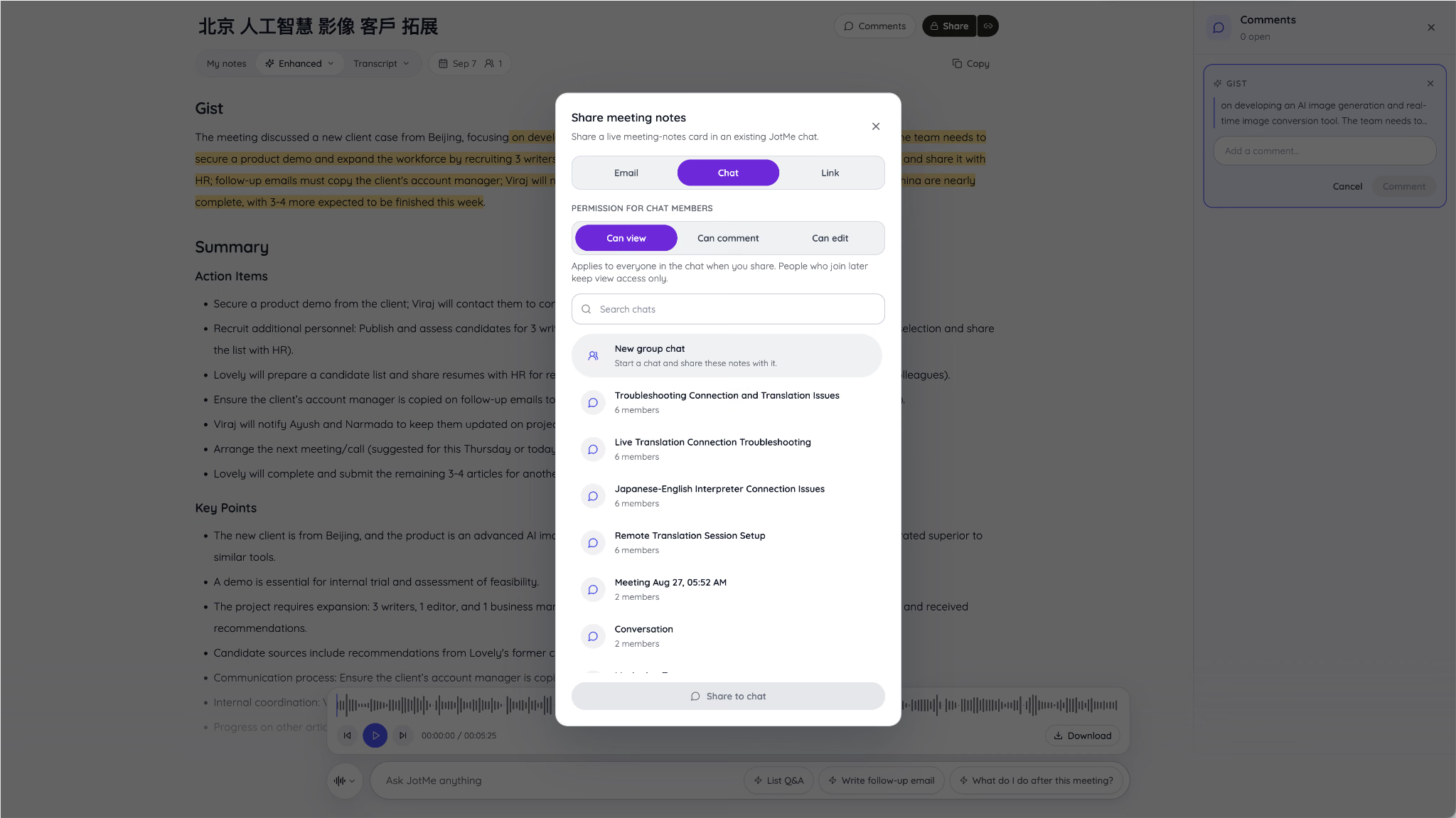
- โน้ตต้นฉบับกับฉบับแปลอยู่ด้วยกันได้ เมื่อแชร์ทางอีเมลหรือแชต เลือกสิทธิ์ดู แสดงความคิดเห็น หรือแก้ไขได้ ลิงก์แชร์เปิดให้อ่านอย่างเดียว
ข้อจำกัดของ JotMe
- นาทีแปล นาทีถอดเสียง เครดิต AI และข้อจำกัดพื้นที่เก็บต่างกันตามแพ็กเกจ ผู้ใช้ประจำจึงต้องดูโควตาหลายตัว
- ส่วนขยาย Chrome มีฟีเจอร์จำกัดกว่า หากต้องการขั้นตอนการทำงานที่ครบที่สุด ให้ติดตั้งแอปเดสก์ท็อป
- หากไม่ได้ข้อมูลชื่อผู้เข้าร่วมจากบอต อาจต้องตรวจป้ายผู้พูดให้ละเอียดขึ้น
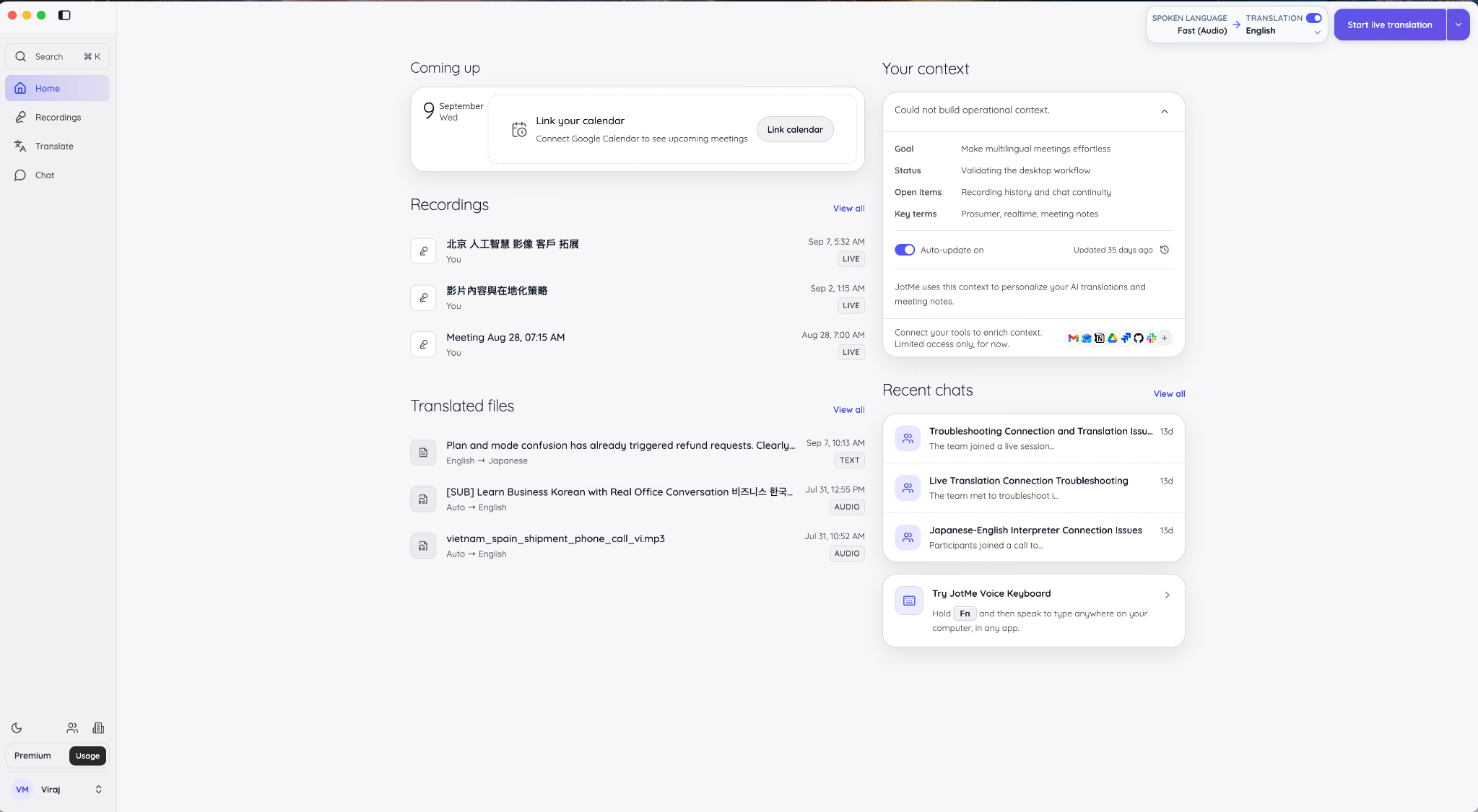
ในกลุ่มที่ผมเทียบ JotMe เหมาะที่สุดเมื่อผู้เข้าร่วมต้องเข้าใจกันระหว่างประชุมหลายภาษาและได้บันทึกที่อ่านได้หลังจบ หลายเครื่องมือเริ่มจากการบันทึกและจบที่สรุป ส่วน JotMe ยังช่วยแปลขณะคุย
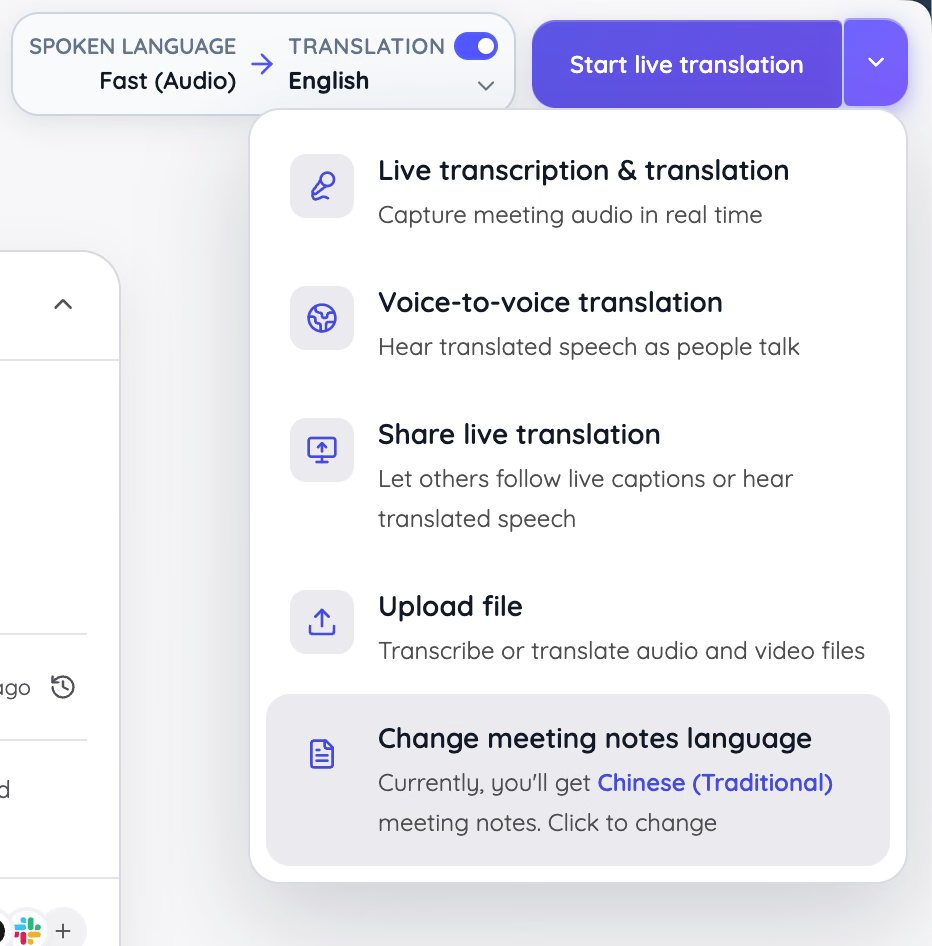
ขั้นตอนเดสก์ท็อปที่ผมดูแยกงานต่างกัน เช่น เริ่มแปลสด ใช้ถอดเสียงสดแบบมีหรือไม่มีคำแปล ตั้งแปลเสียงเป็นเสียง แชร์คำแปล ถอดไฟล์อัปโหลด และตั้งภาษาโน้ต ปุ่มอัดเสียง อัปโหลด และตั้งโน้ตอยู่ในหน้าที่เกี่ยวข้อง ไม่ได้รวมอยู่ในเมนูเดียวทั้งหมด
JotMe Desktop ทำงานบนคอมพิวเตอร์ของผู้ใช้โดยไม่เพิ่มผู้จดโน้ตใน Zoom, Meet, Teams หรือ Webex ลูกค้าไม่ต้องรับบอตจากห้องรอ และคนอื่นไม่ต้องติดตั้งส่วนเสริมเพื่อให้เครื่องของผู้จัดรับเสียง ที่ปรึกษา ฝ่ายขาย และทีมข้ามประเทศจึงไม่ต้องเสียเวลาอธิบายว่าบอตที่เข้ามาคืออะไร
การไม่เพิ่มบอตไม่ได้ยกเว้นความยินยอม ให้ทำตามกฎที่ใช้กับผู้เข้าร่วม พื้นที่ และองค์กรเรื่องการบันทึกหรือถอดเสียง JotMe เปลี่ยนวิธีรับเสียง ไม่ได้เปลี่ยนเงื่อนไขอนุญาตหรือการแจ้ง
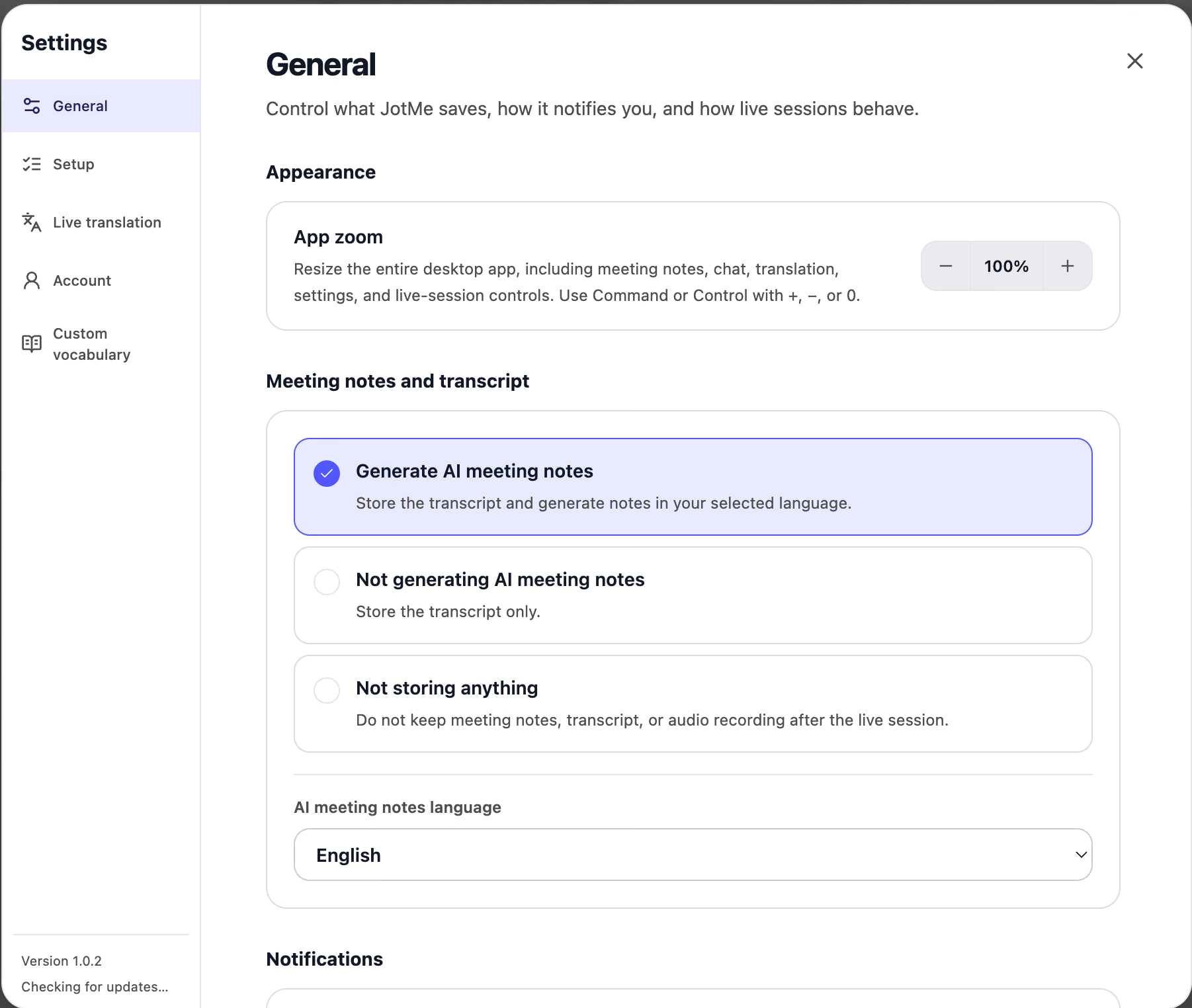
การตั้งค่าบนเดสก์ท็อปกำหนดว่าจะเก็บอะไร ผมเห็นตัวเลือกสร้างบันทึกประชุม AIพร้อมเก็บข้อความถอดเสียง เก็บข้อความอย่างเดียว หรือไม่เก็บผลหลังเซสชันหากบัญชีเข้าเงื่อนไข ตั้งภาษาของโน้ตได้ในแผงเดียวกัน การประชุมอ่อนไหวกับการอัปเดตประจำสัปดาห์อาจต้องใช้ตัวเลือกเก็บข้อมูลต่างกัน
ในตัวอย่างบันทึกหลายภาษาที่ผมดู หน้าหลังประชุมแสดงใจความสั้น สรุปยาว รายการงาน และประเด็นหลักข้างเสียงต้นฉบับ รายการงานเก็บชื่อและจำนวนที่พูดถึงไว้ และมีเครื่องเล่นเสียงในหน้าเดียวกันให้ตรวจ
ข้อท้วงใน Reddit มีเหตุผล งานที่ไม่มีคนรับผิดชอบหรือบริบทอาจเพิ่มภาระ โน้ต AI ของ JotMe จัดเนื้อหาจากข้อความถอดเสียงเป็นหมวดโดยยังเปิดดูต้นทางได้
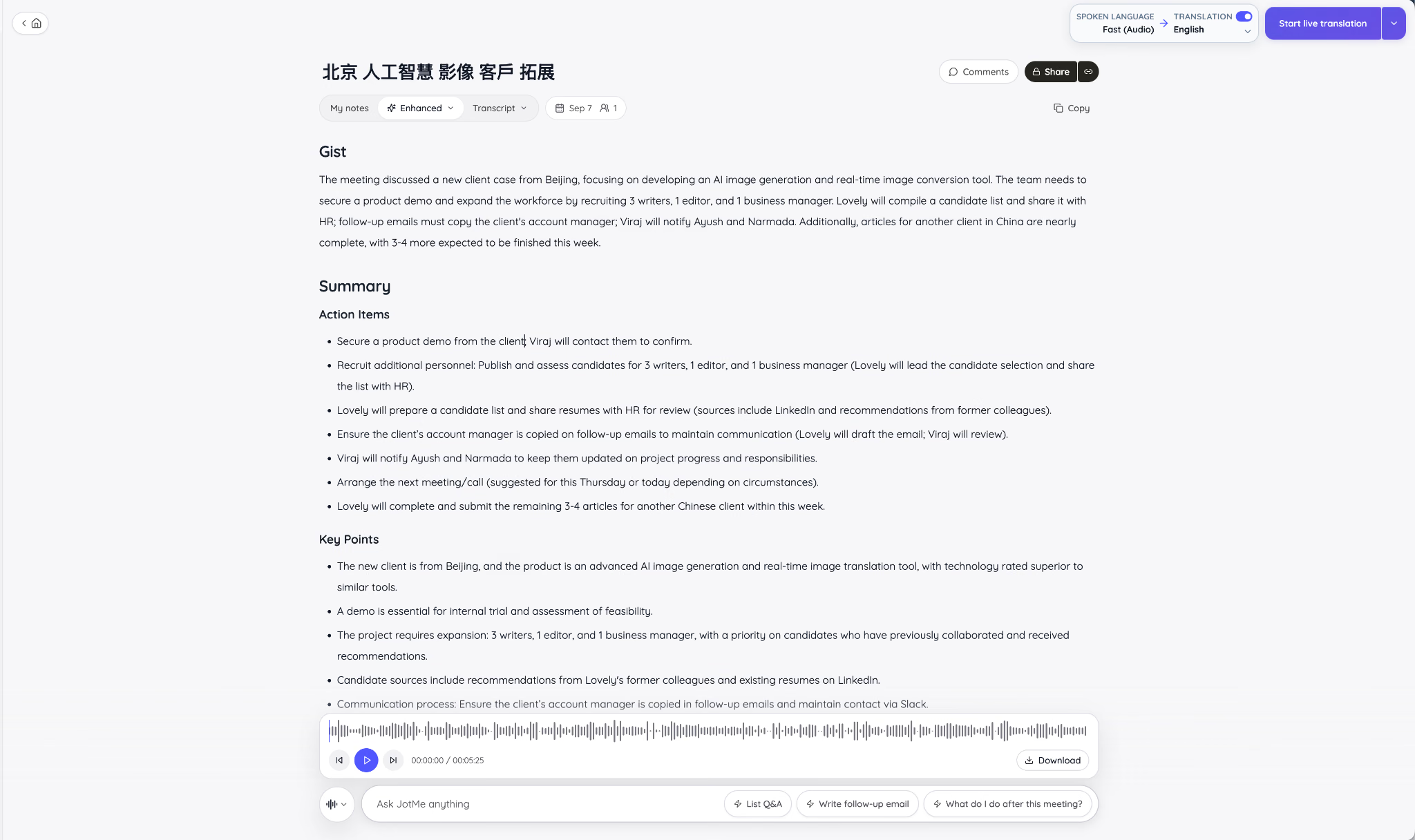
Ask JotMe มีคำถามแนะนำ เช่น ทำรายการถามตอบ ร่างอีเมลติดตาม และถามว่าควรทำอะไรต่อ แชตอ้างอิงข้อความถอดเสียงและบันทึกของการประชุมที่เปิดอยู่ ผมจึงถามรายละเอียดที่ขาดได้โดยไม่ต้องย้ายข้อมูลไปแชตบอตอื่น ฟีเจอร์นี้ไม่ได้ค้นทุกการประชุมย้อนหลัง
โน้ต AI ใช้ต่อได้ง่ายขึ้นเมื่อมีต้นทาง ผลที่จัดเป็นหมวด และช่องถามต่ออยู่หน้าเดียวกัน
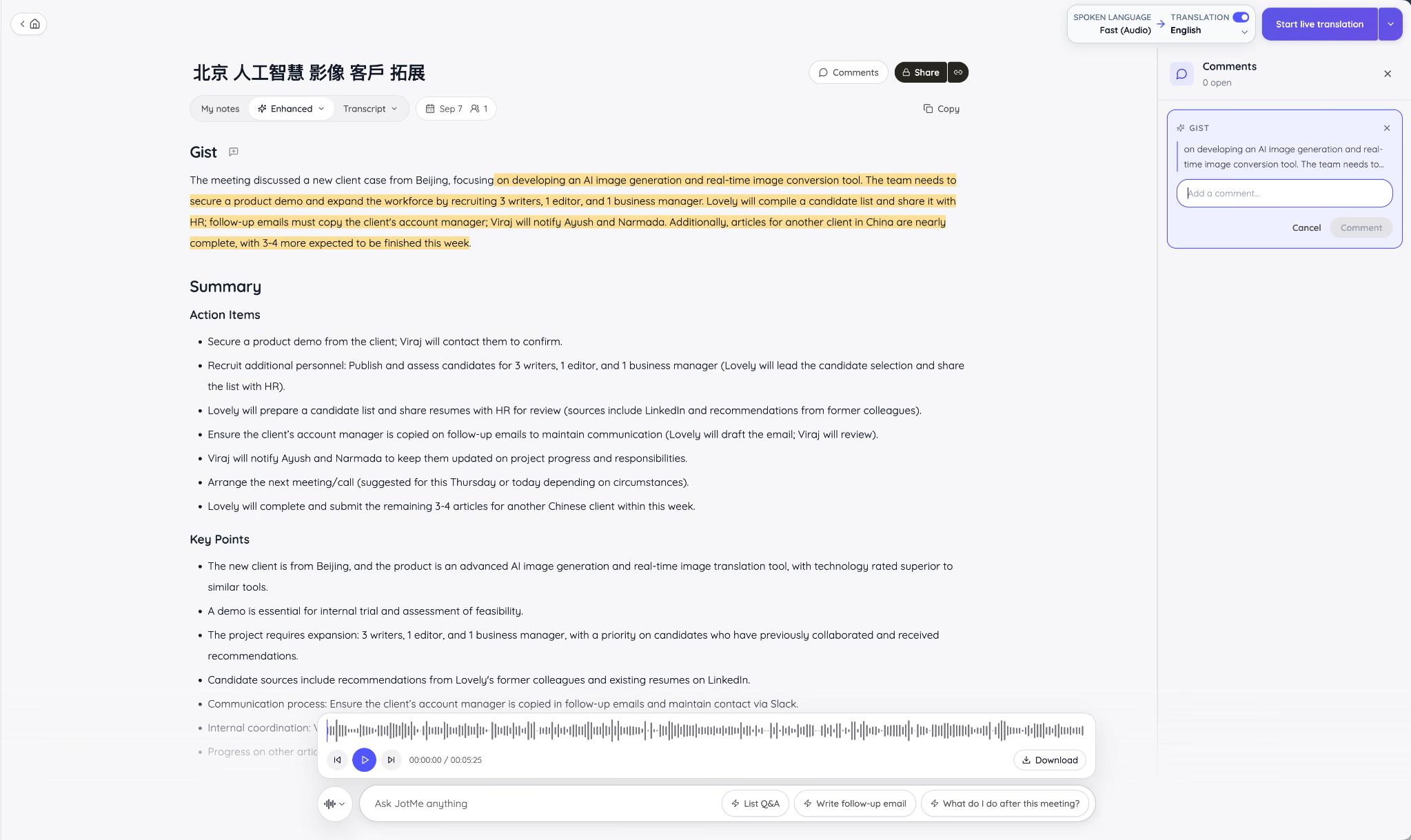
ในตัวอย่างที่ผมดู ผมไฮไลต์ข้อความแล้วแนบความเห็นตรงช่วงนั้นได้ ผู้จัดการจึงขอหลักฐานหรือท้วงการตีความตรงจุดโดยไม่ต้องสร้างเธรด Slack แยก
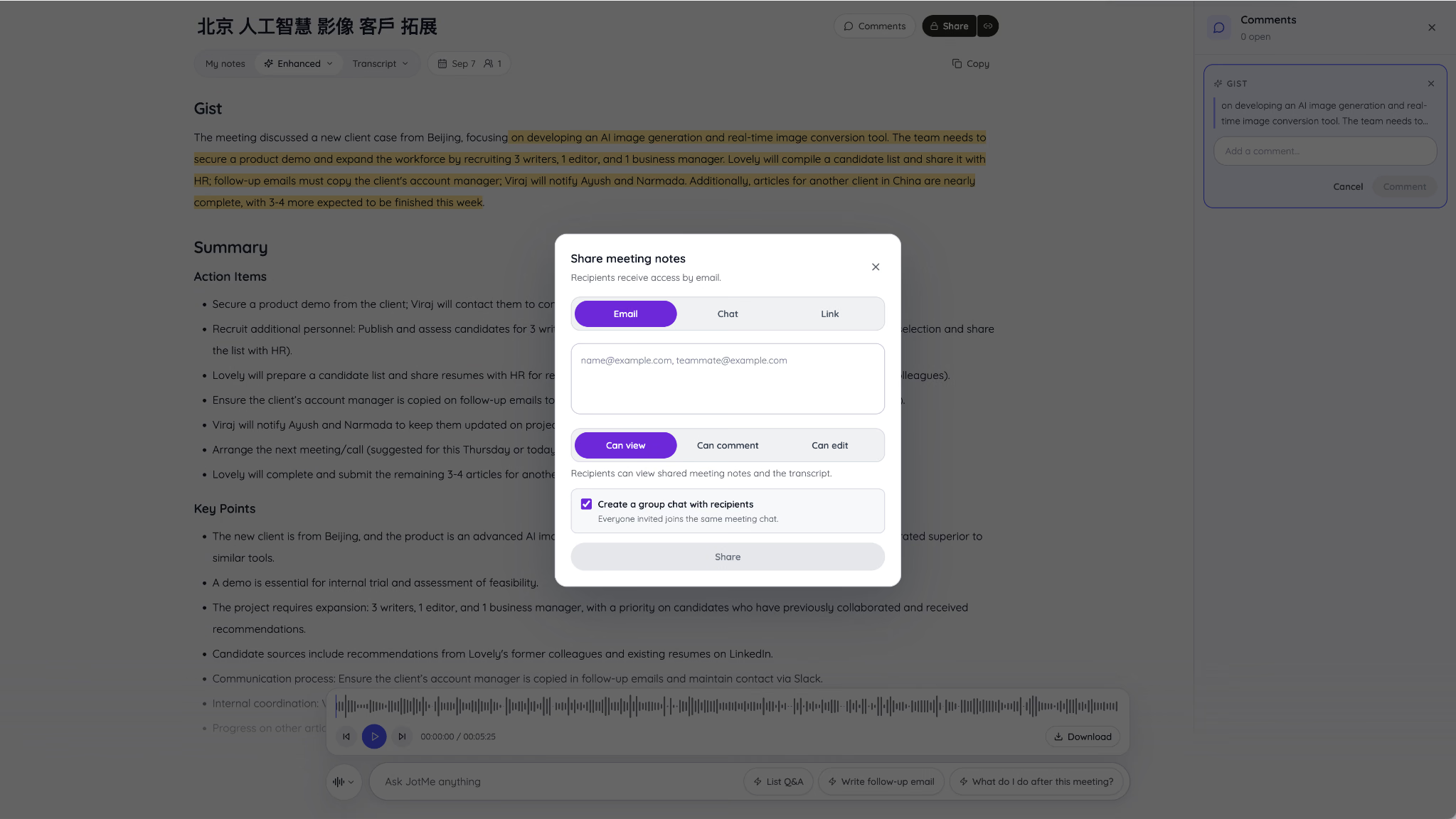
เจ้าของการประชุมส่งโน้ตทางอีเมล แชร์เข้าแชต JotMe หรือเปิดลิงก์ได้ อีเมลและแชตตั้งสิทธิ์ดู แสดงความคิดเห็น หรือแก้ไขได้ ส่วนลิงก์ให้ดูอย่างเดียว ระบบสร้างแชตกลุ่มหลังเซสชันเมื่อเปิดการตั้งค่าหลังประชุมที่เกี่ยวข้อง ไม่ได้สร้างให้อัตโนมัติทุกครั้งที่แชร์อีเมล
หากทีมมีห้องสนทนาใน JotMe อยู่แล้ว ให้เลือกโน้ตประชุมจากแชตเพื่อวางการ์ดไว้ในห้องนั้น ทีมที่พบกันบ่อยจึงหาโน้ตได้ในที่ที่คุยงานกันอยู่
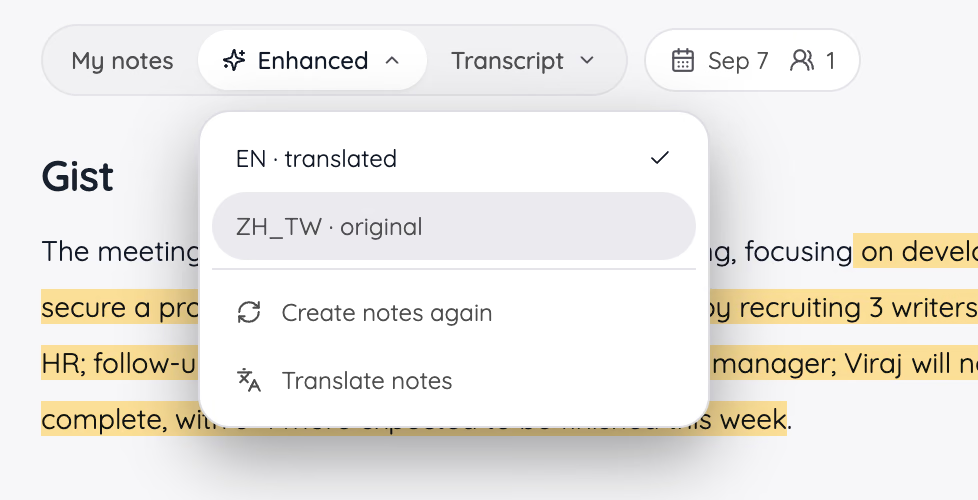
ต้องดูภาษาที่รองรับแยกตามฟีเจอร์ หน้าภาษาเดสก์ท็อประบุมากกว่า 200 ภาษาและรูปแบบภาษาสำหรับงานถอดเสียงและแปลข้อความ ส่วนต้นฉบับกล่าวถึงคู่ภาษาที่เป็นไปได้มากกว่า 39,000 คู่ ตัวเลขนั้นไม่ได้ใช้กับเสียงหรือโน้ต Fast มีภาษาปลายทาง 13 ภาษา ส่วนขยาย Google Meet มีรายการแยก บันทึก AI อัตโนมัติมี 21 ตัวเลือกภาษาและรูปแบบ แต่การแปลโน้ตที่บันทึกแล้วมีตัวเลือกน้อยกว่า ตรวจรายชื่อภาษาปัจจุบันและตัวเลือกในขั้นตอนที่จะใช้
ในตัวอย่างหน้าจอ Enhanced เปิดโน้ตภาษาจีนตัวเต็มคู่กับฉบับอังกฤษได้ ผู้ใช้ยังสร้างใหม่หรือแปลอีกครั้งได้เมื่อมีตัวเลือก ผู้จัดการที่อ่านอังกฤษดูรายการงาน ส่วนเพื่อนร่วมงานที่อ่านจีนตรวจต้นฉบับได้
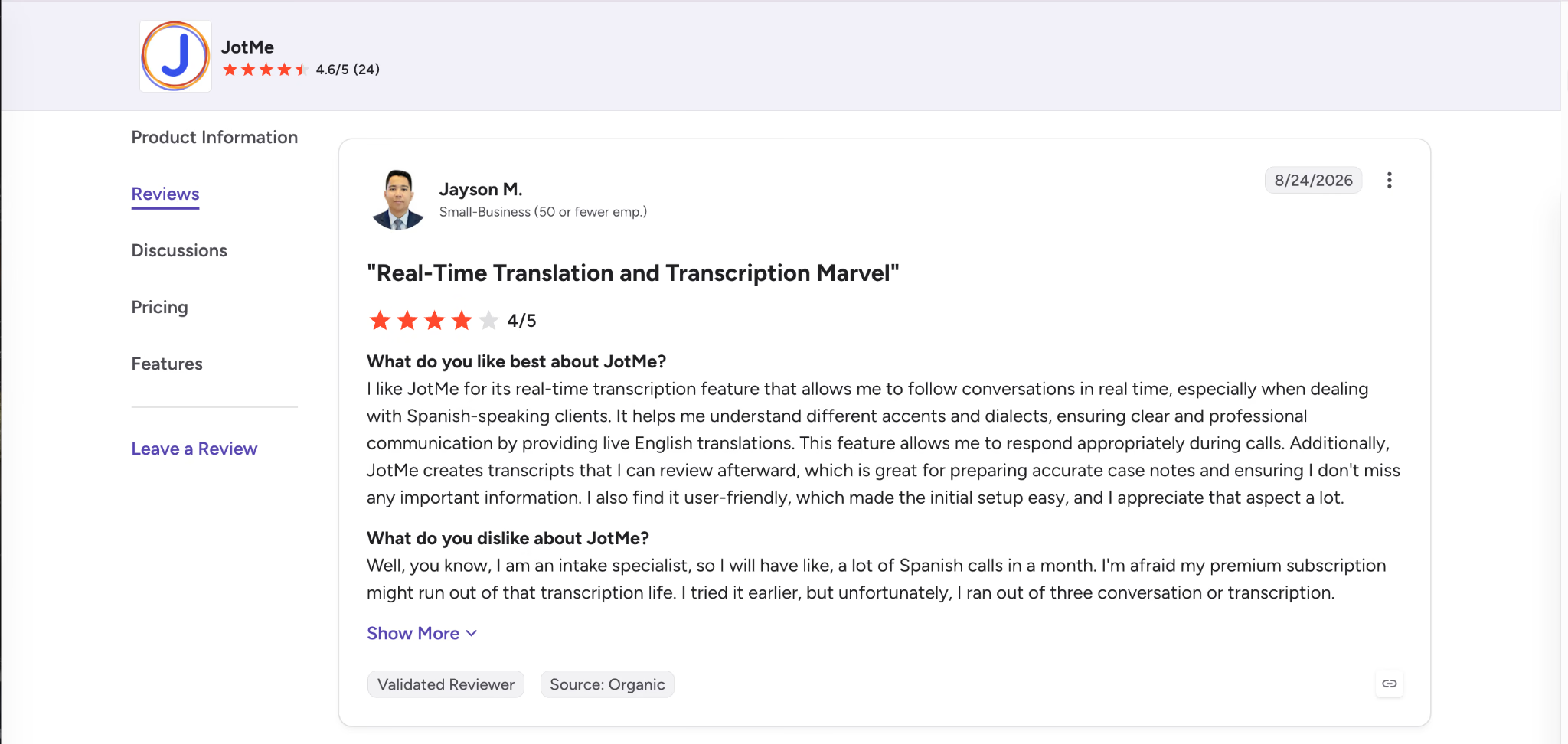
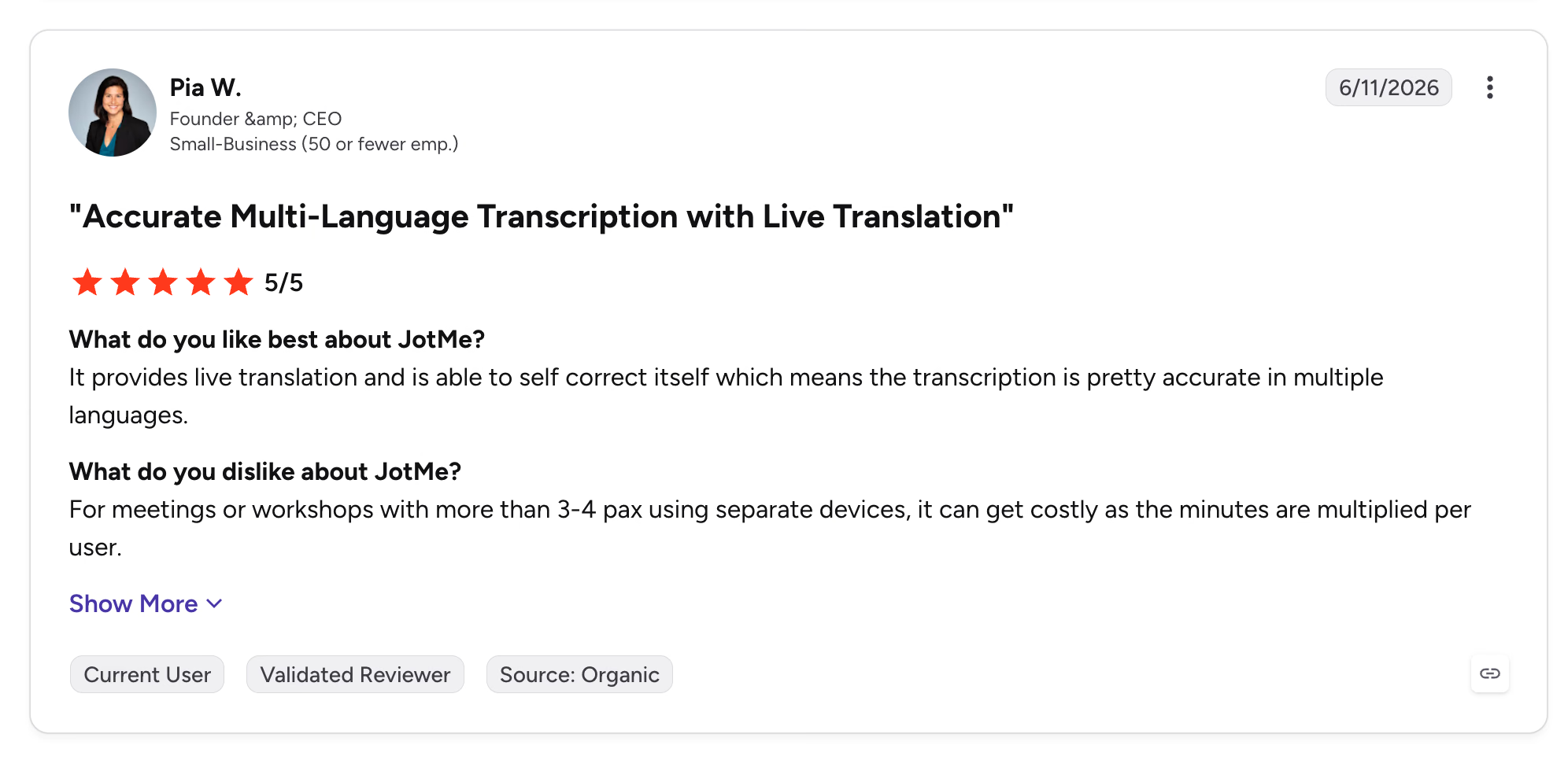
ภาพรีวิว G2 ให้มุมของผู้ใช้ ผู้รีวิวคนหนึ่งเห็นว่าการแปลเป็นอังกฤษแบบสดช่วยตอนคุยกับลูกค้าที่พูดสเปน และชอบใช้ข้อความถอดเสียงทำบันทึกเคส แต่กังวลว่าโควตาถอดเสียงจะหมดเร็ว
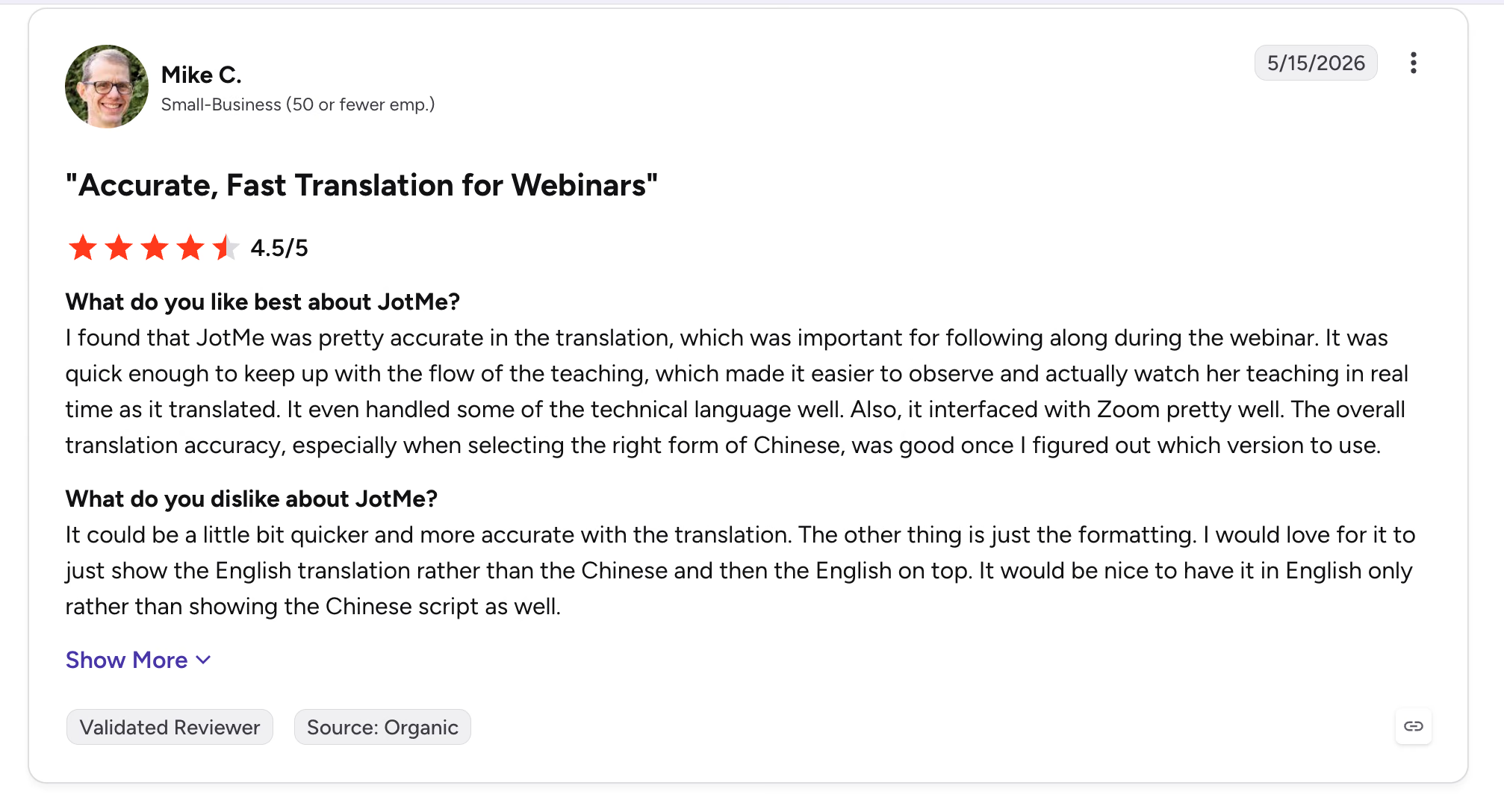
อีกคนชมการแปลในเว็บบินาร์สายเทคนิคและการใช้งานกับ Zoom แต่อยากให้ผลออกเร็วขึ้นและมุมมองเฉพาะภาษาอังกฤษอ่านง่ายขึ้น
ผู้รีวิวคนที่สามชอบคำแปลที่ปรับเมื่อบทสนทนามีบริบทเพิ่ม แต่พูดถึงต้นทุนอุปกรณ์แยกในเวิร์กช็อปขนาดใหญ่
แพ็กเกจ JotMe แยกนาทีแปลสด นาทีถอดเสียงเดสก์ท็อป เครดิต AI และข้อจำกัดด้านศัพท์กับประวัติ แพ็กเกจฟรีให้ 20 นาทีต่อเดือนสำหรับแปลสดหรือสรุปสด 50 นาทีถอดเสียง และ 5 เครดิต AI แบบรายปีสำหรับบุคคลเริ่มเทียบเท่า 10 ดอลลาร์สหรัฐต่อเดือน โดยโควตาเพิ่มต่างกันตามแพ็กเกจ
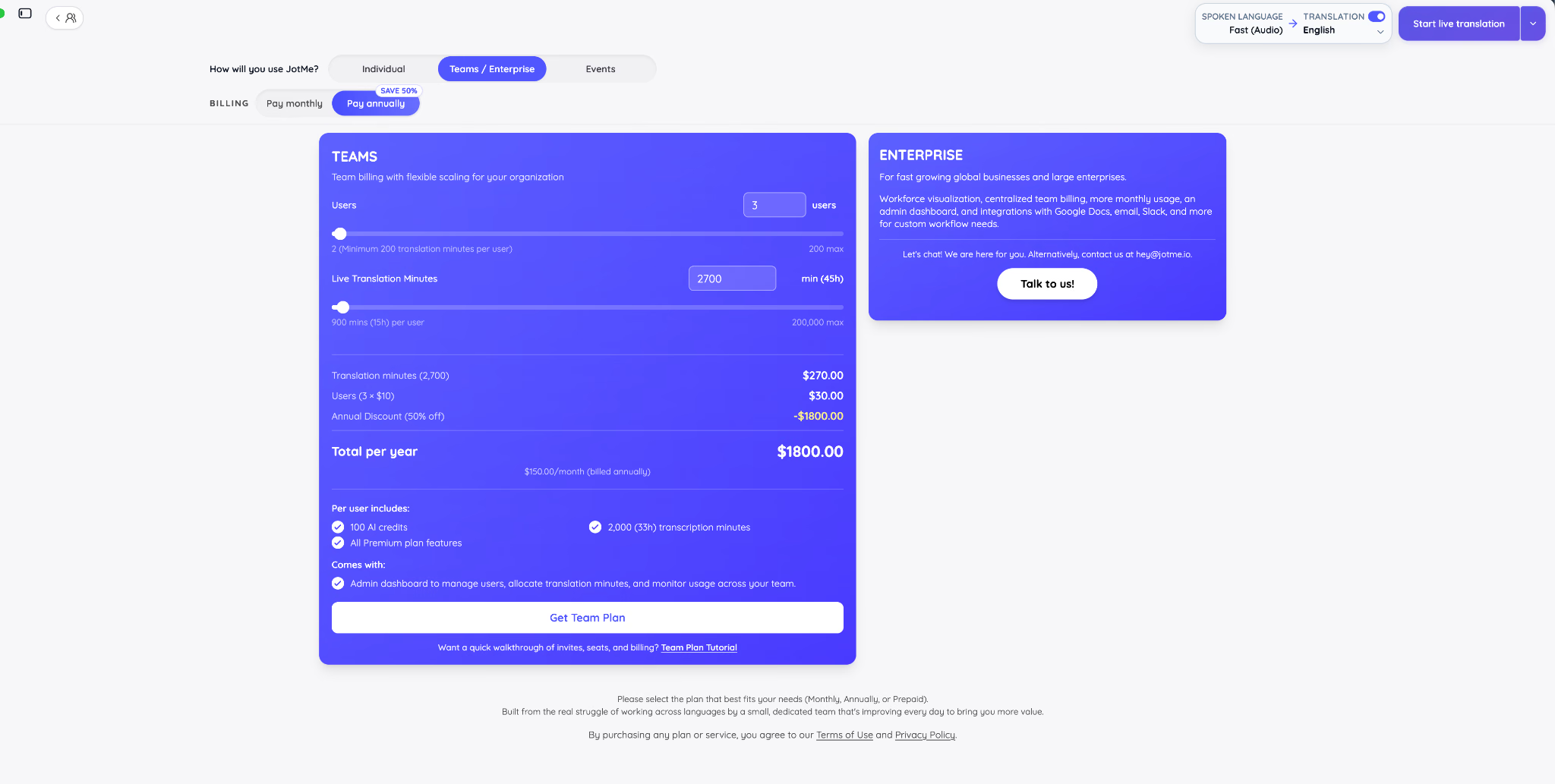
ราคา JotMe: มีแพ็กเกจฟรี Pro บุคคลอยู่ที่ 10 ดอลลาร์สหรัฐต่อเดือนเมื่อชำระรายปี หรือ 20 ดอลลาร์ต่อเดือนแบบรายเดือน ส่วน Premium อยู่ที่ 15 ดอลลาร์เมื่อชำระรายปี หรือ 30 ดอลลาร์แบบรายเดือน ราคา Team ขึ้นกับที่นั่งและนาที ดูราคา JotMeสำหรับแพ็กเกจและเครื่องคำนวณล่าสุด
เหมาะเมื่อ: ประชุมหลายภาษาและต้องใช้คำแปลสด โน้ตแปล ต้นทางสำหรับตรวจ และสิทธิ์แชร์ ถ้าทุกคนใช้ภาษาเดียวกันและต้องการแค่สรุป เครื่องมือจดโน้ตที่เรียบง่ายกว่าก็อาจพอ
Fireflies.ai: สำหรับทำงานร่วมกัน ถอดเสียง และติดตามหัวข้อ
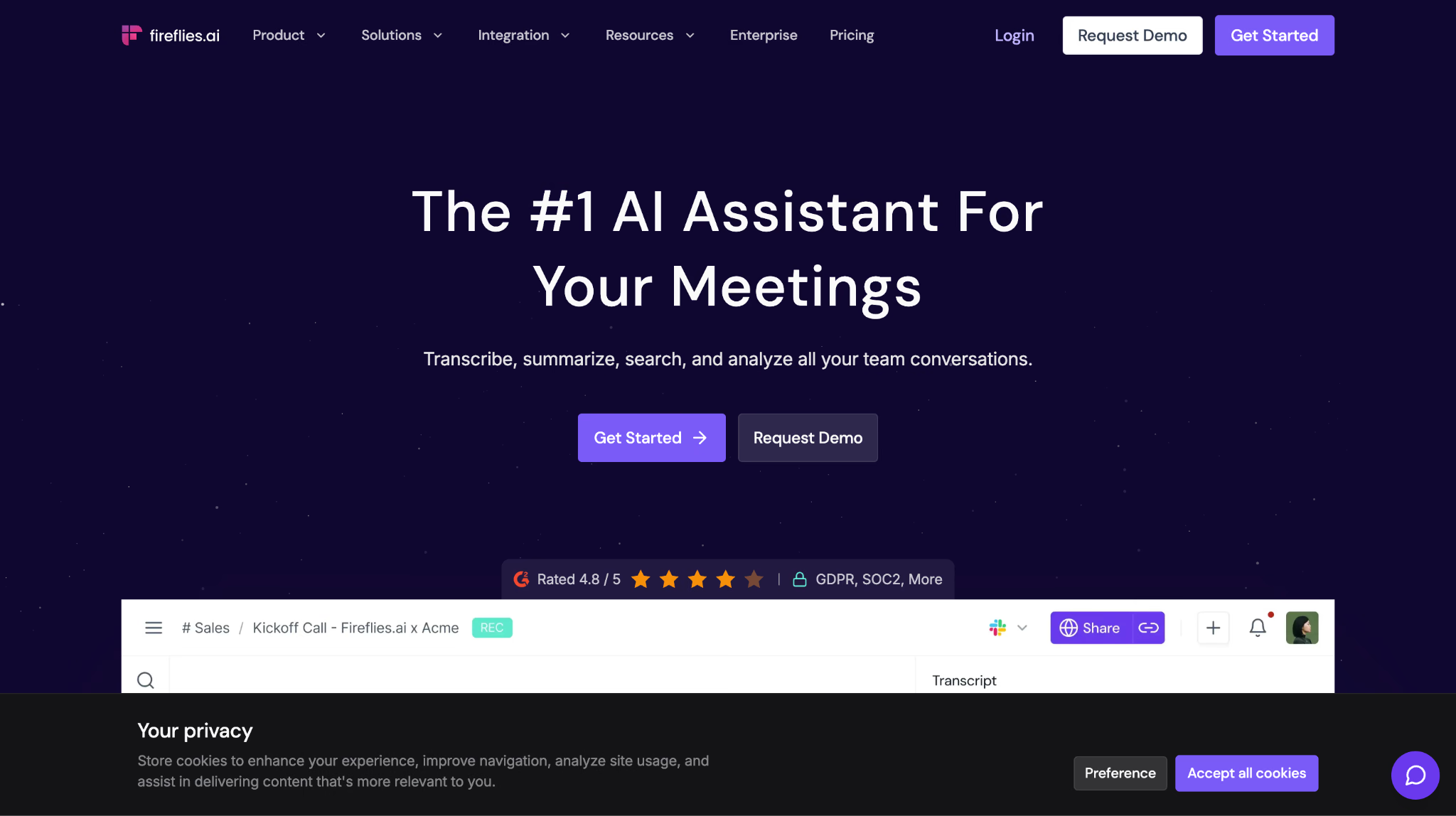
แพลตฟอร์มและแหล่งเสียง: Zoom, Google Meet, Microsoft Teams, Webex, GoTo Meeting, Skype, Dialpad Meetings, Lifesize, Jitsi, ไฟล์อัปโหลด แอปมือถือ และเดสก์ท็อป วิธีรับเสียงและการเชื่อมต่ออาจต่างกันตามแพลตฟอร์ม
ข้อดีของ Fireflies.ai
- Global AskFred ตอบโดยอ้างอิงข้อความถอดเสียงหลายรายการที่ผู้ใช้เข้าถึงได้ ส่วน Topic Tracker ในแพ็กเกจที่รองรับช่วยหาวันที่ คำถาม งาน ข้อคัดค้าน และศัพท์ที่ทีมกำหนด
- คลิป Soundbites ความเห็น รีแอ็กชัน และพื้นที่ทำงานของทีมช่วยแชร์หลักฐานโดยไม่ต้องส่งไฟล์ทั้งการประชุม
- การเชื่อมต่อกับ CRM แอปโครงการ พื้นที่เก็บ และเครื่องมือร่วมงานช่วยทีมที่มีประชุมจำนวนมาก
ข้อจำกัดของ Fireflies.ai
- เมื่อใช้โหมดบอต ผู้เข้าร่วมอัตโนมัติที่เห็นในรายชื่ออาจไม่เหมาะกับสายอ่อนไหวภายนอกหรือค้างในห้องรอ ยังมีทางเลือกบนเดสก์ท็อปและมือถือตามวิธีใช้งาน
- แดชบอร์ดมีข้อมูลมาก จึงต้องใช้เวลาเรียนรู้กว่าแอปจดบันทึกที่เน้นงานเดียว
- งาน AI ขั้นสูงบางอย่างใช้เครดิตแยก ตรวจโควตาของแต่ละฟีเจอร์แม้อยู่ในแพ็กเกจระดับสูง
ในการเปรียบเทียบนี้ Fireflies.ai เหมาะกับทีมที่อยากมีคลังประชุมร่วมกันและค้นได้ หลังบันทึก ระบบติดป้ายผู้พูด ทำสรุป ดึงคำถามกับงาน และจัดช่วงที่ตรงหัวข้อเพื่อค้นข้ามประชุมได้
การติดตามหัวข้อคือจุดต่าง หัวหน้าทีมดูแลลูกค้าตั้งติดตามความเสี่ยงไม่ต่อสัญญา คำขอฟีเจอร์ ข้อท้วงราคา หรือชื่อคู่แข่งได้ ทีมจึงเปิดดูช่วงที่ตรงคำค้นได้โดยไม่ต้องพึ่งความจำของผู้ดูแลลูกค้าแต่ละคน
Global AskFred ช่วยถามว่าลูกค้าท้วงเรื่องใด ใครได้งานถัดไป หรือหัวข้อเปลี่ยนอย่างไรในหลายการประชุมที่เข้าถึงได้ ตรวจคำตอบได้ง่ายขึ้นเมื่อยังมีข้อความถอดเสียงหรือไฟล์ต้นทาง
ทีมแชร์หลักฐานเป็นช่วงสั้น ๆ ได้ ตัดตอนสำคัญเป็น Soundbite แสดงความคิดเห็นบนหน้าประชุม ใส่รีแอ็กชัน หรือแชร์สรุปอัตโนมัติเมื่อตั้งไว้ เพื่อนร่วมงานไม่ต้องไล่ฟังไฟล์หนึ่งชั่วโมงตามคำใบ้ว่า “ช่วงสำคัญอยู่หลังนาทีที่ 37”
สิ่งที่ตามมาคือหน้าจอซับซ้อนขึ้น Fireflies โตจากเครื่องมือถอดเสียงเป็นแพลตฟอร์มวิเคราะห์ประชุม ผู้ใช้ใหม่ต้องทำความรู้จักช่อง เพลย์ลิสต์ ตัวติดตาม แอป เครดิต AI และการตั้งค่าพื้นที่ทำงาน
ราคา Fireflies.ai: แพ็กเกจฟรีระบุว่าถอดเสียงได้ไม่จำกัดตามเงื่อนไข มีจำนวนสรุป AI และพื้นที่เก็บจำกัด Pro เริ่ม 10 ดอลลาร์สหรัฐ Business 19 ดอลลาร์ และ Enterprise 39 ดอลลาร์ต่อผู้ใช้ต่อเดือนเมื่อชำระรายปี Topic Tracker ต้องใช้ Pro ขึ้นไป
เหมาะเมื่อ: ทีมต้องการหัวข้อประชุม คลิป ความเห็น และข้อมูลพร้อมเข้า CRM ในที่เดียว ถ้าคนเดียวต้องการเพียงสรุปจากสองสายต่อสัปดาห์ ฟีเจอร์อาจมากเกินจำเป็น
Granola: สำหรับเติมบริบทการประชุมให้โน้ตที่จดเอง
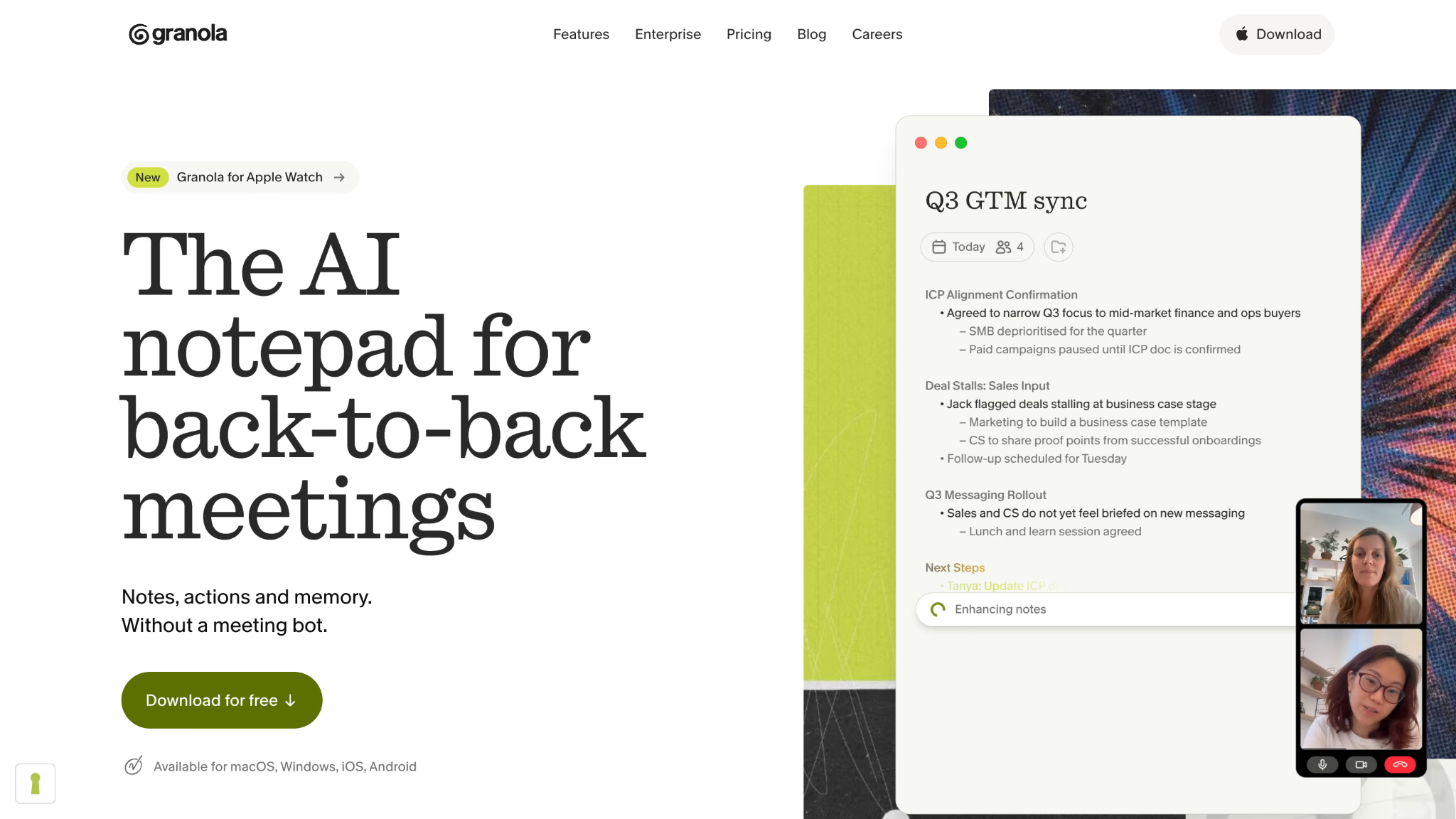
แพลตฟอร์มและอุปกรณ์: รับเสียงจากอุปกรณ์บนแพลตฟอร์มที่เข้ากันได้ มีบน macOS, Windows, iPhone และ Android แอป Apple Watch สำหรับคุยต่อหน้าต้องใช้ watchOS 11 ขึ้นไปและตั้งค่าผ่าน iPhone
ข้อดีของ Granola
- รับเสียงจากอุปกรณ์ที่เข้ากันได้โดยไม่เพิ่มบอตเป็นผู้ร่วมประชุม
- จดประเด็นสั้น ๆ เองในสมุดโน้ต แล้วให้ AI เติมรายละเอียดจากข้อความถอดเสียง
- แชตอ้างอิงได้ทั้งการประชุมเดียวหรือประวัติที่เข้าถึงได้ ใช้เทมเพลตปรับรูปแบบผลลัพธ์ได้
ข้อจำกัดของ Granola
- Granola ไม่มีการบันทึกหรือเล่นวิดีโอการประชุม
- อาจต้องแก้ป้ายชื่อผู้พูด เพราะแอปรับเสียงจากอุปกรณ์แทนการใช้ตัวตนผู้เข้าร่วมจากแพลตฟอร์ม
- แพ็กเกจฟรีจำกัดการเข้าถึงประวัติประชุมเก่า
Granola เหมาะกับคนที่คิดไปจดไป คุณเลือกจดคำที่สำคัญกับตัวเอง แล้วให้ระบบใช้ข้อความถอดเสียงเติมบริบทหลังจบสาย
ผลต่างจากสรุป AI ทั่วไป เช่น ผู้จัดการผลิตภัณฑ์พิมพ์ “onboarding drop-off” หรือจุดที่ผู้ใช้หยุดระหว่างเริ่มต้น ตอนสัมภาษณ์วิจัย Granola ใช้บทสนทนารอบช่วงนั้นเติมรายละเอียดได้ โดยเก็บประเด็นที่ผู้ใช้เลือกจดไว้
Granola รับเสียงจากอุปกรณ์โดยไม่เพิ่มบอต จึงไม่ต้องรอรับบอตเข้าห้องบนแพลตฟอร์มที่เข้ากันได้ มีประโยชน์เมื่อลูกค้าไม่ต้องการบอต แต่ยังต้องแจ้งและขออนุญาต ผู้ใช้ Reddit ที่เทียบ Zoom กับ Granola บอกว่าแชตที่อิงการประชุมสะดวก แต่บางครั้งต้องแก้ว่าใครพูดอะไร
แชต Granola ทำงานสองขอบเขต หน้าประชุมตอบจากบทสนทนาครั้งนั้น ส่วนแชตข้ามประชุมค้นประวัติที่เข้าถึงได้ เช่น ถามว่าลูกค้าพูดเรื่องราคาอย่างไรในหลายสาย หรือโครงการยังมีข้อผูกพันไหนค้างอยู่
ข้อจำกัดใหญ่คือไม่มีวิดีโอ ถ้าสีหน้า การสาธิตหน้าจอ หรือหลักฐานภาพสำคัญ ให้เลือกเครื่องมือที่บันทึกวิดีโอ Granola เหมาะกว่าเมื่อต้องการข้อความกับประเด็นที่ผู้ใช้คิดและจดเอง
ราคา Granola: Basic ฟรี มีโน้ต AI แต่เข้าถึงประวัติได้จำกัด Business 14 ดอลลาร์สหรัฐต่อผู้ใช้ต่อเดือน รวมประวัติไม่จำกัด โมเดลขั้นสูง การเชื่อมระบบ API และการจัดการจากส่วนกลาง หน้าเว็บระบุ Enterprise 35 ดอลลาร์สหรัฐต่อผู้ใช้ต่อเดือน ให้ยืนยันเงื่อนไขสัญญากับผู้ให้บริการ
เหมาะเมื่อ: การจดเองช่วยให้คุณฟังและคิด เลือกเครื่องมืออื่นถ้าต้องดูวิดีโอย้อนหลัง ระบุผู้พูดอัตโนมัติให้แม่นมาก หรือต้องการบอตเข้าไปบันทึกเอง
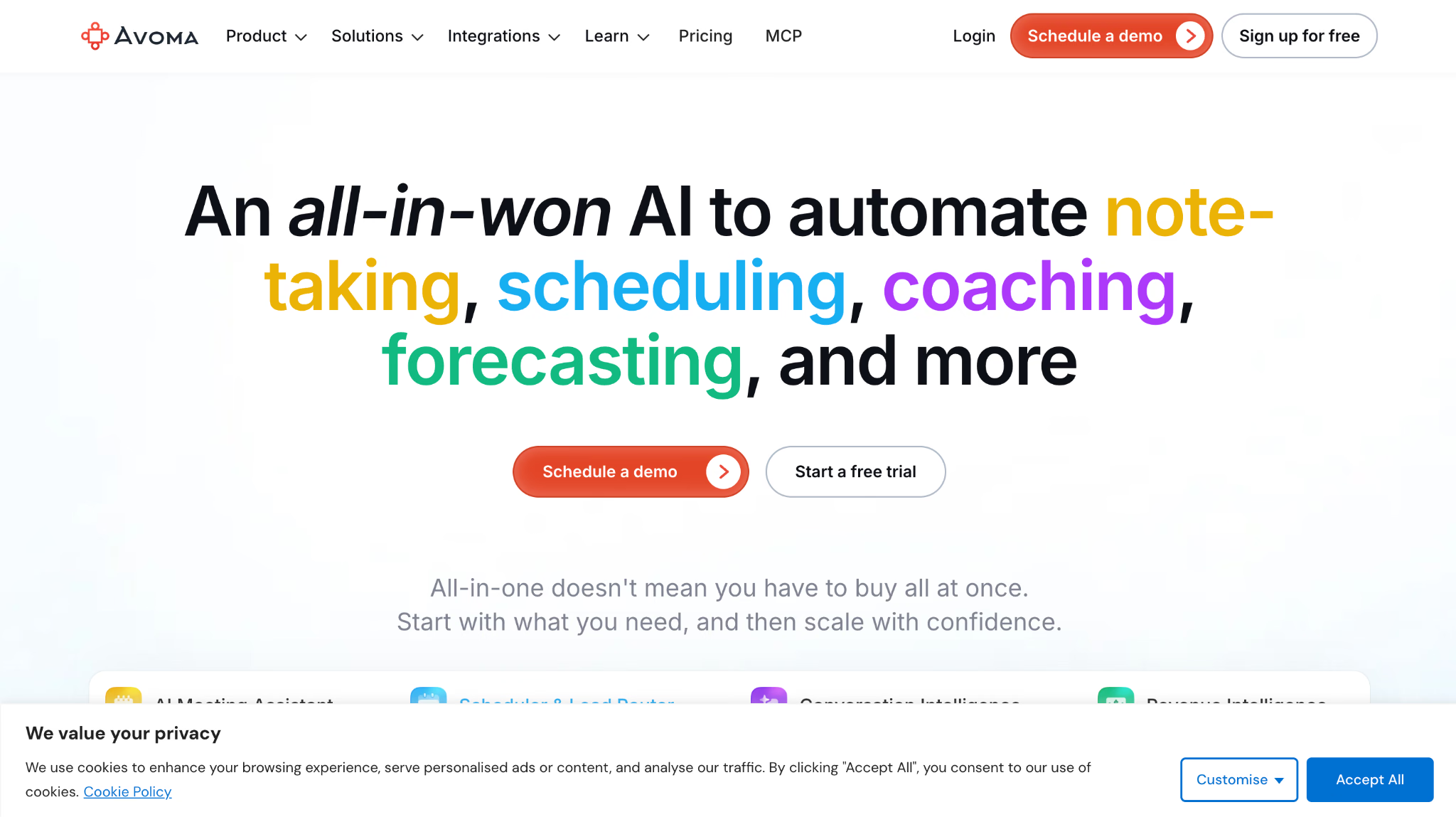
Avoma: สำหรับวิเคราะห์และประเมินการสนทนา
แพลตฟอร์มและการเชื่อมต่อ: Zoom, Google Meet, Microsoft Teams, Webex, ระบบโทร และสายที่เชื่อมกับ CRM
ข้อดีของ Avoma
- ข้อมูลเวลาพูด การพูดยาวคนเดียว หัวข้อ คำค้น คู่แข่ง และผลงานช่วยให้ผู้จัดการโค้ชทีมที่คุยกับลูกค้า
- บันทึกแบบมีโครง แบบประเมิน เพลย์ลิสต์ และการเชื่อม CRM ผูกสายแต่ละครั้งกับดีลและบัญชีที่เกี่ยวข้อง
- ค่าใช้จ่ายพื้นฐานคิดจากผู้ใช้ที่บันทึก ส่วนเพื่อนร่วมงานที่มีสิทธิ์ดูอย่างเดียวเปิดเนื้อหาที่แชร์ได้โดยไม่ต้องซื้อที่นั่งผู้บันทึก
ข้อจำกัดของ Avoma
- ฟีเจอร์อาจมากเกินไปถ้าต้องการแค่รายงานประชุมอัตโนมัติ
- การวิเคราะห์รายได้ การโค้ช และงานขั้นสูงอาจต้องซื้อส่วนเสริมจากแพ็กเกจผู้ช่วยประชุมพื้นฐาน
- ค่าใช้จ่ายรวมเพิ่มเร็วเมื่อหลายคนในทีมต้องมีที่นั่งสำหรับบันทึก
ในกลุ่มที่เทียบ Avoma เหมาะกับทีมที่ต้องการปรับวิธีคุยกับลูกค้าไปพร้อมกับเก็บสิ่งที่คุย ระบบวิเคราะห์สัดส่วนเวลาพูด การพูดยาวคนเดียว คำฟุ่มเฟือย หัวข้อ การเอ่ยถึงคู่แข่ง และรูปแบบอื่นที่ตรวจเองจากหลายสิบสายได้ยาก
ประโยชน์ชัดขึ้นเมื่อเทียบหลายการประชุม สัดส่วนพูดกับฟังครั้งเดียวบอกอะไรไม่มาก เมื่อดูทั้งทีมขาย อาจเห็นว่าคนทำผลงานดีถามมากกว่าหรือไม่ สายสำรวจความต้องการกลายเป็นเดโมเร็วเกินไปไหม หรือมีคนที่พูดนำอยู่ตลอด
Avoma เชื่อมสิ่งที่พบกับงานขาย เมื่อใช้การเชื่อมต่อที่รองรับ โน้ตและข้อมูลสายซิงก์ไป Salesforce, HubSpot, Pipedrive, Copper และบริการอื่นได้ แบบประเมินช่วยให้ผู้จัดการโค้ชด้วยเกณฑ์เดียวกัน ทีมเปิดดีล ตรวจสิ่งที่ผู้ซื้อพูดในสายที่เกี่ยวข้อง และดูว่าขั้นถัดไปเข้า CRM แล้วหรือยังได้
Avoma เฉพาะทางกว่าแอปจดโน้ตทั่วไป แดชบอร์ดและส่วนเสริมคุ้มขึ้นเมื่อทีมใช้สม่ำเสมอ ที่ปรึกษาคนเดียวที่ต้องการแค่ข้อความถอดเสียงกับร่างอีเมลอาจแทบไม่ได้ใช้การวิเคราะห์ส่วนใหญ่
ราคา Avoma: ทดลอง Organization 14 วันพร้อมส่วนเสริม แพ็กเกจเริ่ม 19 ดอลลาร์สหรัฐต่อผู้ใช้ที่บันทึกต่อเดือนเมื่อชำระรายปี สิทธิ์ดูอย่างเดียวฟรี ผลิตภัณฑ์เสริมด้านรายได้และการโค้ชคิดเพิ่มเมื่อเลือกใช้
เหมาะเมื่อ: ต้องใช้ข้อมูลประชุมช่วยทีมขาย ทีมดูแลลูกค้า หรือทีมวิจัยปรับการสนทนา ถ้าแค่ต้องการโน้ตกับรายการงาน เครื่องมือที่เรียบง่ายกว่าก็อาจพอ
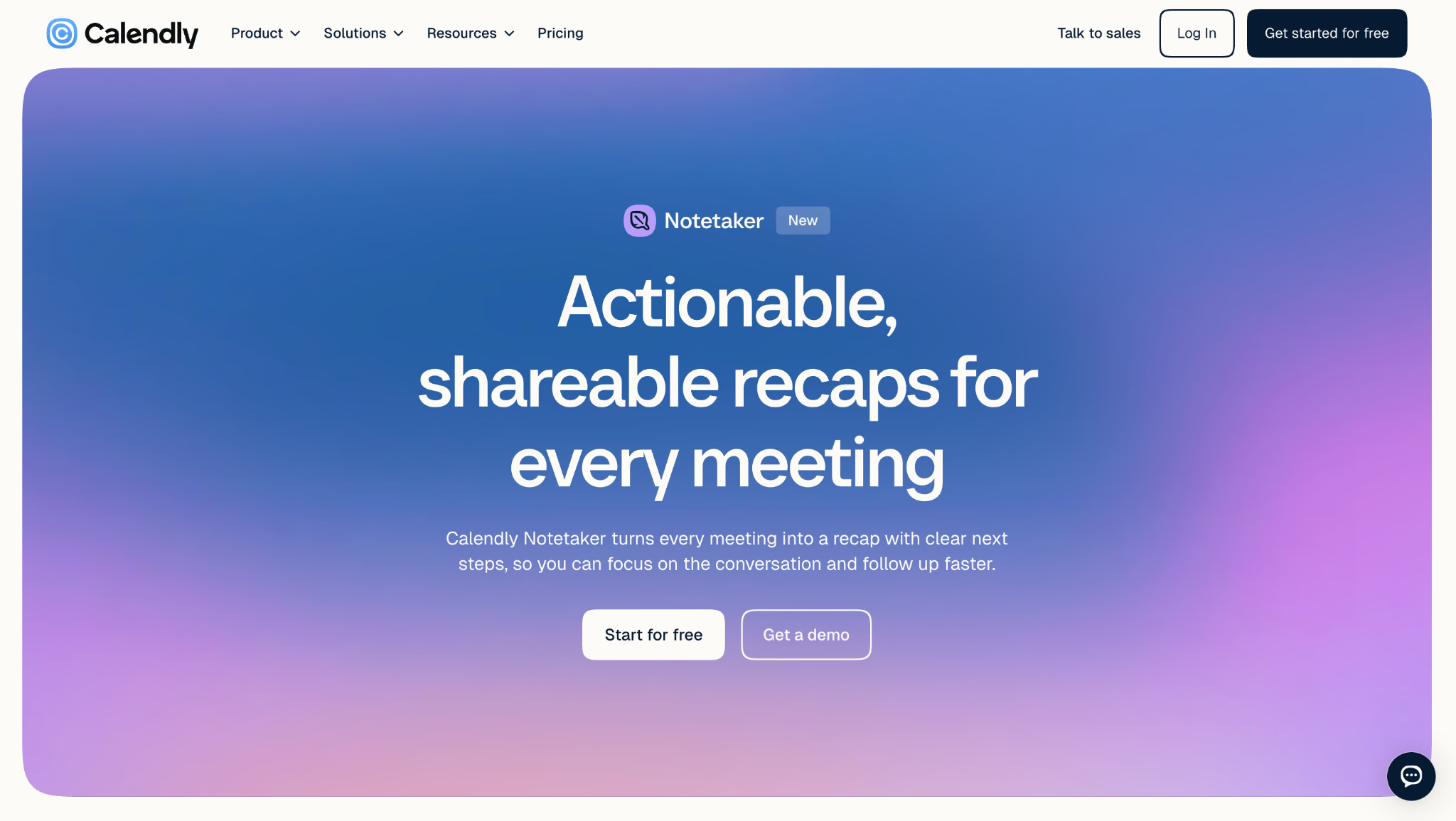
Calendly: นัดหมายและจดบันทึกประชุมด้วย AI
แพลตฟอร์มและการเชื่อมต่อ: ระบบนัดหมายเชื่อม Zoom, Google Meet, Microsoft Teams, GoTo Meeting และ Webex ได้ตามการตั้งค่า ส่วน Notetaker เข้าประชุม Zoom, Meet และ Teams ที่รองรับ
ข้อดีของ Calendly
- ตารางนัด ประวัติผู้เข้าร่วม สรุป และขั้นถัดไปอยู่ในประวัติผู้ติดต่อเดียวกัน
- Notetaker บันทึกการประชุมที่เข้าเงื่อนไขได้แม้ไม่ได้นัดผ่านลิงก์ Calendly หากตรงกับข้อกำหนดปฏิทินและแพลตฟอร์มที่รองรับ
- Callie ค้นบริบทการประชุมและผู้ติดต่อ และช่วยจัดตารางจากคำขอที่พิมพ์เป็นภาษาทั่วไปที่รองรับ
ข้อจำกัดของ Calendly
- ช่วงเปิดตัวแรกเน้นบัญชีภาษาอังกฤษ Callie ยังต้องใช้บัญชีภาษาอังกฤษ แต่ตอนนี้ Notetaker รองรับอังกฤษ เยอรมัน ฝรั่งเศส สเปน และโปรตุเกสสำหรับข้อความถอดเสียงและสรุป
- ระบบนัดหมายพื้นฐานไม่ได้รวม Notetaker หรือ Callie โดยอัตโนมัติ ตรวจ Standard Plus, Teams Plus หรือส่วนเสริมที่ตรงกับฟีเจอร์และบัญชีของคุณ
- ชุด AI นี้ใหม่กว่าเครื่องมือถอดเสียงบางตัวในรายการที่เปิดให้ใช้มานานแล้ว
Calendly มีประโยชน์เมื่อปัญหาเริ่มตั้งแต่ก่อนเข้าประชุม ระบบมีข้อมูลว่าใครจอง เลือกนัดประเภทไหน ตอบแบบฟอร์มคัดเส้นทางอย่างไร และเคยนัดอะไรไว้ Notetaker เพิ่มสรุปเข้าไปในข้อมูลนั้น
ประวัติผู้ติดต่อใช้ได้จริง ผู้สรรหาดูว่านัดสัมภาษณ์เมื่อไร เปิดสรุป ตรวจขั้นถัดไป แล้วกลับมาที่ผู้ติดต่อเดิมก่อนสัมภาษณ์รอบต่อไปได้ ทีมขายเห็นทางตั้งแต่แบบฟอร์มถึงสายแรกโดยไม่ต้องแยกตารางนัดกับโน้ตไว้คนละแอป
Callie เพิ่มช่องแชตให้ประวัตินี้ ระบบตอบเรื่องการประชุมและผู้ติดต่อ เปิดสรุป ช่วยเตรียมประชุม และจัดตารางบางงานผ่านอีเมลเมื่อฟีเจอร์พร้อม จุดประสงค์คือลดจำนวนที่ต้องค้น มากกว่าจะวิเคราะห์ข้อความถอดเสียงลึกเท่าเครื่องมือเฉพาะทาง
Calendly เปิดตัว Notetaker กับ Callie ในปี 2026 โดยเริ่มจากภาษาอังกฤษ ตอนนี้ขอบเขตต่างกัน Notetaker รองรับห้าภาษาที่ระบุข้างต้น ส่วน Callie ยังใช้ภาษาอังกฤษ ถ้าประชุมภาษาอื่นหรือต้องมีคำบรรยายแปลสด ให้หาเครื่องมือที่รองรับขั้นตอนนั้น
ราคา Calendly: นัดหมายมีแพ็กเกจฟรี Standard เริ่ม 10 ดอลลาร์สหรัฐต่อผู้ใช้ต่อเดือนเมื่อชำระรายปี Notetaker กับ Callie ต้องใช้ Plus ที่เข้าเงื่อนไขหรือส่วนเสริมเมื่อมีให้ ตรวจแพ็กเกจและเงื่อนไขล่าสุดก่อนซื้อ
เหมาะเมื่อ: ตารางนัด ประวัติผู้ติดต่อ และการติดตามผลควรอยู่ในระบบเดียว พิจารณาผู้ช่วยเฉพาะทางหากต้องการถอดเสียงละเอียด ผลหลายภาษา หรือวิเคราะห์การสนทนามากกว่าการนัดหมาย
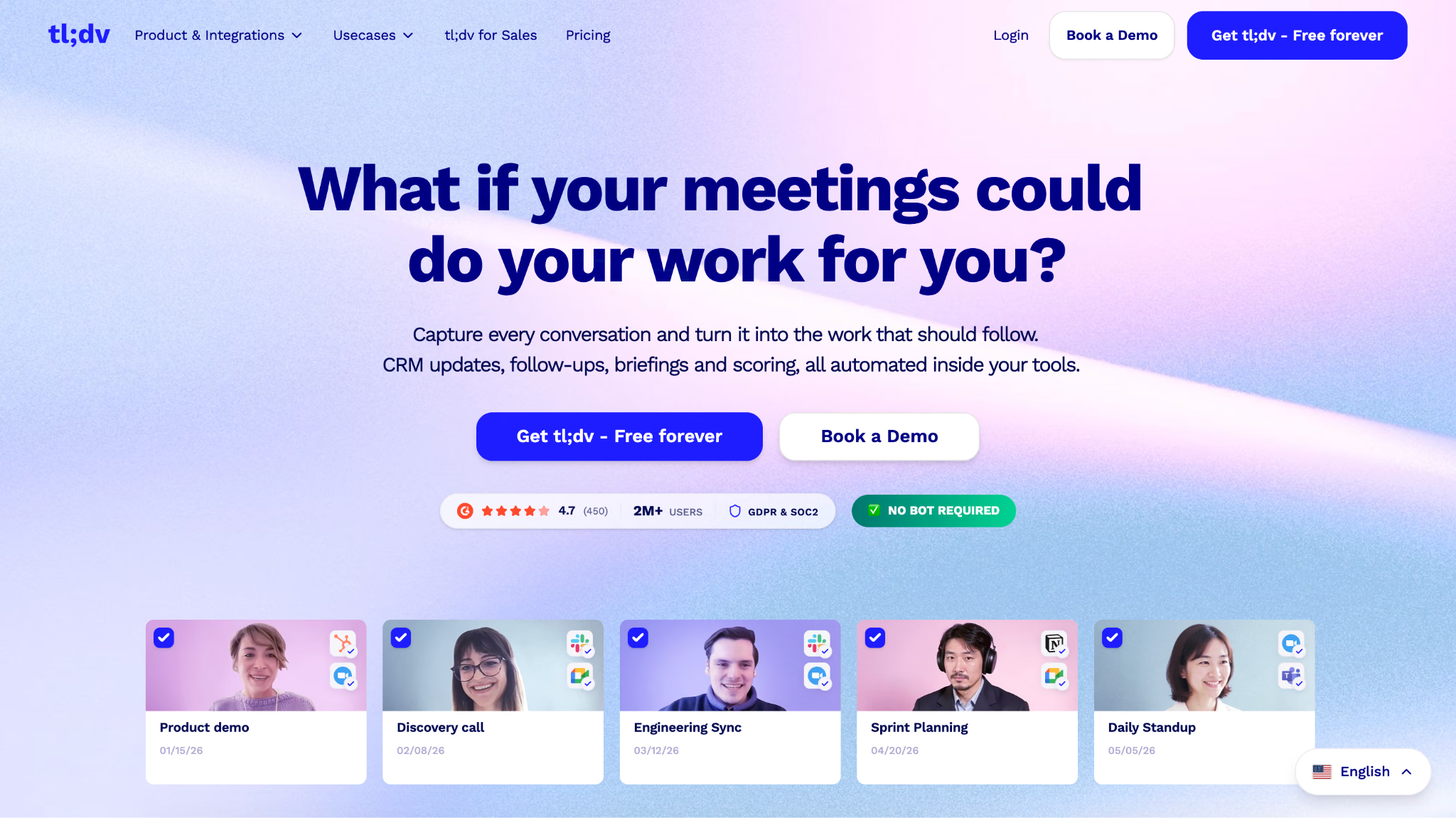
tl;dv: สำหรับค้นประเด็นจากหลายการประชุม
แพลตฟอร์ม: Zoom, Google Meet และ Microsoft Teams; แอปเดสก์ท็อปบน Mac และ Windows รับเสียงระบบจากแพลตฟอร์มที่เข้ากันได้ด้วย
ข้อดีของ tl;dv
- แพ็กเกจฟรีมีการบันทึกและถอดเสียงไม่จำกัดตามเงื่อนไข จึงเริ่มสร้างคลังที่ค้นได้ ควรตรวจข้อจำกัดการเข้าถึงหรือการเก็บไฟล์เก่า
- รายงานข้ามประชุมช่วยหาหัวข้อที่เกิดซ้ำ ข้อท้วง และสัญญาณจากลูกค้าหลายสาย
- คลิป ไฮไลต์ เทมเพลต และการเชื่อม CRM เหมาะกับงานวิจัยและงานขาย
ข้อจำกัดของ tl;dv
- โหมดใช้บอตอาจถูกปฏิเสธหรือค้างในห้องรอ แอปเดสก์ท็อป Mac และ Windows มีวิธีแยกสำหรับบันทึกเสียงระบบโดยไม่เพิ่มบอตเมื่ออุปกรณ์และสิทธิ์รองรับ
- การบันทึกและถอดเสียงอาจใช้ได้ไม่จำกัด แต่รายละเอียดแพ็กเกจฟรียังจำกัดโน้ต AI คำถาม และรายงานบางประเภท
- การวิเคราะห์ข้ามประชุมที่ครบกว่าและตัวควบคุมขั้นตอนทำงานส่วนใหญ่อยู่ในแพ็กเกจเสียเงิน
ในกลุ่มที่เทียบ tl;dv เหมาะเมื่อคำถามหนึ่งต้องอาศัยหลายสาย แทนที่จะเปิดสิบไฟล์ทีละรายการ ให้สร้างรายงานข้ามประชุมเรื่องคำขอ ข้อท้วงของลูกค้า คู่แข่ง หรือหัวข้อที่กำหนด
เช่น ทีมผลิตภัณฑ์สัมภาษณ์ลูกค้า 20 คนเรื่องประสบการณ์เริ่มใช้ เครื่องมือรวมคำบอกเล่าเรื่องปัญหาตั้งค่า ดึงช่วงที่เป็นหลักฐาน และทำรายงานซ้ำเมื่อมีสัมภาษณ์เพิ่มได้ นักวิเคราะห์ยังตรวจคลิป แต่ไม่ต้องเปิด 20 แท็บเพื่อค้นรอบแรก
วิดีโอใช้เป็นหลักฐานได้ ตัดคลิปสั้น ทำเครื่องหมายเวลาสำคัญ แล้วแชร์เฉพาะช่วงที่เกี่ยวข้อง นักออกแบบฟังน้ำเสียงลูกค้าได้ หรือหัวหน้าทีมขายตรวจถ้อยคำที่ท้วงจริงโดยไม่ต้องพึ่งสรุปบรรทัดเดียว
แพ็กเกจฟรีมีข้อจำกัดสำคัญ แม้บันทึกและถอดเสียงได้ไม่จำกัด โน้ต AI คำถาม และรายงานข้ามประชุมบางแบบมีโควตา เวลาลองใช้ ให้ดูโควตา AI และการเปิดไฟล์เก่าด้วย ไม่ใช่ดูแค่จำนวนประชุมที่บันทึกได้
ถ้าใช้บอต ผู้จัดต้องอนุญาตให้ tl;dv เข้าห้อง ในการทดสอบที่บทความอ้าง Zapier พบว่าบอตอาจเข้าไม่ได้เมื่อมีการใช้งานสูง สำหรับประชุมที่จัดซ้ำไม่ได้ ให้เตรียมวิธีบันทึกสำรองที่ได้รับอนุญาต แอปเดสก์ท็อปแบบไม่เพิ่มบอตเป็นทางเลือกเมื่อเหมาะกับอุปกรณ์
ราคา tl;dv: มีแพ็กเกจฟรีที่บันทึกและถอดเสียงได้ไม่จำกัดตามเงื่อนไข พร้อมโควตา AI ตอนเปรียบเทียบเดิม Pro เริ่ม 18 ดอลลาร์สหรัฐต่อผู้ใช้ต่อเดือนเมื่อชำระรายปี และ Business 29 ดอลลาร์ คู่มือผู้ให้บริการที่ใหม่กว่าระบุ Pro 18 และ Business 39 ดอลลาร์ ให้ตรวจรอบบิลและราคาตอนซื้อ ส่วน Enterprise ขอใบเสนอราคา
เหมาะเมื่อ: ต้องหาคำตอบจากคลังวิดีโอหลายการประชุม หากแขก นโยบาย หรือปัญหาเข้าห้องทำให้ใช้บอตยาก ให้เลือกโหมดที่ไม่เพิ่มบอตหรือเครื่องมือบันทึกอื่นที่ได้รับอนุญาต
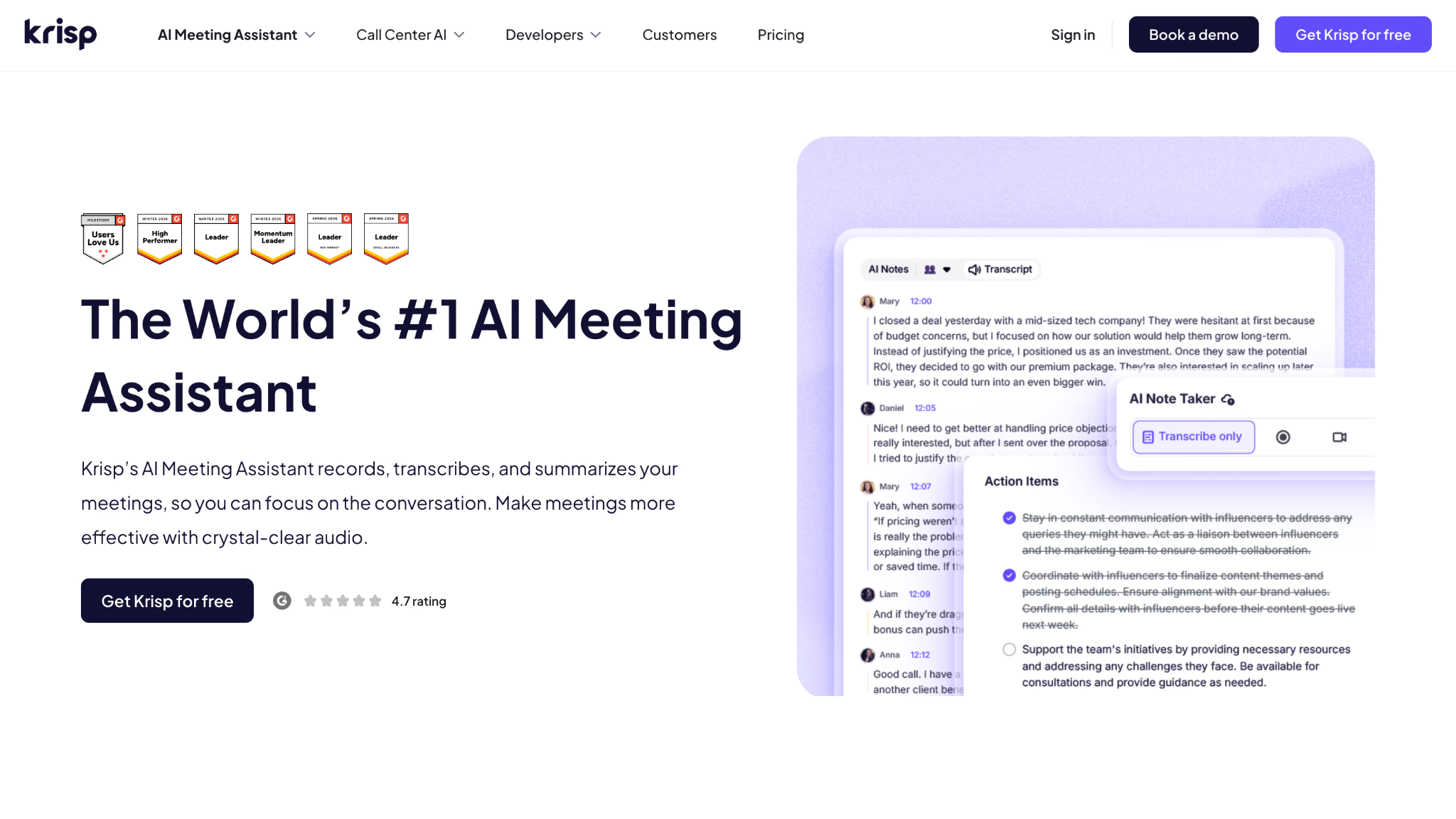
Krisp: สำหรับจดบันทึกประชุมพร้อมตัดเสียงรบกวน
แพลตฟอร์มและแหล่งเสียง: แอปประชุมเดสก์ท็อปที่เข้ากันได้ การคุยออนไลน์และต่อหน้า และสายโทรออกในขั้นตอนที่รองรับ
ข้อดีของ Krisp
- บันทึกโดยไม่เพิ่มบอตได้ในแอปประชุมที่เข้ากันได้และการคุยในห้อง
- การตัดเสียงรบกวนและเสียงสะท้อนช่วยให้เสียงชัดขึ้น การปรับสำเนียงใช้ได้กับอุปกรณ์ ภาษา และโหมดที่รองรับ
- Core รวมการจดบันทึกไม่จำกัดตามเงื่อนไข การบันทึกเสียงหรือวิดีโอในโหมดที่รองรับ โน้ต AI และรายการงาน
ข้อจำกัดของ Krisp
- สำหรับแพ็กเกจผู้ช่วยประชุมที่นำมาเทียบ เว็บไซต์ให้ทดลองใช้ ไม่ใช่แพ็กเกจฟรีถาวรสำหรับใช้ประจำ
- ทีมที่ต้องการวิเคราะห์ CRM เชิงลึกหรือข้อมูลข้ามหลายการประชุมอาจต้องใช้เครื่องมือเพิ่ม
- การประมวลผลเสียงบนอุปกรณ์ยังใช้ทรัพยากรคอมพิวเตอร์บางส่วนระหว่างสาย
Krisp เหมาะเมื่อเสียงไม่ชัดจนข้อความถอดเสียงผิดบ่อย เครื่องมืออื่นประมวลผลเสียงที่ได้รับ ส่วน Krisp ลดเสียงรบกวนและเสียงสะท้อนก่อนได้ แล้วจึงทำข้อความกับบันทึกจากเสียงที่ชัดขึ้นเมื่อกำหนดค่าเหมาะสม
ระบบถอดเสียงอาจจับชื่อสินค้าไม่ได้ถ้าถูกเสียงคีย์บอร์ดกลบ หรือคนสองคนพูดพร้อมกันใกล้แอร์เสียงดัง เสียงต้นทางที่ชัดขึ้นช่วยให้แยกผู้พูด เก็บวลี และทำรายงานประชุมได้ดีขึ้น
ในโหมดไม่เพิ่มบอต Krisp ทำงานเป็นอุปกรณ์เสียงเสมือน เลือก Krisp Microphone และ Krisp Speaker ใน Zoom, Teams, Meet หรือแอปที่เข้ากันได้ เดสก์ท็อปยังรองรับประชุมต่อหน้า ส่วนแอปมือถือมีวิธีรับเสียงของตัวเอง
มีฟีเจอร์ถอดเสียง โน้ต งาน บันทึก แชร์ และแชตตามแพ็กเกจ จุดเด่นยังอยู่ที่เสียง ถ้าไฟล์ชัดอยู่แล้วและต้องการวิเคราะห์ CRM หรือวิจัยข้ามประชุม เครื่องมือเฉพาะทางอาจเหมาะกว่า
ราคา Krisp: ทดลองฟรีเจ็ดวัน Core 8 ดอลลาร์สหรัฐต่อผู้ใช้ต่อเดือนเมื่อชำระรายปี หรือ 16 ดอลลาร์แบบรายเดือน Advanced 15 ดอลลาร์เมื่อชำระรายปี หรือ 30 ดอลลาร์แบบรายเดือน ส่วน Enterprise ขอใบเสนอราคา
เหมาะเมื่อ: ทำงานในบ้านที่เสียงดัง พื้นที่เปิด หรือรับสายที่มีหลายสำเนียงและต้องการเสียงชัดขึ้น หากเสียงดีอยู่แล้วและเน้นวิเคราะห์ประชุมลึกขึ้น ประโยชน์เพิ่มจะน้อยลง
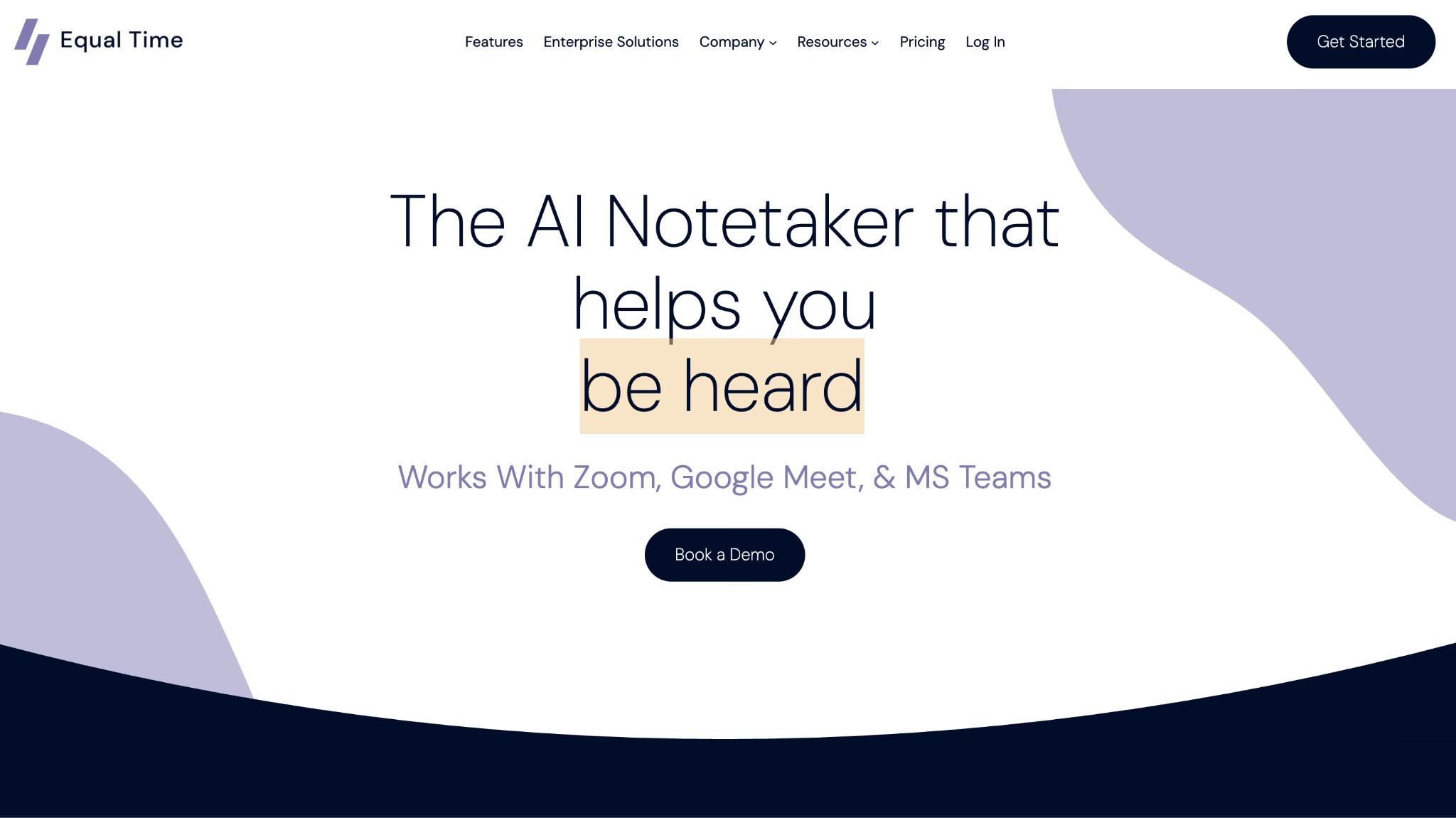
Equal Time: สำหรับดูการมีส่วนร่วมและการกระจายเวลาพูด
แพลตฟอร์ม: Zoom, Google Meet และ Microsoft Teams; แอปเดสก์ท็อปบน Mac และ Windows รับเสียงระบบจากแพลตฟอร์มที่เข้ากันได้ด้วย
ข้อดีของ Equal Time
- ในหน้าต่างสดที่บทความทบทวน เปอร์เซ็นต์เวลาพูดช่วยให้ผู้ดำเนินเห็นว่าการมีส่วนร่วมไม่สมดุลก่อนประชุมจบ ตรวจว่ามีแผงนี้บนแพลตฟอร์มและแพ็กเกจที่ใช้ไหม
- คะแนนการมีส่วนร่วม การพูดยาวคนเดียว การเข้าร่วม คำถาม และตัวชี้วัดหัวข้อให้สัญญาณที่ผู้ดำเนินใช้ต่อได้ รายการและขอบเขตต่างกันตามหน้าจอหรือแพ็กเกจ
- รายงานหลังประชุมรวมการวิเคราะห์การมีส่วนร่วมไว้กับสรุปและรายการงาน
ข้อจำกัดของ Equal Time
- ในการเปรียบเทียบนี้ หน้าจอดูเก่ากว่าเครื่องมือจดโน้ต AI รุ่นใหม่
- จุดเด่นค่อนข้างเฉพาะ Equal Time มีการค้น การแปลข้อความถอดเสียง และเชื่อมผ่านเว็บฮุก แต่ทีมอาจยังต้องใช้เครื่องมืออื่นเพื่อวิเคราะห์ลึกขึ้น แสดงคำบรรยายแปลสด หรือทำงาน CRM อัตโนมัติขั้นสูง
- ข้อมูลแพ็กเกจและราคาสาธารณะไม่ละเอียดเท่าผู้ให้บริการบางราย ให้ถามความพร้อมและข้อจำกัดตอนทดลอง
Equal Time เหมาะกับผู้ดำเนินที่อยากดูว่าใครได้พูดและใครยังไม่ได้พูด แผงสดในตัวอย่างต้นฉบับแสดงสัดส่วนเวลาพูด คะแนนการมีส่วนร่วม จำนวนช่วงพูดยาว และแผนภูมิสมดุลกลุ่ม ตรวจว่าบัญชีคุณยังมีมุมมองใดให้ใช้
ตัวเลขช่วยให้ลงมือได้ เช่น ถ้าสองคนใช้เวลาพูด 78% ผู้ดำเนินอาจหยุดแล้วชวนคนอื่นแสดงความเห็น สรุปที่ส่งหลังผ่านไปครึ่งชั่วโมงไม่อาจเปลี่ยนโอกาสพูดในตอนนั้น
รายงานที่บทความทบทวนมีเวลาพูด การเข้าร่วม คำถาม อารมณ์โดยรวม และรูปแบบการมีส่วนร่วมข้างสรุป ผู้จัดการใช้ดูรูปแบบในทีมได้ โดยเฉพาะเมื่อทำงานทางไกลและตีความความเงียบได้ยาก
ความเฉพาะทางทำให้ใช้แทนผู้จดโน้ตทั่วไปได้ไม่ครบ เอกสารมีการค้นประวัติ แปลข้อความถอดเสียง และเว็บฮุก แต่อย่าเหมารวมว่าเป็นคำบรรยายหลายภาษาแบบสด ผู้ช่วยที่ค้นทั้งบัญชี หรือการทำ CRM อัตโนมัติเชิงลึก ลองการเชื่อมต่อและเช็กราคาที่ใช้จริงก่อนเลือก
ราคา Equal Time: การเปรียบเทียบของ Zapier เมื่อเมษายน 2026 ระบุแพ็กเกจฟรีที่ถอดเสียงได้ 40 นาทีต่อประชุม และแบบเสียเงินเริ่ม 15 ดอลลาร์สหรัฐต่อเดือนเมื่อชำระรายปี เว็บไซต์ทางการให้เริ่มฟรี แต่ควรยืนยันโควตากับราคาที่ใช้ก่อนซื้อ
เหมาะเมื่อ: ผลของการประชุมขึ้นอยู่กับการกระจายโอกาสพูดให้ทั่วถึง เลือกผู้ช่วยที่ครอบคลุมกว่าหากการวิเคราะห์การมีส่วนร่วมเป็นเพียงงานเสริม
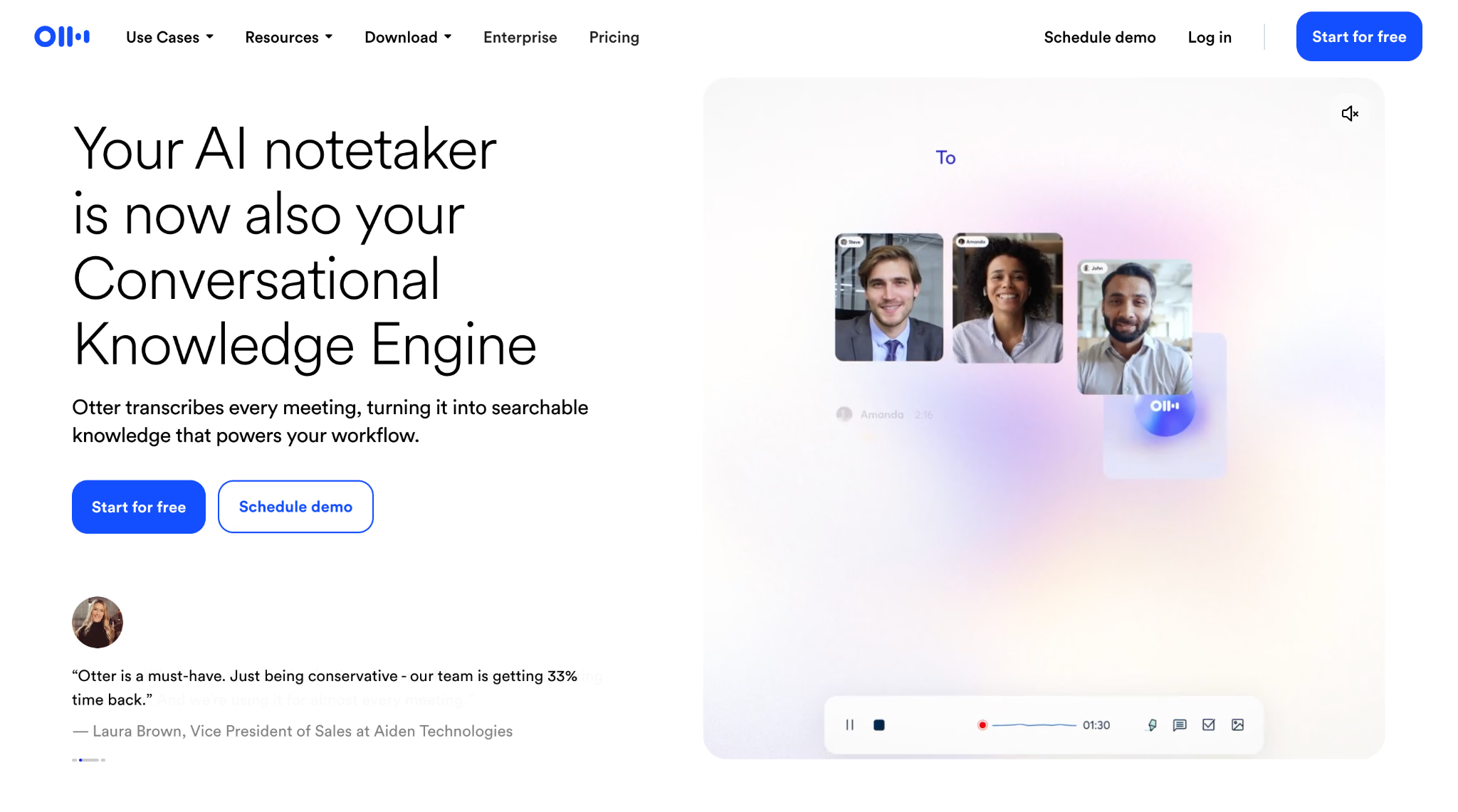
Otter.ai: สำหรับถอดเสียงด้วย AI และค้นข้อมูลผ่านแชต
แพลตฟอร์มและแหล่งเสียง: Zoom, Google Meet, Microsoft Teams, เว็บ macOS, Windows, iOS, Android และไฟล์เสียงหรือวิดีโออัปโหลดตามวิธีใช้งาน
ข้อดีของ Otter.ai
- AI Chat ตอบจากการประชุมครั้งเดียวหรือจากประวัติที่เข้าถึงได้เมื่อเพิ่มบริบท
- ข้อความถอดเสียงสดใช้ทำงานร่วมกัน ติดป้ายผู้พูด แสดงความคิดเห็น เล่นย้อนหลัง และรับเสียงจากมือถือในโหมดที่รองรับ
- พื้นที่ทำงานและช่องช่วยจัดความรู้จากการประชุมตามโครงการหรือกลุ่ม
ข้อจำกัดของ Otter.ai
- ศัพท์เทคนิคอาจต้องเพิ่มในรายการคำและแก้ข้อความถอดเสียง
- Pro ระบุโควตาบันทึกในแอป 1,200 นาทีต่อเดือน และจำกัด 90 นาทีต่อการประชุม ส่วนไฟล์นำเข้ามีโควตาแยก
- เอกสาร Otter ระบุภาษาถอดเสียงเป็นอังกฤษ สเปน ฝรั่งเศส และญี่ปุ่น การแปลผ่านแชตเป็นคนละเรื่องกับภาษาถอดเสียงและคำบรรยายแปลสด
Otter.ai เหมาะกับคนที่อยากถามประวัติประชุมผ่านแชต เช่น หางานที่ได้รับ มติทีม กำหนดเวลาที่พูดถึง หรือหัวข้อที่เปลี่ยนไปตลอดหลายสาย
ถ้าพลาดช่วงหนึ่ง ให้ถามงานของคุณในแชตของเซสชัน แล้วเปิดช่วงข้อความที่รองรับคำตอบ ถ้าต้องการขอบเขตกว้างขึ้น ให้เพิ่มบทสนทนา ช่อง หรือโฟลเดอร์ที่เข้าถึงได้ตามการตั้งค่า
Otter Notetaker เข้า Zoom, Meet และ Teams ที่ตั้งไว้ได้อัตโนมัติ แอปเดสก์ท็อปกับมือถือรับเสียงการสนทนาอื่นได้ตามอุปกรณ์และสิทธิ์ ไฟล์เสียงหรือวิดีโออัปโหลดก็ทำเป็นข้อความค้นได้ เช่น การบรรยาย สัมภาษณ์ หรือคุยต่อหน้า
Otter มีประโยชน์มากเมื่อข้อความถอดเสียงที่ค้นได้สำคัญกว่าการเก็บรายละเอียดภาพทุกอย่างของสาย
ข้อจำกัดหลักอยู่ที่ภาษาเฉพาะทาง ชื่อผลิตภัณฑ์ คำย่อ และสำเนียงทำให้ถอดเสียงผิดได้ ภาษาต้นทางมีน้อยกว่าเครื่องมือเฉพาะหลายภาษา เพิ่มศัพท์ทีมเมื่อทำได้และลองกับคำในงานจริงก่อนใช้รายงานอัตโนมัติ
ราคา Otter.ai: Basic ฟรี ถอดเสียงได้ 300 นาทีต่อเดือน Pro ราคาเริ่ม 8.33 ดอลลาร์สหรัฐต่อผู้ใช้ต่อเดือนเมื่อชำระรายปี ก่อนโปรโมชัน รวมการบันทึกในแอป 1,200 นาที และประชุมได้สูงสุดครั้งละ 90 นาที Business ระบุเริ่ม 19.99 ดอลลาร์ต่อผู้ใช้ต่อเดือนเมื่อชำระรายปี โดยใช้โควตาอีกแบบ
เหมาะเมื่อ: ต้องการถอดเสียงสด รับเสียงบนมือถือ และค้นผ่านแชต มองหาตัวเลือกอื่นหากต้องแปลระหว่างคนพูดหรือรองรับภาษาเฉพาะจำนวนมาก
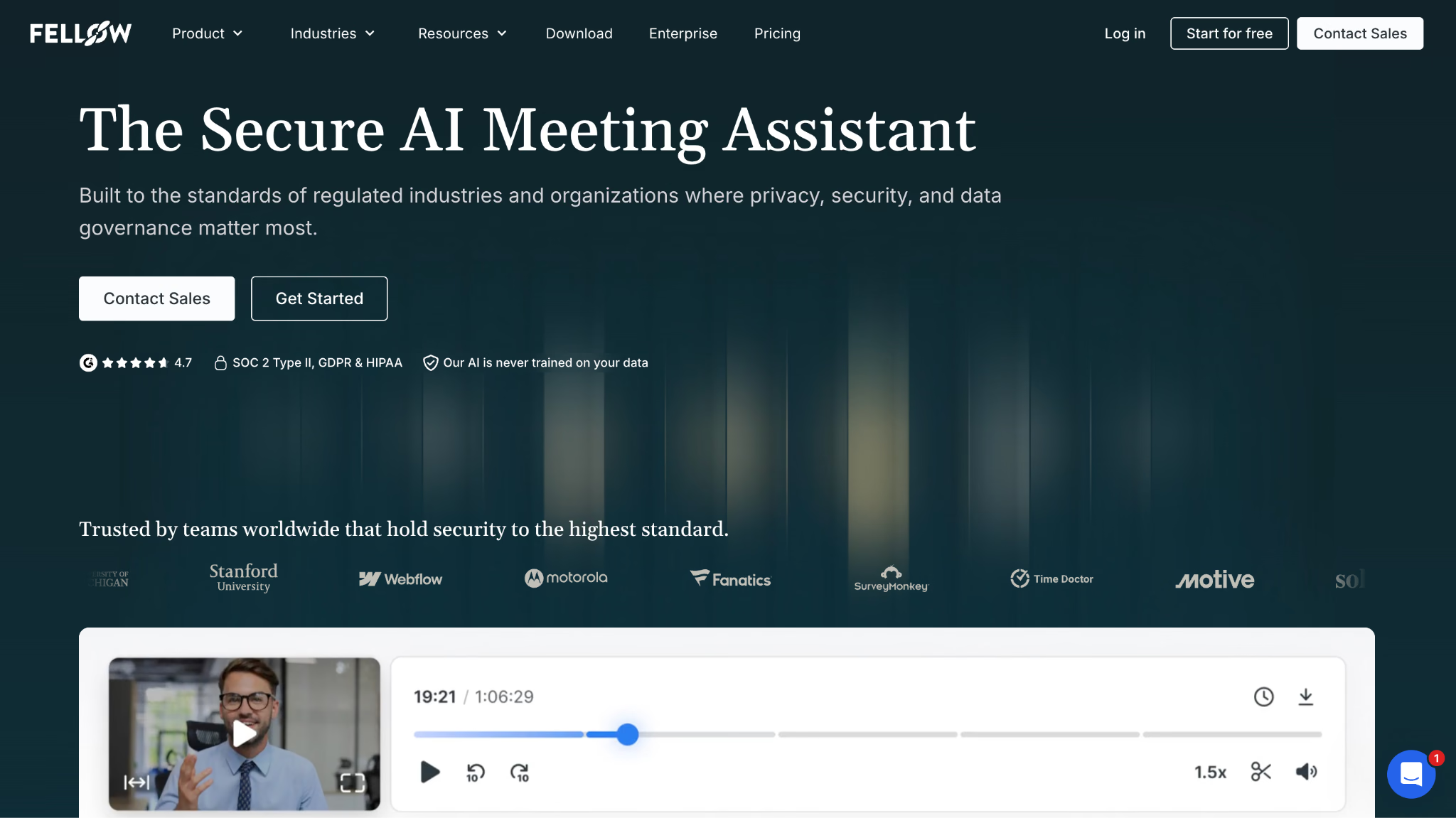
Fellow: สำหรับวาระ บันทึก และการติดตามงานของทีม
แพลตฟอร์มและวิธีใช้: Zoom, Google Meet, Microsoft Teams, เว็บ และเดสก์ท็อป; บันทึก Slack Huddles ผ่านเดสก์ท็อปแบบไม่เพิ่มบอตได้เมื่ออุปกรณ์รองรับ
ข้อดีของ Fellow
- วาระ โน้ตส่วนตัว สรุป AI มติ และงานที่มอบหมายอยู่ในชุดประชุมเดียวกัน
- เอกสารความปลอดภัยสาธารณะ การควบคุมบทบาท เทมเพลต และการจัดการระดับองค์กรมีประโยชน์เมื่อองค์กรต้องดูแลข้อมูลอ่อนไหว
- คู่มือปัจจุบันระบุว่าตรวจภาษาและถอดเสียงได้ 100 ภาษา มีทั้งบันทึกแบบใช้บอตและไม่ใช้บอต การระบุผู้พูดในการประชุมแบบผสมไม่รองรับบางภาษา รวมถึงภาษาไทย
ข้อจำกัดของ Fellow
- แพ็กเกจฟรีให้บันทึกประชุม AI คนละห้าครั้งตลอดการใช้งาน ไม่ได้เติมโควตาทุกเดือน
- การทำงานร่วมกัน การเชื่อมเครื่องมือโครงการและ CRM รวมถึงการบันทึกไม่จำกัด ต้องใช้แพ็กเกจสูงขึ้นตามฟีเจอร์
- โครงสร้างพื้นที่ทำงานกับขั้นตอนอาจมากกว่าที่ผู้ใช้คนเดียวต้องการ
Fellow เหมาะกับทีมที่อยากจัดระเบียบการประชุมทั้งวงจร ตั้งแต่วาระ โน้ตที่จดเอง และคำชวนคุย จนถึงไฟล์บันทึก ข้อความถอดเสียง สรุป มติ และรายการงานในชุดเดียวกัน
ความต่อเนื่องช่วยงานนัดคุยตัวต่อตัว การทบทวนของผู้บริหาร และประชุมโครงการที่เกิดซ้ำ ผู้เข้าร่วมไม่ต้องไล่หาข้อตกลงสัปดาห์ก่อนจากไฟล์แยก เพราะเปิดวาระและงานเดิมได้จากชุดประชุมเดียวกัน
Fellow เผยแพร่ข้อมูลความปลอดภัย และมี SSO การจัดการโดเมน การจัดบัญชี ระยะเก็บ และการตัดช่วงอ่อนไหวออกถาวรในแพ็กเกจที่รองรับ คู่มือกำหนดการลบอัตโนมัติและการตัดข้อมูลไว้สำหรับ Enterprise พร้อมสิทธิ์ผู้ดูแล ตรวจสิทธิ์และการตั้งค่าองค์กรก่อนเก็บข้อมูลกฎหมาย การเงิน สุขภาพ หรือบุคลากร
ผู้จดโน้ต AI เข้าประชุมตามกฎอัตโนมัติได้ และแอปเดสก์ท็อปมีโหมดไม่เพิ่มบอต เอกสารปัจจุบันระบุ 100 ภาษาสำหรับตรวจภาษาและถอดเสียง เทียบกับ 93 ภาษาในข้อมูลเดิม อย่าใช้ตัวเลขนี้แทนทุกโหมดสรุปหรือป้ายผู้พูด ควรลองกับสำเนียงและศัพท์ของทีม
แพ็กเกจฟรีเหมาะกับการลองมากกว่าบันทึกประจำ โควตาคนละห้าครั้งใช้หมดได้เร็ว และเปิดโน้ตได้เฉพาะ 14 วันล่าสุด แพ็กเกจเสียเงินเพิ่มโควตารายเดือนหรือไม่จำกัด เพิ่มการเชื่อมต่อและตัวควบคุมองค์กรตามระดับ
ราคา Fellow: ฟรีสำหรับทีมไม่เกิน 10 คน โดยบันทึก AI ได้คนละห้าครั้งตลอดการใช้ Team เริ่ม 7 ดอลลาร์สหรัฐต่อผู้ใช้ต่อเดือนเมื่อชำระรายปี ส่วน Business และ Enterprise เพิ่มการบันทึกไม่จำกัด การเชื่อม CRM หรือตัวควบคุมขั้นสูงตามแพ็กเกจ
เหมาะเมื่อ: องค์กรจัดการประชุมเป็นกระบวนการร่วมที่มีวาระ สิทธิ์ และคนรับผิดชอบติดตาม หากต้องการแค่โน้ตส่วนตัวโดยไม่ดูแลพื้นที่ทำงาน แอปที่เบากว่าอาจเริ่มใช้ได้เร็วกว่า
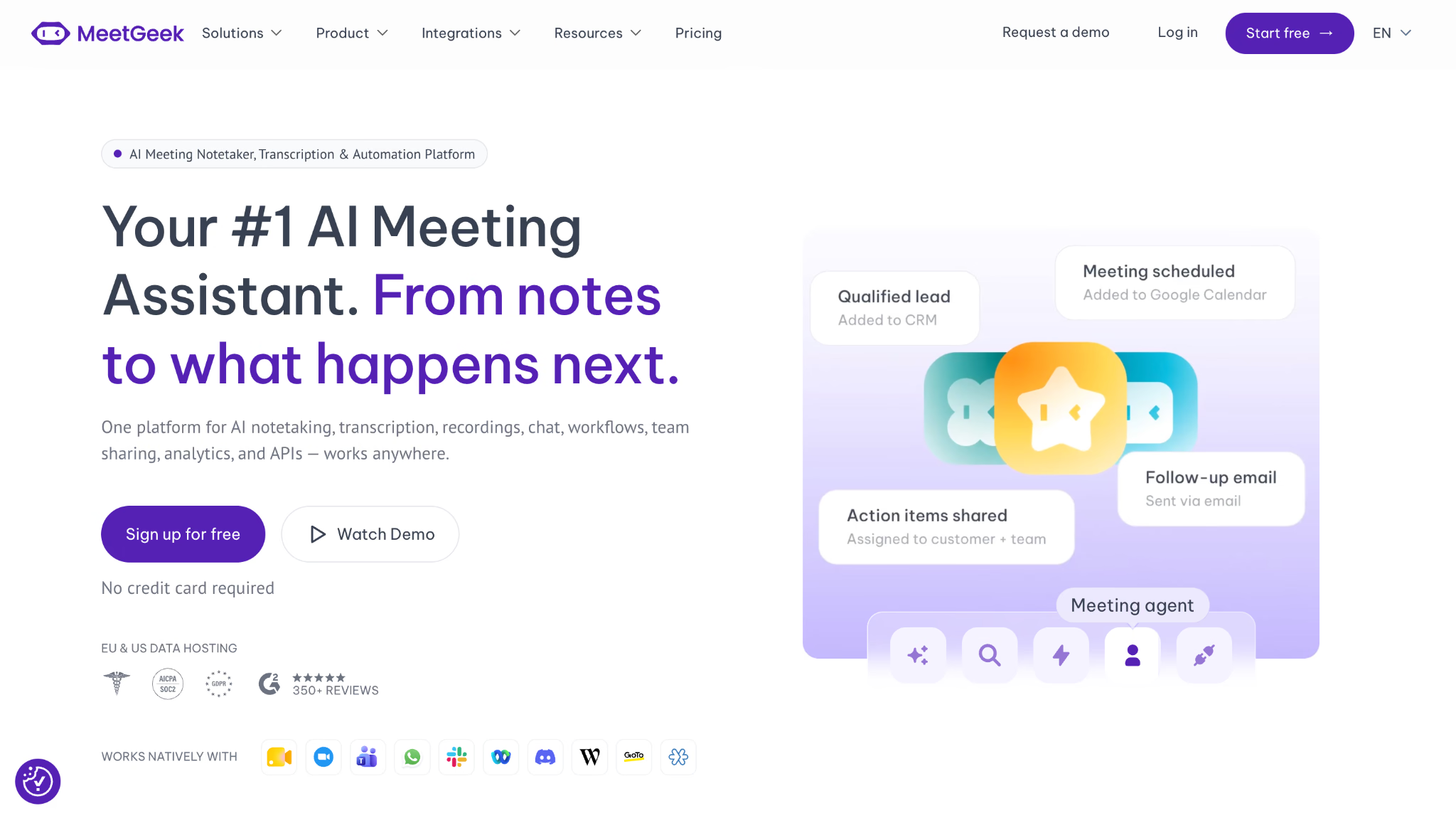
MeetGeek: สำหรับงานประชุมอัตโนมัติและเอเจนต์เสียง AI
แพลตฟอร์มและแหล่งเสียง: Zoom, Google Meet, Microsoft Teams, การประชุมบนเว็บที่เข้ากันได้ เดสก์ท็อป เบราว์เซอร์ มือถือ การคุยต่อหน้า ไฟล์อัปโหลด และตัวเลือก API สำหรับขั้นตอนที่รองรับ
ข้อดีของ MeetGeek
- ผู้ใช้เลือกบอตประชุม โหมดไม่เพิ่มบอตบนเดสก์ท็อปหรือเบราว์เซอร์ หรือการบันทึกด้วยมือถือได้
- เอเจนต์เสียงร่วมพูดในสายที่มีโครงได้ ส่วน Meeting Skills เริ่มงานหลังประชุมจบหรือเมื่อเข้าเงื่อนไขที่ตั้งไว้
- การถอดเสียงมากกว่า 100 ภาษา การค้น การวิเคราะห์ API และงานอัตโนมัติรองรับหลายวิธีทำงานตามแพ็กเกจ
ข้อจำกัดของ MeetGeek
- เมื่อคุยกันแบบไม่มีสคริปต์ เอเจนต์เสียงรุ่นเบตาอาจช้าหรือคาดเดายากกว่าตัวบันทึกที่ไม่ได้ร่วมพูด
- ยิ่งใช้ Skills เอเจนต์ การวิเคราะห์ และการเชื่อมต่อหลายอย่าง ก็ยิ่งมีส่วนที่ต้องตั้งค่า
- แพ็กเกจฟรีให้ถอดเสียงสามชั่วโมงต่อเดือนและเก็บเสียงสั้นกว่าแพ็กเกจเสียเงิน
MeetGeek เหมาะเมื่อทีมอยากให้ผู้ช่วยพูดหรือเริ่มงานได้ด้วย นอกเหนือจากการฟัง ในรุ่นเบตา เอเจนต์เสียงใช้คำสั่งเพื่อคุยแบบมีโครง เช่น คัดกรองผู้สมัคร อัปเดตทีม หรือคัดลูกค้าเป้าหมาย คู่มือระบุ Zoom, Meet และ Teams โดยยังต้องทำตามเงื่อนไขเข้าห้อง
มอบหมายงานให้เอเจนต์แคบกว่าหน้าที่ผู้ดำเนินที่เป็นคน หากสคริปต์ วิธีส่งต่อให้คน และจุดหยุดชัดเจน จะประเมินได้ง่ายกว่าว่าช่วยจริงไหม
คำสั่งที่ไม่ชัดอาจทำให้เอเจนต์ขัดจังหวะผิดเวลาหรือไปต่อไม่ได้เมื่อได้คำตอบต่างจากตัวอย่าง กำหนดเป้าหมาย ลำดับคำถาม คำถามต่อยอดที่อนุญาต จุดที่ต้องส่งให้คน และวิธีจบบทสนทนา
MeetGeek ทำโน้ตประชุมตามปกติด้วย ทั้งบันทึก ถอดเสียง สรุป ดึงรายการงาน รวมถึงแชตและวิเคราะห์ตามแพ็กเกจ การเลือกบอต เดสก์ท็อป ส่วนขยายเบราว์เซอร์ หรือมือถือช่วยลดการพึ่งแพลตฟอร์มเดียว
Meeting Skills นำผลไปทำงานต่อได้ เช่น ร่างอีเมล ดึงรายการงาน อัปเดต CRM ทำเครื่องหมายสัญญาณว่าลูกค้าอาจเลิกใช้ หรือส่งข้อมูลที่เลือกไปยังระบบอื่นตามการเชื่อมต่อและกฎ วิธีนี้ตอบปัญหาที่ผู้ใช้ Reddit บอกว่าเครื่องมือมักหยุดแค่ทำเอกสาร
เอเจนต์เสียงต้องทดสอบรอบคอบเพราะคนคุยกับระบบโดยตรง ลองสถานการณ์ถูกขัด คำถามนอกเรื่อง ช่วงเงียบนาน และคำตอบไม่ครบ ก่อนใช้กับผู้สมัครหรือลูกค้า
ราคา MeetGeek: Basic ฟรี ถอดเสียงสามชั่วโมงต่อเดือน Pro ระบุ 9.99 ดอลลาร์สหรัฐต่อผู้ใช้ต่อเดือนเมื่อชำระรายปี ได้ 20 ชั่วโมง พร้อมการเชื่อมต่อ เอเจนต์ และงานอัตโนมัติตามโควตา Business ระบุ 17 ดอลลาร์ต่อผู้ใช้ต่อเดือนแบบรายปีและถอดเสียงไม่จำกัดตามเงื่อนไข
เหมาะเมื่อ: ทีมอยากบันทึกได้ทั้งแบบใช้และไม่ใช้บอต พร้อมเอเจนต์ที่ร่วมพูดและเริ่มงานได้ ถ้าทุกประชุมดำเนินโดยคนและไม่มีโครง เครื่องมือจดบันทึกที่เรียบง่ายกว่าควบคุมได้ง่ายกว่า
Notta: สำหรับถอดเสียงหลายภาษาจากหลายอุปกรณ์
แพลตฟอร์มและแหล่งเสียง: Zoom, Google Meet, Microsoft Teams, Webex, macOS, Windows, Chrome, iOS, Android, การบันทึกต่อหน้า และไฟล์อัปโหลดตามวิธีใช้
ข้อดีของ Notta
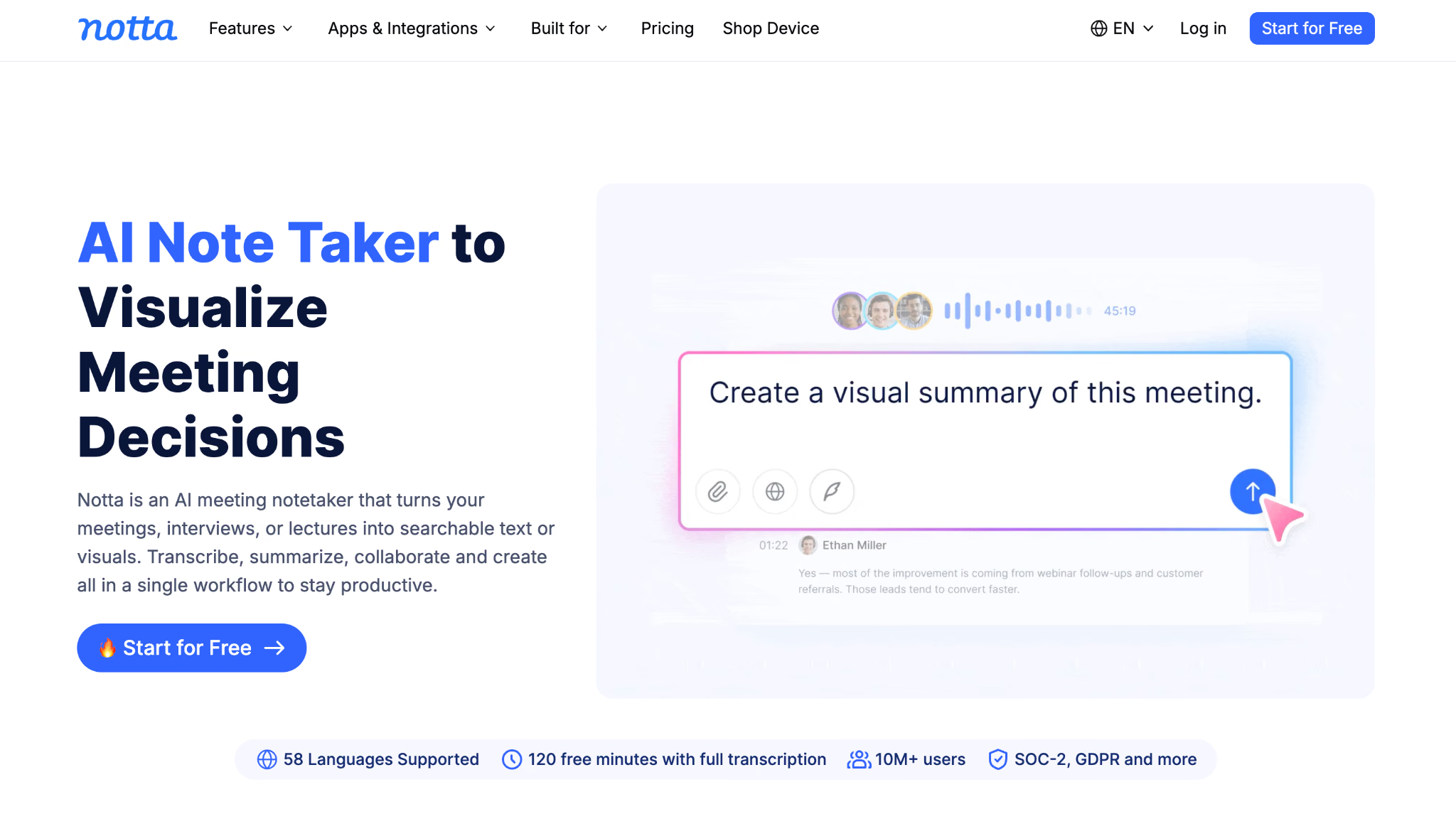
- คู่มือปัจจุบันระบุ 65 ภาษาสำหรับถอดเสียงภาษาเดียว เทียบกับ 58 ภาษาในข้อมูลเดิม เดสก์ท็อป เบราว์เซอร์ มือถือ และการอัปโหลดช่วยให้รับเสียงได้หลายวิธี
- การบันทึกสด ป้ายผู้พูด ข้อความที่ค้นได้ เทมเพลต สรุป ส่งออก และการเชื่อมต่อ ครอบคลุมงานจดบันทึกทั่วไปในแพ็กเกจที่รองรับ
- แอปมือถือใช้สะดวกกับสัมภาษณ์ การบรรยาย งานวิจัยภาคสนาม และประชุมต่อหน้า
ข้อจำกัดของ Notta
- แพ็กเกจฟรีให้ 120 นาทีต่อเดือน แต่ถอดเสียงได้ครั้งละไม่เกินสามนาทีต่อบทสนทนา
- ภาษาที่รองรับสำหรับการแปลและผล AI ไม่เท่ากับภาษาถอดเสียง
- แยกการแปลข้อความถอดเสียงหลังประชุมจากการแปลข้อความแบบสด Notta มีโหมดสดแยกตามคู่ภาษา อุปกรณ์ และโควตา จึงไม่ควรถือว่าเหมือนการล่ามเป็นเสียง
Notta เหมาะกับคนที่เก็บบทสนทนาจากหลายที่และหลายภาษา ส่งบอตเข้าแพลตฟอร์มวิดีโอหลัก รับเสียงจากคอมพิวเตอร์หรือมือถือ ประมวลผลไฟล์เสียงกับวิดีโอ และซิงก์ข้อความข้ามอุปกรณ์ตามขั้นตอนที่รองรับได้
แอปมือถือเป็นจุดต่างจากเครื่องมือที่เน้นเดสก์ท็อป นักวิจัยอัดสัมภาษณ์ในห้องได้ ผู้จัดการรับเสียงบทสนทนาที่ไม่ได้นัดจากโทรศัพท์ได้ แล้วทั้งคู่กลับมาเปิดผลที่ค้นได้บนคอมพิวเตอร์
รายการทางการล่าสุดมี 65 ภาษาสำหรับถอดเสียงภาษาเดียว Notta ยังมีป้ายผู้พูด เพิ่มคำศัพท์ตามข้อจำกัดภาษาและแพ็กเกจ รวมถึงส่งออกหรือเชื่อมกับ Google Drive, Notion, Slack, Salesforce และบริการอื่นที่รองรับ สรุป AI และเทมเพลตช่วยย่อข้อความ
ตรวจภาษาตามฟีเจอร์ที่ต้องใช้ คู่มือ Notta แยกการแปลข้อความสดภาษาเดียว (64 ภาษาต้นทางและ 83 ภาษาปลายทาง) โหมดสองภาษา (รองรับ 26 ภาษา รวมอินโดนีเซียกับไทย) และการแปลหลังถอดเสียง (64 ภาษา) สรุปและแต่ละโหมดมีข้อจำกัดของตัวเอง ในการเปรียบเทียบนี้ Notta เด่นด้านรับเสียงข้ามอุปกรณ์ ส่วน JotMe เหมาะกว่าเมื่อต้องใช้คำบรรยายหรือเสียงแปล พร้อมโน้ตแปลในขั้นตอนประชุมเดียวกัน
แพ็กเกจฟรีให้ 120 นาทีต่อเดือน แต่ขีดจำกัดครั้งละสามนาทีเหมาะกับลองช่วงสั้นมากกว่าประชุมจริง Pro เพิ่มโควตารายเดือน ส่งออกได้ และถอดเสียงได้สูงสุดห้าชั่วโมงต่อไฟล์
ราคา Notta: ฟรี 120 นาทีต่อเดือน ครั้งละไม่เกินสามนาที Pro 8.17 ดอลลาร์สหรัฐต่อเดือนเมื่อชำระรายปี ได้ 1,800 นาทีและสูงสุดห้าชั่วโมงต่อไฟล์ Business เริ่ม 16.67 ดอลลาร์ต่อผู้ใช้ต่อเดือนเมื่อชำระรายปี โหมดแปลสดบางแบบใช้โควตาหรือส่วนเสริมแยก
เหมาะเมื่อ: ต้องถอดเสียงหลายภาษาจากมือถือ เดสก์ท็อป แพลตฟอร์มประชุม และไฟล์อัปโหลด พิจารณา JotMe หากโจทย์หลักคือเข้าใจอีกภาษาระหว่างประชุมควบคู่กับการรับเสียง
Fathom: สำหรับบันทึก ถอดเสียง และสรุป AI ฟรี
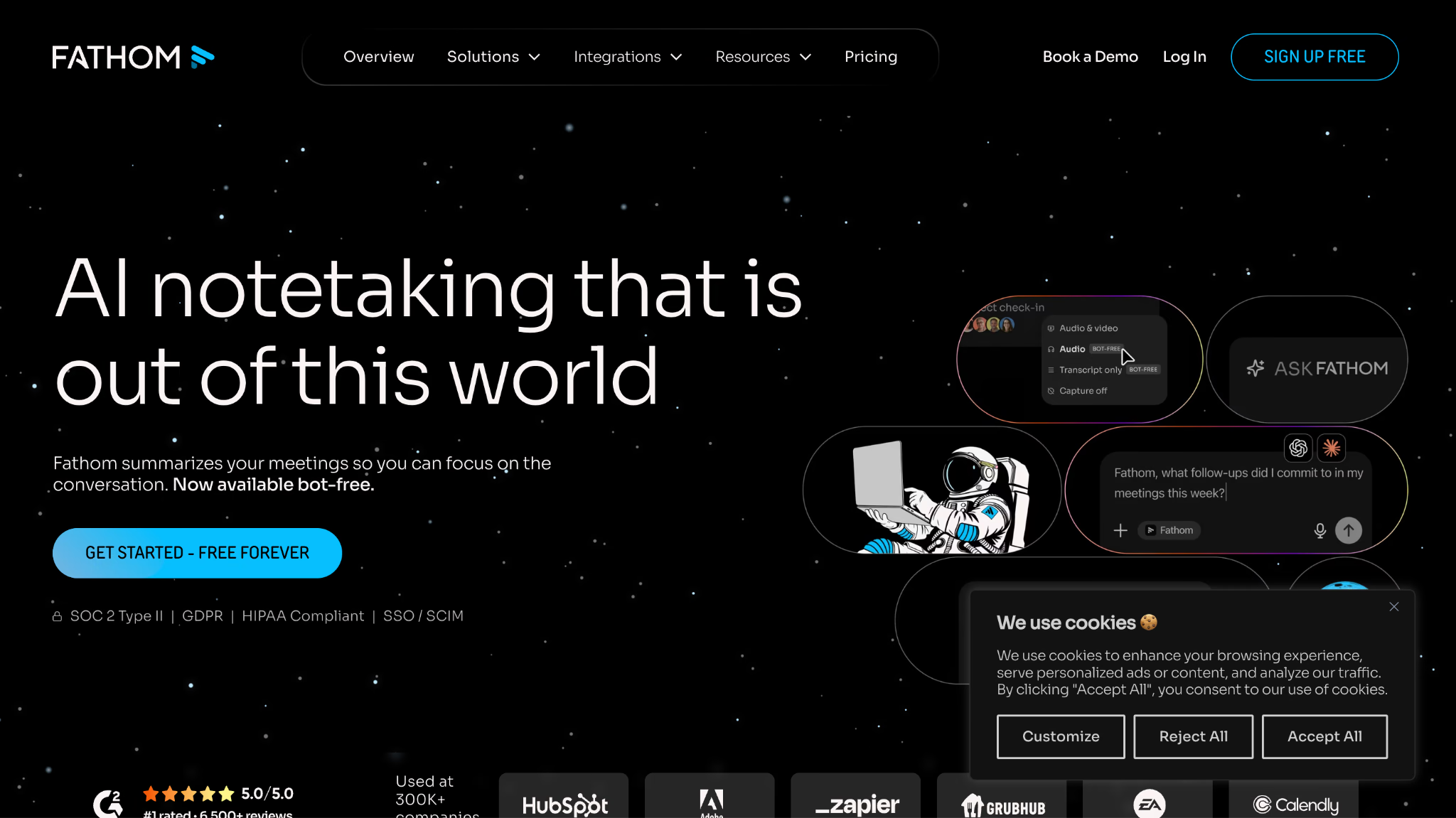
แพลตฟอร์มและวิธีบันทึก: Zoom, Google Meet และ Microsoft Teams Fathom 3.0 ทยอยเปิดให้ผู้ใช้ Mac ที่เข้าเงื่อนไข เลือกถอดเสียงหรือบันทึกเสียงโดยไม่เพิ่มบอตได้ ส่วนวิดีโอยังใช้บอต โหมดไม่เพิ่มบอตบน Windows ยังเป็นอัลฟาแบบจำกัดสำหรับ Teams
ข้อดีของ Fathom
- แพ็กเกจบุคคลฟรีรวมการบันทึกและถอดเสียงไม่จำกัดตามเงื่อนไข สรุปหลังจบสาย คลิป และการค้นพื้นฐาน
- แชร์ง่าย เมื่อคัดลอกโน้ตไปวางในแอปอื่น รูปแบบที่ใช้ได้ยังติดไปด้วย
- แพ็กเกจเสียเงินเพิ่มรายการงาน AI สรุปละเอียดขึ้น ค้นข้ามประชุม ทำงานร่วมกัน ซิงก์ CRM หรือการโค้ชตามระดับ
ข้อจำกัดของ Fathom
- แพ็กเกจฟรีให้สรุปขั้นสูงจำกัด หากต้องใช้รายการงาน AI และสรุปละเอียดเป็นประจำ ให้ดูแพ็กเกจเสียเงิน
- ผู้ใช้ที่บทความอ้างพบปัญหาบันทึกบน Meet กับ Teams มากกว่า Zoom นี่เป็นประสบการณ์เฉพาะ ไม่ได้ยืนยันว่าแพลตฟอร์มใดเสถียรที่สุดเสมอ
- การค้นระดับทีม ตัวควบคุมขั้นสูง และงาน CRM อัตโนมัติขึ้นอยู่กับแพ็กเกจทีมแบบเสียเงิน บางแพ็กเกจต้องมีอย่างน้อยสองผู้ใช้
Fathom เป็นตัวเลือกฟรีที่เด่นสำหรับผู้ใช้คนเดียวที่ไม่อยากนับทุกสาย บันทึกและถอดเสียงได้ไม่จำกัดตามเงื่อนไข รับสรุป ทำคลิปกับเพลย์ลิสต์ และค้นการประชุมที่เข้าถึงได้
Fathom จึงเหมาะกับการเก็บประชุมส่วนตัวจำนวนมาก หากแพลตฟอร์มและวิธีบันทึกตรงกับงานของคุณ
แชร์ได้ไม่กี่ขั้น ตัดช่วงลูกค้าให้ความเห็นเป็นคลิป รวมหลายคลิปในเพลย์ลิสต์ หรือส่งทั้งการประชุม เมื่อคัดลอกข้อความไปใส่เอกสารหรือข้อความ รูปแบบยังอยู่ จึงไม่ต้องจัดใหม่ทั้งหมด
แพ็กเกจฟรีค่อนข้างยืดหยุ่น แต่จำกัด AI ขั้นสูง คู่มือ Free ให้สรุปขั้นสูงกับห้าสายแรกต่อเดือน จากนั้นใช้เทมเพลตทั่วไป รายการงาน AI ผู้ช่วยแชต การแจ้งเตือนคำค้น การค้นข้ามประชุม และการจัดการทีมมีโควตาหรือแพ็กเกจของตัวเอง แบบฟรีเหมาะกับทบทวนประชุมส่วนตัวและแชร์แบบง่าย
ความเสถียรขึ้นอยู่กับแพลตฟอร์มและวิธีบันทึก ในประสบการณ์ที่ต้นฉบับอ้าง Zoom ใช้ลื่นกว่า Meet หรือ Teams หน้าราคายังระบุว่าการบันทึกแบบไม่เพิ่มบอตบน Mac เป็นเบตา ส่วนคู่มือ Fathom 3.0 อธิบายการทยอยเปิดตั้งแต่ 30 ตุลาคม 2026 สำหรับ Mac ที่เข้าเงื่อนไข ลองกับบัญชีและอุปกรณ์จริงหากใช้บอตไม่ได้
ราคา Fathom: แพ็กเกจ Free สำหรับบุคคลบันทึกและถอดเสียงได้ไม่จำกัดตามเงื่อนไข Premium บุคคล 16 ดอลลาร์สหรัฐต่อเดือนเมื่อชำระรายปี Team Standard 15 ดอลลาร์ต่อผู้ใช้ต่อเดือนแบบรายปี ขั้นต่ำสองคน และ Business 25 ดอลลาร์ต่อผู้ใช้ต่อเดือนแบบรายปี
เหมาะเมื่อ: ราคาเป็นข้อจำกัดหลักและคุณประชุมบนแพลตฟอร์มที่รองรับ พิจารณาแพ็กเกจหรือเครื่องมืออื่นหากต้องแปลสด มีตัวควบคุมตามข้อกำหนด วิเคราะห์ลึก หรือทำงานอัตโนมัติซับซ้อน
เลือกผู้ช่วยประชุม AI ให้ตรงกับวิธีทำงาน
ผู้ช่วยประชุม AI มีประโยชน์เมื่อช่วยให้ลงมือได้เร็วขึ้นหลังคุย ข้อความถอดเสียงควรเปิดตรวจได้ บันทึกควรแยกเรื่องที่คุยจากมติ และรายการงานควรระบุคนรับผิดชอบกับวันที่เมื่อมีการพูดไว้ เครื่องมือยังต้องเข้ากับวิธีที่ทีมเข้าประชุม ทบทวน และแชร์ นี่คือเกณฑ์ที่ผมใช้จริง
ลองสองเครื่องมือกับการประชุมที่ยากครั้งเดียวกัน ไม่จำเป็นต้องเปิดบัญชีครบ 13 ราย เทียบเครื่องมือเฉพาะที่ตอบโจทย์ใหญ่ที่สุดกับตัวเลือกทั่วไปหรือฟรีที่ใช้ได้ดี สำหรับประชุมหลายภาษา ให้ลอง JotMe กับคู่ภาษาที่ทีมใช้ ส่วนงานทั่วไปภาษาอังกฤษให้เทียบเครื่องมือเฉพาะกับ Fathom หรือ Fireflies
ถ้าเหมาะกับการประชุมของคุณ ให้ดาวน์โหลด JotMe แล้วลองกับสายที่มีการเปลี่ยนมติ ศัพท์บริษัท และการมอบหมายชัดเจน ตรวจใจความ รายการงาน โน้ตแปล และเสียงต้นฉบับก่อนชวนทีมที่เหลือ
คำถามที่พบบ่อยเกี่ยวกับผู้ช่วยประชุม AI
ผู้ช่วยประชุม AI แทนคนจดบันทึกได้ไหม
ผู้ช่วยประชุม AI บันทึกการสนทนา จัดประเด็นสำคัญ และทำร่างรายงานได้ สำหรับการประชุมสำคัญ ควรให้คนตรวจมติ ชื่อ กำหนดเวลา และข้อมูลอ่อนไหวก่อนใช้ร่างเป็นบันทึกทางการ
ผู้ช่วยประชุม AI แม่นแค่ไหน
ความแม่นยำขึ้นอยู่กับคุณภาพเสียง เสียงรบกวน สำเนียง การพูดซ้อน และศัพท์เฉพาะ เครื่องมือที่ดีทำข้อความถอดเสียงที่นำไปใช้ได้ แต่ยังพลาดได้ ในประชุมสำคัญ ให้เทียบชื่อ ตัวเลข ข้อผูกพัน และมติกับเสียงบันทึกก่อนแชร์
ผู้ช่วยประชุม AI จำเรื่องจากการประชุมก่อนหน้าได้ไหม
บางเครื่องมือค้นหรืออ้างถึงการประชุมย้อนหลังได้หลายครั้ง บางตัวจำกัดแชต AI ไว้ในเซสชันเดียว การค้นข้ามประชุมช่วยไล่ดูว่ามติเปลี่ยนอย่างไร ตรวจสิ่งที่ลูกค้าเคยพูด หรือหาข้อผูกพันที่ยังค้าง ตรวจขอบเขตการค้น สิทธิ์ และระยะเก็บข้อมูลก่อนใช้เป็นคลังระยะยาว
ผู้ช่วยประชุม AI ร่างอีเมลติดตามผลได้ไหม
เครื่องมืออย่าง Ask JotMe ช่วยร่างจากบทสนทนา มติ และขั้นถัดไปได้ ไม่ต้องเริ่มเขียนใหม่ทั้งหมด อ่านและแก้ก่อนส่ง โดยเฉพาะเมื่อมีข้อผูกพัน ข้อมูลลูกค้า กำหนดเวลา หรือรายละเอียดอ่อนไหว
ใช้ผู้ช่วยประชุม AI กับการประชุมที่เป็นความลับได้ไหม
อาจใช้ได้ในบางกรณี ขึ้นอยู่กับวิธีจัดการข้อมูลของผู้ให้บริการและกฎขององค์กร ตรวจระยะเก็บ การเข้ารหัส สิทธิ์เข้าถึง การนำข้อมูลไปฝึกโมเดล และเอกสารการปฏิบัติตามข้อกำหนด ยืนยันว่าเครื่องมือตรงกับนโยบายภายในและข้อบังคับของอุตสาหกรรมที่ใช้กับการประชุมนั้น
ข้อมูลการประชุมไปอยู่ที่ไหนหลังผู้ช่วย AI ประมวลผล
แต่ละผู้ให้บริการต่างกัน ไฟล์เสียงและข้อความอาจเก็บตามระยะที่กำหนด จนกว่าผู้ใช้จะลบ หรือตามนโยบายองค์กร ก่อนเลือก ให้ตรวจว่าประมวลผลและเก็บที่ไหน ใครจำกัดสิทธิ์ ตั้งระยะเก็บ หรือลบข้อมูลได้
ควรลองผู้ช่วยประชุม AI นานแค่ไหนก่อนเลือก
เดโมสั้น ๆ ยังไม่พอ ลองกับหลายการประชุมที่มีผู้พูด คุณภาพเสียง ระยะเวลา และหัวข้อต่างกัน เทียบข้อความถอดเสียงกับสรุปกับไฟล์บันทึก แล้วลองค้นข้อมูลเดิมอีกครั้ง การทดลองหนึ่งถึงสองสัปดาห์ขึ้นไปช่วยให้เห็นว่าใช้จริงทุกวันได้ดีแค่ไหน
ลองใช้ JotMe
แปลอย่างแม่นยำสำหรับประชุม อีเวนต์และงานประจำวัน พร้อม AI Memory ที่จดจำบริบทของคุณ


