





Перевод в реальном времени в Microsoft Teams и JotMe: тест на живой встрече

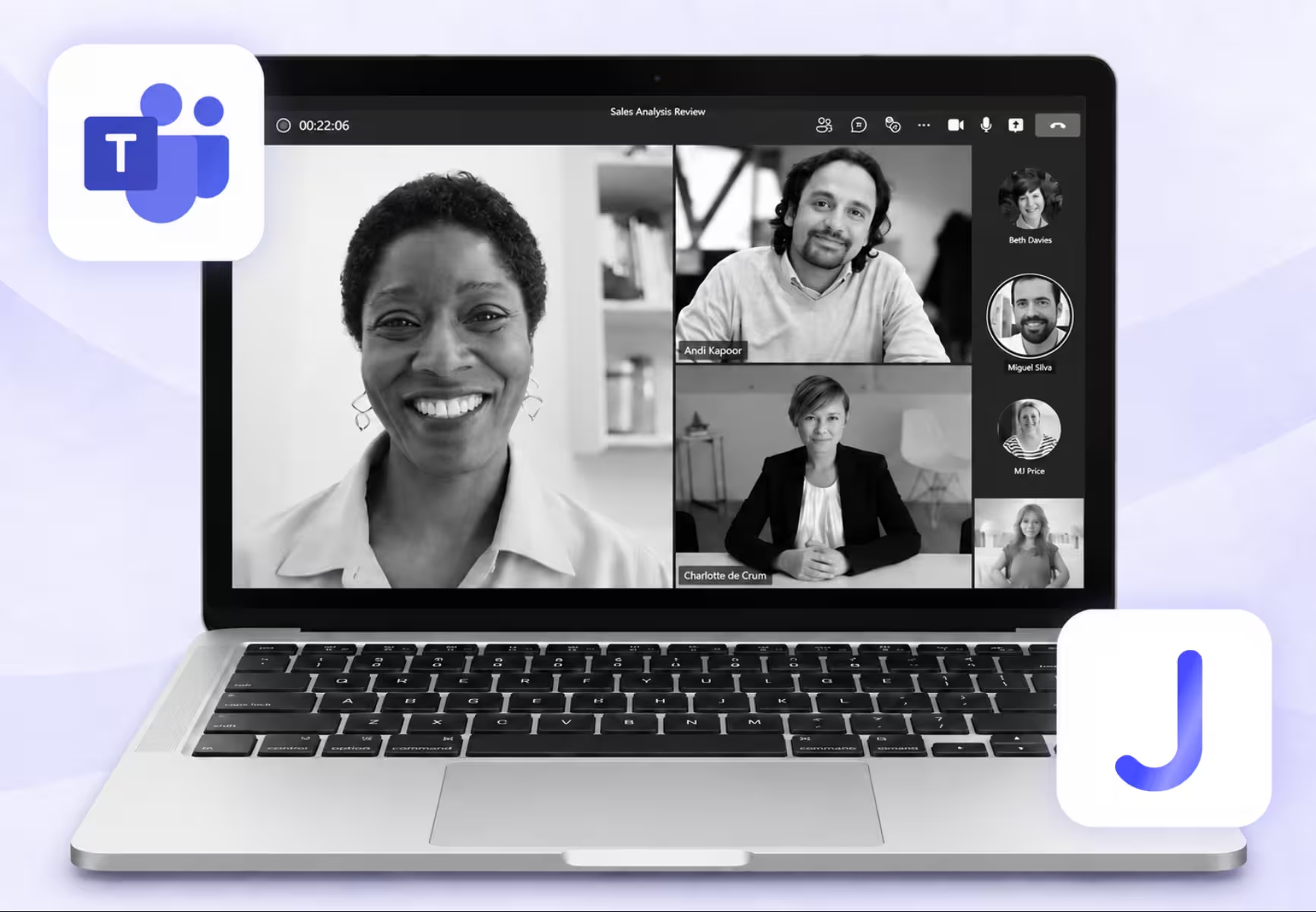
На настройку перевода в реальном времени в Microsoft Teams у нас ушло около 20 минут: сначала разбирались с подпиской, потом включали сами функции перевода, которые собирались тестировать. У JotMe весь путь до старта занял примерно 30 секунд. Но как только начался разговор, важнее оказалось другое — что именно каждый инструмент переводит в реальном времени и сколько приходится ждать перевода.
В нашем записанном сравнении Teams в целом выдавал понятный перевод и впечатляюще точно воспроизвёл голос говорящего. JotMe точнее передал смысл в том примере с субтитрами, который мы повторяли, по ходу разговора уточнял уже показанный перевод и раньше начинал переводить речь после того, как человек договорил.
Эта разница становится принципиальной, когда на встрече принимают решения. Фраза про недостаток должна и в другом языке остаться фразой про недостаток. А если кто-то спрашивает, можно ли сдвинуть срок, ответ нужен ещё в тот момент, пока все обсуждают график.
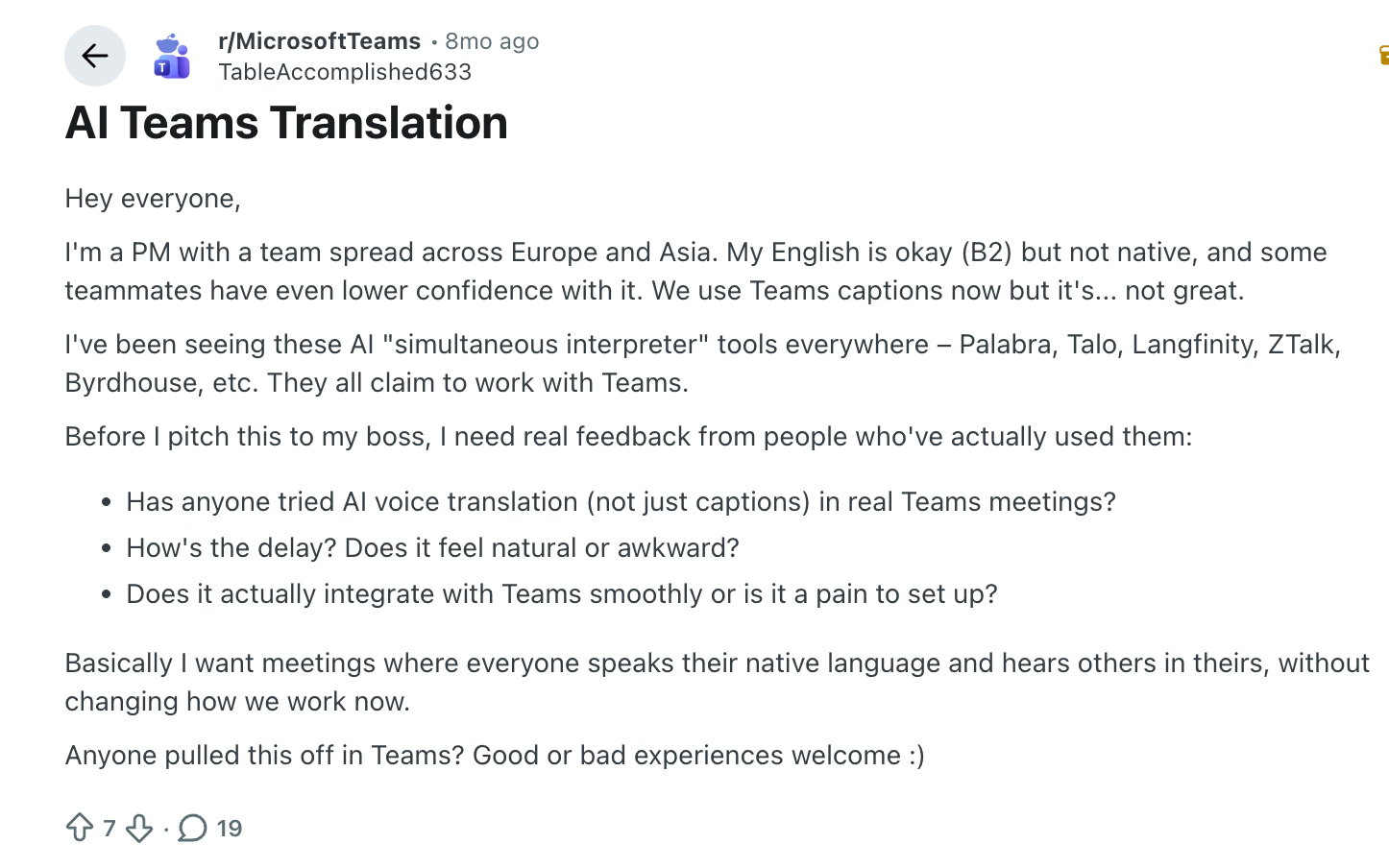
Руководитель проекта в обсуждении Microsoft Teams на Reddit описал ровно такую задачу: коллеги разбросаны по Европе и Азии, английским владеют по-разному и хотят говорить и слушать на своих языках, не уходя из Teams. Его интересовали именно голосовой перевод, задержка и настройка. Это и есть практический вопрос, ради которого мы затеяли сравнение.
Ниже разбираем, как устроен перевод в реальном времени в Microsoft Teams и как работает JotMe, отдельно проходим сценарий с субтитрами и сценарий с голосовым переводом и показываем результаты записанного теста нашей команды. А ещё сравниваем актуальные цены — вместе с лицензиями и лимитами, от которых зависит реальная стоимость.
Коротко о главном
- JotMe быстрее доводит до старта: примерно 30 секунд против примерно 20 минут, потраченных на выбор подписки и настройку Teams. Это наши замеры времени настройки.
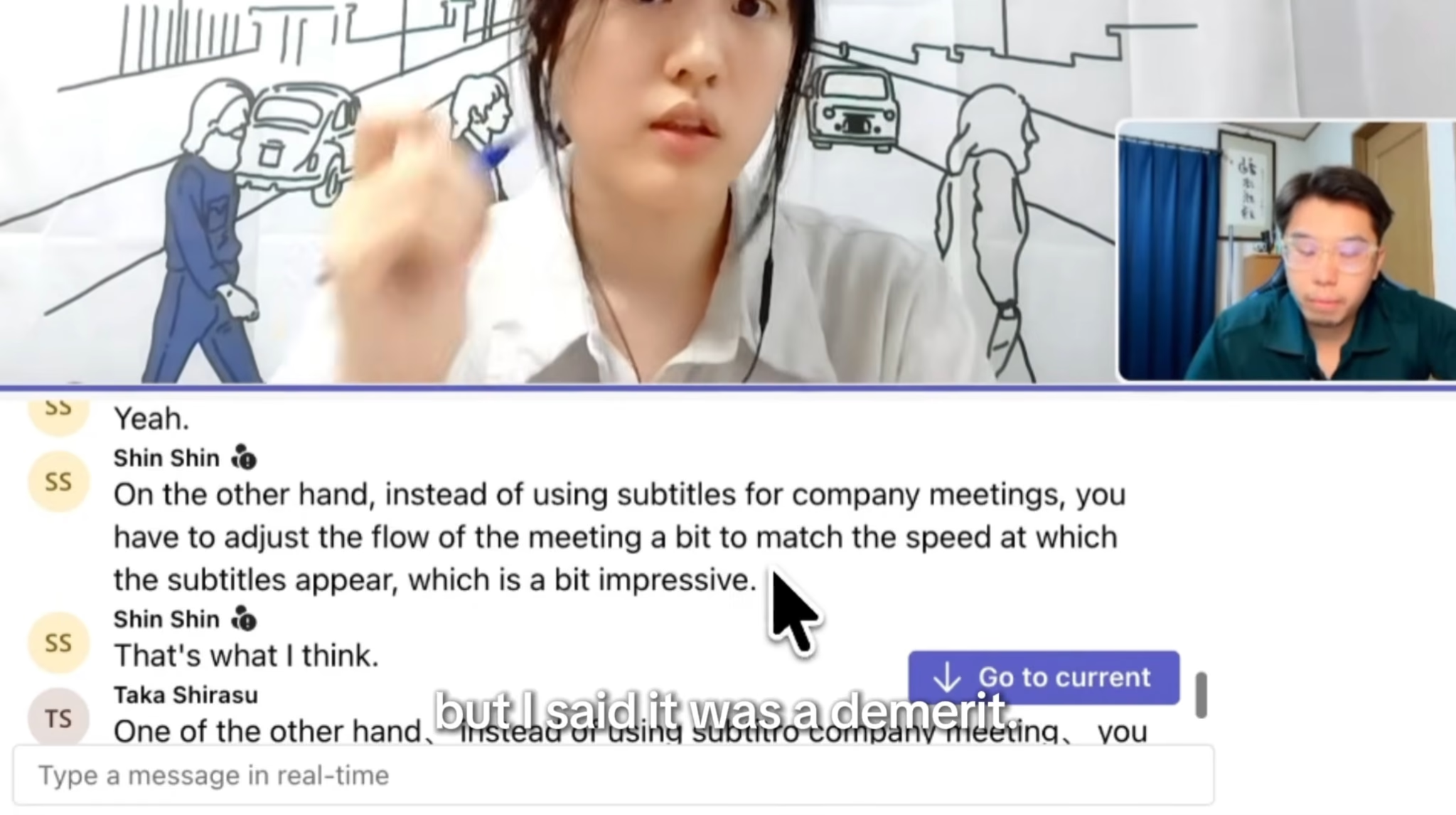
- JotMe лучше справился с нашим повторённым примером субтитров: он перевёл «demerit» как «downside» (недостаток), тогда как в выводе Teams в сравнении появилось «impressive» (впечатляюще) — смысл перевернулся.
- Teams точнее воспроизвёл голос говорящего: в нашем слуховом сравнении имитация голоса у Teams оказалась сильнее.
- JotMe раньше начинал переведённую речь: менее чем через секунду после того, как человек договорил, в показанном примере, тогда как у Teams мы фиксировали задержку примерно в три-пять секунд.
- Цена зависит от функции: у субтитров с переводом в Teams и у его ИИ-переводчика (AI Interpreter) разные лицензионные требования. У JotMe режимы субтитров и голоса тоже расходуют минуты перевода по разным ставкам.
Быстрое сравнение: перевод в реальном времени в Microsoft Teams и JotMe
Microsoft Teams переводит внутри самого приложения для встреч. JotMe работает рядом с Teams как настольное приложение: звонок в Teams остаётся на месте, а переведённый текст или звук вы получаете в JotMe. Поэтому сравнение здесь — про то, какой сценарий перевода выбрать на встрече, а не про то, переносить ли звонки на другую платформу.
| Что сравнивали | Microsoft Teams | JotMe |
|---|---|---|
| Настройка в видео | Около 20 минут, включая выбор подписки | Около 30 секунд в демонстрации первого запуска |
| Зафиксированная задержка субтитров | Примерно от 2 до 5 секунд | Примерно от 1 до 2 секунд в примере с субтитрами; в итоговом резюме названы 2-3 секунды |
| Смысл в повторённом примере | «Demerit» превратилось в «impressive» | «Demerit» передано как «downside» |
| Учёт контекста в показанных субтитрах | Местами обрывочный вывод; ранее показанная формулировка в разобранном примере заметно не обновлялась | Ранняя формулировка изменилась, когда обсуждение бюджета дало больше контекста |
| Зафиксированная задержка голосового перевода | Примерно от 3 до 5 секунд | Менее 1 секунды после того, как говорящий договорил, в нашем примере |
| Похожесть голоса | Ближе к оригинальному голосу по нашей слуховой оценке | Менее похож на оригинального говорящего в этом тесте |
| Где используется | Панель управления встречей в Teams | Настольное приложение JotMe рядом со встречей Teams |
| Что проверить до покупки | Право на субтитры или право на Copilot для Переводчика (Interpreter) | Лимит тарифа, режим перевода и совместное использование |
Цифры по времени взяты из нашей записанной демонстрации, а не усреднены по множеству встреч. И сравнение настройки ничего не говорит о том, сколько времени займёт первая двусторонняя голосовая конфигурация: там нужна дополнительная настройка звука, о которой мы рассказываем ниже.
Как мы сравнивали перевод в реальном времени в Teams и JotMe
Наша команда сравнила три вещи: путь до первого запуска, чтение переведённых субтитров и прослушивание переведённой речи. Всё это мы записали, чтобы вы могли сами посмотреть примеры, на которых построены выводы.
На что мы смотрели во время теста
Сначала — сколько шагов нужно, чтобы дойти до перевода в реальном времени. В случае Teams сюда вошли поиск подходящей подписки и надстройки, без которой не работает голосовой перевод. В случае JotMe мы прошли путь «сайт → настольное приложение» и запустили перевод в реальном времени.
Дальше мы смотрели, сохраняют ли субтитры задуманный смысл. Перевод может звучать гладко и при этом вести слушателя не туда. Мы повторили фразу со словом «demerit», чтобы увидеть, как каждый продукт обойдётся с этим значением.
Третий пункт — цельность фраз и обновление по контексту. Приходит ли текст читаемыми предложениями? Если последующая речь проясняет сказанное раньше, меняется ли перевод вслед за этим? Пример с бюджетом как раз наглядно показал, как JotMe переписывает собственную формулировку.
Для переведённого звука мы оценивали время отклика, похожесть голоса и темп разговора. Слушали, похож ли синтезированный голос на говорящего и не мешает ли пауза перед переводом продолжать обмен репликами.
Что эти результаты доказывают, а что нет
Примеры подтверждают описанные здесь наблюдения, включая более убедительную похожесть голоса у Teams. Они не дают универсальной оценки точности и не гарантируют, что на ваших встречах любой из продуктов поведёт себя так же.
В видео нет ни стандартизированного набора тестовых данных, ни повторных прогонов, ни замеров сети, ни характеристик оборудования, ни полного перечня выбранных настроек перевода. Фраза для субтитров там повторяется намеренно, а вот голосовые демонстрации построены на разной речи. Поэтому результаты по голосу стоит читать как наблюдения из этих конкретных примеров, а не как контролируемое сравнение одинаковых записей.
Есть и небольшое расхождение по времени внутри самой озвучки: пример с субтитрами JotMe описан как «примерно одна-две секунды», а в финальном резюме звучит «две-три секунды». Мы оставляем это различие как есть и не выдаём ни одну из цифр за точный бенчмарк. Для голосового перевода JotMe заявленная субсекундная величина — это ожидание после того, как говорящий договорил, а не время на озвучивание всей переведённой фразы.
Как настроить перевод в реальном времени в Microsoft Teams
Начните с решения: вам нужен переведённый текст на экране или переведённая речь в наушниках. От этого выбора зависит, какое право доступа Microsoft вам понадобится.
В нашем видео самой долгой частью старта оказался поиск нужной подписки. В итоге мы выбрали Microsoft 365 Business Premium с надстройкой Copilot Business. Это комбинация, на которой мы проводили демонстрацию, а не минимальная подписка, которую обязан купить каждый читатель.
Шаг 1. Проверьте, какой доступ к Teams у вас уже есть
Войдите под рабочей учётной записью, с которой проводите встречи, и посмотрите, какие подписки организация на неё назначила. Если вы уже пользуетесь Teams на работе, начните с этих прав, прежде чем покупать ещё один набор.
Microsoft 365 Business Premium и Teams Premium — это разные продукты. Общее слово «Premium» легко сбивает с толку при оформлении покупки. Teams Premium — надстройка к платной лицензии Teams.
Шаг 2. Сопоставьте лицензию с нужной функцией перевода
Для субтитров на встречах Microsoft поддерживает подходящие права Teams Premium или Microsoft 365 Copilot. Организатор с подходящей лицензией может открыть субтитры с переводом участникам; отдельно лицензированный участник тоже может пользоваться ими лично.
Шаг 3. Убедитесь, что функция доступна именно на вашей встрече
Если нужного пункта нет, попросите администратора проверить соответствующую политику собраний. Затем откройте встречу с коллегой и попробуйте ту функцию, которой планируете пользоваться. Дойти до экрана встречи Teams — только начало проверки: убедитесь, что переведённый текст или звук действительно доходит до нужного человека.
Наши примерно 20 минут настройки включали выбор и покупку подписок. У организации, где нужные лицензии и политики уже настроены, путь может оказаться заметно короче.
Как настроить JotMe для перевода в реальном времени
Чтобы получить перевод в реальном времени в Microsoft Teams через JotMe, установите настольное приложение и держите его открытым рядом со встречей. Покупать надстройки перевода Microsoft для работы собственных функций перевода JotMe не нужно.
Шаг 1. Скачайте и откройте настольное приложение
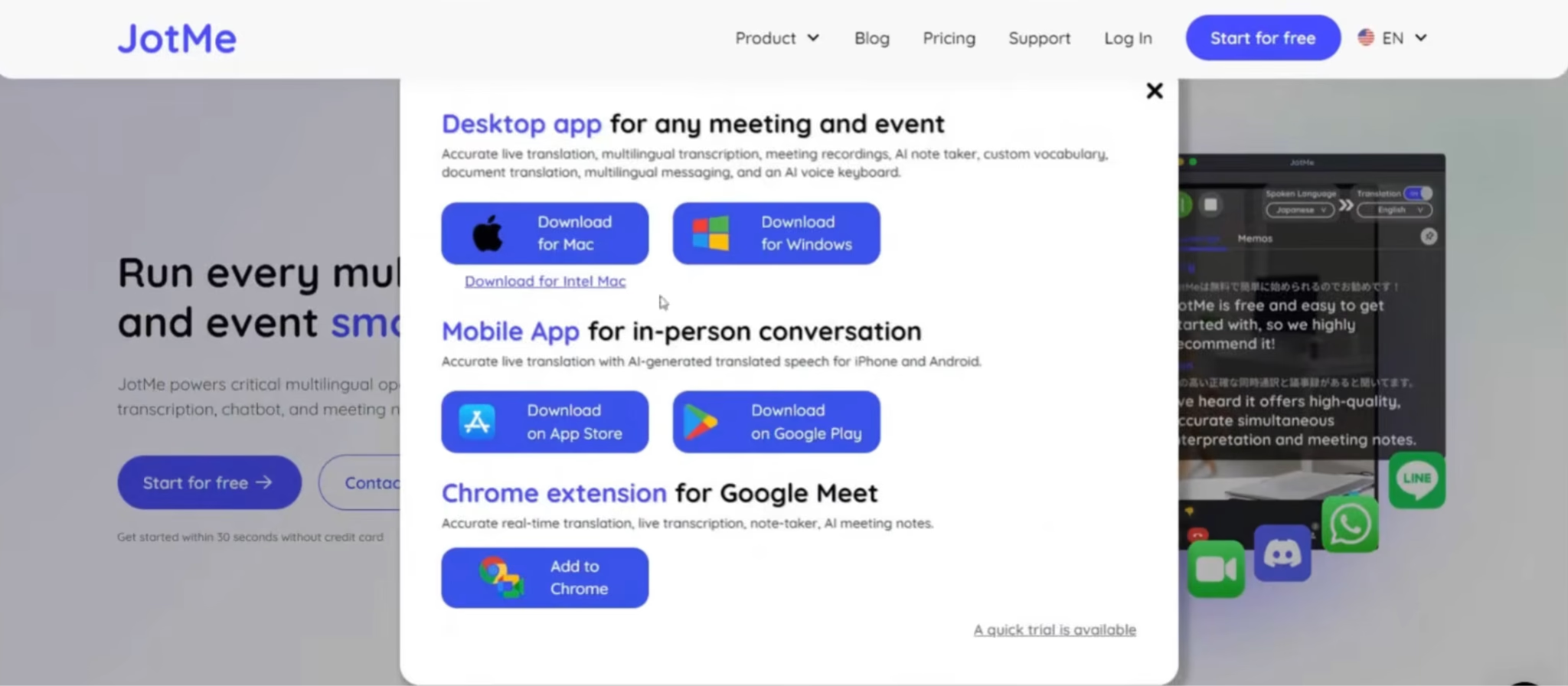
Зайдите на сайт JotMe, нажмите Start for free и скачайте установщик для Mac или Windows. Завершите установку и откройте приложение.
Шаг 2. Разрешите нужные источники звука
На онлайн-встрече JotMe нужен доступ к звуку встречи, чтобы переводить других участников, и доступ к микрофону, чтобы захватывать вас. В руководстве по настольному приложению эти переключатели разобраны в разделах Settings и Setup.
Откройте звонок в Teams и держите JotMe рядом. Короткого обмена репликами достаточно, чтобы вскрылась типичная проблема настройки: ваши слова появляются, а слова собеседника — нет. В этом случае проверьте захват входящего звука, а не перебирайте языковые настройки по кругу.
Шаг 3. Выберите языки и запустите перевод
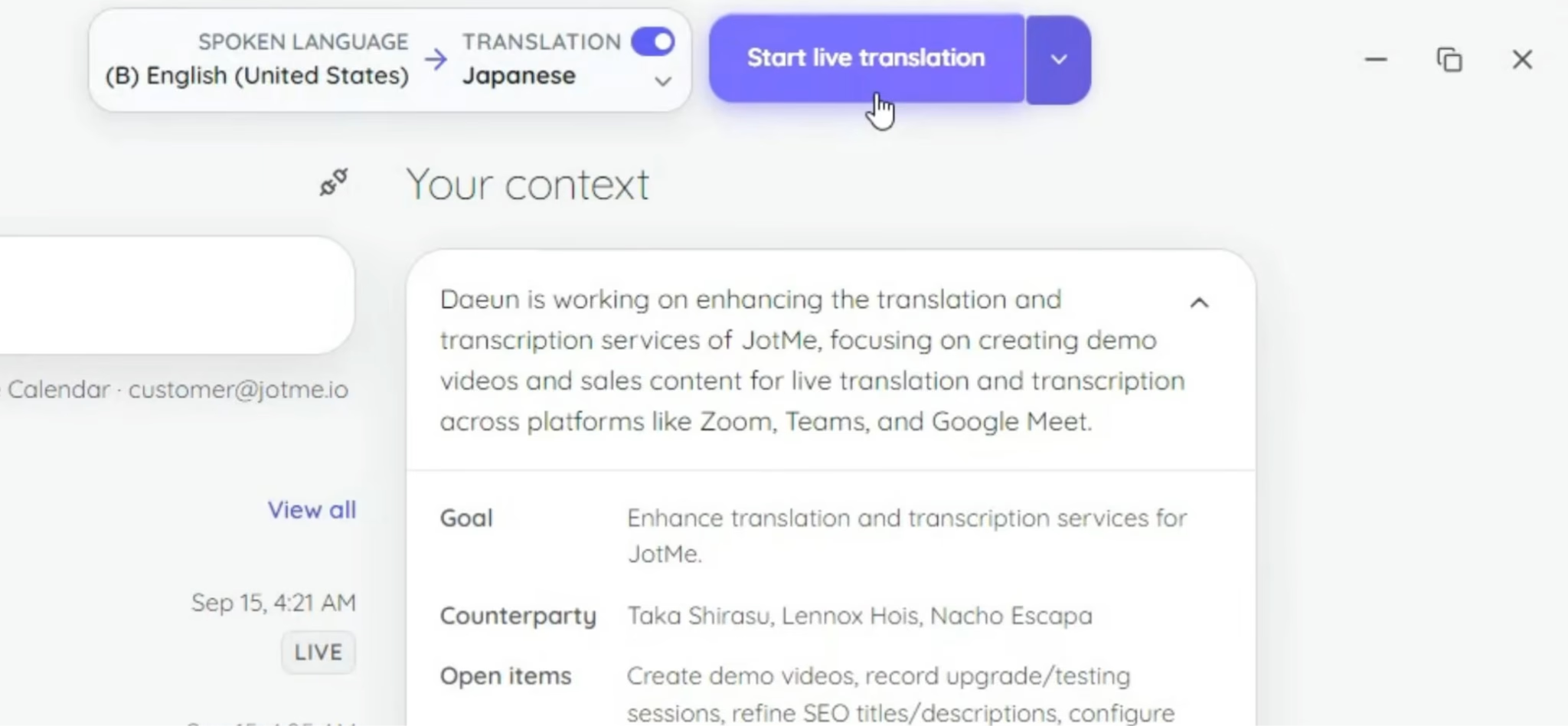
Укажите язык, на котором говорят, и язык, на котором хотите читать. Запустите живую сессию кнопкой перевода или Play. Подробный разбор этого сценария с субтитрами — в материале о том, как включить перевод в реальном времени на встречах Teams.
Как пользоваться субтитрами с переводом в Microsoft Teams
Субтитры с переводом в Teams позволяют читать другой язык, пока исходный звук встречи продолжает идти. Это удобно, когда вы хотите следить за обсуждением, не слушая вторую звуковую дорожку.
В панели управления встречей на компьютере:
1. Откройте Другие действия (More actions), затем Язык и речь (Language and speech).
2. Выберите Показать live-субтитры (Show live captions).
3. Откройте Параметры субтитров (Caption settings), затем Языковые параметры (Language settings).
4. Проверьте, что язык, на котором говорят на встрече, указан верно.
5. Включите Перевести на (Translate to) и выберите язык, на котором хотите читать.
Язык чтения и язык речи отвечают за разное: первый задаёт то, что вы видите на экране, второй сообщает сервису, какую речь распознавать.
Если пункт перевода недоступен, проверьте право доступа, о котором шла речь выше. Если недоступны сами субтитры, администратор может посмотреть политику собраний «Живые субтитры».
В нашем тесте следующий вопрос был такой: соответствует ли показанный английский тому, что имел в виду говорящий. Читаемость и гладкая формулировка на этот вопрос не отвечают.
Как выводить субтитры на экран через JotMe
При использовании перевода субтитров Teams в JotMe переведённый текст появляется в окне JotMe, а вы остаётесь на встрече Teams. Это окно можно поставить там, где вам удобно читать — рядом с говорящим или с презентацией.
1. Подключитесь к встрече Teams и откройте JotMe.
2. Запустите сценарий живой расшифровки и перевода.
3. Выберите язык, на котором говорят, и язык, на котором хотите видеть текст.
4. Убедитесь, что перевод включён, и нажмите Play.
5. Проверьте короткий обмен репликами с обеих сторон, прежде чем продолжать встречу.
В пошаговом руководстве JotMe по переводу в Teams разобраны выбор языка и кнопка Play. Если выбираете многоязычный режим, проверьте, что он поддерживает те языки, на которых будут говорить ваши участники.
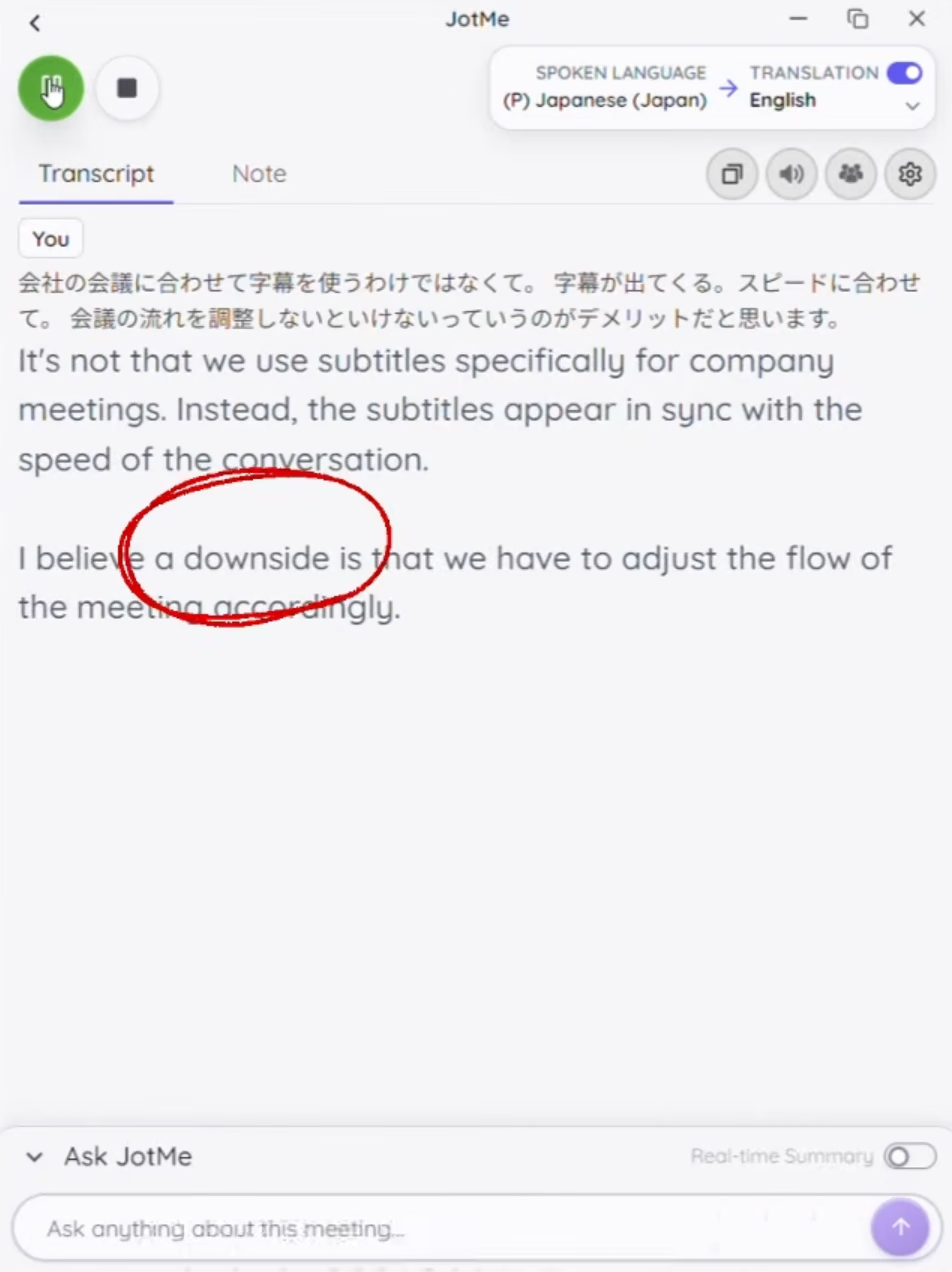
Во время демонстрации мы следили за тем, что происходит уже после появления первых слов. JotMe переписал слово по ходу обсуждения бюджета. Такое поведение выручает, когда фраза проясняется постепенно, — но читателю стоит заранее ожидать, что живой текст может меняться, пока мысль не закончена.
Например, на проектном созвоне человек начинает с короткой фразы, а объект называет секундой позже. Дождаться законченной мысли часто полезнее, чем считать первый фрагмент субтитров окончательным. Видео даёт наглядный пример того, почему итоговый смысл заслуживает не меньшего внимания, чем скорость появления текста.
Если после звонка вам нужна письменная запись, посмотрите ещё и сценарий расшифровки Microsoft Teams в JotMe. Текст, за которым вы следите вживую, и запись, к которой возвращаетесь потом, решают разные задачи: первый помогает ответить сейчас, вторая — проверить, о чём шла речь.
Как работает функция Переводчик (Interpreter) в Microsoft Teams
Переводчик Microsoft Teams превращает устный разговор в звук на выбранном вами языке. В нашем тесте имитация голоса оказалась особенно убедительной: переведённый голос сохранил заметное сходство с оригинальным говорящим.
Шаг 1. Откройте Переводчик на встрече
Выберите Другие действия > Язык и речь > Переводчик > Включить для меня (More actions > Language and speech > Interpreter > Turn on for me). Укажите язык прослушивания, отрегулируйте баланс между оригинальным и переведённым звуком, выберите предпочтительный голос и включите функцию.
Шаг 2. Проверьте, кто сможет получать перевод
Отдельному слушателю нужен подходящий доступ к Copilot, о котором говорилось выше. В документации Microsoft по лицензированию Переводчика указано 20 часов на человека в месяц, а дальнейший доступ зависит от свободных мощностей. Это другое право, чем возможность показать участникам субтитры с переводом.
Шаг 3. Проведите короткий обмен репликами
Пусть один человек задаст вопрос, а второй ответит. Слушайте три вещи: сохраняется ли смысл, легко ли воспринимать голос и понимает ли каждый, когда ему снова говорить.
Последний пункт в нашей демонстрации стал особенно заметен. Голос может звучать поразительно знакомо, и при этом пауза перед воспроизведением всё равно рвёт разговор. Для доклада такая задержка терпима. В обсуждении с короткими вопросами и быстрыми ответами она меняет ритм общения.
Как использовать JotMe в роли ИИ-переводчика
Голосовой сценарий JotMe позволяет либо слушать другого участника на своём языке, либо отправлять переведённую речь обратно в звонок Teams. Решите заранее, кому нужен перевод: прослушивание у себя и передача речи во встречу идут разными звуковыми путями.
Шаг 1. Выберите сценарий голосового перевода
Откройте перевод голос-в-голос в реальном времени из стартового меню JotMe. В настройках речь-в-речь выберите Fast (Audio) в качестве модели устной речи и укажите доступный язык голосового перевода.
Шаг 2. Задайте направление
Для онлайн-встречи выберите направление под свой разговор:
- Listening Only: слушать переведённую встречу в наушниках.
- Speaking Only: отправлять перевод вашей речи с микрофона в Teams.
- Two-Way: переводить и входящую речь встречи, и вашу исходящую.
Шаг 3. Настройте маршрутизацию звука
Следуйте инструкциям JotMe по устройствам для выбранного режима. В опубликованной двусторонней схеме используются BlackHole 2ch и 16ch на Mac, а на Windows — VB-CABLE и Virtual Audio Cable Line 1. Без нужных драйверов сценарий может не запуститься, так что заложите время на установку и перезагрузку, если система её попросит.
Шаг 4. Проверьте звук со стороны собеседника
Начните с короткого вопроса на каждом языке. Спросите у собеседника, что он услышал, и попросите ответить. Так вы проверите, работает ли весь разговор целиком, а не только то, что переведённый голос звучит на вашем компьютере.
Представьте, что клиент спрашивает о сроке поставки по-корейски, а вы отвечаете по-английски. Вам нужен его переведённый вопрос в наушниках, а ему — ваш переведённый ответ в звуке Teams. Если работает только первая половина, у вас есть полезный помощник для прослушивания, но полноценный двусторонний обмен ещё не настроен.
Обзор голосового переводчика JotMe описывает сценарий речь-в-речь шире. Набор языков для письменного перевода и для синтеза речи может различаться, поэтому выбирайте нужный голосовой вывод в приложении до начала встречи.
У голосовой функции к тому же другая ставка расхода минут, чем у базовых субтитров. Мы учитываем это в разделе о ценах, а не исходим из того, что каждая минута тарифа равна минуте голосового перевода.
Тест перевода субтитров: Microsoft Teams против JotMe
В повторённом примере с субтитрами JotMe справился лучше, потому что его вывод сохранил задуманный отрицательный смысл. Кроме того, он показал обновление по контексту в отдельном обсуждении бюджета. Вывод Teams в целом был понятным, но конкретные ошибки и обрывочные фразы местами мешали следить за обсуждением.
Слово, которое перевернуло смысл
В сегменте с Teams мы нашли перевод, где задуманное слово «demerit» (недостаток) превратилось в «impressive» (впечатляюще). Demerit означает недостаток, а «impressive» звучит как одобрение. Из-за такой подмены слушатель может не понять, высказывает говорящий опасение или, наоборот, хвалит.
Затем мы повторили ту же фразу с JotMe. В его переводе появилось «downside» — отрицательный смысл сохранился.
| Пример субтитров из видео | Что получилось | Почему это важно |
|---|---|---|
| Как Teams обошёлся с задуманным «demerit» | «Impressive» | Недостаток превратился в похвалу |
| Как JotMe обошёлся с повторённой фразой | «Downside» | Отрицательный смысл остался на месте |
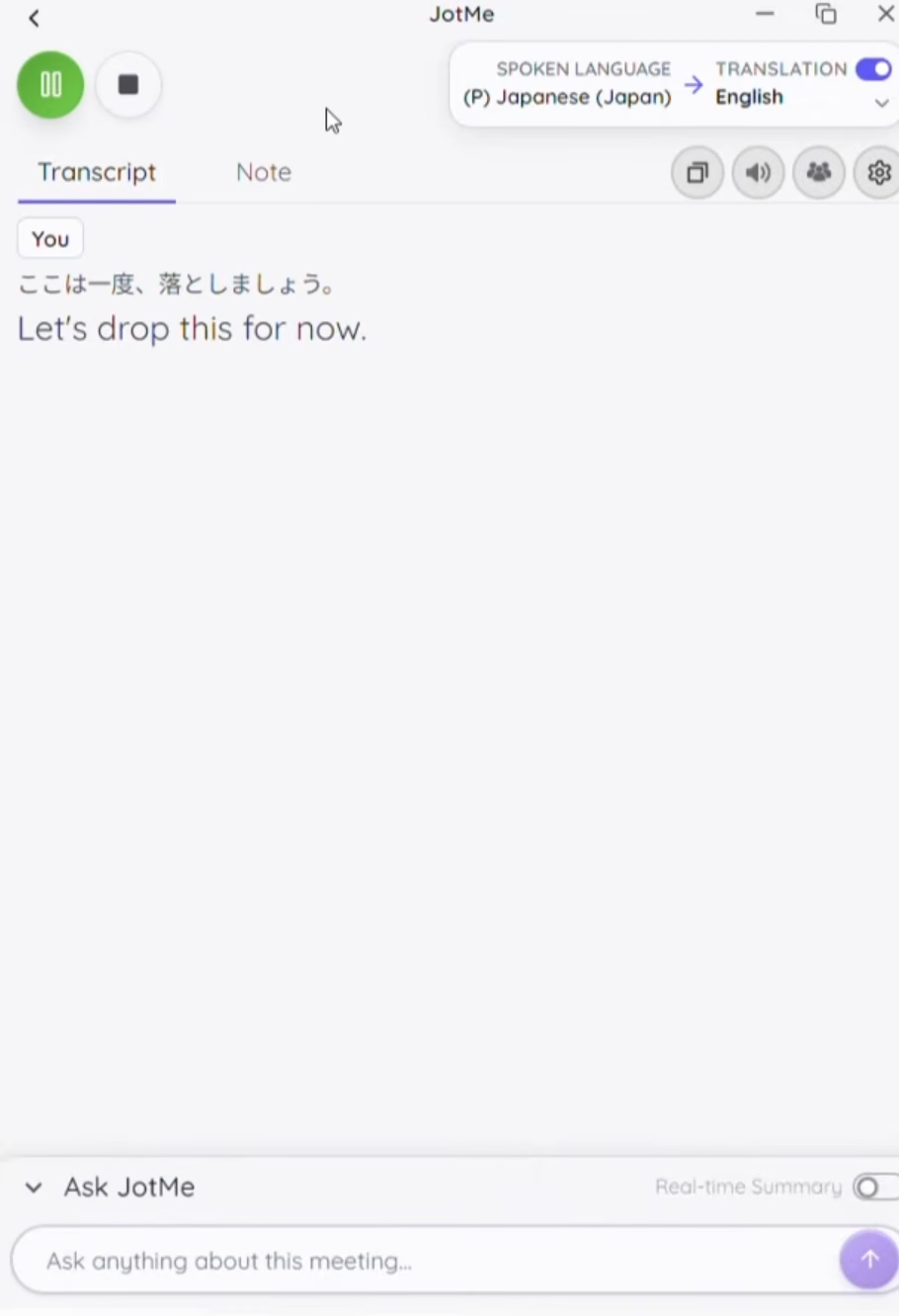
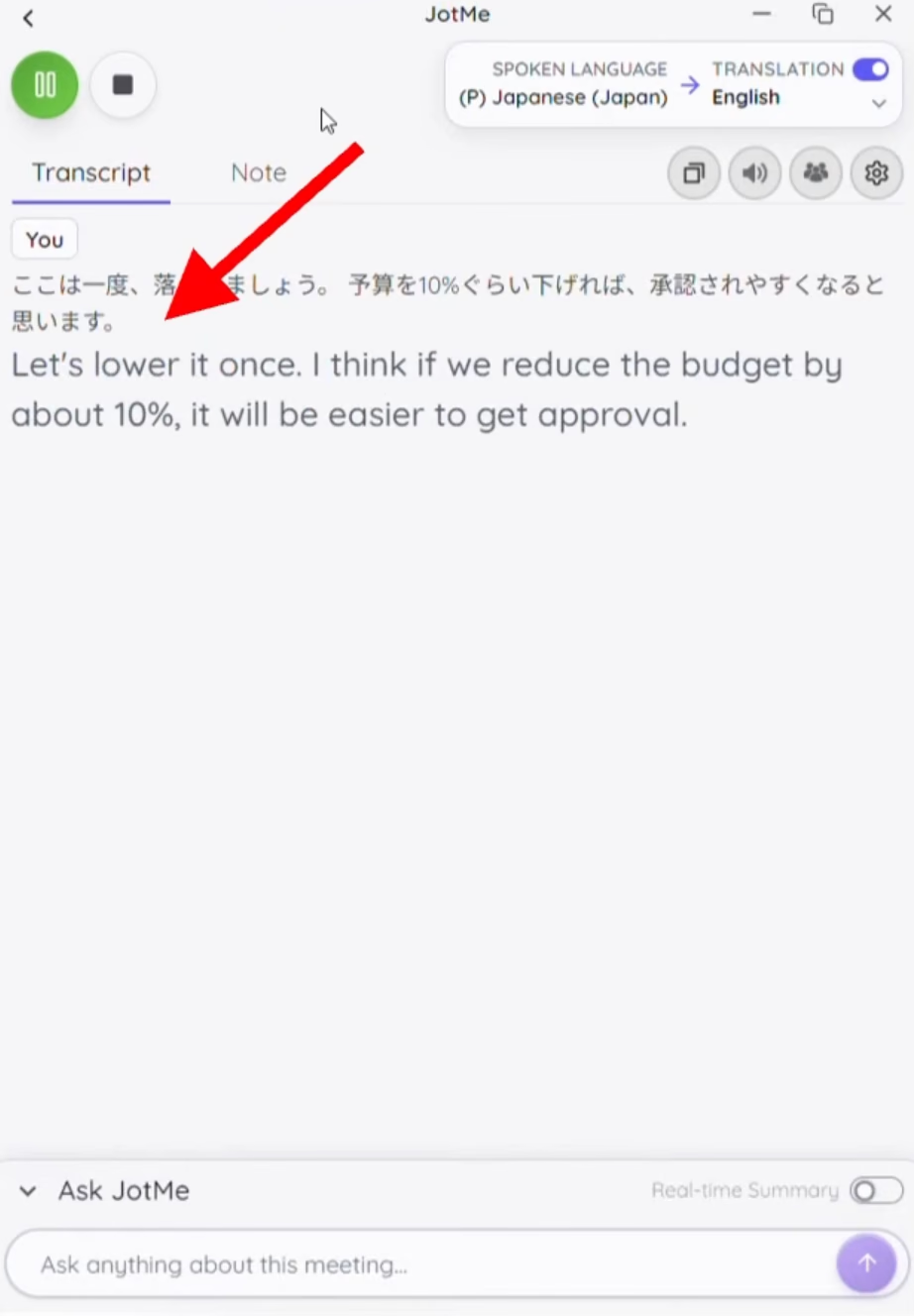
| Формулировка JotMe в обсуждении бюджета | «Drop» изменилось на «lower» | Показанная формулировка обновилась, когда пришло больше контекста |
Сначала JotMe перевёл реплику как Drop:
Когда разговор продолжился, он сам понял контекст и заменил drop на lower:
Это конкретный пример различия в выводе, а не числовая оценка точности. Он также не позволяет установить, возникла ли ошибка Teams на этапе распознавания речи или на этапе перевода. С точки зрения участника встречи практическая проблема была в смысле полученных субтитров.
Как субтитры обходились с развивающимся контекстом
Наш рецензент заметил, что часть фраз Teams приходила кусками, а ранее показанный перевод заметно не обновлялся по ходу обсуждения. В разобранных примерах из-за этого терялась связность.
JotMe вёл себя иначе. В примере с бюджетом он сначала использовал «drop», а затем, по мере развития обсуждения, заменил слово на «lower». Оба слова уместны в разговоре о бюджете, поэтому правильнее считать это свидетельством контекстного обновления, а не доказательством того, что первое слово непременно было ошибочным.
Представьте обсуждение сокращения расходов. Участник сначала называет само сокращение и только потом — статью бюджета. Чтобы понять предложение, читателю нужна связная картина всей мысли. Субтитры, которые приходят быстро, но оставляют разрозненные фрагменты, такую картину складывать мешают.
Видео позволяет сделать более узкий вывод, чем «Teams вообще не учитывает контекст»: в этих конкретных примерах нам больше понравились и то, как JotMe правил показанный текст, и смысл его повторённого перевода.
Задержка субтитров и читаемость
У Teams в этом тесте мы стабильно фиксировали задержку около двух-пяти секунд. В примере с субтитрами JotMe озвучка называет задержку примерно в одну-две секунды. В финальном резюме диапазон чуть шире — две-три секунды.
Это подтверждает качественный вывод: во время демонстрации JotMe ощущался более отзывчивым. Но не подтверждает жёсткого утверждения вроде «вдвое быстрее» применительно ко всем встречам.
Для читающего важен другой вопрос: приходит ли перевод достаточно рано, чтобы вы успели вступить в разговор, и остаётся ли он достаточно точным, чтобы на него опереться. Наша повторённая фраза как раз показывает, почему одна скорость — неполная мера. Быстрая похвала всё равно вводит в заблуждение, если на самом деле говорящий назвал недостаток.
Наш вердикт по субтитрам: в показанных примерах JotMe оказался сильнее. Он сохранил задуманный смысл слова «demerit» и продемонстрировал заметную правку по контексту при меньшей зафиксированной задержке.
Тест голосового перевода: Microsoft Teams против JotMe
В голосовом сравнении компромисс проявился отчётливее. Teams звучал ближе к оригинальному голосу. JotMe раньше начинал переведённый ответ после окончания реплики, и показанный обмен репликами шёл легче.
У Teams похожесть голоса убедительнее
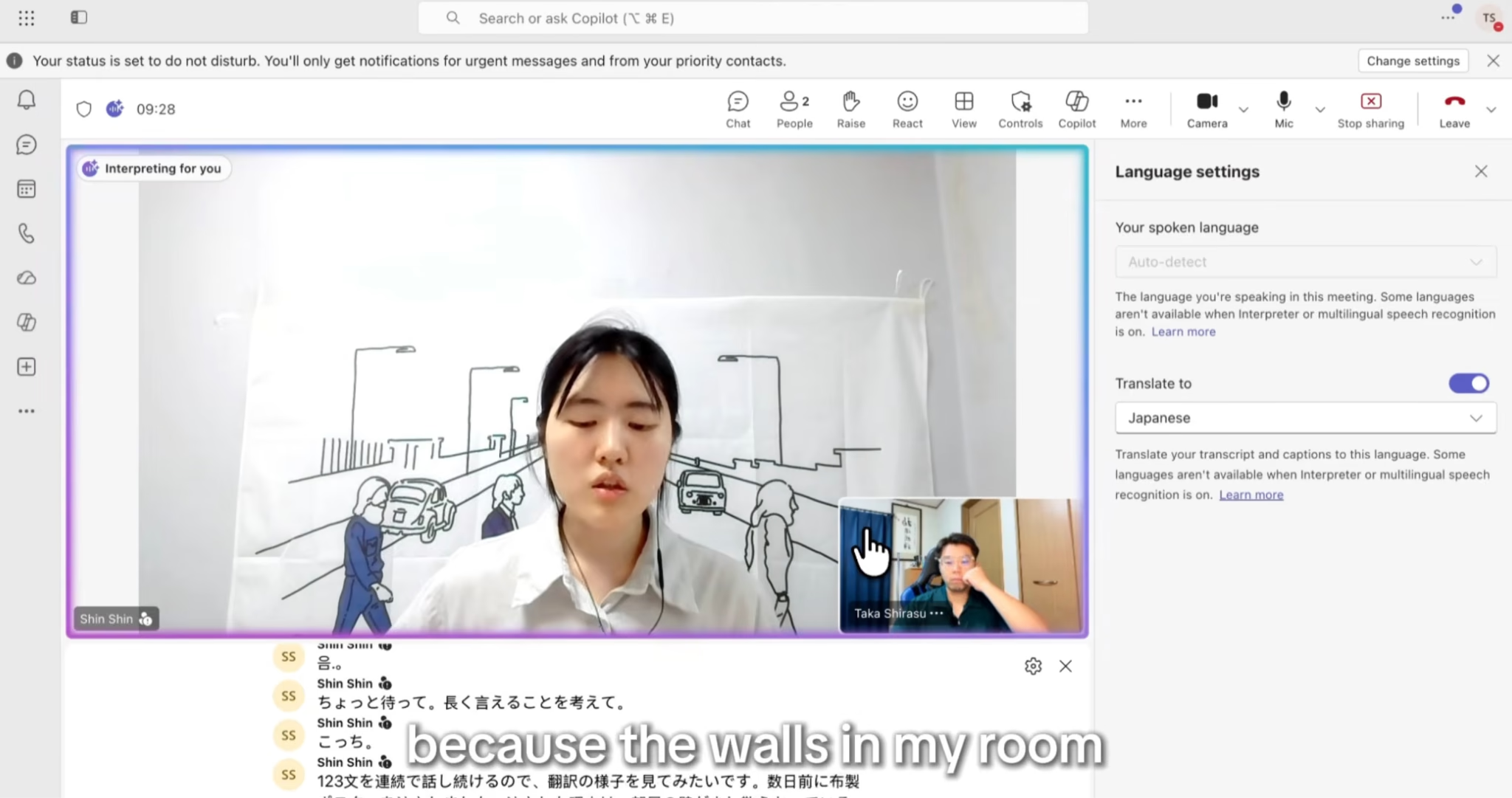
Примерно на отметке 03:33 мы проверили, как говорящий звучит по-корейски через Teams. Рецензент отреагировал на сходство положительно, а в озвучке голос описан как близкий к настоящему голосу говорящего. Общее качество перевода тоже названо приемлемым.
Это заметная сильная сторона. Узнаваемый голос делает встречу с переводом более личной — особенно когда коллеги хорошо знают друг друга. Это отдельное качество, не связанное ни с точностью слов, ни со скоростью отклика, поэтому мы оценивали его отдельно.
Задержка изменила темп разговора
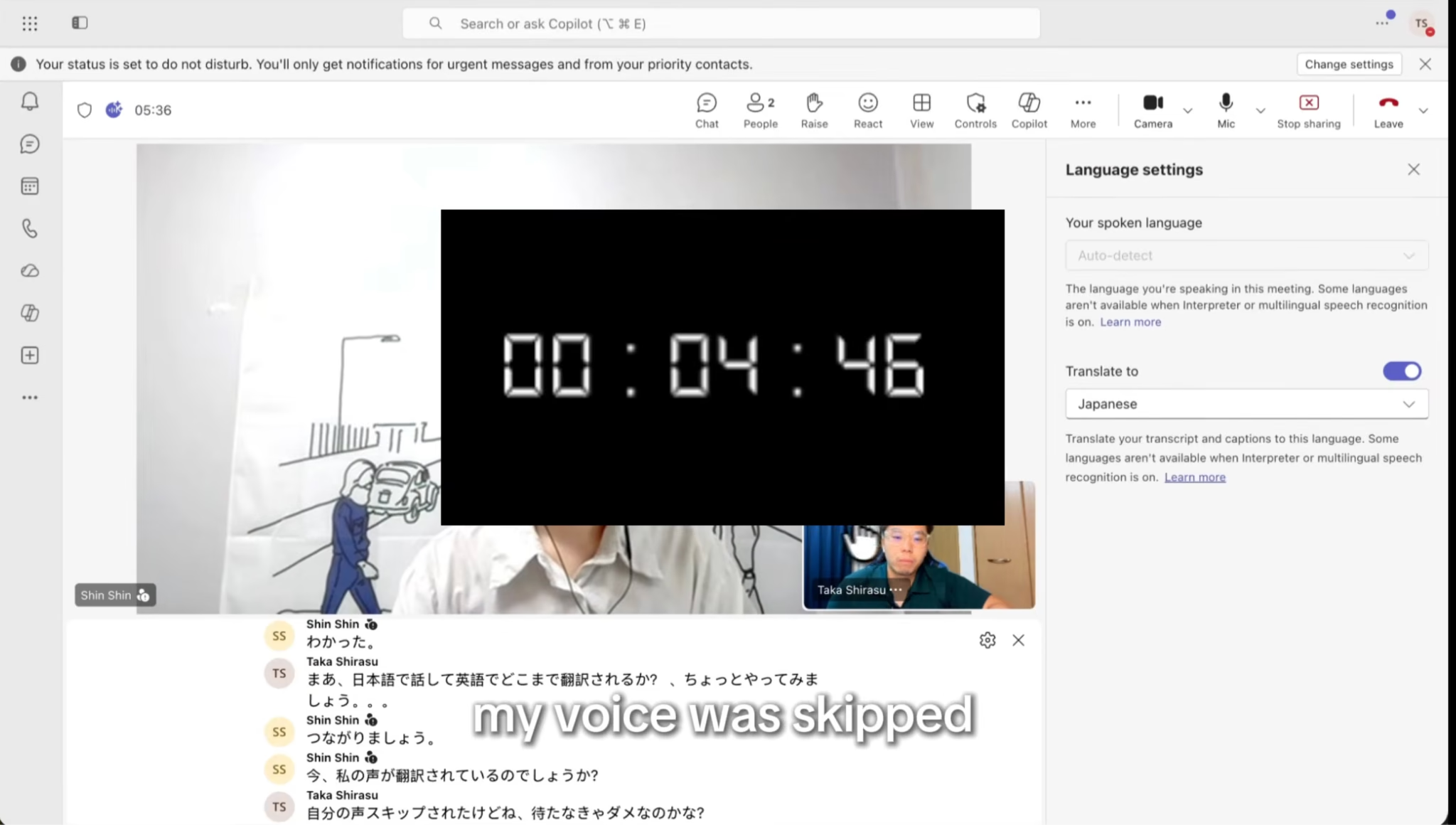
В голосовом тесте Teams мы зафиксировали задержку примерно в три-пять секунд. Рецензенты обсуждали, что приходится останавливаться и дожидаться конца перевода, а один из них отметил, что часть речи оказалась пропущена.
Запись не позволяет установить, почему речь пропала. Зато на ней видно, как участники подстраивают поведение под перевод. Вместо того чтобы отвечать сразу, поняв, что собеседник договорил, они вынуждены закладывать ещё один звуковой такт.
На подготовленном докладе выступающий может сам оставлять паузы между тезисами. В рабочем обсуждении реплики короче: один предлагает дату, второй называет ограничение, третий спрашивает, что будет с бюджетом. Заметная пауза после каждой реплики замедляет такой обмен, даже если переведённый голос приятно слушать.
JotMe отвечал быстрее в показанном обмене репликами
Голосовой фрагмент JotMe построен вокруг напряжённого графика: собеседники проверяют, может ли клиент сдвинуть срок на неделю, и пересматривают приоритеты, если это невозможно. Озвучка сообщает, что переведённая речь начиналась менее чем через секунду после того, как говорящий договорил.
Для темпа разговора это оказалось более полезным преимуществом в нашем тесте. Переведённый голос был менее похож на оригинального говорящего, чем у Teams, но короткое ожидание помогало разговору двигаться дальше.
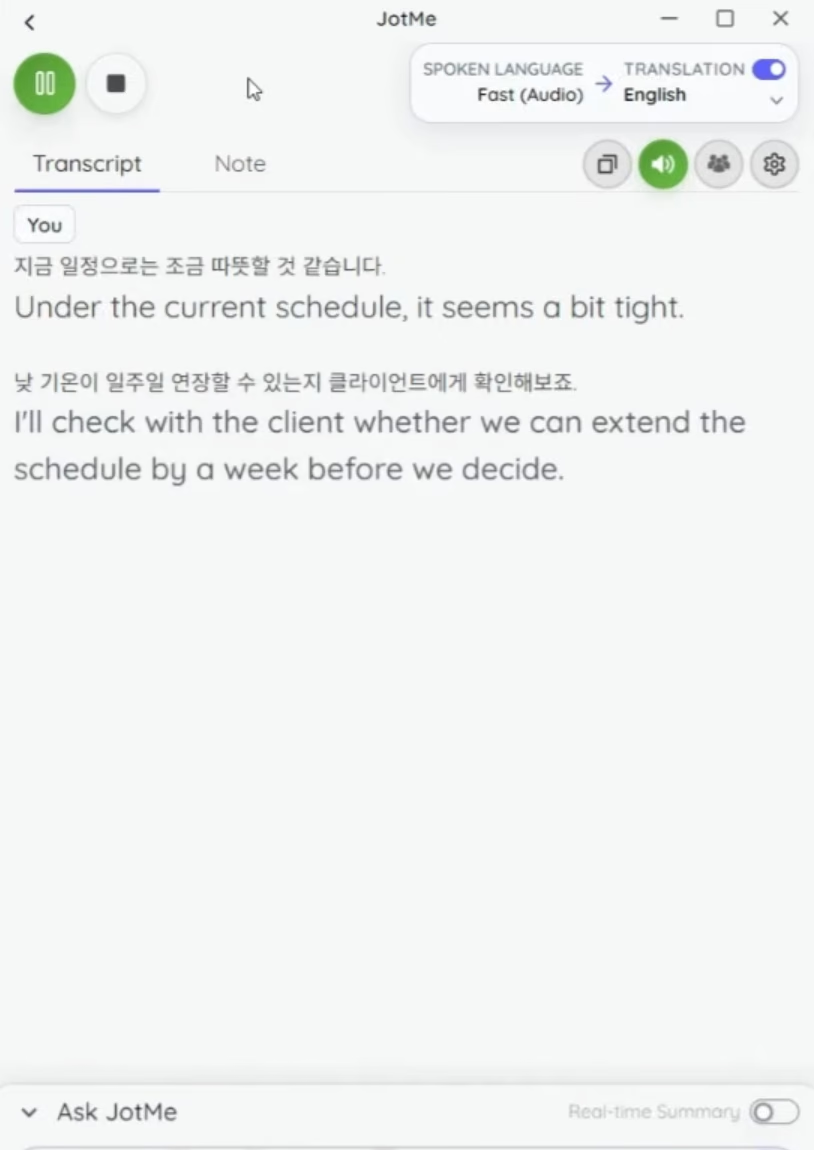
Субсекундный результат — это момент начала воспроизведения после сказанной реплики. Он не означает, что целая фраза была переведена и озвучена меньше чем за секунду, и не гарантирует такого же отклика для любой языковой пары.
Наш вердикт по голосу: выбирайте результат Teams, если для вас главное — похожесть голоса. Результат JotMe оказался привлекательнее там, где важнее время между сказанным и услышанным переводом.
Сколько стоит перевод в реальном времени: Microsoft Teams и JotMe
Прежде чем сравнивать ценники, сопоставьте нужную вам функцию с подписками, которые уже есть. Тому, у кого уже подключён Copilot, возможно, удастся попробовать Переводчик Teams без покупки ещё одной надстройки. А тому, кому нужны только субтитры, не стоит считать стоимость решения по целому набору Microsoft 365.
Цены ниже — опубликованные долларовые цены, проверенные 18 сентября 2026 года. На итоговую сумму при оплате влияют условия по сроку подписки, право на акцию, региональные цены и налоги.
Цены на перевод в Microsoft Teams
Вариант Microsoft
| Вариант Microsoft | Опубликованная цена | Что учесть |
|---|---|---|
| Надстройка Teams Premium | $10 за пользователя в месяц при оплате за год | Требует платной лицензии Teams; относится к субтитрам с переводом |
| Надстройка Microsoft 365 Copilot Business | Показанное предложение — $18 за пользователя в месяц при оплате за год; обычная указанная цена — $21 | Требует подходящей базовой подписки; проверьте право доступа в Teams и право на акцию |
| Набор Microsoft 365 Business Premium с Copilot, с Teams | $32 за пользователя в месяц при оплате за год | Пример актуального полного набора, а не минимальная стоимость субтитров |
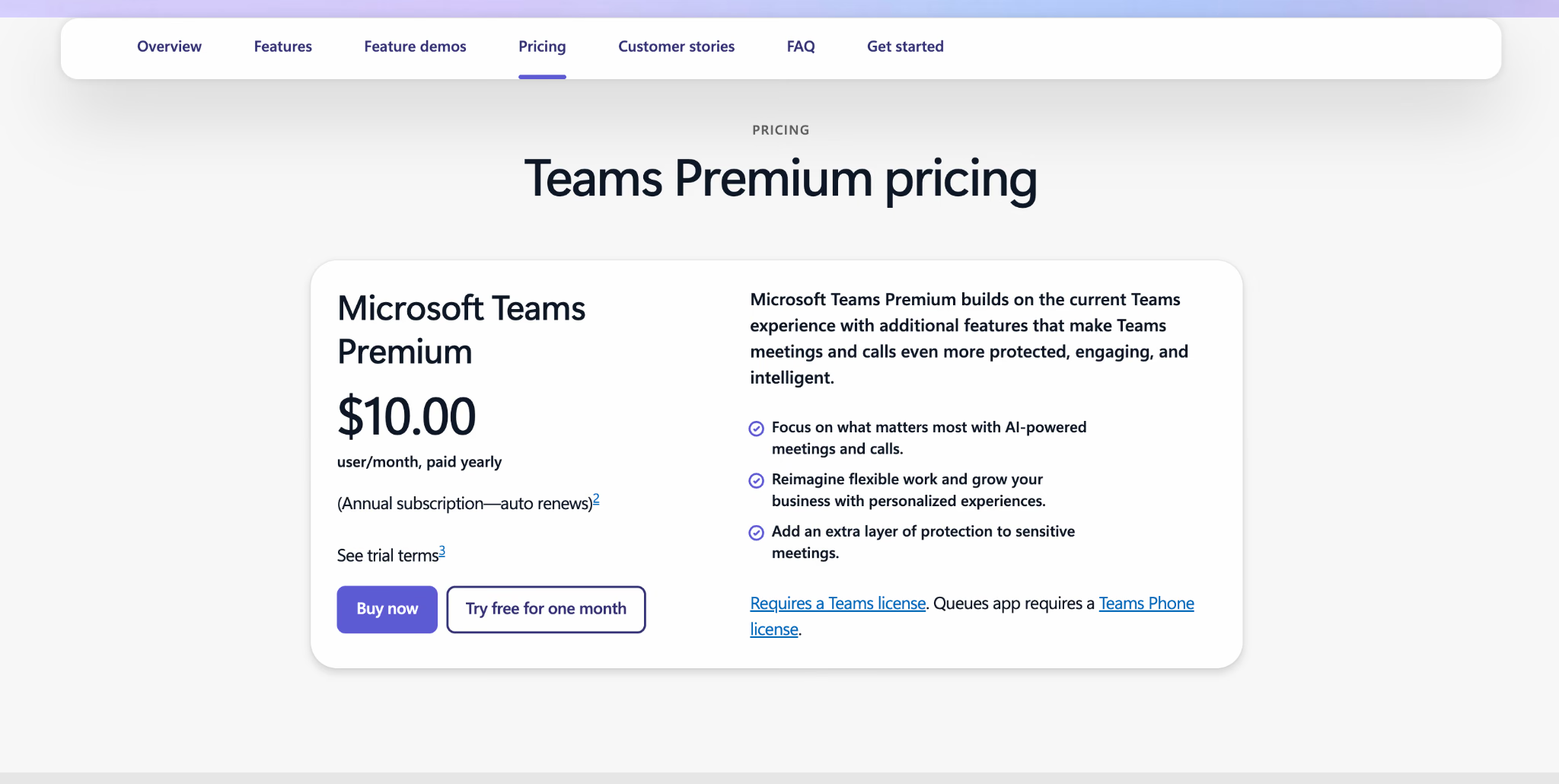
В нашем видео использовались Business Premium плюс Copilot Business, но сумма оплаты там не называлась. Цена набора выше — актуальный пример покупки, а не восстановленный счёт за тот тест.
Для доступа к субтитрам организатор с подходящей лицензией может закрыть потребность всех участников встречи. Для Переводчика считайте число слушателей, которым нужен Copilot, и учитывайте включённые 20 часов на пользователя в месяц. Доступ к Переводчику сверх этого зависит от свободных мощностей.
Цены на перевод в JotMe
| Тариф JotMe | Помесячная оплата | Эквивалент при оплате за год | Месячный лимит перевода в реальном времени |
|---|---|---|---|
| Free | $0 | $0 | 20 минут |
| Pro | $20 за пользователя | $10 за пользователя в месяц; $120 списываются за год | 200 минут |
| Premium | $30 за пользователя | $15 за пользователя в месяц; $180 списываются за год | 500 минут |
Эти индивидуальные цены и лимиты JotMe публикует на своём сайте. Командный тариф Teams начинается с опубликованных $60 в месяц, а итоговая сумма зависит от числа мест и общего пула минут перевода; цена Enterprise рассчитывается индивидуально. Полное сопоставление тарифов — в разборе тарифов и цен JotMe.
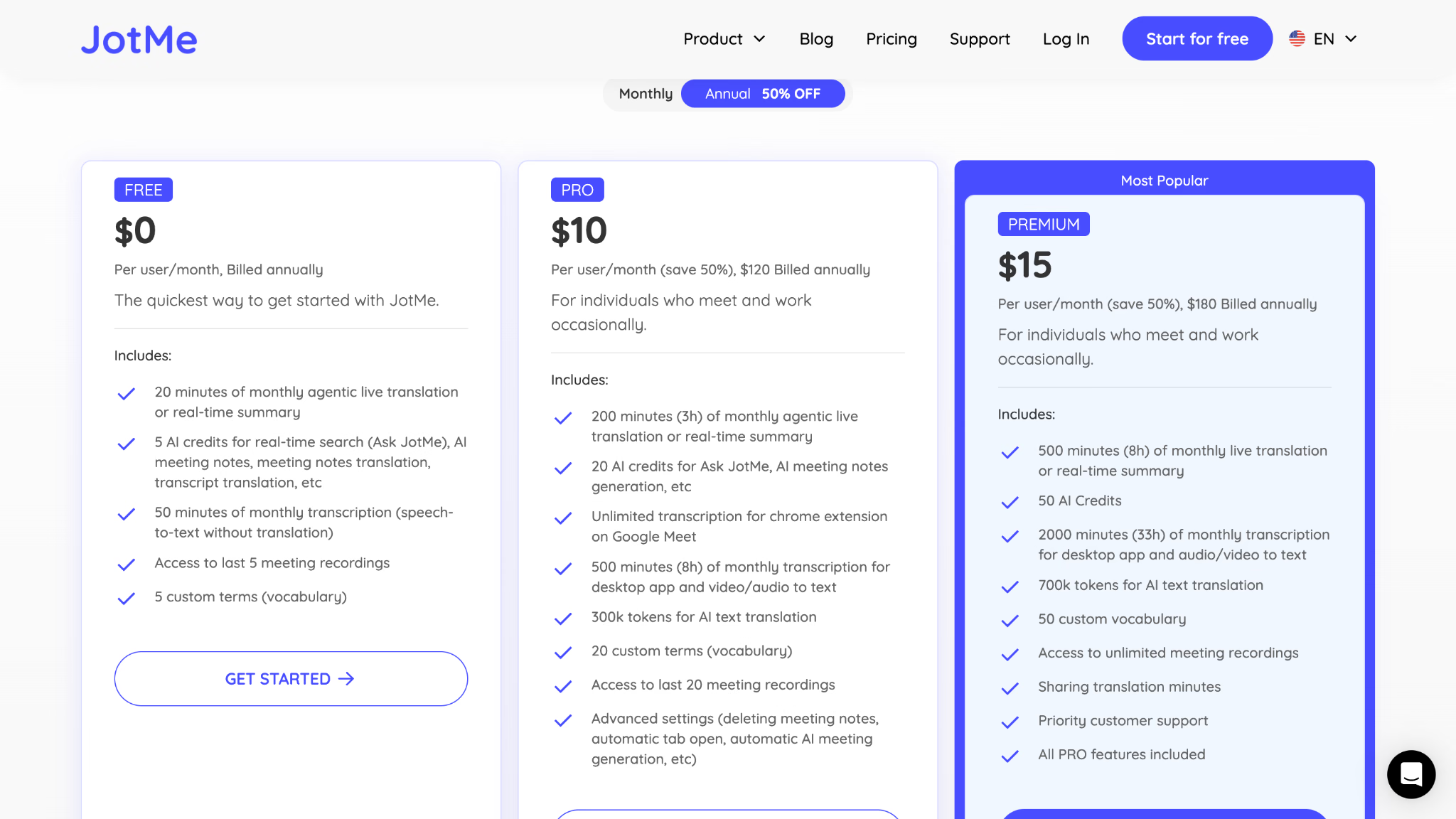
Годовая ставка — это эквивалент в пересчёте на месяц. Например, годовой Premium означает единовременное списание $180. Это не значит, что каждый месяц списывают $15. Порядок оплаты и обновление лимитов описаны в документации JotMe по биллингу.
На сколько минут встреч хватает этих лимитов
Выбранный в JotMe режим меняет скорость расхода минут перевода в реальном времени:
- Базовые субтитры расходуют минуты по обычной ставке.
- Premium Quality расходует вдвое больше минут.
- Fast Audio, который используется для перевода речь-в-речь, расходует впятеро больше минут.
Соответственно, лимита Pro в 200 минут хватает примерно на 200 минут в режиме Basic, 100 минут в Premium Quality или 40 минут в Fast Audio — до учёта дополнительных множителей за совместное использование и вывод. Лимита Premium в 500 минут хватает примерно на 100 минут по ставке Fast Audio при тех же допущениях.
Возьмём четыре встречи по 30 минут в месяц. Это 120 минут разговора. По обычной ставке Basic перевод укладывается в 200-минутный лимит Pro. По ставке Fast Audio 5x те же встречи съедят 600 минут перевода, так что одних только включённых в Premium 500 минут уже не хватит. Понадобится дополнительный объём или другой тариф.
Передача переведённого вывода участникам меняет расчёт ещё сильнее. Оценивайте расход по тому сценарию встречи, который планируете на самом деле, особенно если слушать через общую сессию перевода будут несколько человек.
Именно поэтому мы не станем называть JotMe безоговорочно более дешёвым, чем Teams. Бесплатный вход, независимая от Microsoft настройка и замеченная отзывчивость — веские причины его попробовать. Но при частом голосовом переводе уже оплаченная подписка Copilot с её большим включённым лимитом времени способна серьёзно изменить итоговое сравнение затрат.
Перевод в реальном времени в Microsoft Teams или JotMe: что выбрать для живых встреч
В записанном сравнении нам больше понравился опыт перевода у JotMe. До перевода в реальном времени с ним проще добраться, повторённый пример с субтитрами он передал точнее, а переведённую речь начинал раньше после окончания реплики. Это ощутимые преимущества, когда задача — следить за обсуждением и отвечать, не сбивая его темп.
При этом Teams дал результат, который стоит признать: его имитация голоса звучала ближе к оригинальному говорящему. Если в организации уже есть нужные лицензии, ваш формат встреч поддерживается, а похожесть голоса для вас важна, Переводчик Teams заслуживает теста с коллегами.
Выбирайте JotMe, если хотите остаться в Teams и при этом попробовать отдельный сценарий перевода, — или если поведение субтитров и время отклика из нашей демонстрации закрывают проблемы, которые вы замечали на собственных встречах. Инструменты JotMe для Microsoft Teams охватывают весь сценарий: перевод, расшифровку и заметки по встрече.
Выбирайте встроенный перевод Teams, если он уже покрывает ваши требования по языкам и доступу, а участникам удобнее его собственные элементы управления. Для встреч, где нужны только субтитры, лицензия подходящего организатора к тому же может оказаться выгодной на всю группу.
Тестовый прогон должен быть похож на обычный рабочий разговор. Обсудите реальный дедлайн, объясните ограничение, задайте уточняющий вопрос и проверьте, что каждый понял. Это показательнее одного приветствия, потому что вскрывает именно те проблемы смысла и тайминга, которые мешают работать вместе.
Если нужен более широкий список, наш обзор лучших инструментов перевода в реальном времени для Microsoft Teams сравнивает другие варианты. А чтобы попробовать показанный здесь сценарий, начните с бесплатного тарифа JotMe и проверьте на коротком отрезке встречи свои языки, звук и предпочитаемый режим перевода.
Частые вопросы
Умеет ли Microsoft Teams переводить встречи в реальном времени?
Да, в Teams есть субтитры с переводом для чтения и ИИ-переводчик (AI Interpreter) для переведённой речи. Требования к доступу у них разные, поэтому сначала определитесь с функцией. Разделы о настройке выше разбирают каждый сценарий и ведут на актуальные инструкции Microsoft.
Перевод в реальном времени в Microsoft Teams бесплатный?
Встроенные субтитры с переводом требуют подходящего права доступа, хотя участники могут получить его через лицензированного организатора. Для Переводчика слушателю нужен подходящий доступ к Copilot. Наличие обычных субтитров само по себе не означает доступ ни к одной из функций перевода.
Microsoft 365 Business Premium — это то же самое, что Teams Premium?
Это разные подписки. Business Premium — бизнес-набор Microsoft 365; Teams Premium добавляет возможности к уже имеющейся платной лицензии Teams. По одному названию нельзя понять, есть ли в учётной записи всё необходимое для голосового ИИ-перевода.
Можно ли пользоваться JotMe во время встречи в Microsoft Teams?
Да, настольное приложение JotMe можно держать рядом с Teams — для субтитров или голосового перевода. Чтение субтитров встречи и отправка синтезированной речи обратно в звонок — это разные настройки. Для двустороннего голосового перевода пройдите шаги маршрутизации звука до начала разговора.
Можно ли сохранить переведённый звук Teams после встречи?
Microsoft указывает, что записи встреч Teams сохраняют исходный звук, а не звук Переводчика. Если вам нужна переведённая речь в записи, не рассчитывайте, что включённый Переводчик её создаст.
Лимит перевода JotMe равен такому же числу голосовых минут?
Расход определяется выбранным режимом. Fast Audio работает по ставке 5x, поэтому 100 минут перевода дают около 20 минут в этом режиме — до учёта дополнительных множителей за совместное использование и вывод. При оценке запаса на встречи считайте по ставке нужного режима.
Могут ли живые субтитры Microsoft Teams переводить несколько языков на одной встрече?
Перевод в реальном времени в Microsoft Teams работает лучше всего, когда настройка языка речи совпадает с языком, на котором действительно говорят. Если участники переключаются между языками, качество субтитров может падать, пока не выставлены подходящие языковые настройки. Пользователи Reddit сообщали о трудностях, когда двуязычные собеседники меняют язык по ходу разговора. Для многоязычных встреч проверьте языковые настройки до начала.
Почему в Microsoft Teams нет пункта «Перевести на» (Translate to)?
Пункт «Перевести на» может быть недоступен из-за лицензирования, политик собраний или конфигурации функции. Одна лишь лицензия Teams Premium не гарантирует, что опция перевода появится у каждого участника. Попросите администратора проверить политики живых субтитров и расшифровки для встречи и убедитесь, что у организатора есть нужное право доступа. Microsoft также документирует случаи, когда пользователи с Premium сообщали об отсутствии опций перевода.
Может ли каждый участник выбрать свой язык переведённых субтитров в Teams?
Да. Microsoft Teams (в русскоязычной среде его часто называют просто «Тимс») позволяет участникам выбрать предпочитаемый язык перевода субтитров, когда функция доступна. Для многоязычных встреч это удобно: разные участники могут читать разговор на разных языках. Но чтобы распознавание речи и перевод работали корректно, настройка языка речи должна быть указана верно.


