






Resposta rápida
A Rockstar Games liberou o pré-carregamento de Grand Theft Auto VI (GTA 6) em 10 de novembro de 2026 para quem comprou a versão digital na pré-venda. O jogo poderá ser iniciado em 19 de novembro de 2026. Para transmitir GTA VI do PS5 no Discord enquanto seus amigos acompanham a partida, você vai precisar de um PC ou Mac. Se o grupo fala idiomas diferentes, o JotMe pode traduzir as conversas de voz no Discord. Baixe o aplicativo do JotMe para computador, abra-o junto com o Discord, selecione o idioma falado — ou Basic → Multilingual para os 10 idiomas de fala compatíveis — e escolha em qual idioma quer ler as legendas. Conceda as permissões de áudio necessárias e inicie a tradução ao vivo. Conforme seus amigos conversam, o JotMe exibe legendas traduzidas em tempo real para que todos acompanhem sem precisar mudar de idioma.
Para transmitir a tela do PS5 no Discord e mostrar GTA VI aos amigos, é preciso acrescentar um computador à configuração: um PC com Windows ou um Mac. O PS5 entra sozinho nos canais de voz do Discord, mas essa integração não envia vídeo. Por isso, a imagem do jogo precisa passar pelo computador antes de chegar ao canal de voz.
A Rockstar lança GTA VI (GTA 6) em 19 de novembro de 2026. Na PlayStation Store, o jogo aparece como uma experiência para um jogador, com suporte ao Remote Play. Para a maioria dos grupos, a semana de lançamento no Discord será uma sessão para assistir juntos: uma pessoa joga no PS5 e as demais acompanham a história ao vivo pelo canal de voz.
Escolha o caminho de acordo com os equipamentos que você já tem:
- PS Remote Play e Discord Go Live: se você já tem um PC ou Mac, não há custo adicional. O Remote Play da Sony espelha o PS5 em uma janela, e o Discord compartilha essa janela com o canal de voz.
- Placa de captura e Discord Go Live: essa opção pode oferecer boa qualidade de imagem e passagem de sinal HDMI para a TV com baixa latência, dependendo da placa e das configurações. A placa leva uma cópia do sinal HDMI do PS5 ao computador; no Discord, você compartilha a janela de prévia da captura.
- Transmissão do PS5 e um link no Discord: entre essas três opções, esta dispensa o computador. O PS5 transmite para o YouTube ou a Twitch, o grupo conversa pelo chat de voz do Discord no console e você publica o link da transmissão no servidor.
A lista abaixo mostra o que preparar em cada caso antes da noite de lançamento.
O que você precisa para transmitir GTA VI do PS5 no Discord?
O caminho pelo PS Remote Play é compatível com GTA VI porque a página do jogo na PlayStation Store informa “Remote Play supported” — suporte ao Remote Play — ao lado das indicações de jogo offline e de 1 jogador.
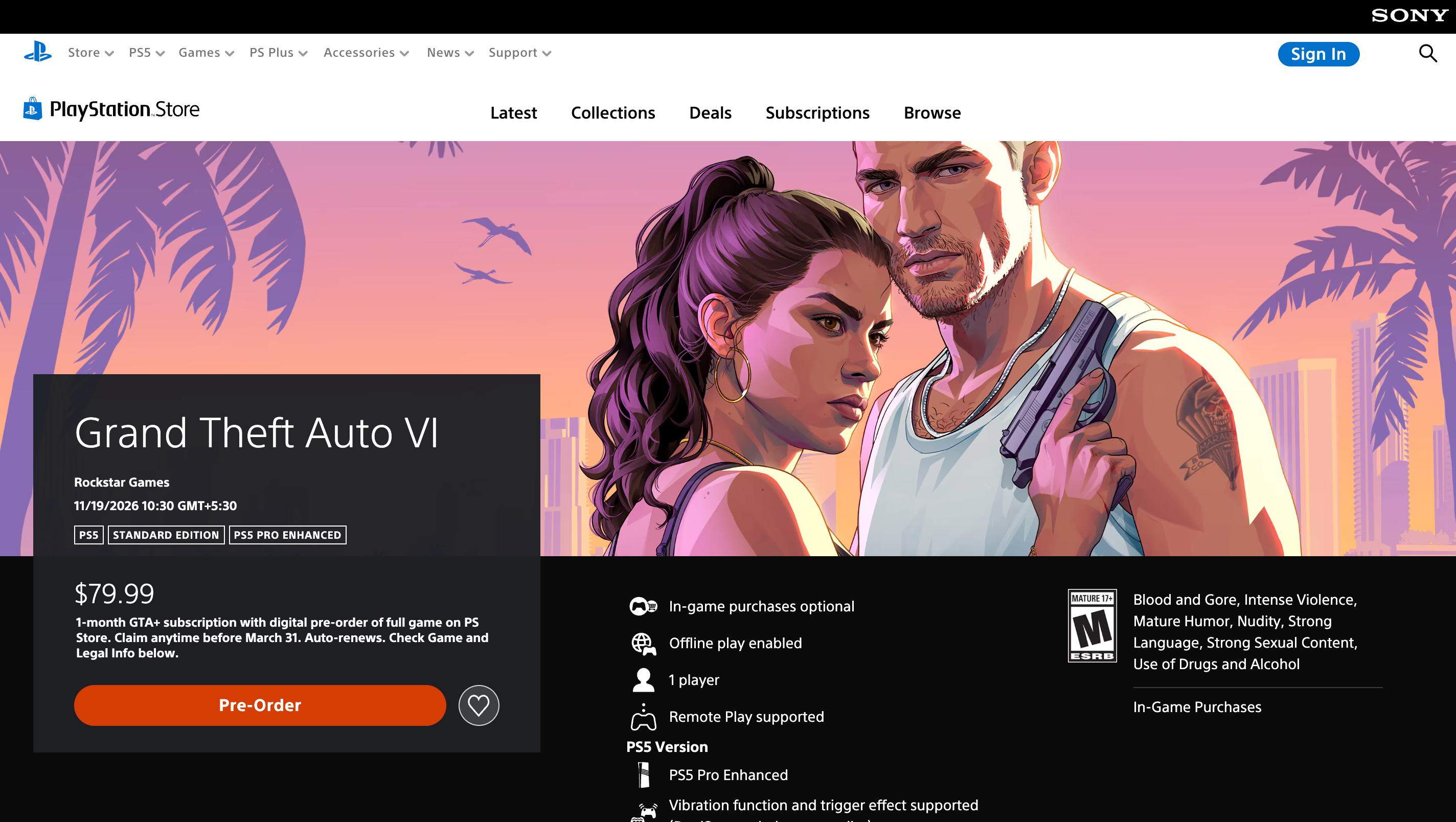
A indicação de 1 jogador orienta toda a configuração. Seus amigos vão assistir à sua partida pelo canal de voz, em vez de entrar na mesma sessão do jogo. É a transmissão no Discord que permite compartilhar a experiência da semana de lançamento. Para a maioria dos grupos, recomendamos começar pelo PS Remote Play e considerar uma placa de captura quando a latência passar a incomodar.
| Configuração | Equipamentos adicionais | Imagem no Discord | Atraso durante o jogo | Ideal para |
|---|---|---|---|---|
| PS Remote Play + Go Live | PC ou Mac e cabo USB para o DualSense | Grátis: até 720p a 30 fps. Nitro: até 4K a 60 fps, conforme a assinatura elegível e a configuração de transmissão. | O Remote Play transmite o console pela rede doméstica, acrescentando uma etapa ao caminho dos comandos | Grupos que querem uma configuração gratuita |
| Placa de captura + Go Live | Placa de captura, dois cabos HDMI, cabo USB e PC ou Mac | Grátis: até 720p a 30 fps. Nitro: até 4K a 60 fps, conforme a assinatura elegível e a configuração de transmissão. | A TV recebe o sinal HDMI por passagem direta; a latência depende da placa de captura e da tela | Quem dá prioridade à latência e à qualidade de imagem na transmissão |
| Transmissão do PS5 + link no Discord | Conta do YouTube ou da Twitch vinculada à PSN | Definida pelo YouTube ou pela Twitch | Você joga diretamente na TV, enquanto o público acompanha com um pequeno atraso de transmissão | Grupos sem computador |
A melhor forma de transmitir um jogo do PS5 no Discord depende dos equipamentos disponíveis. O PS Remote Play atende bem quem já tem um PC com Windows ou um Mac e quer começar sem gastar. A placa de captura é mais indicada para jogar diretamente na TV enquanto o computador compartilha a partida. Sem computador, a alternativa é transmitir para o YouTube ou a Twitch e enviar o link no Discord.
Antes de começar, instale o aplicativo do Discord no computador. Segundo o guia do Go Live do Discord, o compartilhamento de áudio de aplicativos funciona nos aplicativos para Windows e macOS, no Chrome e em dispositivos móveis. Porém, ao transmitir pelo navegador, você não consegue ajustar a qualidade da transmissão. Usar o aplicativo para computador facilita tanto o controle das configurações quanto a solução de problemas de áudio.
Se amigos de outros países vão entrar no servidor, nossa comparação de bots tradutores do Discord para canais de texto ajuda a organizar a parte escrita da conversa antes de iniciar a transmissão.
Como transmitir GTA VI do PS5 no Discord com o PS Remote Play
O PS Remote Play é o aplicativo gratuito da Sony para controlar o PS5 por um PC com Windows ou Mac. Ele mostra a imagem do console em uma janela comum, que pode ser compartilhada pelo Discord. Você configura tudo uma vez e, nas sessões seguintes, reconecta ao mesmo console salvo.
- Ative o Remote Play no PS5: na tela inicial, abra Configurações > Sistema > Uso remoto e ative Habilitar Uso remoto. Para ligar o console a partir do modo de repouso, acesse Configurações > Sistema > Economia de energia > Recursos disponíveis no modo de repouso. Ative Continuar conectado à Internet e Habilitar opção de ligar o PS5 a partir da rede.
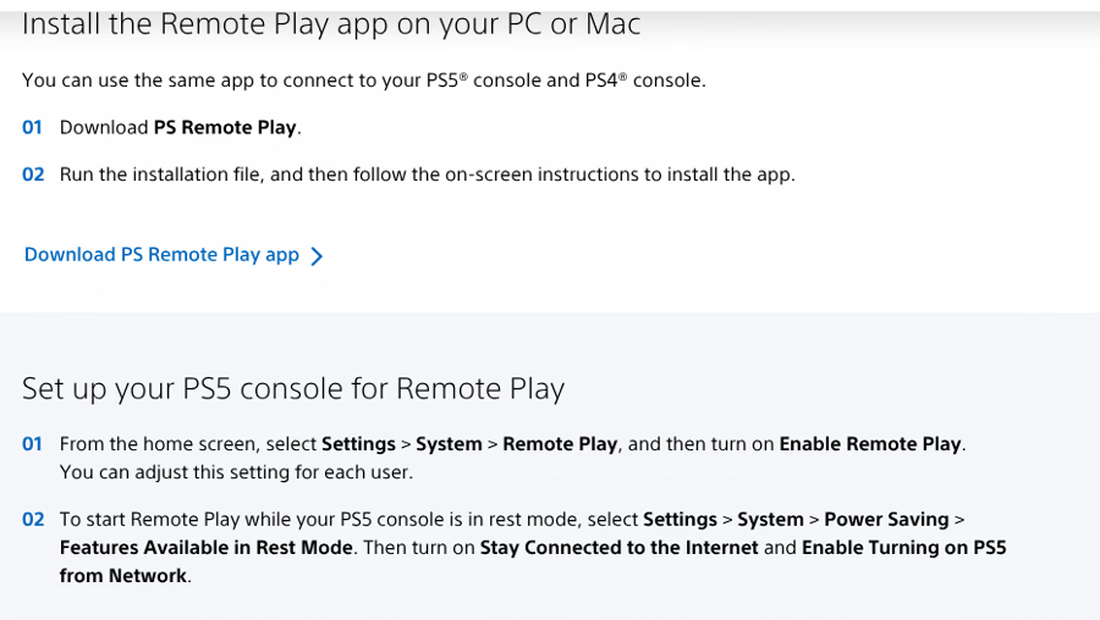
- Instale o PS Remote Play no computador: baixe o aplicativo na página do PS Remote Play da Sony e execute o instalador. A Sony lista Windows 10 de 64 bits ou Windows 11, com processador Intel Core de 7ª geração ou posterior. A velocidade mínima de conexão é de 5 Mbps; para o melhor desempenho, a recomendação é de pelo menos 15 Mbps tanto de upload quanto de download.
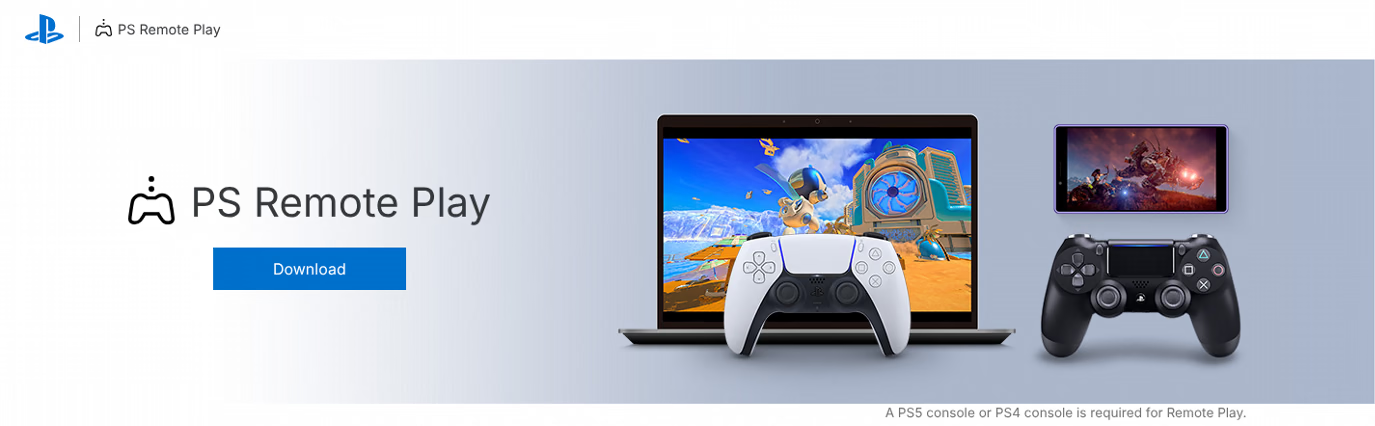
- Conecte o controle e entre na conta: ligue o DualSense ao computador com um cabo USB e abra o PS Remote Play. Entre com a mesma conta PlayStation usada no console. Depois, selecione PS5 para que o aplicativo encontre o console e estabeleça a conexão.
- Ajuste a qualidade do Discord ao sinal do Remote Play: no PS5, o Remote Play adapta automaticamente a qualidade do vídeo à rede. Ajuste a qualidade de saída no Discord: uma conta gratuita transmite em até 720p a 30 fps. O limite maior do Nitro não acrescenta detalhes à imagem que chega pelo Remote Play.
- Abra GTA VI e entre no canal de voz: inicie o jogo pela janela do Remote Play. Em seguida, abra o aplicativo do Discord no computador e entre no canal de voz em que seus amigos se reúnem.
- Compartilhe a janela do PS Remote Play pelo Go Live: clique no ícone de tela no painel de status de voz, perto do canto inferior esquerdo do Discord. Na lista de aplicativos, escolha a janela do PS Remote Play e defina a qualidade. Clique em Go Live para iniciar a transmissão.
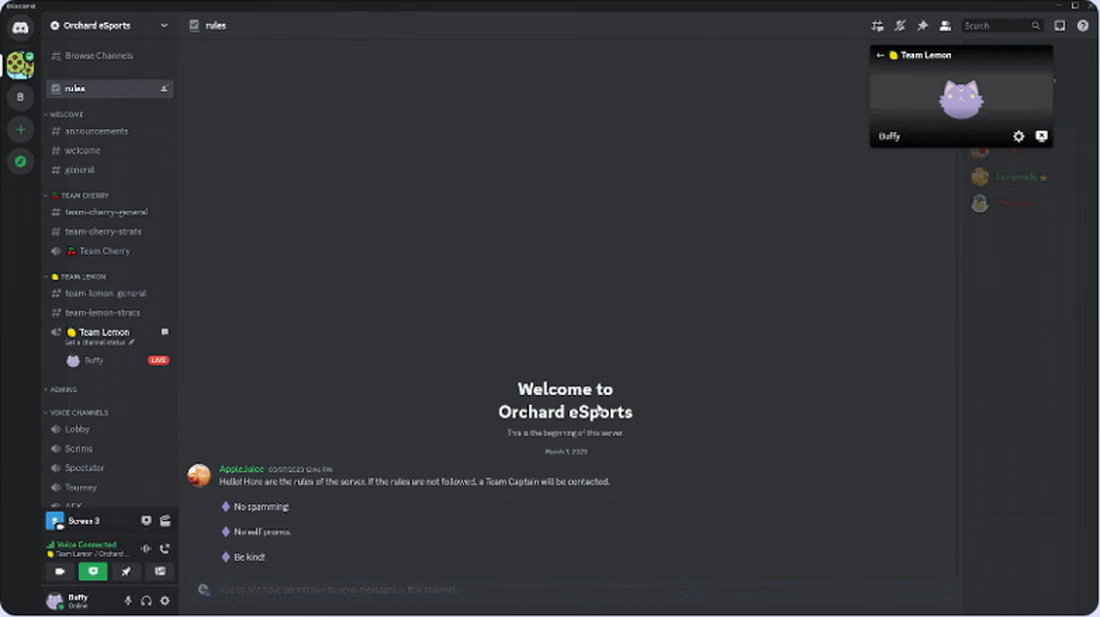
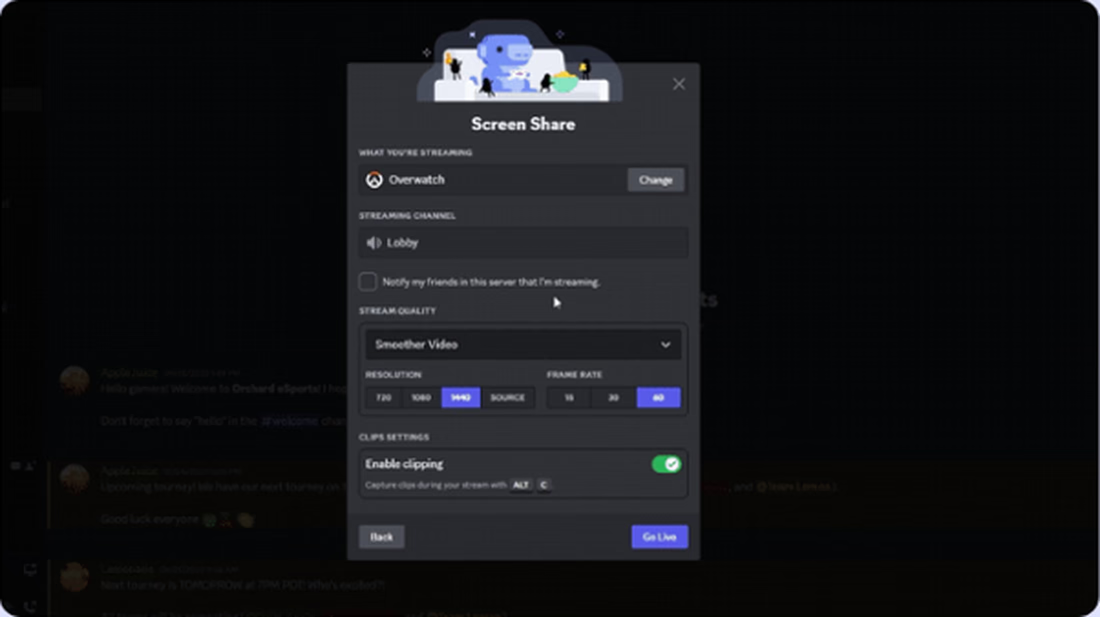
No plano gratuito, o Discord limita as transmissões a 720p e 30 fps. Assinantes Nitro podem transmitir em até 4K a 60 fps. Uma transmissão Go Live comporta até 50 espectadores, além de quem está transmitindo — espaço para reunir o servidor de amigos na noite de lançamento.
Como conferir o caminho do áudio na transmissão de GTA VI pelo Discord?
A imagem costuma funcionar logo de primeira. O áudio é o ponto em que as configurações de PS5 e Discord mais dão trabalho: às vezes os amigos não ouvem o jogo; em outras, é a sua voz que desaparece.
Você não precisa instalar nada a mais para conferir o caminho do áudio. Acompanhe os dois sinais — o som do jogo e o seu microfone — pela configuração e confirme que cada um chega ao canal de voz uma única vez.
| Configuração | Origem do áudio de GTA VI | Origem da sua voz | O que causa o problema | Como corrigir |
|---|---|---|---|---|
| PS Remote Play | O áudio do jogo sai pelo aplicativo PS Remote Play no computador. Ao compartilhar a janela, o Discord pode incluir o áudio desse aplicativo na transmissão. | Microfone do computador no aplicativo do Discord | Transmitir por um navegador que não inclui o áudio do aplicativo ou deixar o alto-falante do Remote Play silenciado, em Speaker Muted | Use o aplicativo do Discord para computador e mantenha o alto-falante ativo, em Speaker Active, no painel de controle do Remote Play |
| Placa de captura | Sinal HDMI do PS5 que entra na placa de captura | Microfone do computador no aplicativo do Discord | Fone conectado ao PS5 ou ao DualSense, fazendo o áudio do jogo deixar de sair pelo HDMI | Conecte o fone ao computador e monitore o áudio do jogo pelo software de captura |
| Transmissão do PS5 | A própria transmissão do YouTube ou da Twitch | Chat de voz do Discord no PS5, pelo microfone do controle ou por um headset | Esperar que a transmissão inclua a conversa do grupo: o PS5 não inclui o áudio de voz do Discord nas transmissões | Mantenha a conversa no Discord e peça aos espectadores que usem fones enquanto assistem à transmissão |
Antes de 19 de novembro, teste o caminho completo com estas verificações:
- Faça um ensaio com um jogo que você já tem: GTA VI fica bloqueado até o lançamento. Primeiro, teste o Remote Play e o Go Live com qualquer jogo de PS5 já instalado.
- Compartilhe a janela do aplicativo, nunca a tela inteira: compartilhar a tela toda pode levar todos os sons do computador para a transmissão, inclusive notificações. Ao compartilhar só a janela, o áudio fica restrito ao Remote Play.
- Conecte o console por cabo: a Sony recomenda pelo menos 15 Mbps nos dois sentidos para o melhor desempenho do Remote Play. Em sessões longas, um cabo Ethernet ajuda a manter a conexão mais estável do que o Wi-Fi.
- Confira a permissão de Vídeo no servidor: o Discord vincula o compartilhamento de tela em canais de voz à permissão de Vídeo. Peça a um administrador para habilitá-la no seu cargo antes de reunir o grupo.
- Oculte o aviso de conexão do Remote Play: quando outro usuário entra no PS5 durante o Uso remoto, aparece na tela uma mensagem de conexão, “Remote Play connected”. Em Configurações > Sistema > Uso remoto, ative a opção de ocultar o status de conexão do Uso remoto, Hide Remote Play Connection Status, para não mostrar o aviso na transmissão.
JotMe para Discord
Leia a conversa de voz dos seus amigos no seu idioma
O JotMe transforma o chat de voz do Discord em legendas traduzidas ao vivo, sem precisar convidar um bot. A plataforma anuncia mais de 200 idiomas e dialetos; os idiomas de fala e de saída disponíveis dependem do modelo selecionado.
Experimente o JotMe grátisComo transmitir a tela do PS5 no Discord com uma placa de captura
A placa de captura envia uma cópia da saída HDMI do PS5 ao computador e, ao mesmo tempo, repassa o sinal para a TV. Assim, você joga na TV sem o atraso de rede do Remote Play, embora a latência dessa passagem de sinal ainda dependa da placa e da tela. O computador fica responsável pela transmissão no Discord.
- Desative o HDCP primeiro: conecte o PS5 diretamente à TV, sem a placa de captura, e abra Configurações > Sistema > HDMI. Desative Habilitar HDCP. O guia de HDCP da Elgato explica que o PS5 ativa essa proteção por padrão e que a placa de captura mostra uma imagem preta enquanto ela permanece ligada.
- Conecte a placa entre o console e a TV: leve um cabo HDMI do PS5 à entrada HDMI In da placa e outro da saída HDMI Out até a TV. Conecte a placa ao computador por USB.
- Abra a prévia da captura: use um software compatível com a placa, como o da Elgato, ou adicione-a como Dispositivo de captura de vídeo no OBS Studio. O projetor em janela do OBS oferece ao Discord uma janela limpa para compartilhar.
- Transmita a janela de prévia pelo Go Live: no aplicativo do Discord para computador, entre no canal de voz e clique no ícone de tela. Selecione a janela da prévia da captura e clique em Go Live.
- Passe o headset para o computador: a Elgato informa que, ao conectar fones ao console ou ao controle, o PS5 deixa de enviar o som do jogo pelo HDMI. A placa, então, fica sem áudio. Conecte o headset ao computador e ouça o jogo pelo software de captura.
Se você já usa uma placa de captura para transmitir na Twitch, pode reaproveitar os mesmos cabos e conexões. O Discord será apenas mais uma janela aberta no computador.
Como entrar no chat de voz do Discord no PS5 e transmitir sem PC
Sem PC ou Mac, você pode transmitir a partida do PS5 para o YouTube ou a Twitch e compartilhar o link no servidor do Discord. Também é possível entrar em um canal de voz do Discord diretamente pelo PS5: seus amigos conversam com você enquanto assistem à transmissão separadamente.
- Vincule o Discord à sua conta PlayStation: pressione o botão PS e abra Game Base > Discord. Selecione Vincular conta e siga as instruções na tela. Outra opção é fazer a conexão pelo Discord em Configurações de usuário > Conexões. Se você vinculou as contas antes da chegada do chat de voz ao PS5, faça a vinculação novamente para conceder a permissão de voz, conforme o guia de vinculação da PlayStation.
- Entre no canal de voz dos seus amigos: abra o centro de controle, selecione Game Base, vá até a aba Discord e escolha o servidor. Selecione o canal de voz e, depois, Entrar.
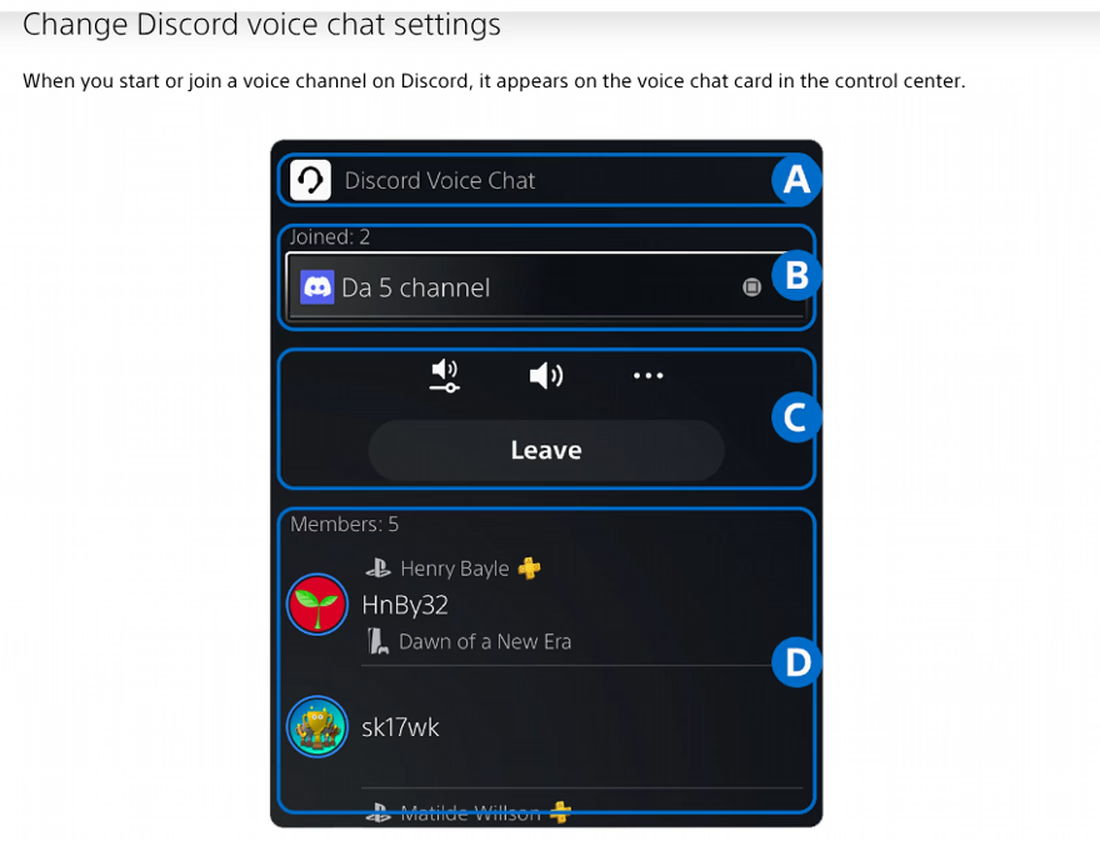
- Inicie uma transmissão: pressione o botão Criar e selecione Transmitir. Escolha YouTube ou Twitch, preencha os detalhes e selecione Go Live para iniciar. Alguns serviços exigem autenticação de dois fatores na conta vinculada antes de permitir a transmissão pelo PS5.
- Publique o link no servidor: cole o endereço da transmissão em um canal de texto do Discord. Assim, seus amigos podem abri-lo sem sair do chat de voz.
Há duas limitações importantes nessa opção, ambas descritas na página de chat de voz do Discord da PlayStation. O áudio do chat de voz do Discord não entra nas capturas nem nas transmissões do PS5. Portanto, a live do YouTube ou da Twitch não inclui a conversa do Discord, embora seus amigos continuem ouvindo você no Discord. Separadamente, a transmissão pode incluir o áudio do microfone se você ativar essa opção nas configurações de transmissão do PS5. Além disso, não é possível permanecer ao mesmo tempo no chat de voz do Discord e no chat de voz de uma party do PS5. Por isso, você não pode usar o Compartilhamento de tela do PS5 enquanto conversa no Discord.
O guia de transmissão do PS5 explica as opções de resolução e taxa de quadros de cada serviço. O Discord continua adicionando recursos para consoles; nosso resumo das últimas atualizações do Discord acompanha as mudanças deste ano.
Como traduzir o chat de voz do Discord enquanto transmite GTA VI
É comum um servidor de jogos no Discord reunir pessoas de vários países. Quando a conversa corre rápido, quem não domina o idioma principal acaba ficando de fora. Traduzir as mensagens de um canal de texto não traduz uma conversa falada.
Para traduzir o chat de voz do Discord durante a transmissão de GTA VI, deixe o JotMe aberto junto com o aplicativo do Discord no computador. Isso ajuda quando seus amigos falam idiomas diferentes. Em vez de pedir para todos mudarem para o inglês ou explicarem várias vezes o que alguém disse, cada participante pode acompanhar a conversa em legendas traduzidas para o idioma que prefere.
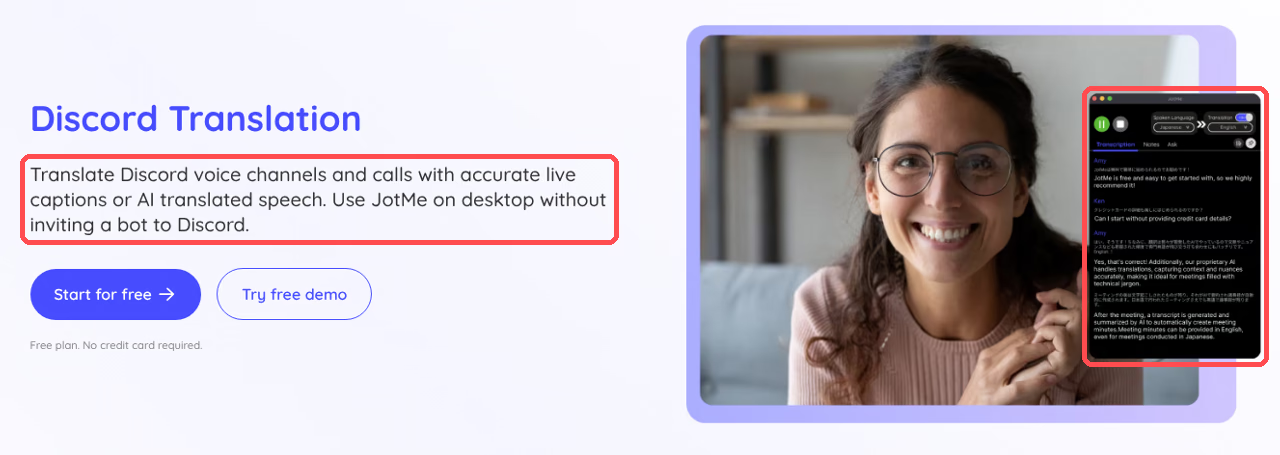
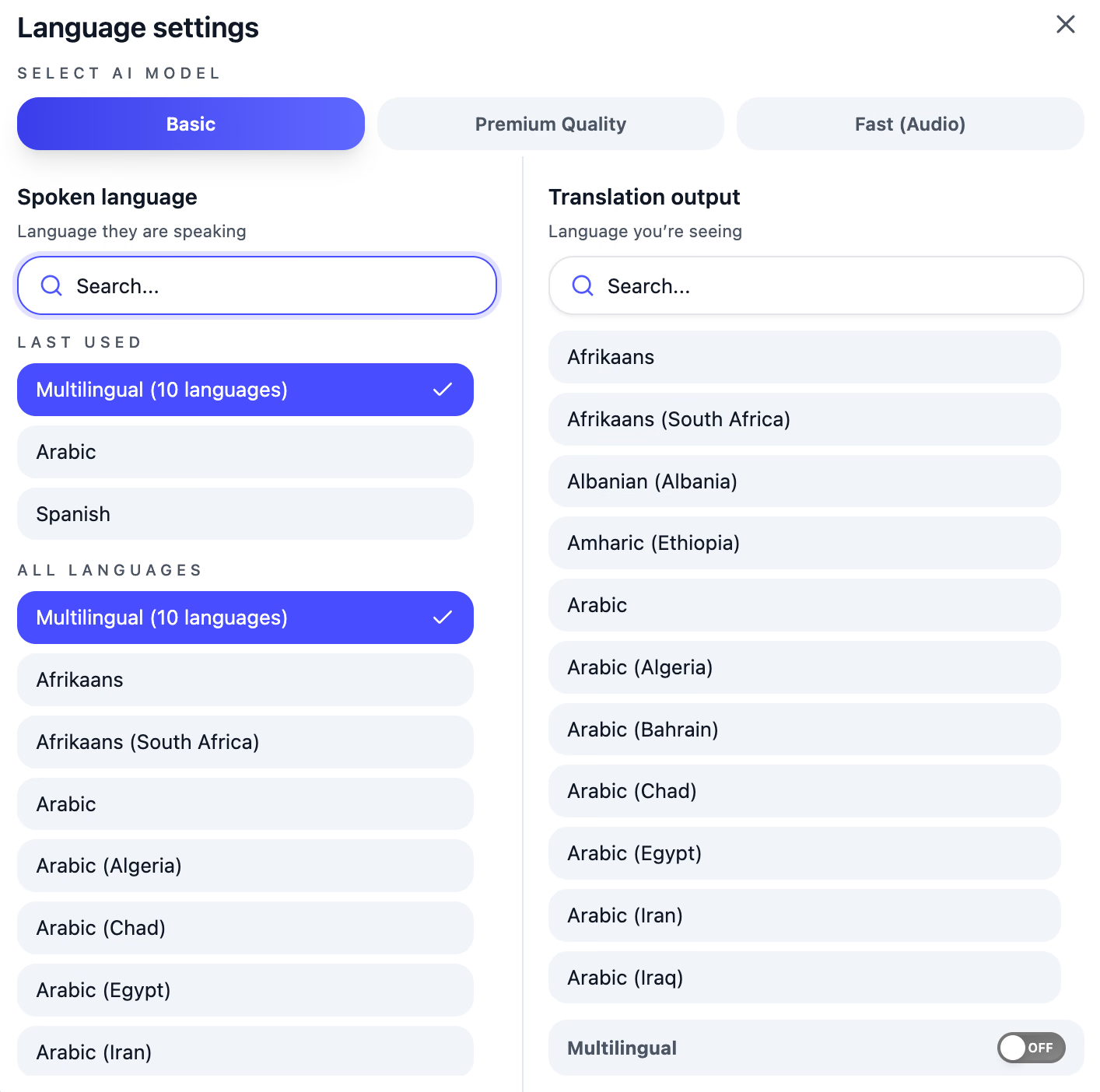
O JotMe é um aplicativo para Windows e Mac que captura o áudio do computador e exibe legendas traduzidas ao vivo. A plataforma anuncia mais de 200 idiomas e dialetos e mais de 39.000 pares de idiomas. As opções de reconhecimento da fala e de tradução dependem do modelo escolhido. Assim, os jogadores podem acompanhar a conversa sem convidar um bot de tradução para o servidor do Discord. Basic → Multilingual acompanha automaticamente 10 idiomas de fala compatíveis. Já Fast (Audio) detecta mais de 100 idiomas falados e oferece 13 idiomas de saída. O vocabulário personalizado está disponível nos modos de transcrição compatíveis.
O JotMe funciona quando o áudio da conversa de voz do Discord é reproduzido no computador. Nas configurações com PS Remote Play ou placa de captura, você pode abrir o JotMe junto com o Discord para captar o áudio que passa pelo computador.
Lembre-se de que essa captura pode incluir a música de fundo, os efeitos sonoros e os diálogos dos personagens de GTA VI, além das vozes dos seus amigos. Para obter traduções mais claras, use fones e mantenha o volume do jogo abaixo do nível que encobriria a conversa. Se você entrar no chat de voz do Discord diretamente pelo PS5, o JotMe aberto no computador não vai captar o áudio desse console.
- Instale o JotMe no Windows ou Mac: baixe o aplicativo para computador na nossa página de tradução do Discord e entre na sua conta. O plano gratuito inclui minutos de tradução ao vivo e não exige cartão de crédito.
- Defina o idioma falado: antes de iniciar a sessão, escolha o idioma que seus amigos estão falando. Se eles alternarem entre inglês, espanhol, francês, alemão, hindi, russo, português, japonês, italiano e holandês, selecione Basic → Multilingual. Esse modo acompanha automaticamente esses 10 idiomas. Outras combinações exigem um modelo compatível adequado.
- Escolha o idioma da tradução: selecione em qual idioma deseja ler a conversa, permita o acesso necessário ao microfone e ao áudio do sistema e clique em Start live translation para iniciar. O JotMe exibe legendas com tradução precisa em tempo real enquanto a conversa continua. Se preferir ouvir, a tradução de voz para voz pode reproduzir as traduções em áudio. Selecione Fast (Audio) antes de começar, escolha um dos 13 idiomas de saída e configure o encaminhamento de áudio adequado. O modo Fast consome 5× mais minutos, inclusive quando a reprodução da fala traduzida está desativada.
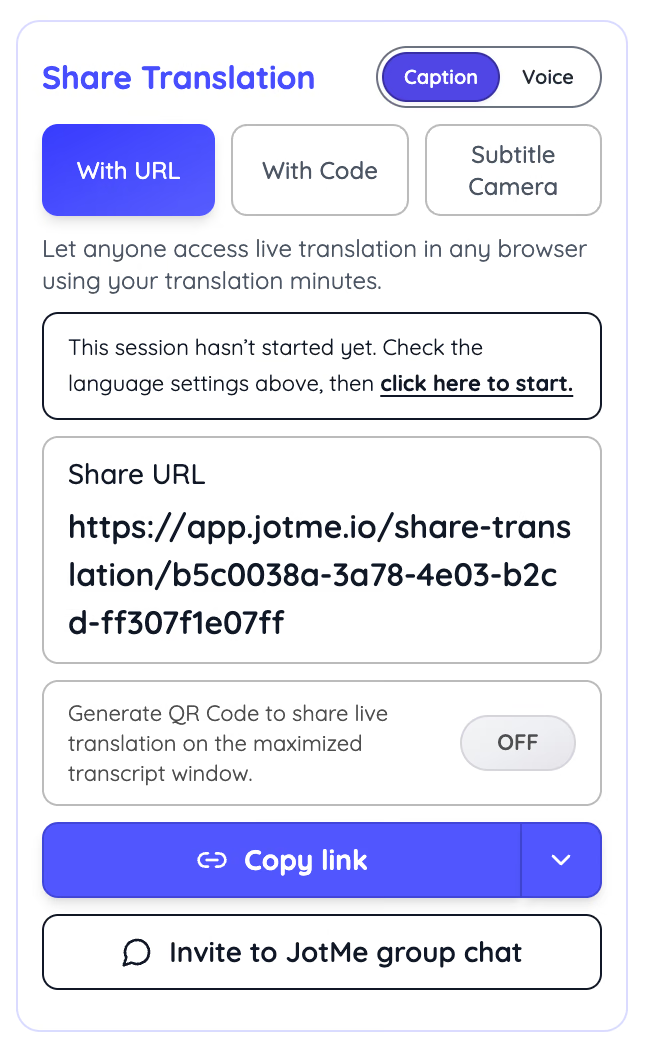
- Compartilhe a tradução com o grupo: use Share Translation para enviar um link ou código QR pelo recurso de compartilhamento de tradução ao vivo. Cada amigo abre o endereço no navegador e escolhe um dos idiomas de tradução permitidos, sem instalar nada. Os convidados usam os minutos do anfitrião; nas sessões Fast, ficam disponíveis os mesmos 13 idiomas de saída.
Com a captura de áudio do sistema habilitada, o JotMe pode legendar o som reproduzido no computador, inclusive os diálogos da história de GTA VI em uma configuração com Remote Play. Um amigo que lê legendas em japonês pode acompanhar uma cena junto com os comentários do grupo. Ainda assim, uma conversa de voz gera legendas mais claras do que uma perseguição com tiros e música de rádio misturados às falas.
Quando suas configurações de armazenamento permitem reter a sessão, o JotMe salva a transcrição e a tradução no painel para consulta após a chamada. Uma sessão configurada para não armazenar nada não cria uma gravação salva. Isso ajuda quem perdeu parte da conversa a se atualizar ou a rever informações compartilhadas durante a sessão. Nosso guia de como traduzir uma chamada do Discord mostra toda a configuração no computador, e a página de transcrição do Discord explica como funcionam as transcrições salvas.
Não deixe as diferenças de idioma interromperem suas sessões de GTA VI
Reúna todos os amigos para assistir a GTA VI, seja qual for o idioma de cada um
Seus amigos falam inglês, japonês, alemão ou outro idioma? O JotMe ajuda todos a acompanhar a conversa com legendas traduzidas ao vivo.
Baixe o JotMe grátisEscolha sua configuração de GTA VI no Discord antes do lançamento
Se você já tem um PC ou Mac, comece pelo PS Remote Play. Ele é gratuito, e conferir o caminho do áudio resolve a maioria dos problemas antes de seus amigos entrarem. Considere uma placa de captura quando o atraso do Remote Play passar a atrapalhar e deixe a transmissão direta do PS5 para as noites em que o computador estiver ocupado. Ative o Remote Play no PS5 hoje e faça uma transmissão de teste com um jogo que você já tem.
Se o grupo fala vários idiomas, aproveite esse mesmo teste para configurar a tradução ao vivo do Discord com o JotMe. Assim, as legendas estarão prontas quando GTA VI for liberado em 19 de novembro.
Perguntas frequentes
Dá para transmitir GTA VI diretamente do PS5 no Discord?
O PS5 não tem um recurso nativo para enviar vídeo ao Discord. A integração com o Discord atende ao chat de voz, e a PlayStation vincula o Compartilhamento de tela ao chat de voz de uma party do PS5. Por isso, a imagem do jogo precisa passar por um PC ou Mac com PS Remote Play ou placa de captura antes de aparecer no Discord.
GTA VI é compatível com o PS Remote Play?
A PlayStation Store informa que GTA VI tem suporte ao Remote Play no PS5. Portanto, em princípio, essa opção é compatível quando o jogo for desbloqueado. A Sony também avisa que alguns jogos ocultam determinadas imagens durante o Uso remoto. Faça um teste rápido assim que o jogo estiver disponível.
Preciso do Discord Nitro para transmitir GTA VI em 1080p?
Contas gratuitas do Discord transmitem em até 720p e 30 fps. O Nitro aumenta o limite para 4K a 60 fps. Use o aplicativo para computador para ajustar a qualidade: o Discord não oferece esses controles nas transmissões pelo navegador. Aumentar a configuração no Discord não acrescenta detalhes ao sinal que chega pelo Remote Play.
Quantos amigos podem assistir a uma transmissão Go Live do Discord?
O Discord permite 50 espectadores simultâneos em uma transmissão Go Live, além de quem transmite. Os espectadores precisam continuar no mesmo canal de voz: ao entrar em outro canal, eles saem da transmissão.
Por que a transmissão fica preta ao compartilhar o PS Remote Play no Discord?
A tela preta pode ter várias causas, como permissões de captura, drivers ou a escolha da janela errada. Confira primeiro as permissões e a janela compartilhada. O guia atual de transmissão do Discord também sugere desativar Aceleração de hardware em Configurações de usuário > Voz e vídeo > Vídeo e reiniciar o Discord para testar novamente. Quem usa placa de captura deve confirmar que o HDCP continua desativado no PS5.
Meus amigos do Discord conseguem me ouvir na transmissão do PS5?
As transmissões do PS5 não incluem o áudio do chat de voz do Discord. Quem assiste pelo YouTube ou pela Twitch ouve o jogo, mas não a conversa do grupo no Discord. Você pode habilitar separadamente o áudio do microfone nas configurações de transmissão do PS5. Os amigos que quiserem acompanhar os dois podem assistir à live enquanto permanecem no canal de voz do Discord.
Dá para jogar GTA VI com os amigos pelo Discord?
A PlayStation Store descreve GTA VI como uma experiência para um jogador, com indicação de 1 jogador. A página não menciona um modo multijogador online. Até que a Rockstar anuncie algo diferente, assistir juntos a uma transmissão Go Live no Discord é o que mais se aproxima de jogar em grupo.
Experimente JotMe
Pergunte, traduza, transcreva e faça anotações, tudo nas suas reuniões


