





Tradução simultânea no Teams vs JotMe: qual é o melhor tradutor para reunião em tempo real

Configurar a tradução simultânea no Microsoft Teams nos tomou cerca de 20 minutos, entre escolher a assinatura certa e ligar os recursos de tradução que queríamos testar. Com o JotMe, a sequência até a primeira tradução levou uns 30 segundos. Só que, depois que a conversa começa, as diferenças que realmente pesam são outras: o que cada ferramenta traduz em tempo real e quanto tempo você espera para ouvir o resultado.
Na comparação que gravamos, o Teams entregou traduções compreensíveis no geral e fez um trabalho impressionante ao recriar a voz de quem falava. O JotMe acertou melhor o sentido no exemplo de legenda que repetimos, corrigiu a própria tradução conforme a conversa avançava e começou a traduzir a fala mais rápido depois que o interlocutor terminava.
Essas diferenças pesam quando a reunião envolve decisões de verdade. Uma frase que aponta uma desvantagem precisa continuar apontando uma desvantagem no outro idioma. E quando alguém pergunta se um prazo pode mudar, a resposta tem que chegar enquanto todo mundo ainda está falando de cronograma.
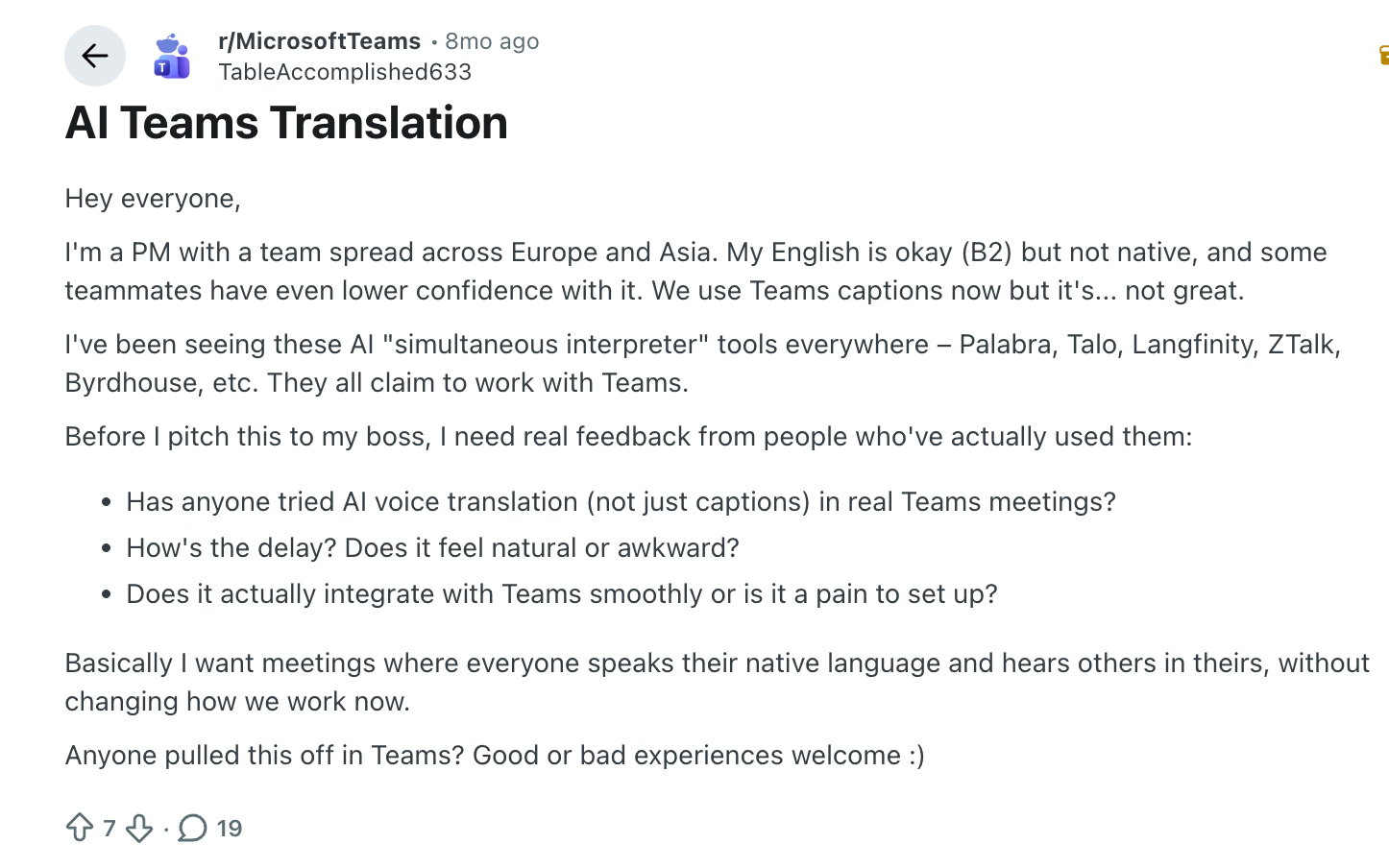
Um gerente de projetos descreveu exatamente essa necessidade nesta discussão sobre o Microsoft Teams no Reddit: a equipe dele estava espalhada entre Europa e Ásia, com níveis muito diferentes de confiança em inglês, e todos queriam falar e ouvir no próprio idioma sem abandonar o Teams. Ele perguntou especificamente sobre tradução de voz, atraso e configuração. É essa a pergunta prática por trás desta comparação.
A seguir explicamos como funcionam a tradução simultânea do Microsoft Teams e o JotMe, mostramos separadamente o caminho das legendas e o da interpretação por voz e comentamos os resultados do teste que nossa equipe gravou. Também comparamos os preços atuais dos dois, incluindo as licenças e os limites de uso que mudam o custo real.
Principais conclusões
- O JotMe saiu do zero mais rápido na nossa demonstração: cerca de 30 segundos, contra aproximadamente 20 minutos escolhendo assinaturas e configurando o Teams. Esses foram os tempos que observamos.
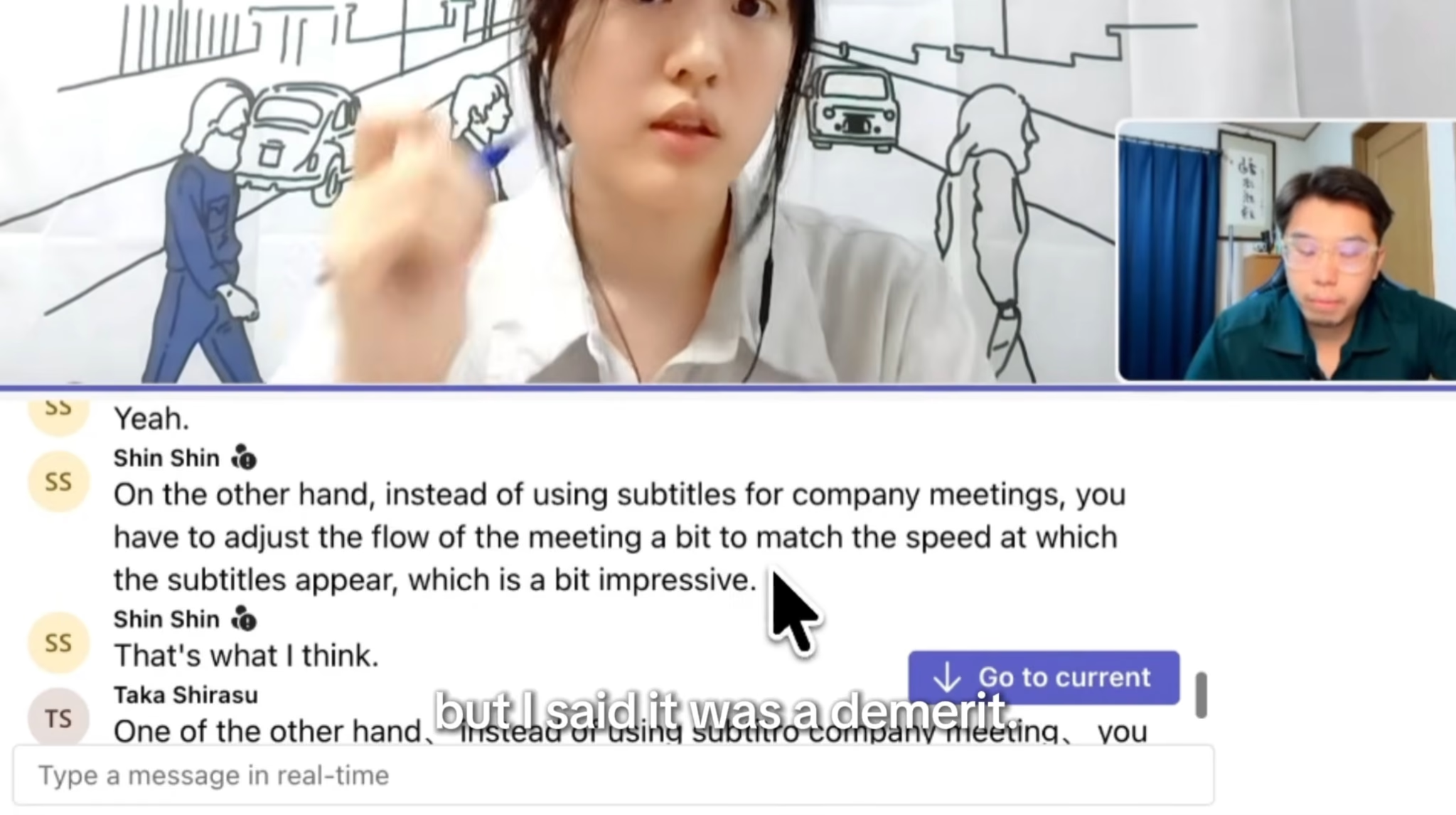
- O JotMe se saiu melhor no exemplo de legenda que repetimos: ele manteve o sentido de “demerit” como “downside” (ponto negativo), enquanto a saída do Teams exibida na comparação trouxe “impressive” (impressionante), invertendo a intenção da frase.
- O Teams reproduziu melhor a voz de quem falava: a simulação de voz do Teams foi a mais convincente das duas na nossa comparação auditiva.
- O JotMe começou a falar antes: menos de um segundo depois que o interlocutor terminou, no exemplo demonstrado, enquanto registramos algo entre três e cinco segundos de atraso no Teams.
- O preço depende do recurso: as legendas traduzidas do Teams e o Intérprete com IA têm exigências de licença diferentes. E no JotMe os modos de legenda e de voz consomem minutos de tradução em ritmos diferentes.
Comparação rápida: tradução simultânea do Microsoft Teams x JotMe
O Microsoft Teams traduz dentro do próprio aplicativo de reunião. O JotMe roda ao lado do Teams, como um app para computador, então você continua na chamada do Teams e usa o JotMe para o texto ou o áudio traduzido. A comparação, portanto, é sobre qual fluxo de tradução usar durante a reunião — e não sobre trocar de plataforma de chamadas.
| O que comparamos | Microsoft Teams | JotMe |
|---|---|---|
| Configuração no vídeo | Cerca de 20 minutos, incluindo a escolha da assinatura | Cerca de 30 segundos na demonstração de primeiro uso |
| Atraso das legendas registrado | Aproximadamente 2 a 5 segundos | Aproximadamente 1 a 2 segundos no exemplo de legenda; o resumo final fala em 2 a 3 segundos |
| Sentido no exemplo repetido | “Demerit” apareceu como “impressive” | “Demerit” apareceu como “downside” |
| Contexto nas legendas demonstradas | Saída às vezes fragmentada; o texto anterior não se atualizou visivelmente no exemplo discutido | O texto anterior mudou conforme a conversa sobre orçamento trouxe mais contexto |
| Atraso da tradução de voz registrado | Aproximadamente 3 a 5 segundos | Menos de 1 segundo depois que o interlocutor terminou, no exemplo |
| Semelhança da voz | Mais próxima do interlocutor original, na nossa avaliação auditiva | Menos parecida com o interlocutor original neste teste |
| Onde você usa | Nos controles da reunião do Teams | No app do JotMe para computador, ao lado da reunião do Teams |
| O que conferir antes de pagar | Direito de uso para legendas, ou direito de uso do Copilot para o Intérprete | Limite do plano, modo de tradução e eventual compartilhamento |
Os tempos acima vêm da demonstração que gravamos, não de uma média entre muitas reuniões. A comparação de configuração também não diz quanto tempo leva montar, pela primeira vez, uma configuração de voz nos dois sentidos. Esse fluxo pode exigir ajustes extras de áudio, que explicamos mais adiante.
Como fizemos a comparação ao vivo entre a tradução do Teams e o JotMe
Nossa equipe comparou três coisas: o caminho até começar a usar, a leitura das legendas traduzidas e a escuta da fala traduzida. Gravamos a experiência inteira para você conferir os exemplos por trás das nossas conclusões.
O que levamos em conta no teste
Olhamos primeiro para os passos necessários até chegar à tradução ao vivo. No Teams, isso incluiu encontrar uma assinatura adequada e o complemento exigido pela interpretação por voz. No JotMe, seguimos a sequência do site até o app para computador e iniciamos a tradução ao vivo.
Em seguida, avaliamos se as legendas preservavam o sentido pretendido. Uma tradução pode soar fluente e ainda assim passar a ideia errada. Repetimos uma frase com a palavra “demerit” (desvantagem) justamente para ver como cada produto lidava com esse sentido.
Também examinamos se as frases chegavam completas e se o texto se atualizava com o contexto. O texto aparecia em frases legíveis? Quando uma fala posterior esclarecia algo dito antes, a tradução mudava para refletir isso? O exemplo do orçamento nos deu um caso visível de revisão feita pelo JotMe.
No áudio traduzido, consideramos tempo de resposta, semelhança da voz e ritmo da conversa. Prestamos atenção em quanto a voz gerada lembrava a pessoa real e em quanto a pausa antes da tradução atrapalhava a continuidade do diálogo.
O que esses resultados provam (e o que não provam)
Os exemplos sustentam as observações descritas aqui, inclusive a melhor semelhança de voz do Teams. Eles não estabelecem uma nota universal de precisão nem garantem que qualquer um dos produtos vá se comportar do mesmo jeito nas suas reuniões.
O vídeo não documenta um conjunto de teste padronizado, repetições, medições de rede, especificações de hardware nem todas as configurações de tradução escolhidas. Ele repete explicitamente a frase da legenda, mas as demonstrações de voz usam falas diferentes. Os resultados de voz devem ser lidos, portanto, como observações daqueles exemplos, e não como uma comparação controlada de gravações idênticas.
Há ainda uma pequena divergência de tempo dentro da própria narração: o exemplo de legenda do JotMe é descrito como algo em torno de um a dois segundos, enquanto o resumo final fala em dois a três segundos. Mantivemos as duas informações em vez de apresentar uma delas como número definitivo. Na tradução de voz do JotMe, o número abaixo de um segundo mede a espera depois que o interlocutor termina de falar, e não o tempo para entregar a frase traduzida inteira.
Como traduzir uma reunião no Teams em tempo real: configurando o recurso nativo
Comece decidindo se você quer texto traduzido na tela ou fala traduzida no fone. É essa escolha que determina qual direito de uso da Microsoft você precisa ter.
No nosso vídeo, achar a assinatura certa foi a parte mais demorada de todo o processo — e essa não é uma dor só nossa: em fóruns brasileiros é comum ver quem tentou configurar a tradução do Teams Premium, envolveu até suporte técnico externo e desistiu na gestão das permissões. No fim, escolhemos o Microsoft 365 Business Premium com o Copilot Business como complemento. Foi a combinação que usamos na demonstração; não é a assinatura mínima que todo leitor precisa comprar.
Passo 1: confira o acesso que você já tem no Teams
Entre com a conta corporativa que você usa nas reuniões e veja quais assinaturas a sua organização atribuiu a ela. Se você já usa o Teams no trabalho, comece pelos direitos de uso existentes antes de comprar outro pacote.
Microsoft 365 Business Premium e Teams Premium são produtos diferentes. A palavra “Premium” em comum é fácil de confundir na hora da compra. O Teams Premium é um complemento de uma licença paga do Teams.
Passo 2: case a licença com o recurso de tradução
Para legendas de reunião, a Microsoft aceita direitos de uso elegíveis do Teams Premium ou do Microsoft 365 Copilot. Um organizador elegível pode disponibilizar as legendas traduzidas aos participantes; um participante com licença individual também pode usá-las por conta própria.
Passo 3: confirme que o recurso aparece na sua reunião
Se a opção não aparecer, peça ao administrador para verificar a política de reunião correspondente. Depois abra uma reunião com um colega e teste o recurso que você pretende usar. Chegar à tela de reunião do Teams é só o começo dessa conferência: confirme que o texto ou o áudio traduzido realmente chega à pessoa certa.
Nossos aproximadamente 20 minutos de configuração incluíram escolher e comprar assinaturas. Uma organização que já tem as licenças e as políticas configuradas pode ter um caminho bem mais curto.
Como configurar o JotMe para tradução simultânea
Para a tradução ao vivo no Microsoft Teams com o JotMe, instale o app para computador e deixe ele rodando ao lado da sua reunião. Você não precisa comprar os complementos de tradução da Microsoft para usar os recursos de tradução do JotMe.
Passo 1: baixe e abra o app para computador
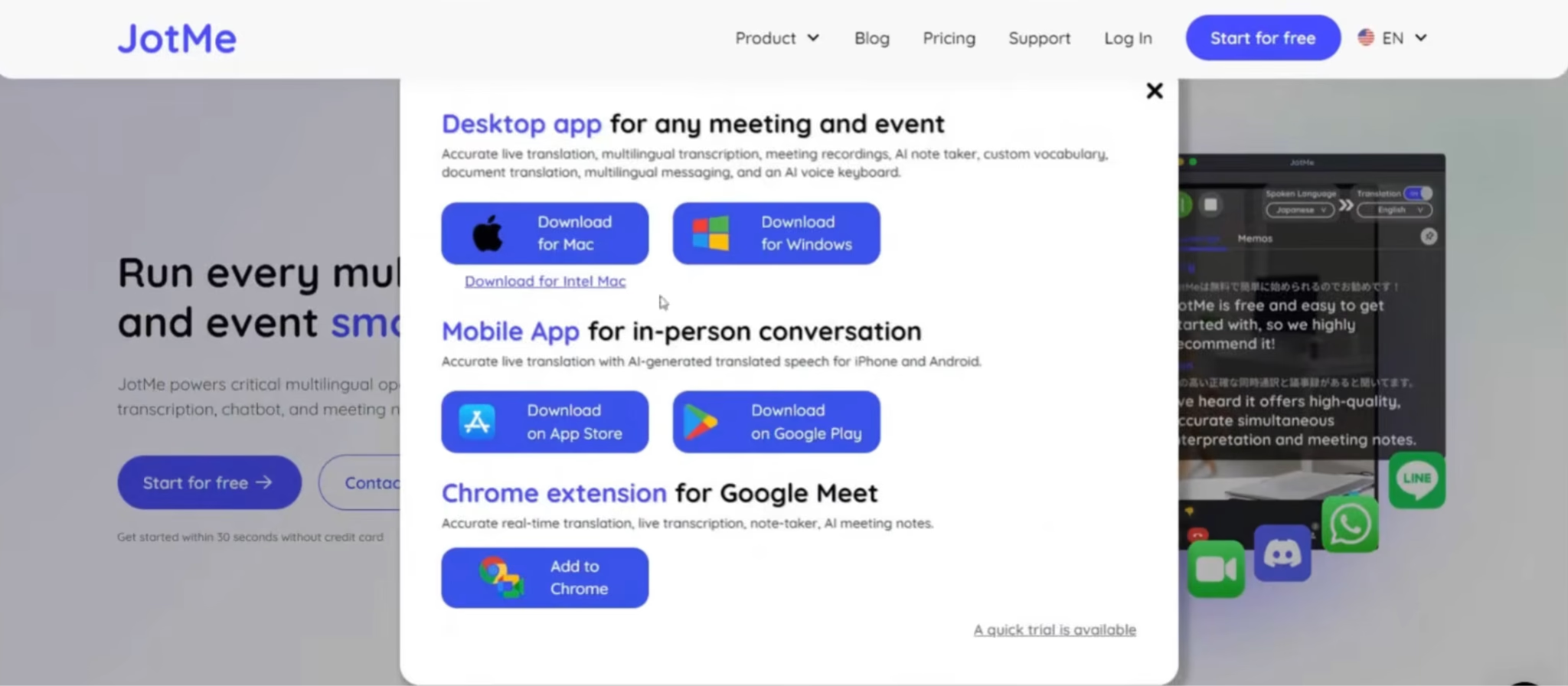
Acesse o JotMe, clique em Start for free e baixe o instalador para o seu Mac ou Windows. Conclua a instalação e abra o aplicativo.
Passo 2: libere as fontes de áudio necessárias
Em uma reunião online, o JotMe precisa de acesso ao áudio da reunião para traduzir os outros participantes e de acesso ao microfone para capturar você. O guia de configuração do app explica esses controles em Settings e Setup.
Abra sua chamada do Teams e mantenha o JotMe ao lado. Uma conversa rápida já revela um problema comum de configuração: as suas palavras aparecem, mas as do outro participante não. Nesse caso, confira a captura do áudio de entrada antes de ficar mudando as configurações de idioma repetidamente.
Passo 3: escolha os idiomas e inicie a tradução
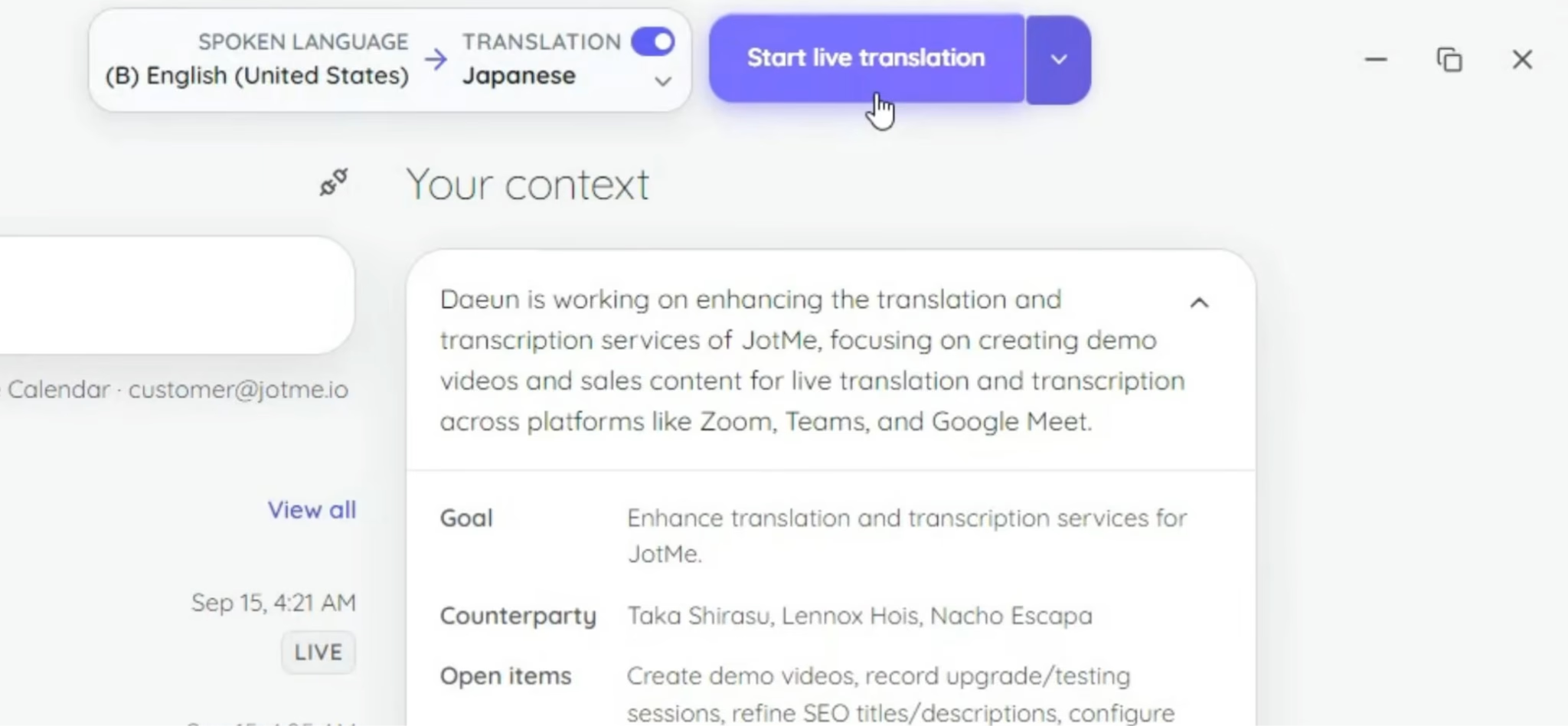
Selecione o idioma falado e o idioma em que você quer ler. Inicie a sessão ao vivo pelo controle de tradução ou Play do aplicativo. Para um passo a passo mais detalhado desse fluxo de legendas, veja como ter tradução ao vivo nas reuniões do Teams.
Como usar as legendas traduzidas do Microsoft Teams
As legendas traduzidas do Teams permitem ler em outro idioma enquanto o áudio original da reunião continua rolando. São úteis quando você quer acompanhar a discussão sem ouvir uma segunda trilha falada por cima.
Nos controles de reunião do aplicativo para computador:
1. Abra Mais ações e depois Idioma e fala.
2. Selecione Mostrar legendas ao vivo.
3. Abra Configurações de legenda e depois Configurações de idioma.
4. Verifique se o idioma falado na reunião está correto.
5. Ative Traduzir para e escolha o idioma em que você quer ler.
A sua preferência de leitura e a configuração de idioma falado servem a propósitos diferentes: uma controla o que você vê, a outra diz ao serviço qual fala ele deve reconhecer.
Se a opção de tradução não estiver disponível, confira o direito de uso descrito acima. Se nem as legendas aparecerem, seu administrador pode checar a política de reunião de legendas ao vivo — é também aí que se resolve a dúvida de como colocar legenda no Teams quando o botão simplesmente não está lá.
No nosso teste, a pergunta seguinte foi se o texto exibido representava mesmo o que o interlocutor quis dizer. Legibilidade e frases bem escritas não bastam para responder isso.
Como usar o JotMe para gerar legendas na tela
Com a tradução de legendas do JotMe para o Teams, o texto traduzido aparece dentro do JotMe enquanto você continua na reunião do Teams. Você pode posicionar essa janela onde for confortável ler, ao lado de quem fala ou da apresentação compartilhada.
1. Entre na reunião do Teams e abra o JotMe.
2. Inicie o fluxo de transcrição e tradução ao vivo.
3. Selecione o idioma que está sendo falado e o idioma que você quer ver na tela.
4. Confirme que a tradução está ativada e clique em Play.
5. Teste uma troca rápida de falas dos dois lados antes de seguir com a reunião.
O passo a passo de tradução no Teams do JotMe cobre a seleção de idiomas e os controles de Play. Se você escolher uma configuração multilíngue, verifique se ela cobre os idiomas que as pessoas realmente vão falar.
Durante a demonstração, prestamos atenção no que acontecia depois que as primeiras palavras apareciam. O JotMe revisou uma palavra conforme a conversa sobre orçamento continuava. Esse comportamento ajuda quando a frase só fica clara com o tempo — mas o leitor deve esperar que parte do texto ao vivo mude antes de o raciocínio estar completo.
Pense numa reunião de projeto: alguém começa com uma frase curta e só explica o objeto dela um instante depois. Esperar o raciocínio fechar costuma render mais do que tratar o primeiro fragmento de legenda como definitivo. O vídeo traz um exemplo concreto de por que o sentido final merece tanta atenção quanto a velocidade inicial de exibição.
Se você precisa de um registro escrito depois da chamada, veja também o fluxo de transcrição do JotMe para o Microsoft Teams. O texto que você acompanha ao vivo e o registro ao qual você volta depois resolvem partes diferentes da reunião: um ajuda a responder agora, o outro ajuda a conferir o que foi combinado.
Como usar o recurso Intérprete do Microsoft Teams
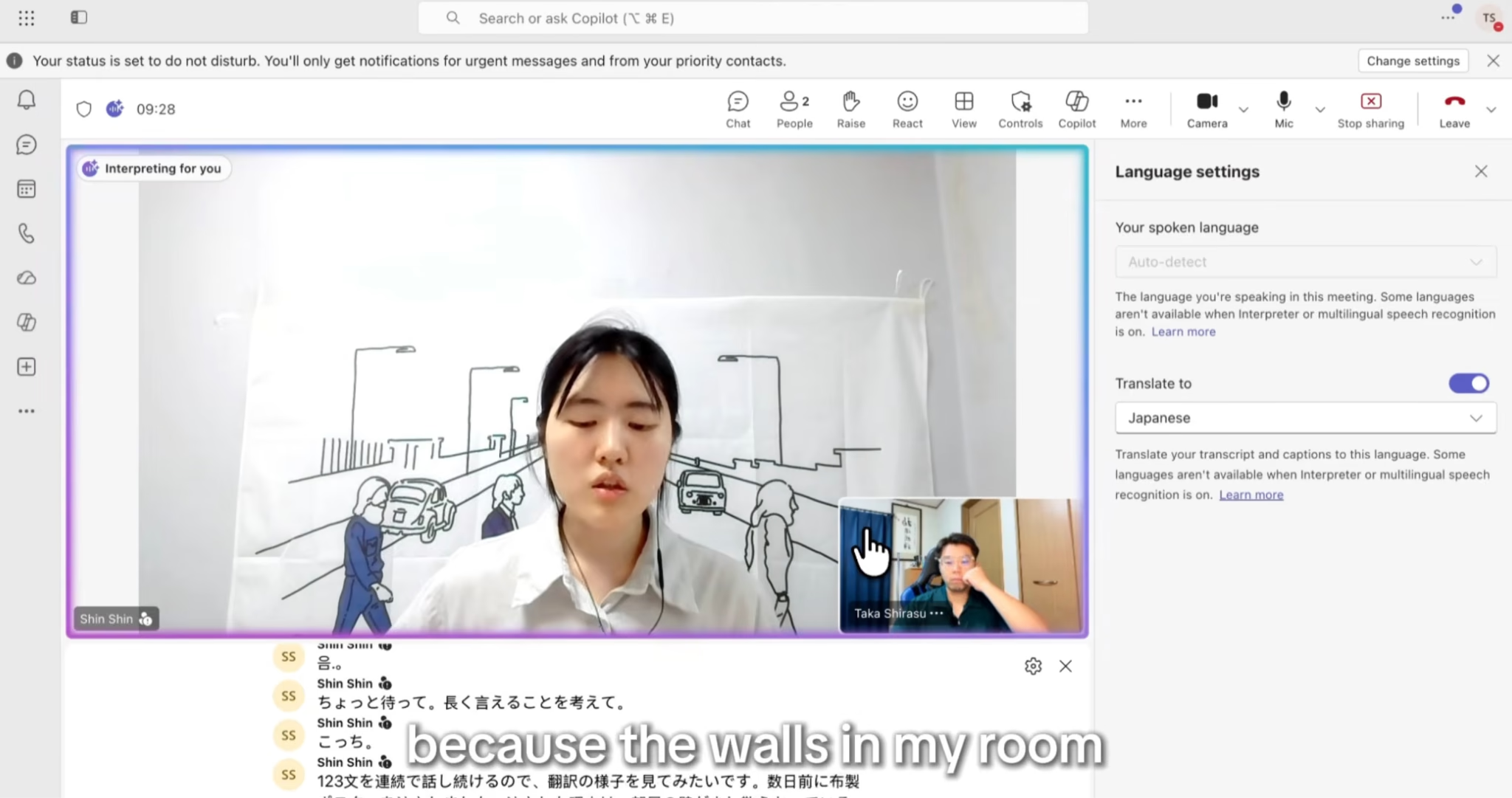
O Intérprete do Microsoft Teams converte a conversa falada em áudio no idioma que você escolher. No nosso teste, a simulação de voz dele chamou muita atenção: a voz traduzida manteve uma semelhança forte com a do interlocutor original.
Passo 1: abra o Intérprete na reunião
Selecione Mais ações > Idioma e fala > Intérprete > Ativar para mim. Escolha o idioma em que você quer ouvir, ajuste o equilíbrio entre o áudio original e o interpretado, selecione a preferência de voz e ative o recurso.
Passo 2: veja quem pode receber a interpretação
Cada ouvinte precisa, individualmente, do acesso elegível ao Copilot descrito acima. A documentação de licenciamento do Interpreter da Microsoft prevê 20 horas por pessoa por mês, com acesso adicional sujeito à capacidade disponível. Esse direito de uso é diferente do que permite aos participantes ler legendas traduzidas.
Passo 3: teste uma troca curta de falas
Peça para uma pessoa fazer uma pergunta e a outra responder. Preste atenção em três coisas: se o sentido sobrevive, se a voz é fácil de acompanhar e se cada um sabe a hora de voltar a falar.
Foi esse último ponto que ficou evidente na nossa demonstração. A voz podia soar impressionantemente familiar e, mesmo assim, a pausa antes da reprodução cortava a conversa. Numa apresentação, esse atraso é administrável. Numa discussão com perguntas curtas e respostas rápidas, ele muda o ritmo da troca.
Como usar o JotMe como seu intérprete com IA
O fluxo de voz do JotMe permite ouvir outro participante no seu idioma ou mandar a fala traduzida de volta para dentro da chamada do Teams. Decida quem precisa ouvir a tradução antes de começar, porque ouvir localmente e falar para dentro da reunião usam caminhos de áudio diferentes.
Passo 1: escolha o fluxo de tradução de voz
Abra a tradução voz a voz em tempo real no menu inicial do JotMe. Nos controles de fala para fala, selecione Fast (Audio) como modelo de idioma falado e escolha o idioma de tradução de voz disponível.
Passo 2: selecione a direção
Para uma reunião online, escolha a direção que corresponde à sua conversa:
- Listening Only: ouvir a reunião traduzida no seu fone.
- Speaking Only: enviar ao Teams a tradução do que você fala no microfone.
- Two-Way: traduzir a fala que chega da reunião e também a sua fala de saída.
Passo 3: conclua o roteamento de áudio
Siga as instruções de dispositivos do JotMe para o modo escolhido. A configuração publicada para o modo de duas vias usa BlackHole 2ch e 16ch no Mac, e VB-CABLE mais Virtual Audio Cable Line 1 no Windows. A falta de drivers pode impedir o fluxo de iniciar, então reserve tempo para a instalação e para reiniciar o computador, se for solicitado.
Passo 4: confira o som do lado da outra pessoa
Comece com uma pergunta curta em cada idioma. Pergunte ao outro participante o que ele ouviu e peça que responda. É isso que confirma se a conversa completa funciona — e não apenas se uma voz traduzida toca no seu computador.
Imagine um cliente pedindo uma data de entrega em coreano enquanto você responde em inglês. Você precisa da pergunta dele traduzida no seu fone e da sua resposta traduzida no áudio do Teams dele. Se só a primeira parte funciona, você tem um bom apoio de escuta, mas ainda não configurou a troca completa nos dois sentidos.
A visão geral do tradutor de voz do JotMe descreve o fluxo mais amplo de fala para fala — é a referência de quem procura um tradutor de voz em tempo real para usar além das reuniões. A disponibilidade de idiomas pode variar entre a tradução escrita e a fala gerada, então selecione no aplicativo a saída de voz que você realmente precisa antes da reunião.
O recurso de voz também consome minutos num ritmo diferente do das legendas básicas. Tratamos disso na seção de preços, em vez de assumir que cada minuto do plano compra um minuto de interpretação por voz.
Teste de tradução de legendas: Microsoft Teams x JotMe
O JotMe se saiu melhor no exemplo de legenda que repetimos porque a saída dele preservou o sentido negativo pretendido. Ele também mostrou uma revisão contextual numa conversa separada, sobre orçamento. A saída do Teams era compreensível no geral, mas os erros pontuais e as frases fragmentadas tornaram partes da discussão mais difíceis de acompanhar.
A palavra que mudou o sentido
No trecho do Teams, identificamos uma tradução em que a palavra pretendida “demerit” (desvantagem) apareceu como “impressive” (impressionante). Uma desvantagem é um ponto negativo; “impressionante” sugere um julgamento favorável. Essa diferença pode fazer o ouvinte entender exatamente o contrário: achar que o interlocutor estava elogiando quando, na verdade, estava levantando uma preocupação.
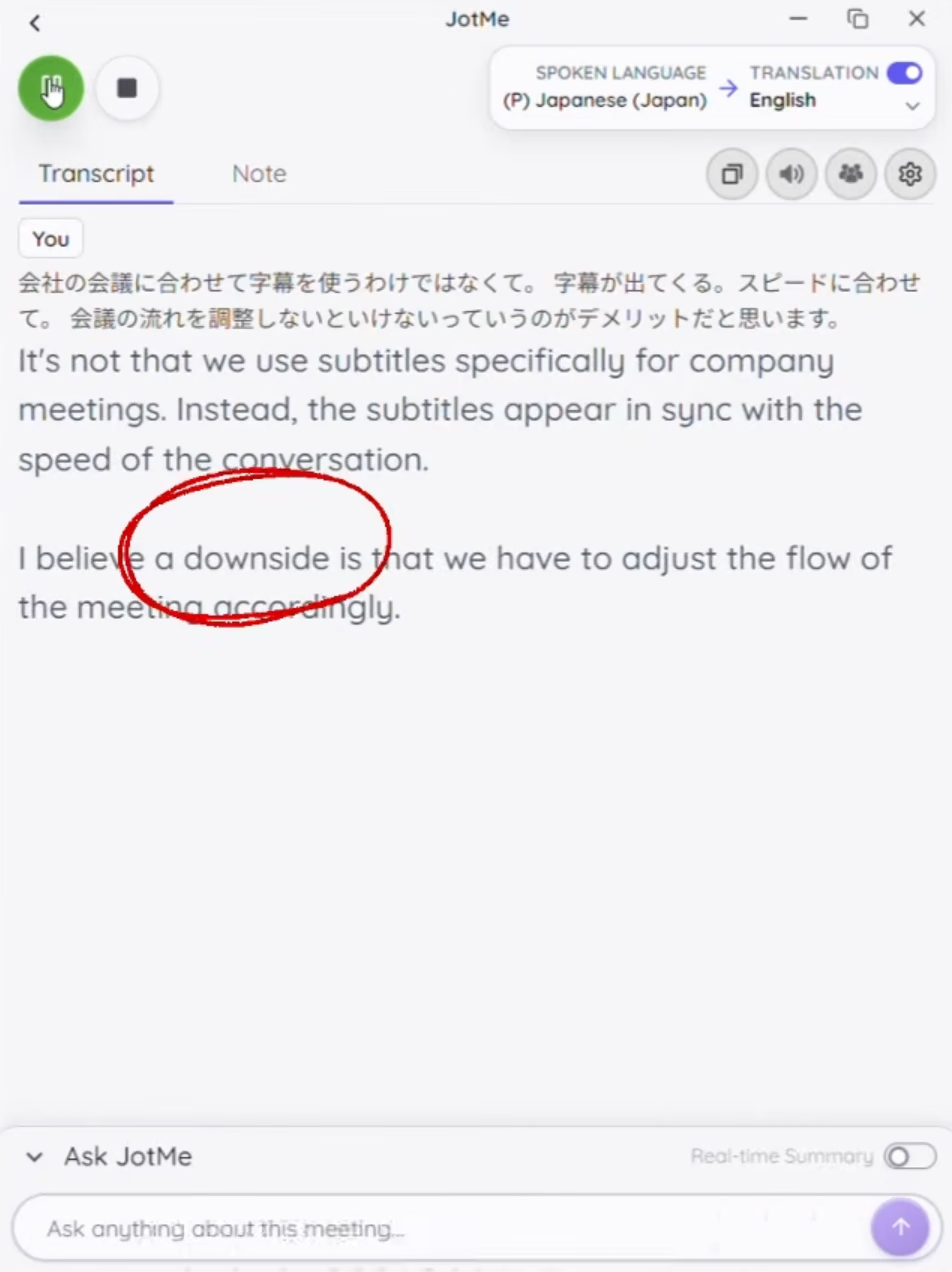
Depois repetimos a mesma frase com o JotMe. A tradução dele usou “downside” (ponto negativo), preservando o sentido negativo.
| Exemplo de legenda do vídeo | Saída observada | Por que isso importa |
|---|---|---|
| Como o Teams tratou o “demerit” pretendido | “Impressive” | Uma desvantagem virou uma descrição positiva |
| Como o JotMe tratou a frase repetida | “Downside” | O sentido desfavorável foi mantido |
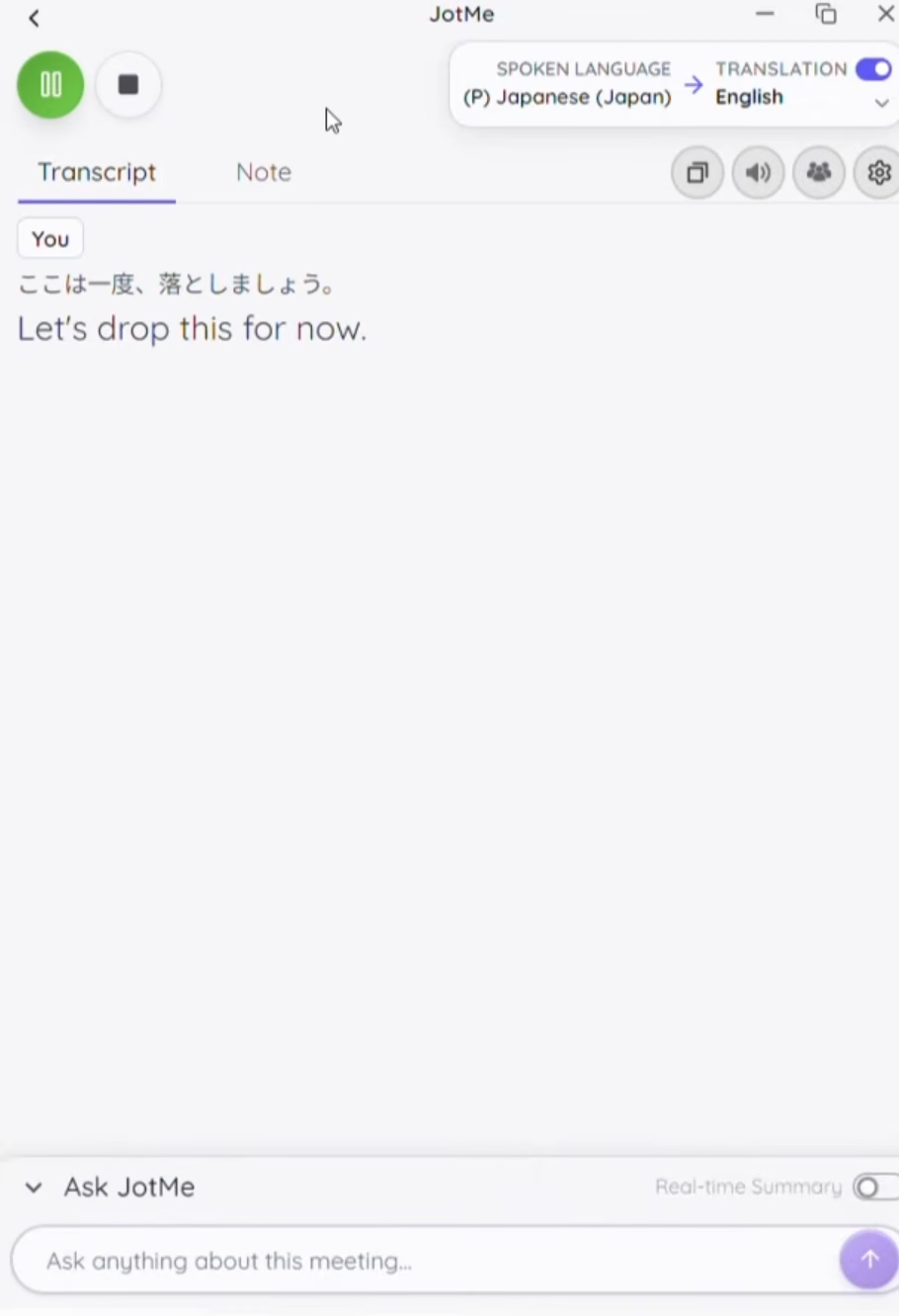
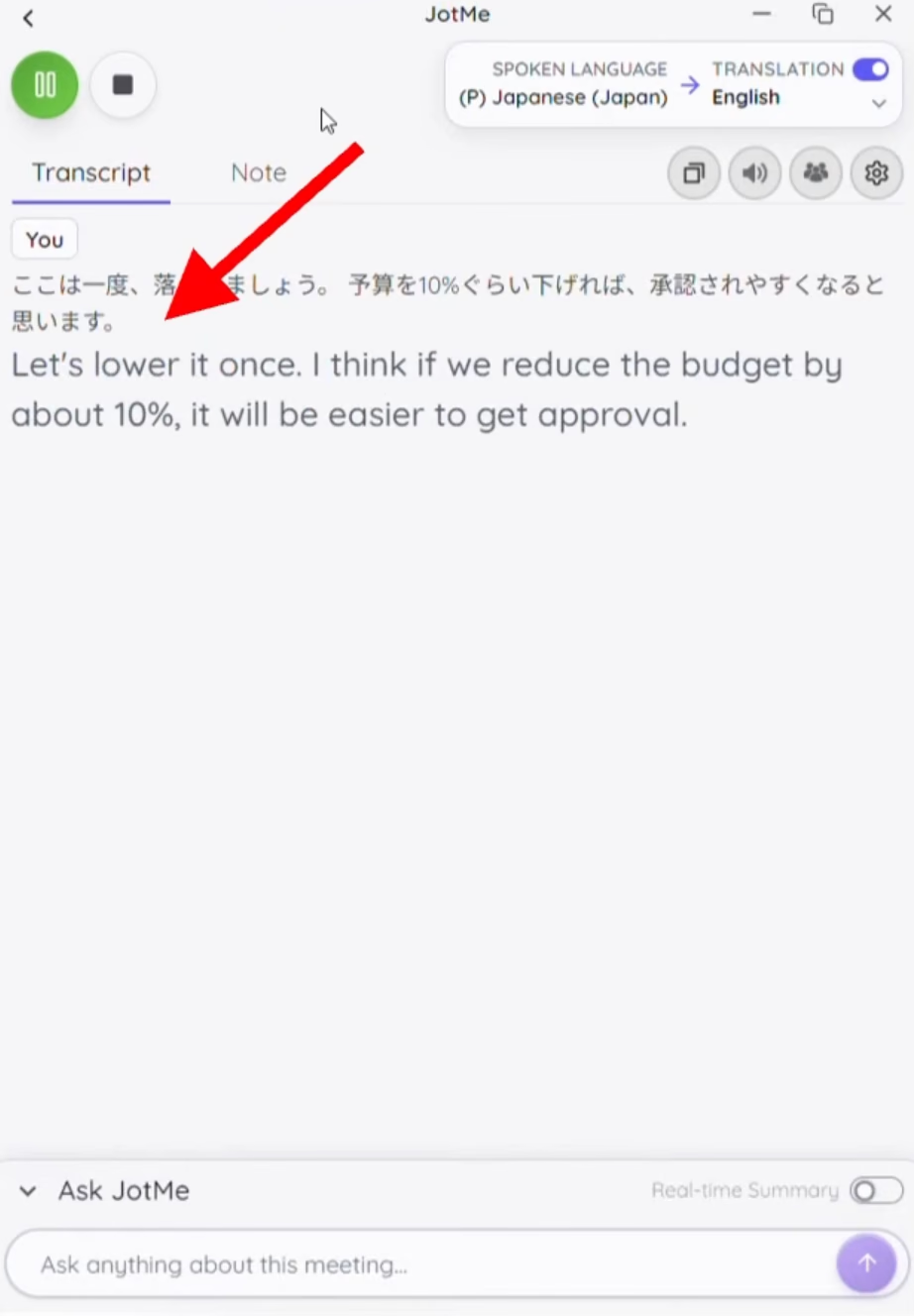
| Texto do JotMe durante a conversa sobre orçamento | “Drop” mudou para “lower” | O texto exibido foi revisado conforme chegou mais contexto |
Primeiro, o JotMe traduziu a conversa como Drop:
Conforme seguimos falando, ele entendeu o contexto sozinho e trocou drop por lower:
Este é um exemplo concreto de diferença na saída, não uma nota numérica de precisão. Ele também não isola se o erro do Teams começou no reconhecimento de fala ou na tradução. Do ponto de vista de quem está na reunião, o problema prático era o sentido da legenda que chegou até a pessoa.
Como as legendas lidaram com o contexto em construção
Nosso avaliador notou que algumas frases do Teams apareciam em pedaços e que as traduções anteriores não se atualizavam visivelmente conforme a discussão avançava. Isso deixou a experiência menos conectada nos exemplos analisados.
O JotMe teve um comportamento diferente. No exemplo do orçamento, ele usou primeiro “drop” e depois revisou a palavra para “lower” conforme a conversa se desenvolvia. As duas palavras cabem numa conversa sobre orçamento, então o melhor jeito de ler isso é como evidência de uma atualização contextual — não como prova de que a primeira palavra estava necessariamente errada.
Pense numa discussão sobre corte de custos. Alguém pode introduzir a redução primeiro e só depois nomear a rubrica do orçamento. Quem lê precisa de um relato coerente desse raciocínio inteiro para entender a proposta. Legendas que chegam rápido, mas deixam fragmentos soltos sem resolver, dificultam isso.
O vídeo sustenta uma conclusão mais estreita do que dizer que o Teams nunca usa contexto: nestes exemplos, preferimos o comportamento de revisão exibido pelo JotMe e o sentido da tradução que repetimos.
Atraso das legendas e legibilidade
Registramos um atraso constante de cerca de dois a cinco segundos no Teams neste teste. No exemplo de legenda do JotMe, a narração descreve um atraso de aproximadamente um a dois segundos. O resumo final dá uma faixa um pouco mais larga, de dois a três segundos.
Isso sustenta uma conclusão qualitativa: o JotMe pareceu mais responsivo durante a demonstração. Não sustenta uma afirmação fixa do tipo “duas vezes mais rápido” para qualquer reunião.
Para quem está lendo, a pergunta útil é se a tradução chega cedo o bastante para você participar e se continua precisa o bastante para você agir com base nela. Nossa frase repetida mostra por que velocidade sozinha é uma medida incompleta. Uma descrição positiva e rápida continuaria enganando o leitor se o interlocutor tivesse apontado um problema.
Nosso veredito nas legendas: o JotMe foi a opção mais forte nos exemplos demonstrados. Ele preservou o sentido pretendido de “demerit” e mostrou uma revisão contextual visível, com atrasos menores.
Teste de tradução de voz em tempo real: Microsoft Teams x JotMe
A comparação de voz produziu um dilema mais claro. O Teams soou mais parecido com o interlocutor original. O JotMe começou a responder antes, depois que a fala terminava, o que deixou a troca demonstrada mais fácil de manter.
O Teams entregou a semelhança de voz mais convincente
Por volta de 03:33, testamos como a pessoa soava em coreano através do Teams. O avaliador reagiu bem à semelhança, e a narração descreveu a voz como próxima da voz real do interlocutor. A qualidade geral da tradução também foi descrita como razoável.
Isso é uma vantagem de verdade. Uma voz que continua reconhecível deixa a reunião interpretada mais pessoal, sobretudo entre colegas que já se conhecem. É uma qualidade separada da precisão das palavras e da velocidade da resposta, por isso a avaliamos à parte.
O atraso mudou o ritmo da conversa
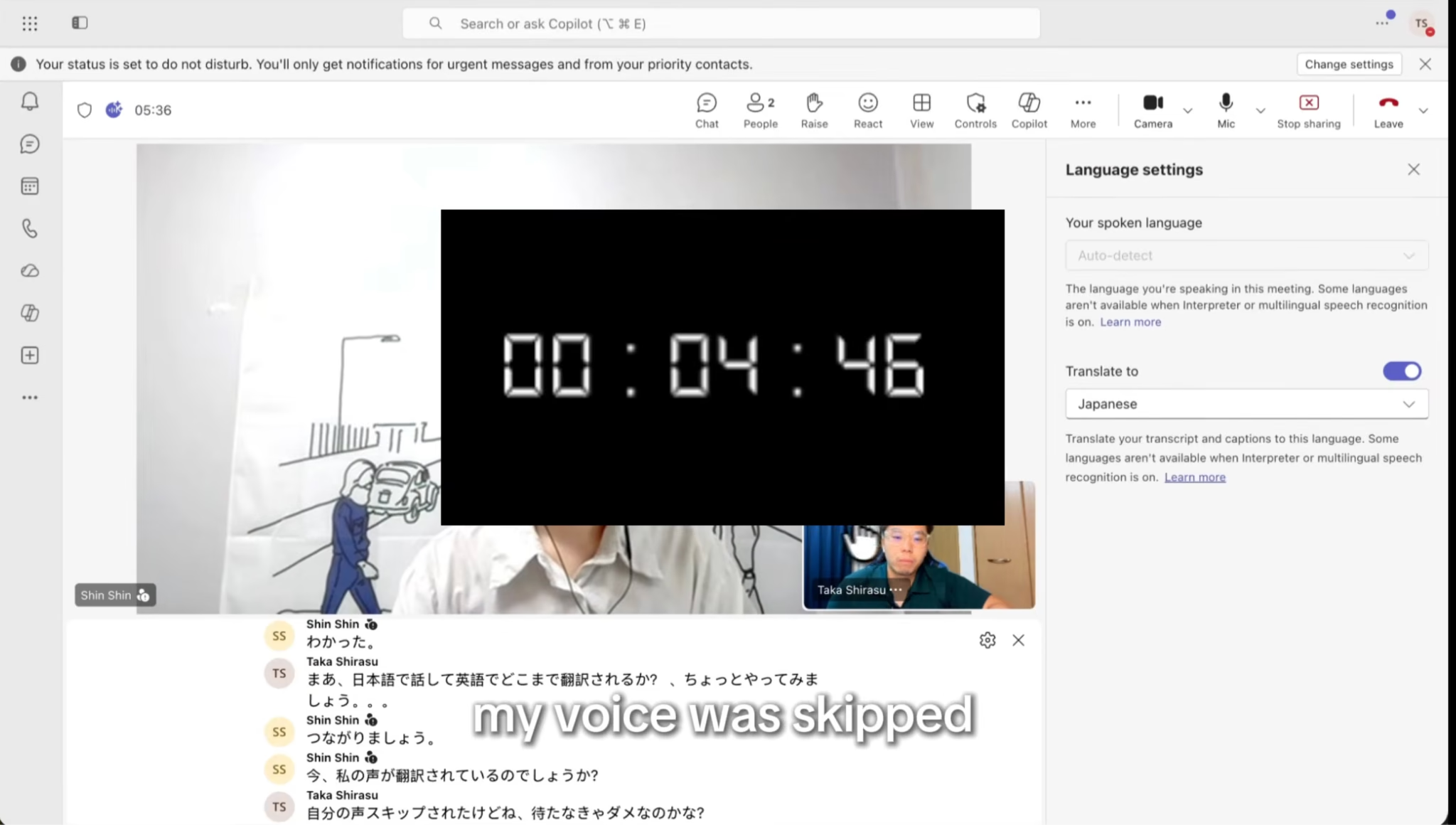
Registramos aproximadamente três a cinco segundos de atraso no teste de voz do Teams. Os avaliadores comentaram que precisavam parar de falar e deixar a interpretação terminar, e um deles observou que houve fala que acabou pulada.
A gravação não estabelece por que isso aconteceu. Ela mostra, sim, os participantes ajustando o próprio comportamento por causa da interpretação. Em vez de responder assim que entendiam que o interlocutor tinha terminado, eles precisavam contar com mais um turno de áudio.
Numa apresentação preparada, quem fala consegue deixar espaços propositais entre os pontos. Uma discussão de trabalho costuma ter turnos mais curtos: alguém propõe uma data, outra pessoa levanta uma restrição e uma terceira pergunta o que acontece com o orçamento. Uma espera perceptível depois de cada contribuição deixa essa troca mais lenta, mesmo quando a voz traduzida é agradável de ouvir.
O JotMe respondeu antes na troca demonstrada
O trecho de voz do JotMe trata de um cronograma apertado, da checagem de se o cliente pode esticá-lo em uma semana e da revisão de prioridades caso isso não seja possível. A narração informa que a fala traduzida começou em menos de um segundo depois que o interlocutor terminou.
Essa foi a vantagem mais útil para o ritmo da conversa no nosso teste. A voz traduzida soou menos parecida com a do interlocutor original do que a do Teams, mas a espera mais curta ajudou a conversa a andar.
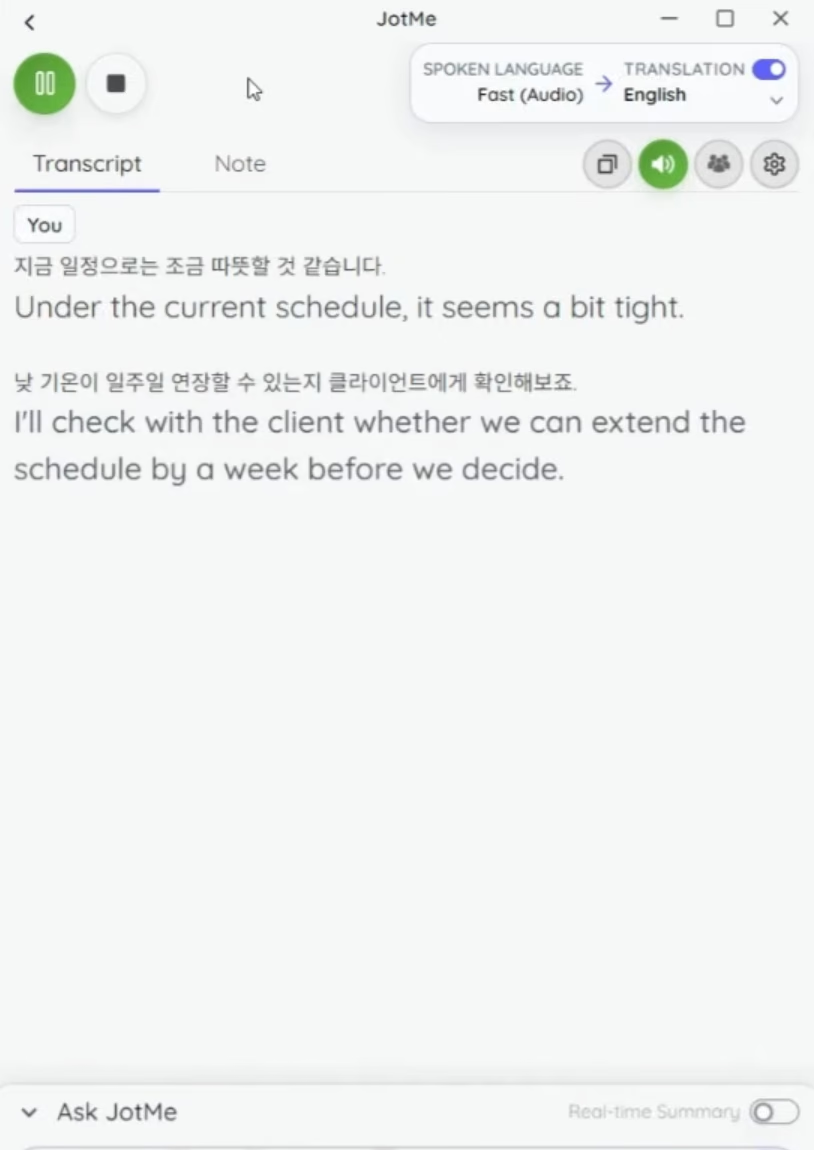
O resultado abaixo de um segundo é uma observação do início da reprodução depois do turno de fala. Ele não significa que uma frase inteira foi traduzida e reproduzida em menos de um segundo, nem que todo par de idiomas vai ter o mesmo tempo de resposta.
Nosso veredito na voz: fique com o resultado demonstrado pelo Teams se a semelhança de voz for o seu critério principal. O resultado demonstrado pelo JotMe foi mais atraente para conversas em que o tempo entre falar e ouvir a tradução pesa mais.
Tradução simultânea do Microsoft Teams x JotMe: comparação de preços
Compare o recurso de que você precisa e as assinaturas que você já tem antes de comparar os preços de vitrine. Quem já usa Copilot talvez consiga testar o Intérprete do Teams sem comprar outro complemento. E quem só precisa de legendas não deveria basear a decisão no preço de um pacote inteiro do Microsoft 365.
Os preços abaixo são os valores publicados em dólar americano, conferidos em 18 de setembro de 2026. Compromissos de faturamento, elegibilidade a promoções, preços regionais e impostos podem alterar o total no checkout.
Preços da tradução no Microsoft Teams
Opção da Microsoft
| Opção da Microsoft | Preço publicado | O que considerar |
|---|---|---|
| Complemento Teams Premium | US$ 10 por usuário/mês, pago anualmente | Exige uma licença paga do Teams; é a opção ligada às legendas traduzidas |
| Complemento Microsoft 365 Copilot Business | Oferta exibida de US$ 18 por usuário/mês, paga anualmente; preço de tabela US$ 21 | Exige uma assinatura base elegível; confira o direito de uso no Teams e a elegibilidade à oferta |
| Pacote Microsoft 365 Business Premium com Copilot, com Teams | US$ 32 por usuário/mês, pago anualmente | Exemplo do pacote completo atual, não o custo mínimo das legendas |
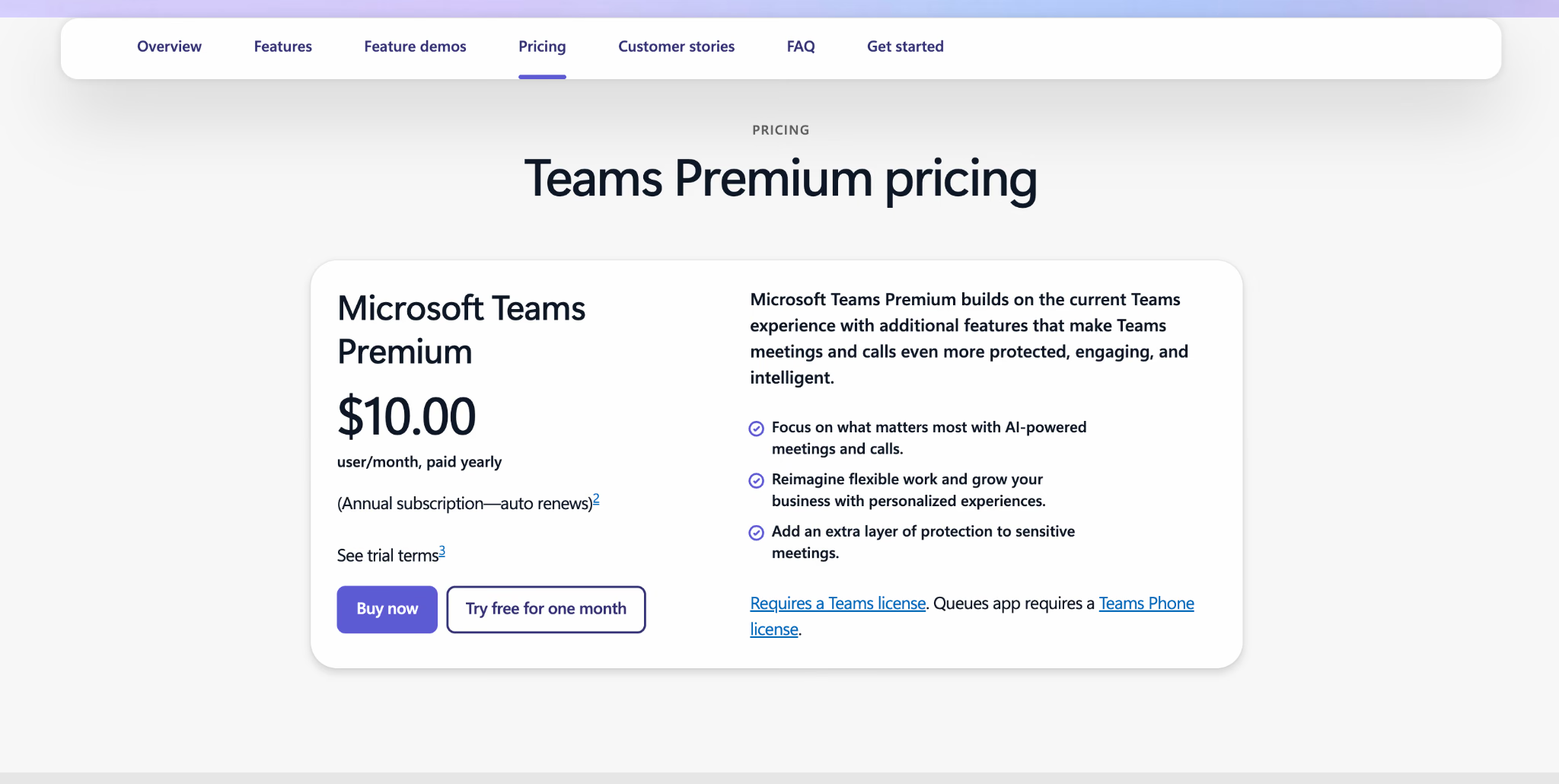
Nosso vídeo usou o Business Premium mais o Copilot Business, mas não informou o valor pago. O preço do pacote acima é um exemplo de compra atual, não a reconstrução da fatura daquele teste.
Para o acesso às legendas, um organizador elegível pode cobrir os participantes da reunião. Para o Intérprete, considere quantos ouvintes precisam de Copilot e as 20 horas por usuário por mês incluídas. O acesso adicional ao Intérprete depende da capacidade disponível.
Preços da tradução no JotMe
| Plano JotMe | Pagamento mensal | Equivalente no plano anual | Limite mensal de tradução ao vivo |
|---|---|---|---|
| Free | US$ 0 | US$ 0 | 20 minutos |
| Pro | US$ 20 por usuário | US$ 10 por usuário/mês; US$ 120 cobrados por ano | 200 minutos |
| Premium | US$ 30 por usuário | US$ 15 por usuário/mês; US$ 180 cobrados por ano | 500 minutos |
O JotMe publica esses preços individuais e esses limites no próprio site. O plano para equipes (Teams) começa em US$ 60 mensais publicados, com o total dependendo do número de assentos e do pacote de minutos de tradução; o preço Enterprise é personalizado. Veja a explicação dos planos e preços do JotMe para a comparação completa.
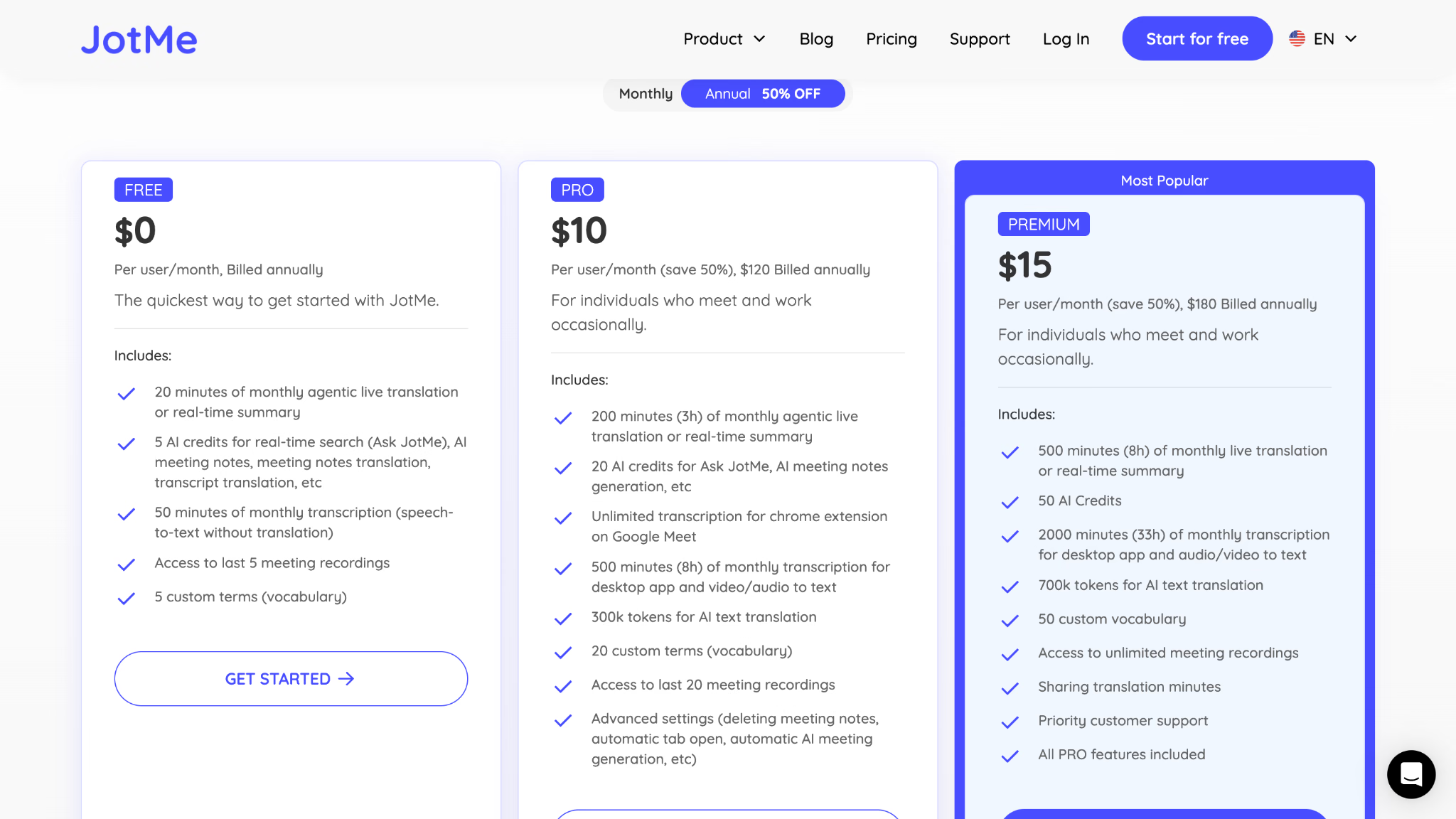
A tarifa anual é um equivalente mensal. No Premium anual, por exemplo, você paga US$ 180 de uma vez. Não são US$ 15 cobrados todo mês. A documentação de cobrança do JotMe explica o pagamento e a renovação dos limites.
Quantos minutos de reunião esses limites cobrem
O modo selecionado no JotMe muda a velocidade com que os minutos de tradução ao vivo são consumidos:
- As legendas básicas usam a taxa padrão.
- O Premium Quality consome o dobro de minutos.
- O Fast Audio, usado na tradução de fala para fala, consome cinco vezes mais minutos.
Ou seja: os 200 minutos do Pro cobrem aproximadamente 200 minutos no Basic, 100 minutos no Premium Quality ou 40 minutos no Fast Audio, antes de qualquer multiplicador adicional de compartilhamento ou de saída. Os 500 minutos do Premium cobrem aproximadamente 100 minutos na taxa do Fast Audio, nas mesmas condições.
Imagine quatro reuniões de 30 minutos num mês. São 120 minutos de reunião. Na taxa padrão do Basic, a tradução cabe nos 200 minutos do Pro. Na taxa de 5x do Fast Audio, essas mesmas reuniões consomem 600 minutos de tradução — ou seja, nem o saldo de 500 minutos incluído no Premium daria conta sozinho. Seria preciso capacidade extra ou outro plano.
Compartilhar a saída traduzida com os participantes pode mexer ainda mais nessa conta. Use o formato real da sua reunião ao estimar o consumo, principalmente se várias pessoas forem ouvir por uma sessão de tradução compartilhada.
É por isso que não diríamos que o JotMe é universalmente mais barato que o Teams. A entrada gratuita, a configuração independente e a responsividade que observamos são bons motivos para testar. Mas, para quem usa interpretação por voz com frequência, uma assinatura Copilot já existente e sua franquia de horas maior podem virar a comparação de custo.
Microsoft Teams x JotMe: qual é o melhor tradutor simultâneo para as suas reuniões
O JotMe foi a experiência de tradução que preferimos na comparação gravada. Foi mais fácil chegar à tradução ao vivo, ele acertou melhor o exemplo de legenda que repetimos e começou a falar a tradução antes, depois que a fala terminava. São vantagens úteis quando o objetivo é acompanhar a discussão e responder sem interromper o ritmo o tempo todo.
O Teams também entregou um resultado que merece reconhecimento: a simulação de voz dele soou mais parecida com o interlocutor original. Se a sua organização já tem as licenças necessárias, o formato da sua reunião é compatível e a semelhança de voz importa para você, o Intérprete merece um teste com a sua equipe.
Escolha o JotMe quando quiser continuar no Teams e testar um fluxo de tradução separado, ou quando o comportamento das legendas e os tempos de resposta da nossa demonstração resolverem problemas que você já notou nas suas reuniões. As ferramentas do JotMe para Microsoft Teams cobrem o fluxo mais amplo de tradução, transcrição e notas de reunião.
Escolha a tradução nativa do Teams quando ela já atender às suas exigências de idioma e de acesso e quando os participantes preferirem os controles embutidos. Para reuniões só com legendas, a licença de um organizador elegível também pode sair econômica para o grupo inteiro.
Seu teste precisa se parecer com uma conversa de trabalho de verdade. Discuta um prazo real, explique uma limitação, faça uma pergunta de acompanhamento e confira o que cada pessoa entendeu. Isso revela muito mais do que um simples “bom dia”, porque expõe justamente os problemas de sentido e de tempo que atrapalham a colaboração.
Para uma lista mais ampla de opções, nosso guia dos melhores tradutores ao vivo para Microsoft Teams compara outros aplicativos de tradução simultânea. Para experimentar o fluxo mostrado aqui, comece pelo plano gratuito do JotMe e use um trecho curto de reunião para conferir seus idiomas, seu áudio e o modo de tradução preferido.
Perguntas frequentes
O Microsoft Teams faz tradução simultânea de reuniões em tempo real?
Sim. O Teams oferece legendas traduzidas, para ler, e um Intérprete com IA, para ouvir a fala traduzida. Os dois têm exigências de acesso diferentes, então escolha o recurso primeiro. As seções de configuração acima cobrem cada fluxo e apontam para as instruções atuais da Microsoft.
A tradução simultânea do Microsoft Teams é gratuita?
As legendas traduzidas nativas exigem um direito de uso elegível, ainda que os participantes possam receber o acesso por meio de um organizador licenciado. O Intérprete exige acesso elegível ao Copilot para quem vai ouvir. Ter legendas comuns disponíveis não significa ter acesso a nenhum desses dois recursos de tradução.
O Microsoft 365 Business Premium é a mesma coisa que o Teams Premium?
São assinaturas diferentes. O Business Premium é um pacote empresarial do Microsoft 365; o Teams Premium adiciona recursos a uma licença paga do Teams que você já tem. O nome sozinho não diz se a conta reúne tudo o que a interpretação de voz com IA exige.
Dá para usar o JotMe durante uma reunião do Microsoft Teams?
Sim, você pode usar o app do JotMe para computador ao lado do Teams, tanto para legendas quanto para tradução de voz. Ler as legendas da reunião e mandar a fala gerada de volta para a chamada são configurações diferentes. Para a tradução de voz nos dois sentidos, conclua o roteamento de áudio antes de a conversa começar.
Dá para salvar o áudio traduzido do Teams depois da reunião?
A Microsoft afirma que as gravações de reunião do Teams mantêm o áudio original, não o áudio do Intérprete. Se você precisa da fala traduzida dentro de uma gravação, não presuma que ligar o Intérprete vai criá-la.
Os minutos de tradução do JotMe equivalem ao mesmo número de minutos de voz?
O modo selecionado determina o consumo. O Fast Audio usa a taxa de 5x, então 100 minutos de tradução rendem cerca de 20 minutos nesse modo, antes de multiplicadores adicionais de compartilhamento ou de saída. Use a taxa do modo escolhido ao estimar a capacidade das suas reuniões.
As legendas ao vivo do Microsoft Teams traduzem vários idiomas na mesma reunião?
A tradução em tempo real do Microsoft Teams funciona melhor quando a configuração de idioma falado corresponde ao idioma que está sendo falado de fato. Se os participantes alternam entre idiomas, o resultado das legendas pode perder precisão, a menos que as configurações adequadas estejam definidas. Usuários do Reddit relataram dificuldades quando pessoas bilíngues trocam de idioma no meio da conversa. Em reuniões multilíngues, teste as configurações de idioma antes de começar.
Por que a opção “Traduzir para” não aparece no Microsoft Teams?
A opção “Traduzir para” pode não aparecer por causa de licenciamento, de políticas de reunião ou da configuração do recurso. Ter uma licença Teams Premium, sozinha, não garante que todo participante verá a opção de tradução. Peça ao seu administrador para checar as políticas de legendas ao vivo e de transcrição da reunião e confirme se o organizador tem o direito de uso exigido. A própria Microsoft documenta casos de usuários com Premium que relataram a indisponibilidade das opções de tradução.
Cada participante pode escolher o próprio idioma de legenda traduzida no Teams?
Pode. O Microsoft Teams permite que cada participante selecione o idioma preferido para a tradução das legendas quando o recurso está disponível. Isso ajuda em reuniões multilíngues, porque pessoas diferentes podem querer ler a conversa em idiomas diferentes. Ainda assim, a configuração de idioma falado precisa estar correta para o reconhecimento de fala e a tradução funcionarem direito.


