








JotMe

Zacznij z JotMe

Wybierz sposób pracy w różnych językach.

Aplikacja komputerowa do spotkań, wydarzeń i codziennej pracy

Dokładne tłumaczenie na żywo, transkrypcja, notatki AI, AI Memory, tłumaczenie plików, wiadomości wielojęzyczne, pisanie głosowe i inne funkcje.

Aplikacja mobilna w podróży

Dokładne tłumaczenie na żywo i tłumaczona mowa w obsługiwanych językach podczas rozmów twarzą w twarz.

Rozszerzenie do Google Meet

Tłumaczenie na żywo, transkrypcja i notatki AI ze spotkań w rozszerzeniu do Chrome.

Dodaj do Chrome

Aplikacja komputerowa do spotkań i wydarzeń

Dokładne tłumaczenie na żywo, wielojęzyczna transkrypcja, nagrywanie spotkań, notatki AI, własny słownik, tłumaczenie dokumentów, wielojęzyczne wiadomości i klawiatura głosowa AI.

Aplikacja mobilna do rozmów twarzą w twarz

Dokładne tłumaczenie na żywo z tłumaczoną wypowiedzią generowaną przez AI na iPhonie i Androidzie.

Rozszerzenie Chrome do Google Meet

Dokładne tłumaczenie w czasie rzeczywistym, transkrypcja na żywo i notatki ze spotkań AI.
Dodaj do
Chrome
Dostępna jest krótka wersja próbna

Zapis spotkania Google Meet: portugalski (Portugalia)

Zachowaj i przeglądaj zapis rozmów w odmianie portugalskiego używanej w Portugalii w Google Meet

Tłumaczenie w Google Meet
Użytkownicy z

Rozszerzenie Chrome do zapisu rozmów w odmianie portugalskiego używanej w Portugalii w Google Meet

Chcesz sprawdzić ustalenia ze spotkania w odmianie portugalskiego używanej w Portugalii lub zachować tekst zgodnie z zasadami swojej firmy? Jeśli sesja została zapisana i masz do niej dostęp, otwórz jej tekst w JotMe. Artykuł wspominał też o 76 innych językach; bieżące opcje napisów sprawdzisz w Meet. Zacznij w ramach limitów planu bezpłatnego, bez podawania karty płatniczej. Zapis nie stanowi sam w sobie potwierdzenia zgodności firmy z przepisami.

Jak uzyskać zapis rozmowy w odmianie portugalskiego używanej w Portugalii w Google Meet?

W trzech krokach

Dodaj JotMe do Chrome i utwórz konto

1. Dodaj JotMe do Chrome i utwórz konto

Dodaj rozszerzenie JotMe do zapisu rozmów w Google Meet i utwórz konto. Czas konfiguracji zależy od przeglądarki, konta i wymaganych ustawień.

Wybierz język mówiony w Meet

2. Wybierz język mówiony w Meet

W ustawieniach napisów Google Meet sprawdź dostępność języka: portugalski (Portugalia). Wybierz opcję zgodną z mową uczestników. Rozszerzenie JotMe korzysta z tych napisów; język docelowy tłumaczenia wybiera się w nim osobno.

Otwórz dostępny zapis rozmowy w panelu JotMe

3. Otwórz dostępny zapis rozmowy w panelu JotMe

Jeśli sesja została zachowana i masz do niej dostęp, zapis rozmowy w odmianie portugalskiego używanej w Portugalii znajdziesz w panelu JotMe. Możesz otworzyć go z dostępnego panelu spotkania, okna rozszerzenia Chrome lub przez adres panelu. Dostępność zapisu zależy od ustawień, konta i uprawnień.

Zobacz przykład działania

Korzystaj z zapisu rozmów w odmianie portugalskiego używanej w Portugalii w Google Meet

Zachowaj tekst rozmowy w odmianie portugalskiego używanej w Portugalii

Jeśli sesja jest zapisywana, możesz wrócić do zachowanego tekstu rozmowy w odmianie portugalskiego używanej w Portugalii. Zapis i późniejszy dostęp zależą od ustawień oraz uprawnień; tekst warto sprawdzić przed dalszym użyciem.

Grupa prowadzi rozmowę, a jej wypowiedzi są zapisywane jako tekst
Osoba przy pracy

Sprawdzaj wypowiedzi uczestników

W ustawieniach napisów Google Meet sprawdź dostępność języka: portugalski (Portugalia). Wybierz opcję zgodną z mową uczestników. Rozszerzenie JotMe korzysta z tych napisów; język docelowy tłumaczenia wybiera się w nim osobno.

Korzystaj z zapisów rozmów w różnych językach

Aby uzyskać zapis rozmowy w odmianie portugalskiego używanej w Portugalii lub w innym obsługiwanym języku, wybierz odpowiednią dostępną opcję języka mówionego w napisach Google Meet. Rozszerzenie JotMe odczytuje ich tekst; nie rozpoznaje samodzielnie dźwięku.

Osoby uczestniczące w spotkaniu

Najczęściej zadawane
pytania

Czy zapis rozmowy w odmianie portugalskiego używanej w Portugalii w Google Meet jest bezpłatny?

keyboard_arrow_down

Tak. Możesz zacząć w ramach limitów planu bezpłatnego JotMe. Zachowanie sesji i późniejszy dostęp zależą od ustawień oraz konta; tworzenie notatek AI podlega osobnym ustawieniom, dostępnym kredytom i przetwarzaniu treści.

Jak dodać rozszerzenie JotMe do zapisu rozmów w odmianie portugalskiego używanej w Portugalii w Google Meet?

keyboard_arrow_down

Dodaj rozszerzenie Chrome JotMe i włącz napisy Google Meet. Sprawdź w ich ustawieniach dostępność języka: portugalski (Portugalia). Wybierz opcję zgodną z mową uczestników. Dostęp do tekstu po spotkaniu wymaga zachowanej sesji i odpowiednich uprawnień.

Gdzie znajdę zapis rozmowy w odmianie portugalskiego używanej w Portugalii w Google Meet?

keyboard_arrow_down

Zachowany zapis rozmowy w odmianie portugalskiego używanej w Portugalii, do którego masz dostęp, otworzysz w panelu JotMe, z dostępnego panelu transkrypcji, okna rozszerzenia Chrome lub przez adres panelu. Zapis i późniejszy dostęp podlegają ustawieniom oraz uprawnieniom konta.

Czy mogę wyszukiwać konkretne słowa w odmianie portugalskiego używanej w Portugalii w zapisie rozmowy?

keyboard_arrow_down

Otwórz dostępny zapis rozmowy w odmianie portugalskiego używanej w Portugalii w panelu JotMe i użyj Cmd + F, jeśli dany interfejs obsługuje wyszukiwanie. Dzięki temu łatwiej znajdziesz konkretne słowo w zachowanym tekście.

W jakich językach mogę korzystać z zapisu rozmowy w Google Meet?

keyboard_arrow_down

Artykuł przytaczał historyczną listę 77 języków, m.in. angielski, japoński, chiński, koreański, hiszpański, portugalski, francuski, niemiecki, szwedzki, fiński, arabski, hindi, urdu, turecki, norweski, włoski, birmański, rosyjski, filipiński, suahili, węgierski i inne. W rozszerzeniu źródłem tekstu są napisy Meet, dlatego sprawdź dostępne tam opcje języka mówionego. Języki docelowe tłumaczenia i rozpoznawanie mowy w aplikacji komputerowej mają odrębny zakres.

WIĘCEJ NIŻ ZAPIS ROZMOWY W GOOGLE MEET

JotMe pomaga pracować z dostępnym zapisem rozmowy Google Meet, tłumaczyć treść i przygotowywać notatki po spotkaniu. Poznaj funkcje platformy, od tłumaczenia AI po notatki ze spotkań. Późniejszy dostęp wymaga zachowanego zapisu i uprawnień, a tworzenie notatek z transkrypcji i własnych zapisków zależy od ustawień, kredytów AI oraz przetworzenia treści. Dzięki temu możesz wracać do ustaleń i kolejnych działań.

Tłumacz, transkrybuj i podsumowuj spotkania Google Meet

Zapis spotkania Google Meet: portugalski (Portugalia)

Zachowaj i przeglądaj zapis rozmów w odmianie portugalskiego używanej w Portugalii w Google Meet

Dane przytoczone na stronie: 2 000 zespołów, 500 000 specjalistów, 134 kraje


Ocena przytoczona na stronie: 4,7/5
GDPR — zapoznaj się z polityką prywatności
SOC 2 — sprawdź aktualny status

Rozszerzenie Chrome do zapisu rozmów w odmianie portugalskiego używanej w Portugalii w Google Meet

Chcesz sprawdzić ustalenia ze spotkania w odmianie portugalskiego używanej w Portugalii lub zachować tekst zgodnie z zasadami swojej firmy? Jeśli sesja została zapisana i masz do niej dostęp, otwórz jej tekst w JotMe. Artykuł wspominał też o 76 innych językach; bieżące opcje napisów sprawdzisz w Meet. Zacznij w ramach limitów planu bezpłatnego, bez podawania karty płatniczej. Zapis nie stanowi sam w sobie potwierdzenia zgodności firmy z przepisami.

Jak uzyskać zapis rozmowy w odmianie portugalskiego używanej w Portugalii w Google Meet?

W trzech krokach

KROK 1

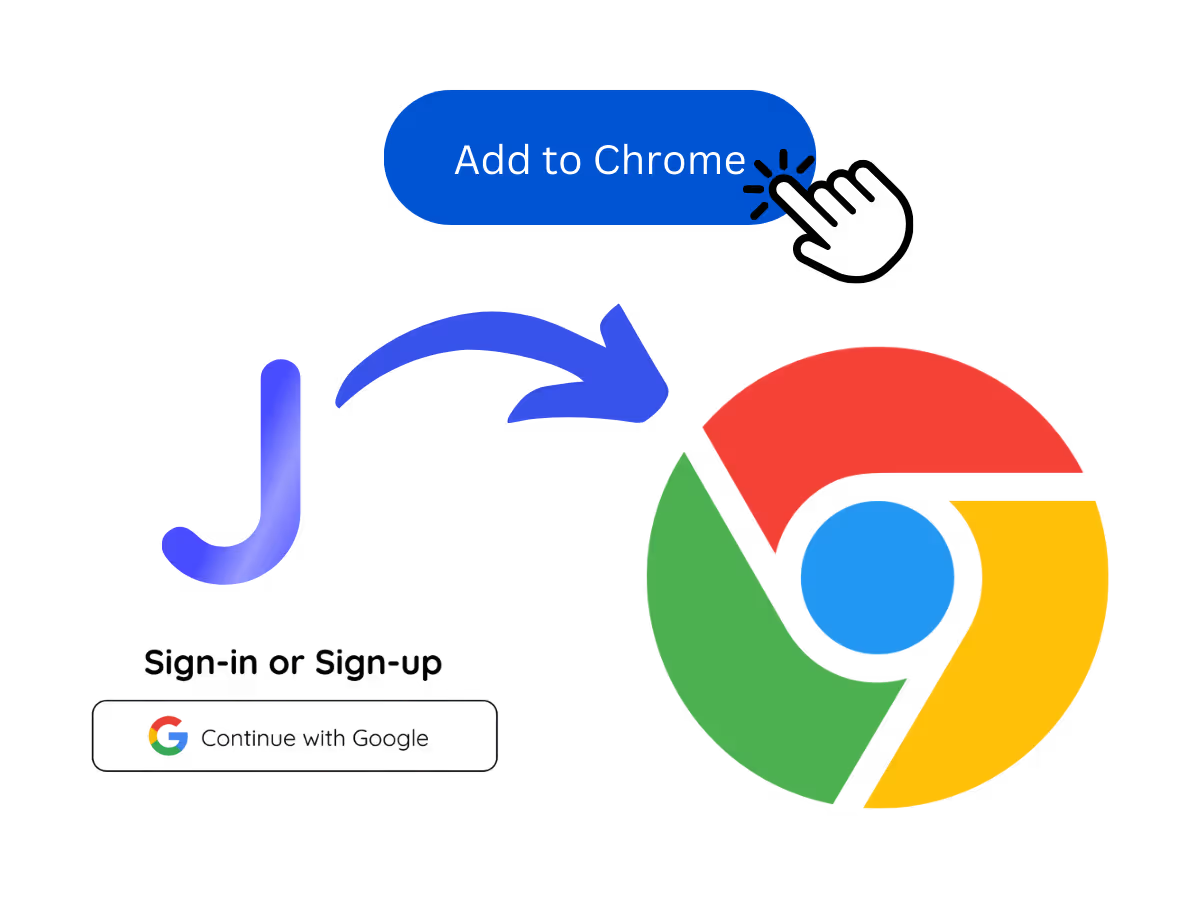
1. Dodaj JotMe do Chrome i utwórz konto

Dodaj rozszerzenie JotMe do zapisu rozmów w Google Meet i utwórz konto. Czas konfiguracji zależy od przeglądarki, konta i wymaganych ustawień.
KROK 2

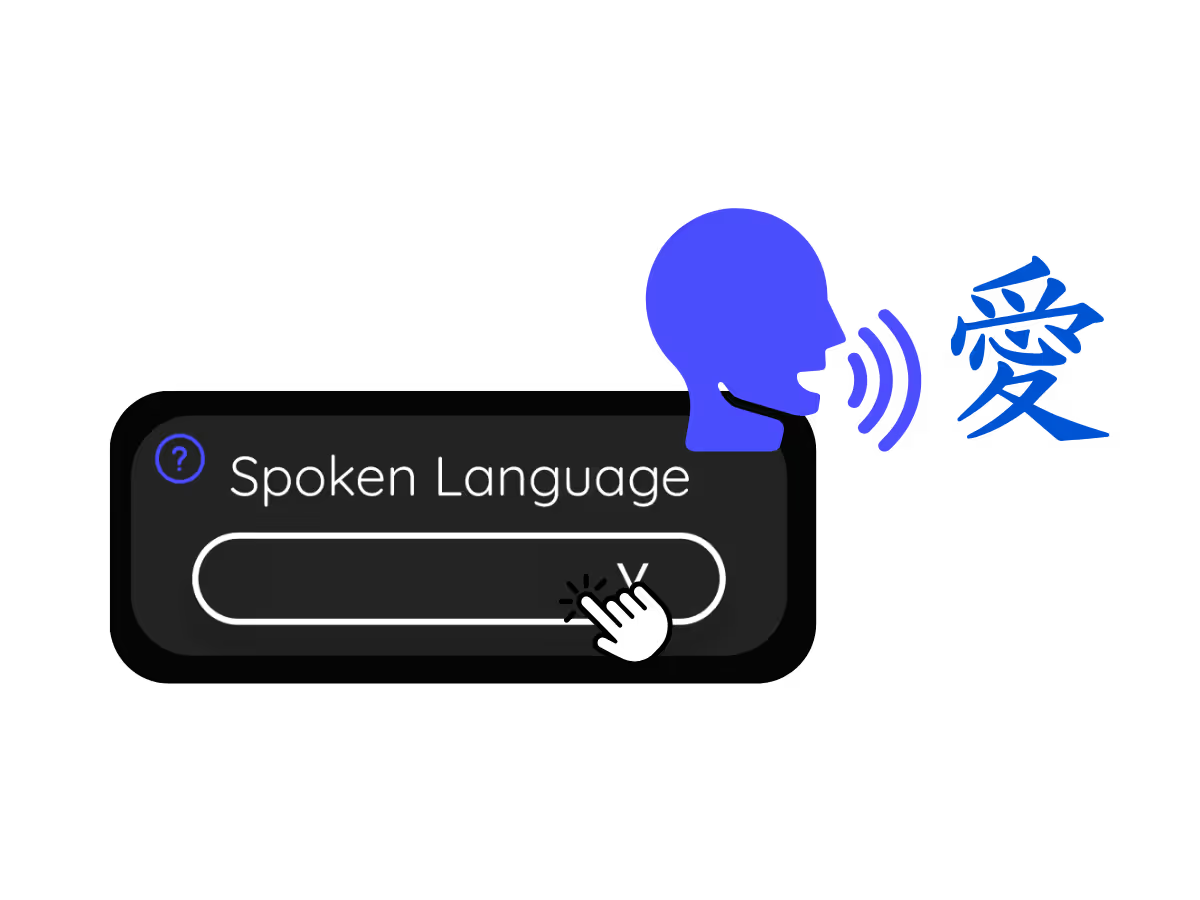
2. Wybierz język mówiony w Meet

W ustawieniach napisów Google Meet sprawdź dostępność języka: portugalski (Portugalia). Wybierz opcję zgodną z mową uczestników. Rozszerzenie JotMe korzysta z tych napisów; język docelowy tłumaczenia wybiera się w nim osobno.
KROK 3

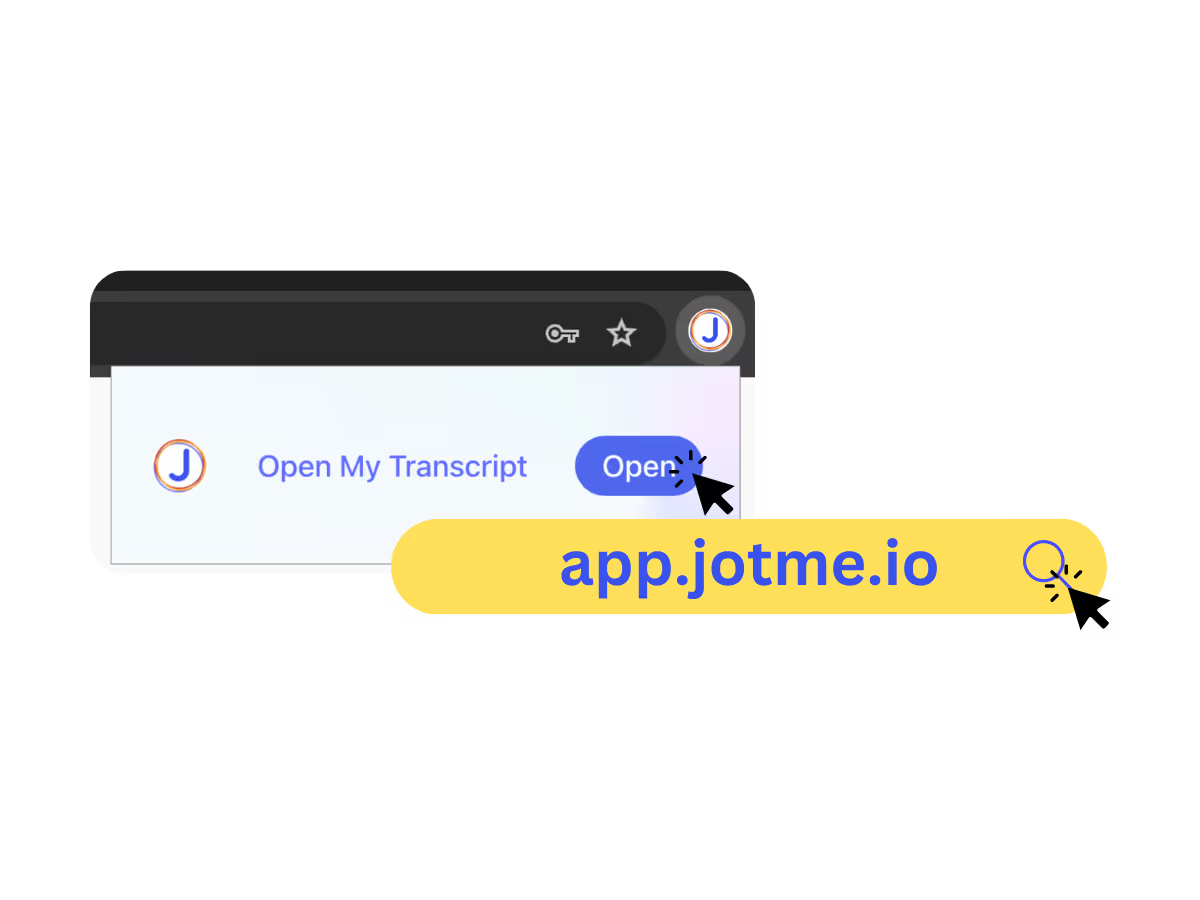
3. Otwórz dostępny zapis rozmowy w panelu JotMe

Jeśli sesja została zachowana i masz do niej dostęp, zapis rozmowy w odmianie portugalskiego używanej w Portugalii znajdziesz w panelu JotMe. Możesz otworzyć go z dostępnego panelu spotkania, okna rozszerzenia Chrome lub przez adres panelu. Dostępność zapisu zależy od ustawień, konta i uprawnień.
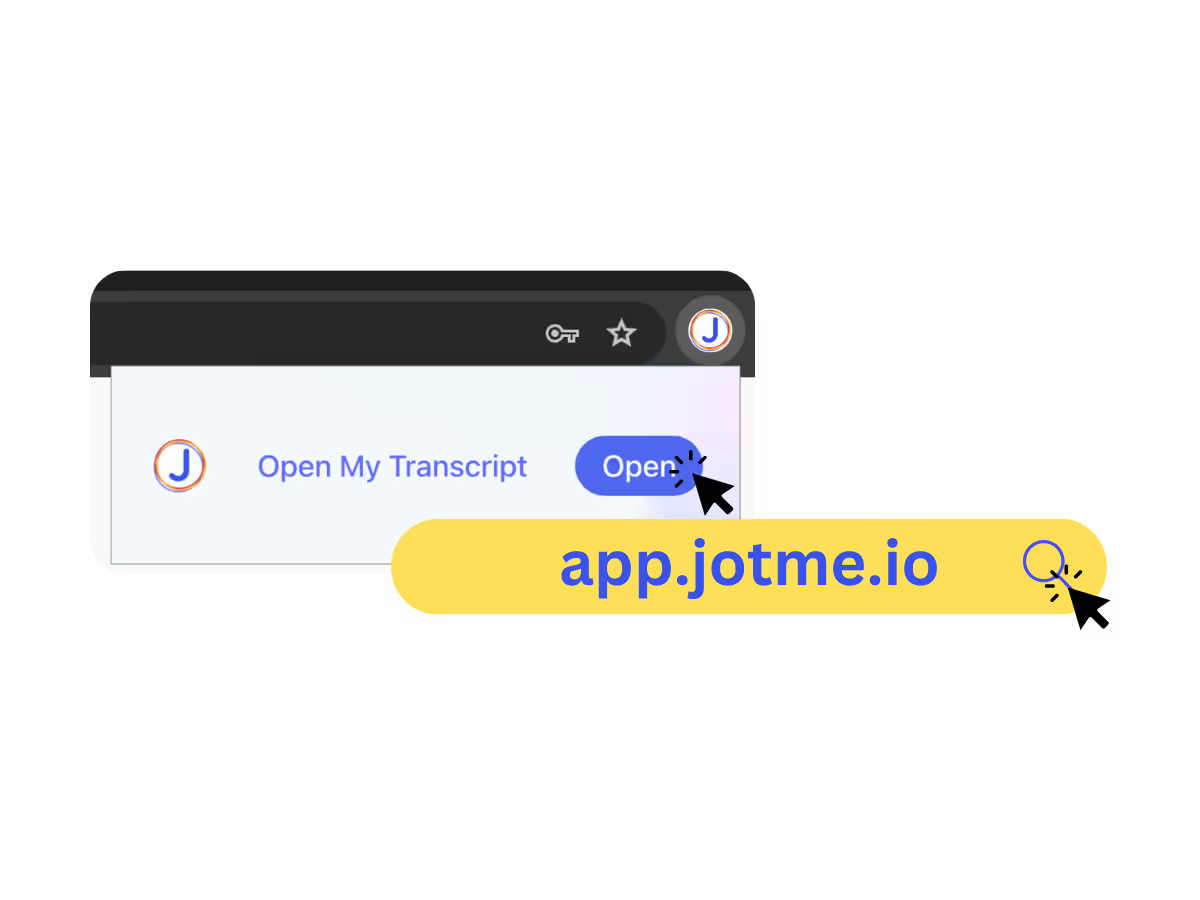
Zobacz przykład działania

Korzystaj z zapisu rozmów w odmianie portugalskiego używanej w Portugalii w Google Meet

Osoba przy pracy

Zachowaj tekst rozmowy w odmianie portugalskiego używanej w Portugalii

Jeśli sesja jest zapisywana, możesz wrócić do zachowanego tekstu rozmowy w odmianie portugalskiego używanej w Portugalii. Zapis i późniejszy dostęp zależą od ustawień oraz uprawnień; tekst warto sprawdzić przed dalszym użyciem.

Śledź rozmowy na żywo

Sprawdzaj wypowiedzi uczestników

W zachowanym tekście rozmowy w odmianie portugalskiego używanej w Portugalii sprawdzaj wypowiedzi i ustalenia uczestników. Przypisanie wypowiedzi konkretnym osobom zależy od danych dostępnych w sesji.
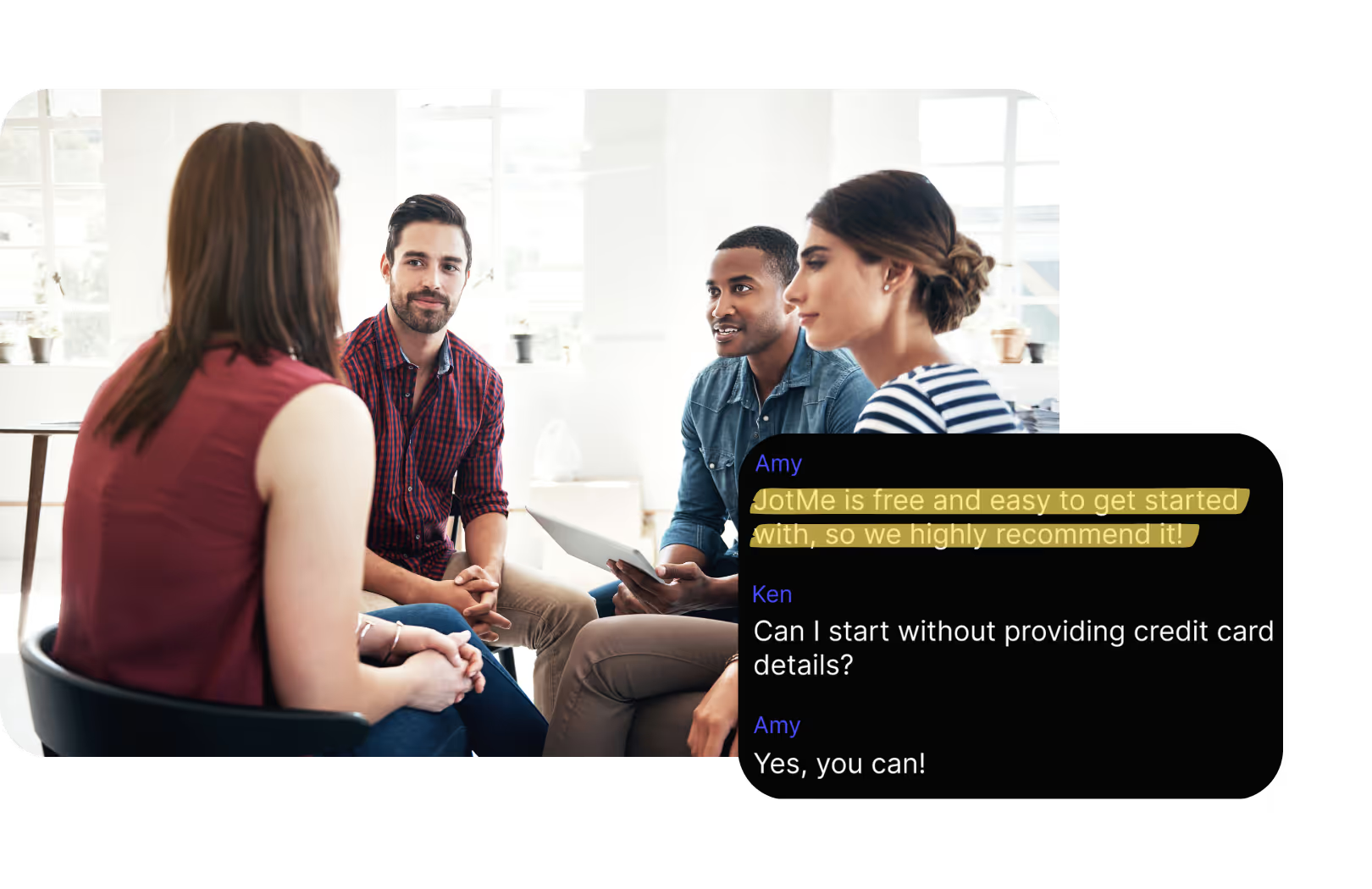
Grupa prowadzi rozmowę, a jej wypowiedzi są zapisywane jako tekst

Korzystaj z zapisów rozmów w różnych językach

Aby uzyskać zapis rozmowy w odmianie portugalskiego używanej w Portugalii lub w innym obsługiwanym języku, wybierz odpowiednią dostępną opcję języka mówionego w napisach Google Meet. Rozszerzenie JotMe odczytuje ich tekst; nie rozpoznaje samodzielnie dźwięku.

Najczęściej zadawane pytania

Podstawowe informacje o spotkaniach i wydarzeniach z JotMe.

Czy zapis rozmowy w odmianie portugalskiego używanej w Portugalii w Google Meet jest bezpłatny?

Tak. Możesz zacząć w ramach limitów planu bezpłatnego JotMe. Zachowanie sesji i późniejszy dostęp zależą od ustawień oraz konta; tworzenie notatek AI podlega osobnym ustawieniom, dostępnym kredytom i przetwarzaniu treści.

Jak dodać rozszerzenie JotMe do zapisu rozmów w odmianie portugalskiego używanej w Portugalii w Google Meet?

Dodaj rozszerzenie Chrome JotMe i włącz napisy Google Meet. Sprawdź w ich ustawieniach dostępność języka: portugalski (Portugalia). Wybierz opcję zgodną z mową uczestników. Dostęp do tekstu po spotkaniu wymaga zachowanej sesji i odpowiednich uprawnień.

Gdzie znajdę zapis rozmowy w odmianie portugalskiego używanej w Portugalii w Google Meet?

Zachowany zapis rozmowy w odmianie portugalskiego używanej w Portugalii, do którego masz dostęp, otworzysz w panelu JotMe, z dostępnego panelu transkrypcji, okna rozszerzenia Chrome lub przez adres panelu. Zapis i późniejszy dostęp podlegają ustawieniom oraz uprawnieniom konta.

Czy mogę wyszukiwać konkretne słowa w odmianie portugalskiego używanej w Portugalii w zapisie rozmowy?

Otwórz dostępny zapis rozmowy w odmianie portugalskiego używanej w Portugalii w panelu JotMe i użyj Cmd + F, jeśli dany interfejs obsługuje wyszukiwanie. Dzięki temu łatwiej znajdziesz konkretne słowo w zachowanym tekście.

W jakich językach mogę korzystać z zapisu rozmowy w Google Meet?

Artykuł przytaczał historyczną listę 77 języków, m.in. angielski, japoński, chiński, koreański, hiszpański, portugalski, francuski, niemiecki, szwedzki, fiński, arabski, hindi, urdu, turecki, norweski, włoski, birmański, rosyjski, filipiński, suahili, węgierski i inne. W rozszerzeniu źródłem tekstu są napisy Meet, dlatego sprawdź dostępne tam opcje języka mówionego. Języki docelowe tłumaczenia i rozpoznawanie mowy w aplikacji komputerowej mają odrębny zakres.

WIĘCEJ NIŻ ZAPIS ROZMOWY W GOOGLE MEET

JotMe pomaga pracować z dostępnym zapisem rozmowy Google Meet, tłumaczyć treść i przygotowywać notatki po spotkaniu. Poznaj funkcje platformy, od tłumaczenia AI po notatki ze spotkań. Późniejszy dostęp wymaga zachowanego zapisu i uprawnień, a tworzenie notatek z transkrypcji i własnych zapisków zależy od ustawień, kredytów AI oraz przetworzenia treści. Dzięki temu możesz wracać do ustaleń i kolejnych działań.
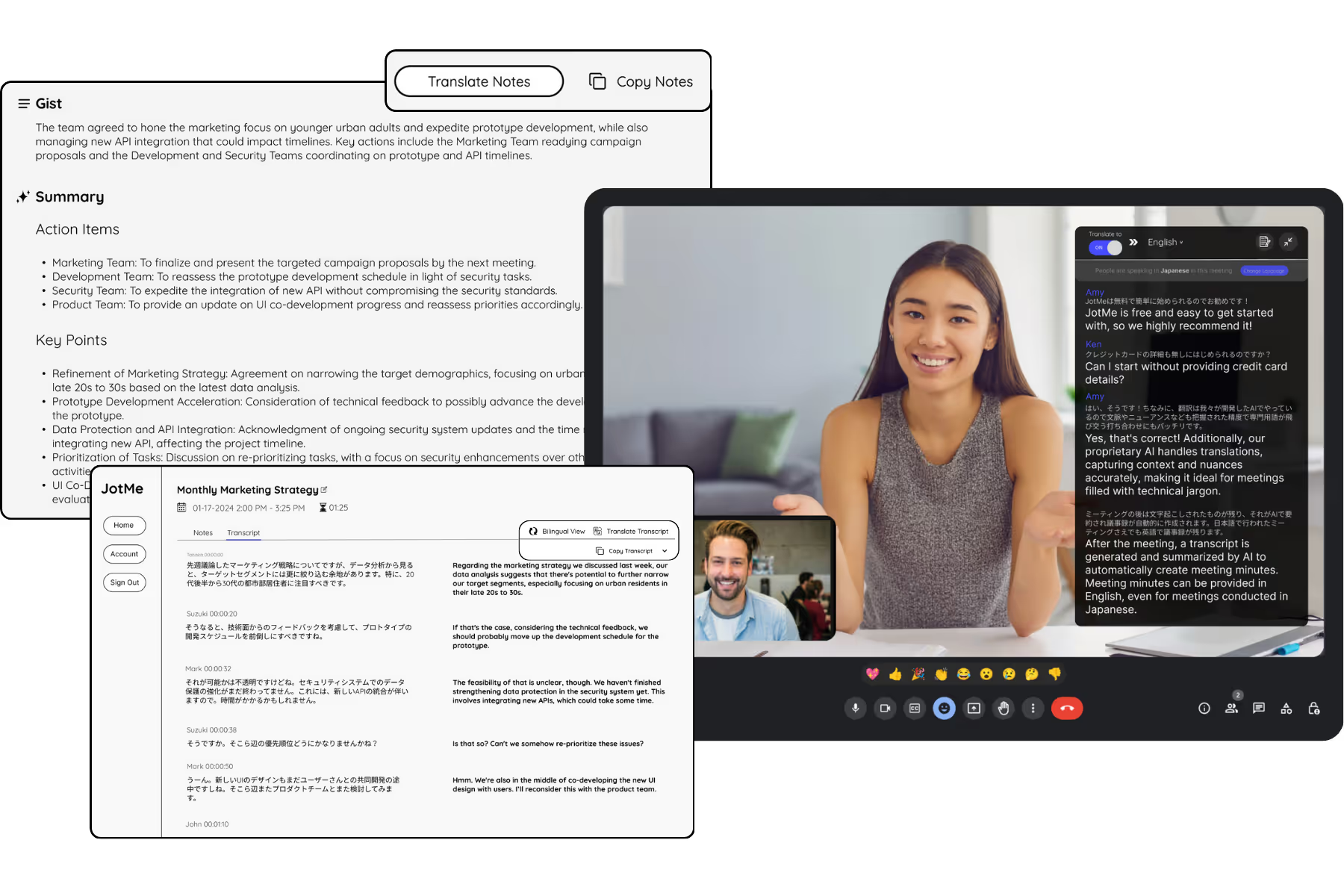
Tłumacz, transkrybuj i podsumowuj spotkania Google Meet

Ułatwiaj spotkania i wydarzenia wielojęzycznym zespołom

Korzystaj z transkrypcji, tłumaczenia i obsługiwanej tłumaczonej mowy, aby wracać do ważnych rozmów oraz lepiej rozumieć ich kontekst w różnych językach.
















