Artykuły
Jak włączyć napisy w Google Meet?
Data publikacji:
Dowiedz się, jak włączyć podstawowe napisy w Google Meet. Znajdź przycisk napisów i ustaw język zgodny z mową; tłumaczenie napisów jest odrębną funkcją.

Napisy mogą ułatwić śledzenie rozmowy. Poniżej opis włączenia podstawowych napisów w Google Meet oraz różnic między ich wyświetlaniem, tłumaczeniem i zapisaniem treści po spotkaniu. Dostępność języków i dodatkowych funkcji sprawdzisz w ustawieniach oraz planie.
- Napisy w Google Meet
- Czego mogą nie obejmować podstawowe napisy Google Meet?
- Dodatkowe funkcje w planie bezpłatnym
- Pytania i odpowiedzi
Napisy w Google Meet
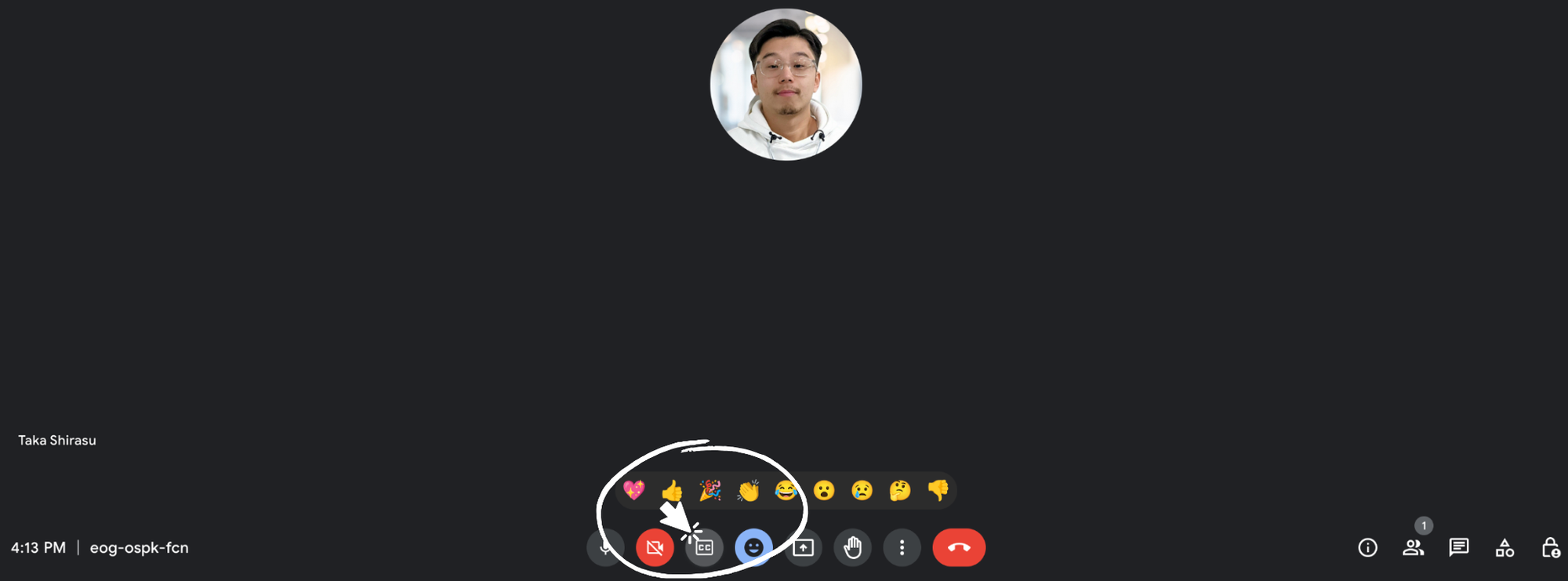
1. Znajdź przycisk napisów i kliknij go
Znajdź przycisk napisów u dołu okna Google Meet i kliknij go. Położenie przycisku może się różnić w zależności od wersji interfejsu i urządzenia.
2. Napisy są włączone
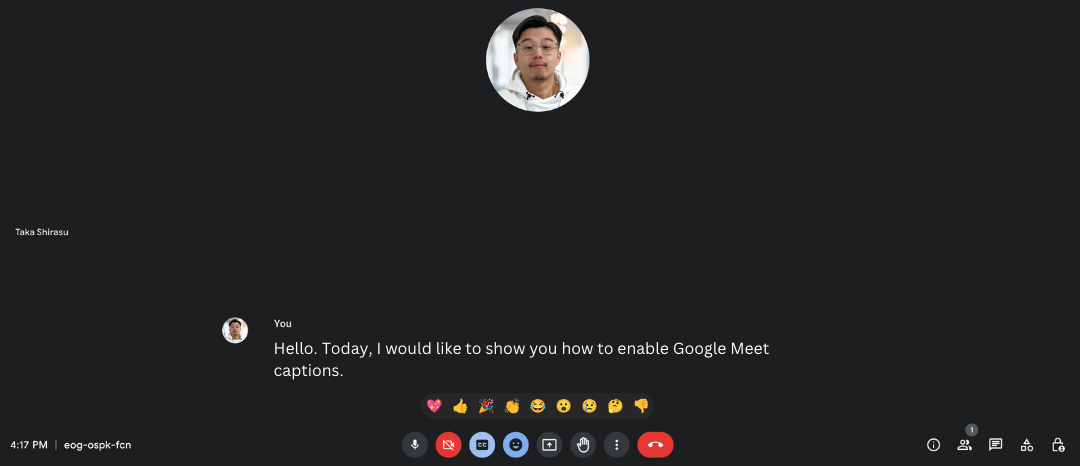
Napisy są teraz włączone w Twoim spotkaniu Google Meet. Ustaw ich język zgodnie z mową uczestników.
Czego mogą nie obejmować podstawowe napisy Google Meet?
Podstawowe napisy są łatwe do włączenia, ale nie są tym samym co zapis spotkania, tłumaczenie lub wygenerowane notatki. Warto rozróżnić te funkcje:
- Sam widok bieżących napisów nie jest pełnym archiwum rozmowy. Możliwość przejrzenia wcześniejszego tekstu zależy od używanej funkcji i interfejsu.
- Samo włączenie napisów nie oznacza, że po spotkaniu powstanie zapis transkrypcji. Funkcje zapisu mają odrębne ustawienia i wymagania.
- Samo włączenie podstawowych napisów nie generuje notatek AI. Google oferuje osobne funkcje notatek w kwalifikujących się planach, z własnymi ustawieniami i wymaganiami.
Dodatkowe funkcje w planie bezpłatnym
Platforma JotMe.io oferuje osobne funkcje tłumaczenia i transkrypcji oraz tworzenia notatek. Plan bezpłatny ma określone limity; nie oznacza to, że Google Meet nie ma żadnych podobnych funkcji w innych planach.
Napisy i widok transkrypcji
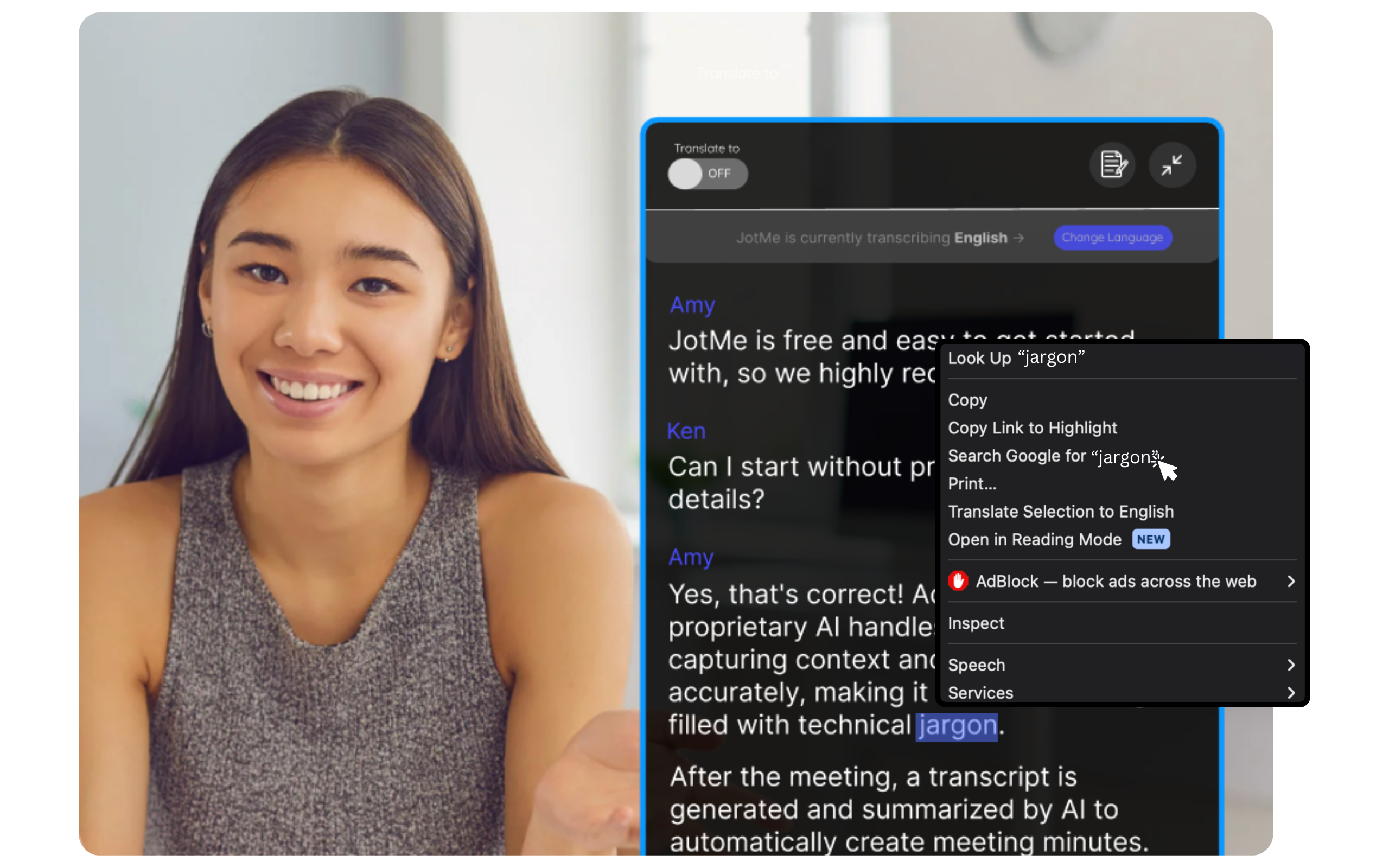
W dostępnym widoku JotMe możesz przejrzeć wcześniejszy tekst i użyć zaznaczonych słów do wyszukania informacji w Google, jeśli dany interfejs to umożliwia. Nie jest to wyszukiwanie we wszystkich dawnych spotkaniach ani gwarancja zachowania każdej rozmowy.
Zapis transkrypcji i tworzenie notatek AI
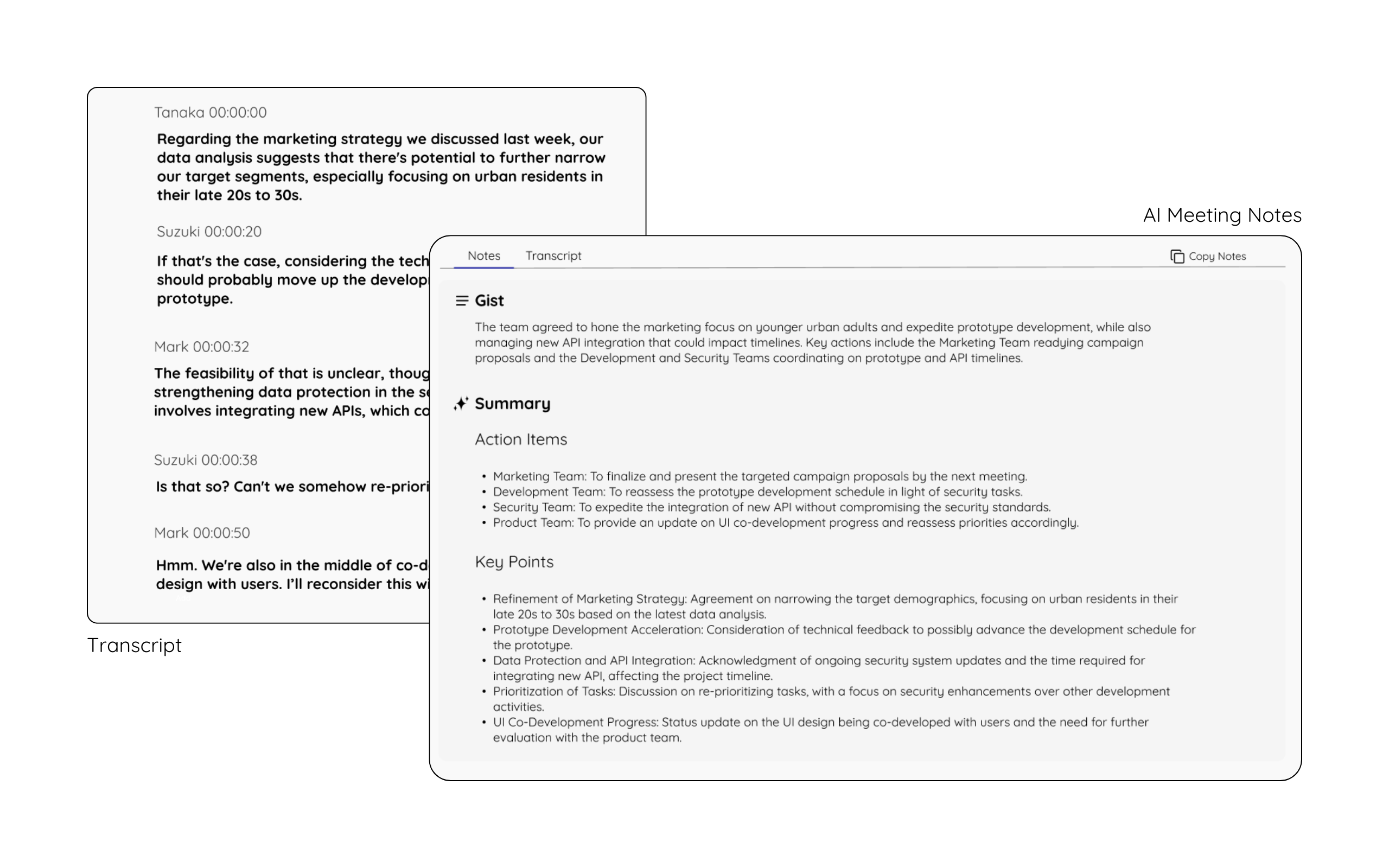
Jeśli sesja została zapisana i masz do niej dostęp, możesz wrócić do transkrypcji. Tworzenie notatek AI z transkrypcji i Twoich zapisków jest osobną czynnością zależną od ustawień, kredytów i zakończenia przetwarzania; nie następuje bezwarunkowo po każdym spotkaniu.
Tłumaczenie uwzględniające kontekst
Tłumaczenie z AI może uwzględniać kontekst i niuanse, pomagając trafniej oddać znaczenie. Jakość zależy od języka, napisów źródłowych i treści; sprawdzaj ważne nazwy, liczby i ustalenia.
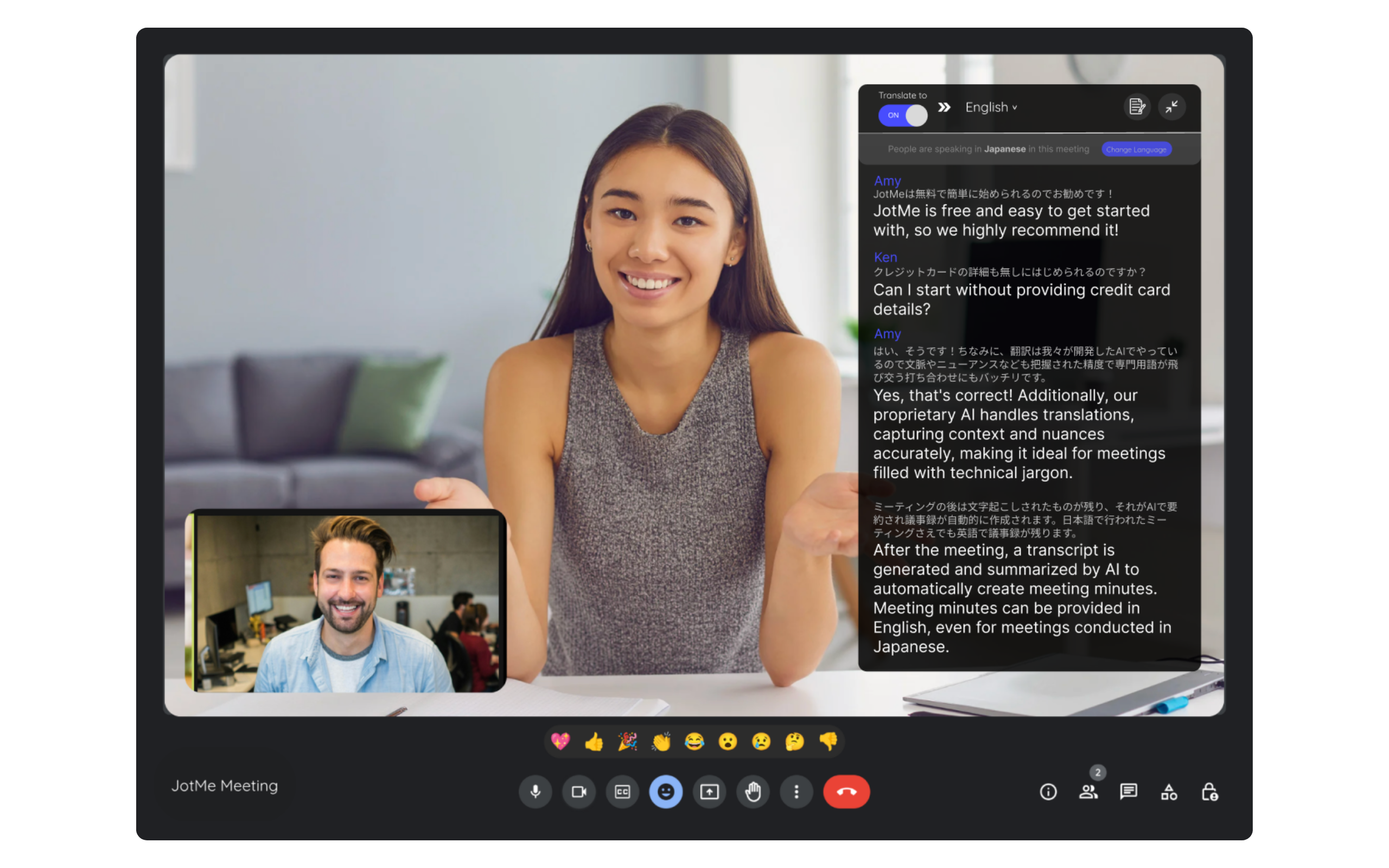
Otwórz ten poradnik, aby poznać konfigurację tłumaczenia w ramach dostępnych bezpłatnych funkcji i limitów.
Najczęściej zadawane pytania
Pytanie: Jak włączyć napisy podczas spotkania w Google Meet?
Odpowiedź: Kliknij przycisk napisów w Google Meet i ustaw język zgodny z mową uczestników, na przykład japoński w rozmowie prowadzonej po japońsku.
Czy każdy może korzystać z tego bezpłatnie?
Odpowiedź: Opis dotyczy podstawowych napisów Google Meet. Tłumaczone napisy i pozostałe funkcje mogą mieć odrębne wymagania dotyczące planu, języka i uprawnień.
Czy są bezpłatne alternatywy z dodatkowymi funkcjami?
Odpowiedź: JotMe.io oferuje plan bezpłatny z określonymi limitami oraz tłumaczenie, transkrypcję i notatki AI w obsługiwanych funkcjach. Tworzenie notatek wymaga ustawień generowania, kredytów i zakończenia przetwarzania; nie oznacza to nieograniczonej dostępności wszystkich funkcji w rozszerzeniu.
Jak tłumaczyć japońskie napisy na angielski?
Odpowiedź: Instrukcję tłumaczenia z japońskiego na angielski znajdziesz tutaj.
Jakie języki napisów obsługuje Google Meet?
Odpowiedź: Język napisów Meet powinien odpowiadać mowie uczestników; sprawdź listę w ustawieniach spotkania. Dawna lista 77 języków nie jest wspólną listą dla napisów Google Meet, rozpoznawania mowy i wyjścia JotMe. Poszczególne funkcje mają odrębny zakres — sprawdź obsługiwane języki.