Artykuły
Jak udostępnić tłumaczenie AI na żywo w obrazie kamery?
Data publikacji:
Poznaj tłumaczenie na żywo JotMe w 2026 roku i zobacz, jak napisy w obrazie kamery pomagają wielojęzycznym zespołom śledzić spotkania bez dodawania bota AI.
Webinary, konferencje internetowe, spotkania całej firmy i otwarte spotkania z pracownikami wymagają więcej niż samej platformy, takiej jak Zoom, Teams, Google Meet czy Webex.
Trzeba uwzględnić wiele ustawień. Ile osób można zaprosić? Jak je zaprosić? Czy można udostępnić przygotowane slajdy? Czy uczestnicy muszą założyć konto? Lista jest długa. Dochodzą do tego osoby mówiące w różnych językach — i organizacja staje się jeszcze trudniejsza.
Czy zatrudnić tłumacza ustnego i przygotować osobny kanał audio? W artykule rozważam przykład kosztu 300 USD za godzinę, a nie uniwersalną stawkę. Jeśli wybieramy tłumaczenie AI, jak udostępnić je wszystkim, godząc jakość, wygodę uczestników i budżet? Przez ostatnie trzy lata zastanawiałem się nad tym problemem i szukałem dobrego rozwiązania.
Zacznijmy od jakości. W swoich próbach zauważyłem, że tłumaczenie pojedynczych wypowiedzi może gubić sens technicznych rozmów, jeśli nie uwzględnia tego, co powiedziano wcześniej. Nie oznacza to, że każda usługa Google Translate czy DeepL działa tak samo. Dlatego rozwijam w JotMe silnik AI uwzględniający kontekst i wiedzę branżową, aby trafniej oddawał znaczenie oraz intencję rozmówców.
Teraz wygoda i budżet. Tłumaczenie można udostępniać przez URL; JotMe również oferuje tę funkcję. Przy wielu uczestnikach rozsyłanie linków i objaśnianie obsługi bywa jednak kłopotliwe. Liczba odbiorców wpływa na zużycie minut, a opóźnienie zależy także od warunków sesji. W czasie opisywanym w artykule JotMe miało ponad 60 000 użytkowników. Powracało pytanie: jak wygodnie udostępniać dokładne tłumaczenie AI na żywo?
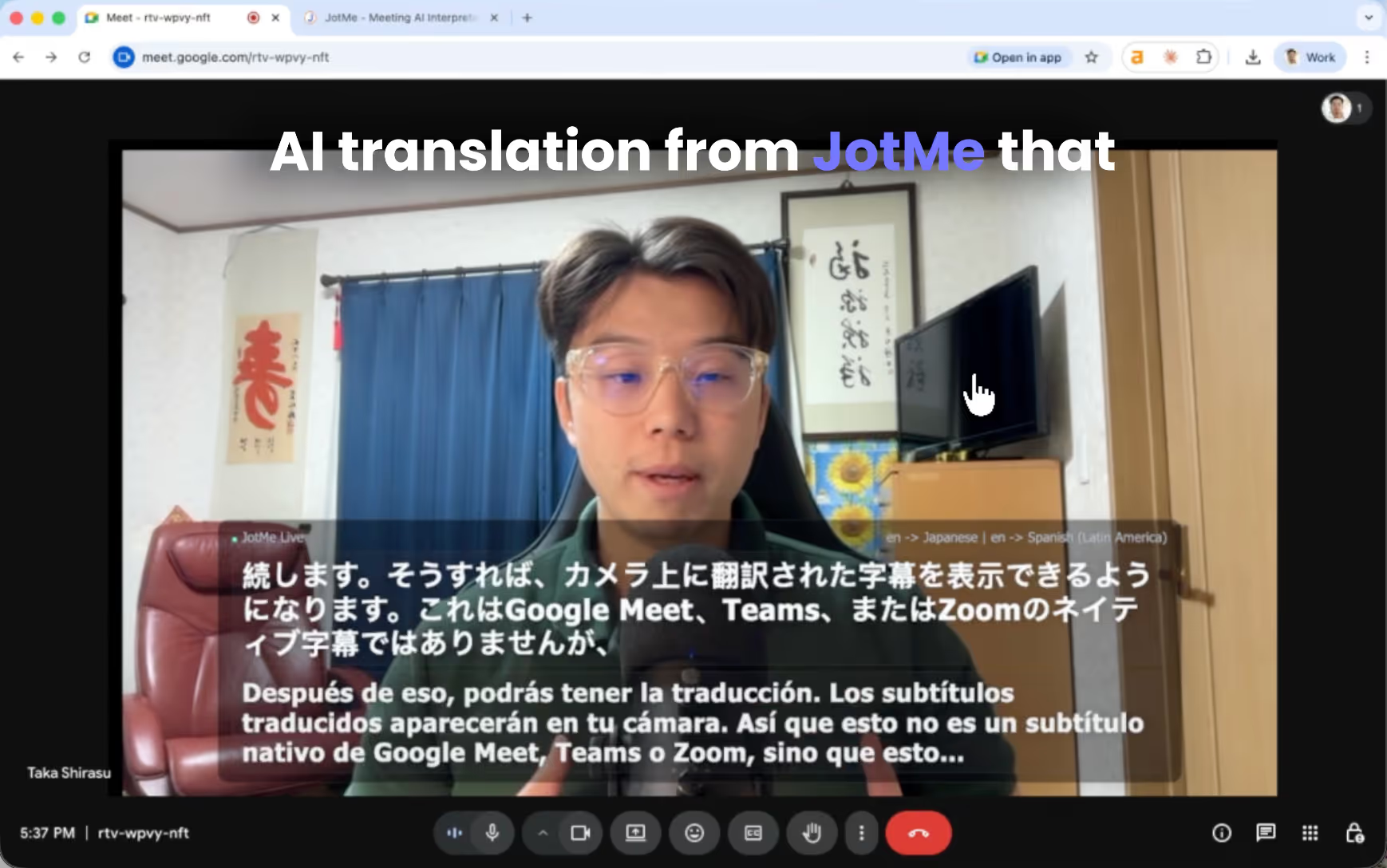
Dziś mam propozycję: tłumaczone napisy bezpośrednio w obrazie kamery. Zamiast otwierać link lub skanować kod QR, uczestnicy widzą napisy w prezentowanym obrazie. Gospodarz przygotowuje konfigurację; odbiorcy nie muszą instalować dodatkowej aplikacji.
Pokażę, jak skonfigurować udostępnianie tłumaczonych napisów.
W skrócie
- Zainstaluj aplikację komputerową JotMe, zaloguj się i sprawdź mikrofon oraz dostępne minuty tłumaczenia.
- W OBS dodaj obraz kamery i adres URL napisów JotMe, a następnie uruchom kamerę wirtualną.
- Uczestnicy dołączają do spotkania i widzą tłumaczone napisy w udostępnianym przez gospodarza obrazie kamery.
- Otwórz dostępny zapis spotkania w JotMe i udostępnij zespołowi transkrypcję lub utworzone notatki zgodnie z uprawnieniami.
Możesz też obejrzeć poradnik na YouTube o udostępnianiu tłumaczenia AI w obrazie kamery.
Co jest potrzebne do udostępniania napisów przez kamerę?
Jako gospodarz pobierz aplikację komputerową JotMe z naszej strony. Pobranie jest bezpłatne; korzystanie z tłumaczenia podlega limitom konta.

Po instalacji otwórz aplikację komputerową i zaloguj się na konto.
Przed spotkaniem sprawdź dostępne minuty tłumaczenia, mikrofon, wejście dźwięku i wymagane uprawnienia, aby JotMe mogło odbierać wypowiedź.
Jak skonfigurować kamerę z napisami JotMe?
*Konfiguracja kamery z napisami wymaga kilku ustawień technicznych i nie jest dostępna w trybie Fast. Jeśli wolisz prostszy sposób udostępniania, wybierz kod QR JotMe lub udostępnianie przez URL.
- Otwórz aplikację komputerową OBS.
- Jeśli nie masz OBS, pobierz je z oficjalnej strony.
- Utwórz nową scenę o nazwie „JotMe Camera Subtitle”.
- Dodaj Video Capture Device w sekcji Sources.
- To źródło przechwyci obraz kamery internetowej.
- Dodaj Browser Source w sekcji Sources.
Wprowadź następujące ustawienia:
- URL: adres napisów wygenerowany w aplikacji komputerowej JotMe po rozpoczęciu odpowiedniej sesji
- Szerokość: 1920
- Wysokość: 1080
To źródło przeglądarkowe wyświetla tłumaczone napisy.
- Uruchom Virtual Camera w OBS.
- W platformie konferencyjnej, np. Zoom, Teams lub Google Meet, wybierz kamerę wirtualną OBS. „JotMe Camera Subtitle” to nazwa przygotowanej sceny; nazwa urządzenia na liście kamer może brzmieć „OBS Virtual Camera”.

Obraz kamery wirtualnej będzie zawierał tłumaczone napisy z przygotowanej sceny.

Jak tłumaczenie wygląda po stronie uczestnika?
Uczestnicy dołączają do spotkania jak zwykle. Gdy widzą obraz kamery gospodarza z przygotowaną sceną, mogą czytać pojawiające się w niej tłumaczone napisy.
Odbiorcy napisów w obrazie nie muszą:
- Niczego instalować
- Otwierać linków
- Skanować kodów QR
Oglądają spotkanie i czytają tłumaczone napisy w obrazie.
Ten sposób sprawdza się m.in. podczas:
- Webinarów
- Konferencji internetowych
- Spotkań całej firmy
- Otwartych spotkań z pracownikami
- Spotkań międzynarodowych zespołów
Jak udostępnić zespołowi transkrypcję po spotkaniu?
Po spotkaniu możesz wrócić do dostępnej zapisanej transkrypcji. Notatki AI ze spotkania powstają z transkrypcji i Twoich zapisków, gdy pozwalają na to ustawienia, dostępne kredyty AI i zakończone przetwarzanie.

Otwórz dostępne treści w panelu JotMe. Możesz udostępnić uczestnikom transkrypcję i utworzone notatki, podając adresy e-mail i wybierając odpowiednie uprawnienia.
Udostępniaj napisy ze spotkań wielojęzycznym zespołom
Tłumaczone napisy w obrazie kamery pomagają prowadzić wielojęzyczne spotkania bez proszenia odbiorców o instalowanie dodatkowego oprogramowania lub otwieranie osobnego widoku tłumaczenia.
Jeśli chcesz spróbować, pobierz JotMe z oficjalnej strony.
Po utworzeniu konta sprawdź plany tłumaczenia i dostępne minuty.
W kwestiach ochrony danych sprawdź zasady prywatności i warunki JotMe oraz wymagania swojej organizacji. Plan zespołowy oferuje panel administratora do przydzielania minut i zarządzania użyciem. Stale rozwijamy platformę; uwagi i zapytania firmowe możesz przesłać na hey@jotme.io.
Do zobaczenia w kolejnym artykule!