







Konferencje, wydarzenia na żywo, dyskusje panelowe, doroczne walne zgromadzenia akcjonariuszy, prezentacje, wykłady… lista jest długa. Dla organizatora każde z tych wydarzeń jest szczególną okazją.
Jako organizator myślisz o wszystkim: oświetleniu, slajdach, harmonogramie i zaproszonych gościach. Zastanawiasz się też zapewne, jak włączyć osoby o różnym pochodzeniu, mówiące różnymi językami. Dostępność dla takiej publiczności ma znaczenie w zglobalizowanym świecie.
Jeśli to czytasz, prawdopodobnie szukasz tłumaczenia AI na żywo podczas wydarzeń albo chcesz zrozumieć, jak ono działa. Z mojego doświadczenia wynika, że bezpłatne rozwiązania, takie jak Tłumacz Google, nie zawsze pasują do tego zadania. Interfejs wygodny w podróży lub przy pojedynczym tłumaczeniu nie musi sprawdzać się na scenie, gdy publiczność potrzebuje ciągłego przekładu rozmowy.
Gdy pracowałem w japońskiej korporacji i szukałem tłumaczenia na żywo na naszą konferencję, rozważałem rozwiązania takie jak Wordly, KUDO i Interprefy. W moich ówczesnych rozmowach wymagały wcześniejszego kontaktu, a wyceny sięgały około 5000–10 000 USD. To opis moich doświadczeń, nie aktualny cennik tych dostawców. Potrzebowałem przekładu uwzględniającego techniczny i branżowy kontekst dyskusji; rozwiązania, które wtedy wypróbowałem, nie spełniły moich oczekiwań. Sam schemat rozpoznania mowy i tłumaczenia tekstu nie wystarczał do mojego zastosowania.
Dlatego, jak pisałem w tym artykule w lipcu 2026 r., dwa lata wcześniej stworzyłem JotMe. Wierzyłem, że można poprawić zarówno ceny, jak i technologię. Oferowaliśmy już tłumaczenie na żywo uwzględniające kontekst: AI śledzi tok rozmowy, aby oddać znaczenie i intencję, a nie tylko pojedyncze słowa. Jestem dumny z tego kierunku rozwoju.
Brakowało elastycznego udostępniania. W lipcu 2026 r. JotMe oferuje kilka sposobów udostępniania tłumaczenia uwzględniającego kontekst, zależnie od wydarzenia i publiczności. Możesz użyć kodu QR, udostępnianego adresu URL lub wyświetlać tłumaczone napisy w obrazie z kamery. W mniejszych, interaktywnych rozmowach tłumaczenie mowy pozwala uczestnikom słuchać przekładu w obsługiwanym języku i kontynuować rozmowę.
Działa to tak: otwierasz aplikację komputerową, włączasz udostępnianie przez kod QR i maksymalizujesz okno transkrypcji. Kod pojawia się na ekranie, który pokazujesz na dużym monitorze lub projektorze. Publiczność skanuje kod i dołącza do tłumaczenia w przeglądarce. W rozmowach indywidualnych lub małych grupach możesz też udostępnić tłumaczoną mowę w obsługiwanych językach.
A rozliczenie? Udostępniasz minuty tłumaczenia, więc zużycie rośnie wraz z publicznością. Dla mniejszych wydarzeń dostępna jest także subskrypcja miesięczna lub roczna. Artykuł podaje następujące ceny; aktualne warunki sprawdź w panelu:
- 30 USD miesięcznie przy rozliczeniu miesięcznym za 2000 minut transkrypcji w aplikacji komputerowej i 500 minut tłumaczenia na żywo miesięcznie
- Lub 180 USD rocznie przy rozliczeniu rocznym (o 50% mniej)
Udostępniane tłumaczenie zużywa minuty gospodarza dla każdego połączonego uczestnika. W trybie Fast (Audio) zużycie wynosi: czas sesji × 5 × liczba uczestników odbierających tłumaczenie. Na przykład 10 uczestników połączonych przez 30 minut zużywa 1500 minut tłumaczenia uczestników.
Odpowiednia oferta zależy od sposobu korzystania. Najłatwiej utworzyć konto i sprawdzić cennik JotMe w panelu. Możesz zacząć od bezpłatnego planu w granicach jego limitów. Pobierz aplikację komputerową z oficjalnej strony JotMe i najpierw sprawdź jakość tłumaczenia.
Zobaczmy teraz, jak udostępniać zespołowi z różnych krajów tłumaczenie AI na żywo przez kod QR.
- Zainstaluj aplikację komputerową JotMe, zaloguj się i sprawdź dostępne minuty tłumaczenia oraz dostęp do udostępniania, na przykład w planie Premium.
- Włącz udostępnianie przez kod QR w aplikacji i wyświetl wygenerowany kod na ekranie wydarzenia.
- Uczestnicy skanują kod QR, wybierają dostępny język i śledzą tłumaczenie w przeglądarce. Jeśli udostępniasz tłumaczoną mowę przez kod QR, mogą też słuchać dźwięku w obsługiwanym języku.
- Gdy włączysz udostępnianie po sesji, JotMe może automatycznie wysłać uczestnikom wygenerowane notatki, podsumowanie i transkrypcję. Wymaga to odpowiednich ustawień gospodarza oraz podania adresu e-mail i wyboru udziału przez uczestnika.
Możesz też obejrzeć na YouTube poradnik pokazujący, jak udostępniać publiczności tłumaczenie AI na żywo przez kod QR.
Co jest potrzebne do udostępniania tłumaczenia na żywo przez kod QR?
Potrzebujesz aplikacji komputerowej JotMe, planu z funkcją udostępniania, takiego jak Premium, oraz wystarczającej liczby minut na sesję i jej publiczność. Uczestnicy potrzebują telefonu, tabletu lub komputera z przeglądarką i połączeniem z internetem.
Pobierz aplikację komputerową JotMe z oficjalnej strony. Samo pobranie jest bezpłatne. Po instalacji zaloguj się na konto, aby rozpocząć konfigurację.
Przed rozpoczęciem ustaw języki zgodnie z wybranym trybem. W trybach napisów Basic/Premium wybierz język mówiony i język tłumaczenia osobno. Aby udostępniać tłumaczoną mowę, wybierz Fast (Audio): język mowy jest wykrywany automatycznie, a Ty wybierasz obsługiwany język wyjściowy.
Przed wydarzeniem sprawdź ustawienia mikrofonu i źródła dźwięku oraz wymagane uprawnienia, aby JotMe mogło wyraźnie odbierać głos osoby mówiącej.
Jak wygenerować kod QR do udostępniania tłumaczenia na żywo?
Otwórz Share Translation → With URL, włącz Generate QR Code i kliknij Show QR code. Kod pojawi się w zmaksymalizowanym oknie transkrypcji, gotowy do wyświetlenia na ekranie wydarzenia.
Krok 1: Otwórz Share Translation. Użyj ikony osób lub udostępniania w prawym górnym obszarze okna sesji na żywo. Wybierz With URL, aby umożliwić dostęp z przeglądarki. W tym miejscu możesz też skopiować link do dołączenia.
Krok 2: Włącz opcję „Generate QR Code to share live translation on the maximized transcript window” — generowanie kodu QR w zmaksymalizowanym oknie transkrypcji. Przycisk poniżej zmieni się na Show QR code.
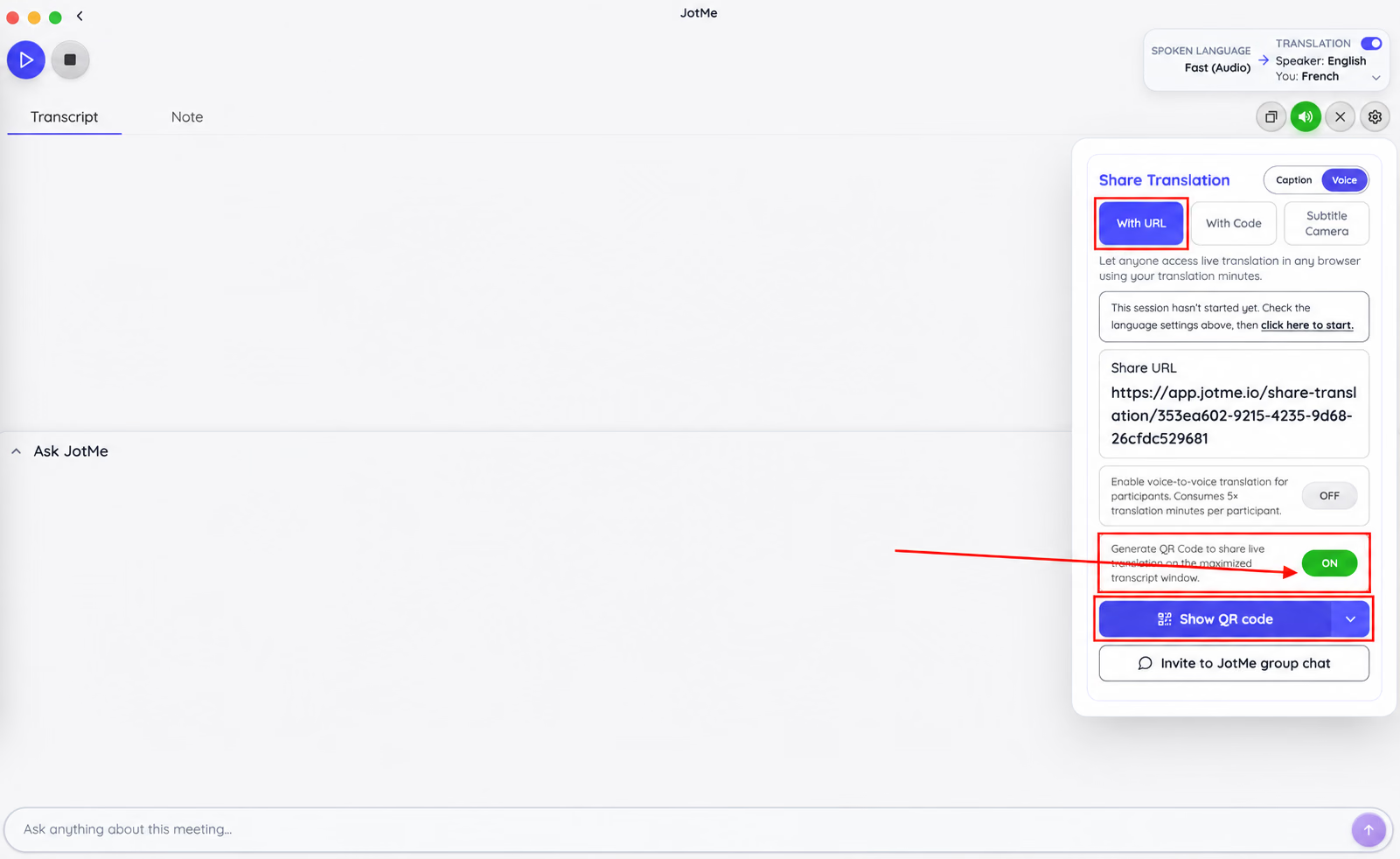
Krok 3: Kliknij Show QR code i pokaż kod na ekranie prezentacji, projektorze lub dużym monitorze, aby publiczność mogła go łatwo zeskanować.
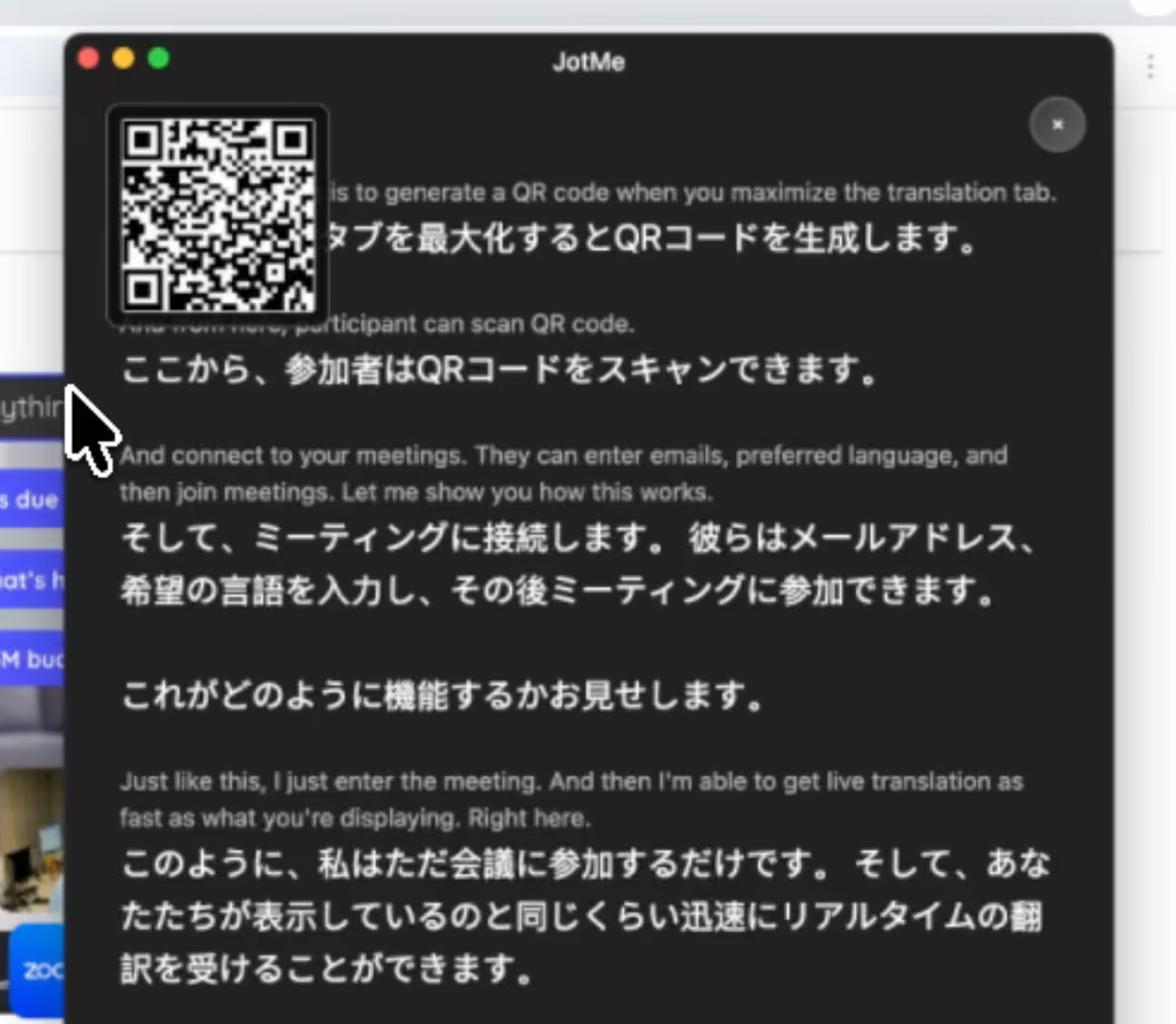
Gdy kod QR jest widoczny na dużym ekranie, uczestnicy otwierają aparat telefonu i go skanują. Link prowadzi do strony tłumaczenia na żywo w przeglądarce.
Krok 4: Kliknij przycisk odtwarzania w lewym górnym rogu, aby rozpocząć sesję. Uczestnicy mogą wcześniej otworzyć stronę dołączania, ale tłumaczenie na żywo zacznie się dopiero po uruchomieniu nagrywania.
Co wyróżnia kod QR w JotMe?
Bez instalacji po stronie uczestnika
Bez pobierania aplikacji przez uczestnika
Bez konieczności zakładania konta przez uczestnika
Jak uczestnicy uzyskują dostęp do tłumaczenia na żywo?
Zeskanuj kod QR aparatem telefonu i otwórz link. Jeśli pojawi się taka prośba, podaj adres e-mail, wybierz dostępny język i opcję Join Live Translation. Zależnie od ustawień gospodarza możesz zobaczyć przyciski języków pozwalające dołączyć bezpośrednio. Jeśli gospodarz jeszcze nie rozpoczął sesji, pozostaw otwartą stronę oczekiwania.
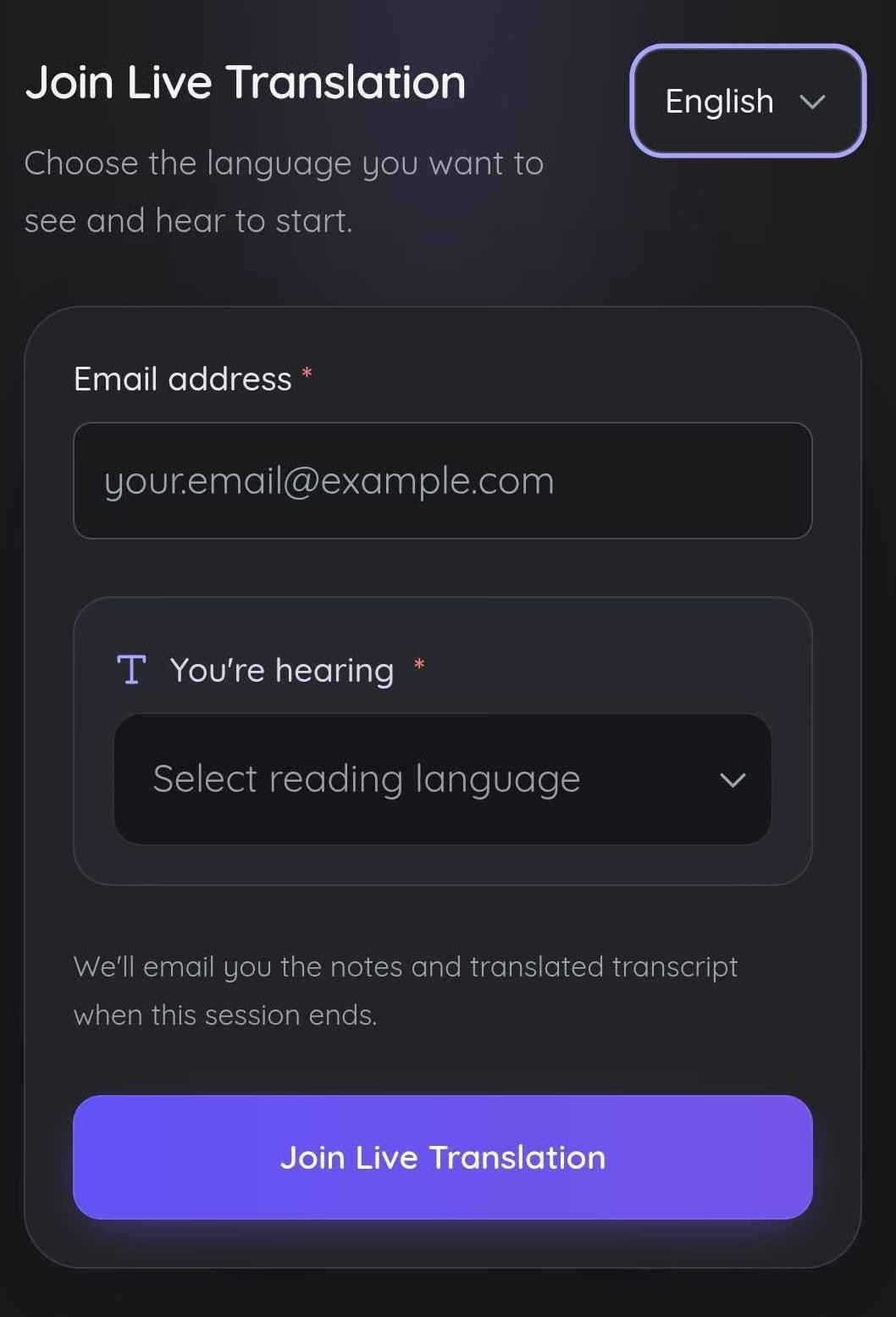
Po rozpoczęciu sesji przez gospodarza uczestnicy otrzymują tłumaczenie AI na żywo na telefonach. Tekst aktualizuje się w miarę wypowiedzi osoby na scenie; opóźnienie zależy od warunków sesji.
Każdy uczestnik może wybrać preferowany język spośród dostępnych opcji. Jedna osoba śledzi przekład po hiszpańsku, inna po japońsku, a jeszcze inna po koreańsku.
Ten sposób sprawdza się m.in. podczas:
- Konferencji międzynarodowych
- Globalnych premier produktów
- Dni prezentacji startupów
- Konferencji naukowych
- Wykładów uniwersyteckich
- Walnych zgromadzeń akcjonariuszy spółek
- Dyskusji panelowych
Zamiast zmagać się ze zrozumieniem wystąpienia, publiczność może śledzić je w wybranym języku.
Jak udostępniać tłumaczoną mowę przez kod QR?
Aby uczestnicy słyszeli tłumaczoną mowę, wybierz Fast (Audio), włącz tłumaczenie głosowe dla uczestników i udostępnij kod QR. Mogą wtedy słuchać w przeglądarce bez instalowania JotMe.
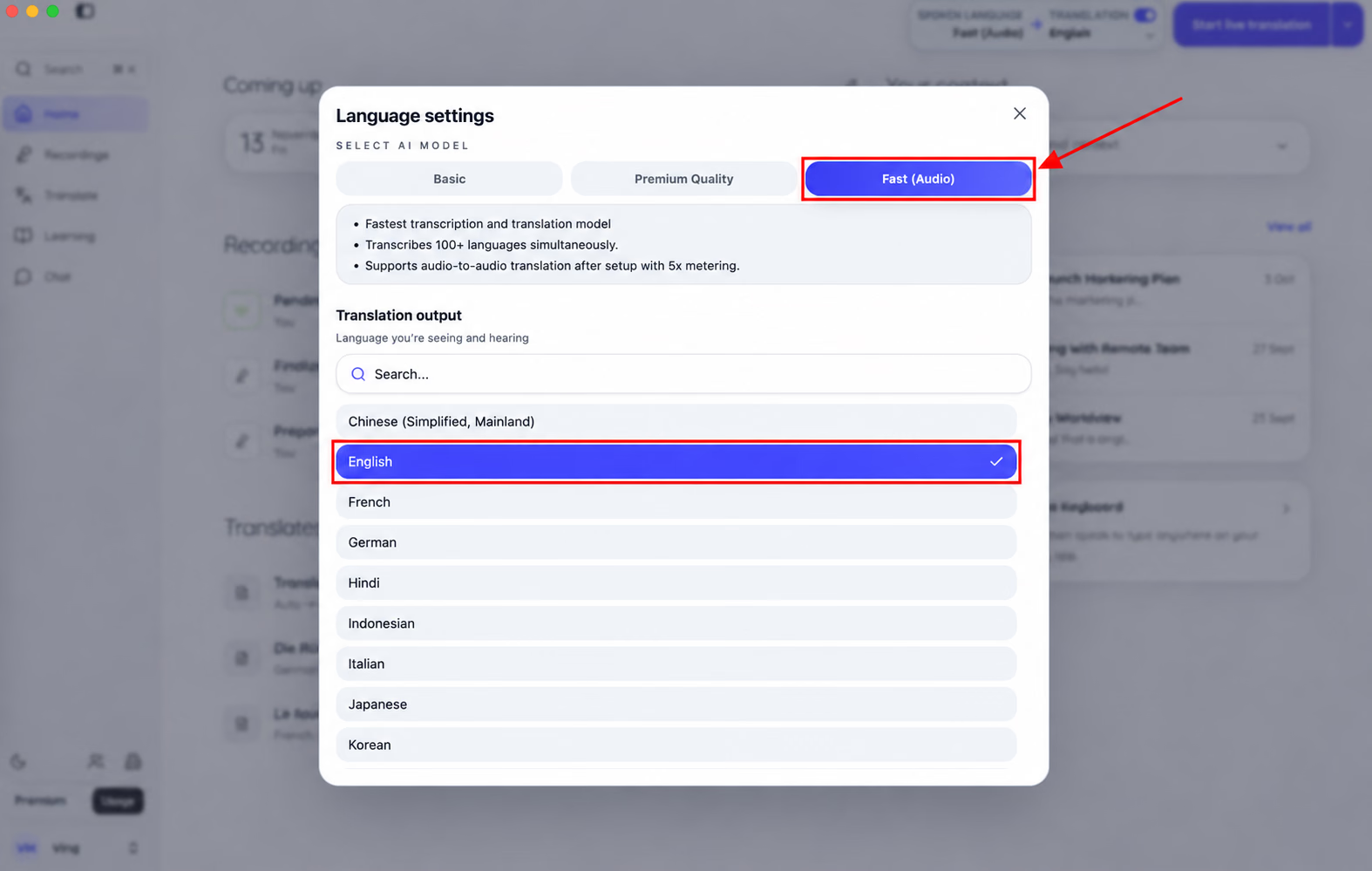
Krok 1: Otwórz ustawienia języków i wybierz Fast (Audio). Przed rozpoczęciem sesji wybierz obsługiwany język wyjściowy tłumaczenia.
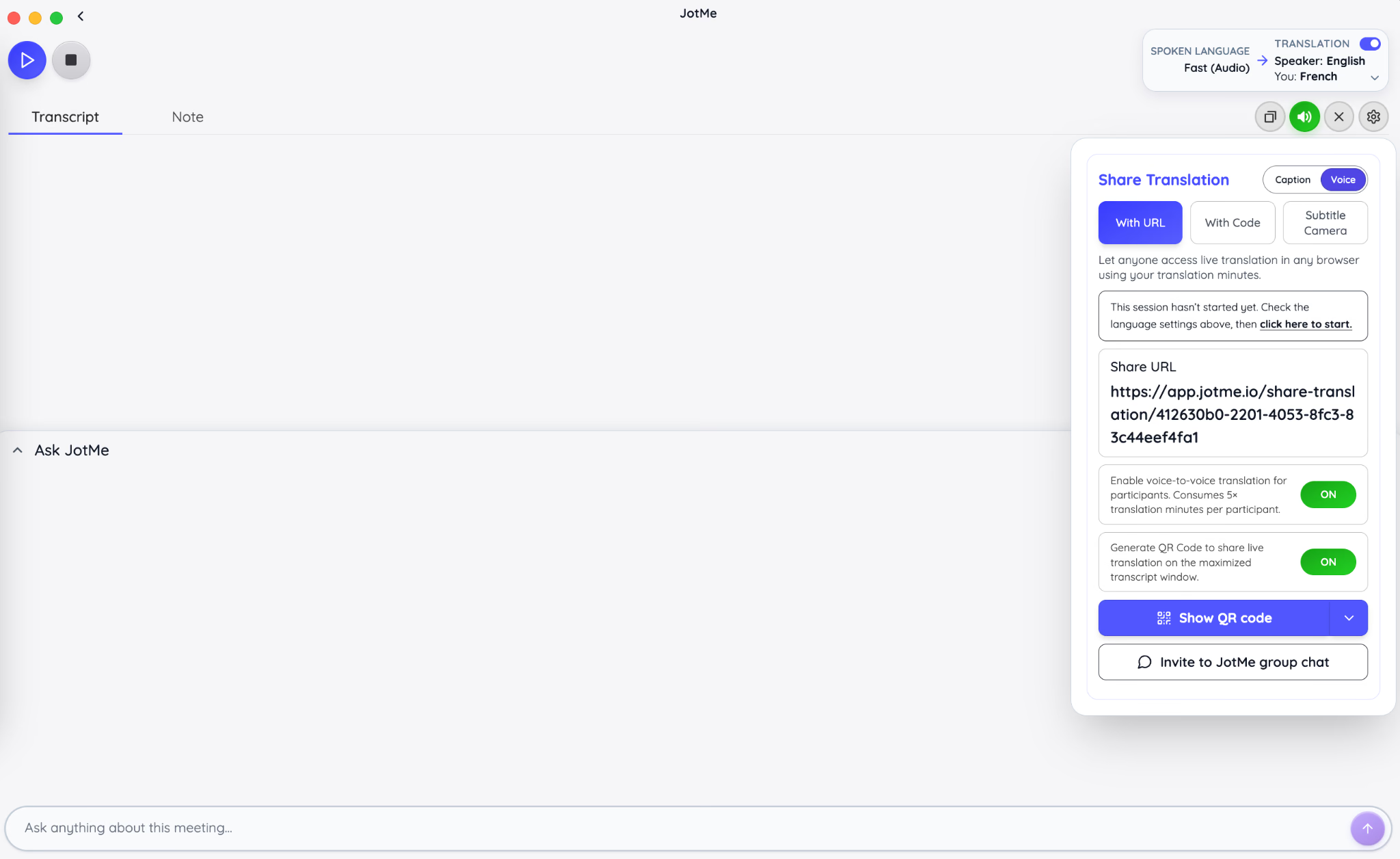
Krok 2: Otwórz Share Translation, wybierz Voice, a następnie With URL. Włącz „Enable voice-to-voice translation for participants”, czyli tłumaczenie mowy dla uczestników. Sam wybór karty Voice nie włącza tego przełącznika.
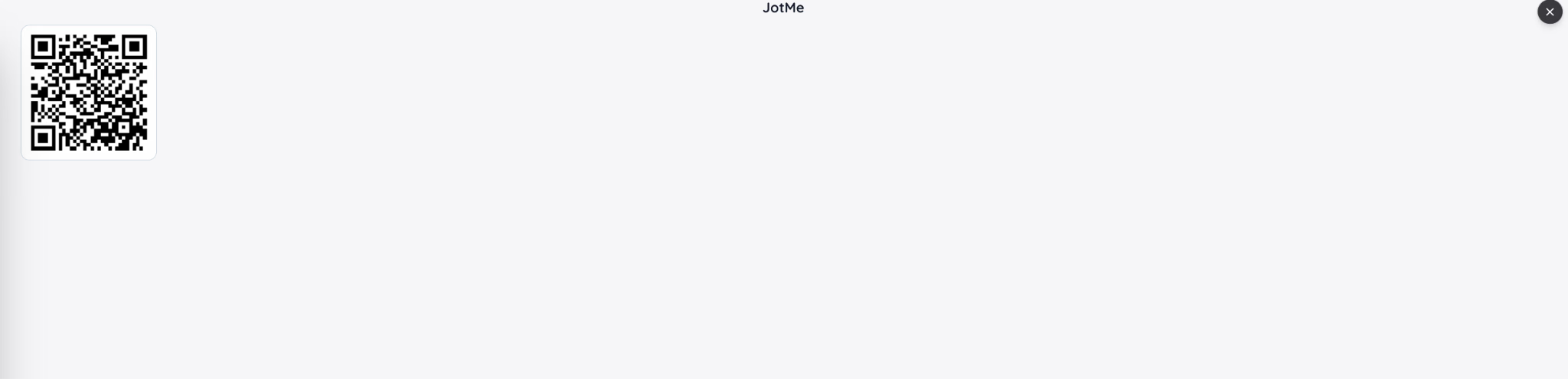
Krok 3: Włącz „Generate QR Code to share live translation on the maximized transcript window”. Następnie kliknij Show QR code i wyświetl okno na ekranie wydarzenia.
Krok 4: Kliknij przycisk odtwarzania w lewym górnym rogu, aby rozpocząć tłumaczenie. Poproś uczestników o zeskanowanie kodu QR, podanie adresu e-mail, jeśli jest wymagany, i wybór dostępnego języka.
Po połączeniu uczestnicy powinni nacisnąć przycisk głośnika, aby włączyć tłumaczony dźwięk. Mogą jednocześnie czytać napisy i słuchać. Poproś o używanie słuchawek, aby dźwięk nie wracał do mikrofonu wydarzenia.
Fast (Audio) zużywa pięciokrotność minut tłumaczenia na każdego połączonego uczestnika. Przed wydarzeniem porównaj dostępne minuty z przewidywaną liczbą odbiorców i długością sesji.
Opcjonalnie: jak skonfigurować dwukierunkowe tłumaczenie mowy na Macu?
Użyj konfiguracji dwukierunkowej, jeśli chcesz słyszeć innego uczestnika w swoim języku i wysyłać własną tłumaczoną mowę do spotkania online. Uczestnicy słuchający przez kod QR nie potrzebują tej konfiguracji.
Otwórz menu głośnika, wybierz Online Meeting, a następnie Two-way. W polu You hear ustaw język, który chcesz słyszeć, a w Others hear — język dla drugiego uczestnika.
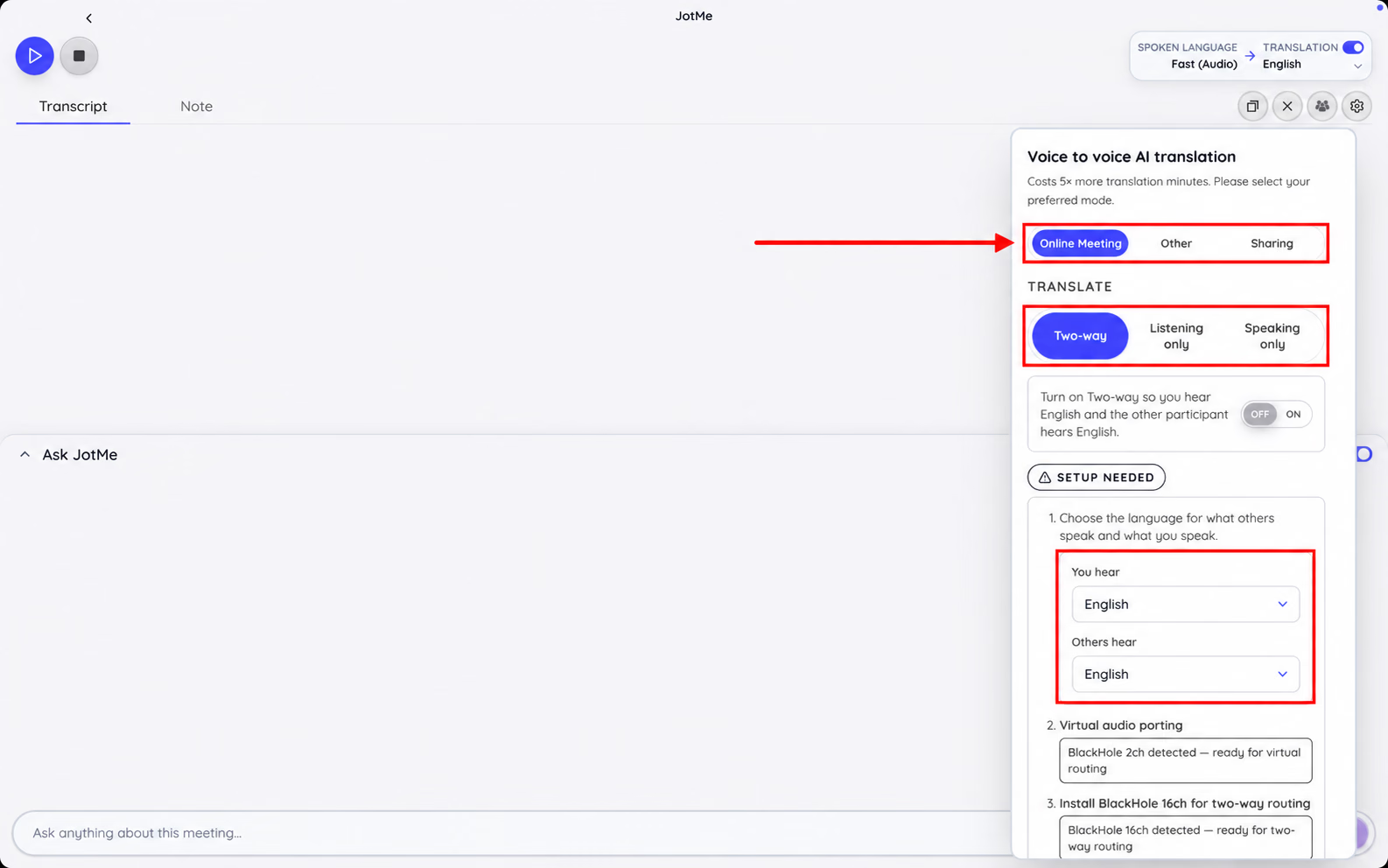
Postępuj zgodnie z instrukcjami JotMe, aby zainstalować BlackHole 2ch i BlackHole 16ch, jeśli nie są jeszcze zainstalowane. W pokazanej konfiguracji dwukierunkowej ustaw BlackHole 16ch jako mikrofon aplikacji spotkania, a BlackHole 2ch jako jej głośnik.
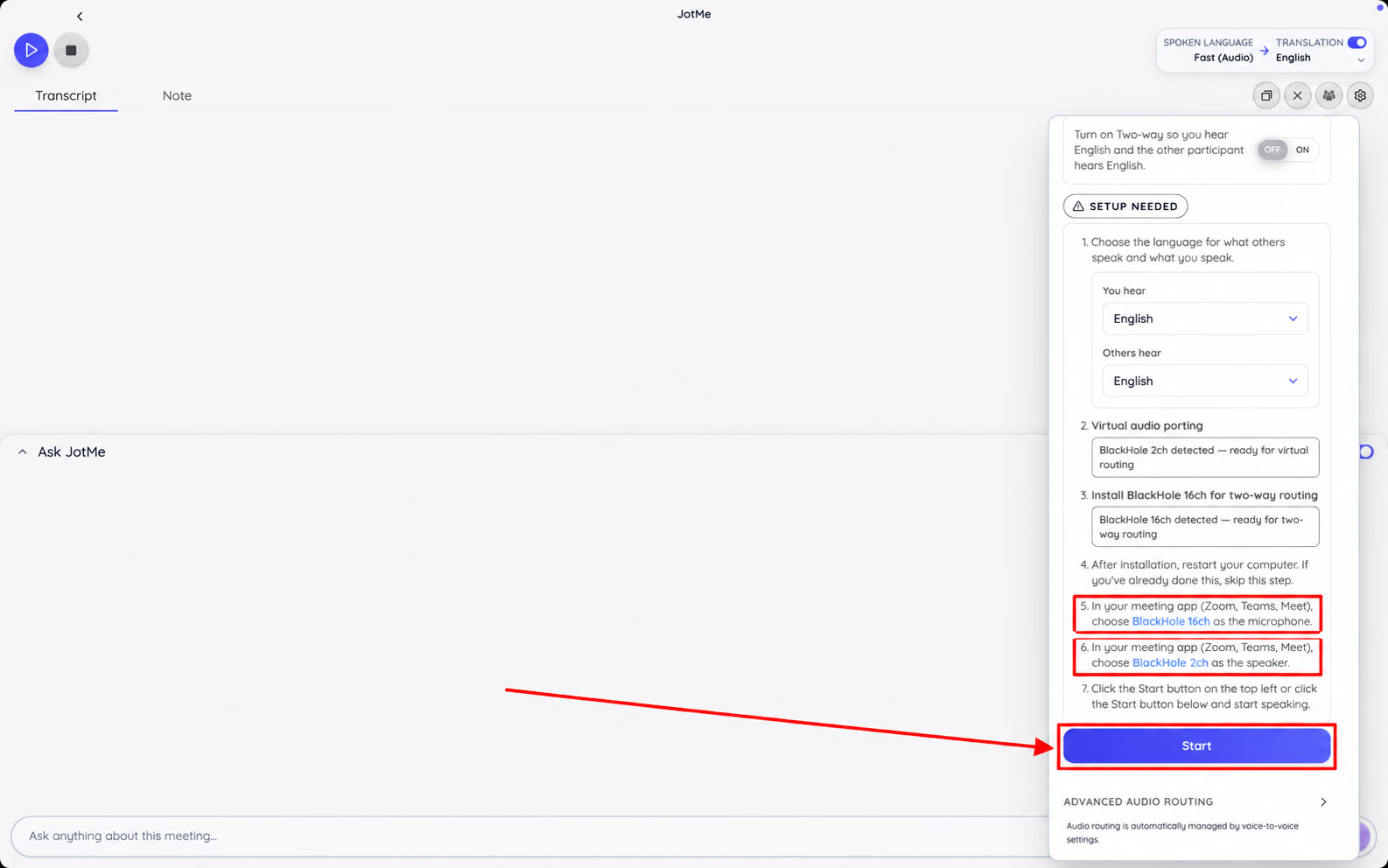
Dokończ pozostałe kroki konfiguracji, włącz Two-way i kliknij Start. Używaj słuchawek i przetestuj oba kierunki przed spotkaniem.
Jak udostępnić notatki po spotkaniu zespołowi wielojęzycznemu?
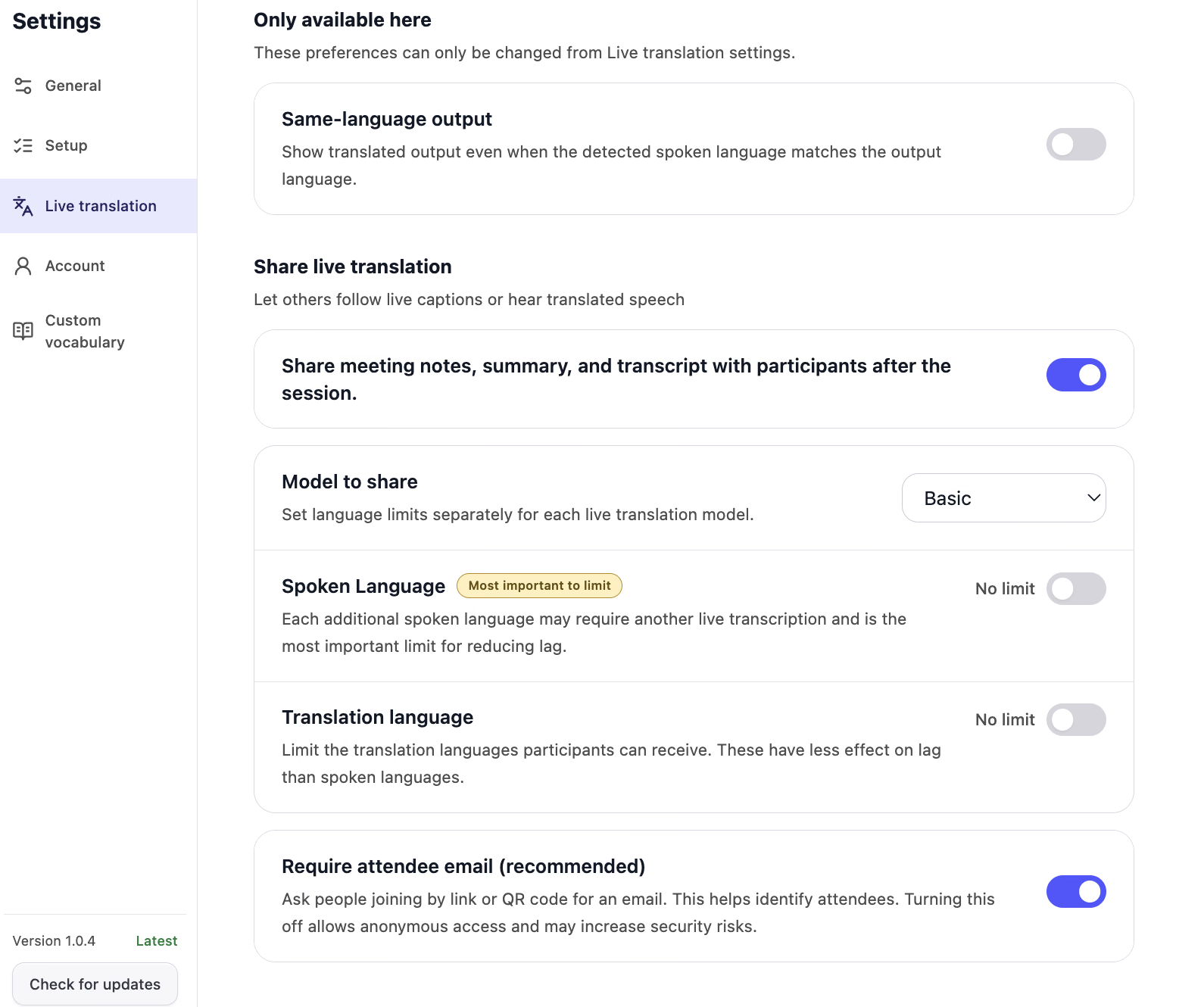
Aby uczestnicy otrzymali po wydarzeniu wygenerowane notatki AI ze spotkania, otwórz Settings → Live translation. Włącz „Share meeting notes, summary, and transcript with participants after the session” i pozostaw aktywne „Require attendee email”. Uczestnicy podają adres e-mail podczas dołączania, co umożliwia wysłanie im zapisu po sesji. Tworzenie notatek zależy od ustawień, dostępnych kredytów AI i przetwarzania; przestrzegaj wymaganych zgód i uprawnień dostępu.
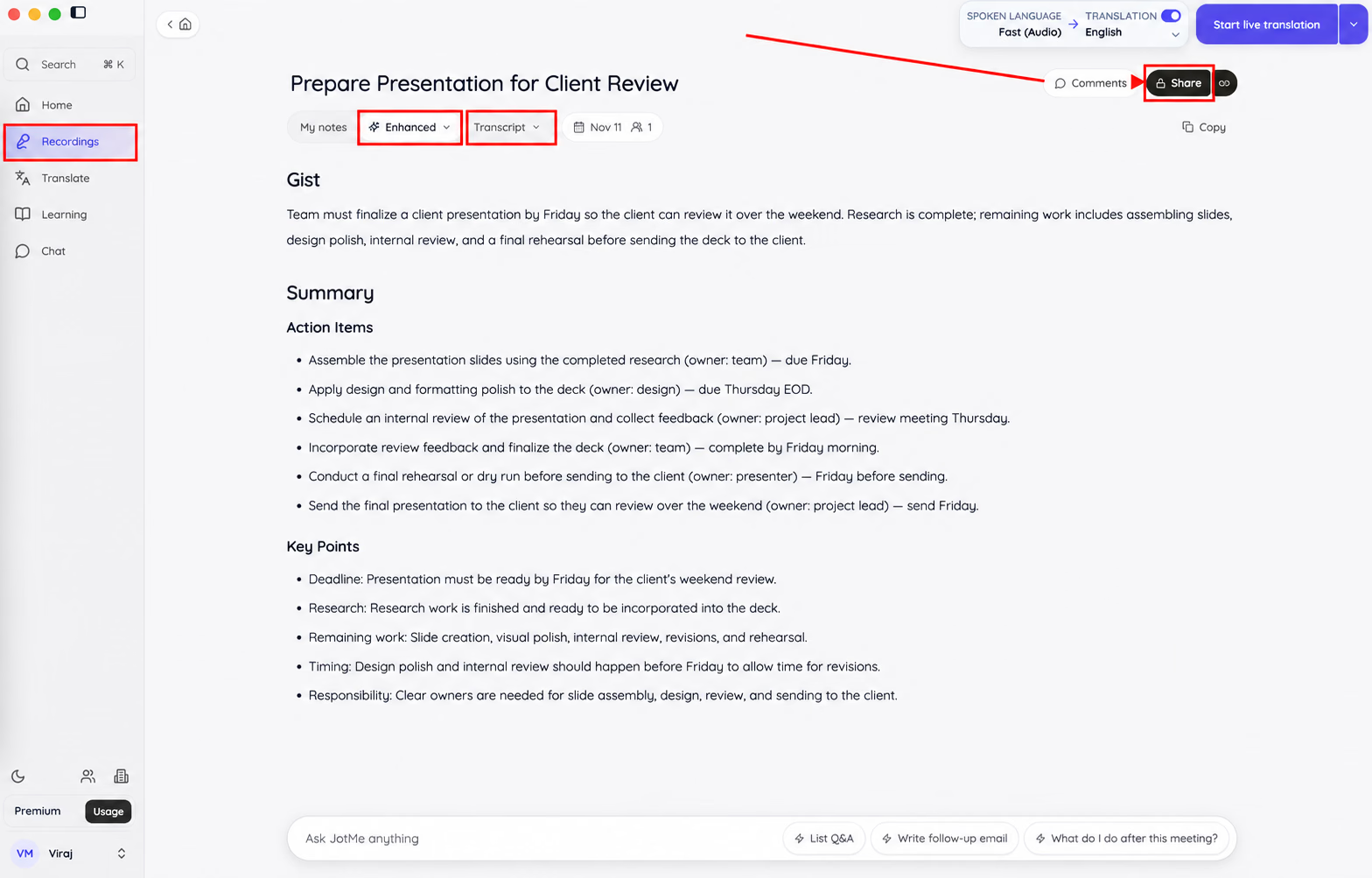
Możesz też otworzyć nagranie, przejrzeć Enhanced notes i Transcript oraz użyć Share, aby wysłać zapis e-mailem, na czacie lub przez link. Przed udostępnieniem sprawdź dostęp odbiorcy. Prywatne My notes nie są częścią udostępnianego zapisu.
Co oznaczają notatki po spotkaniu?
Transkrypcje na żywo utworzone podczas sesji są łączone w jeden zapis.
Przykład:
- Osoba prowadząca mówiła po angielsku
- Część publiczności oglądała tłumaczenie japońskie
- Pozostali oglądali przekład koreański lub hiszpański
Końcowy zapis zawiera transkrypcję wypowiedzi z sesji, jeśli została zapisana i jest dostępna na koncie. Możesz też skorzystać z tłumaczenia notatek AI ze spotkań, wybierając język dostępny dla tej funkcji. Zakres ponad 200 języków dotyczy określonych napisów w modelach Basic/Premium, nie stanowi obietnicy tylu języków notatek.
Ważne fragmenty warto sprawdzić w dostępnym zapisie
Uczestnicy, którzy podali adres e-mail i wybrali otrzymywanie materiałów, mogą również dostać podsumowanie wydarzenia po sesji, jeśli gospodarz włączył odpowiednie udostępnianie.
Proste udostępnianie tłumaczenia na żywo z JotMe
Udostępnianie tłumaczenia uwzględniającego kontekst nie musi wymagać drogiego sprzętu do tłumaczeń ustnych ani usług wyłącznie dla dużych organizacji. Kod QR na konferencji, adres URL podczas wydarzenia online, napisy w obrazie z kamery podczas prezentacji czy tłumaczona mowa w rozmowie interaktywnej — JotMe pozwala dobrać obsługiwaną formę do potrzeb uczestników.
Jeśli chcesz spróbować, pobierz JotMe ze strony /.
Możesz też utworzyć konto i sprawdzić dostępne plany cenowe.
Chętnie poznamy opinie organizatorów wydarzeń, gospodarzy konferencji i firm działających międzynarodowo. Pytania i zapytania firmowe możesz wysłać na adres hey@jotme.io.
Może kiedyś porozmawiamy o tym, jak wspaniały może być świat! Do usłyszenia!
Wypróbuj JotMe
Dokładne tłumaczenie podczas spotkań, wydarzeń i codziennej pracy, z AI Memory, która zapamiętuje kontekst.

