Artikel
Cara beralih daripada sambungan Chrome JotMe kepada aplikasi desktop
Tarikh diterbitkan:
Sambungan Chrome JotMe tidak berfungsi? Ketahui cara menyahaktifkannya, memasang aplikasi desktop dan memulakan transkripsi serta terjemahan langsung.

Adakah sambungan Chrome JotMe anda tidak berfungsi? Sesetengah akaun Google mengehadkan sambungan Chrome dalam Google Meet. JotMe juga memberikan tumpuan kepada aplikasi desktop dan mudah alih untuk pembangunan ciri AI selanjutnya. Ikuti langkah ini untuk beralih kepada aplikasi desktop bagi transkripsi dan terjemahan langsung yang tepat.
- Nyahaktifkan atau alih keluar sambungan Chrome
- Muat turun aplikasi desktop
- Mulakan transkripsi dan terjemahan
Langkah 1: Nyahaktifkan sambungan Chrome JotMe
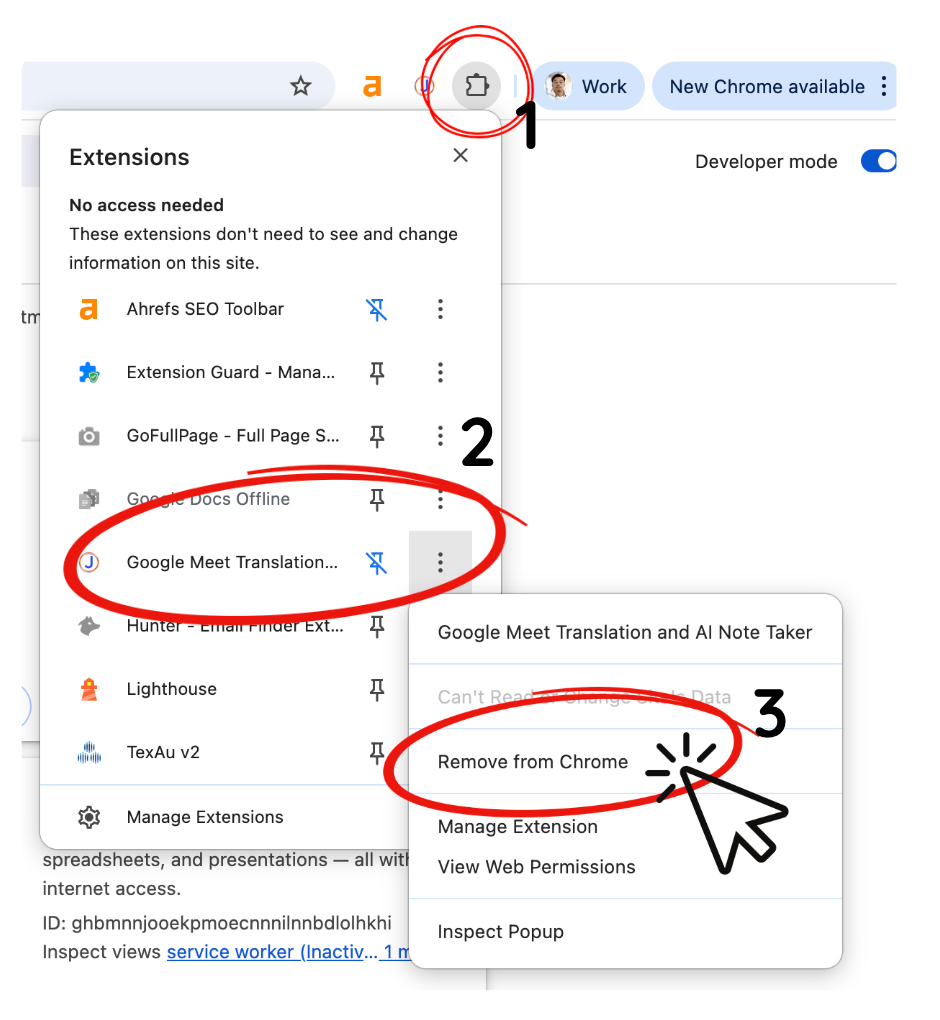
Satu akaun tidak boleh menjalankan beberapa sesi serentak. Oleh itu, sesi aktif dalam sambungan Chrome boleh bercanggah dengan permulaan sesi dalam aplikasi desktop. Buka menu ikon kepingan teka-teki dalam Chrome, cari JotMe dan nyahaktifkan atau alih keluar sambungan itu.
Langkah 2: Muat turun aplikasi desktop JotMe
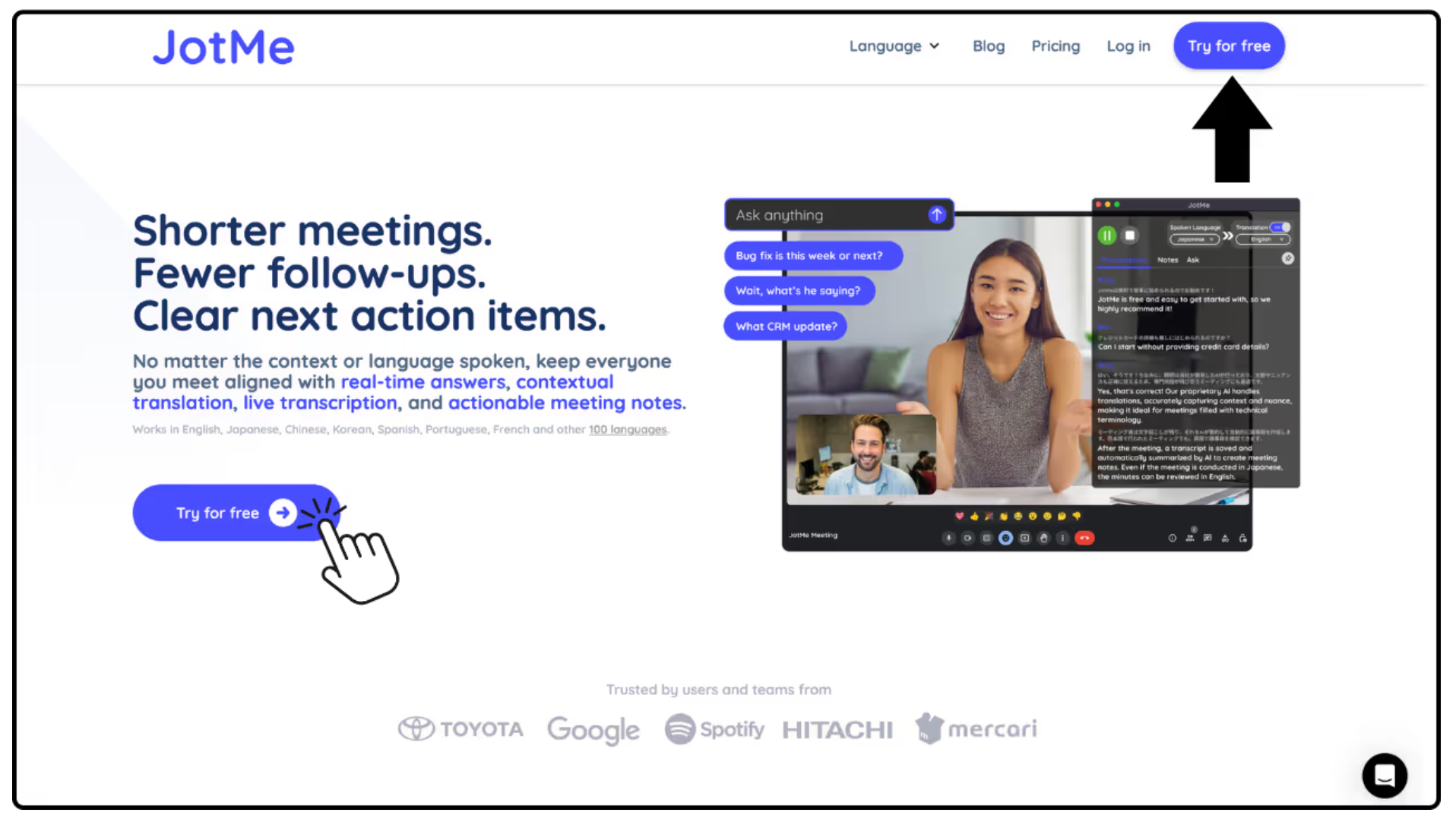
Lawati laman web JotMe dan pilih butang untuk mencuba secara percuma. Pilih pemasang yang sesuai untuk komputer anda: macOS dengan Apple Silicon, macOS dengan Intel atau Windows. Muat turun fail dan pasang aplikasi untuk menggunakan transkripsi di luar pelayar.
Langkah 3: Mulakan transkripsi dan terjemahan dalam aplikasi
Buka aplikasi desktop, pilih bahasa pertuturan serta bahasa sasaran terjemahan dan gunakan butang mula untuk mentranskripsikan serta menterjemahkan mesyuarat dalam masa nyata.
Lihat panduan langkah demi langkah: Cara menggunakan JotMe (dalam bahasa Inggeris).