Artikel
Cara mengaktifkan sari kata dalam Google Meet
Tarikh diterbitkan:
Cari kawalan sari kata dalam Google Meet dan pilih bahasa pertuturan yang sesuai. Ketahui juga bila anda memerlukan transkrip tersimpan, terjemahan atau nota AI.

Sari kata boleh membantu anda mengikuti mesyuarat. Panduan ini menerangkan cara mengaktifkan sari kata dalam Google Meet serta ciri tambahan JotMe yang mungkin berguna. Imej menunjukkan antara muka asal; susun atur dan pilihan yang tersedia mungkin kini berbeza.
- Sari kata dalam Google Meet
- Perkara yang mungkin diperlukan selain sari kata pada skrin
- JotMe untuk transkripsi, nota dan terjemahan
- Soalan dan jawapan
Sari kata dalam Google Meet
1. Cari kawalan sari kata
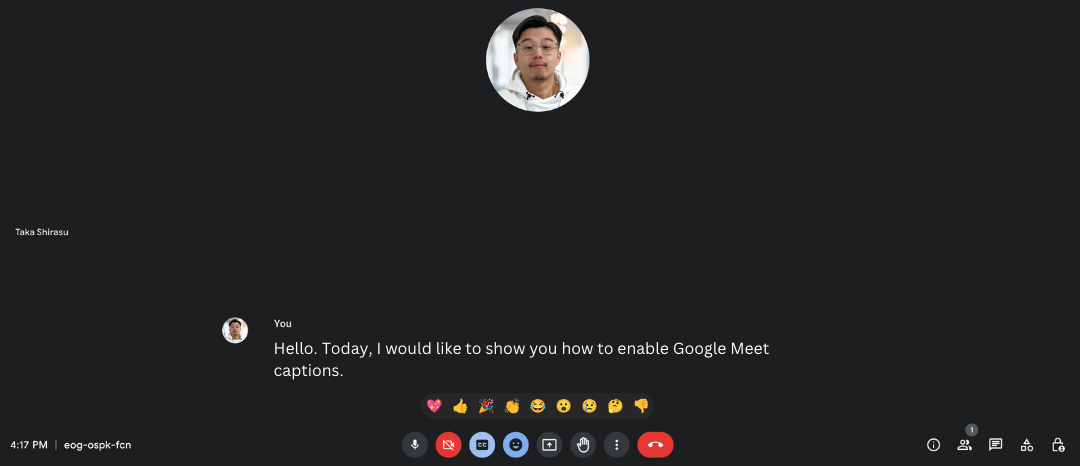
Semasa mesyuarat, cari kawalan sari kata di bahagian bawah tetingkap Google Meet dan aktifkannya.

2. Semak sari kata
Pastikan teks muncul dan pilih bahasa pertuturan yang sesuai jika perlu. Teks bahasa Jepun dalam contoh asal tidak bermakna anda perlu memilih bahasa Jepun untuk setiap perbualan.
Perkara yang mungkin diperlukan selain sari kata pada skrin
- Tentukan cara anda mahu merujuk bahagian perbualan terdahulu dan rekod yang diperlukan selepas mesyuarat.
- Mengaktifkan sari kata tidak sama dengan menyimpan transkrip lengkap untuk kemudian. Semak secara berasingan rekod yang tersedia.
- Jika memerlukan ringkasan atau tindakan susulan, semak ciri nota dan tetapannya. Jangan anggap hasil terjana secara automatik hanya kerana sari kata diaktifkan.
JotMe untuk transkripsi, nota dan terjemahan
JotMe menyediakan ciri tambahan untuk merekodkan perbualan dan mengikutinya merentas bahasa. Semak ciri, model serta kuota penggunaan dalam akaun anda.
Transkrip untuk dirujuk semula
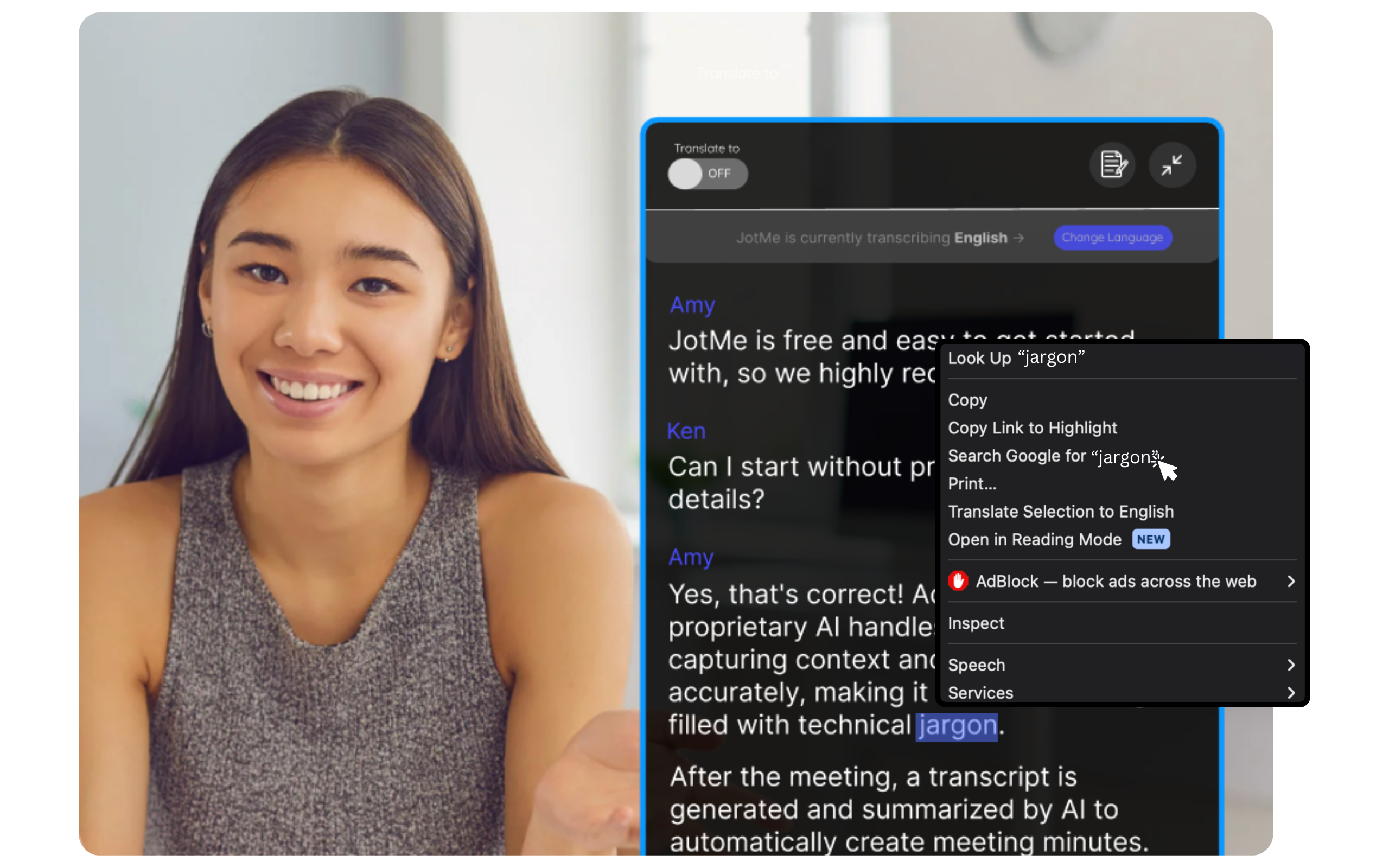
Dengan transkrip tersimpan, anda boleh merujuk semula perbualan. Imej sambungan asal turut menunjukkan pilihan pemilihan teks dan carian; gunakan pilihan itu hanya jika tersedia dan pertimbangkan teks yang dihantar kepada perkhidmatan carian.
Transkripsi dan nota mesyuarat AI
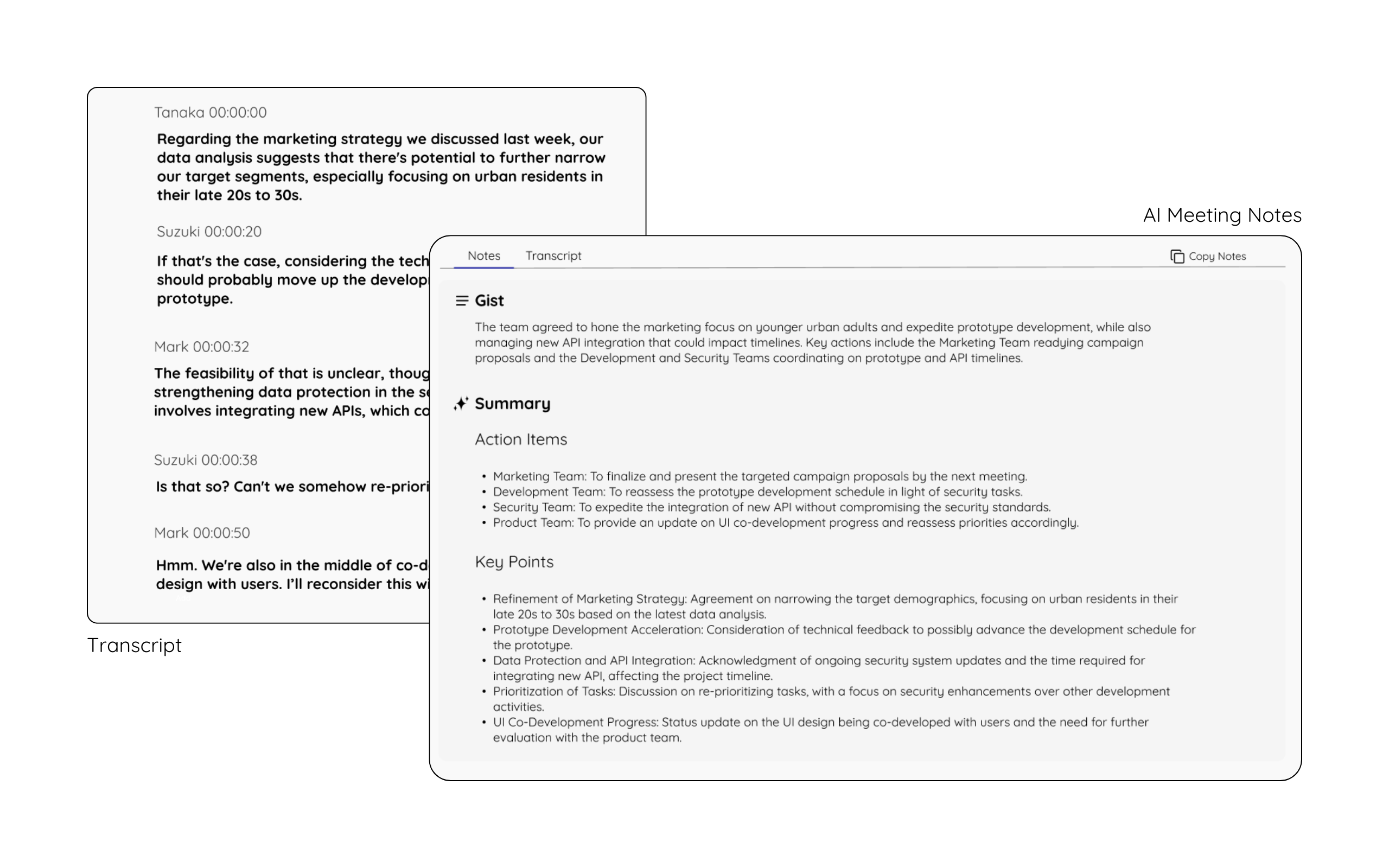
Semak hasil tersimpan selepas pemprosesan selesai. Nota AI bergantung pada tetapan dan kredit AI yang tersedia; semak nama penting, keputusan serta tindakan susulan dengan merujuk kandungan asal.
Terjemahan tepat mengikut konteks
Konteks dan nuansa penting untuk mengikuti perbualan. Pilih model yang menyokong bahasa pertuturan serta bahasa sasaran yang diperlukan dan semak terjemahan penting. Satu contoh ialah aliran kerja bahasa Jepun kepada bahasa Inggeris.

Lihat panduan bahasa Jepun kepada bahasa Inggeris
Sambungan tidak berfungsi atau anda mahu menggunakan aplikasi desktop? Lihat panduan untuk beralih kepada aplikasi desktop JotMe.
Beralih daripada sambungan Chrome kepada aplikasi desktop
Soalan dan jawapan
Bagaimanakah saya mengaktifkan sari kata dalam Google Meet?
Aktifkan sari kata melalui kawalan di bahagian bawah mesyuarat dan pilih bahasa pertuturan yang betul jika perlu.
Adakah semua ciri sari kata percuma?
Semak pelan anda: sari kata langsung dan terjemahan berbeza.
Bolehkah saya menggunakan JotMe selain sari kata?
Ya. JotMe menyediakan transkripsi, terjemahan langsung dan nota mesyuarat AI. Ketersediaan serta penggunaan bergantung pada akaun, model dan pelan; nota AI memerlukan tetapan sesuai, kredit dan pemprosesan yang selesai.
Bagaimanakah saya menterjemahkan sari kata bahasa Jepun kepada bahasa Inggeris?
Lihat panduan bahasa Jepun kepada bahasa Inggeris yang dipautkan di atas. Uji model yang dipilih dan tetapan tersedia sebelum mesyuarat.
Bahasa apakah yang disokong oleh sari kata Google Meet?
Rujuk senarai Google semasa.