







Se fatichi a seguire chi parla su Zoom, sottotitoli simili a quelli di un film possono aiutarti.
In un incontro in inglese o cinese, chi legge in giapponese può perdersi una spiegazione o un punto importante.
JotMe può tradurre l’audio disponibile e mostrare i sottotitoli in una finestra separata.
Su desktop, JotMe trascrive l’audio Zoom disponibile e lo traduce in giapponese nelle modalità compatibili. Posiziona la finestra in modo da leggere il testo senza coprire ciò che ti serve.
Con JotMe puoi usare l’audio disponibile di Zoom per leggere dal vivo la trascrizione e la traduzione in giapponese. Verifica modalità, coppia linguistica e termini importanti.
Puoi installare l’app dal sito ufficiale e usare la quota gratuita per provare audio e lingue di Zoom in una chiamata breve.
Come configurare i sottotitoli giapponesi accanto a Zoom
Segui i passaggi per leggere la traduzione giapponese nella finestra separata di JotMe durante una chiamata Zoom.
1. Imposta i sottotitoli giapponesi per Zoom in due fasi
1. Scarica e installa JotMe per desktop
1. Apri il sito ufficiale di JotMe e scegli l’opzione per provarlo gratis.
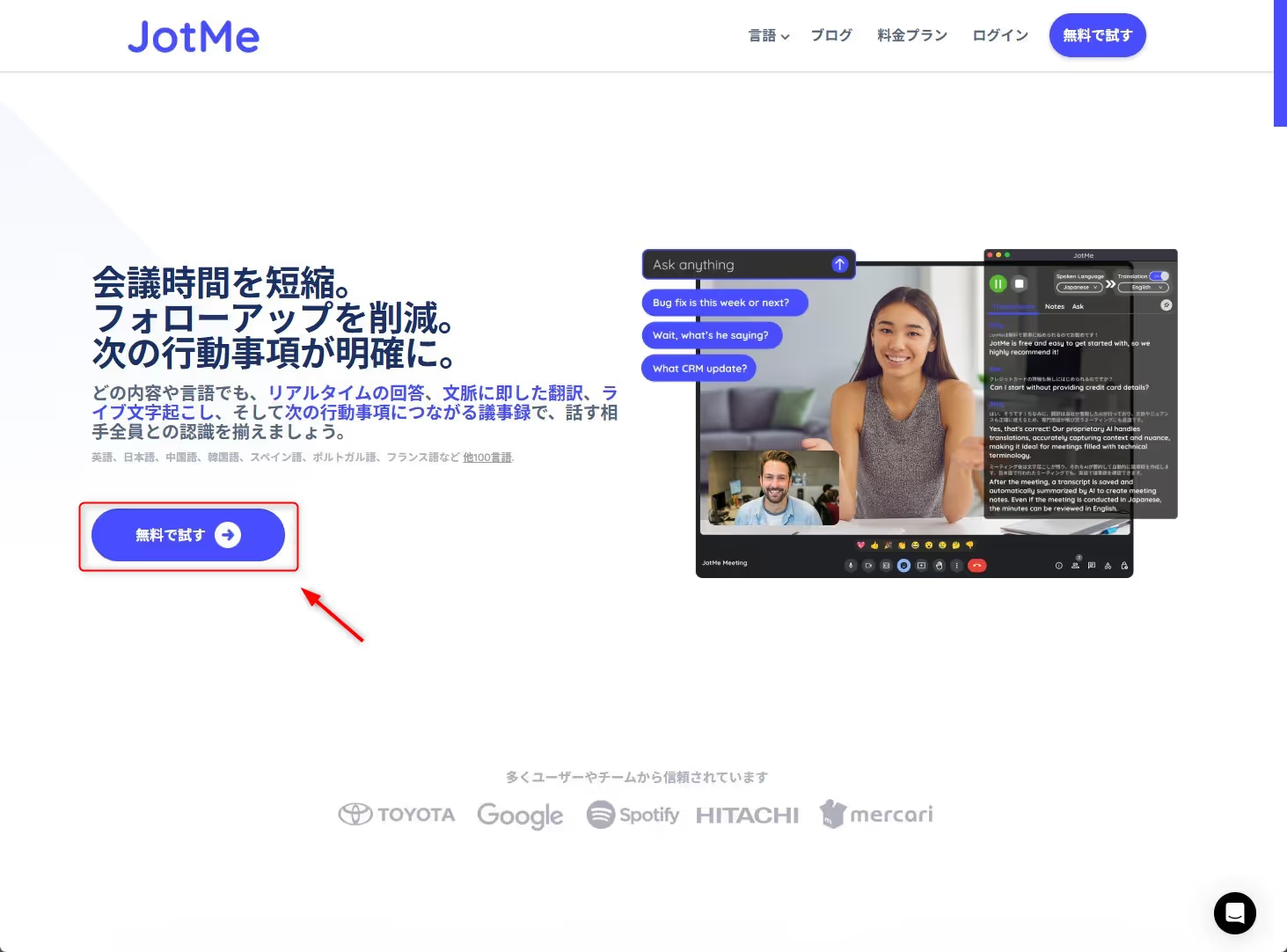
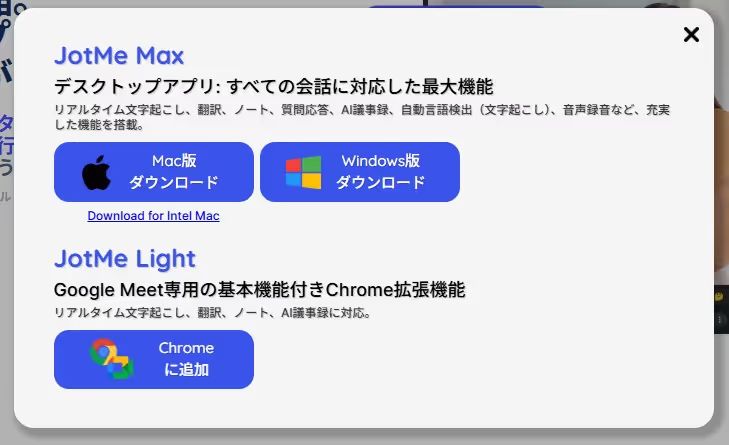
2. Scarica la versione adatta. L’autore aveva installato quella per Windows. Per Mac usa la versione Mac o la versione Intel; alcuni link avviano subito il download.
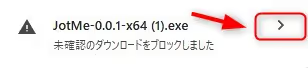
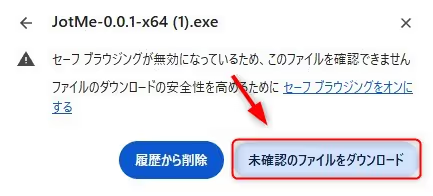
3. Se Windows o il browser bloccano il download, controlla l’indirizzo ufficiale del file e le regole del dispositivo.
4. Verificata la provenienza e se l’installazione è consentita, apri il programma di installazione. Su un computer di lavoro, chiedi all’amministratore se il file è bloccato.
5. Apri JotMe. Se serve, scegli una lingua disponibile per l’interfaccia; la guida originale mostra quella giapponese.
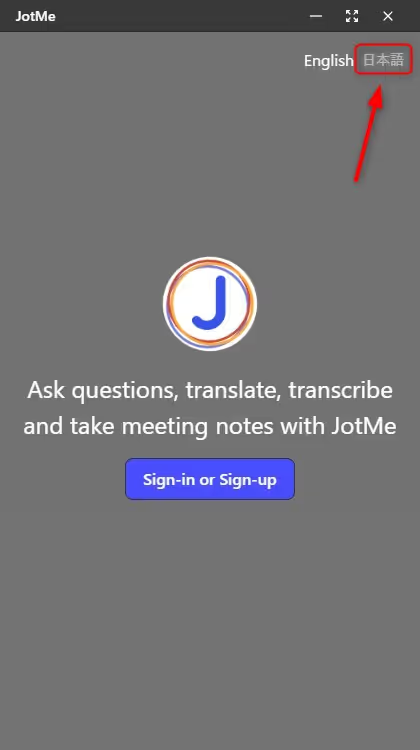
6. Accedi con il tuo account o scegli di crearne uno.
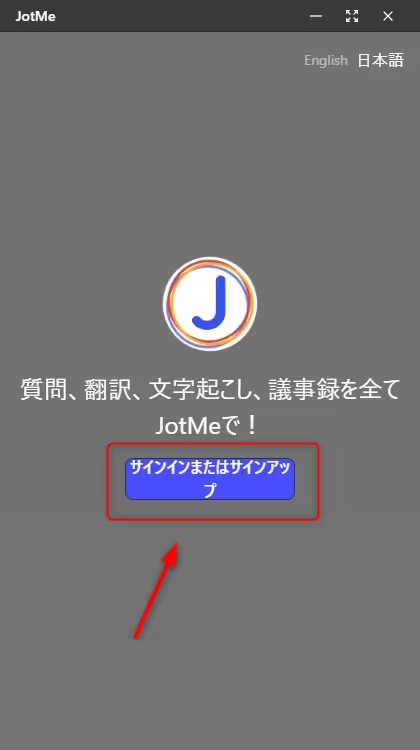
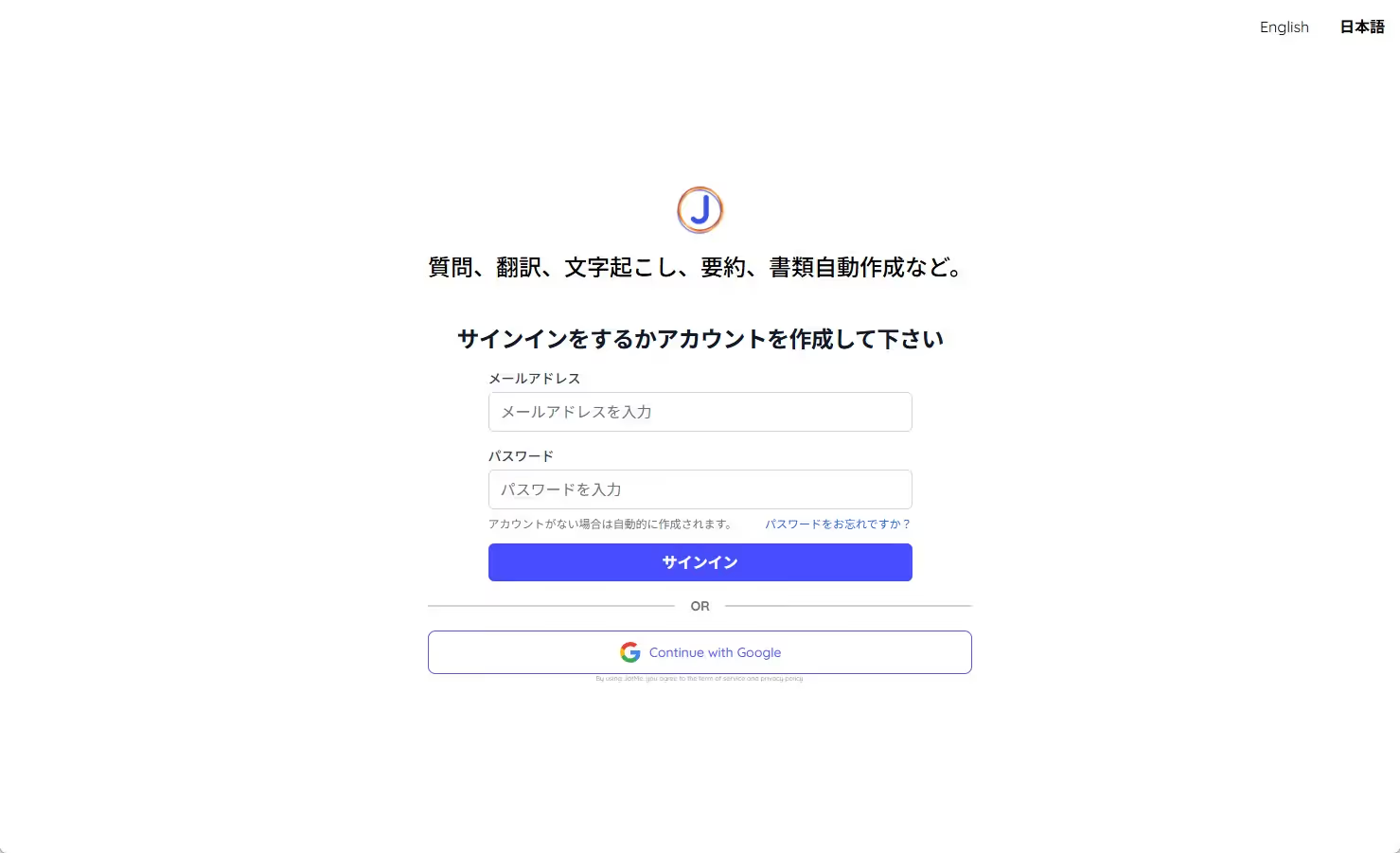
7. Se si apre il browser, scegli una delle lingue disponibili nella pagina di accesso.
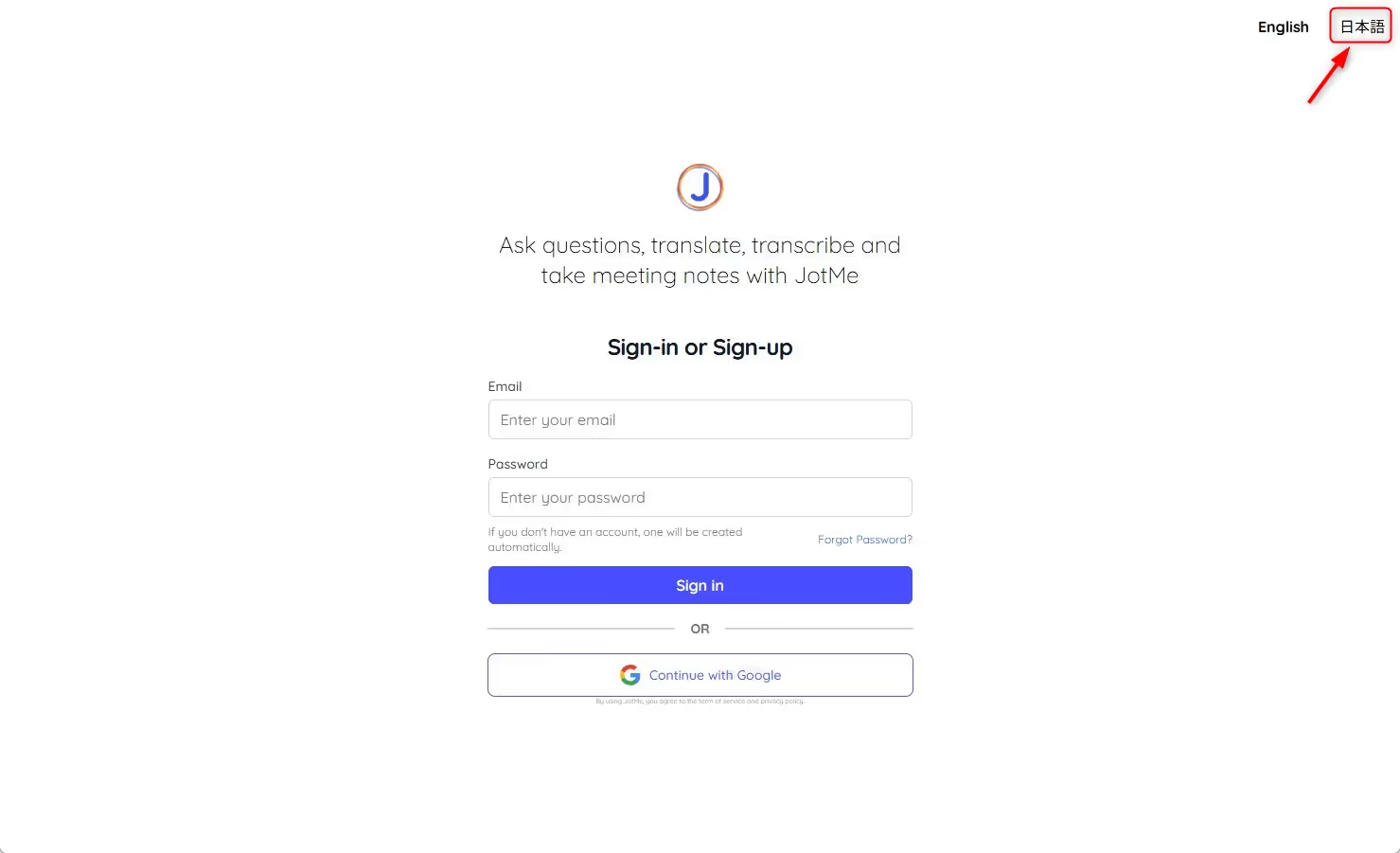
8. Completa la registrazione o l’accesso.
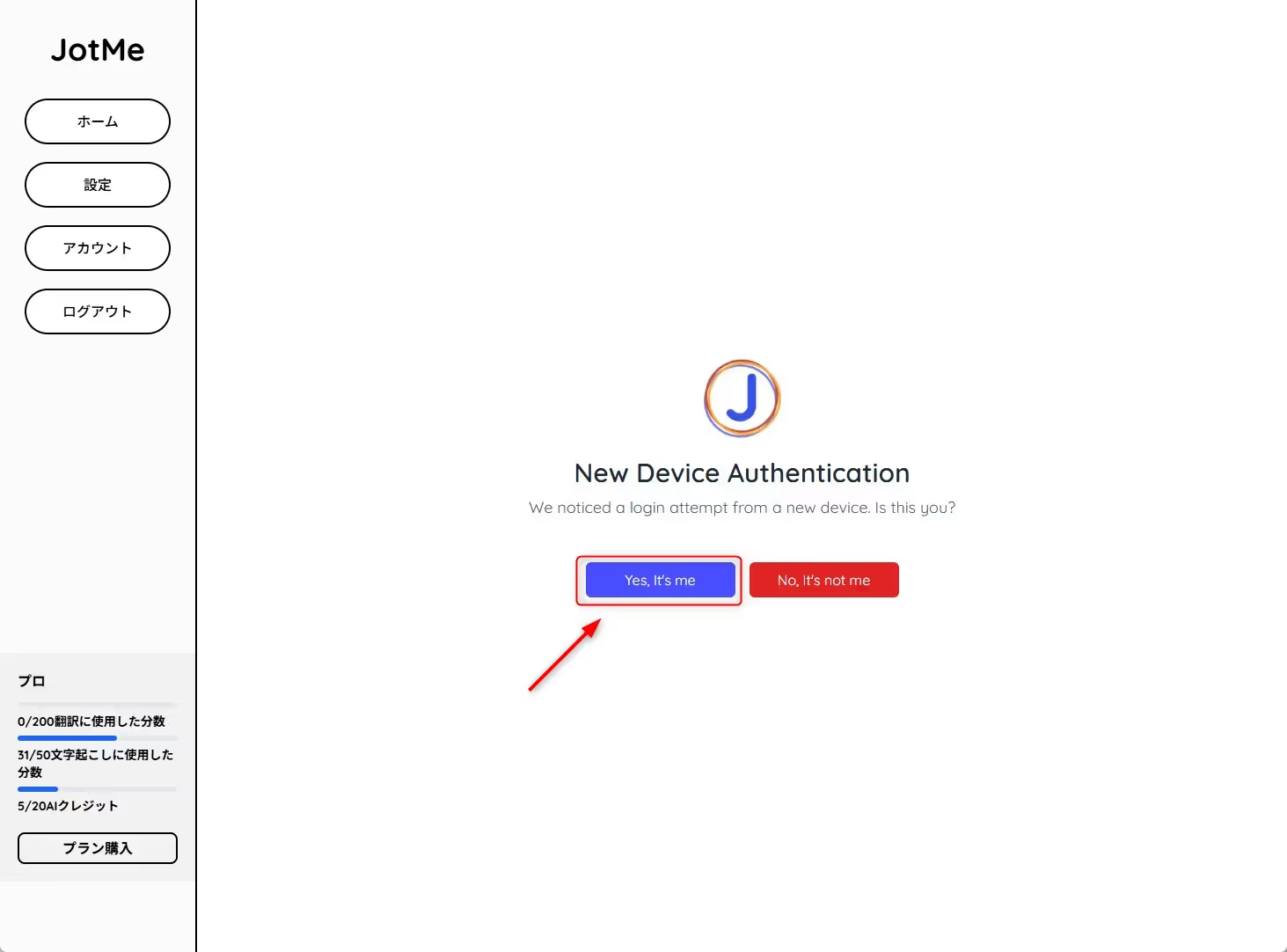
9. Se compare la verifica per un nuovo dispositivo, conferma solo se è il tuo.
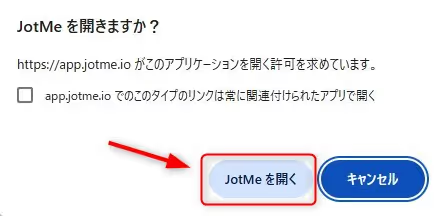
10. Se il browser chiede il permesso di aprire JotMe, accetta per tornare all’app desktop.
2. Scegli la lingua parlata su Zoom e la lingua di arrivo
1. Apri Zoom e avvia JotMe in una finestra separata.
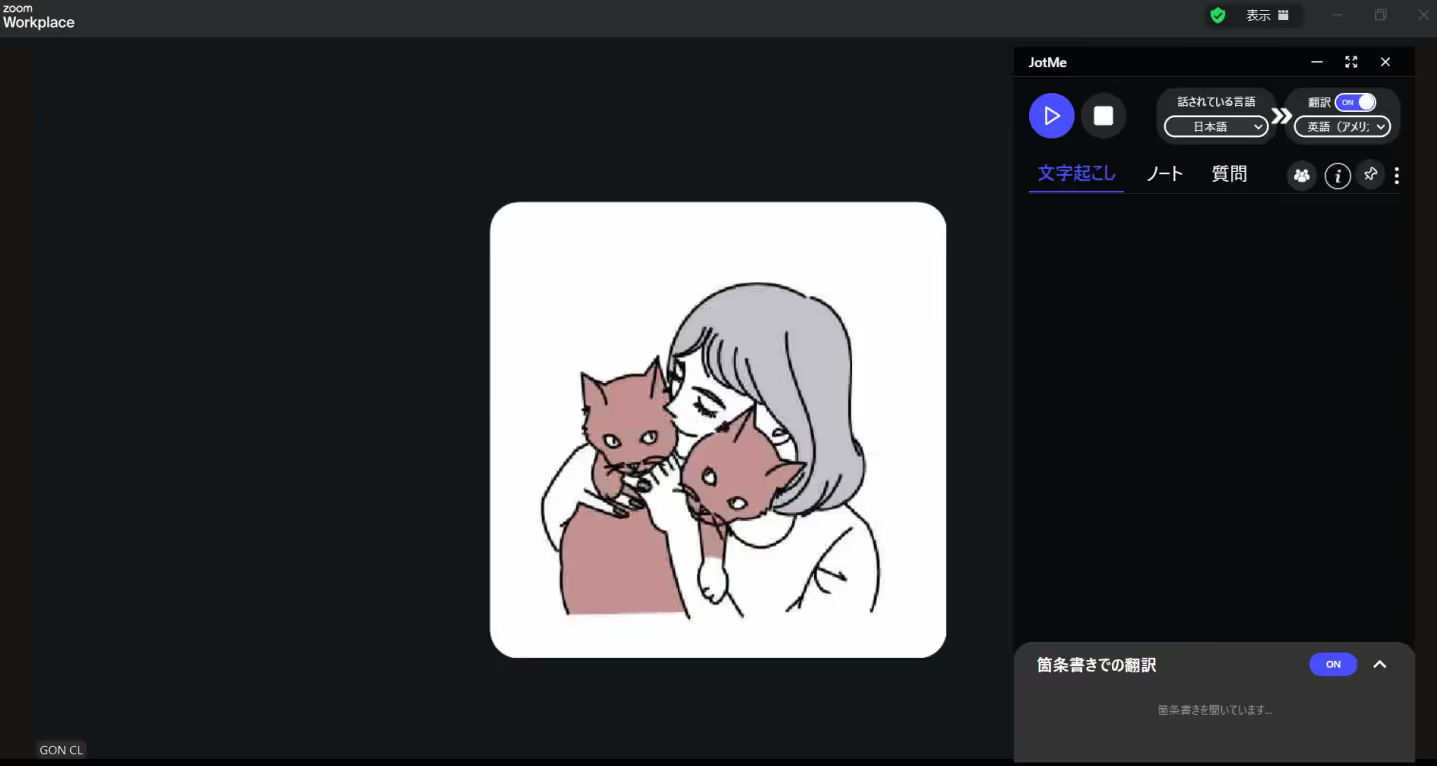
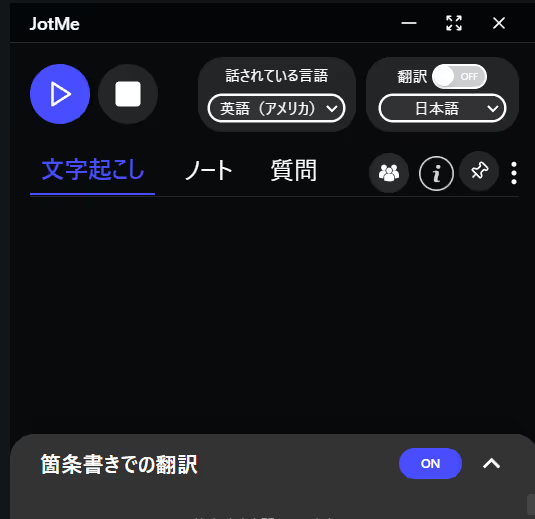
2. In Spoken Language scegli la lingua effettivamente parlata e una modalità compatibile. Fast rileva automaticamente l’ingresso.
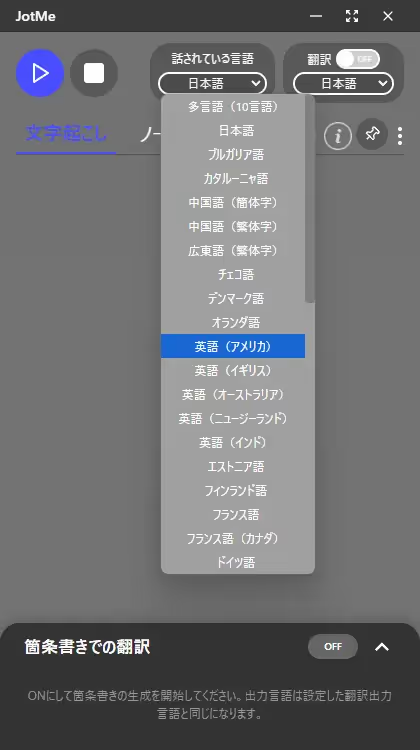
3. Attiva Translation e scegli la lingua di arrivo. Se salvi la trascrizione, puoi tradurla anche dopo la riunione.
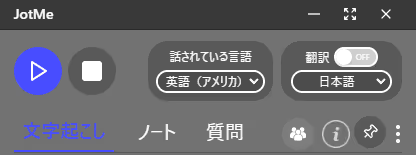
4. Quando inizia la riunione, premi Play per avviare acquisizione audio e trascrizione.
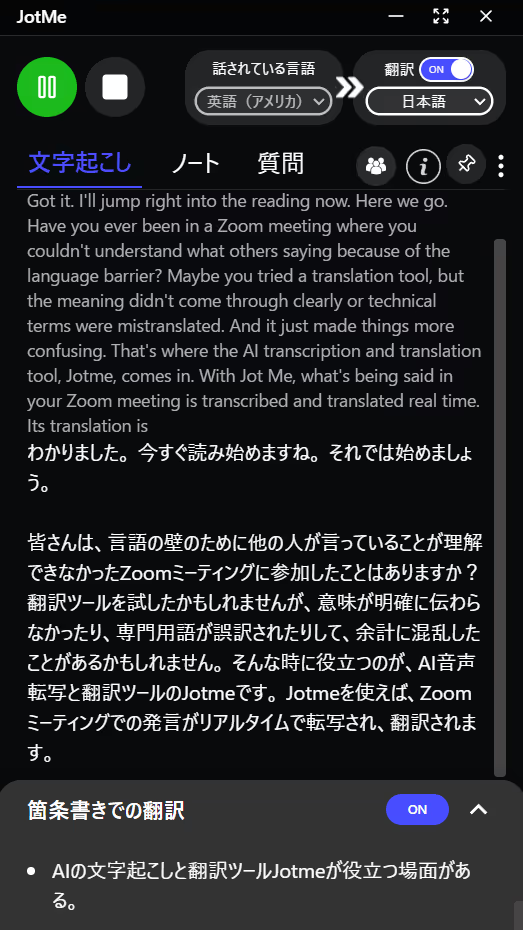
5. Posiziona la finestra JotMe sopra una parte comoda di Zoom per leggere la traduzione nella tua vista.
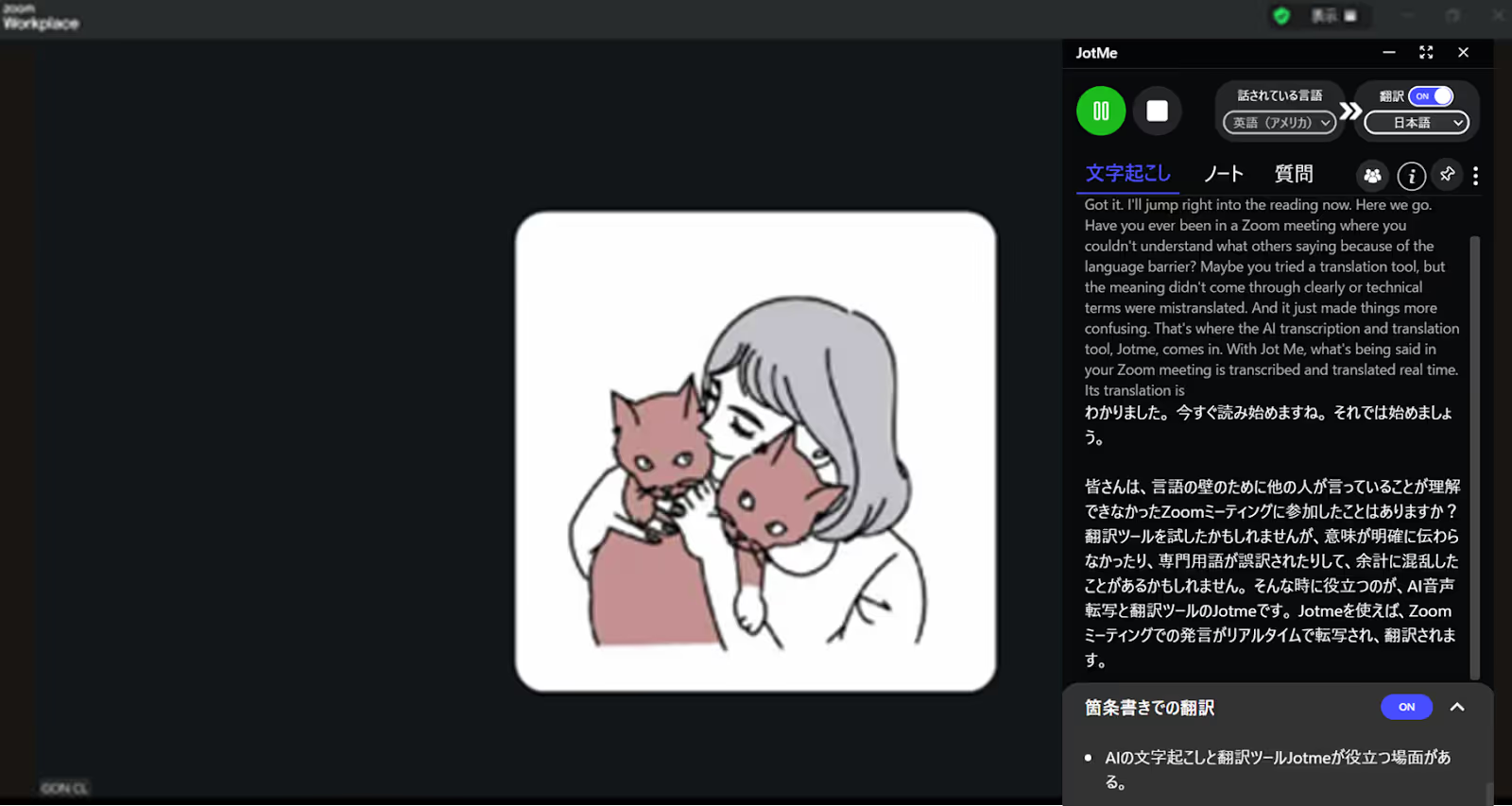
Una finestra in basso può rendere più comoda la lettura, se lascia liberi i comandi e i contenuti di Zoom.
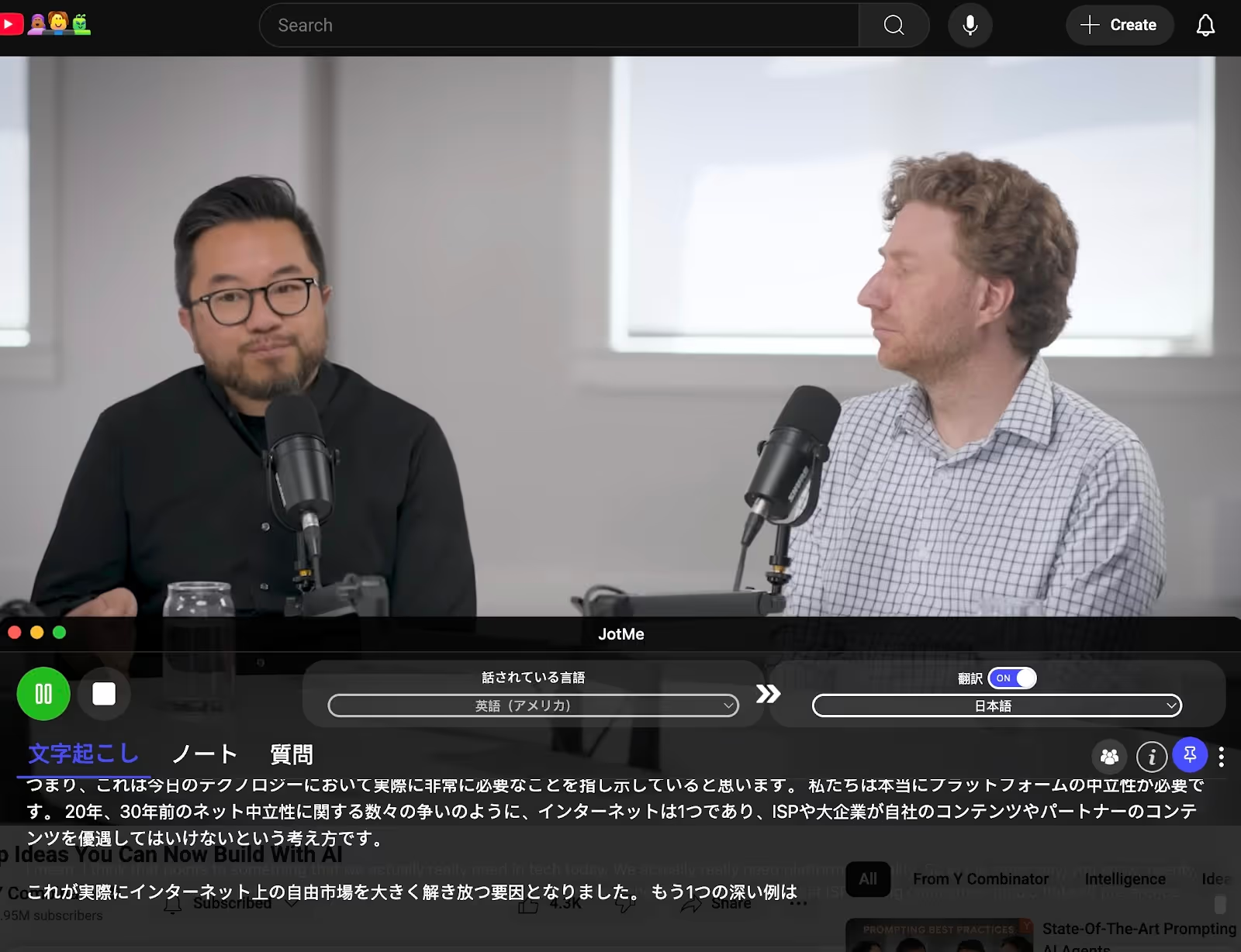
2. Funzioni che accompagnano la traduzione in JotMe
Oltre ai sottotitoli, puoi consultare punti dal vivo, trascrizione salvata e appunti secondo impostazioni e crediti.
Punti tradotti dal vivo e appunti di riunione
Real-time Summary ricava punti brevi dai passaggi completi della trascrizione. Li vedi in Ask JotMe durante la riunione; gli appunti successivi sono un risultato distinto.
Nella barra Ask JotMe, attiva Real-time Summary. L’opzione è separata da Translation e puoi disattivarla quando vuoi.
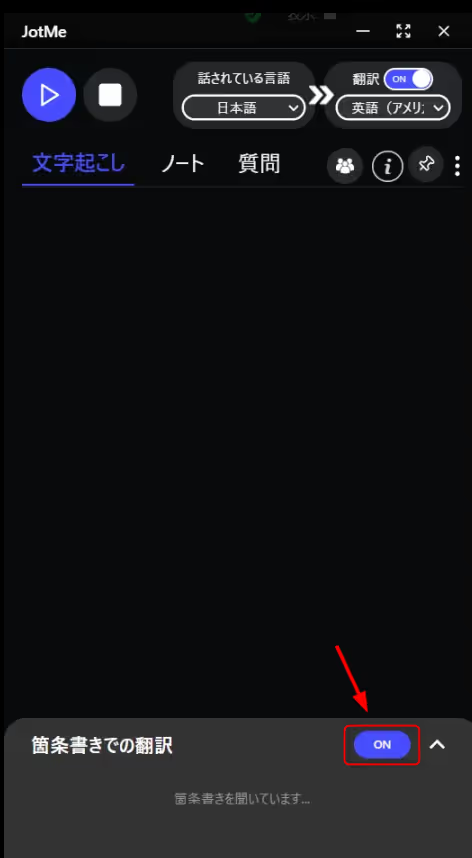
Se ti bastano i punti chiave, puoi lasciare Translation spenta e attivare Real-time Summary. Anche senza traduzione, usa trascrizione dal vivo e minuti disponibili.
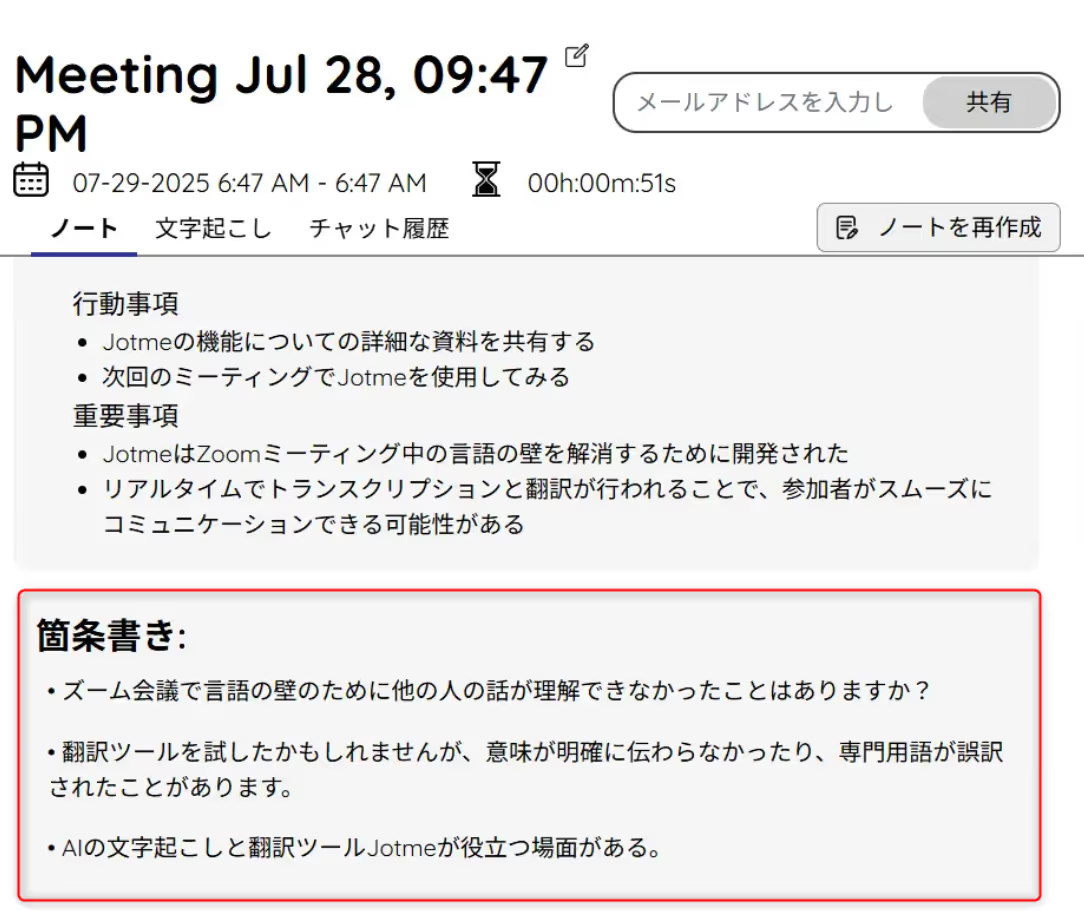
A fine riunione, se salvataggio e crediti lo consentono, Enhanced genera appunti distinti dalla trascrizione e dalle tue note.
Condividere traduzione e trascrizione
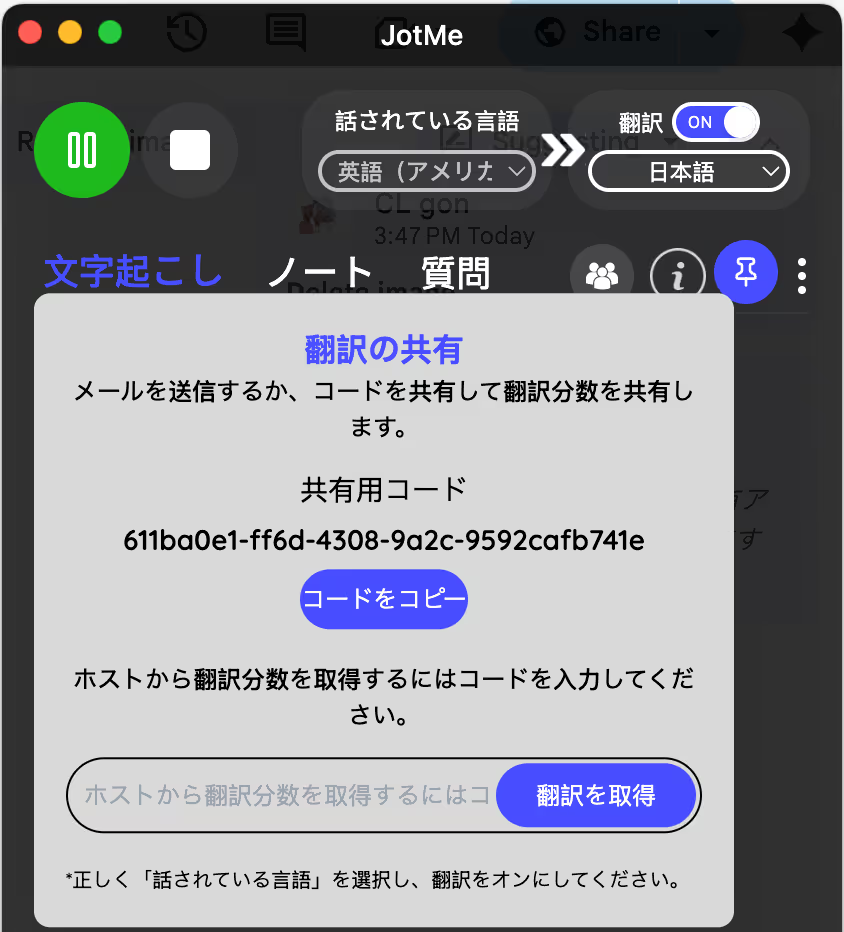
Per la traduzione dal vivo, in Share Translation scegli il metodo: codice desktop, link o QR, oppure una vista condivisa. Le opzioni dipendono dal piano e dalla modalità.
Con il codice, l’organizzatore con Premium o superiore usa la propria quota e chi partecipa seleziona lo stesso modello di parlato in JotMe per desktop. Link e QR offrono sottotitoli o voce nel browser, secondo la modalità.
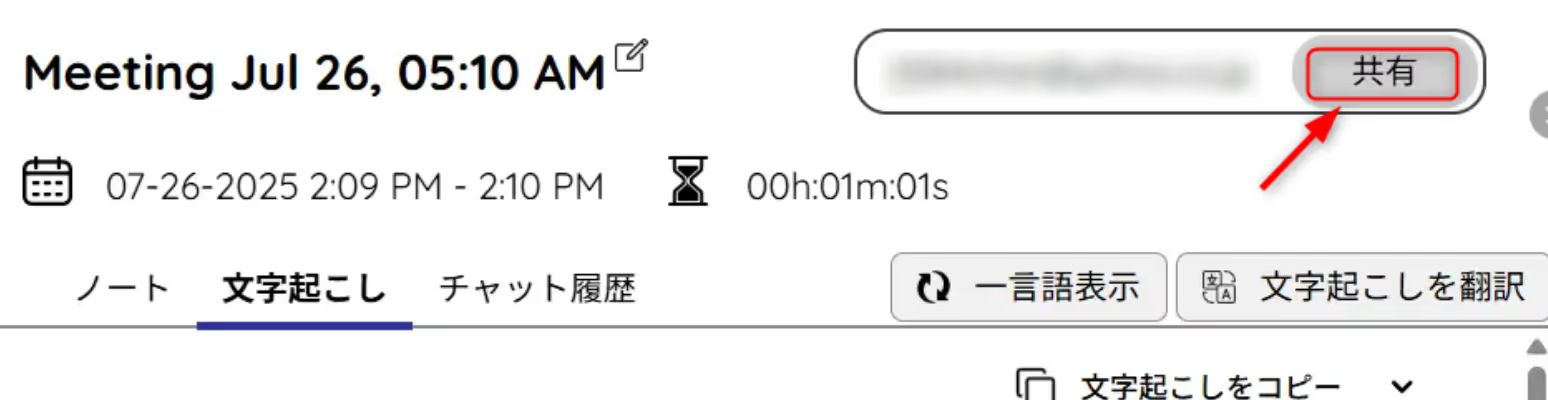
A fine riunione, se è disponibile una registrazione salvata, usa Share meeting notes per condividere via email o chat e impostare i permessi. My notes resta privato.
3. Altre funzioni di JotMe per rivedere una riunione
Oltre alla traduzione dal vivo di Zoom, puoi usare trascrizione, registrazione salvata e appunti per il seguito.
1) Salvare la trascrizione e la registrazione
Dall’audio disponibile di Zoom o di altre riunioni puoi ottenere una trascrizione e, con il salvataggio attivo, conservare l’audio insieme al testo. Per verificare un passaggio importante, confronta il testo con l’audio.
Guida correlata: come provare gratis la trascrizione
2) Creare appunti di riunione con IA
Dopo la riunione, se salvataggio e crediti lo consentono, JotMe usa la trascrizione e le tue note per generare gli appunti in Enhanced. Rivedi decisioni e azioni.
Guida correlata: come creare appunti con IA
Sottotitoli giapponesi in una finestra accanto a Zoom
Sistema la finestra JotMe in modo da vedere sia la traduzione giapponese sia i contenuti Zoom che ti servono. Prova audio e leggibilità prima della riunione.
- Traduzione in giapponese dal vivo nella finestra dei sottotitoli, in modalità compatibile
- Salvataggio e condivisione di trascrizione e appunti secondo impostazioni e permessi
- Punti dal vivo e appunti da rivedere dopo la riunione
Prova la traduzione entro la quota gratuita con una breve chiamata.
👉Prova la traduzione di Zoom dal sito ufficiale di JotMe
Domande frequenti
Si possono provare gratis i sottotitoli giapponesi per Zoom?
Entro la quota gratuita di JotMe puoi provare la traduzione dal vivo di Zoom in giapponese in una finestra separata di sottotitoli. Per incontri più lunghi, registrazione e appunti, verifica minuti, crediti e piano attuale; JotMe Max è il nome storico.
Come si avviano i sottotitoli tradotti per Zoom?
Installa JotMe per desktop e controlla Online, audio, lingua parlata e giapponese in uscita. Attiva Translation e premi Play; per questa finestra non servono i sottotitoli integrati di Zoom.
La traduzione giapponese compare in una finestra separata di JotMe. Posizionala sopra una parte comoda di Zoom e regola dimensione del testo e posizione.
La finestra JotMe può coprire il contenuto di Zoom?
Nelle impostazioni desktop, regola l’opacità dello sfondo della finestra per lasciare visibili i contenuti sotto di essa se ti serve. Prova posizione e dimensione del testo: la resa dipende da schermo e impostazioni.
Quali lingue sono supportate?
La copertura dipende dal modello e dal tipo di risultato. La versione originale indicava 45 lingue e varianti: bulgaro, catalano, cinese semplificato e tradizionale, cantonese in caratteri tradizionali, ceco, danese, neerlandese, inglese di Stati Uniti, Regno Unito, Australia, Nuova Zelanda e India, estone, finlandese, francese canadese, tedesco svizzero, greco, hindi, ungherese, indonesiano, italiano, giapponese, coreano, lettone, lituano, malese, neerlandese fiammingo, norvegese, polacco, portoghese e varianti di Brasile e Portogallo, rumeno, russo, slovacco, spagnolo e variante latinoamericana, svedese, thailandese, turco, ucraino e vietnamita. È un elenco storico. Anche per inglese, giapponese, cinese, coreano, spagnolo, portoghese e francese, verifica separatamente ingresso, testo tradotto e voce nella modalità scelta.
Prova JotMe
Traduzioni accurate per riunioni, eventi e lavoro quotidiano. AI Memory ricorda il contesto del tuo lavoro e lo usa nelle traduzioni.


