






Uso ChatGPT dal lancio, nel 2022. All’inizio digitavo una domanda, leggevo la risposta e provavo a riformularla se il modello non aveva colto il punto. Anche quando il testo era da rivedere, poter chiedere una riscrittura o una spiegazione più semplice mi invogliava a fare un altro tentativo.
Con il tempo ho cominciato a usarlo per più attività quotidiane. Oggi posso caricare un documento, fare una domanda su uno screenshot, ragionare a voce su un’idea o cercare informazioni senza uscire dalla conversazione. Le possibilità sono aumentate, così come le cose da capire prima di fidarsi del risultato.
Se lo provi per la prima volta, non serve imparare subito ogni funzione. Ti mostro cos’è ChatGPT, come funziona e come usarlo gratuitamente. Con alcuni esempi tratti dalle mie prove vedremo quando è utile e quando conviene rileggere l’originale.
I punti da ricordare
- ChatGPT può aiutarti nelle attività di tutti i giorni. Può abbozzare un’email, spiegare un argomento poco familiare, tradurre messaggi, riordinare appunti e lavorare con file e immagini.
- Per iniziare a usare ChatGPT basta il piano gratuito. I piani a pagamento ampliano l’accesso e alzano i limiti di utilizzo. Per provarlo non serve sottoscrivere un abbonamento.
- Scegli il modello in base al lavoro che hai davanti. Luna è adatto a sintesi mirate e all’estrazione di dati, Terra alla scrittura e alle attività visive. Per lavori complessi puoi valutare Sol o Astra.
- Una richiesta precisa aiuta, ma il risultato va controllato. Nella nostra prova sugli appunti di una riunione, ChatGPT ha organizzato bene le informazioni, cambiando però il momento in cui poteva iniziare un’attività.
- Parti dalla fase del lavoro in cui ti serve aiuto. ChatGPT può prepararti a una riunione e riordinare appunti già disponibili. Se ti servono la traduzione in diretta e la trascrizione durante l’incontro, puoi valutare una piattaforma dedicata come JotMe.
Che cos’è ChatGPT?
ChatGPT è un assistente conversazionale di OpenAI. Scrivi una domanda, un’istruzione o una richiesta: è quello che si chiama prompt. Il risultato può essere una spiegazione, la traduzione di un messaggio, un’email, una tabella o un file.
Per usarlo non devi saper programmare.
«Spiegami questo messaggio in inglese» è un prompt. Lo è anche «Ricava da questi appunti le cose da fare e dimmi quali informazioni mancano».
A seconda del tuo account e della piattaforma, puoi anche caricare immagini, fare domande a voce, cercare informazioni o affrontare attività articolate con i plugin.
Come funziona ChatGPT?
Per generare una risposta, ChatGPT usa gli schemi appresi durante l’addestramento, quello che hai già scritto nella conversazione e le eventuali funzioni a cui accede. Ecco che cosa succede dietro una domanda.
Che cosa impara durante l’addestramento
GPT significa Generative Pre-trained Transformer. Le risposte vengono generate da un modello addestrato prima che tu inizi a chattare.
Durante il preaddestramento il modello si esercita a prevedere il frammento di testo successivo su grandi quantità di dati. Impara così la grammatica, le relazioni tra idee e schemi utili per scrivere o tradurre. Le fonti includono informazioni pubbliche, materiale ottenuto tramite collaborazioni e contenuti forniti o prodotti da utenti, formatori e ricercatori.
Si parla di apprendimento autosupervisionato perché è il testo stesso a contenere la continuazione da prevedere. In seguito, esempi scritti da persone e osservazioni sulle risposte possono migliorare il modo in cui il modello segue le istruzioni. Con l’apprendimento per rinforzo da feedback umano (RLHF), la preferenza accordata a una risposta rispetto alle alternative guida una fase successiva dell’addestramento.
Perché il contesto cambia l’interpretazione
L’architettura Transformer usa un meccanismo chiamato attenzione per soppesare le relazioni fra le diverse parti della richiesta.
Per tradurre «The client got cold feet» occorre capire che al cliente sono venuti dei dubbi. Una resa parola per parola non coglierebbe il senso. Il contesto aiuta il modello a scegliere l’interpretazione. Questo tipo di analisi rientra nell’elaborazione del linguaggio naturale (NLP).
Quando chiedi una traduzione, indica a chi è destinata e con quale tono vuoi rivolgerti. «Traducilo per un cliente» dà già un’indicazione che manca a «Traducilo».
Come compone una risposta
ChatGPT elabora il testo in token: parole, parti di parole o segni di punteggiatura. Genera un token alla volta. Più continuazioni possono essere plausibili, perciò lo stesso prompt può dare risposte formulate in modo diverso.
La quantità di informazioni che il modello riesce a elaborare in una volta si chiama finestra di contesto. In una conversazione lunga, ripeti i requisiti essenziali senza dare per scontato che ogni dettaglio precedente venga mantenuto.
Alcuni modelli dedicano inoltre più elaborazione ai passaggi intermedi prima di rispondere. Questo ragionamento può aiutare, ad esempio, a confrontare budget e scadenze di progetti diversi. Non garantisce che il risultato sia corretto.
Immagini, voce e funzioni aggiuntive
ChatGPT è multimodale: può lavorare con testo, immagini e audio. Le funzioni a cui accede ne ampliano le capacità. La ricerca recupera informazioni recenti, mentre le funzioni per file e dati gli permettono di esaminare documenti o eseguire calcoli. La disponibilità dipende dal piano e dalla configurazione.
Chiediti da dove arriva una risposta: dall’addestramento, da un documento che hai fornito o da una ricerca appena eseguita? Sapere da dove proviene aiuta a decidere quali informazioni verificare.
Quale modello di ChatGPT scegliere
La scelta dipende dal tuo piano e dall’ambiente che stai usando: Chat, Work o Codex. La tabella illustra cinque modelli che potresti incontrare soprattutto in Work e Codex. Per la tua prima domanda puoi tenere quello predefinito.
Modello | Per che cosa è progettato | Quando usarlo |
|---|---|---|
GPT-6.1 Sol | Lavori complessi con costi di utilizzo inferiori ad Astra. | Mettere insieme documenti, appunti di riunione e requisiti per preparare una relazione dettagliata o un piano di progetto. |
GPT-6.1 Terra | Scrivere con chiarezza, interpretare informazioni visive e lavorare con le app. | Redigere proposte, spiegare grafici ed esaminare screenshot. |
GPT-6 Astra | Le attività di ragionamento e ricerca più impegnative di OpenAI. | Confrontare informazioni contrastanti, valutare alternative e seguire progetti articolati. |
GPT-6 Sol | Conversazioni generiche, programmazione e attività che richiedono funzioni aggiuntive. | Domande quotidiane e prime bozze, con la possibilità di dedicare più elaborazione ai problemi difficili. |
GPT-6 Luna | Attività circoscritte e ripetibili con un utilizzo efficiente delle risorse. | Riassumere appunti, estrarre nomi e date oppure organizzare dati in tabella. |
Questi modelli di ChatGPT rispondono a esigenze diverse. Terra privilegia scrittura e attività visive, Luna si presta a compiti ben definiti, Sol e Astra a progetti più impegnativi.
Per le domande di tutti i giorni inizia con il modello predefinito di Chat. In Work o Codex, valuta Terra per scrivere e interpretare immagini, Luna per sintesi mirate e Sol o Astra per lavori più complessi.
Come usare ChatGPT
Apri ChatGPT nel browser o scarica l’app ufficiale per smartphone o computer. Descrivi ciò che ti serve e perfeziona la risposta con altri messaggi. Per cominciare non serve il prompt perfetto.
Passaggio 1. Apri ChatGPT e accedi
Vai su ChatGPT dal browser o apri l’app ufficiale. Se hai già un account, seleziona Accedi. Per crearne uno, scegli Registrati gratis.
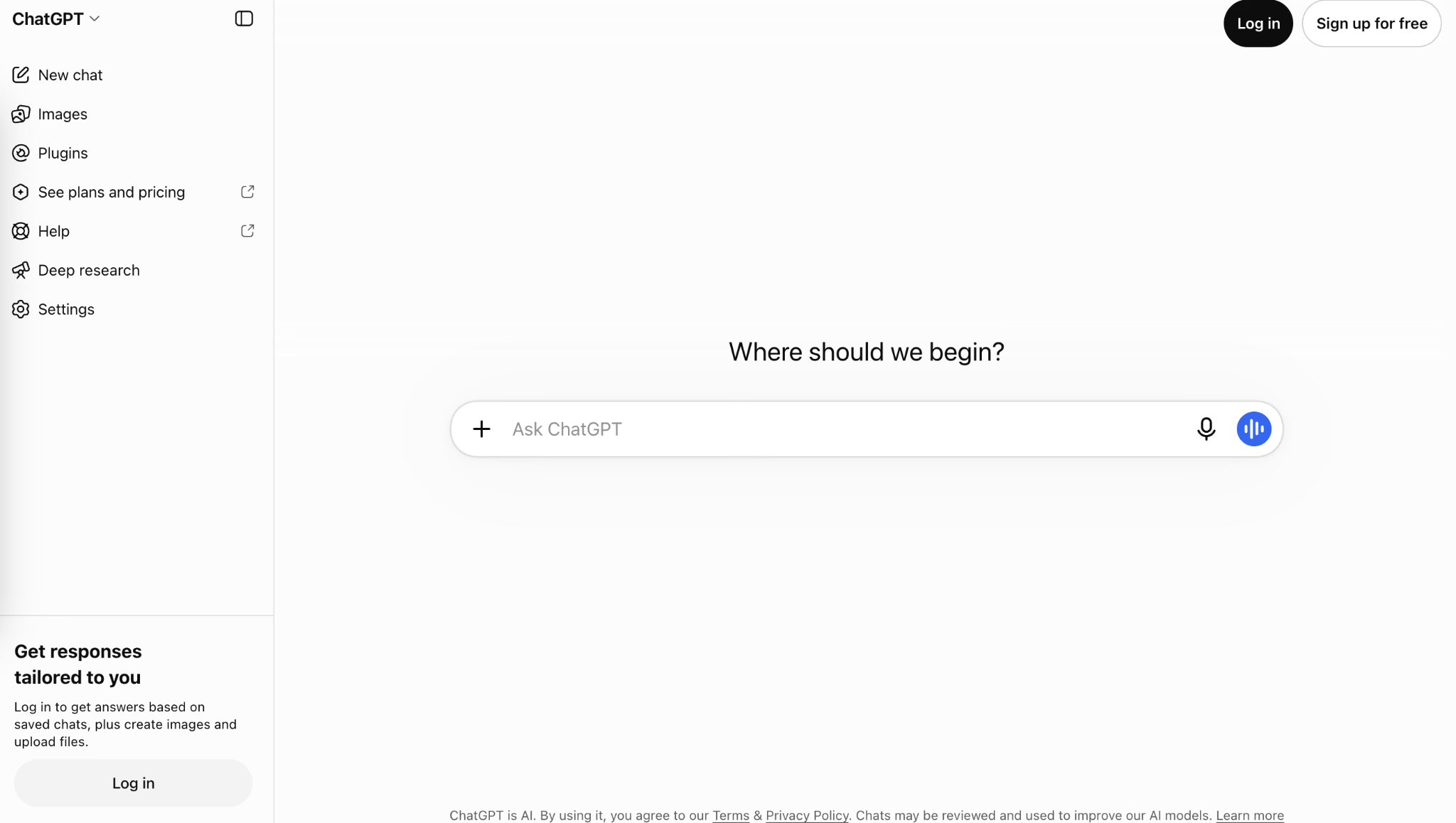
Puoi fare domande anche senza accedere. Un account dà accesso ad altre funzioni, nei limiti del tuo piano e delle soglie di utilizzo.
Passaggio 2. Scegli la modalità e il modello
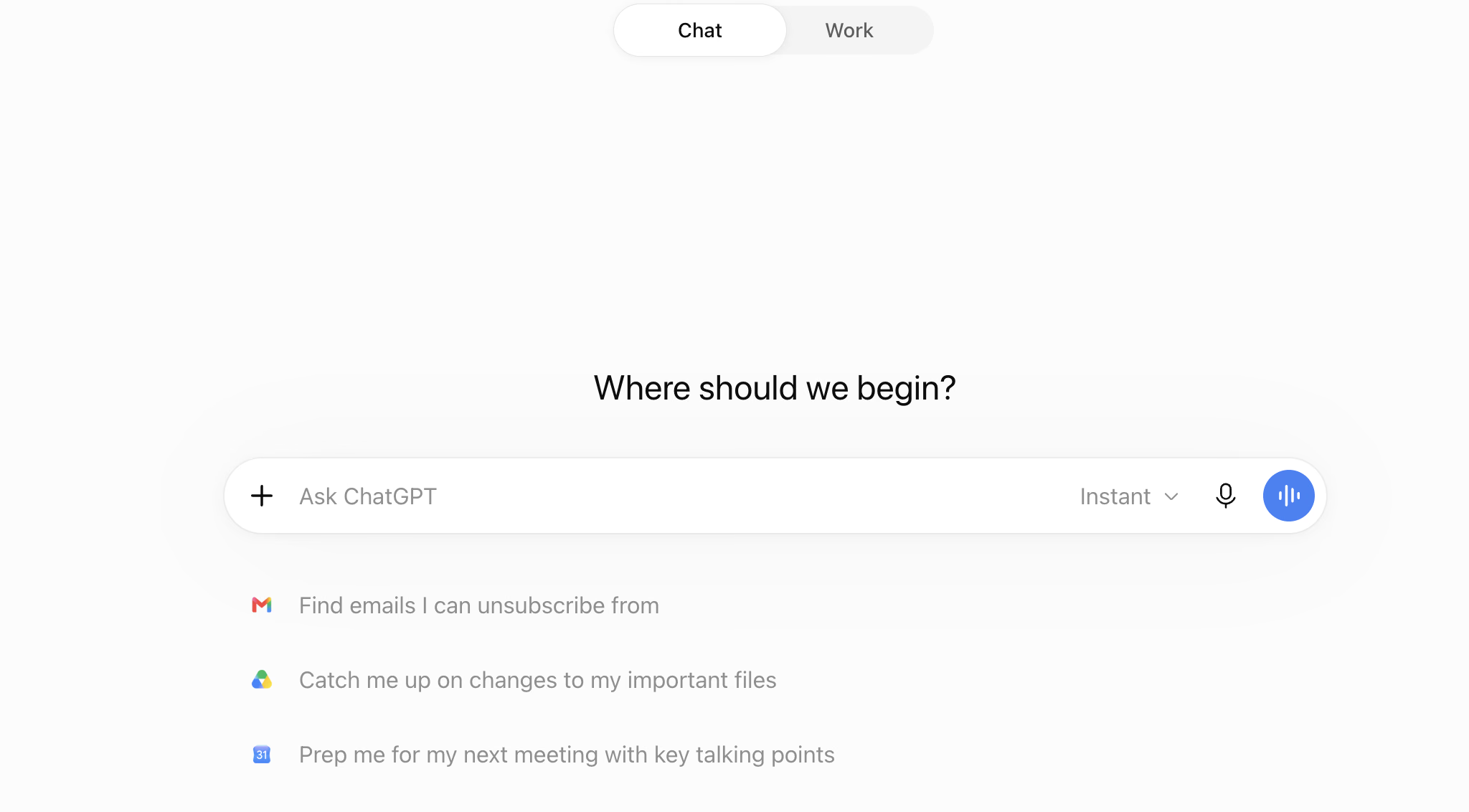
Se l’interfaccia propone Chat e Work, inizia da Chat per fare domande, tradurre o scrivere una bozza. Work è adatto a un incarico più ampio che deve concludersi con qualcosa da rivedere, come un rapporto o una presentazione. Per una prima richiesta breve puoi mantenere le impostazioni predefinite. I comandi possono variare tra piani e piattaforme.
Passaggio 3. Assegna un compito preciso
Fai clic nella casella del messaggio, digita la richiesta e premi Invio oppure seleziona la freccia. Specifica che cosa deve fare, quali dettagli contano e in quale formato vuoi il risultato.
Per la mia prova ho usato questa richiesta, qui resa in italiano:
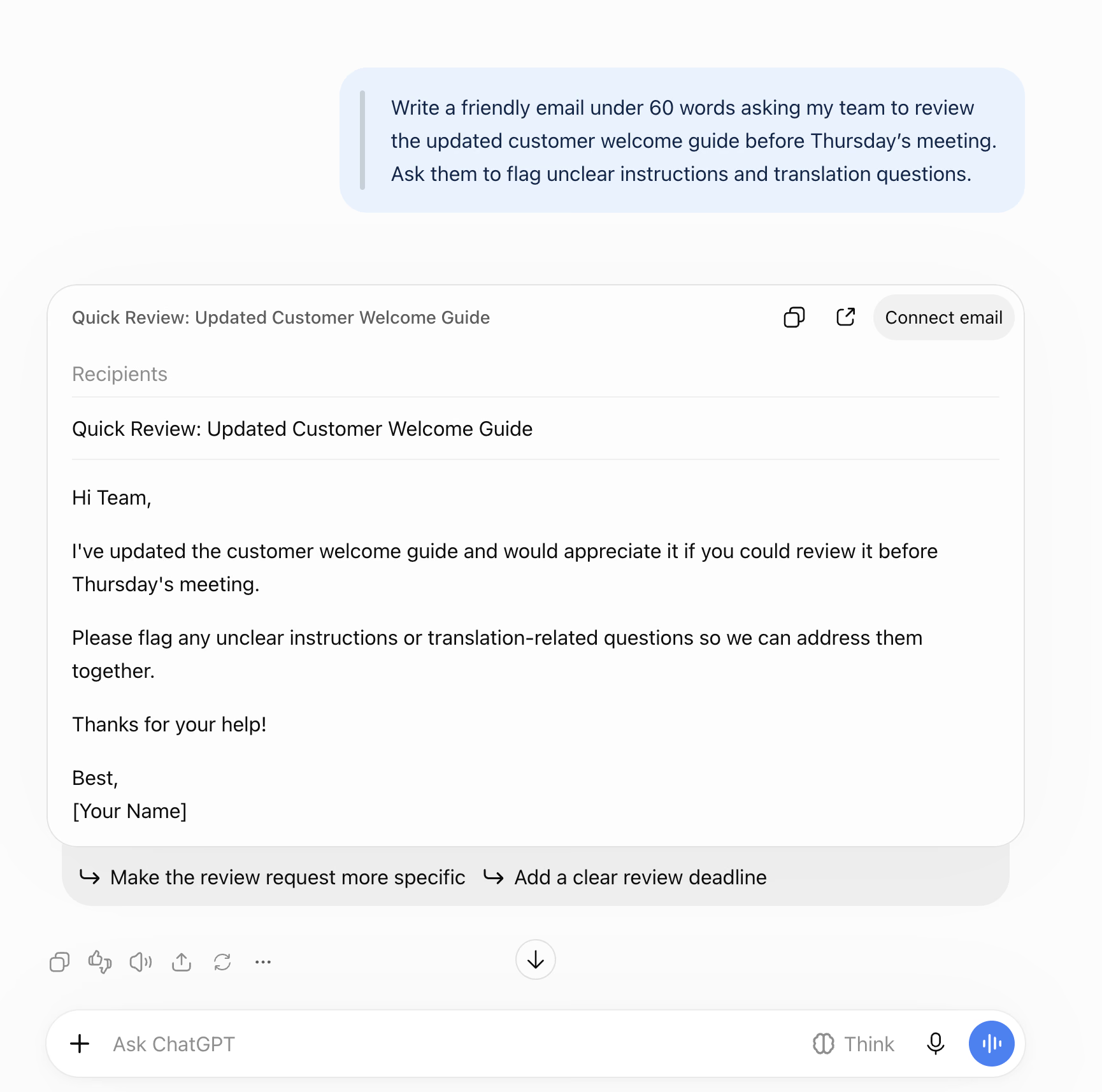
Scrivi un’email cordiale di meno di 60 parole per chiedere al mio team di rileggere la guida di benvenuto per i clienti prima della riunione di giovedì. Chiedi di segnalare le istruzioni poco chiare e i dubbi sulla traduzione.
Avevo indicato destinatari, tono, lunghezza e i due punti da includere.
ChatGPT mi ha proposto un oggetto e un’email che copriva entrambe le richieste. Avevo una bozza utilizzabile senza dover costruire il messaggio una frase alla volta.
Passaggio 4. Perfeziona la risposta
Per modificare il risultato puoi restare nella stessa conversazione. Descrivi che cosa vuoi cambiare anziché ripetere tutto da capo.
Ho proseguito con questa istruzione:
Usa un tono più informale e resta sotto le 35 parole, oggetto compreso. Non aggiungere scadenze che non ti ho indicato.
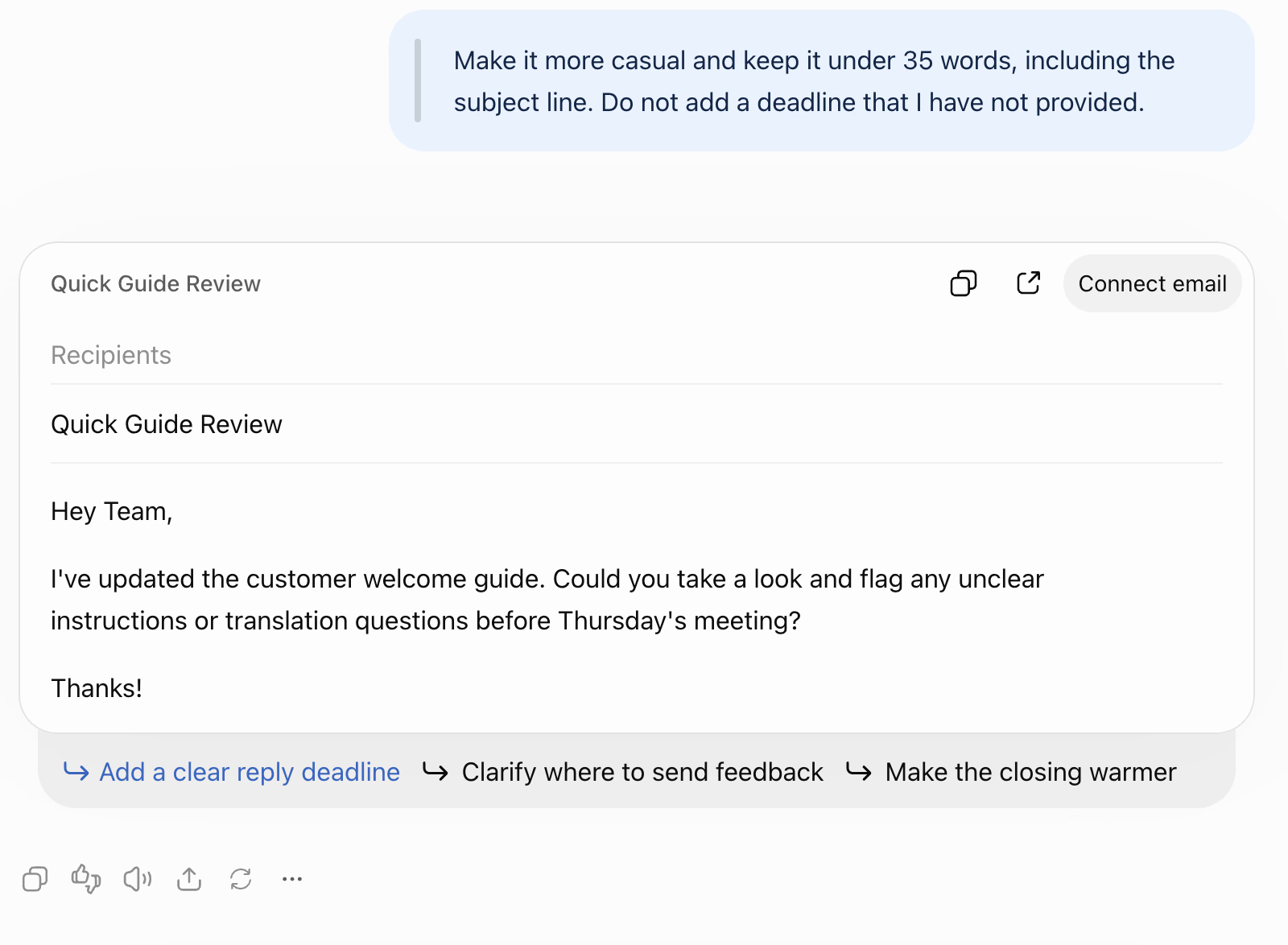
ChatGPT ha accorciato l’email mantenendo la richiesta di rileggere la guida prima della riunione di giovedì.
Puoi anche chiedere una tabella, una spiegazione più semplice o un approccio diverso. Se cambi del tutto argomento, seleziona Nuova chat per aprire un’altra conversazione.
Passaggio 5. Aggiungi file, immagini, ricerca o voce quando serve
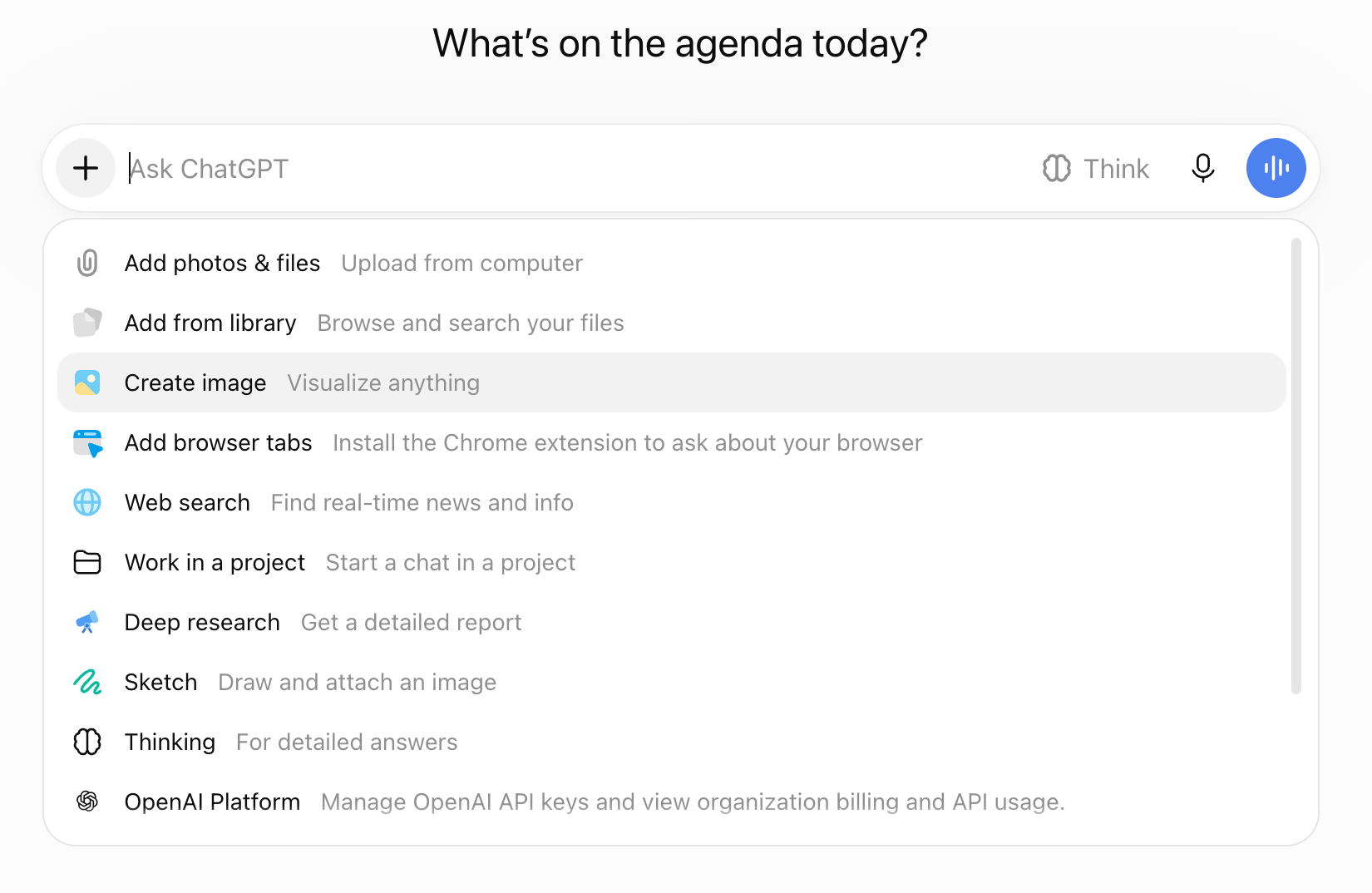
La casella del messaggio offre vari modi per fornire informazioni. Le opzioni disponibili dipendono dall’account e dall’interfaccia.
Che cosa vuoi fare | Come procedere |
|---|---|
Capire uno screenshot o un documento | Apri il menu + e scegli il caricamento di una foto o di un file. Allega il materiale e spiega che cosa deve esaminare. |
Trovare informazioni aggiornate | Seleziona Ricerca sul web, se disponibile, e chiedi le fonti. |
Approfondire un argomento | Usa Deep Research, se disponibile, e definisci la domanda e i confini della ricerca. |
Parlare anziché digitare | Usa il microfono per la dettatura oppure, se supportato, il comando vocale separato per una conversazione a voce. |
La dettatura trasforma la voce nel testo di un prompt. Con la modalità vocale puoi conversare. Scegli la funzione in base a ciò che vuoi fare.
Passaggio 6. Verifica e usa il risultato
Prima di copiare la risposta controlla nomi, date, cifre e supposizioni. Se ci sono delle fonti, aprile e verifica che sostengano le affermazioni.
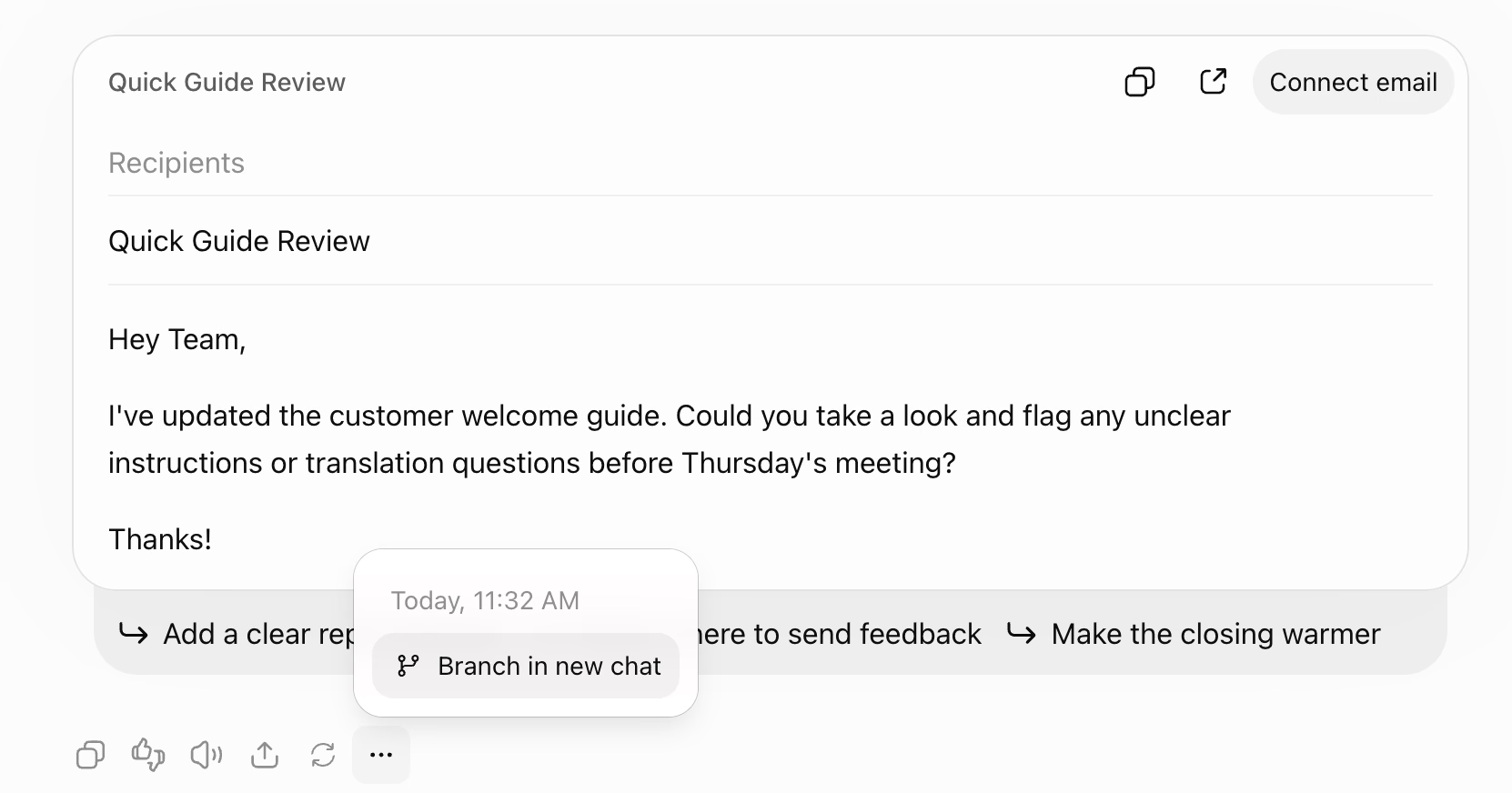
A seconda dell’interfaccia puoi copiare, rigenerare, valutare o condividere la risposta. In alcuni casi puoi anche modificare il prompt originale o scegliere Crea una diramazione in una nuova chat per esplorare un’altra direzione. Prima di inviare un link condiviso, controlla che cosa contiene.
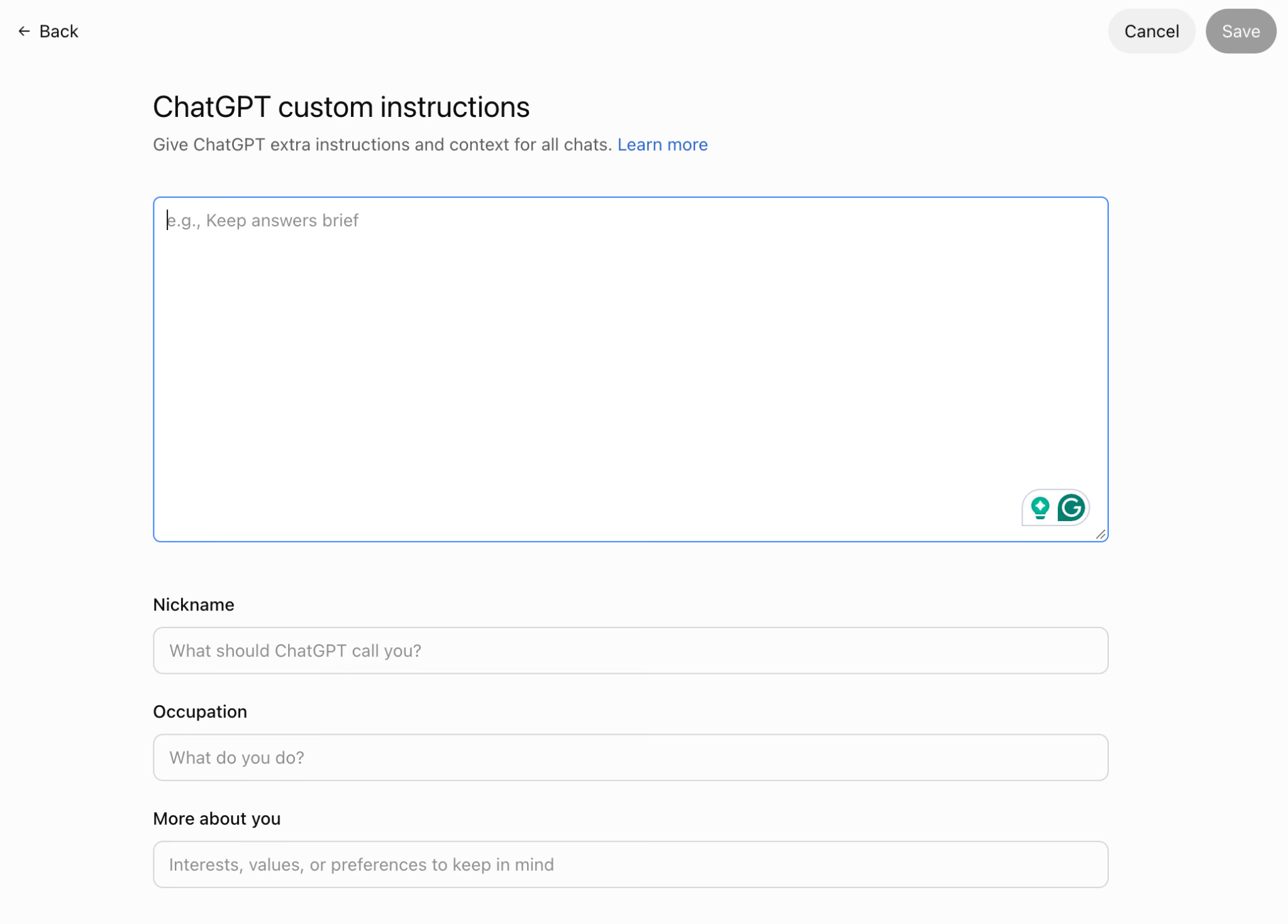
Per le preferenze ricorrenti apri Impostazioni → Personalizzazione e aggiungi istruzioni personalizzate, come «Scrivi in inglese semplice e usa paragrafi brevi». Eviterai di ripeterti. Le esigenze specifiche del singolo lavoro vanno comunque indicate nel prompt.
Che cosa puoi fare con ChatGPT
ChatGPT può tradurre un messaggio, spiegare un’espressione poco familiare e ricavare un elenco di cose da fare da appunti presi al volo. Ho provato queste attività per vedere se mantenesse i dettagli che contavano: le scadenze, le responsabilità e il contesto in cui era stata data una risposta.
Tradurre i modi di dire e affinare la scelta delle parole
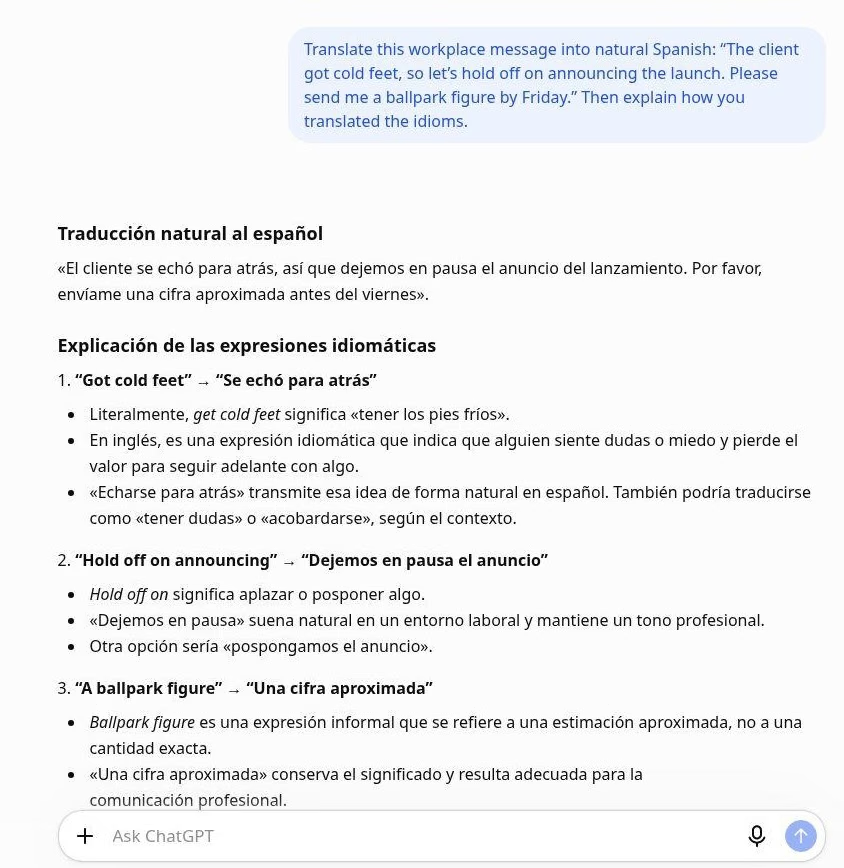
Quando un messaggio contiene espressioni come «cold feet» o «ballpark figure», una traduzione letterale serve a poco. Ho dato a ChatGPT questo aggiornamento di lavoro e gli ho chiesto una traduzione dall’inglese allo spagnolo con una spiegazione dei modi di dire:
The client got cold feet, so let’s hold off on announcing the launch. Please send me a ballpark figure by Friday.
ChatGPT ha capito che il cliente aveva avuto un ripensamento. Ha reso «ballpark figure» con «una cifra aproximada», mantenendo la richiesta di una stima di massima.
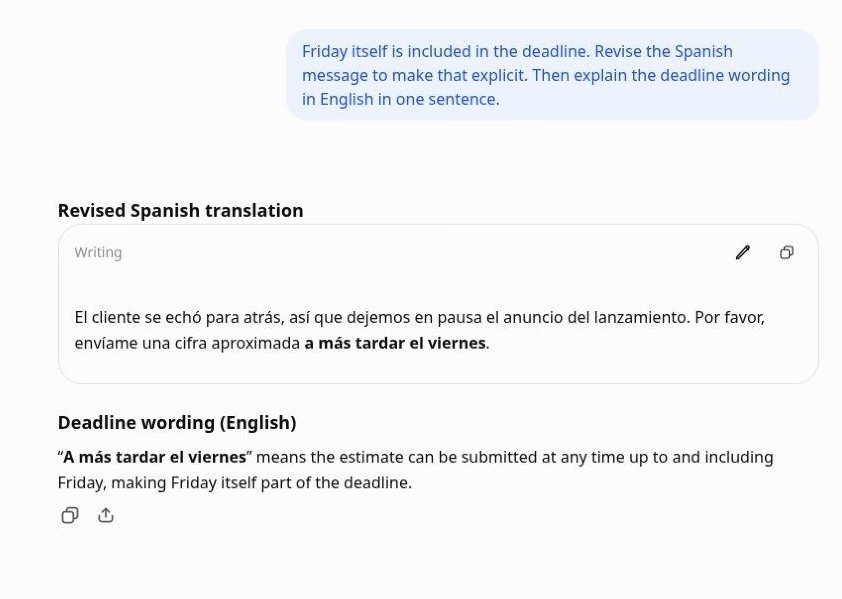
La scadenza meritava una seconda lettura. ChatGPT aveva scritto «antes del viernes», che si può intendere come «prima di venerdì». Gli ho spiegato che venerdì era incluso e ha cambiato la formula in «a más tardar el viernes», cioè «al più tardi venerdì».
Qui la conversazione è stata utile: ho potuto chiarire la mia intenzione e correggere una sola espressione. Per una scadenza internazionale indicherei anche l’ora e il fuso orario.
Per approfondire, nella nostra prova pratica delle traduzioni con ChatGPT trovi un confronto con Google Traduttore e alcuni prompt da adattare.
Capire una risposta ambigua prima di replicare
A volte anche dopo aver tradotto tutte le parole resta un dubbio su che cosa voglia dire l’altra persona.
Ho chiesto se «結構です» (kekkō desu), nella risposta di un collega giapponese, volesse dire sì o no. ChatGPT ha spiegato che può esprimere un assenso oppure un rifiuto cortese. Ha fatto esempi tratti dal lavoro e mi ha chiesto che cosa fosse stato detto appena prima.
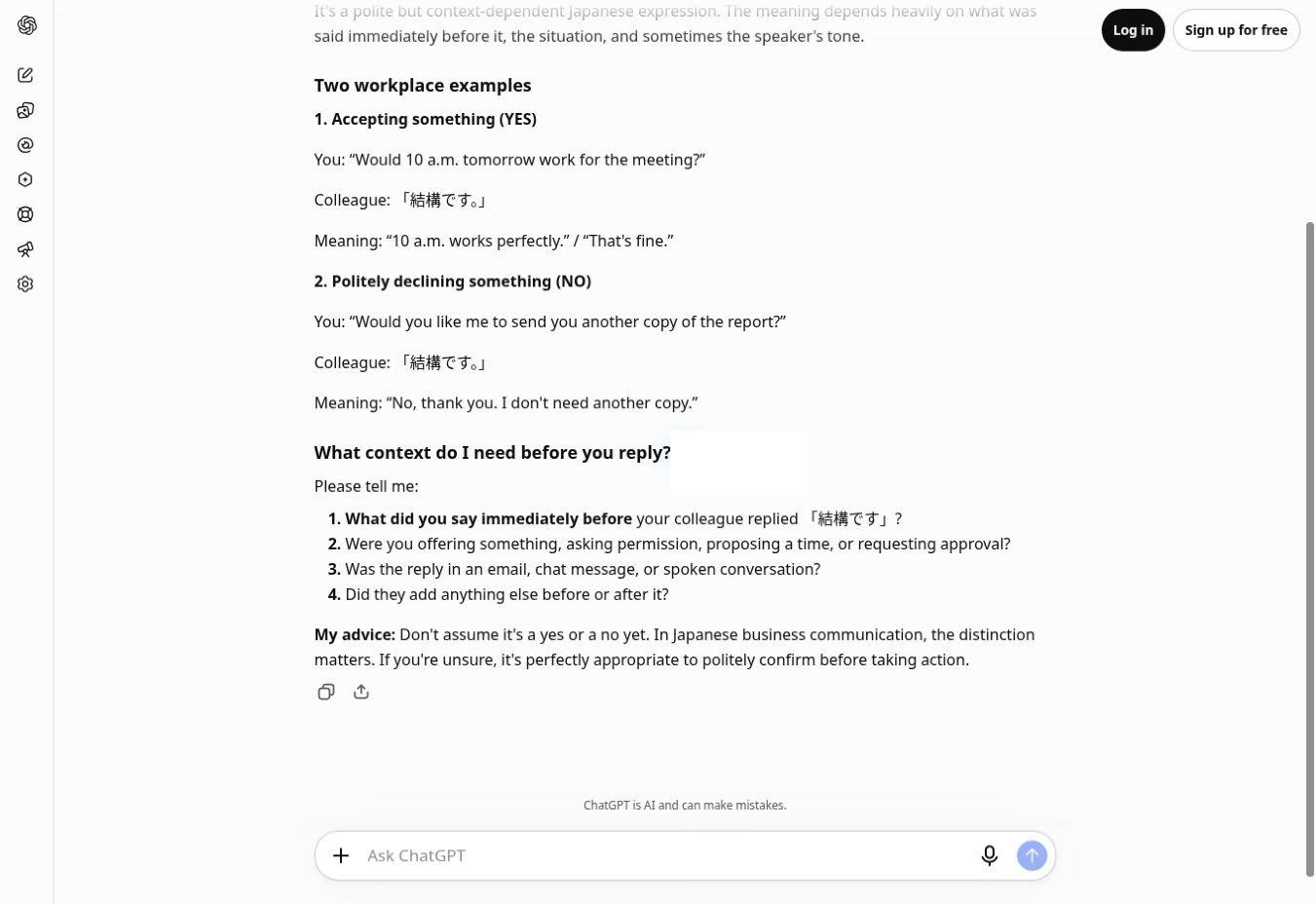
Ho apprezzato che riconoscesse il limite: da sola, l’espressione non era sufficiente a confermare l’approvazione. Userei la spiegazione per fare al collega una domanda di chiarimento. Il test mostra come ChatGPT ha gestito questa ambiguità, senza dimostrarne la precisione in ogni conversazione in giapponese.
Trasformare gli appunti di una riunione in attività assegnate
Ho fornito degli appunti sull’aggiornamento della guida di benvenuto per i clienti. Sara avrebbe completato la versione inglese entro venerdì. Omar avrebbe organizzato la traduzione in arabo dopo che Sara avesse finito. Per la versione giapponese mancava ancora una persona incaricata della revisione.
ChatGPT ha prodotto un riepilogo e una tabella con attività, responsabili e scadenze. Ha correttamente lasciato vuota la casella del revisore giapponese, rendendo evidente che mancava un’assegnazione.
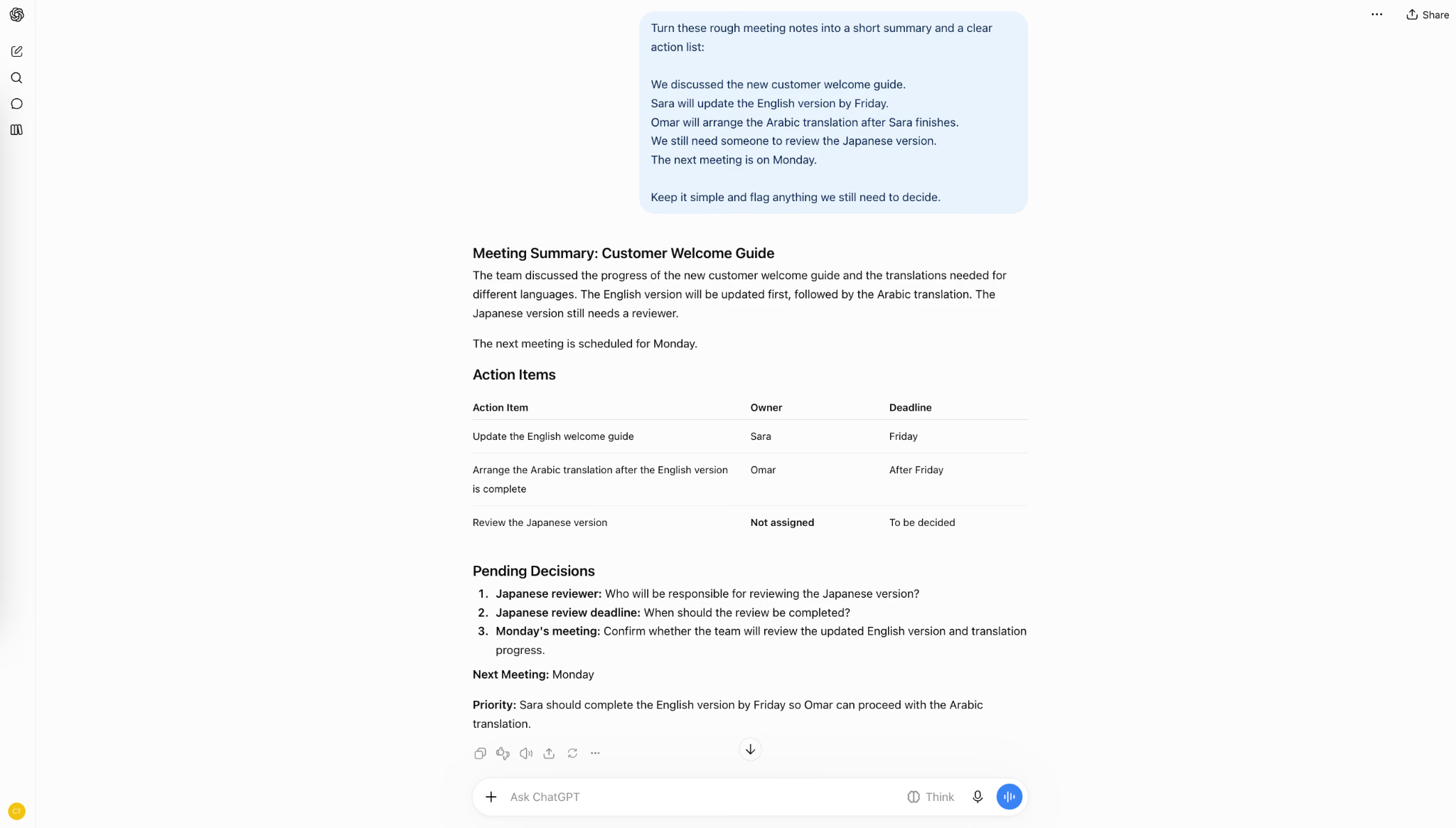
Per Omar, però, ha scritto «After Friday» (dopo venerdì). I miei appunti dicevano «after Sara finishes», cioè dopo che Sara avesse finito. Se avesse completato il testo giovedì, Omar avrebbe potuto iniziare già quel giorno.
Userei ChatGPT per mettere ordine negli appunti, confrontando l’elenco delle attività con la fonte prima di condividerlo. Una tabella ordinata può comunque contenere un presupposto sbagliato.
Se parti da una registrazione, la nostra guida su come trascrivere audio con ChatGPT spiega metodi disponibili, requisiti dei dispositivi e limiti.
Quanto costa ChatGPT?
Oltre al piano gratuito, ChatGPT offre diversi abbonamenti. La tabella riporta i prezzi in dollari statunitensi pubblicati da OpenAI e verificati a novembre 2026.
Piano | Prezzo di listino |
|---|---|
Free | 0 USD |
Go | 8 USD al mese |
Plus | 20 USD al mese |
Pro | Da 100 USD al mese |
Business | 20 USD per utente al mese con fatturazione annuale oppure 25 USD con fatturazione mensile. Minimo due utenti. |
Enterprise / Edu | Contatta l’ufficio vendite |
Consulta i prezzi aggiornati di OpenAI per verificare funzioni e limiti di ciascun piano. Puoi iniziare gratis e valutare un abbonamento quando incontri un limite che incide sull’attività che vuoi svolgere.
Quali sono i limiti di ChatGPT?
ChatGPT può sbagliare una risposta, modificare un dettaglio importante, perdere il contesto o fornire informazioni superate se non ha consultato fonti aggiornate. Molto dipende dai dati e dalle funzioni disponibili. Nelle mie prove alcuni errori erano facili da trascurare: una traduzione naturale cambiava la scadenza e un elenco ordinato di attività spostava il momento in cui si poteva iniziare a lavorare.
Anche una risposta sicura può essere sbagliata
Una risposta scritta bene può sembrare più affidabile di quanto sia. Le allucinazioni sono affermazioni plausibili ma false. La ricerca di OpenAI sulle allucinazioni dei modelli linguistici spiega perché l’addestramento e la valutazione possono premiare un tentativo di indovinare anziché l’ammissione di un dubbio.
Nelle ricerche, apri le fonti e verifica se sostengono davvero l’affermazione. Per i calcoli, ricontrolla i dati iniziali e i passaggi aritmetici. Chiedere una spiegazione facilita la verifica, ma la spiegazione stessa non costituisce una prova.
Piccoli dettagli e contesto mancante
I test hanno evidenziato due ragioni diverse per rivedere una risposta. In spagnolo è servita una correzione per mantenere la scadenza prevista. In giapponese ChatGPT ha riconosciuto che la risposta poteva esprimere assenso o rifiuto e ha chiesto che cosa fosse stato detto in precedenza.
Prima di condividere il testo controlla date, condizioni, responsabilità e formulazioni ambigue. Se la fonte lascia un punto in sospeso, chiedi a ChatGPT di indicarlo come non specificato anziché colmare la lacuna.
Attenzione ai dati di lavoro
La possibilità di caricare un documento non implica il permesso di condividerlo. Prima di inserire file di clienti o trascrizioni di riunioni, controlla le regole della tua organizzazione e le impostazioni relative ai dati del tuo account.
OpenAI offre impostazioni per decidere se le conversazioni idonee possono contribuire a migliorare i modelli. Le opzioni predefinite cambiano tra spazi personali e di lavoro. La guida ai controlli dei dati spiega come funzionano. Disattivare l’uso dei dati per l’addestramento e avere il permesso di caricare informazioni di un’altra persona sono due questioni distinte.
Il riepilogo degli appunti copre solo una parte della riunione
Nella prova avevo già dato a ChatGPT degli appunti scritti. Potevo valutare come li organizzasse, ma non come acquisisse una discussione in diretta o aiutasse persone di lingue diverse a seguirla durante la chiamata.
Per intervenire in quella fase, la traduzione in diretta di JotMe e la trascrizione seguono la conversazione mentre si svolge. Con gli appunti di riunione generati dall’IA hai poi una traccia da rileggere. Un team multilingue può così passare dalla comprensione del dialogo alla preparazione delle attività successive.
ChatGPT può riordinare gli appunti, ma devi comunque fornirgli la traccia della discussione. Nelle riunioni multilingue è importante capire anche ciò che viene detto sul momento. Per questo, alcuni colleghi si sono chiamati in inglese e giapponese e hanno provato a far tradurre ChatGPT per entrambi.
Il video mostra come sono andati il tentativo con il prompt di traduzione e quello con la condivisione dello schermo. Segue una dimostrazione della traduzione vocale bidirezionale di JotMe.
Le alternative a ChatGPT in base a ciò che devi fare
Puoi valutare JotMe per riunioni multilingue, Claude per la scrittura e l’analisi di documenti, Gemini per Google Workspace e Perplexity per la ricerca sul web. La scelta dipende da quando hai bisogno di aiuto: durante una conversazione, nella verifica delle fonti o direttamente nelle app che usi per lavorare.
Anche ChatGPT copre molte di queste attività. Sceglierei un’alternativa se rendesse più semplice un lavoro specifico. Nella nostra guida alle alternative a ChatGPT trovi altre possibilità.
JotMe per la traduzione in diretta e gli appunti delle riunioni
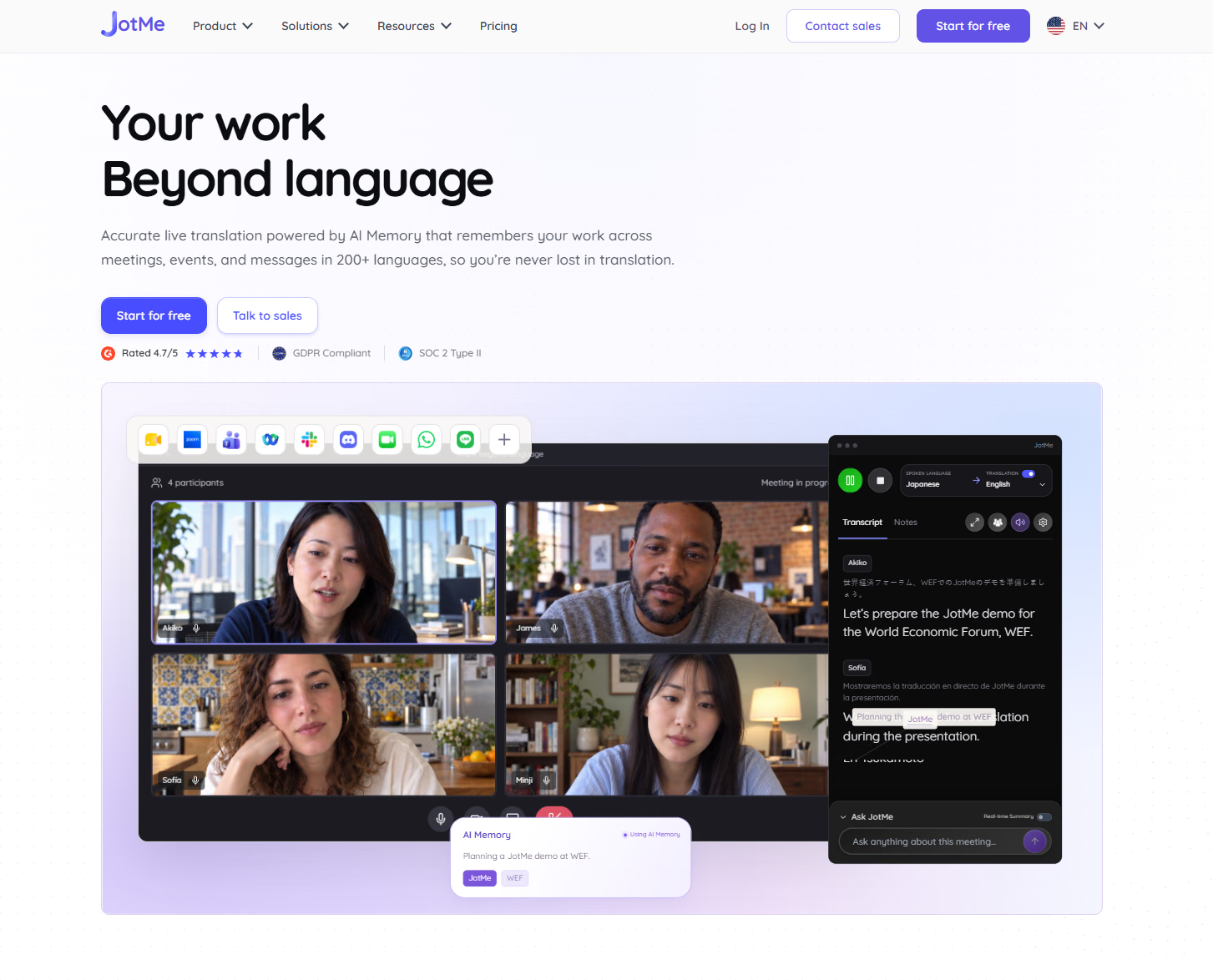
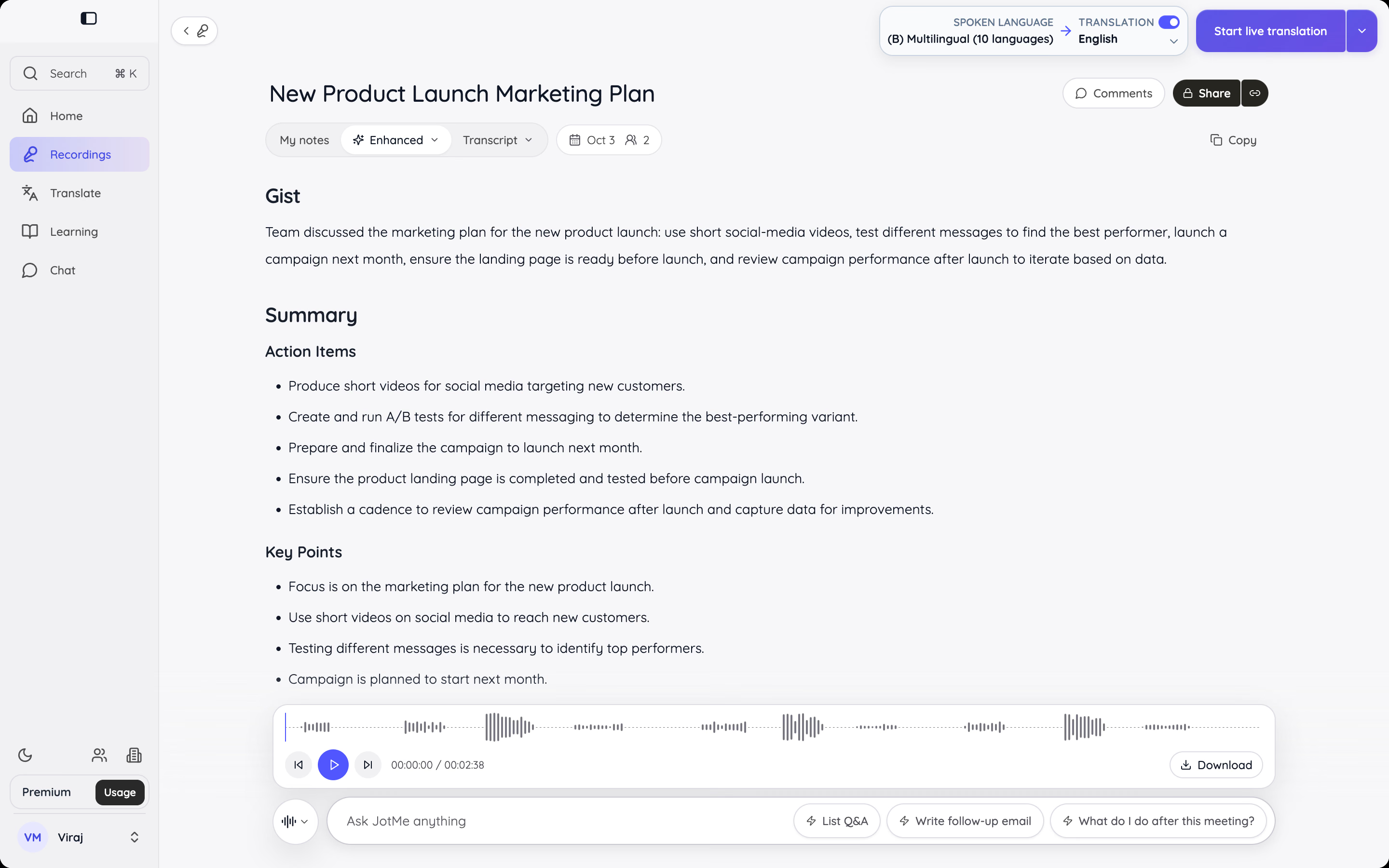
Nelle mie prove con ChatGPT partivo da materiale già disponibile: un messaggio da tradurre, appunti da organizzare o un invito da spiegare. JotMe interviene prima, mentre si svolge la conversazione. Offre traduzione in diretta, trascrizione e appunti delle riunioni con un’app desktop per incontri ed eventi e un’estensione Chrome per Google Meet.
Dopo la chiamata puoi rileggere il testo e gli appunti, senza dipendere solo da ciò che sei riuscito ad annotare. È un’alternativa da considerare se la difficoltà maggiore è partecipare a una discussione multilingue e conservarne una traccia utile.
Durante una chiamata con un cliente potresti aver bisogno dei sottotitoli tradotti e, subito dopo, di un riepilogo per preparare la risposta. Sono due passaggi collegati che JotMe segue entrambi.
Claude per scrivere e analizzare documenti
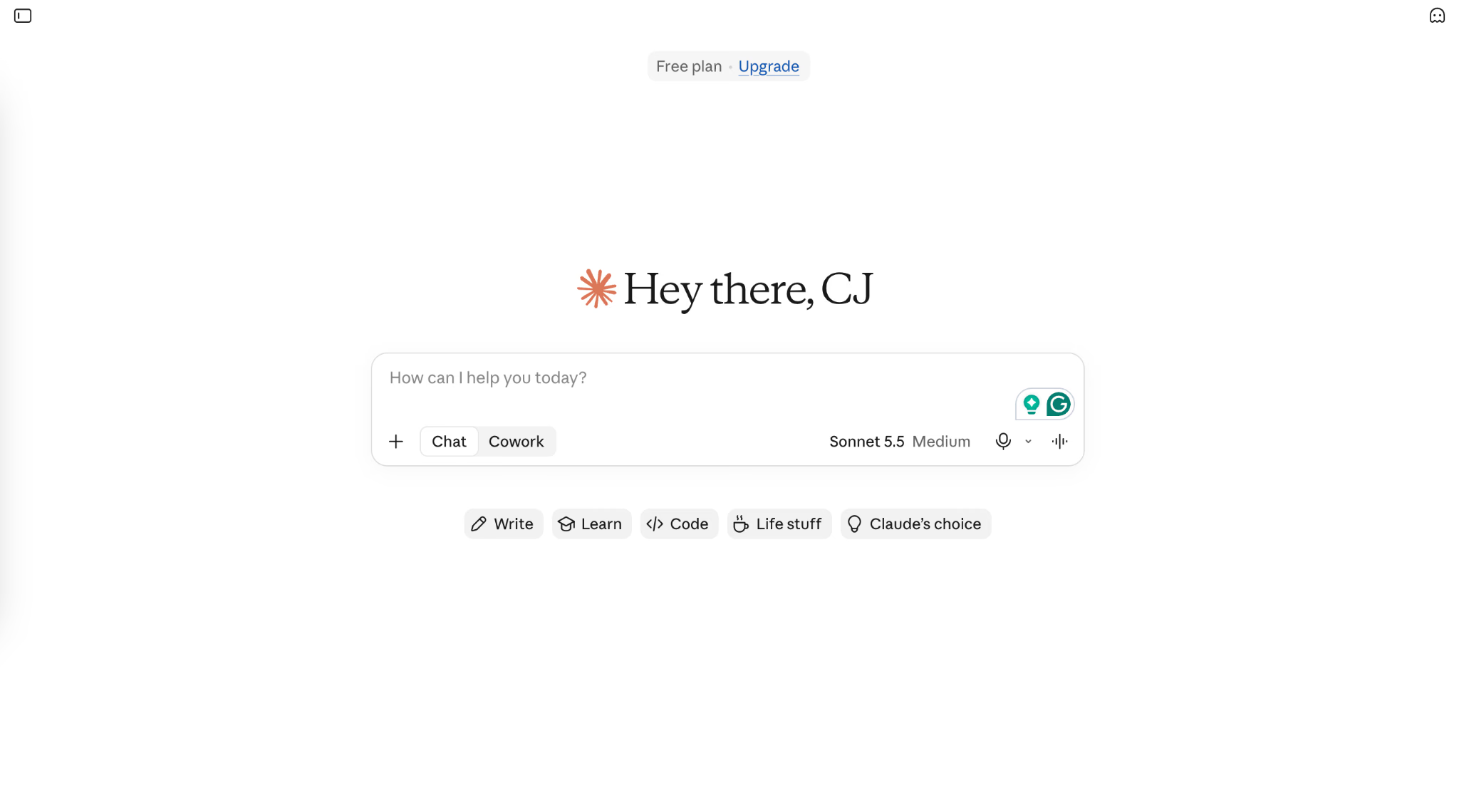
Claude è un’alternativa da provare quando devi sviluppare una bozza, analizzare materiali forniti o rivedere un documento in più conversazioni. Con Projects puoi raccogliere file di riferimento e istruzioni in uno spazio dedicato. Per un cliente abituale, per esempio, potresti tenere insieme il brief, le indicazioni di stile e i documenti di contesto. Anche ChatGPT offre i progetti. Confronta i due assistenti sul tuo brief e valuta come gestiscono le revisioni.
Gemini per chi usa Google Workspace
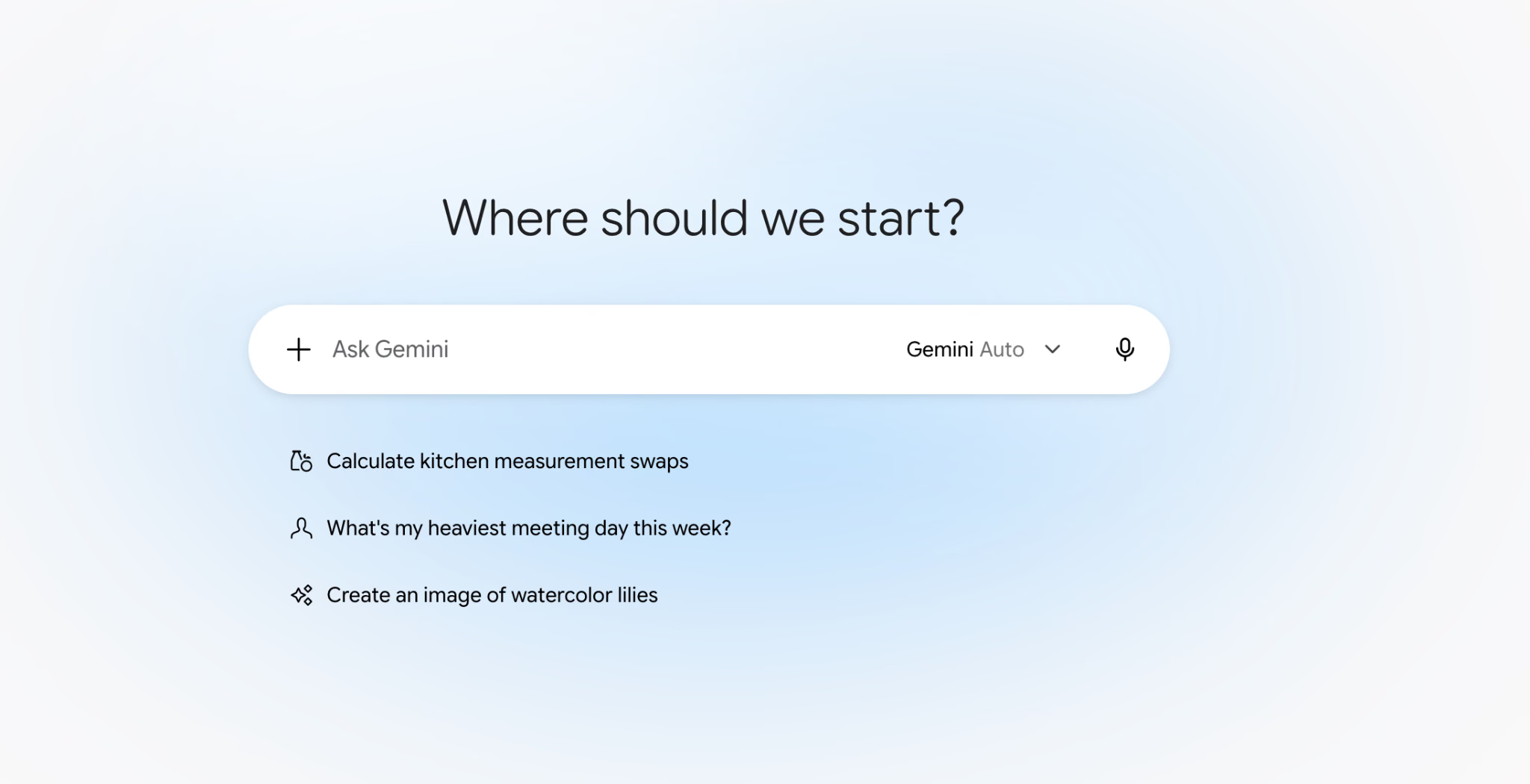
Gemini è particolarmente utile se passi la giornata in Gmail, Documenti, Fogli e Drive. Se il tuo account è abilitato, puoi farti aiutare a redigere un’email, riassumere informazioni o organizzare un foglio di calcolo dentro queste app. La differenza pratica è che lavori nel posto in cui si trova già il documento: puoi rivedere una risposta al cliente in Gmail e proseguire sulla proposta collegata in Documenti. Le funzioni disponibili dipendono dal piano Workspace e dalle impostazioni dell’amministratore.
Perplexity per cercare risposte e controllare le fonti
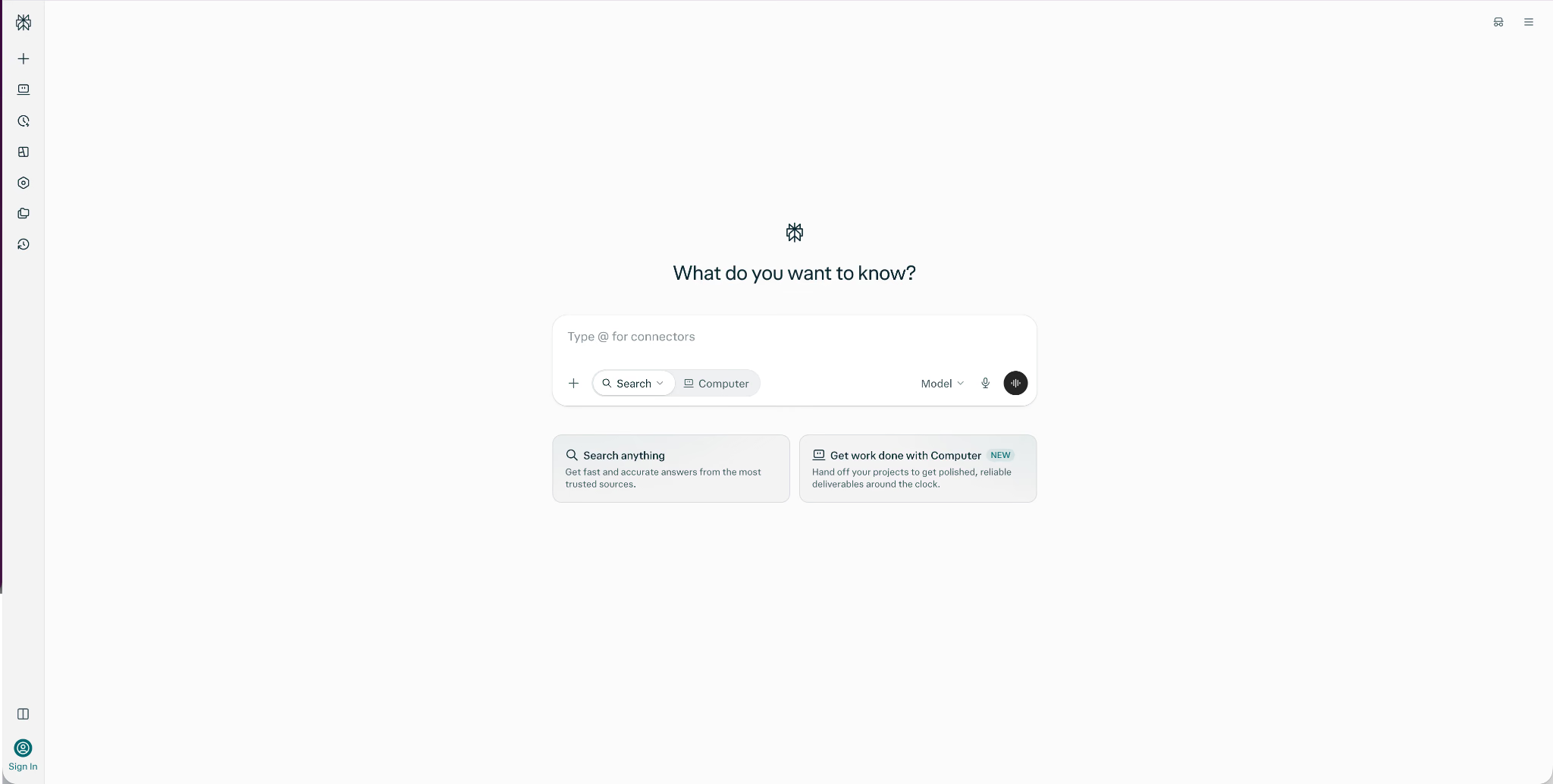
Perplexity è utile quando vuoi trovare una risposta e vagliare le prove. Raccoglie informazioni da fonti sul web e fornisce link che puoi aprire per approfondire. Lo prenderei in considerazione per un primo confronto tra fornitori, una ricerca di contesto o una domanda la cui risposta cambia nel tempo. Anche ChatGPT offre funzioni di ricerca. Perplexity mette in primo piano questo modo di lavorare. Le citazioni aiutano a controllare la risposta, ma devi comunque verificare che la fonte ne sostenga le conclusioni.
ChatGPT è ancora la scelta migliore?
ChatGPT rimane una buona scelta se vuoi un unico assistente per scrittura, apprendimento, traduzione, ricerca e problemi quotidiani. Nelle mie prove ho potuto redigere un’email, esplorare il senso di una risposta in giapponese e riordinare appunti nello stesso ambiente. È un buon punto di partenza, soprattutto se stai ancora capendo dove usare l’IA nel tuo lavoro.
Sceglierei in base all’attività che svolgi più spesso. ChatGPT mi ha aiutato a mettere ordine negli appunti, ma seguire una riunione multilingue richiede più di un riepilogo finale. Se vuoi traduzione in diretta, trascrizione e appunti insieme, prova JotMe gratis e valuta il risultato nelle tue chiamate.
Domande frequenti
ChatGPT è gratis?
Sì. Con il piano gratuito puoi fare domande e svolgere attività quotidiane senza acquistare un abbonamento. I piani a pagamento ampliano l’accesso e prevedono limiti di utilizzo più elevati.
Che cos’è la modalità vocale di ChatGPT?
La modalità vocale permette di conversare a voce con ChatGPT. Con la dettatura, invece, trasformi le parole pronunciate in un prompt scritto. Sono funzioni distinte e la disponibilità dipende dal piano, dal dispositivo e dalle impostazioni.
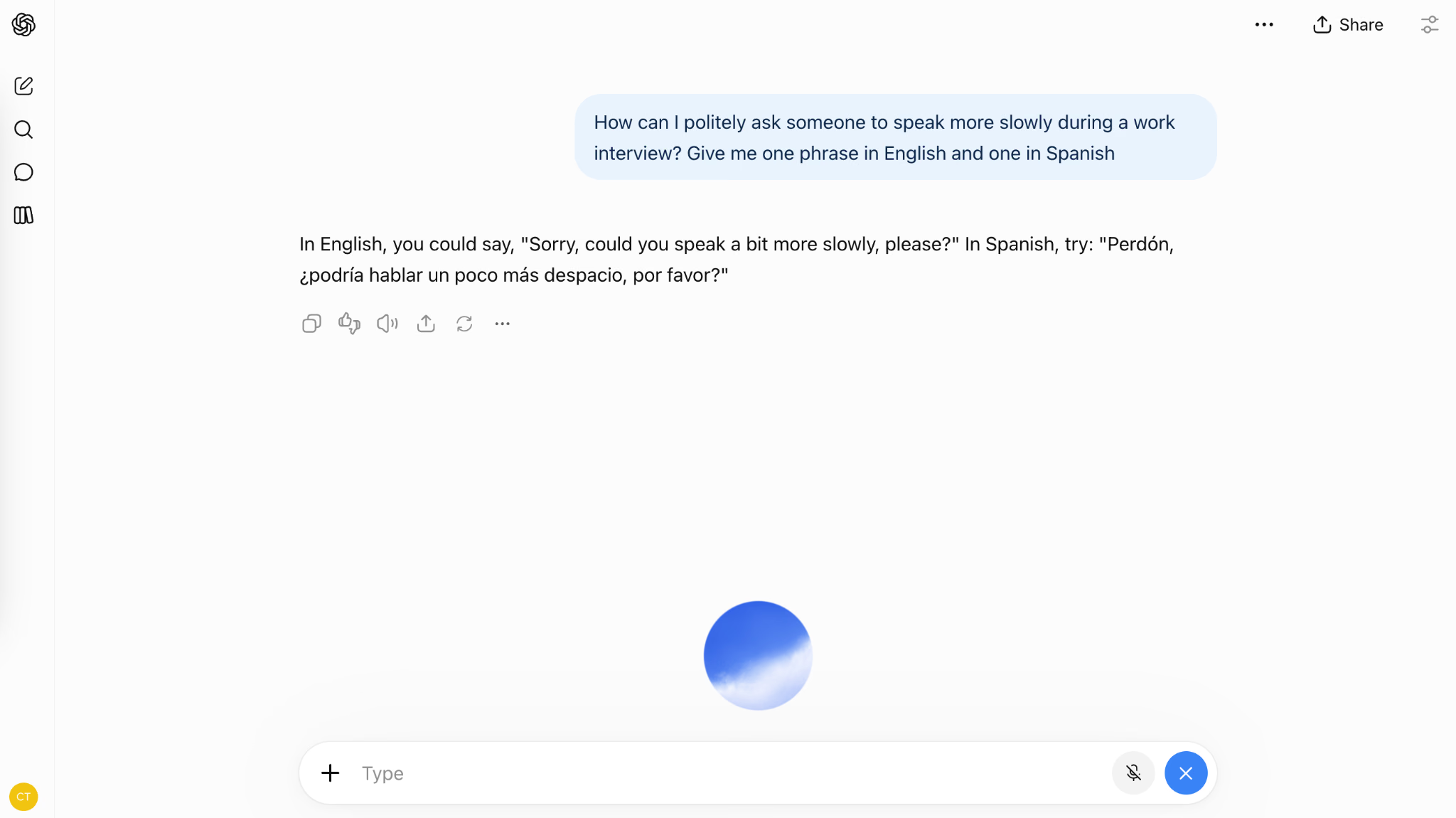
Come si carica un’immagine su ChatGPT?
Apri il menu degli allegati, aggiungi uno screenshot o una foto e spiega che cosa vuoi sapere su quell’immagine.
Quanto è preciso ChatGPT?
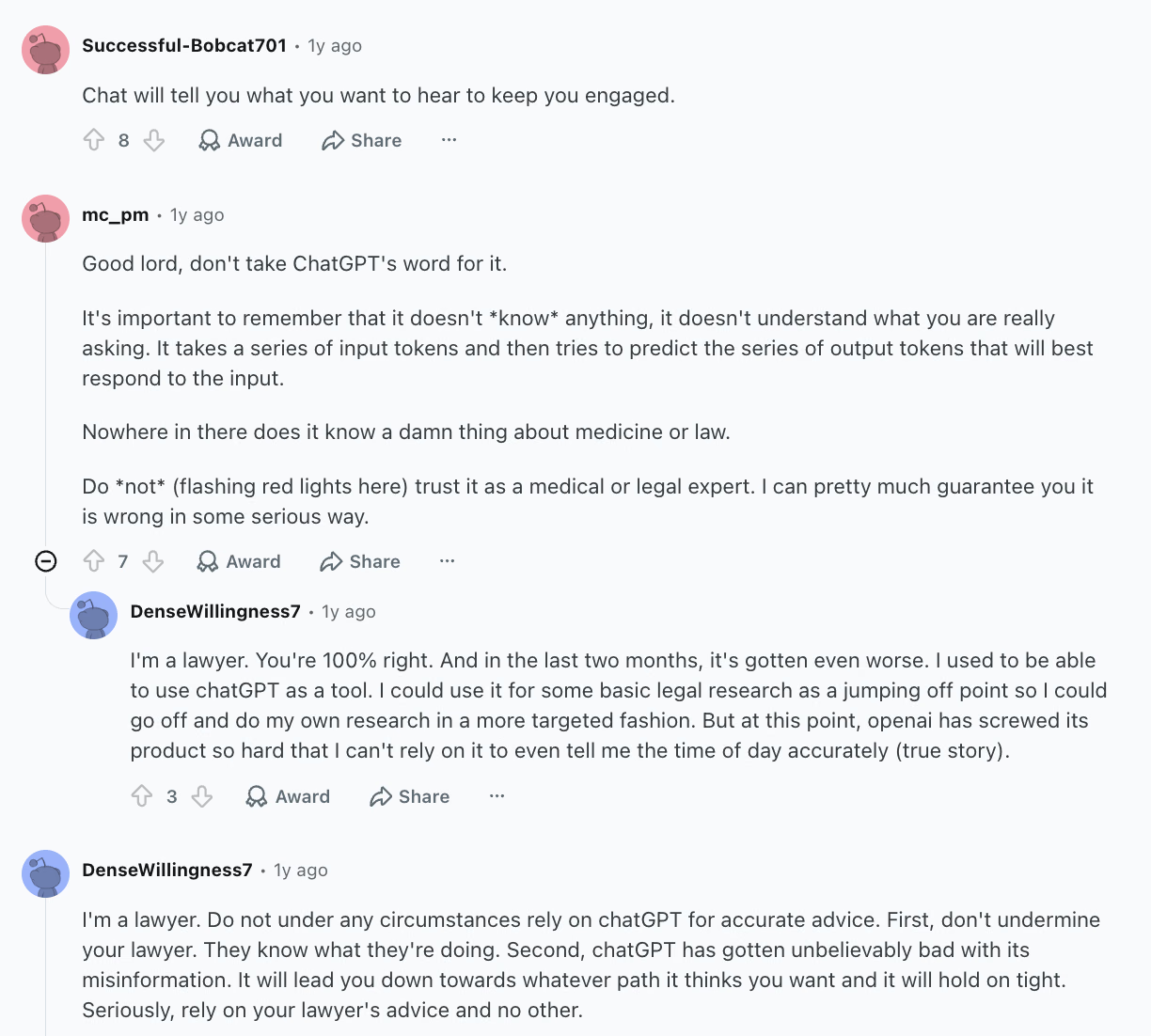
La precisione varia in base al compito, al modello e alle informazioni che gli dai. Nella discussione su Reddit riportata qui sotto alcune persone segnalano errori nelle risposte su argomenti specialistici. Prima di agire sulla base di un’affermazione importante, confrontala con una fonte affidabile.
ChatGPT traduce meglio di Google Traduttore?
ChatGPT può essere più utile quando cerchi la spiegazione di un modo di dire, devi adattare il tono o vuoi perfezionare una traduzione conversando. Google Traduttore è comodo per traduzioni rapide. Non direi che uno dei due sia sempre più preciso: nella mia prova di spagnolo ChatGPT ha interpretato bene le espressioni idiomatiche, ma ho dovuto precisare la scadenza.
Prova JotMe
Traduzione accurata per riunioni, eventi e lavoro quotidiano, con AI Memory che ricorda il tuo contesto.


