







Cerchi un’app per una conversazione in viaggio, una riunione o una telefonata di lavoro? Inizia da come entra l’audio e da come vuoi ricevere la traduzione.
Un traduttore vocale può facilitare gli scambi quotidiani. Per contenuti delicati, verifica nomi, cifre, istruzioni e passaggi su cui devi prendere decisioni.
Questa guida spiega come confrontare le app di traduzione vocale per il tuo caso.
Trovi strumenti per videoriunioni, app per smartphone, dispositivi portatili e software per PC. La selezione comprende anche prodotti giapponesi della comparativa originale, indicati come tali quando l’offerta italiana non è verificata.
Indice
Che cos’è un’app di traduzione vocale?
Cinque criteri per scegliere un’app di traduzione vocale
- Lingue di ingresso e uscita
- Velocità e qualità della traduzione
- Tipo di conversazione
- Prezzo, limiti e condizioni
- Dispositivo e sorgente audio
Cinque strumenti per tradurre videoriunioni
JotMe, sottotitoli tradotti di Google Meet, Microsoft Teams, Zoom e Webex
Undici app di traduzione vocale per iPhone e Android
Google Traduttore, Weblio, Papago, VoiceTra, Microsoft Translator, U Dictionary, iTranslate Voice, Traduci di Apple, DeepL, Notta e VoicePing
Tre traduttori vocali portatili
CheetahTALK, Pocketalk e Langogo Genesis
Quattro software di traduzione vocale per PC
Fairuse Real Time Translator, Dokotsu AI, Minutz e ZMEETING
Come scegliere per il tuo caso
Funzioni di JotMe per riunioni e conversazioni
Che cos’è un’app di traduzione vocale?
Un’app di traduzione vocale riconosce il parlato e lo rende in un’altra lingua, come testo, sottotitoli o audio sintetico.
Per uno scambio breve può bastare mostrare il testo tradotto. Per una conversazione, verifica se puoi ascoltare la traduzione e cambiare lingua senza uscire dalla sessione.
Il riconoscimento vocale è una fase distinta dalla traduzione. Rumore, accento, parlato sovrapposto e parole poco comuni possono influire su entrambe.
La traduzione vocale può aiutare in viaggio, nel lavoro tra sedi e nella formazione. Le esigenze cambiano secondo durata, dispositivi e qualità della connessione.
Esempi di utilizzo.
- Comunicare con un cliente all’estero
- Collaborare con colleghi che parlano altre lingue
- Chiedere informazioni durante una trasferta
- Seguire una lezione in un’altra lingua
- Parlare con amici o ospiti internazionali
- Partecipare a una videoriunione multilingue
- Scegli in base a ciò che devi capire o comunicare.
Puoi usare smartphone, tablet, dispositivi dedicati o PC. Per una riunione verifica se il software riceve il microfono, l’audio di sistema o i sottotitoli della piattaforma.
Cinque criteri per scegliere un’app di traduzione vocale
Prima di pagare, prova una conversazione rappresentativa con la coppia di lingue e il dispositivo che userai.
- Lingue di ingresso e uscita
- Velocità e qualità della traduzione
- Tipo di conversazione
- Prezzo, limiti e condizioni
- Dispositivo e sorgente audio
1. Supporta le lingue che ti servono?
La copertura può cambiare tra riconoscimento, sottotitoli, voce sintetica e modalità offline.
Controlla separatamente ciò che l’app può ascoltare e ciò che può tradurre o leggere. Per una conversazione italiano–giapponese, prova entrambe le direzioni.
Consulta l’elenco del fornitore per la funzione precisa. Una lingua presente nella traduzione di testo può avere limiti nella modalità vocale.
2. Traduzione e tempi di attesa sono adatti?
Prova frasi brevi e lunghe, con nomi propri e termini di settore. Verifica quanto aspetti prima di ricevere il testo o l’audio e se l’app aggiorna la resa con più contesto.
Per un dialogo rapido, prova se il ritardo lascia spazio ai turni di parola.
Per una riunione importante, verifica anche numeri, negazioni e passaggi tecnici. Prevedi una conferma umana per le decisioni ad alto impatto.
3. Funziona nel tuo contesto?
Prima di scegliere, distingui le riunioni dalla traduzione faccia a faccia.
Per il lavoro
- Verifica l’acquisizione dell’audio della videoriunione.
- Prova la resa di acronimi, nomi e lessico specifico.
- Controlla trascrizione, condivisione e accesso ai verbali se ti servono.
Per viaggi e conversazioni brevi
- Verifica le funzioni che puoi usare senza connessione.
- Prova comodità, autonomia e gestione dei turni.
- Controlla come risponde a rumore e voci vicine.
Scegli due o tre situazioni reali e provale con le persone e le lingue previste.
4. Rientra nel budget?
Leggi le condizioni del piano prima di iniziare la prova. Controlla valuta, IVA, rinnovo, limiti e chi deve avere una licenza.
I modelli di costo più comuni sono questi.
- Piano gratuito con limiti
- Abbonamento mensile o annuale
- Prezzo a consumo per minuti o crediti
- Acquisto del dispositivo con possibili costi per connettività o servizio
Confronta il costo per il tuo utilizzo, compresi minuti, persone, lingue di uscita e accesso ai file.
Se scegli una prova, controlla quando si rinnova e se richiede un metodo di pagamento.
5. È compatibile con il tuo dispositivo?
App per PC, smartphone, tablet e dispositivi dedicati possono usare sorgenti audio e autorizzazioni diverse.
Per una conversazione faccia a faccia, prova microfono, altoparlante e accesso alla rete sul dispositivo che porterai con te.
Per una videoriunione controlla se puoi acquisire l’audio di sistema o se devi abilitare i sottotitoli nativi.
Verifica sistema operativo, versione, permessi e impostazioni dell’organizzazione.
L’agenzia giapponese NTC Next ha una guida in giapponese alla scelta di un traduttore vocale. Per usarne i criteri in Italia controlla a parte prezzi, lingue e disponibilità.
Cinque strumenti per la traduzione vocale nelle videoriunioni
La traduzione dal vivo è utile quando nel team si parlano lingue diverse.
- Riunioni interne tra sedi
- Formazione di colleghi e onboarding
- Aggiornamenti e passaggi di consegne tra Paesi
Verifica se la piattaforma offre sottotitoli tradotti o voce. Puoi anche usare un’app desktop compatibile con l’audio della riunione.
1. JotMe
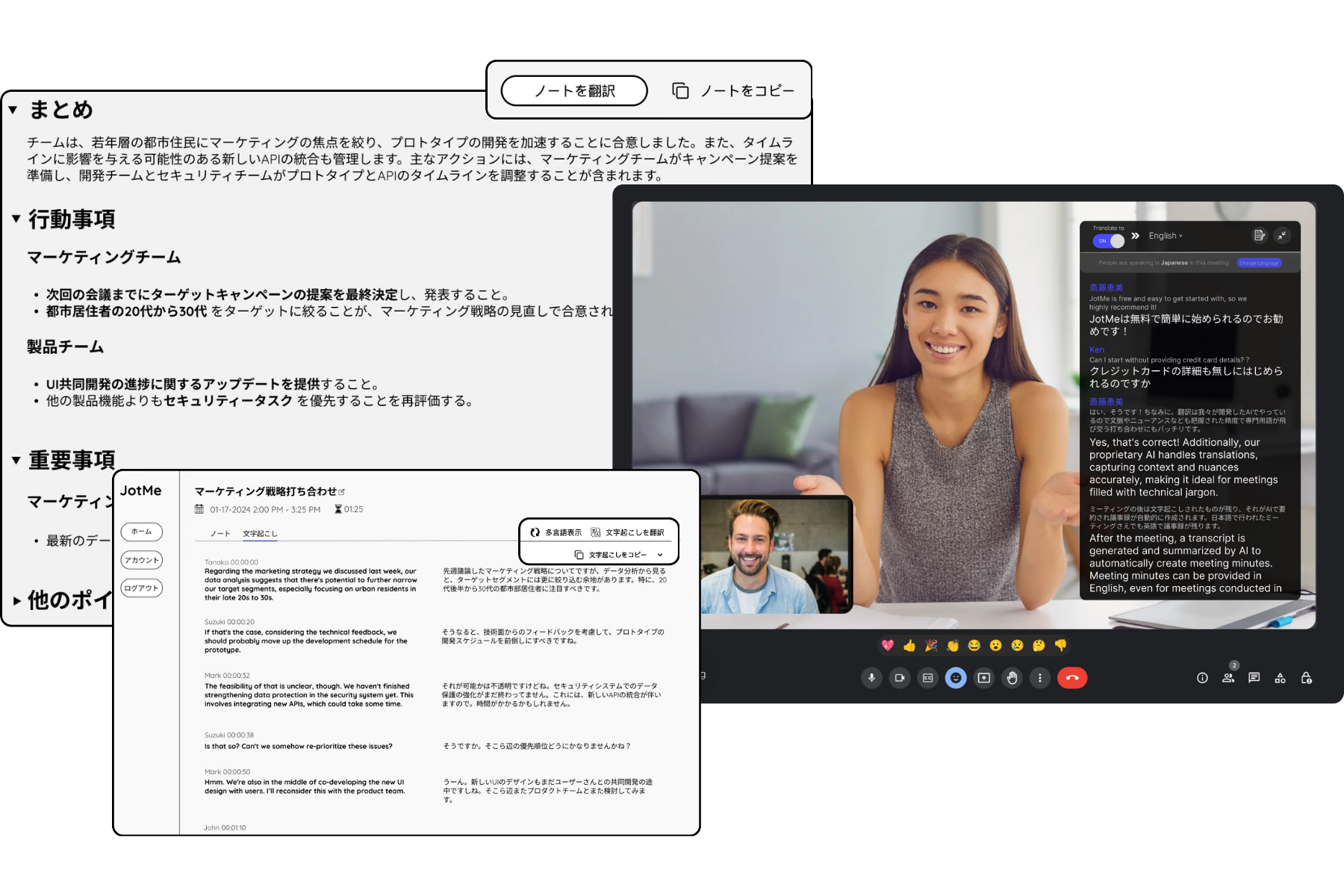
JotMe acquisisce l’audio di riunioni compatibili nell’app desktop, per esempio Zoom, Google Meet, Teams o Webex. Per altre app, verifica l’accesso all’audio di sistema sul tuo dispositivo.
La modalità scelta determina il compromesso fra rapidità, contesto e disponibilità dell’uscita vocale. Prova entrambe le lingue con una riunione di esempio.
L’app desktop funziona senza invitare un bot. Prima di avviare acquisizione e trascrizione, verifica permessi del dispositivo, regole aziendali e informativa ai partecipanti.
La versione desktop supporta Mac e Windows. Per conversazioni faccia a faccia puoi valutare l’app mobile. L’estensione Chrome è un flusso separato per Google Meet.
Nelle sessioni desktop salvate puoi rivedere trascrizione, note e, secondo le impostazioni, audio. Il flusso mobile per la conversazione funziona diversamente. Per uso aziendale controlla gestione degli accessi, conservazione e condizioni del piano.
Funzioni da provare
- Sottotitoli tradotti e lingua di uscita secondo la modalità
- Vocabolario personalizzato per termini e nomi
- Quote per traduzione, trascrizione e crediti secondo il piano
- Microfono e audio di sistema nelle riunioni desktop compatibili
- Trascrizione e conservazione secondo il piano e le impostazioni
- Note di riunione generate da trascrizione e appunti
- Riepiloghi, bozze di follow-up e risposte da verificare
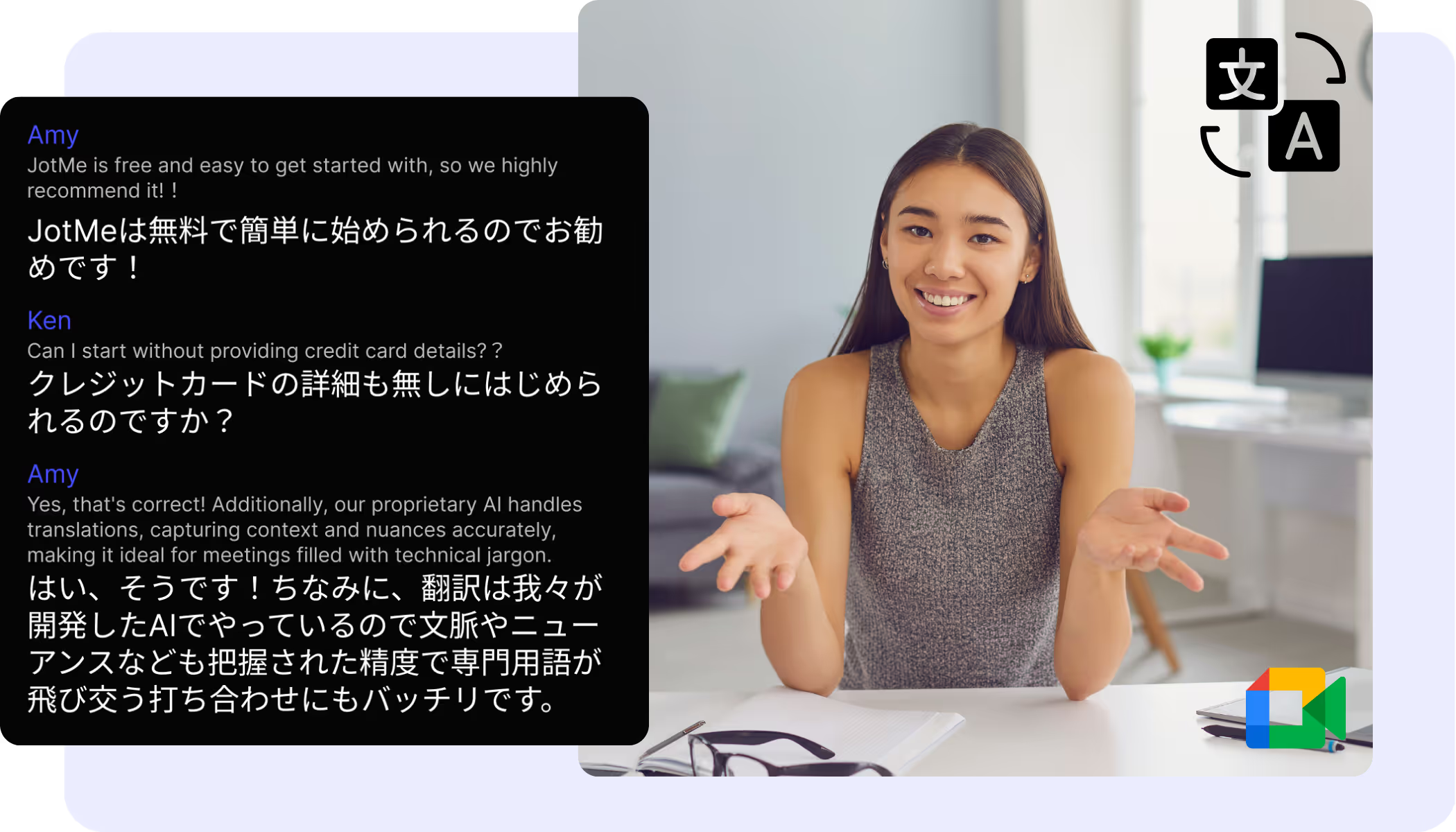
L’estensione Chrome per Google Meet lavora sui sottotitoli. Per acquisire l’audio della riunione su Zoom, Teams o Webex, usa l’app desktop con le autorizzazioni necessarie.
Piani e quote
Le quote distinguono minuti di traduzione, trascrizione e crediti. Consulta il listino dei piani individuali e verifica valuta e rinnovo.
Installazione
Apri la pagina di download di JotMe e scegli desktop, mobile o estensione in base al flusso che vuoi usare.
2. Sottotitoli tradotti di Google Meet
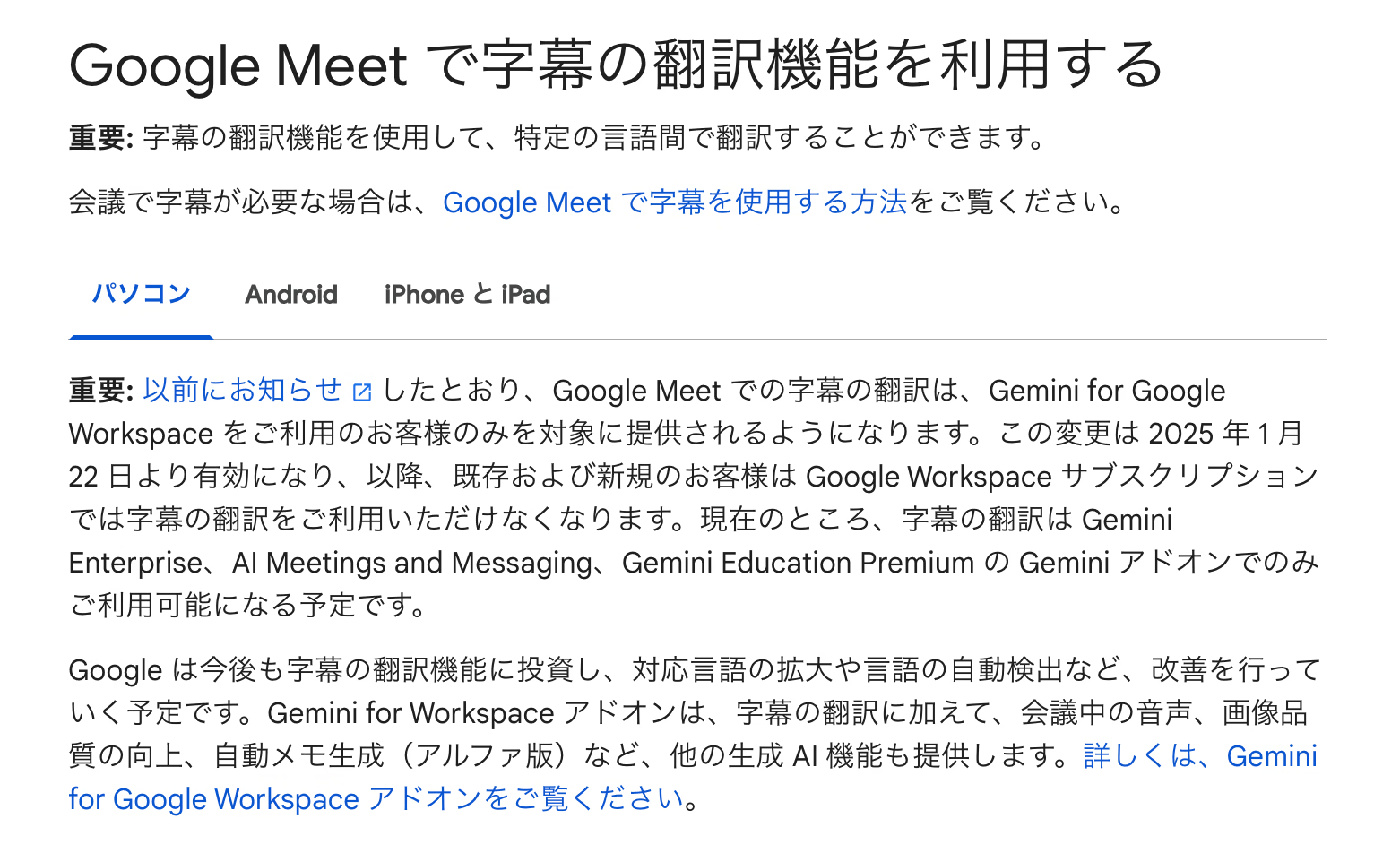
Google Meet offre sottotitoli tradotti in determinate edizioni e configurazioni. La traduzione vocale è una funzione distinta, con lingue e requisiti propri.
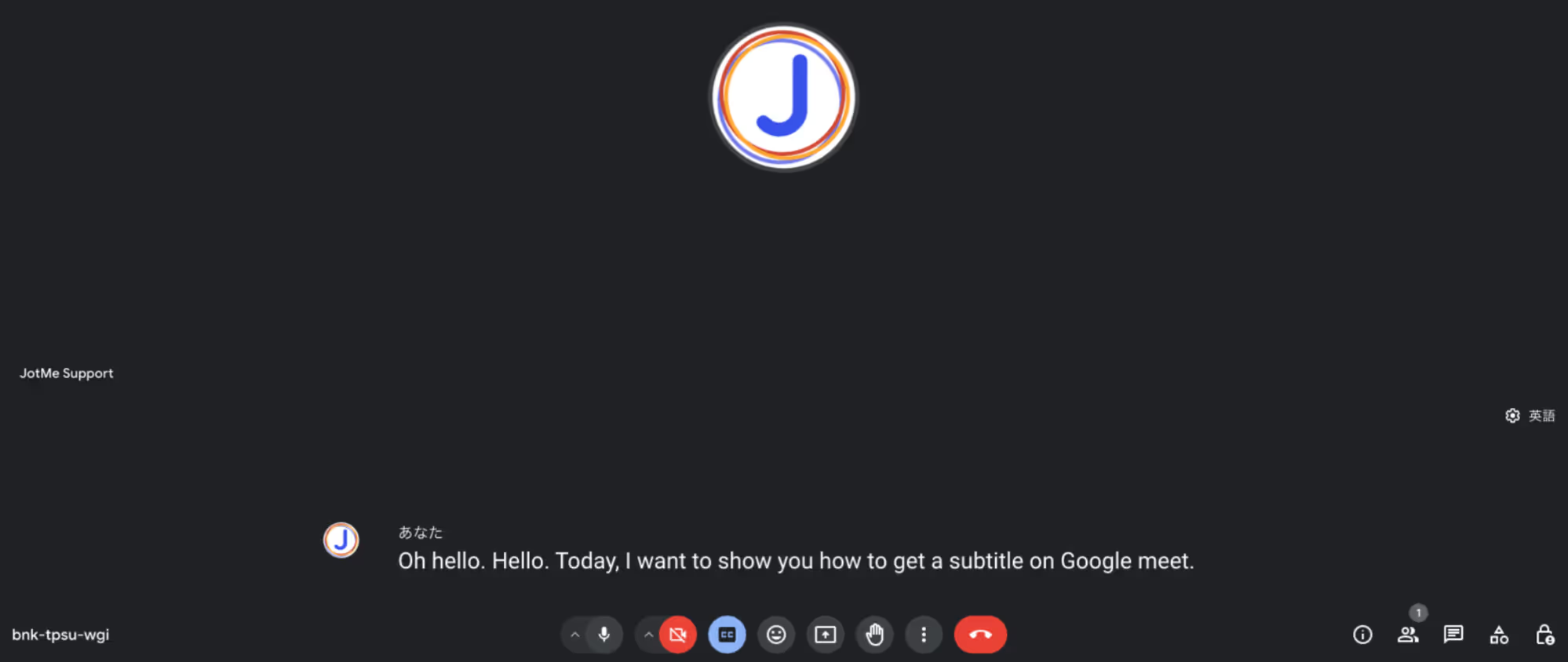
Funzioni da verificare
- Attiva i sottotitoli e seleziona la lingua di traduzione quando l’opzione è disponibile.
- Verifica la lingua parlata, le lingue di uscita e l’edizione dell’organizzatore.
Piani e quote
Controlla le edizioni compatibili e le istruzioni di Google Meet. I costi dipendono dal piano Workspace e dalla funzione.
3. Sottotitoli tradotti di Microsoft Teams
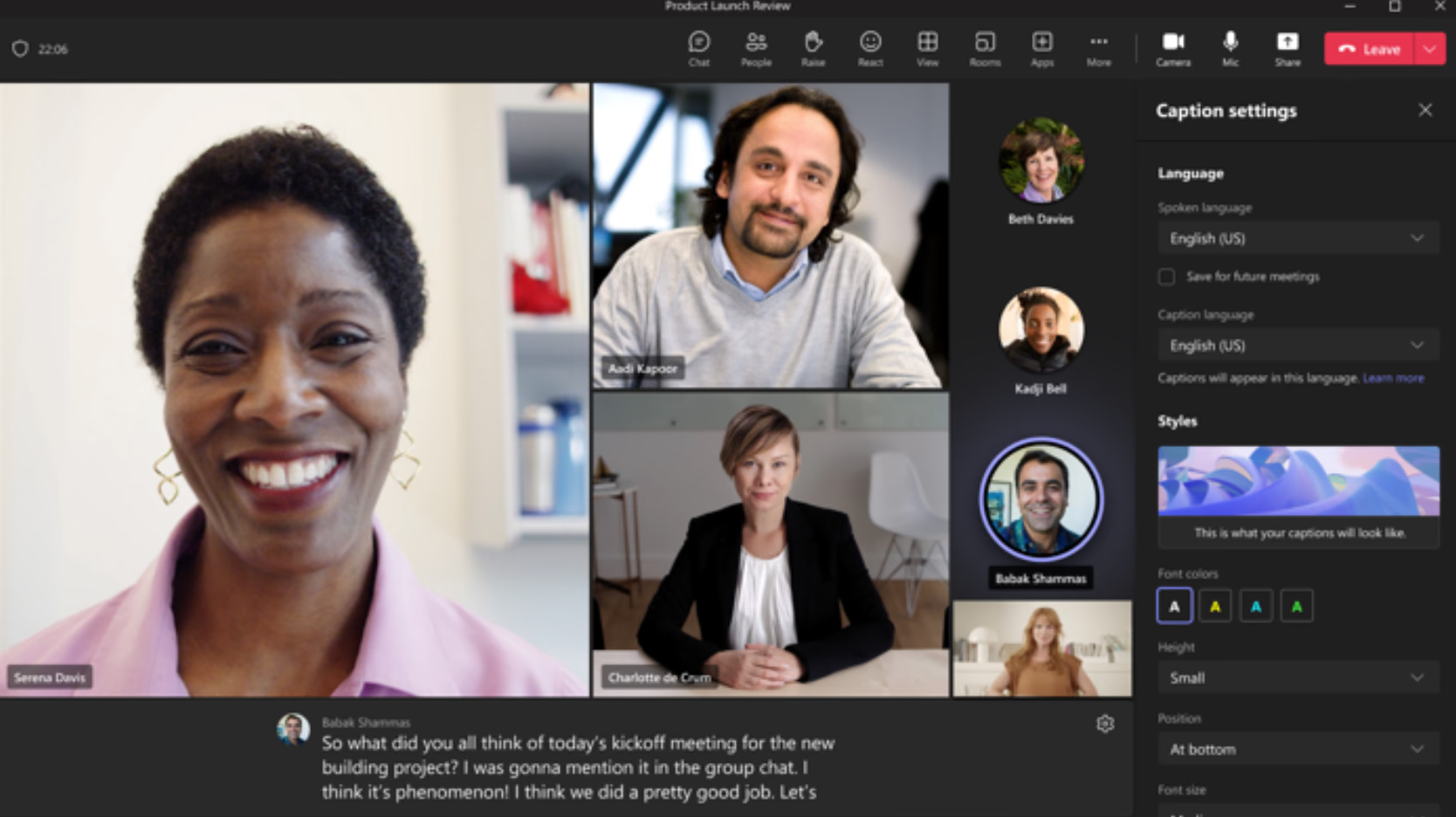
Teams distingue sottotitoli e trascrizioni tradotti da Interpreter, che può riprodurre audio tradotto. Verifica la licenza dell’organizzatore e le impostazioni dell’organizzazione.
Microsoft documenta l’accesso durante la riunione e le condizioni di conservazione. La traduzione live e l’eventuale traduzione della trascrizione dopo la riunione sono flussi distinti.
Funzioni da verificare
- I sottotitoli e l’agente vocale hanno elenchi di lingue diversi.
- I sottotitoli si usano nella riunione di Teams.
- Prima di attivare registrazione o trascrizione, verifica ruoli e policy.
- Per l’audio tradotto, verifica disponibilità di Interpreter e Microsoft 365 Copilot.
Piani e quote
Consulta la guida Microsoft a riconoscimento vocale e licenze. Verifica prezzo e funzionalità nel tenant.
4. Sottotitoli tradotti di Zoom
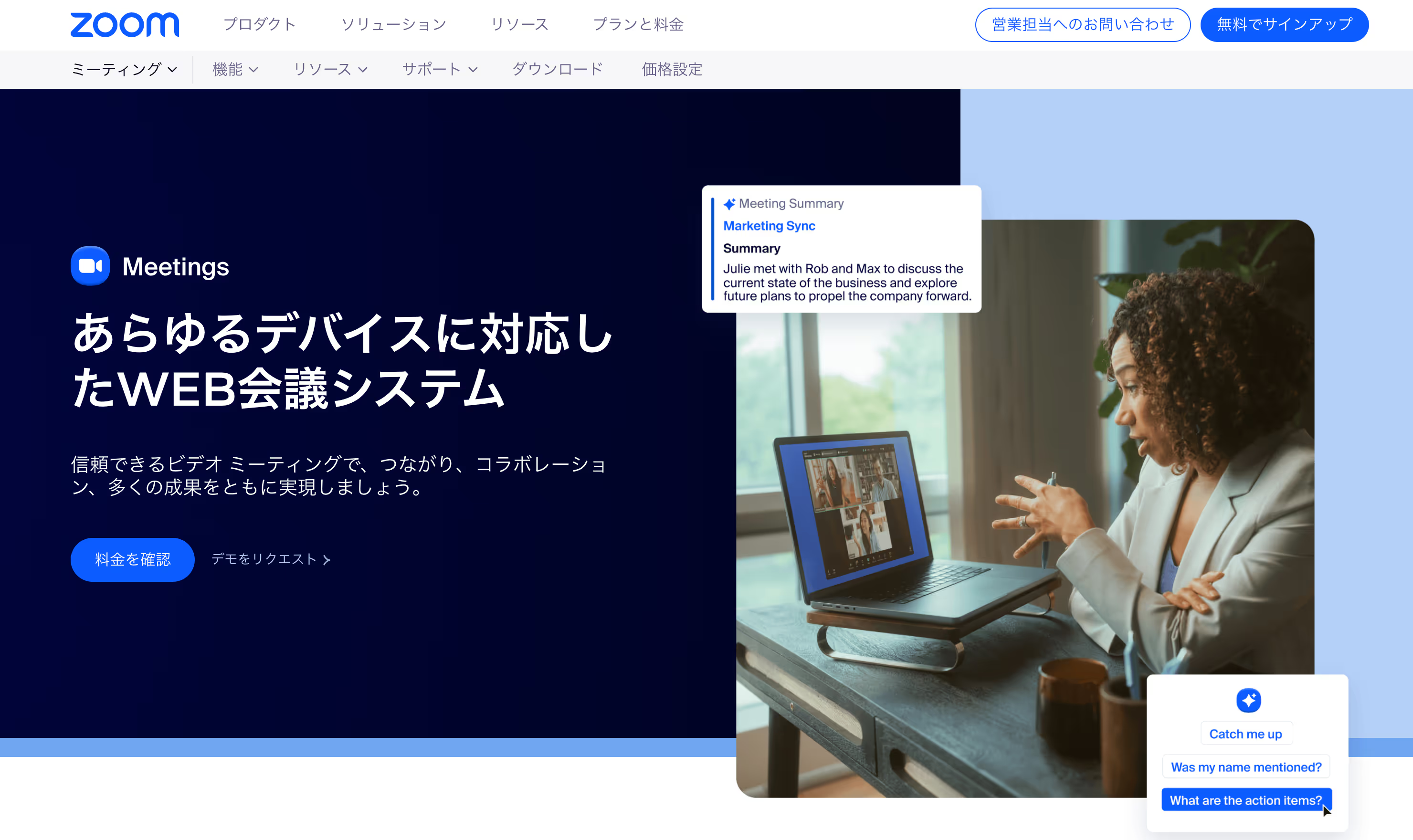
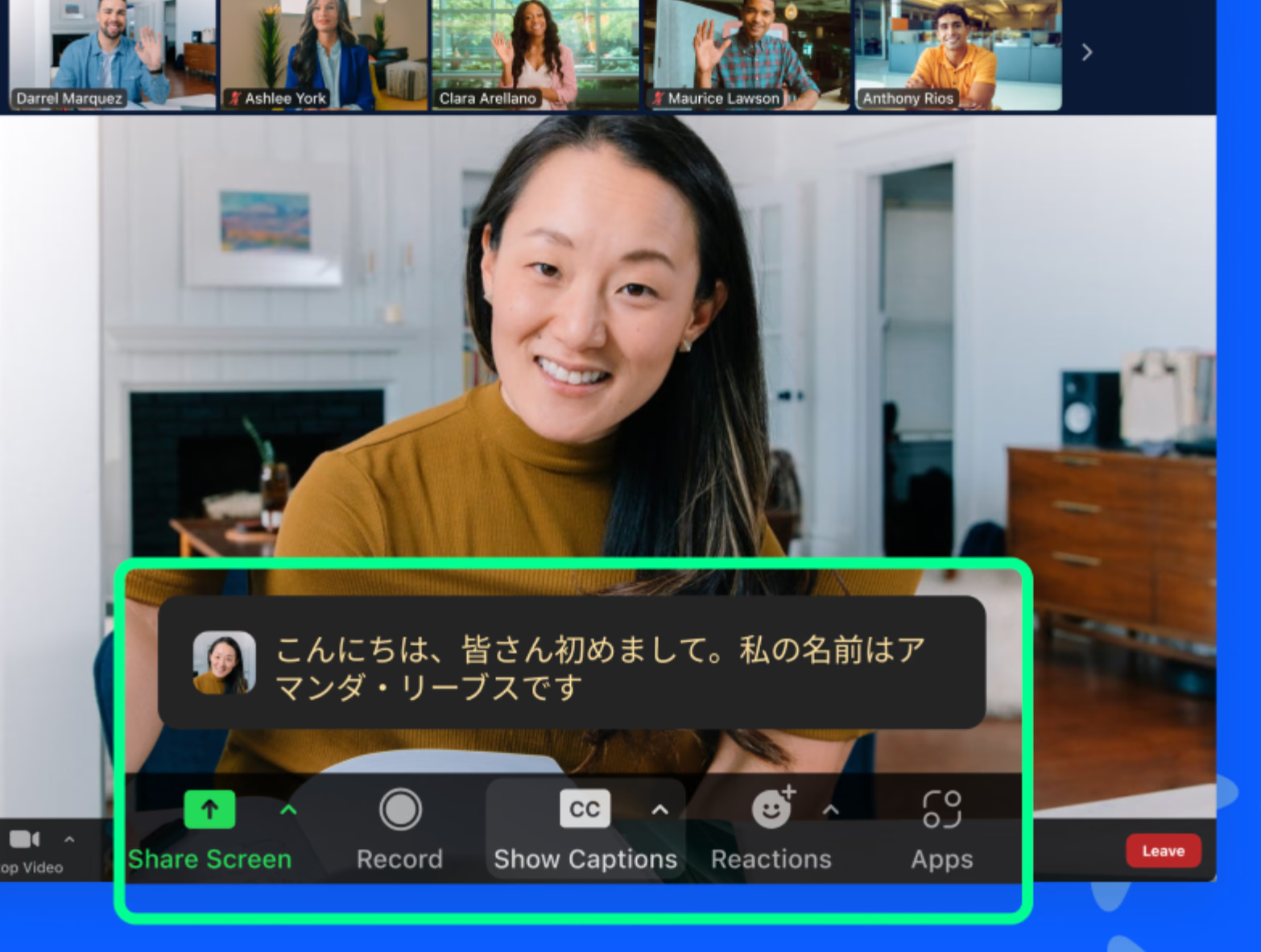
I sottotitoli tradotti di Zoom mostrano in tempo reale il parlato in un’altra lingua. Sono una funzione distinta dai canali per interpreti umani.
Verifica il piano o l’aggiunta richiesti, le lingue e le impostazioni di salvataggio. Prova il flusso con i partecipanti prima del webinar.
Funzioni da verificare
- La disponibilità dipende dall’account e dall’abilitazione della funzione.
- Controlla le coppie supportate, incluse quelle con italiano.
Piani e quote
Consulta la guida Zoom ai sottotitoli tradotti per piani idonei e impostazioni.
5. Sottotitoli tradotti di Webex
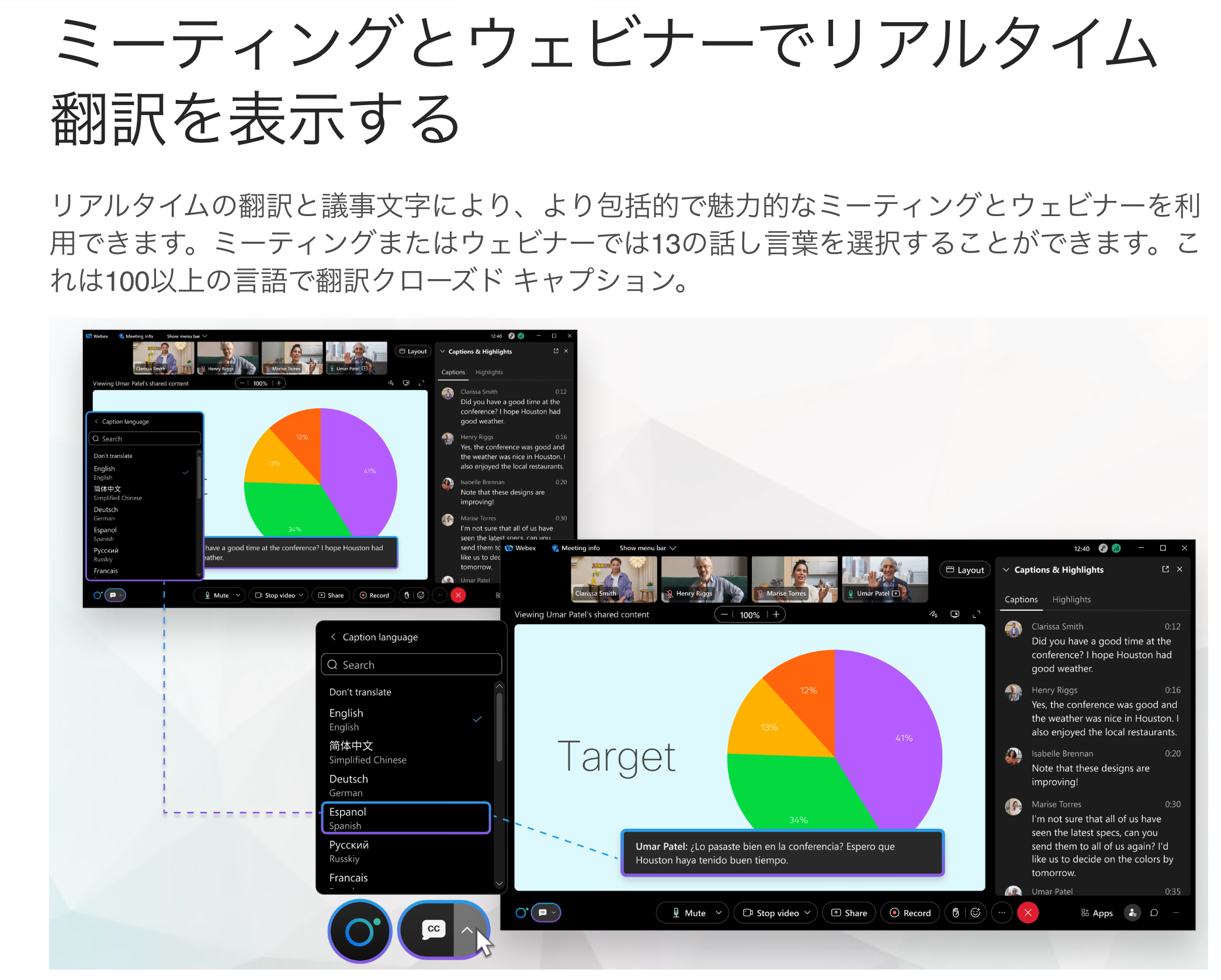
Webex prevede una licenza per la traduzione in tempo reale. Le funzioni disponibili dipendono dalla piattaforma di riunione e dalla configurazione.
Funzioni da verificare
- Cisco indica fino a 16 lingue parlate e oltre 120 lingue di sottotitoli nelle configurazioni descritte.
- Controlla la lingua parlata impostata per la riunione.
- Verifica se l’amministratore deve abilitare la funzione per l’organizzatore.
- Controlla il limite di lingue distinte visualizzabili nella stessa riunione.
- Prova leggibilità e posizione dei sottotitoli sul dispositivo.
Piani e quote
La documentazione Webex sulle licenze spiega l’attivazione. Chiedi un listino per il tuo mercato.
Undici app di traduzione vocale per iPhone e Android
Su smartphone puoi usare il microfono per scambi brevi o scegliere una modalità di conversazione, dove disponibile.
Per viaggi e incontri in Italia, verifica la coppia linguistica, la connessione e l’eventuale possibilità di scaricare i pacchetti prima di partire.
Alcune app per smartphone traducono un intervento per volta. Altre mantengono attiva una sessione. Con JotMe puoi avviare una sessione e seguire più interventi, secondo il modello, l’audio disponibile e i minuti del piano.
1. Google Traduttore
Google Traduttore offre traduzione di testo, conversazione, voce e immagini nell’app. Le lingue supportate variano per funzione.
Per una conversazione, scegli le due lingue e verifica i comandi vocali disponibili sul dispositivo.
La fotocamera può tradurre il testo inquadrato, dove la modalità e le lingue sono supportate.
Per l’uso offline, scarica prima le lingue disponibili. Verifica a parte se offline puoi usare testo, voce o fotocamera.
Installazione
iPhone: App Store Italia
Android: Google Play in italiano
2. Weblio per inglese e giapponese
Weblio è un’app giapponese per la coppia inglese–giapponese. È pensata soprattutto per consultazione e studio.
Puoi usarla per rivedere parole e traduzioni. La scheda giapponese e quella Android descrivono funzioni di supporto allo studio.
Se ti serve ascoltare la pronuncia o salvare una frase, verifica quali funzioni offre la tua versione.
Installazione
iPhone: App Store Italia
Android: Google Play in italiano
3. Naver Papago
Papago di NAVER offre testo, voce, conversazione e immagini nelle lingue supportate. Verifica le modalità per le lingue che userai.
La scheda del fornitore include anche la scrittura a mano come metodo di inserimento.
Installazione
iPhone: App Store Italia
Android: Google Play in italiano
4. VoiceTra
VoiceTra, del centro di ricerca giapponese NICT, offre traduzione vocale per scambi brevi. Controlla quali lingue accettano voce in ingresso e in uscita.
Prima del viaggio, prova la coppia di lingue e l’uso con la connessione che avrai.
VoiceTra separa i comandi per selezionare le lingue e acquisire una frase alla volta.
Installazione
- iPhone: App Store Italia
- Android: Google Play in italiano
5. Microsoft Translator
Microsoft Translator offre traduzione di voce, testo e immagini. Verifica la copertura separatamente per modalità e piattaforma.
Puoi salvare espressioni o usare pacchetti offline dove disponibili. Controlla che la funzione necessaria sia inclusa prima di partire.
Installazione
- iPhone: App Store Italia
- Android: Google Play in italiano
6. U Dictionary
U Dictionary offre traduzione, dizionario e funzioni di studio. La scheda Android indica opzioni per testo, immagini e voce, con condizioni per le modalità offline.
Controlla quali lingue puoi scaricare e se le funzioni richieste sono disponibili nello store del tuo dispositivo.
Installazione
- iPhone: App Store Italia
- Android: Google Play in italiano
7. iTranslate Voice
iTranslate Voice è un’app distinta su iOS per scambi vocali. Il collegamento Android riguarda iTranslate Traduttore, che ha funzioni e condizioni proprie.
Installazione
- iPhone: App Store Italia
- Android: Google Play in italiano
8. Traduci di Apple
Traduci di Apple è disponibile per dispositivi compatibili. Supporta testo e conversazione in determinate lingue.
Verifica lingue scaricabili, fotocamera e conversazione nelle impostazioni del dispositivo.
Installazione
- iPhone: App Store Italia
9. DeepL
L’app DeepL offre traduzione di testo e modalità come input vocale, immagini o documenti secondo piattaforma e disponibilità.
Per una conversazione usa la funzione corrispondente se disponibile. Per un testo, puoi confrontare proposte alternative o salvare una traduzione secondo le impostazioni.
DeepL Voice per riunioni è un prodotto distinto. Verifica piattaforme, licenza e lingue con la documentazione DeepL.
Installazione
- iPhone: App Store Italia
- Android: Google Play in italiano
10. Notta
10. Notta è un servizio di trascrizione e note che offre modalità di traduzione secondo il piano. Può essere utile per interviste, lezioni o riunioni quando serve rivedere il testo.
Notta offre diversi modi per acquisire l’audio. Per una videoriunione, verifica se usi un bot, l’audio locale o un file importato e quali permessi servono.
Controlla la quota di trascrizione per sessione e per piano e le condizioni delle funzioni di traduzione.
Installazione
- iPhone: App Store Italia
- Android: Google Play in italiano
11. VoicePing
VoicePing 3.0 propone traduzione vocale e trascrizione per comunicazioni di lavoro. Controlla le lingue dell’interfaccia e quelle di traduzione separatamente.
Prova accesso, condivisione e modalità su smartphone prima di una trasferta o riunione.
Installazione
- iPhone: App Store Italia
- Android: Google Play in italiano
Tre traduttori vocali portatili
Un dispositivo dedicato può essere utile per scambi ripetuti, per esempio in viaggio, all’accoglienza o durante una visita. Verifica assistenza e connettività in Italia.
Prima di acquistare, confronta le funzioni che userai.
- Comandi e volume leggibili nel tuo ambiente
- Necessità di Wi-Fi, rete mobile o servizio cloud
- Lingue effettivamente utilizzabili offline
- Microfono, altoparlante e fotocamera, secondo il modello
La selezione originale comprende tre dispositivi. Disponibilità e assistenza variano per modello e Paese.
1. CheetahTALK

La scheda dell’app CheetahTALK in Giappone descrive un dispositivo leggero con traduzione vocale a pulsante. Disponibilità, specifiche del modello e assistenza in Italia restano da verificare.
Funzioni da verificare
- Verifica le lingue e il riconoscimento automatico sul modello.
- Il flusso descritto prevede di premere e parlare.
- Controlla peso e accessori del dispositivo esatto.
- Verifica autonomia effettiva e condizioni dichiarate.
- Controlla se la registrazione è disponibile e come viene salvata.
Piani e quote
Prezzo e disponibilità in Italia da verificare
2. Pocketalk
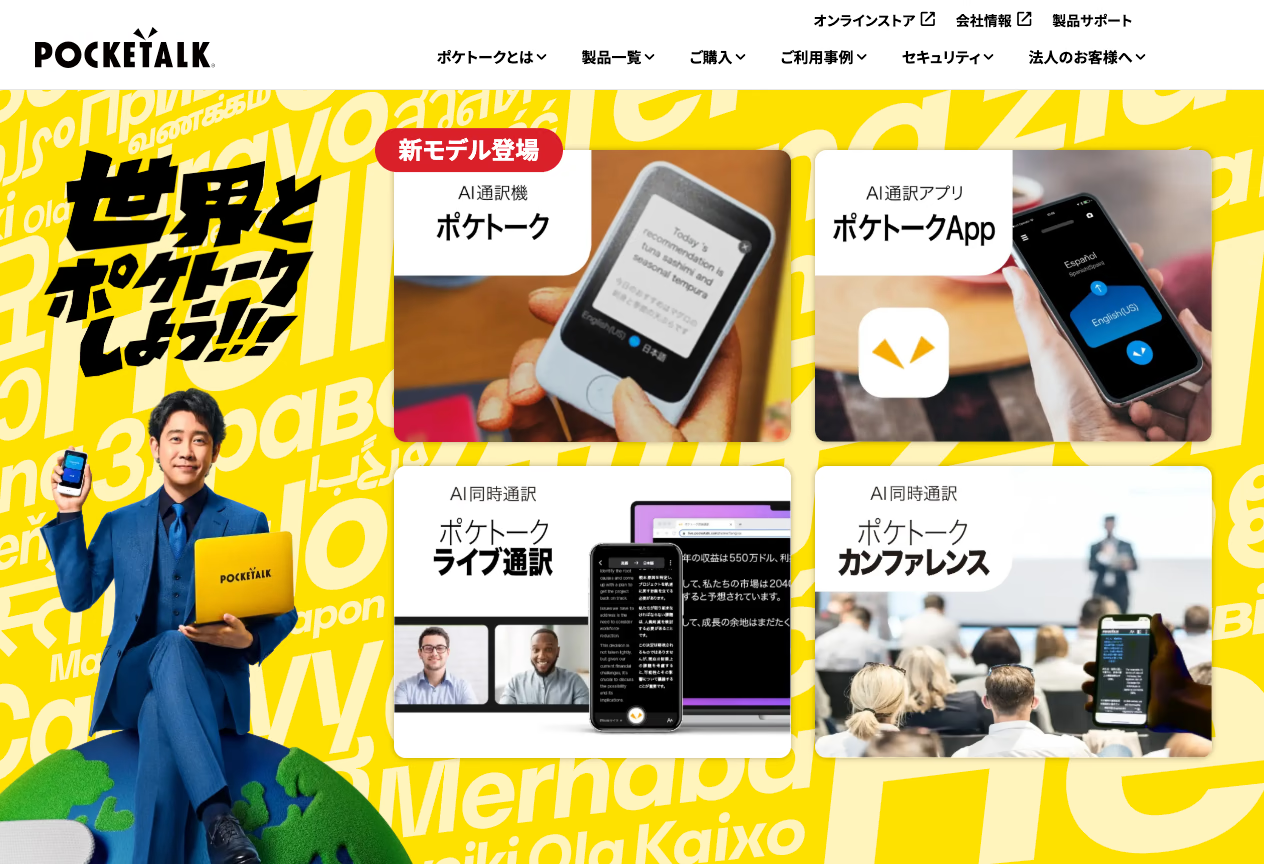
Pocketalk offre dispositivi dedicati. Il sito del produttore distingue modelli e servizi. Verifica vendita, connettività, garanzia e lingue nel tuo Paese.
Funzioni da verificare
- Traduzione vocale su dispositivi dedicati
- Lingue e direzioni secondo il modello
- Controllo di connessione, microfono e riproduzione
Piani e quote
- Pocketalk S: verifica disponibilità e versione
- Pocketalk S Plus: verifica condizioni del rivenditore
3. Langogo Genesis
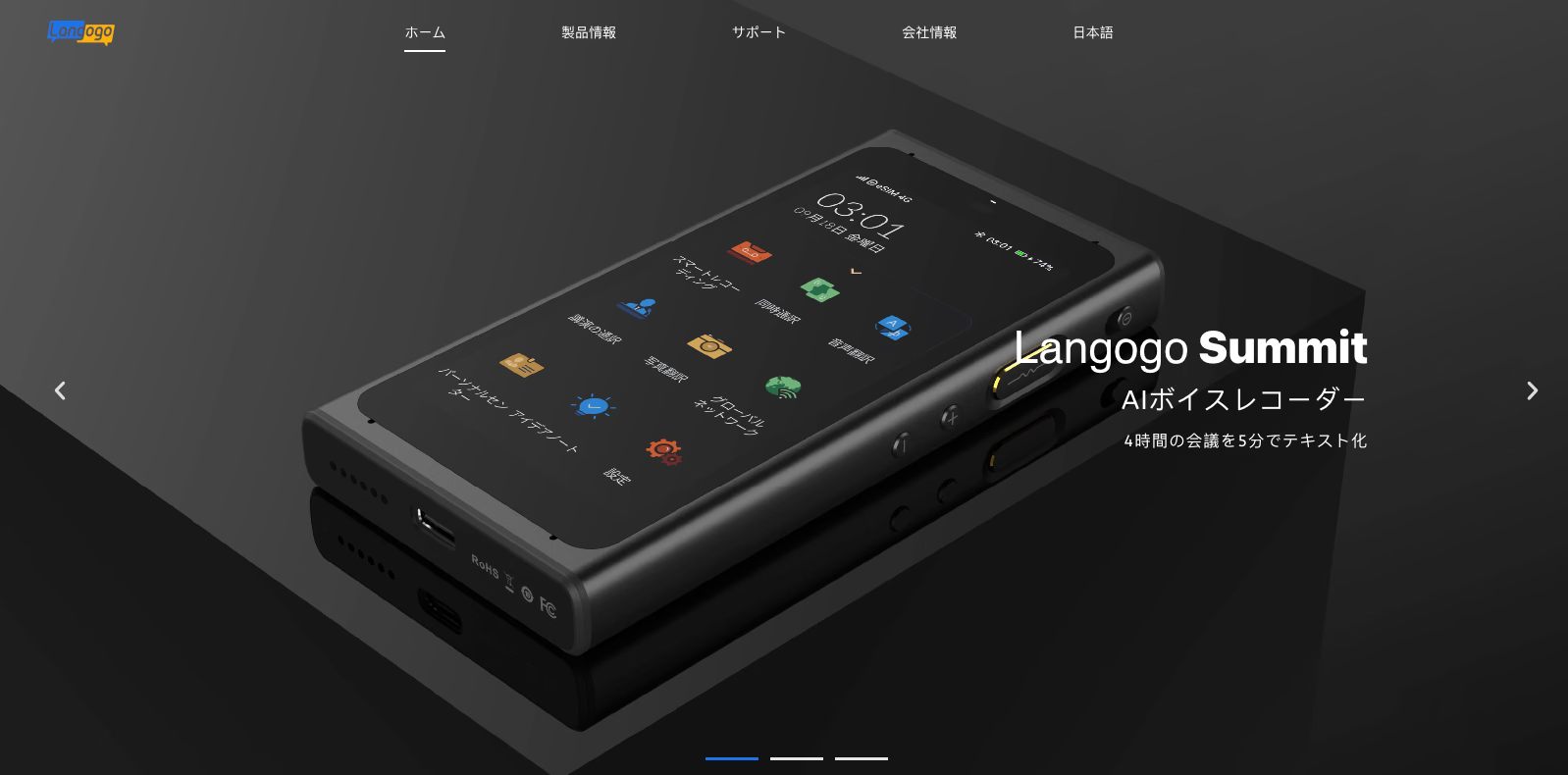
La schermata originale mostra Summit. Per Genesis, il produttore descrive traduzione online bidirezionale e trascrizione sul dispositivo. Verifica rete, assistenza e disponibilità.
Funzioni da verificare
- Traduzione bidirezionale con un pulsante
- Schermo tattile per leggere il risultato
- Sincronizzazione prevista dal servizio, secondo le condizioni
- Verifica se la modalità di conversazione è supportata nel mercato di acquisto.
- Controlla autonomia e copertura della rete.
Piani e quote
Prezzo italiano attuale non verificato
Quattro software di traduzione vocale in tempo reale per PC
La selezione originale comprende prodotti per il mercato giapponese. Valuta interfaccia, supporto e acquisto dall’Italia prima di integrarli in azienda.
Verifica se lo strumento usa un programma desktop, un browser o un’app per la piattaforma di videoriunione.
1. Fairuse Real Time Translator

Fairuse propone traduzione di riunioni e trascrizione, con flussi per Teams e altre piattaforme. La scheda Microsoft segnala che l’app nel marketplace è in giapponese.
Consulta il sito del fornitore per una prova e le condizioni commerciali.
Funzioni da verificare
- Verifica la coppia di lingue necessaria.
- Prova l’accuratezza con frasi di lavoro e audio realistico.
- Traduzione dal vivo e conversione del parlato in testo
- App per Teams secondo il marketplace Microsoft
- Versioni web e desktop secondo il fornitore
2. Dokotsu AI
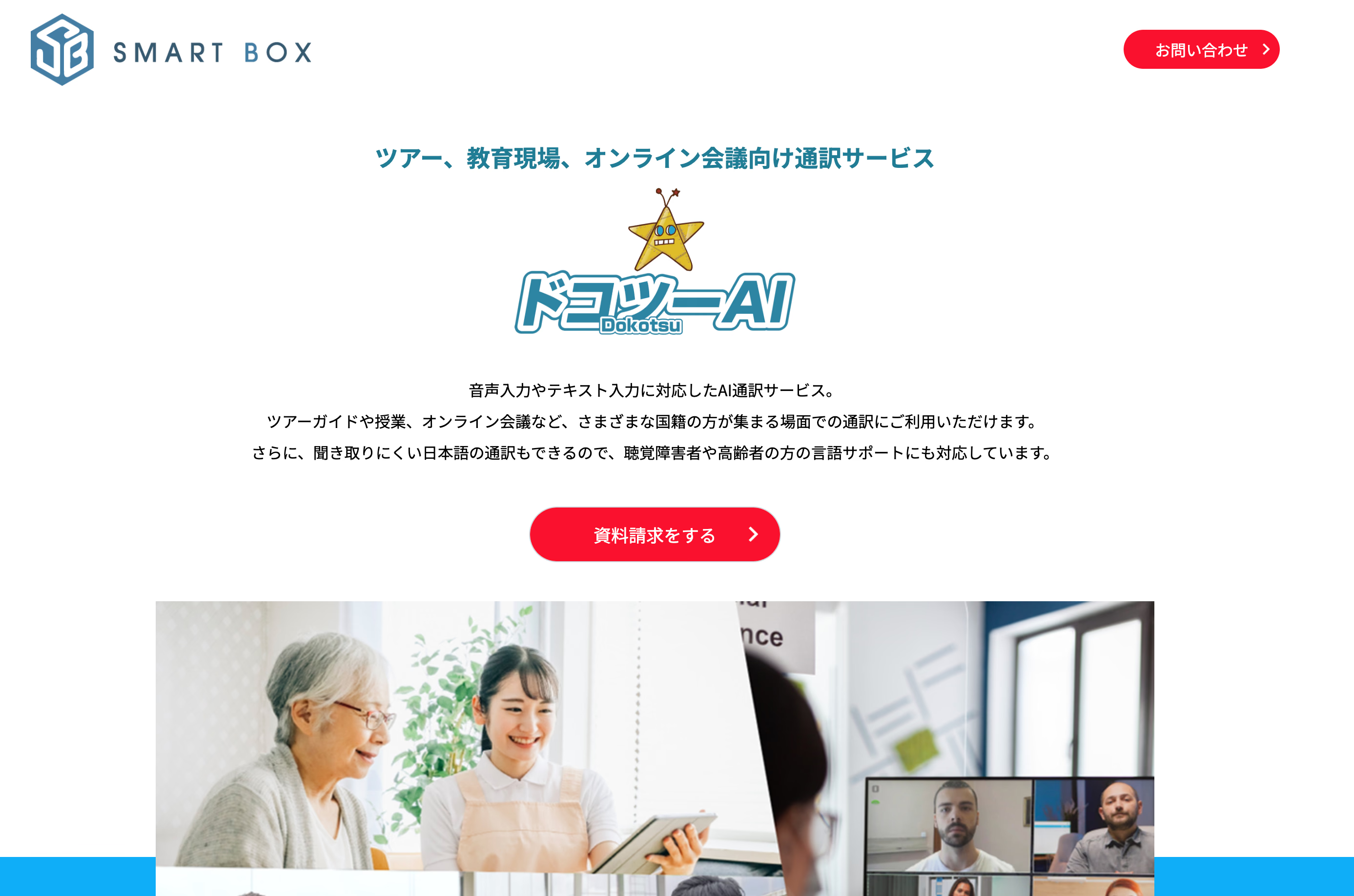
Dokotsu AI, di Smart Box, propone traduzione di voce e testo per visite, lezioni e riunioni.
Verifica connessione, dispositivi, lingue e condizioni per l’uso fuori dal Giappone.
Il fornitore propone il contatto commerciale dalla pagina di Dokotsu AI.
Funzioni da verificare
- Lingue disponibili da controllare per il tuo progetto
- Verifica l’accesso via link per ospiti e organizzatori.
- Controlla il supporto per browser su PC e mobile.
- Verifica se puoi preparare termini e frasi ricorrenti.
Piani e quote
Prezzo per l’Italia da richiedere
3. Minutz

Minutz, di ObotAI, propone traduzione per riunioni e sessioni in presenza. La pagina del fornitore descrive un flusso via browser.
Consulta la pagina aggiornata di Minutz per prova e preventivo.
Funzioni da verificare
- Verifica come selezionare la lingua parlata e quella di arrivo.
- Prova il passaggio fra lingue con due partecipanti.
- Chiedi conferma delle lingue e delle modalità disponibili.
- Controlla esportazione e accesso ai verbali nel piano.
Piani e quote
Piano di ingresso: condizioni da confermare
Piano per team: preventivo secondo postazioni e uso
4. ZMEETING
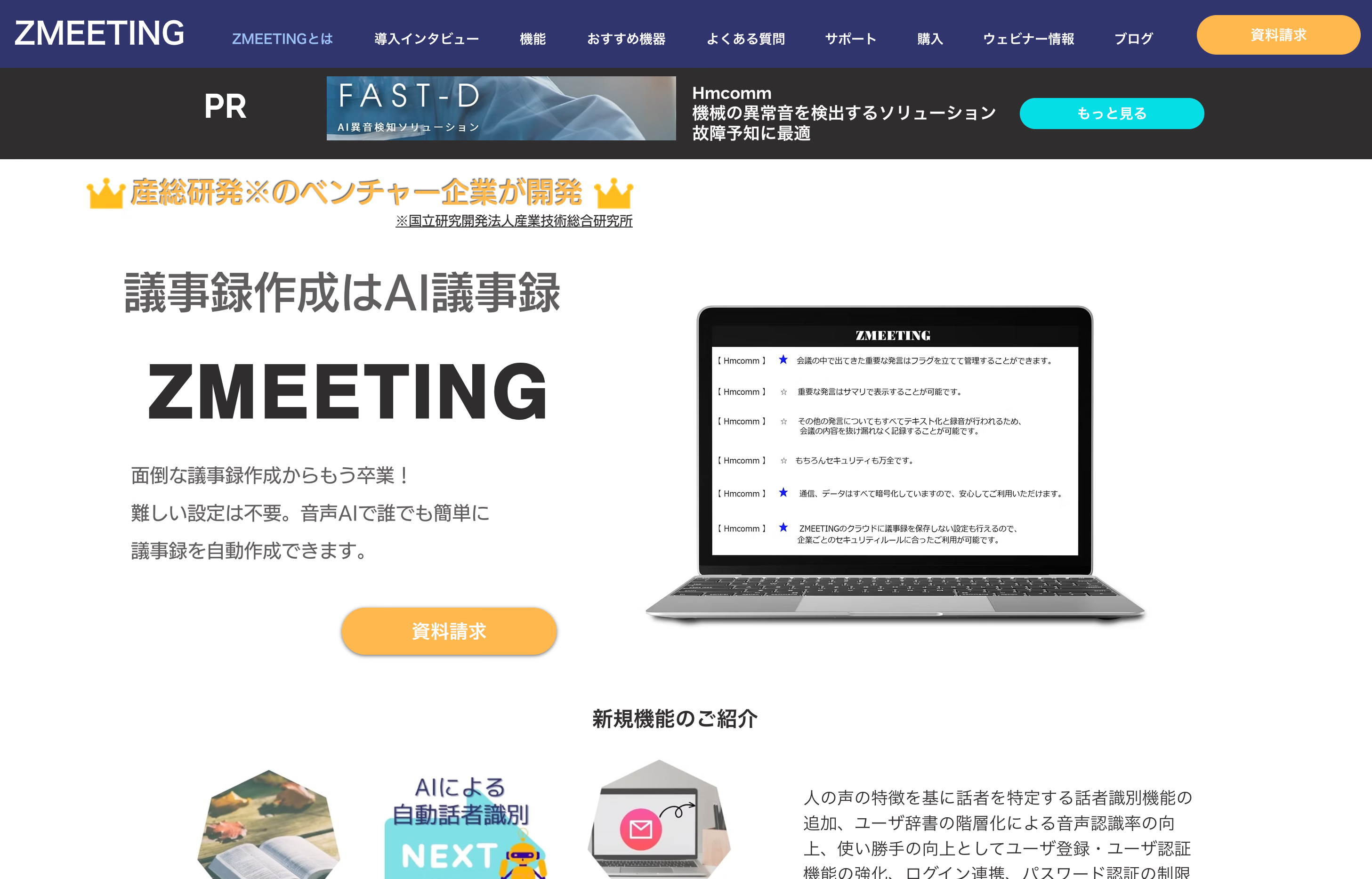
ZMEETING di Hmcomm offre trascrizione e opzioni di traduzione per riunioni. La guida descrive l’uso con Zoom e Teams.
Verifica le modalità e le lingue sul sito di Hmcomm.
Funzioni da verificare
- La traduzione multilingue dipende dall’opzione e dal piano.
- Trascrizione automatica
- Rimozione di alcune interiezioni e parole riempitive
- Riunioni in presenza e online con configurazioni diverse
- Controlla le lingue elencate: il fornitore non indica l’italiano nelle opzioni tradotte descritte.
Conclusione
La scelta dipende da come devi seguire la conversazione e da chi riceverà la traduzione.
Per scambi di viaggio puoi provare un’app o un dispositivo. Per una videoriunione verifica audio, sottotitoli, condivisione e accesso.
Le funzioni cambiano per dispositivo e mercato. Controlla il prezzo nel tuo store e l’elenco delle lingue per ciascuna modalità.
Prova l’app con le lingue e l’ambiente reali. Controlla nomi, cifre, ritardo e che cosa viene conservato al termine.
Funzioni di JotMe per riunioni e conversazioni
1. Sottotitoli e traduzione del parlato nelle lingue previste dalla modalità.
2. Acquisizione audio e vocabolario personalizzato per riunioni compatibili.
3. Estensione separata per Google Meet e app desktop per altre piattaforme.
4. Note e riepilogo per le sessioni desktop salvate.
5. Domande sulla riunione e bozze di follow-up da verificare.
Per informazioni sul prodotto scrivi a hey@jotme.io.
Prova JotMe
Traduzioni accurate per riunioni, eventi e lavoro quotidiano. AI Memory ricorda il contesto del tuo lavoro e lo usa nelle traduzioni.


