






Hai già la trascrizione e ora vuoi tradurla? Questa guida presenta tre passaggi nel percorso dell’estensione JotMe per Google Meet. Installazione e avvio possono partire dal piano gratuito, ma traduzione e altre funzioni hanno quote e condizioni proprie.
In questo articolo vedremo:
- Come tradurre una trascrizione di riunione
- Le funzioni oltre la traduzione delle trascrizioni
- Domande e risposte
Come tradurre la trascrizione di una riunione
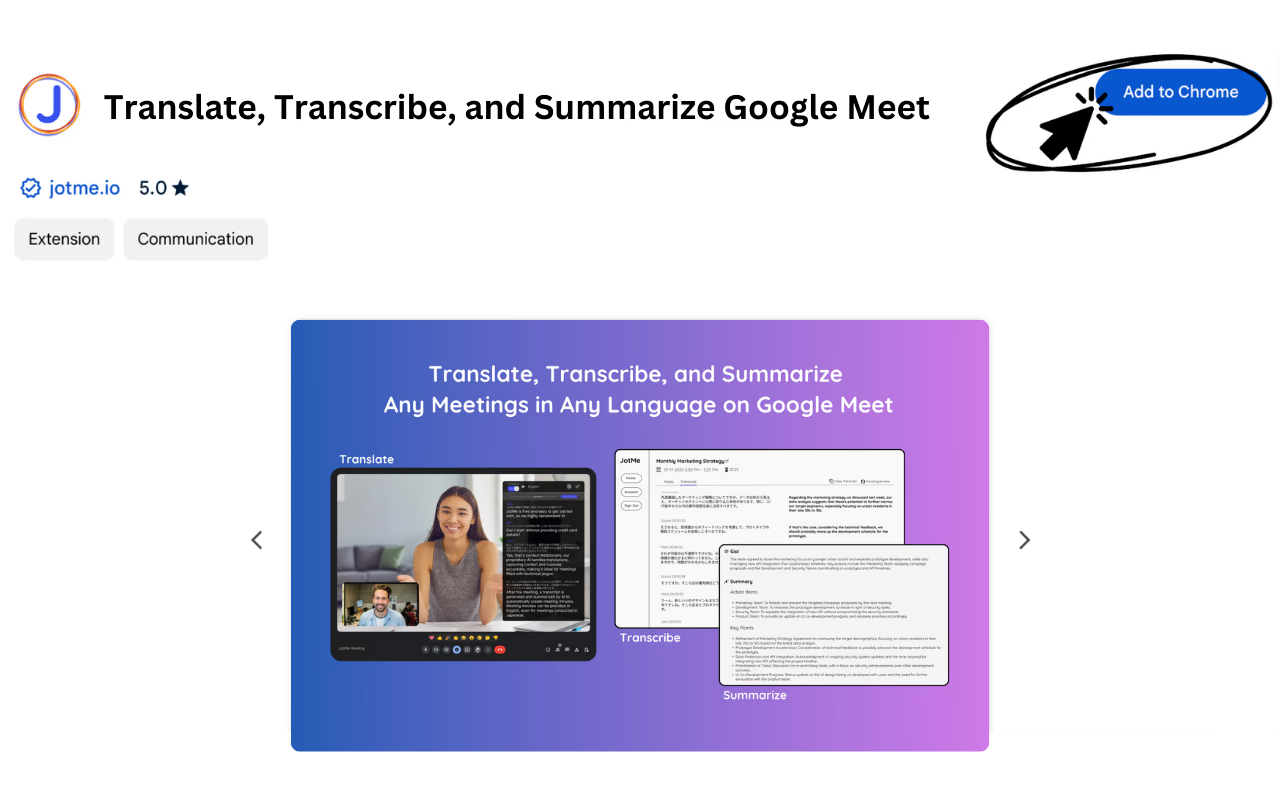
1. Aggiungi l’estensione Chrome: installa JotMe dal Chrome Web Store, accedi al tuo account e controlla le autorizzazioni necessarie
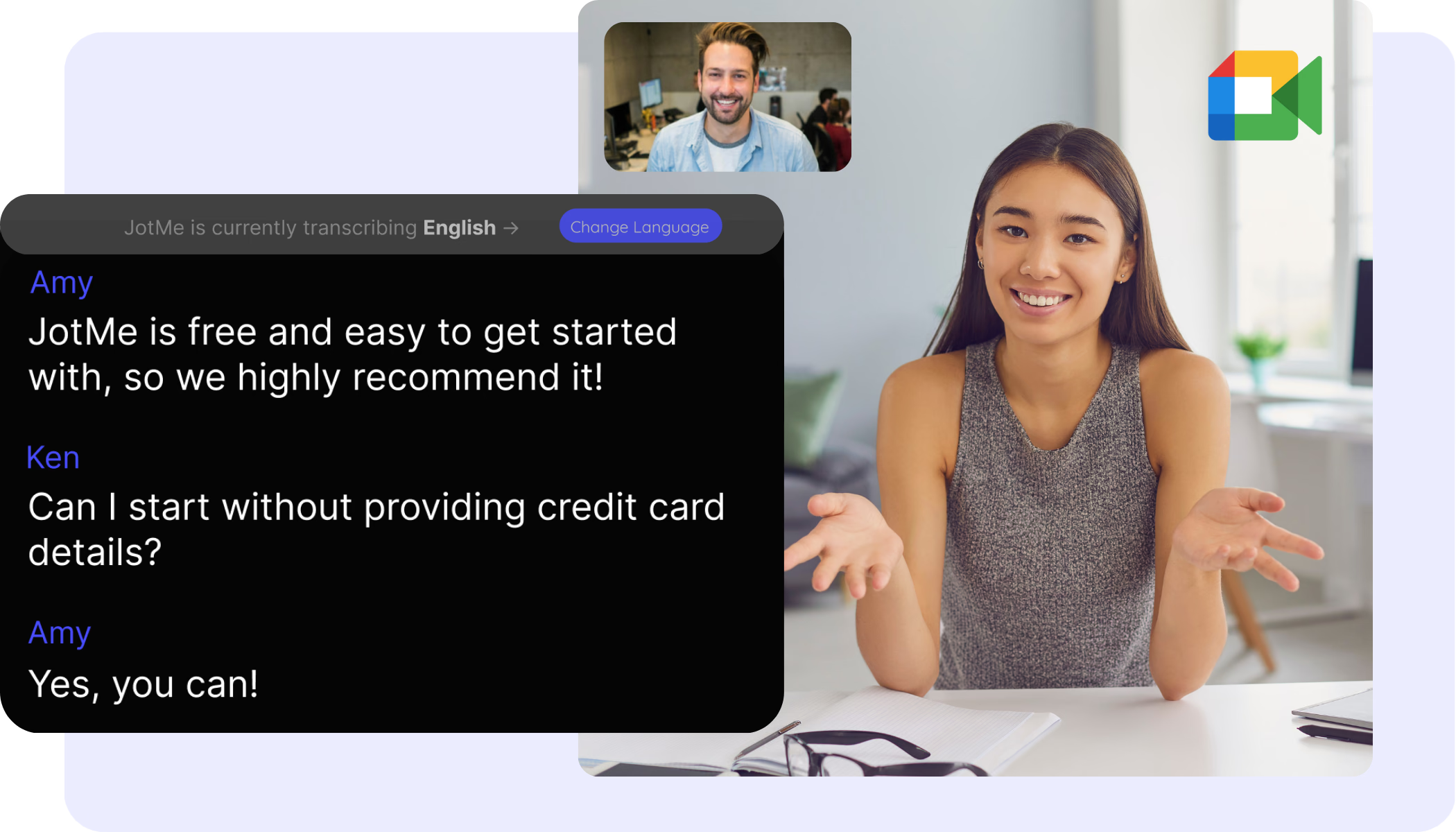
2. Entra in Google Meet: genera il testo della riunione con l’estensione. I sottotitoli Meet devono essere attivi; se la trascrizione resta vuota, controlla lingua e stato dei sottotitoli
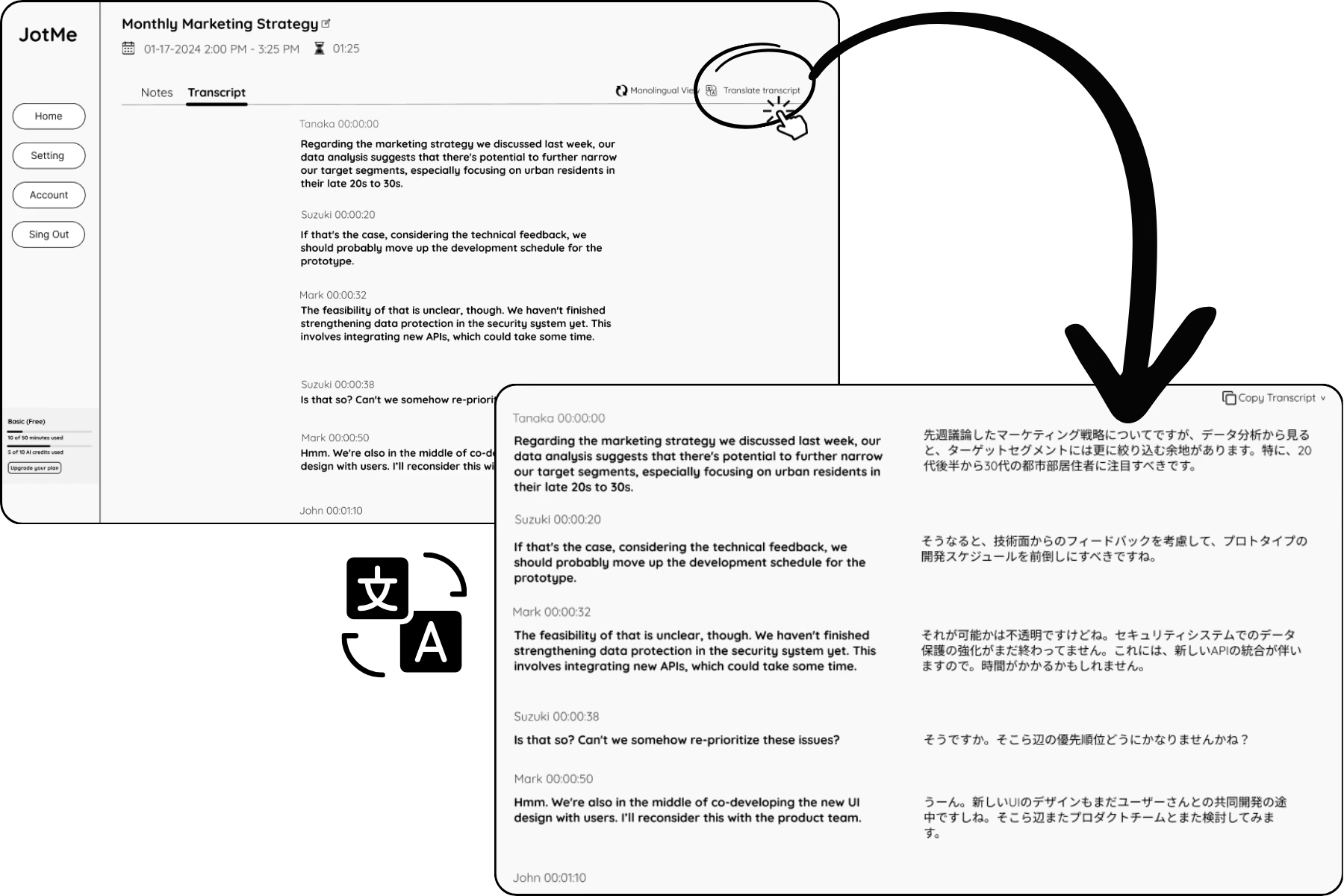
3. Traduci: al termine apri la trascrizione salvata nel tuo account. Se la pagina non si apre automaticamente, raggiungila dall’elenco delle riunioni. Nel percorso supportato premi Translate e scegli la destinazione. Prima dell’uso verifica accesso, quote e dettagli importanti del risultato
Oltre la traduzione della trascrizione
JotMe offre traduzione in diretta, note di riunione e altre funzioni. Verifica separatamente lingue, consumo e impostazioni di conservazione e condivisione.
Domande e risposte
D: Come traduco la trascrizione di una riunione?
R: installa JotMe, genera il testo con i sottotitoli Meet attivi e dopo la riunione apri la trascrizione salvata nel tuo account per usare Translate. Verifica destinazione e quote del percorso scelto.
D: JotMe offre altre funzioni oltre alla traduzione della trascrizione?
R: sì: traduzione in diretta, trascrizione, note di riunione e traduzione delle note. Impostazioni, lingue e quote sono distinte.
D: Quali lingue sono disponibili per tradurre le trascrizioni?
R: la fonte cita 77 lingue per l’estensione, tra cui inglese, giapponese, cinese, coreano, spagnolo, portoghese, francese, tedesco, svedese, finlandese, arabo, hindi, urdu, turco, norvegese, italiano, birmano, russo, filippino, swahili e ungherese. Verifica gli elenchi attuali nell’account e nella guida completa: destinazioni testuali, ingresso vocale e voce generata non sono equivalenti.
Prova JotMe
Traduzione accurata per riunioni, eventi e lavoro quotidiano, con AI Memory che ricorda il tuo contesto.


