







In breve: installa Slack Desktop e JotMe, entra nell’huddle e configura l’acquisizione audio. In JotMe disattiva Traduzione per ottenere il testo nella lingua parlata, poi avvia la sessione. Alla fine fermala e verifica che il contenuto sia stato salvato.
Prendere appunti mentre partecipi a un huddle può far perdere il filo della conversazione. JotMe può aiutarti con una trascrizione contestuale e con appunti e riepiloghi dopo la sessione. Non aggiunge un bot, ma acquisisce solo l’audio ricevuto con le impostazioni e i permessi disponibili: verifica i passaggi importanti.
Ecco i passaggi per preparare la trascrizione:
- Scarica Slack: installa Slack Desktop e JotMe su un computer Windows o Mac compatibile.
- Prepara JotMe: apri l’app e completa l’accesso o la registrazione.
- Scegli la lingua: disattiva Traduzione per trascrivere il parlato originale.
- Avvia la trascrizione: premi il pulsante di avvio. Alla fine interrompi la sessione e controlla il salvataggio, che dipende dalle impostazioni.
- Condividi la trascrizione: apri la registrazione in JotMe e invia l’accesso via email con i permessi scelti.
Passaggio 1: come installare Slack Desktop
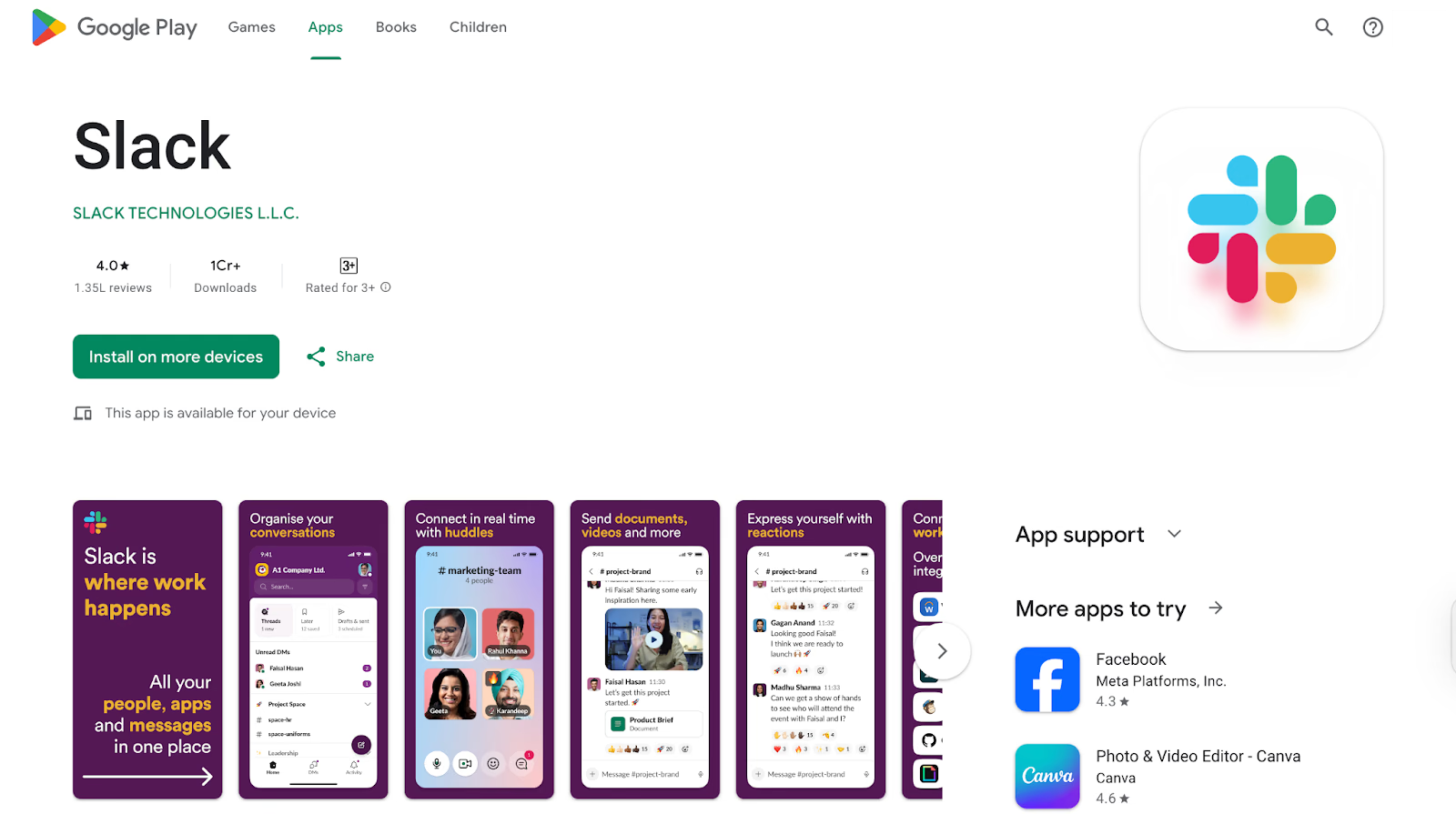
Per il percorso desktop di questa guida, installa Slack sul computer e configura l’accesso all’audio di sistema per JotMe. La pagina ufficiale di download delle app Slack offre le versioni Windows, Mac e Linux: scarica e installa quella adatta, apri Slack e accedi al tuo workspace.
Passaggio 2: come installare JotMe
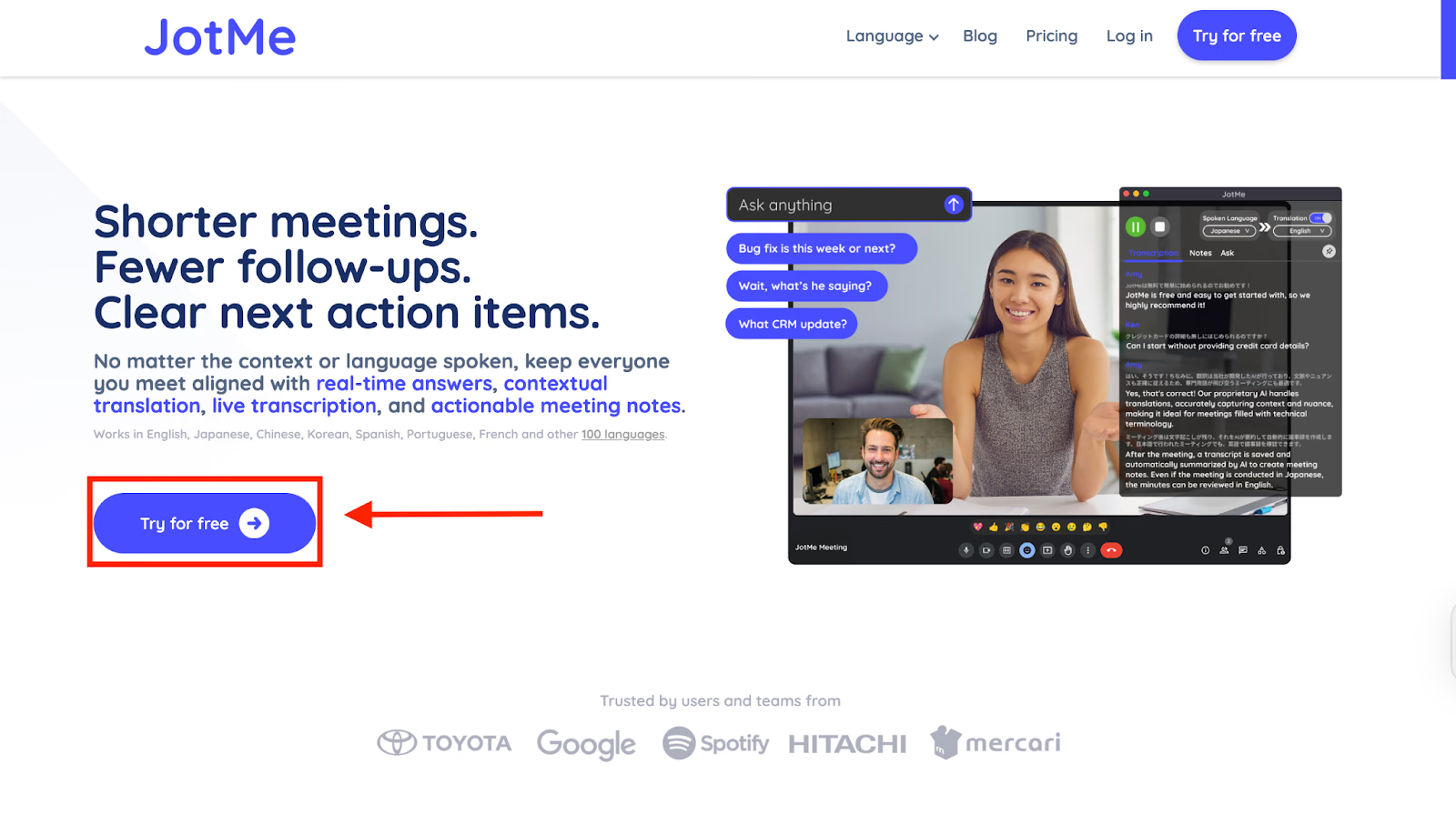
Vai al sito ufficiale JotMe, scegli l’opzione per provare gratuitamente e scarica il programma per Mac o Windows. Completa installazione e permessi audio. JotMe lavora accanto a Slack senza entrare nell’huddle come bot.
Passaggio 3: come entrare nell’huddle e aprire JotMe
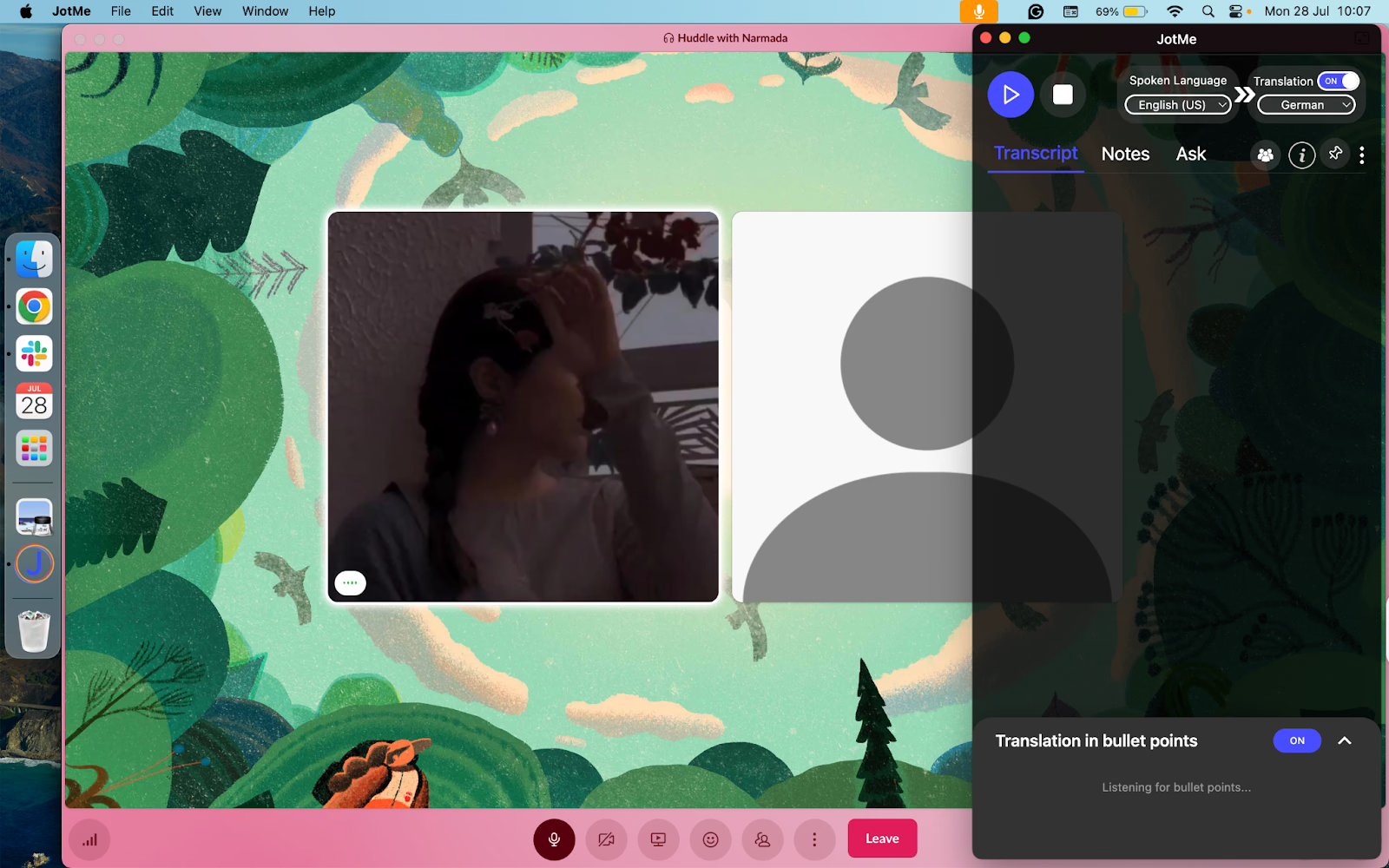
In Slack Desktop, apri il canale o il messaggio diretto e avvia o raggiungi l’huddle con l’apposito comando. Poi apri JotMe e controlla microfono e audio del sistema: fai parlare qualcuno per verificare che il testo riceva entrambe le parti.
Passaggio 4: come avviare la trascrizione
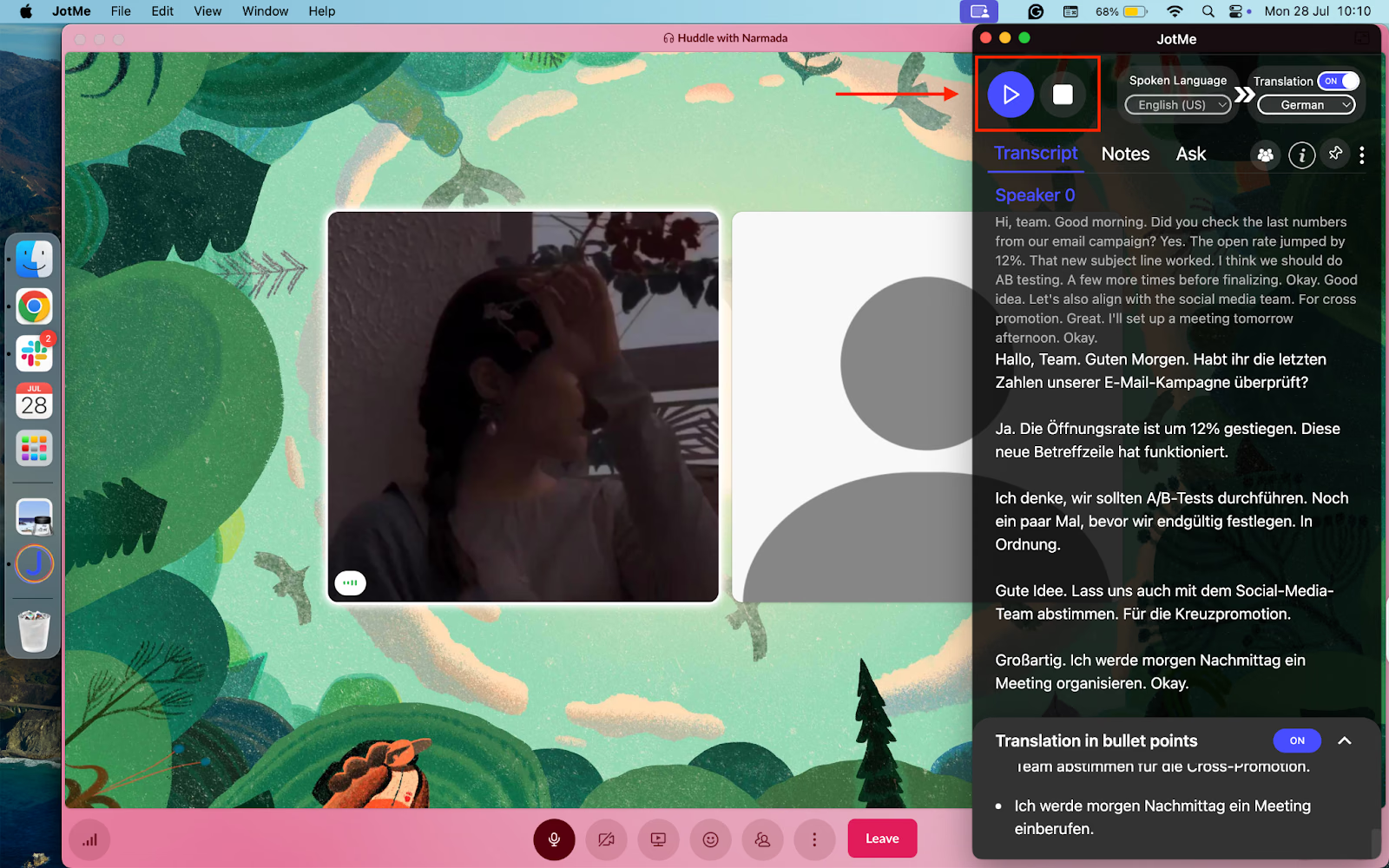
Disattiva Traduzione e scegli la lingua parlata nell’huddle, per esempio inglese. Per il solo testo originale non serve una diversa lingua di trascrizione; se vuoi una traduzione, abilita la funzione separata. Avvia la sessione e, alla fine, fermala per salvare secondo le impostazioni. Appunti AI e riepiloghi dipendono anche dai crediti.
Come usare JotMe per rivedere un huddle
Puoi confrontare le note native di Slack con la trascrizione di JotMe, in base a lingue, accesso e salvataggio. Oltre al testo, JotMe offre appunti, domande all’AI e riepiloghi a punti nelle modalità supportate. Ecco come usarli:
Trascrizione e appunti dopo l’huddle
La registrazione salvata può contenere una trascrizione con riferimenti temporali e, dove disponibili, etichette dei parlanti. Gli appunti AI aiutano a ritrovare decisioni e azioni da svolgere, ma vanno confrontati con il testo prima di preparare email e incontri successivi.
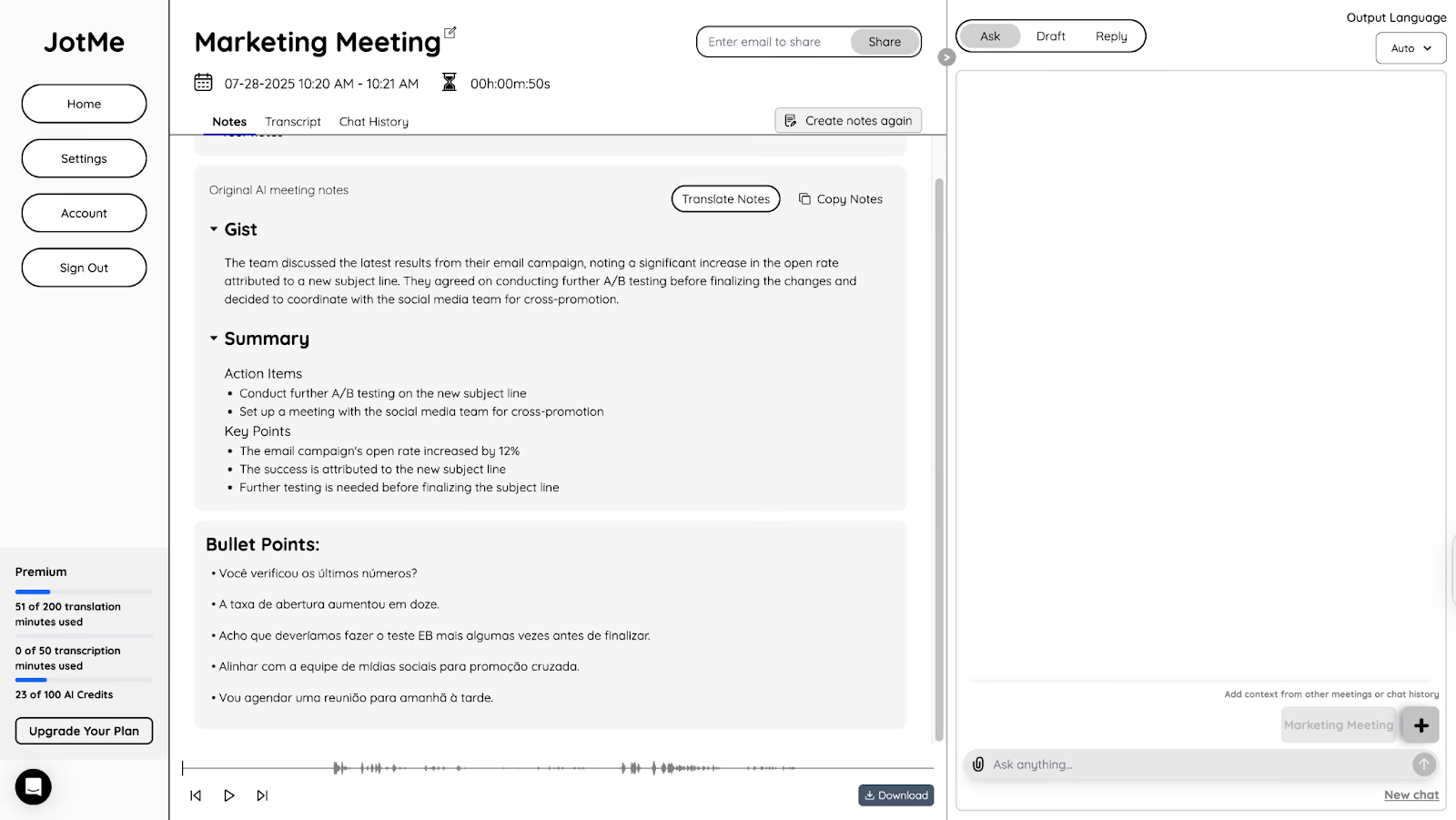
Traduzione e punti essenziali
Se l’huddle è multilingue, il riepilogo in diretta può raccogliere i punti principali nella lingua scelta. È una sintesi del parlato acquisito, non un documento che garantisce ogni dettaglio o sfumatura.
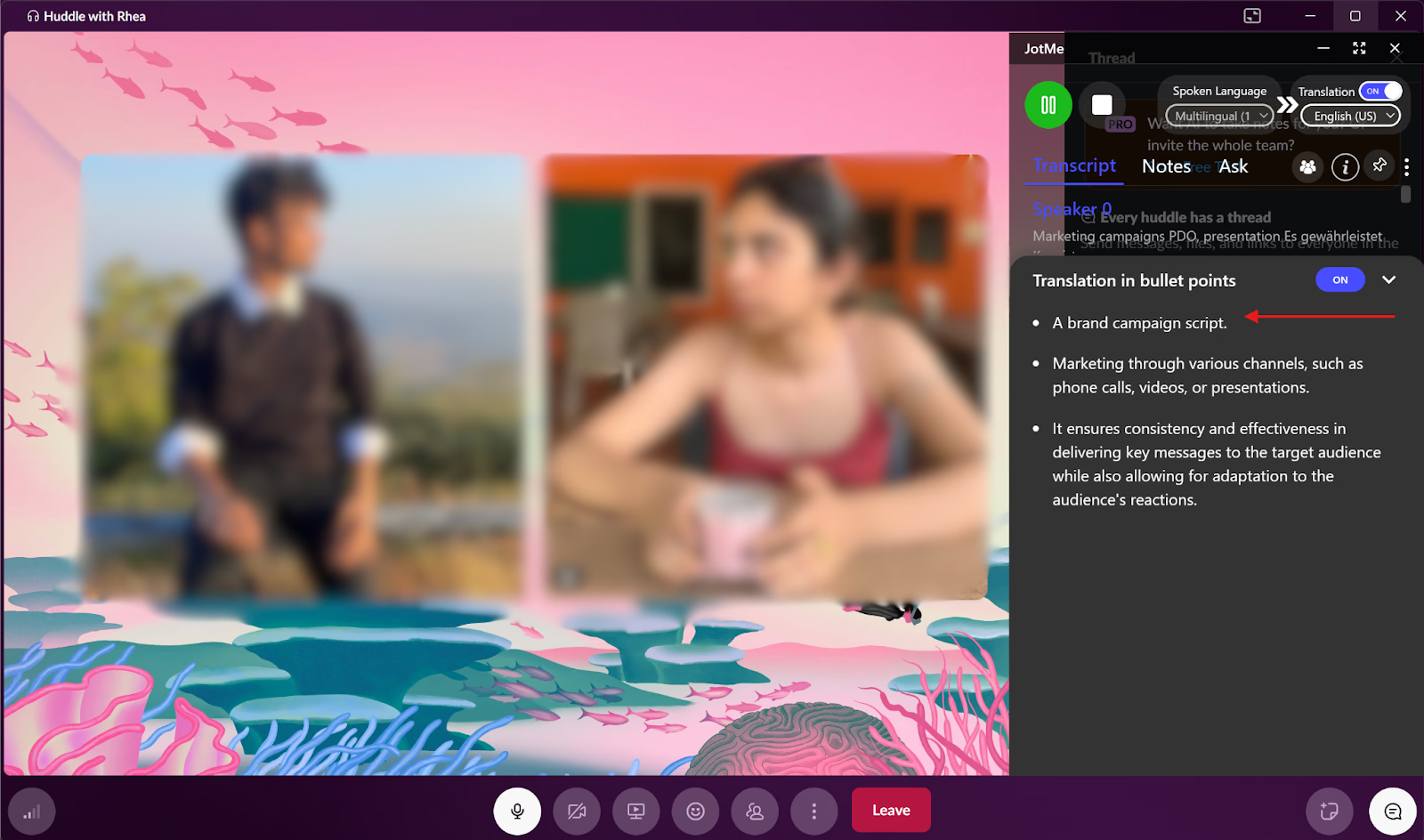
Condivisione dell’accesso alla traduzione e consumo dei minuti
Un host Premium idoneo può finanziare gli ospiti con i propri minuti. Usa un link o QR per il browser, oppure un codice per chi ha JotMe Desktop. Gli ospiti non acquistano un abbonamento personale per quella sessione; il consumo dipende da persone, modello e lingue.
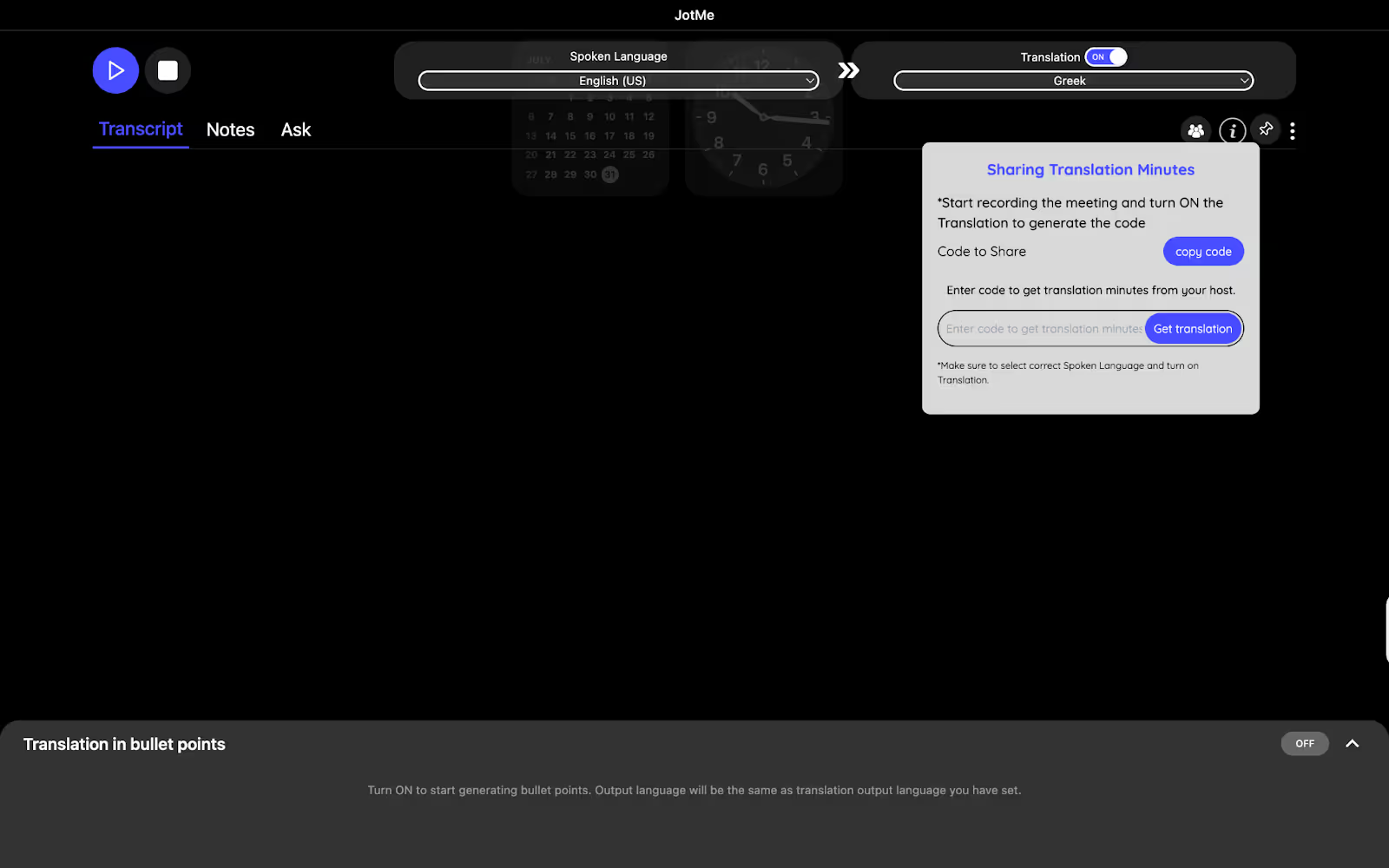
Traduzione e trascrizione contestuali
JotMe usa il contesto per aiutarti a seguire il significato del dialogo, oltre alle singole parole. Nomi e termini tecnici possono comunque essere sbagliati: configura il vocabolario quando serve e rivedi il testo importante, senza presumere una precisione garantita o l’inferiorità di ogni alternativa.
Slack offre una funzione nativa per trascrivere gli huddle?
Sì. Le note AI di Slack sono disponibili nei piani a pagamento idonei. Sono distinte dai sottotitoli standard: le note producono un canvas, mentre la trascrizione incorporata richiede il consenso degli amministratori.
I sottotitoli standard sono un aiuto di lettura durante l’huddle anche senza note AI. Non costituiscono però un archivio della chiamata: al termine scompaiono.
La guida citava una previsione Statista di 79 milioni di utenti mensili entro la fine del 2025. È una stima storica attribuita, non un conteggio attuale verificato né una misura della domanda di JotMe. Per scegliere valuta invece le funzioni e i permessi necessari al tuo team.
Limiti dei sottotitoli standard di Slack
- Non vengono salvati: i sottotitoli standard scompaiono quando termina l’huddle e non sono consultabili come trascrizione successiva.
- Lingua limitata: la guida attuale di Slack indica solo l’inglese per i sottotitoli standard. La vecchia lista inglese, spagnolo e giapponese non descrive questa funzione attuale.
- Note AI con persone esterne: le note AI non sono disponibili negli huddle con persone esterne o account guest. Questa limitazione non significa che qualsiasi sottotitolo sia vietato in ogni huddle esterno.
Come attivare le note AI di Slack
Con un piano idoneo e i permessi richiesti, puoi avviare le note durante un huddle oppure configurarne l’avvio automatico in un canale. L’offerta corrente non richiede di presumere l’acquisto del vecchio add-on AI separato.
Avviare le note AI manualmente
Puoi decidere per ogni huddle se acquisire note e trascrizione, secondo i controlli disponibili.
- Nella finestra dell’huddle su desktop, cerca il comando delle note AI in alto a sinistra.
- Seleziona «AI notes: Off».
- Scegli «Start AI notes» e conferma con «Start». Le etichette possono cambiare con la lingua dell’interfaccia.
- Slack avvisa tutti i partecipanti quando le note vengono avviate, fermate o annullate.
Avviare automaticamente le note AI in un canale
Se il canale richiede abitualmente un resoconto, configura l’avvio automatico dove consentito. Se l’opzione manca, chiedi al proprietario o all’amministratore del workspace.
- Da desktop, apri il canale interessato.
- Premi il nome del canale e apri la scheda Impostazioni.
- Accanto a «Always start AI notes», seleziona «Edit».
- Attiva «Start AI notes automatically for every huddle in #[channel-name]».
- Premi «Save» per applicare la scelta.
Per un resoconto persistente, le note AI native e la trascrizione consentita dagli amministratori sono una possibilità reale. I sottotitoli standard restano temporanei. Confronta l’opzione nativa con una piattaforma esterna secondo lingue, permessi e conservazione richiesti.
Un modo pratico per trascrivere un huddle
Una trascrizione utile aiuta a ritrovare parole, decisioni e azioni, mantenendo il contesto. Rileggere i punti importanti trasforma una conversazione spontanea in un riferimento per il lavoro successivo.
JotMe offre un percorso desktop senza bot per acquisire l’audio e generare testo. Non garantisce compatibilità universale, segretezza della registrazione o precisione assoluta: prepara audio, permessi e salvataggio e rispetta le regole della riunione.
Per risolvere un problema rapidamente o fare il punto con il team, prova una breve sessione JotMe. Trascrizione, appunti e riepiloghi possono aiutare a trovare le informazioni, nei limiti delle risorse e del contenuto acquisito. Controlla il risultato prima di condividerlo.
Domande frequenti
Posso ottenere la trascrizione dopo la fine di un huddle?
Sì, se è stata acquisita e salvata con una funzione adatta. I sottotitoli standard di Slack non vengono conservati. Nei piani a pagamento idonei, le note AI sono condivise in un canvas nel thread; la trascrizione vi è incorporata se gli amministratori lo permettono e non compare nei risultati di ricerca.
Devo pagare per trascrivere un huddle di Slack?
I sottotitoli standard per leggere il parlato in diretta sono disponibili anche nel piano gratuito, ma sono in inglese e non vengono salvati. Note AI e relativa trascrizione richiedono un piano Slack a pagamento idoneo e le autorizzazioni previste; la vecchia descrizione come solo componente AI aggiuntivo non rappresenta l’offerta attuale.
Chi può vedere note e trascrizione generate dall’AI di Slack?
Il canvas delle note viene pubblicato nel thread dell’huddle ed è visibile a chi è nel canale o nel messaggio diretto in cui si è svolto. Può essere condiviso secondo le regole dei canvas. La trascrizione incorporata dipende dal permesso degli amministratori e non è ricercabile nella ricerca generale.
Posso trascrivere un huddle dall’app mobile di Slack?
Slack consente di avviare le note AI anche da iOS e Android, se account, piano e regole del workspace lo permettono. La procedura JotMe di questa guida usa invece l’app desktop per acquisire l’audio del computer; le funzioni mobili di JotMe hanno un flusso diverso.
Link e file condivisi nell’huddle entrano nella trascrizione?
Link, file e messaggi restano nel thread secondo i permessi e la conservazione del workspace. Slack usa sia il parlato in diretta sia i messaggi del thread per creare i punti delle note AI. La trascrizione del parlato non equivale a trascrivere integralmente ogni allegato; i file restano elementi del thread.
Prova JotMe
Traduzione accurata per riunioni, eventi e lavoro quotidiano, con AI Memory che ricorda il tuo contesto.


