







Ti è mai capitato durante una riunione o chiamata su Microsoft Teams?
- Ho iniziato a trascrivere e non so dove sia finito il testo
- Ci metto troppo a trovare la trascrizione della riunione precedente
- Non trovo l’opzione per scaricare o condividere il testo
- Voglio aprire la trascrizione salvata da un altro computer o telefono
Questa guida spiega come trascrivere l’audio Teams con JotMe e ritrovare la sessione salvata. Poi vediamo come consultare, scaricare e condividere dove consentito.
JotMe si può installare dal sito ufficiale e provare entro la quota gratuita. Prima della chiamata verifica audio e lingua.
Come trovare la trascrizione di Teams in JotMe
Prima attiva il salvataggio della sessione. Dopo la trascrizione dal vivo, puoi tornare all’incontro da Recordings
1. Come trascrivere Teams in due fasi
1. Scarica e installa JotMe per desktop
1. Apri il sito ufficiale di JotMe e scegli l’opzione per provarlo gratis.
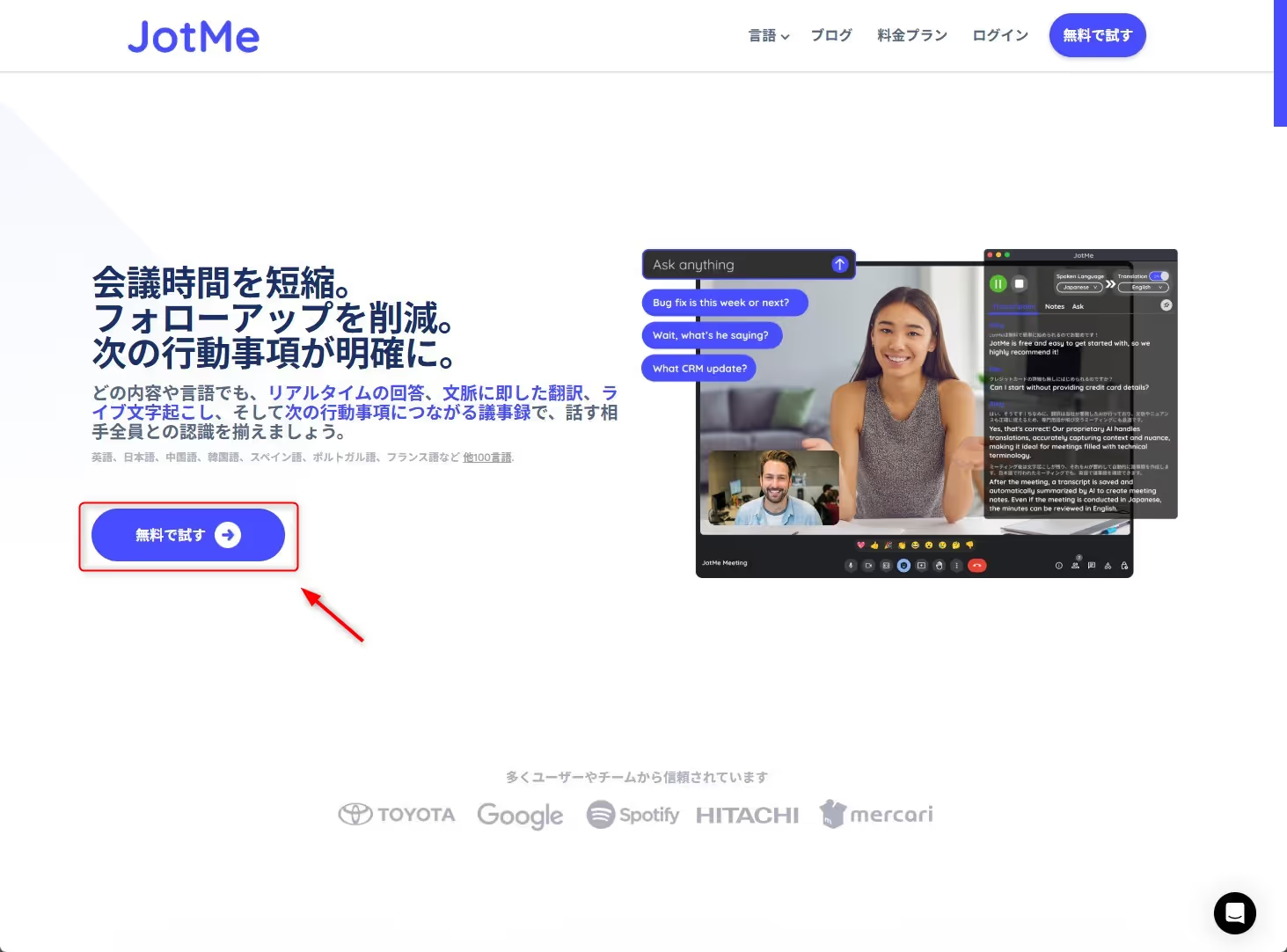
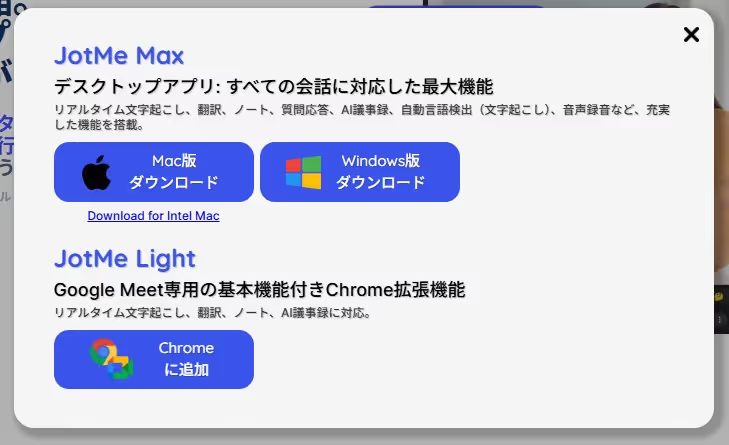
2. Scarica la versione adatta. L’autore aveva installato quella per Windows. Per Mac usa la versione Mac o la versione Intel; alcuni link avviano subito il download.
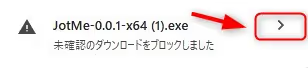
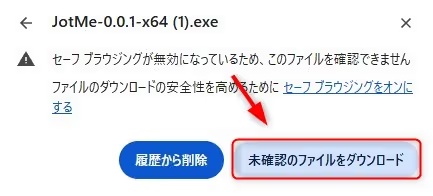
3. Se Windows o il browser bloccano il download, controlla l’indirizzo ufficiale del file e le regole del dispositivo.
4. Verificata la provenienza e se l’installazione è consentita, apri il programma di installazione. Su un computer di lavoro, chiedi all’amministratore se il file è bloccato.
5. Apri JotMe. Se serve, scegli una lingua disponibile per l’interfaccia; la guida originale mostra quella giapponese.
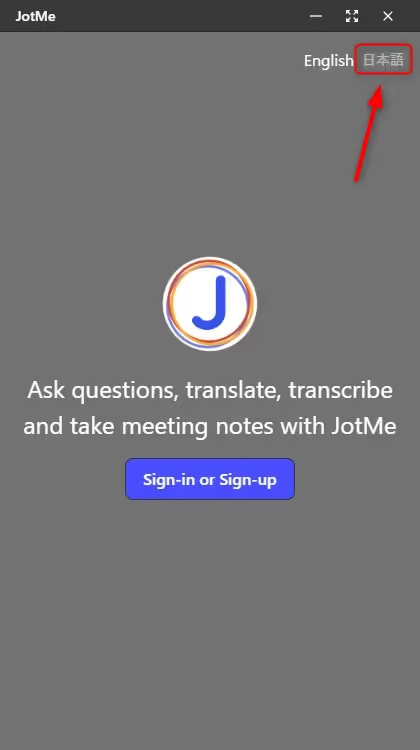
6. Accedi con il tuo account o scegli di crearne uno.
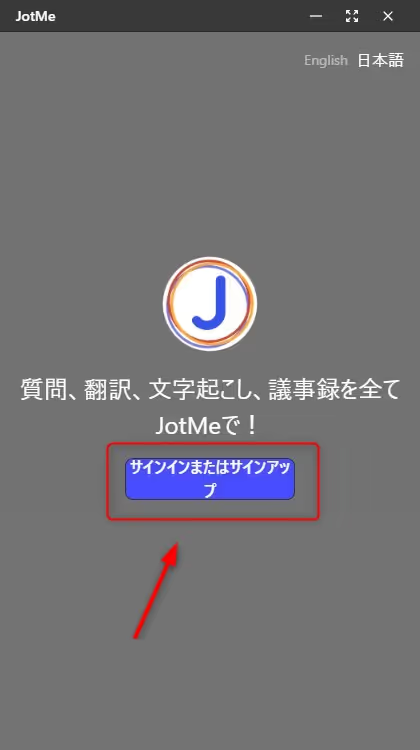
7. Se si apre il browser, scegli una delle lingue disponibili nella pagina di accesso.
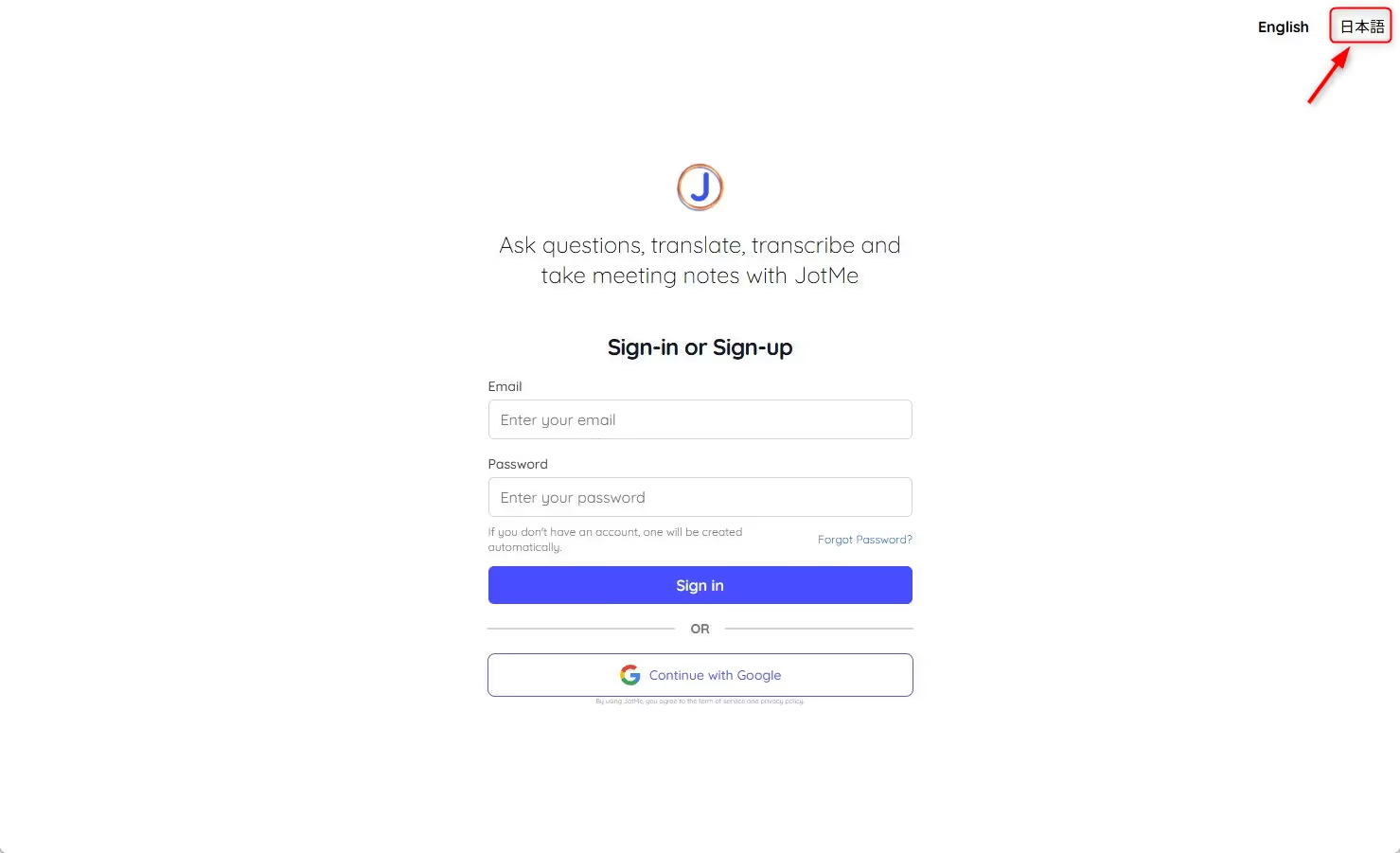
8. Completa la registrazione o l’accesso.
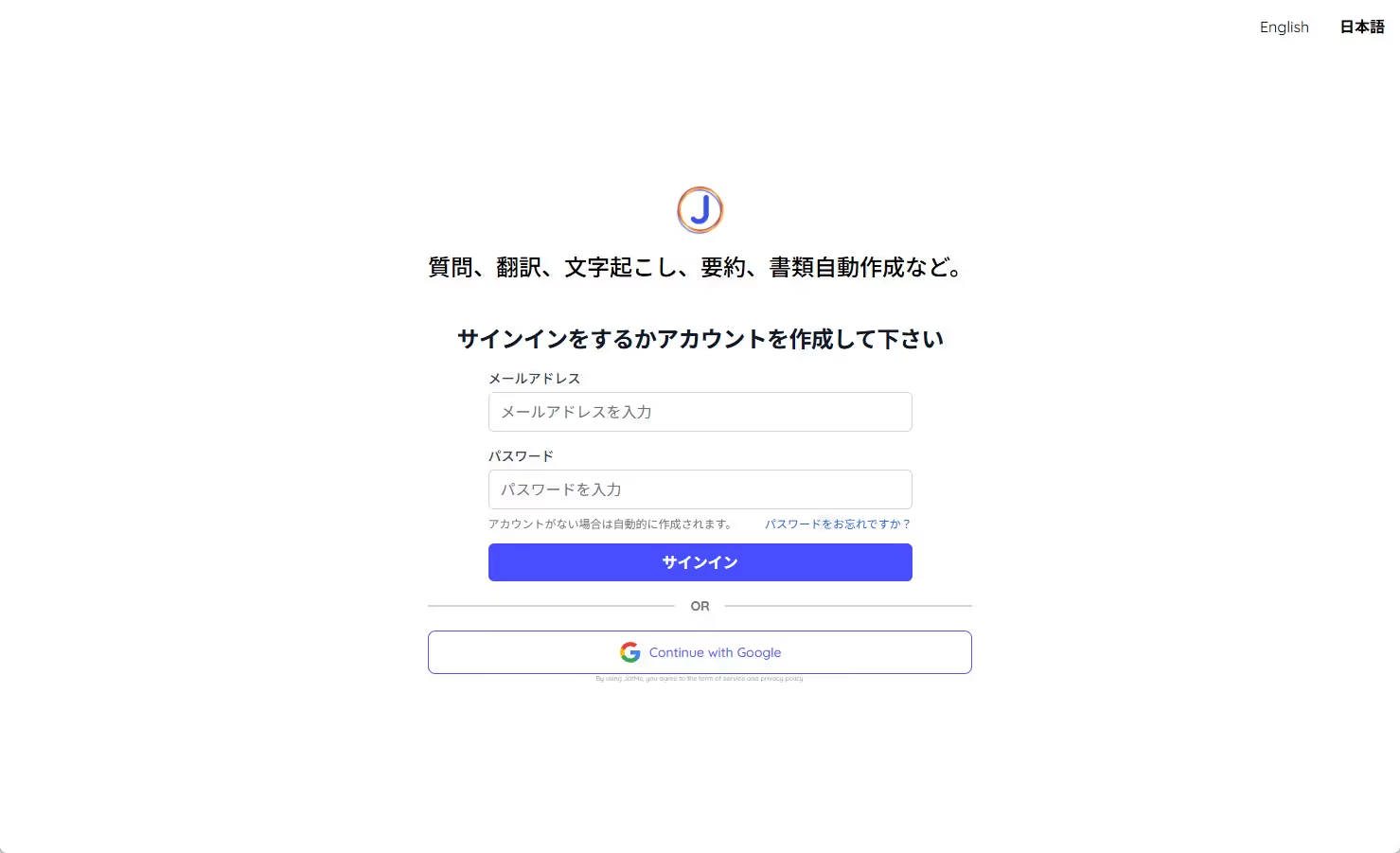
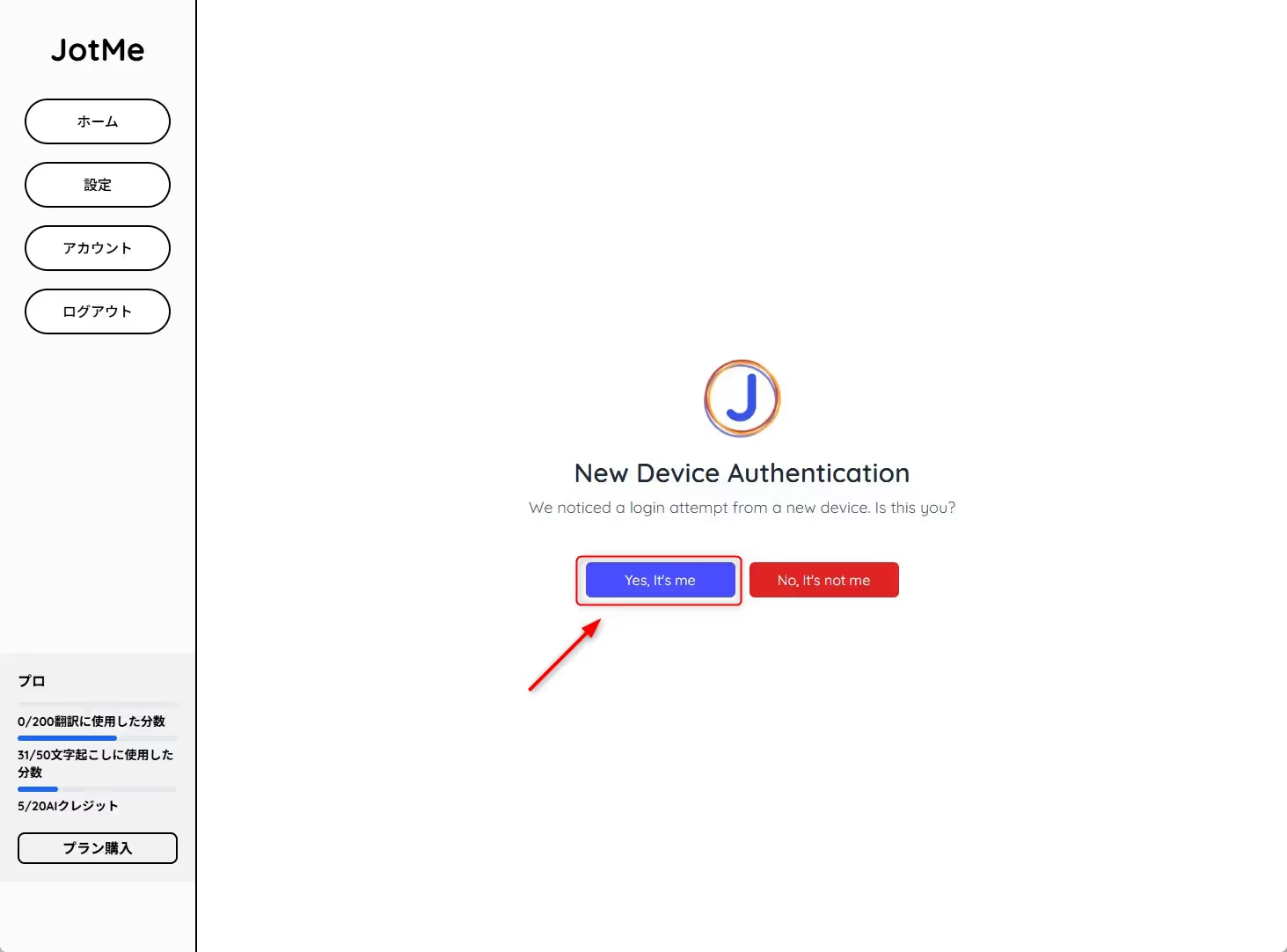
9. Se compare la verifica per un nuovo dispositivo, conferma solo se è il tuo.
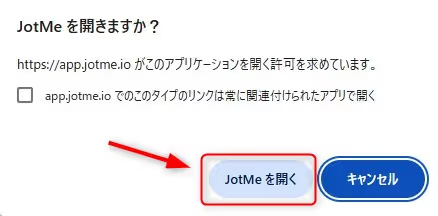
10. Se il browser chiede il permesso di aprire JotMe, accetta per tornare all’app desktop.
2. Scegli la lingua parlata nella riunione Teams
1. Apri Teams e avvia JotMe in una finestra separata.
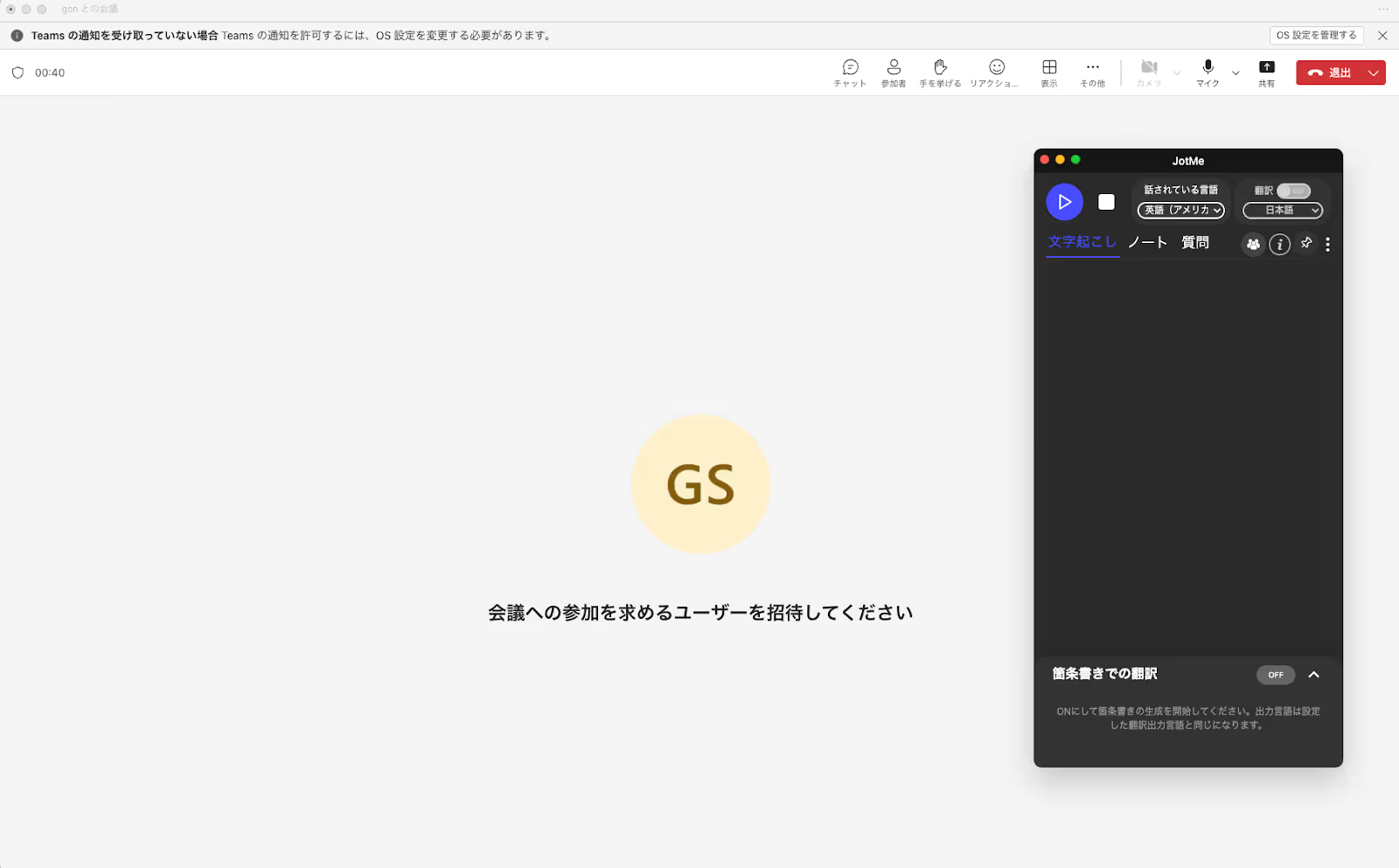
2. In Spoken Language scegli la lingua effettivamente parlata e una modalità compatibile. Fast rileva automaticamente l’ingresso.
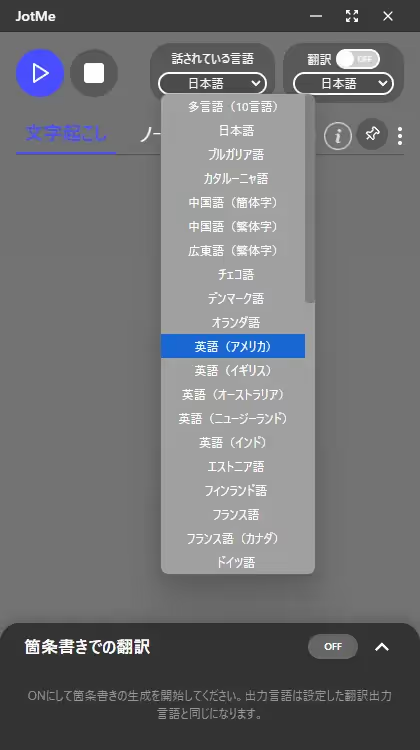
3. Per i sottotitoli tradotti, attiva Translation e scegli la lingua di arrivo. Se salvi la trascrizione, puoi tradurla anche dopo la riunione.
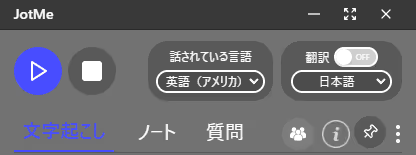
4. All’inizio della riunione premi Play per avviare l’acquisizione dell’audio e la trascrizione.
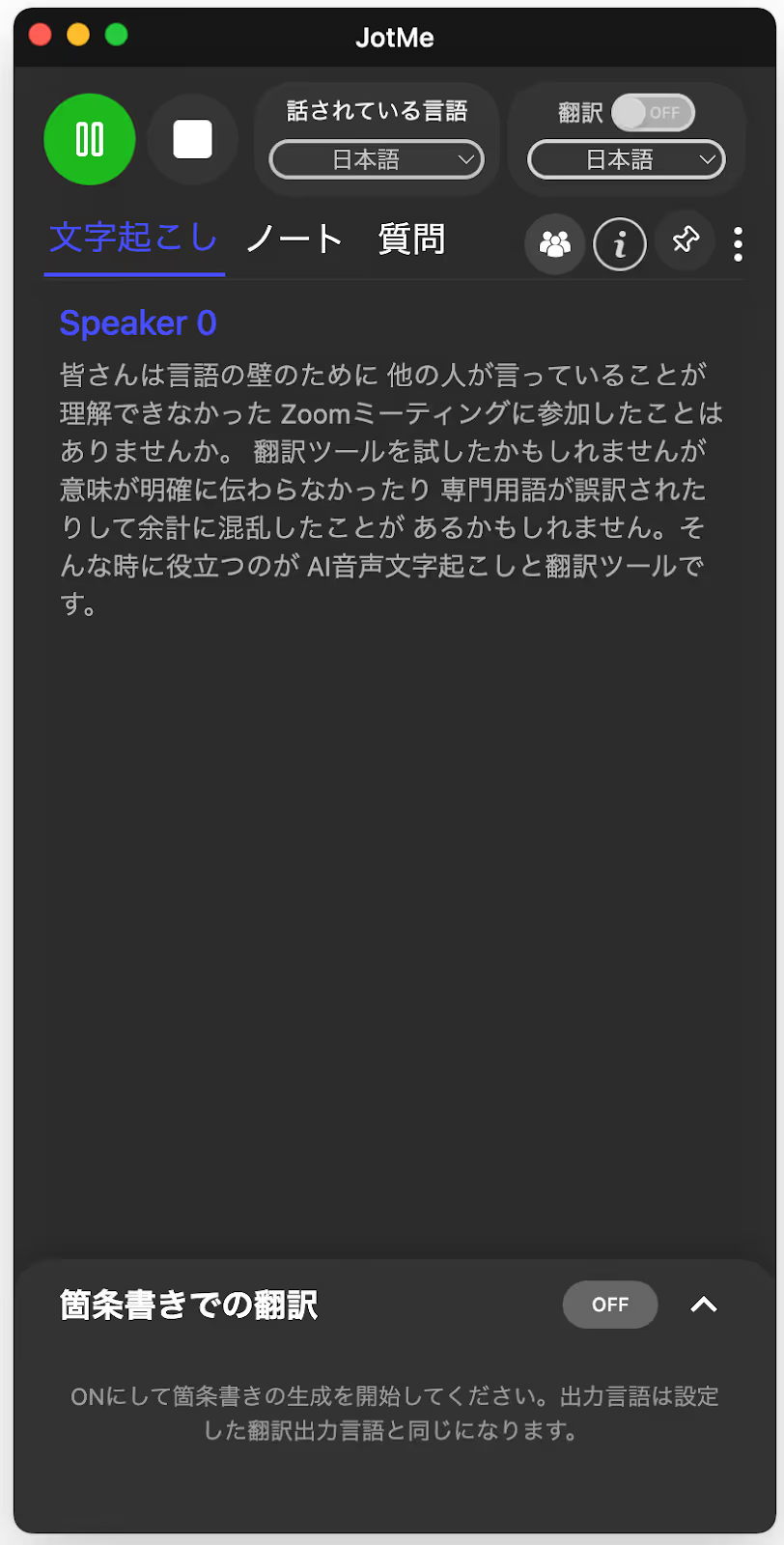
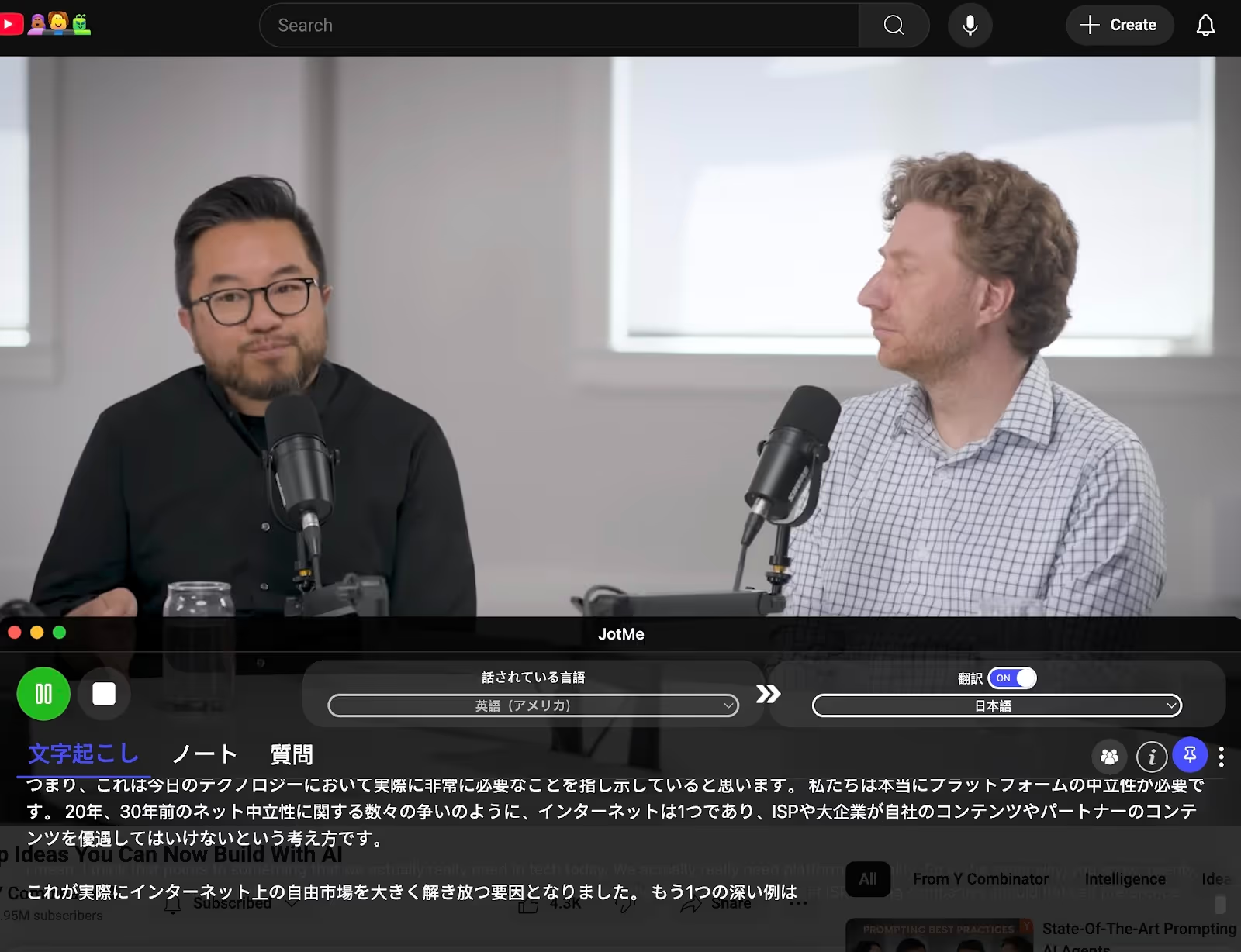
5. Posiziona la finestra JotMe accanto o sopra una parte comoda di Teams per leggere la trascrizione nella tua vista.
Sposta la finestra JotMe sotto o accanto a Zoom per leggere la traduzione in giapponese nella tua vista.
6. A fine riunione premi Stop. JotMe apre Enhanced, Transcript o Home secondo le preferenze di salvataggio. Se non salvi, l’incontro non appare nella raccolta.
Se il salvataggio è attivo, trovi la riunione in Recordings con data, ora e titolo. Il titolo può essere generato dal contenuto acquisito.
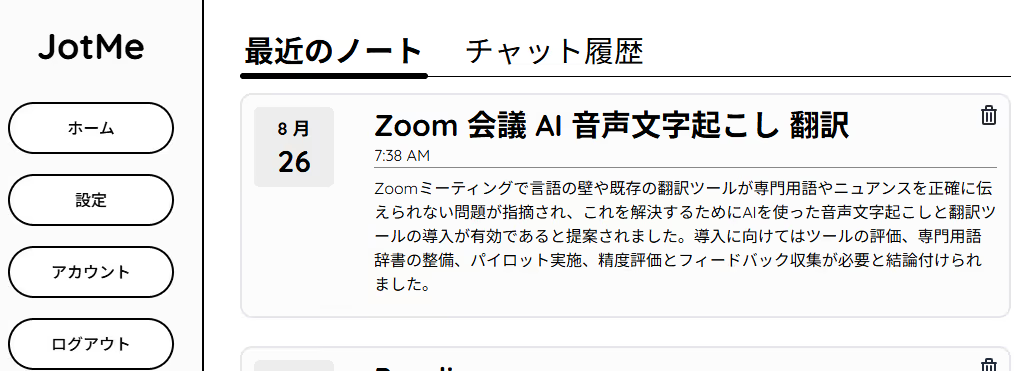
7. Apri la riunione salvata e seleziona Transcript per leggere il parlato trascritto.
Se l’audio è disponibile, usa il pulsante di riproduzione per riascoltare un passaggio e verificare il testo.
Con il salvataggio attivo puoi ritrovare testo e audio acquisito nella sessione. Il caricamento dell’audio può proseguire dopo la fine.
Poi consulta i passaggi che ti servono e condividi i contenuti con le persone autorizzate.
2. Funzioni che accompagnano la trascrizione in JotMe
JotMe per desktop può acquisire l’audio disponibile di Teams, di altre chiamate compatibili e di incontri in presenza. Configura ingresso e ambiente per ogni sessione.
Punti chiave dal vivo e appunti dopo la riunione
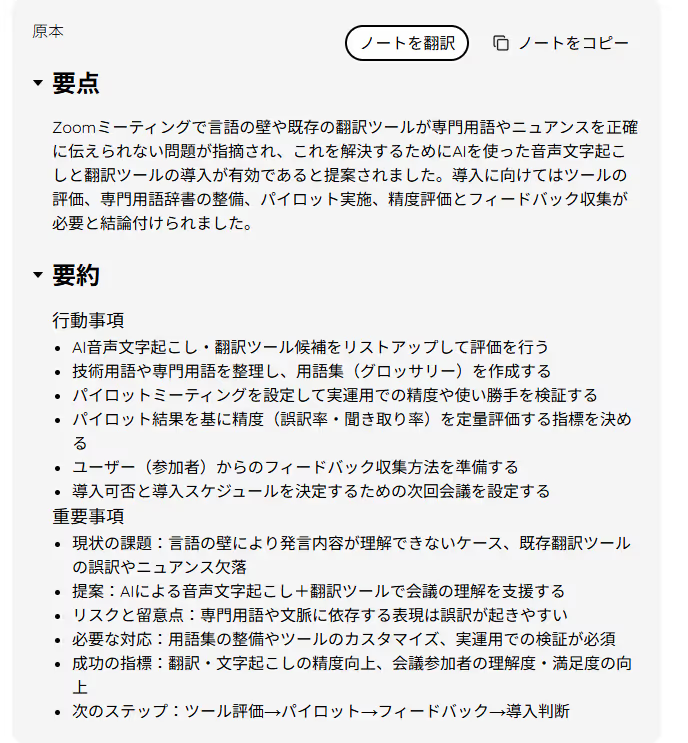
In Ask JotMe, attiva Real-time Summary per vedere punti tratti dai passaggi completi della sessione. La funzione usa i minuti disponibili; generare una spiegazione per un punto usa un credito IA.
Nelle riunioni multilingue puoi consultare sottotitoli e punti chiave insieme. Dopo, se salvataggio e crediti lo consentono, rivedi gli appunti e verifica decisioni e termini.
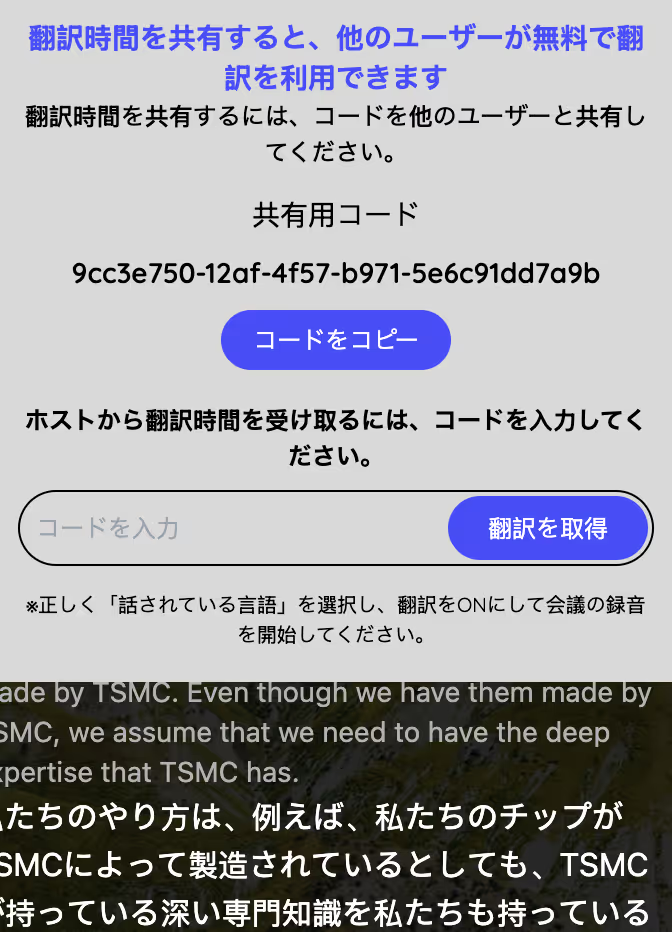
Condividere traduzione e trascrizione
Per la traduzione dal vivo, in Share Translation scegli il metodo: codice desktop, link o QR, oppure una vista condivisa. Le opzioni dipendono dal piano e dalla modalità.
Con il codice, l’organizzatore con Premium o superiore usa la propria quota e chi partecipa seleziona lo stesso modello di parlato in JotMe per desktop. Link e QR offrono sottotitoli o voce nel browser, secondo la modalità.
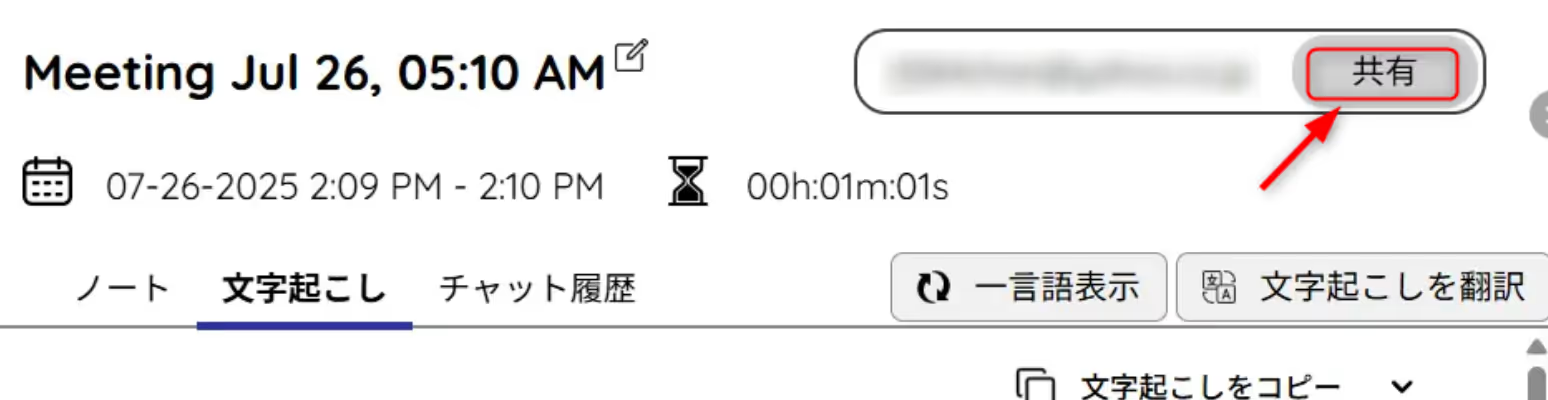
A fine riunione, se è disponibile una registrazione salvata, usa Share meeting notes per condividere via email o chat e impostare i permessi. My notes resta privato.
3. Altri usi di JotMe nelle riunioni
Oltre alla trascrizione, sono disponibili traduzione e strumenti per rivedere la riunione, secondo modalità, piano e impostazioni.
1) Traduzione multilingue in tempo reale
Opzioni come giapponese, inglese, cinese e coreano sono disponibili per le riunioni internazionali nelle modalità compatibili. I sottotitoli tradotti compaiono in una finestra separata.
Guida correlata: come tradurre in tempo reale
2) Sottotitoli per Teams e per i video in riproduzione
Se è disponibile l’audio del dispositivo, puoi leggere i sottotitoli in una finestra separata mentre riproduci YouTube o un video registrato. La finestra non cambia la traccia del video.
Guida correlata: come mostrare i sottotitoli in giapponese
Come accedere alla trascrizione salvata di Teams
Per ritrovare il testo in seguito, segui questi tre passaggi:
- Verifica il salvataggio e avvia l’acquisizione audio autorizzata in JotMe.
- Dopo l’incontro apri Recordings → sessione salvata → Transcript.
- Controlla le opzioni per copiare, scaricare o condividere secondo il piano e i permessi.
Per ritrovare un passaggio dopo la prossima riunione, prova prima ingresso e salvataggio. Quando rivedi il testo, confrontalo con l’audio o con chi ha parlato.
👉Prova gratis la trascrizione sul sito JotMe
Domande frequenti
Dove viene salvata la trascrizione?
Con il salvataggio attivo trovi il testo di JotMe in Recordings → sessione salvata → Transcript. Per la trascrizione integrata di Teams, controlla Riepilogo e OneDrive for Business dell’organizzatore; l’accesso dipende da ruolo e policy.
Come ritrovo una riunione precedente?
In Recordings usa data o titolo. Se il titolo contiene il nome della riunione, cercalo. L’accesso alle registrazioni precedenti dipende dal piano.
Posso scaricare la trascrizione?
Apri la sessione salvata e controlla copia o download secondo piano e accesso. Per il testo integrato di Teams, organizzatore o co-organizzatore in genere può scaricare DOCX o VTT da Riepilogo.
Come condivido la trascrizione?
Nella sessione salvata apri Share meeting notes, scegli l’email del destinatario o una chat autorizzata e imposta i permessi. Le note personali in My notes non vengono condivise.
Posso accedere da un altro computer o dallo smartphone?
Accedi allo stesso account JotMe su un dispositivo compatibile e controlla Recordings. Vedi le sessioni salvate che rientrano nel tuo piano e nei tuoi permessi.
Posso eliminare una trascrizione salvata?
Se possiedi la sessione e il piano consente l’eliminazione, puoi rimuoverla da Recordings. L’operazione non è reversibile. Sul piano gratuito può comparire la richiesta di upgrade.
Prova JotMe
Traduzioni accurate per riunioni, eventi e lavoro quotidiano. AI Memory ricorda il contesto del tuo lavoro e lo usa nelle traduzioni.


