





Come tradurre una riunione Microsoft Teams in tempo reale: guida per i team internazionali


Ti riconosci in queste difficoltà durante le riunioni su Microsoft Teams?
- «L’altra persona parla in inglese e non riesco a seguirla.»
- «Non riesco a stare al passo con una presentazione in un’altra lingua.»
- «Tradurre la conversazione e poi scrivere il verbale richiede molto tempo.»
- «Il costo dell’interpretazione simultanea è troppo alto per noi.»
Con più incontri internazionali, sia interni sia con clienti e partner, vedere la traduzione durante la riunione aiuta a seguire la conversazione sul momento.
La traduzione multilingue può servire in situazioni come queste:
- Sviluppo software: revisione del codice e riunioni di progettazione con team all’estero
- Vendita immobiliare: presentazione degli immobili e spiegazione dei contratti a clienti stranieri
- Progetti edilizi: verifica dei dettagli tecnici con fornitori di materiali e studi di progettazione esteri
- Commercio internazionale: incontri e trattative di importazione ed esportazione in lingue come inglese e cinese
Vedere la traduzione durante una riunione tecnica su Teams aiuta a chiedere chiarimenti subito. Per i dettagli decisivi, chiedi conferma all’interlocutore.
Un traduttore può sbagliare un termine o un dettaglio. Gli esempi mostrano dove serve verificare.
JotMe è uno strumento per trascrivere e tradurre accanto alla chiamata.
Con JotMe puoi usare l’audio disponibile di Teams per seguire dal vivo la trascrizione e la traduzione. Il risultato dipende da audio, lingua e modello; verifica i termini importanti.
Puoi scaricare l’app dal sito ufficiale e provarla entro la quota gratuita. Prima della riunione verifica audio e coppia linguistica.
Tradurre tenendo conto del contesto della riunione con JotMe
Tradurre ogni frase in isolamento può far perdere il legame con gli interventi precedenti e alcune sfumature.
JotMe può considerare più passaggi insieme. Il contesto aiuta talvolta a interpretare una parola riconosciuta male, senza garantire la correttezza di termini, numeri o decisioni.
Vediamo come cambia la resa tra una traduzione frase per frase e quella contestuale attribuita a JotMe, in quattro esempi di sviluppo software, immobiliare, edilizia e commercio.
Sviluppo software: revisione del codice e riunioni di progettazione con team all’estero
Frasi inglesi dell’esempio originale
x: Our system needs more cloud storage.
y: We are planning to migrate all data to AWS S3.
z: This will reduce infrastructure cost significantly.
Riconoscimento del parlato con errori nell’esempio
x: Our system needs more crow story.
y: We are planning to migrate all data to AWS free.
z: This will reduce construction cost significantly.
→ Letto da solo, il testo riconosciuto è incomprensibile o fuorviante.
Traduzione letterale giapponese del testo con errori
x: 私たちのシステムにはもっとカラスの物語が必要です。
y: すべてのデータをAWS無料に移行する予定です。
z: これにより建設コストが大幅に削減されます。
→ La traduzione ripropone gli errori del riconoscimento e non è più utilizzabile per seguire una discussione tecnica.
Traduzione giapponese attribuita a JotMe nella guida
x+y+z: 私たちのシステムにはより多くのクラウドストレージが必要です。そのため、すべてのデータをAWS S3に移行する計画を立てています。これによりインフラコストを大幅に削減できます。
→ In questo esempio il contesto indica che si parla di archiviazione cloud, AWS S3 e costi di infrastruttura: «crow story → cloud storage», «AWS free → AWS S3» e «construction cost → infrastructure cost».
Vendita immobiliare: presentazione degli immobili e spiegazione dei contratti a clienti stranieri
Frasi inglesi dell’esempio originale
x: This apartment includes a kitchen and a parking space.
y: The monthly rent is 120,000 yen.
z: Utilities are not included.
Riconoscimento del parlato con errori nell’esempio
x: This apartment includes a chicken and a parking space.
y: The monthly rent is 12,000 yen.
z: Utilities are now included.
→ Una cifra o una parola riconosciuta male cambia il significato della frase.
Traduzione letterale giapponese del testo con errori
x: このアパートには鶏と駐車場が含まれています。
y: 家賃は12,000円です。
z: 光熱費は含まれています。
→ Il cliente potrebbe fraintendere i servizi dell’appartamento, il canone o le spese per le utenze.
Traduzione giapponese attribuita a JotMe nella guida
x+y+z: この物件にはキッチンと駐車場が付いています。月々の家賃は12万円で、光熱費は別途となります。
→ Qui il contesto aiuta a capire che si parla di cucina, di un canone di 120.000 yen e di utenze escluse: «chicken → kitchen», «12,000 → 120,000» e «now included → not included». Verifica importi e condizioni sul documento originale.
Progetti edilizi: verifica dei dettagli tecnici con fornitori di materiali e studi di progettazione esteri
Frasi inglesi dell’esempio originale
x: The building requires load-bearing walls.
y: We will use reinforced concrete.
z: Delivery of materials is scheduled for next month.
Riconoscimento del parlato con errori nell’esempio
x: The building requires low-bearing walls.
y: We will use refund concrete.
z: Delivery of materials is scheduled for next Monday.
→ Un termine tecnico o una scadenza di consegna riconosciuti male possono creare problemi seri.
Traduzione letterale giapponese del testo con errori
x: この建物には低荷重の壁が必要です。
y: 払い戻しコンクリートを使用します。
z: 資材の納品は来週の月曜日です。
→ Il testo così ottenuto non basta per una verifica tecnica.
Traduzione giapponese attribuita a JotMe nella guida
x+y+z: この建物には耐力壁が必要です。鉄筋コンクリートを使用し、資材の納品は来月の予定です。
→ In questo esempio il contesto aiuta a riconoscere muri portanti, cemento armato e consegna il mese successivo: «low-bearing → load-bearing», «refund concrete → reinforced concrete» e «next Monday → next month». Specifiche e date vanno confermate sui documenti di progetto.
Commercio internazionale: incontri e trattative di importazione ed esportazione in lingue come inglese e cinese
Frasi inglesi dell’esempio originale
x: We need three containers for October.
y: Shipment should be by the 15th.
z: Payment terms are net 30 days.
Riconoscimento del parlato con errori nell’esempio
x: We need free containers for October.
y: Shipment should be by the 50th.
z: Payment terms are net 13 days.
→ Un errore su quantità, data o condizioni di pagamento può avere conseguenze contrattuali.
Traduzione letterale giapponese del testo con errori
x: 10月に無料のコンテナが必要です。
y: 出荷は50日までにしてください。
z: 支払い条件は13日以内です。
→ Il fraintendimento può sfociare in una contestazione sull’ordine o sul contratto.
Traduzione giapponese attribuita a JotMe nella guida
x+y+z: 10月に3本のコンテナが必要で、出荷は15日までにお願いします。支払い条件は30日以内です。
→ In questo esempio si intendono tre container, spedizione entro il 15 e pagamento a 30 giorni: «free → three», «50th → 15th» e «13 days → 30 days». Verifica queste condizioni sull’ordine o sul contratto.
Gli esempi mostrano come la traduzione frase per frase possa conservare gli errori del riconoscimento vocale. Con JotMe, il contesto può aiutare a recuperare il significato più plausibile.
È utile per:
- condividere dettagli tecnici con il team di sviluppo;
- spiegare più chiaramente al cliente le caratteristiche e i costi di un immobile;
- riprendere le specifiche edilizie da verificare;
- riepilogare quantità, scadenze e condizioni commerciali.
La traduzione facilita il coordinamento. Conferma i dettagli che incidono sulle decisioni con chi ha parlato o con il documento originale.
Come usare la traduzione con IA su Teams: passaggi illustrati
Ora vediamo come visualizzare la traduzione in diretta di una riunione Teams nell’app JotMe.
1. Imposta la traduzione dal vivo di Teams in due fasi
1. Scarica e installa JotMe per desktop
1. Apri il sito ufficiale di JotMe e scegli l’opzione per provarlo gratis.
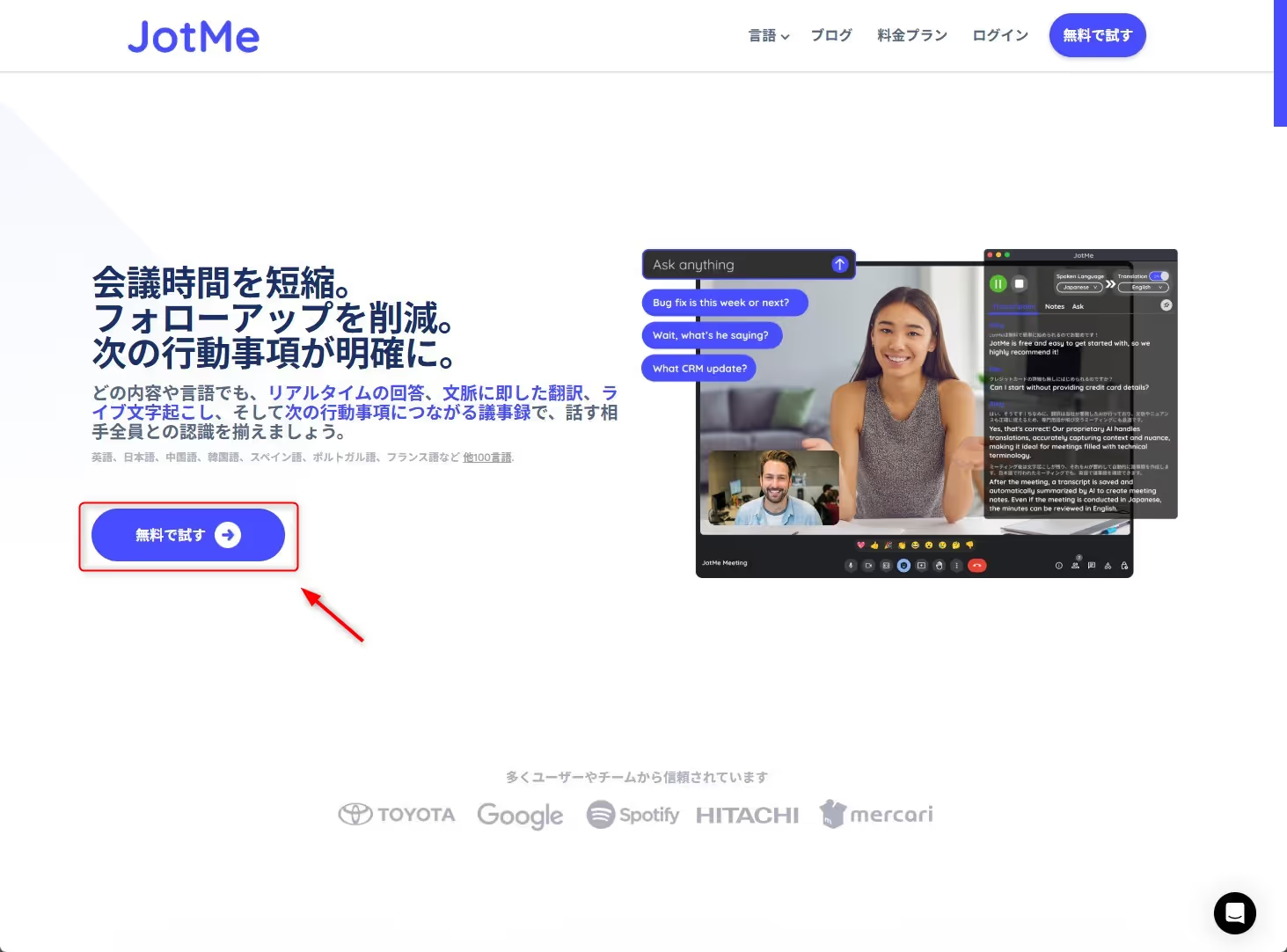
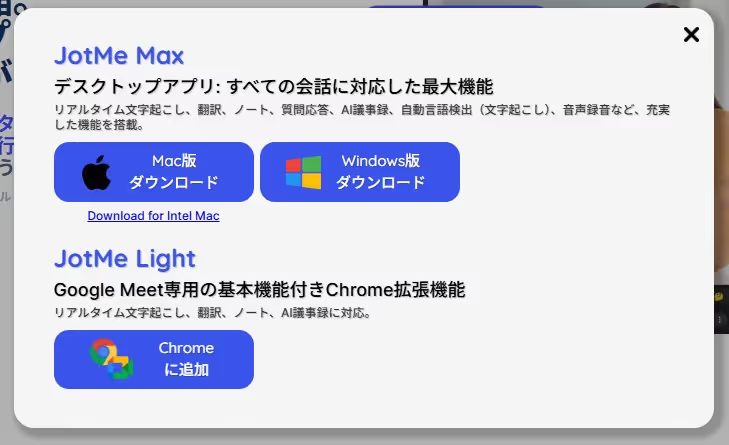
2. Scarica la versione adatta. L’autore aveva installato quella per Windows. Per Mac usa la versione Mac o la versione Intel; alcuni link avviano subito il download.
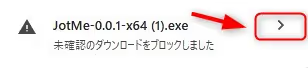
3. Se Windows o il browser bloccano il download, controlla l’indirizzo ufficiale del file e le regole del dispositivo.
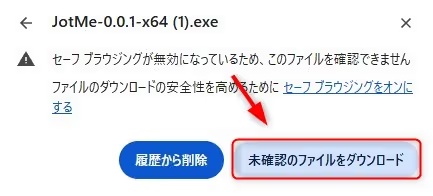
4. Verificata la provenienza e se l’installazione è consentita, apri il programma di installazione. Su un computer di lavoro, chiedi all’amministratore se il file è bloccato.
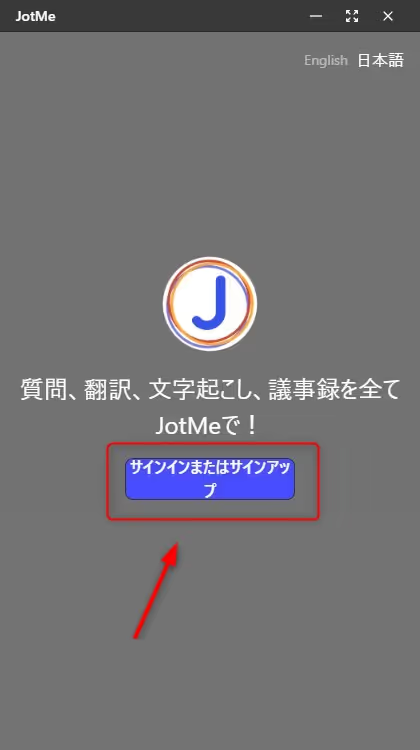
5. Apri JotMe. Se serve, scegli una lingua disponibile per l’interfaccia; la guida originale mostra quella giapponese.
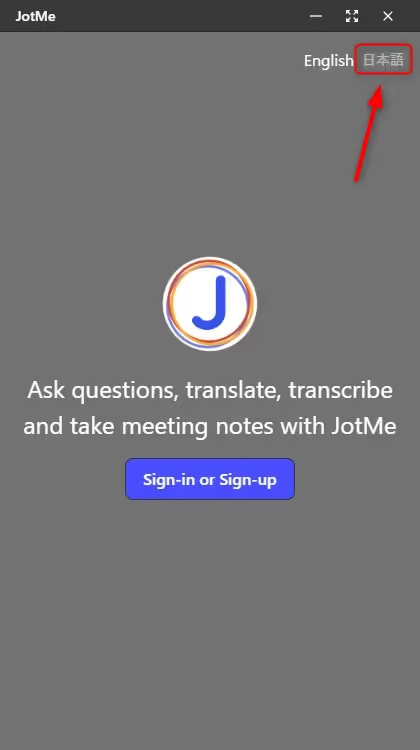
6. Accedi con il tuo account o scegli di crearne uno.
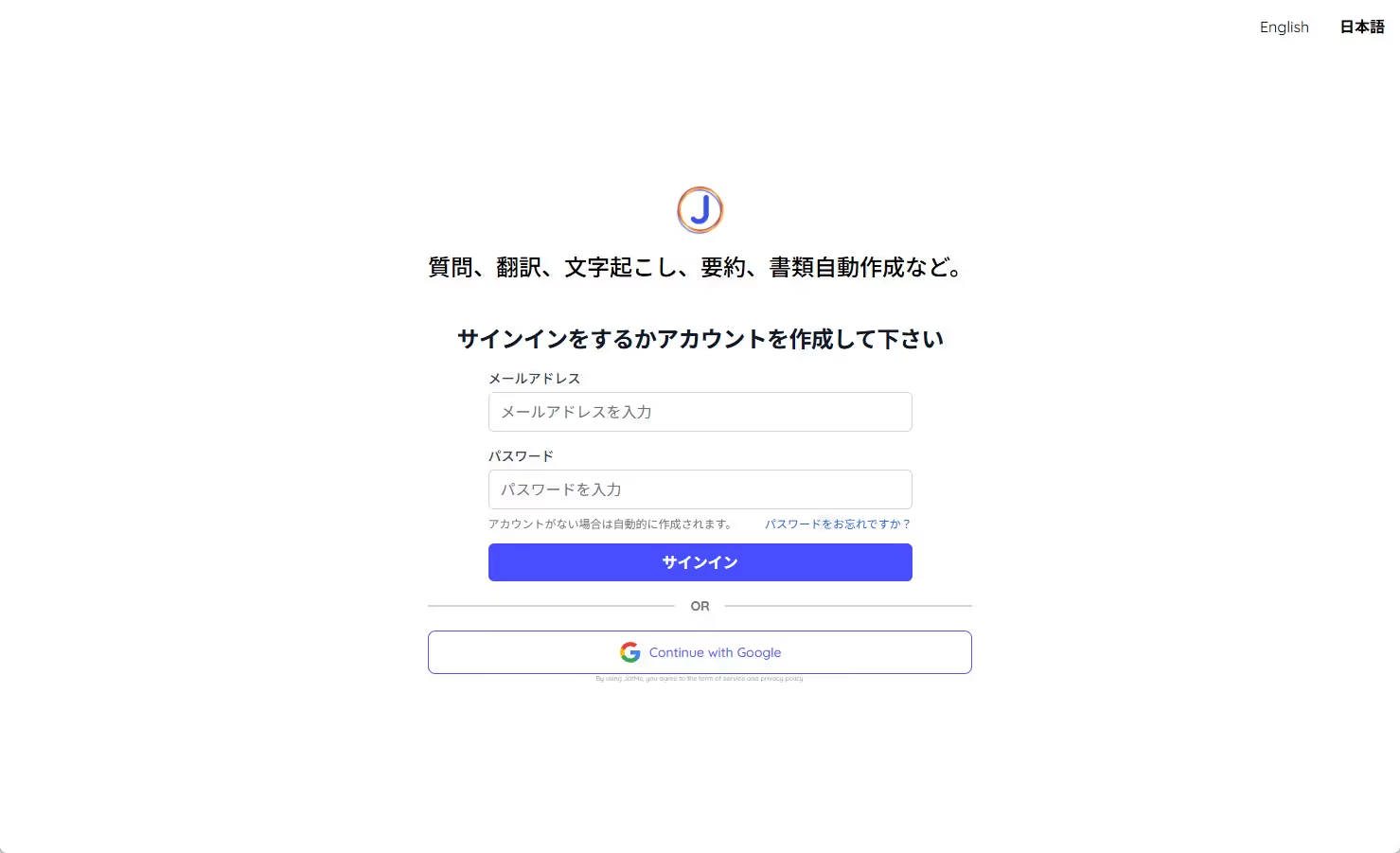
7. Se si apre il browser, scegli una delle lingue disponibili nella pagina di accesso.
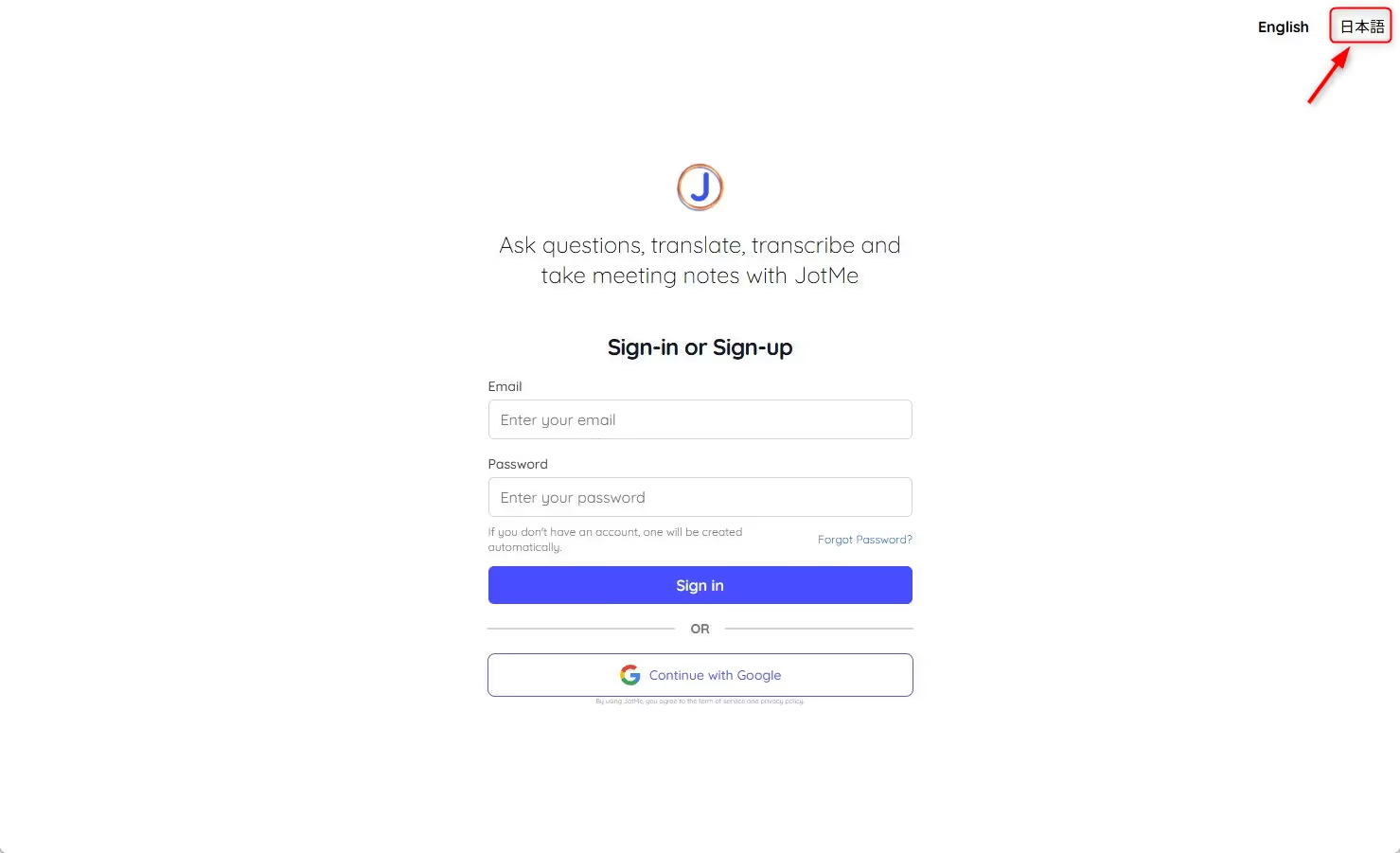
8. Completa la registrazione o l’accesso.
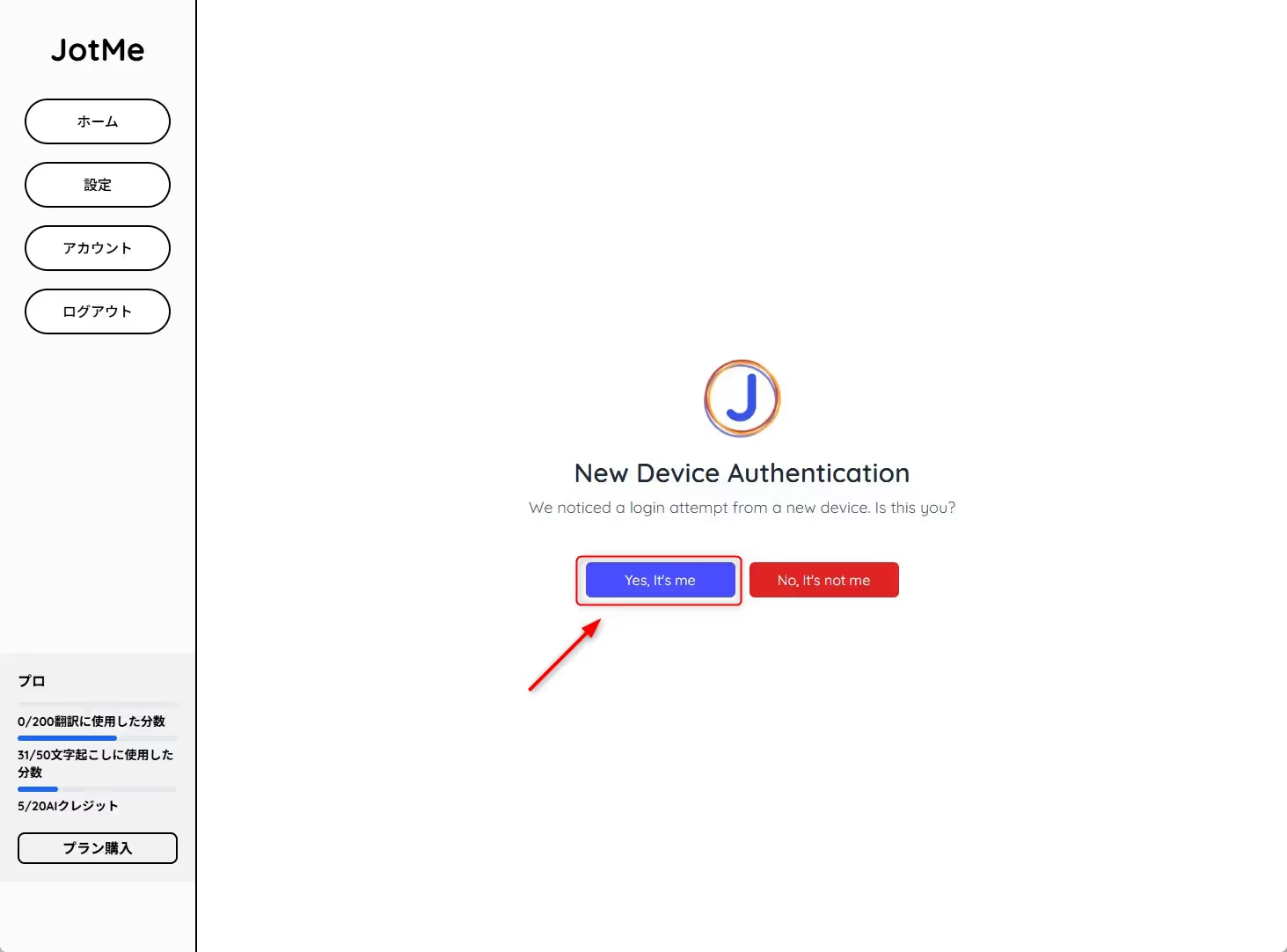
9. Se compare la verifica per un nuovo dispositivo, conferma solo se è il tuo.
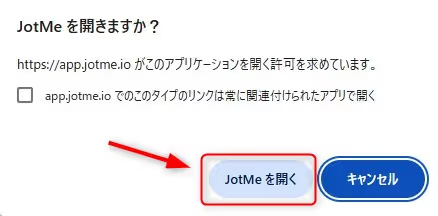
10. Se il browser chiede il permesso di aprire JotMe, accetta per tornare all’app desktop.
2. Scegli lingua parlata e lingua di arrivo per Teams
1. Apri Teams e avvia JotMe in una finestra separata.
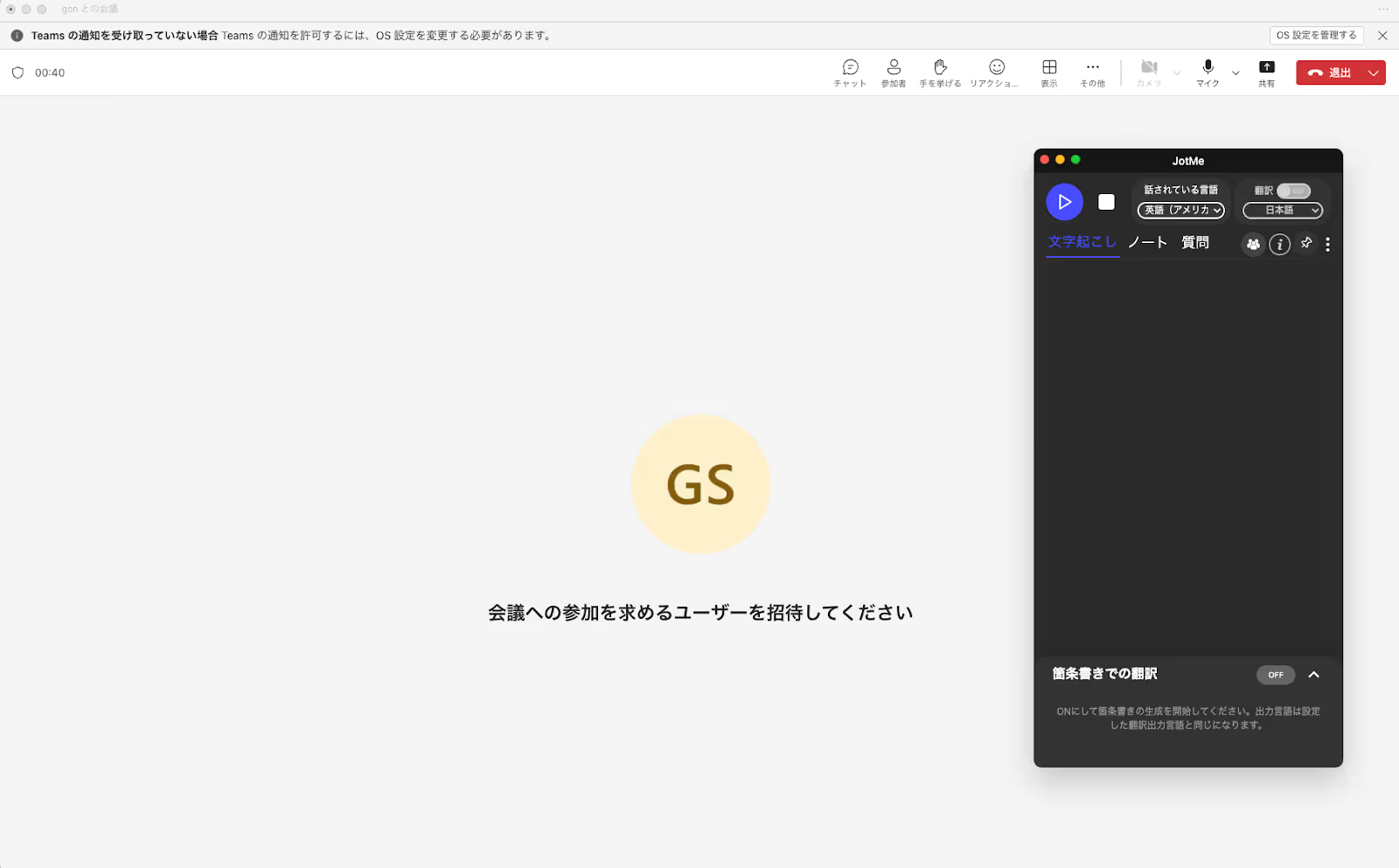
2. In Spoken Language scegli la lingua effettivamente parlata e una modalità compatibile. Fast rileva automaticamente l’ingresso.
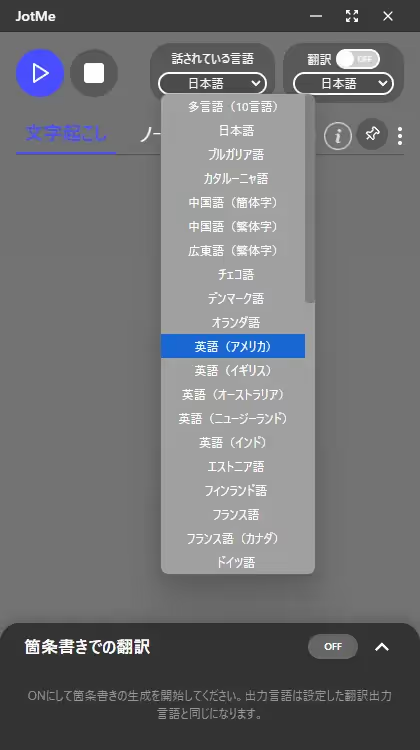
3. Attiva Translation e scegli la lingua di arrivo. Se salvi la trascrizione, puoi tradurla anche dopo la riunione.
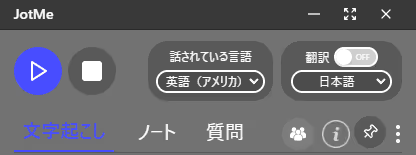
4. Una volta iniziata la riunione, premi il pulsante di riproduzione in JotMe per acquisire e trascrivere l’audio disponibile. La traduzione compare in una finestra separata simile a un riquadro di sottotitoli. È visibile a te e non modifica i sottotitoli condivisi di Teams.
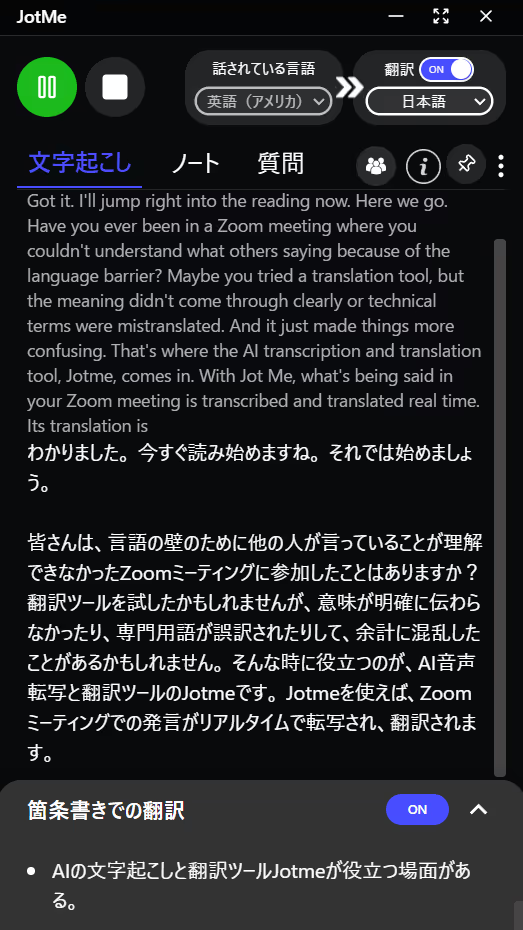
2. Funzioni che accompagnano la traduzione in JotMe
Oltre ai sottotitoli tradotti, puoi consultare i punti della riunione e condividere i risultati secondo piano e permessi.
Punti chiave dal vivo e appunti dopo la riunione
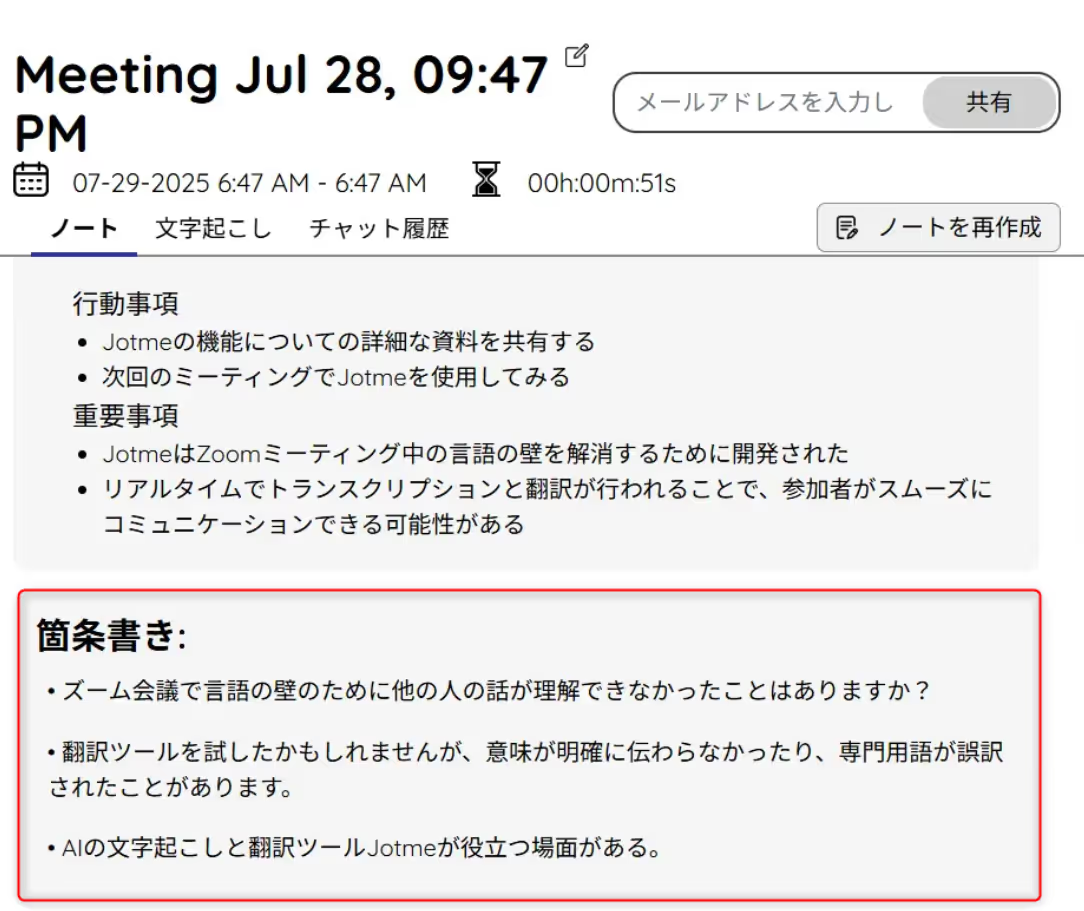
Real-time Summary ricava punti brevi dai passaggi completi della trascrizione. Li vedi in Ask JotMe durante la riunione; gli appunti successivi sono un risultato distinto.
Nella barra Ask JotMe, attiva Real-time Summary. L’opzione è separata da Translation e puoi disattivarla quando vuoi.
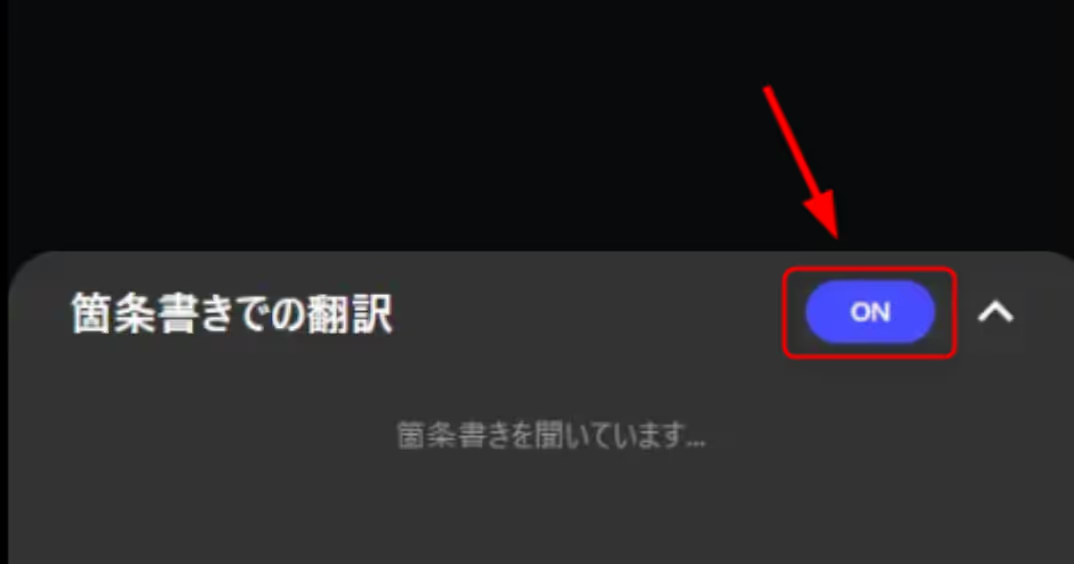
Se ti bastano i punti chiave, puoi lasciare Translation spenta e attivare Real-time Summary. Anche senza traduzione, usa trascrizione dal vivo e minuti disponibili.
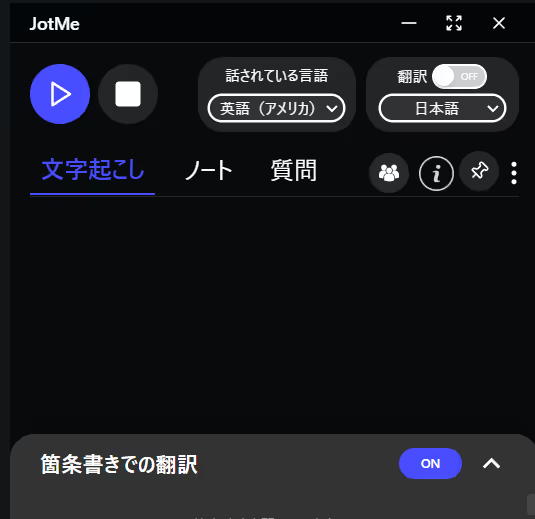
A fine riunione, se salvataggio e crediti lo consentono, Enhanced genera appunti distinti dalla trascrizione e dalle tue note.
Condividere traduzione e trascrizione
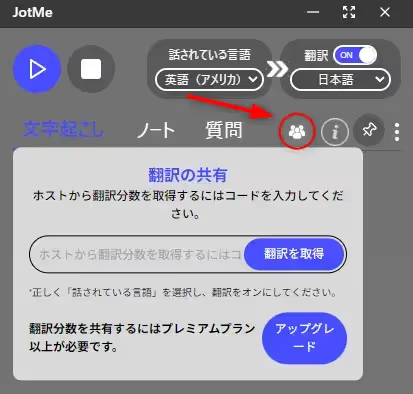
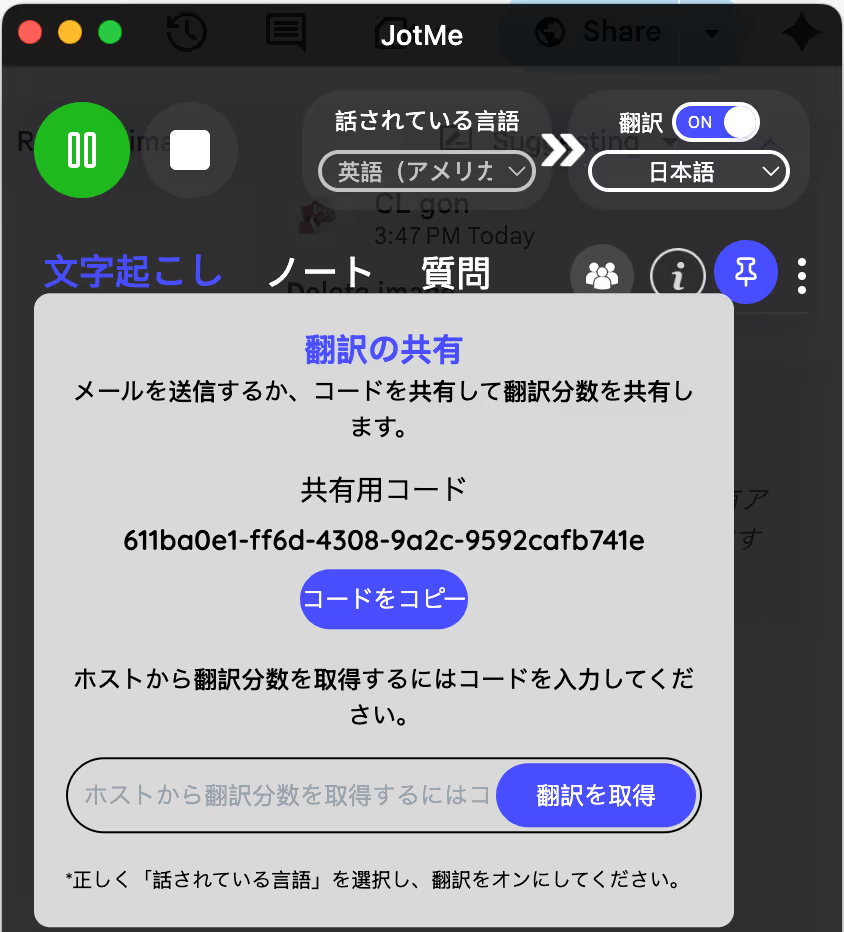
Per la traduzione dal vivo, in Share Translation scegli il metodo: codice desktop, link o QR, oppure una vista condivisa. Le opzioni dipendono dal piano e dalla modalità.
Il codice di condivisione dal vivo usa la quota dell’organizzatore. Link, QR e vista condivisa sono altri metodi e possono mostrare la traduzione secondo piano, modalità e permessi.
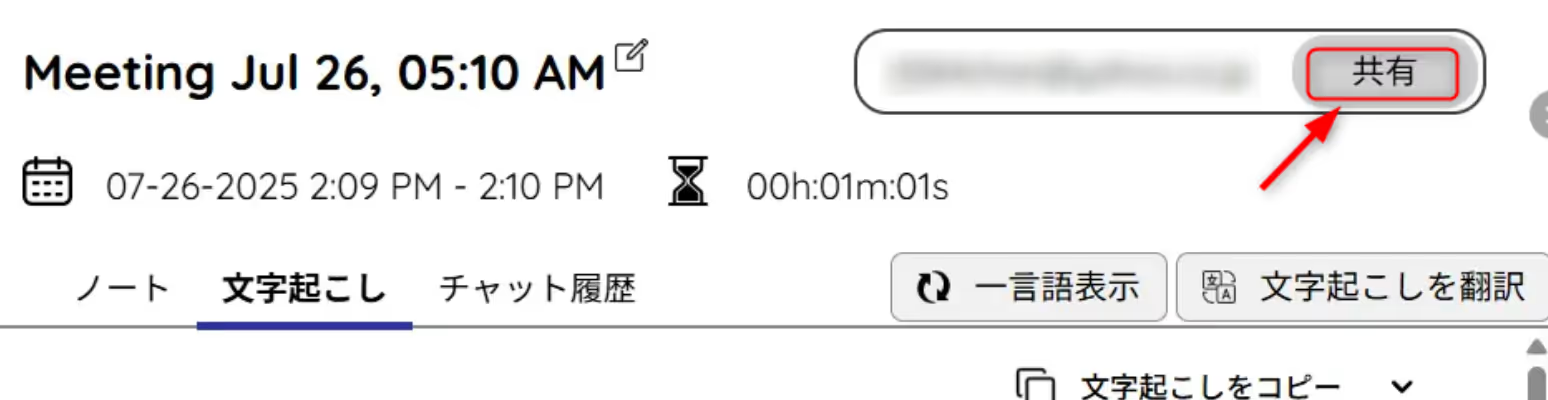
A fine riunione, se è disponibile una registrazione salvata, usa Share meeting notes per condividere via email o chat e impostare i permessi. My notes resta privato.
A fine riunione, se è disponibile una registrazione salvata, usa Share meeting notes per condividere via email o chat e impostare i permessi. My notes resta privato.
3. Le funzioni di JotMe oltre alla traduzione in diretta
Oltre alla traduzione dal vivo di Teams, puoi consultare trascrizione, registrazione salvata e appunti con le impostazioni adatte.
1) Salvare la trascrizione e la registrazione
Dall’audio disponibile di Teams o di altre chiamate puoi ottenere una trascrizione e, con il salvataggio attivo, conservare l’audio insieme al testo. Riascolta i passaggi importanti quando serve.
Guida correlata: come provare gratis la trascrizione
2) Creare appunti di riunione con IA
Dopo la riunione, se salvataggio e crediti lo consentono, JotMe usa la trascrizione e le tue note per generare gli appunti in Enhanced. Rivedi decisioni e azioni.
Guida correlata: come creare appunti con IA
Come usare la traduzione dal vivo in una riunione Teams
Prima della riunione prova il risultato in una breve chiamata.
- Sottotitoli tradotti in una finestra separata accanto a Teams
- Trascrizione e traduzione consultabili con il salvataggio attivo
- Riepilogo e appunti dopo la riunione secondo impostazioni e crediti
- Contesto e vocabolario personalizzato, con verifica dei termini
Se ti servono sottotitoli in una finestra separata, prova JotMe con l’audio e le lingue della riunione. Per consultazione e condivisione successive, configura prima salvataggio e permessi.
Prova la traduzione entro la quota gratuita con una breve chiamata.
👉Scopri la traduzione dal vivo di Teams con JotMe
Domande frequenti
Si può provare gratis la traduzione di Teams?
Puoi provare la traduzione dell’audio Teams entro la quota gratuita di JotMe e nelle modalità compatibili. Per uso prolungato, registrazione o riepiloghi verifica piano, minuti e crediti. JotMe Max è il nome storico della guida.
Come si avvia la traduzione di Teams in tempo reale?
Installa JotMe per desktop, controlla Online e ingresso audio, scegli lingua parlata e di arrivo e usa Translation e Play. La finestra separata non richiede i sottotitoli integrati di Teams; valgono comunque permessi audio e regole della riunione.
Si può salvare la traduzione della riunione?
Se il salvataggio è attivo, apri in Recordings la trascrizione, la traduzione o gli appunti disponibili. Copia e condivisione dipendono da piano, impostazioni e permessi del destinatario.
Quali lingue sono supportate?
La copertura dipende dal modello e dal tipo di risultato. La versione originale indicava 45 lingue e varianti: bulgaro, catalano, cinese semplificato e tradizionale, cantonese in caratteri tradizionali, ceco, danese, neerlandese, inglese di Stati Uniti, Regno Unito, Australia, Nuova Zelanda e India, estone, finlandese, francese canadese, tedesco svizzero, greco, hindi, ungherese, indonesiano, italiano, giapponese, coreano, lettone, lituano, malese, neerlandese fiammingo, norvegese, polacco, portoghese e varianti di Brasile e Portogallo, rumeno, russo, slovacco, spagnolo e variante latinoamericana, svedese, thailandese, turco, ucraino e vietnamita. È un elenco storico. Anche per inglese, giapponese, cinese, coreano, spagnolo, portoghese e francese, verifica separatamente ingresso, testo tradotto e voce nella modalità scelta.
Prova JotMe
Traduzioni accurate per riunioni, eventi e lavoro quotidiano. AI Memory ricorda il contesto del tuo lavoro e lo usa nelle traduzioni.


