







Risposta breve: puoi attivare i sottotitoli nativi Teams oppure usare JotMe Desktop in parallelo. Per il testo originale in JotMe scegli modello e lingua parlata e lascia la traduzione disattivata; per un’altra lingua attivala e seleziona la destinazione. Configura l’audio e avvia la sessione: la sola scelta delle lingue non basta.
Un ritmo veloce può rendere difficile seguire la riunione Teams. Sottotitoli o traduzione possono aiutare a orientarti; chiedi comunque pause o chiarimenti e conferma i punti importanti, senza aspettarti ogni lingua o parola perfetta.
Teams offre sottotitoli per numerose lingue e varianti, ma non conserva il testo del pannello live dopo la riunione. Se vuoi un resoconto successivo, abilita la distinta trascrizione con i permessi previsti. I conteggi delle lingue parlate e tradotte non sono lo stesso elenco.
JotMe Desktop può mostrare testo dal vivo e salvare il contenuto acquisito secondo impostazioni e piano. Il vecchio riferimento a 107 lingue non vale insieme per ASR, traduzione, voce e note. La fonte descriveva il piano gratuito con 50 minuti di trascrizione, 20 di traduzione e 5 crediti IA mensili per domande, note, riepiloghi o traduzione delle note: verifica quote e costi attuali delle singole funzioni. Non è garantito l’intero testo della riunione o un archivio illimitato.
Per usare JotMe Desktop come testo di supporto durante una riunione Teams, segui questi passaggi:
- Installa JotMe: scarica la versione corretta dal sito ufficiale e completa l’installazione su Mac o Windows.
- Apri Teams e JotMe: raggiungi la riunione e tieni JotMe Desktop aperto in parallelo.
- Scegli la lingua del testo: seleziona modello e lingua parlata; lascia «Translation» disattivato per i sottotitoli nella lingua originale. Per una destinazione diversa serve traduzione.
- Avvia il testo dal vivo: verifica gli accessi audio e premi il comando di avvio, mostrato come «Play» nelle immagini originali.
Passaggio 1: scarica e installa JotMe
Apri il sito ufficiale JotMe, scegli la prova o il download corretto per Mac o Windows e segui l’installazione. Accedi all’account e configura microfono e audio di sistema; la prova ha quote, non uso illimitato.

Passaggio 2: aprire Teams e JotMe per leggere il testo live
Avvia o raggiungi la riunione nell’app desktop Microsoft Teams o nel browser, poi apri JotMe Desktop. La finestra si può spostare: la posizione a destra nell’immagine è un esempio. Controlla che il suono della chiamata sia riprodotto sul computer e accessibile a JotMe.
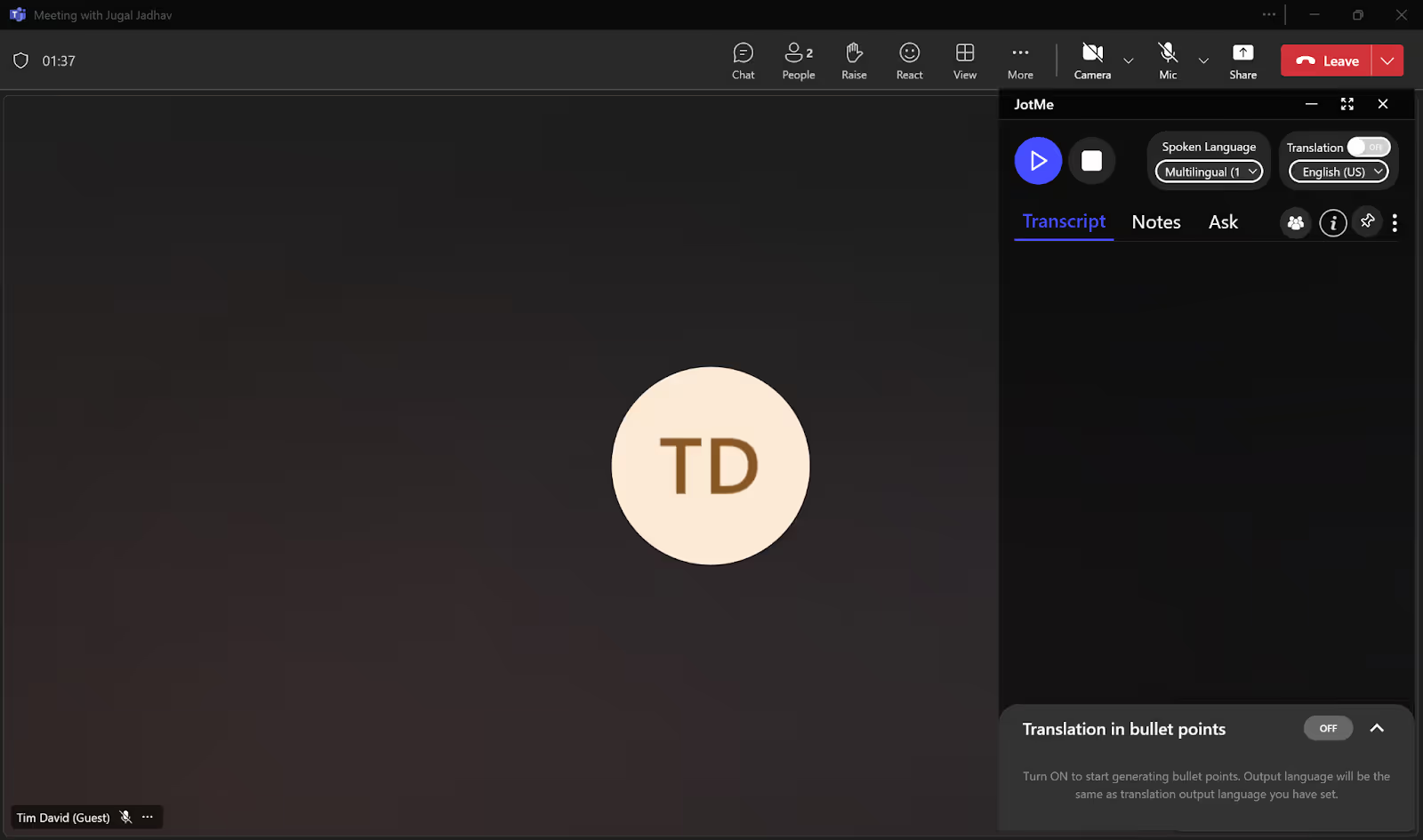
Passaggio 3: scegliere la lingua del testo in JotMe
Prima di iniziare, seleziona il modello compatibile e imposta «Spoken Language» sulla lingua effettivamente parlata, nel percorso con scelta esplicita. Disattiva «Translation» per il solo testo originale. Basic → Multilingual e Fast (Audio) gestiscono diversamente l’ingresso; non confondere il numero di lingue ASR con quello delle voci sintetiche.
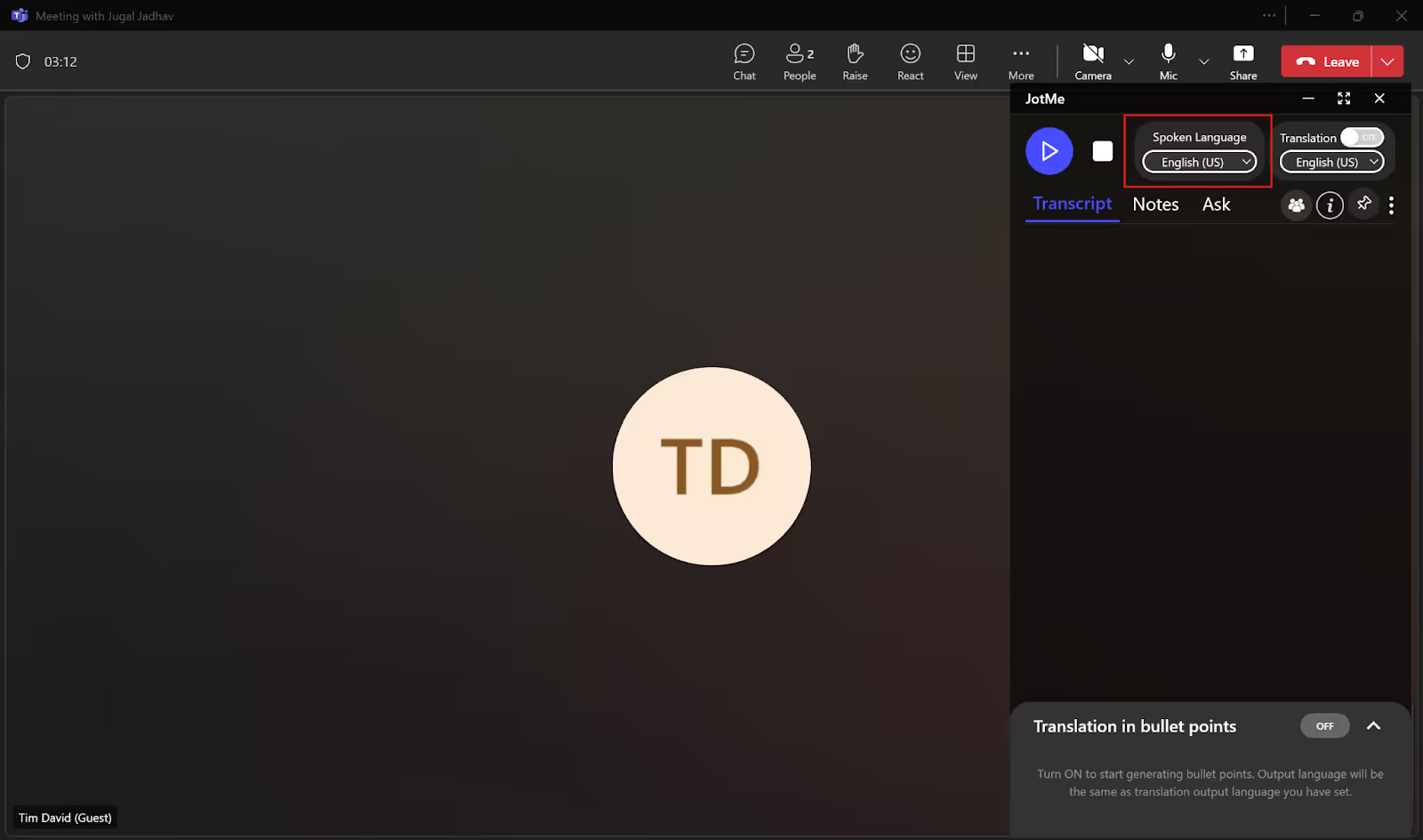
Passaggio 4: avviare il testo dal vivo
Controlla modello, lingua, ambiente online, microfono e audio di sistema, poi usa il comando di avvio. Nelle immagini originali è «Play» in alto a sinistra; posizione e nome possono cambiare con la versione e il modello parlato non si modifica durante la registrazione.
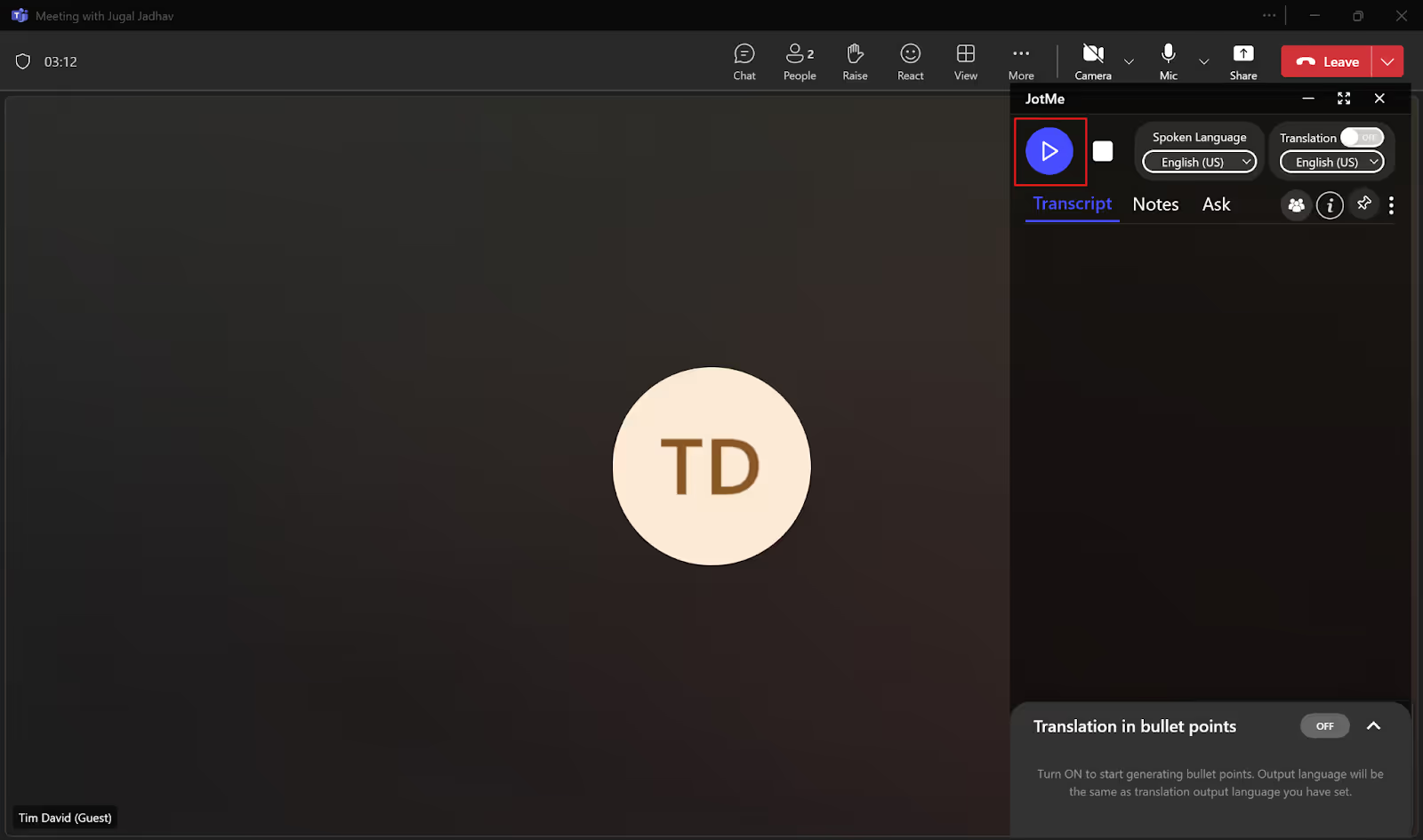
Dopo l’avvio, JotMe elabora l’audio ricevuto e mostra il testo con una latenza variabile. Verifica che siano acquisiti anche gli altri partecipanti; non è garantita la comparsa immediata di ogni parola.
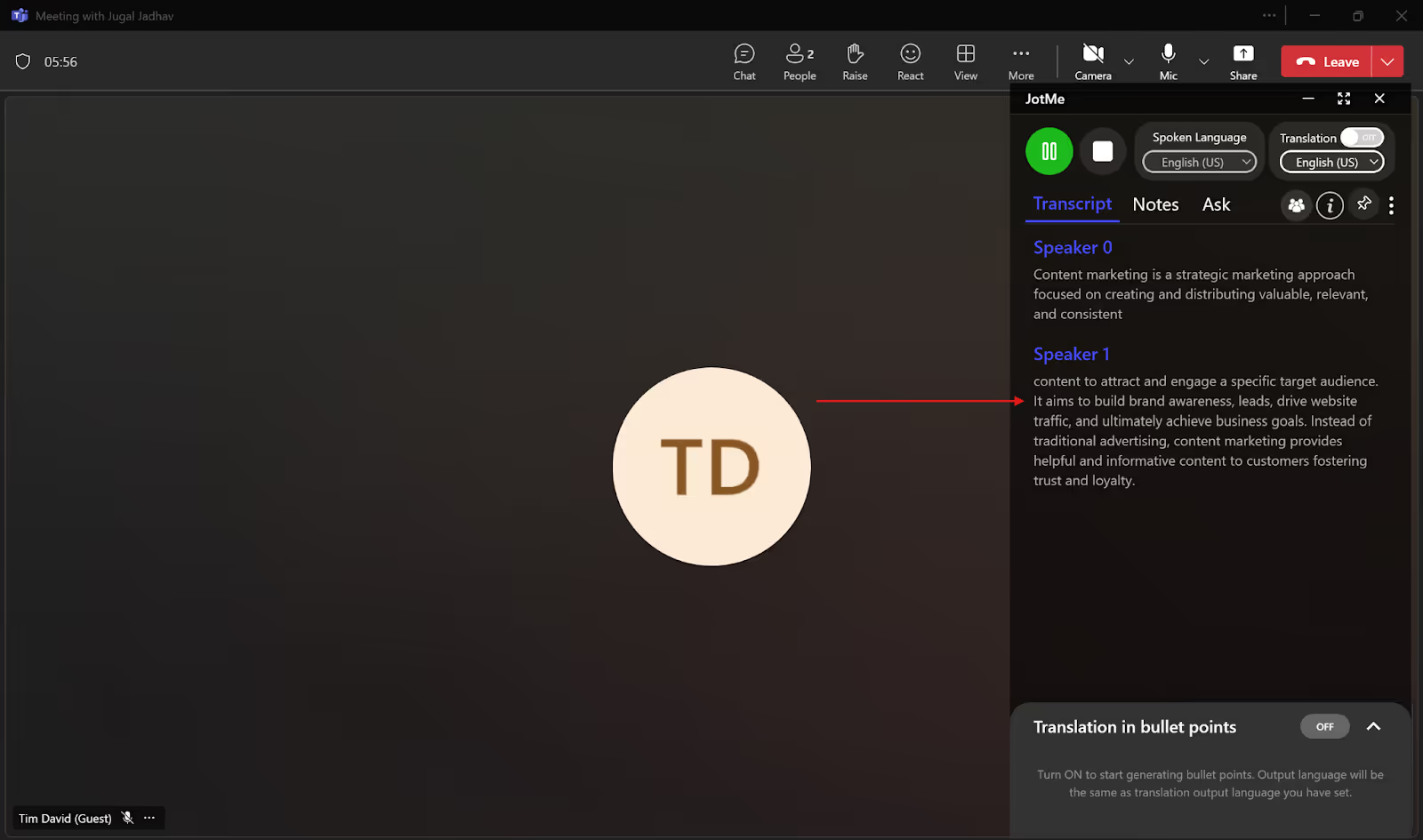
Puoi spostare e ridimensionare la finestra JotMe per leggere il testo in basso sullo schermo. È una visualizzazione dell’app separata, non l’inserimento nel pannello nativo Teams.
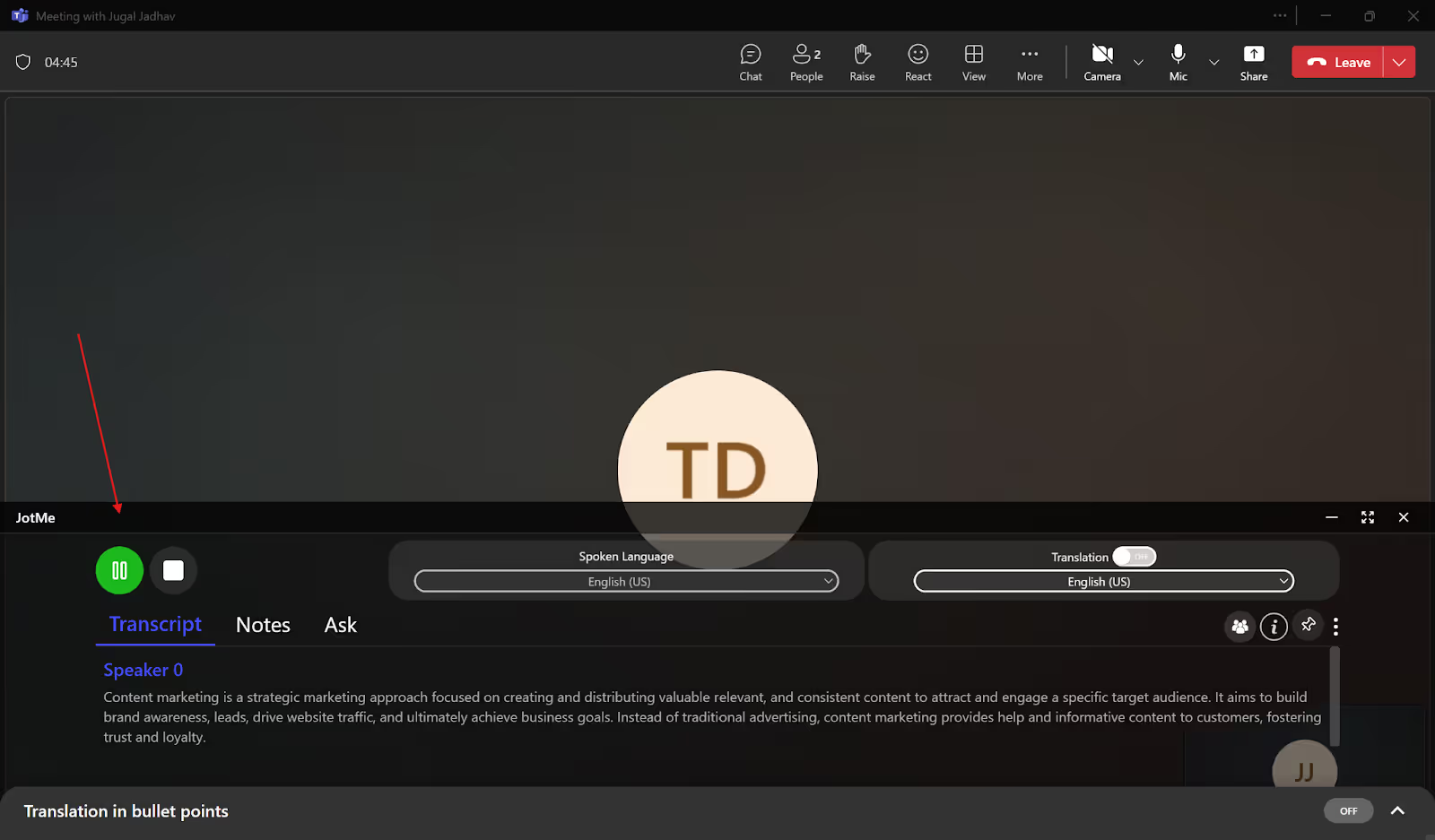
Funzioni JotMe da valutare per sottotitoli accurati su Teams
La fonte cita un 25% di manager con problemi di comunicazione con colleghi da remoto e lo attribuisce all’Annual State of Hybrid Work 2024 di Owl Labs. Il rapporto riguarda 2.000 lavoratori a tempo pieno negli USA, intervistati nel luglio 2024: non è una misura dell’Italia o di JotMe, e non dimostra che i problemi siano tutti linguistici. Traduzione, note e modalità multilingue possono aiutare alcuni flussi, ma vanno valutate sul caso concreto.
Trascrizione multilingue
Se una riunione alterna le lingue supportate, Basic → Multilingual può seguire 10 lingue nello stesso flusso. È una funzione ASR specifica, distinta dai target di traduzione e dalle voci; non garantisce comprensione di ogni sovrapposizione o del tono. Controlla i punti importanti del testo.
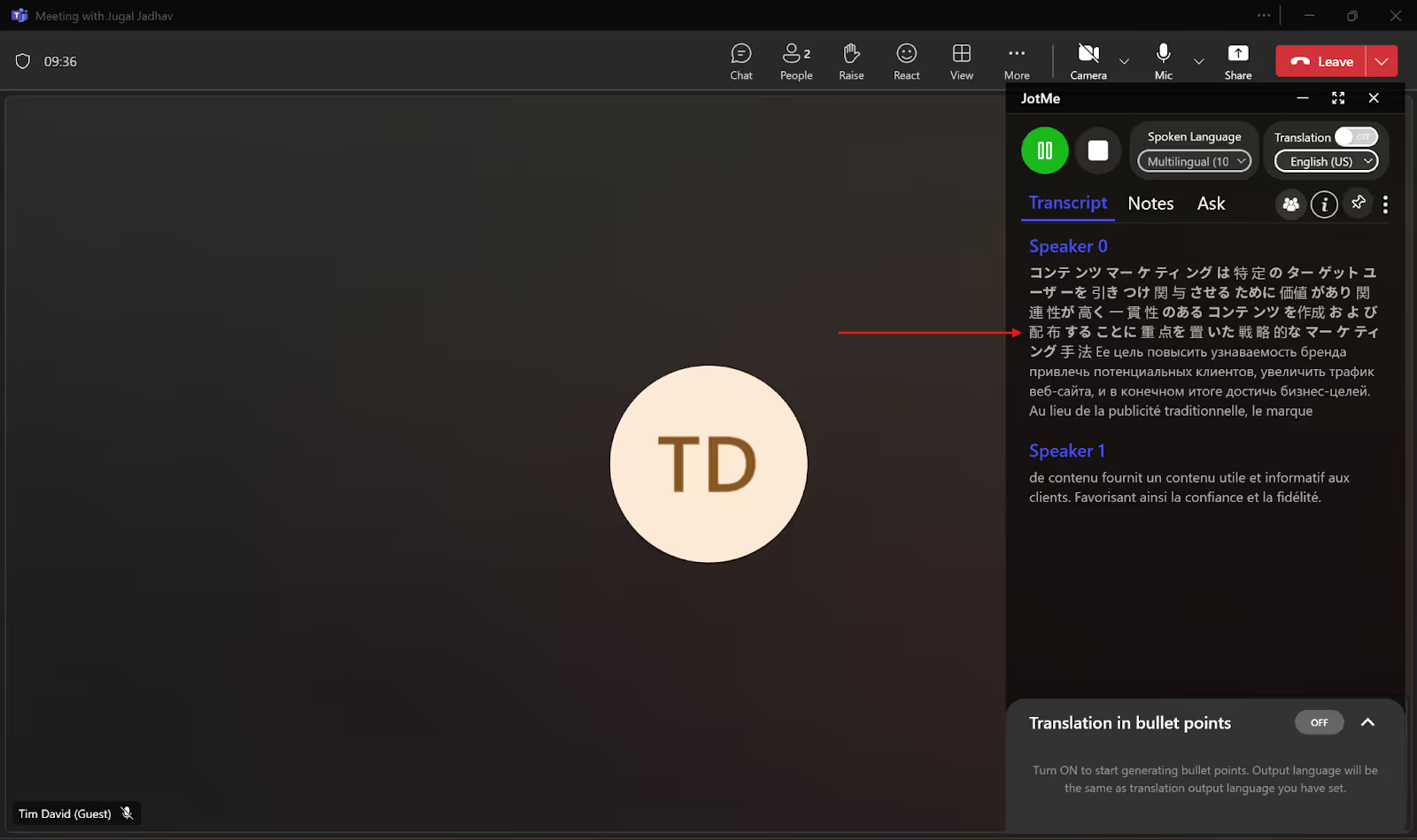
Chat AI
Ask JotMe risponde a domande sulla sessione aperta, per esempio ciò che si è deciso o ha detto una persona, usando trascrizione e note; ogni domanda consuma un credito IA e la risposta va verificata. La vecchia guida proponeva anche bozze di email, documenti, post social e risposte a messaggi o commenti: per questi lavori verifica la funzione di generazione appropriata. Non sono output generali o istantanei garantiti da Ask JotMe.
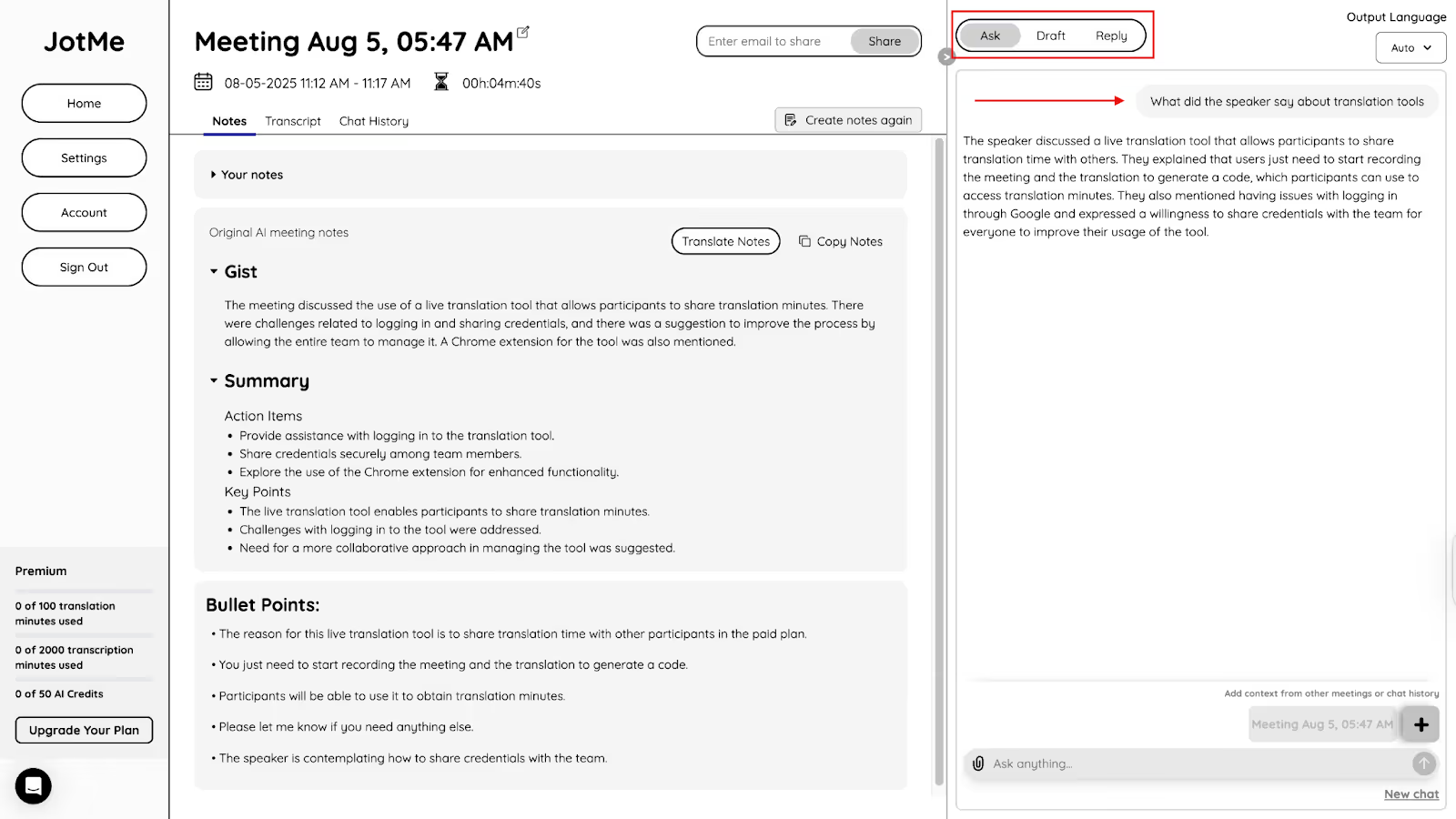
Note di riunione con IA
Se prendere appunti ti distrae mentre segui una lingua diversa, puoi affiancare alla trascrizione le note con l’IA. Rivedi comunque decisioni e azioni: non è una sostituzione infallibile del controllo umano.
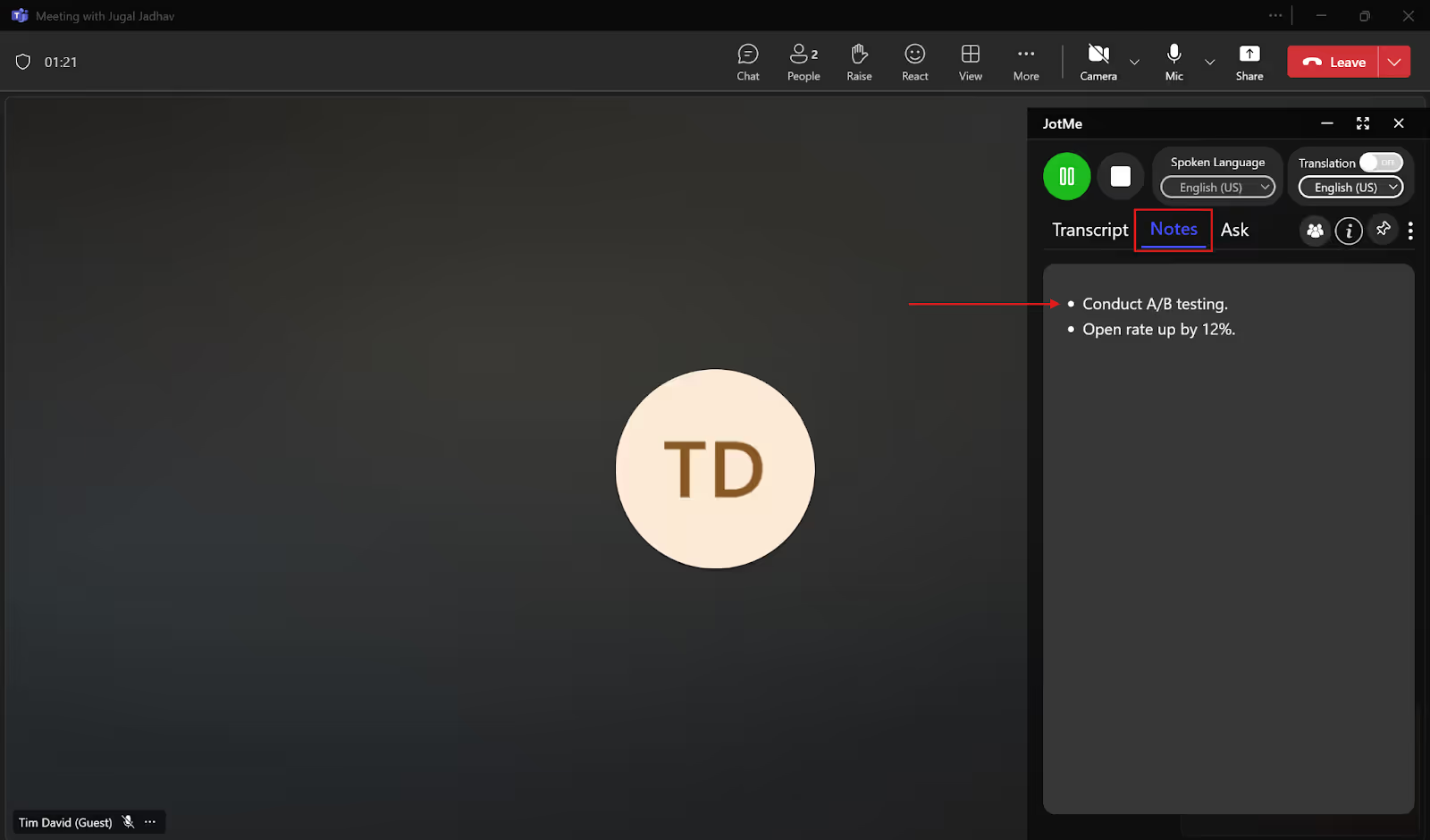
Durante la riunione puoi scrivere i punti importanti in My notes. Dopo la registrazione, Enhanced può usarli insieme alla trascrizione per sviluppare le note; gli appunti privati non vengono condivisi con le note della riunione.
Dopo la fine della registrazione, JotMe può generare note con punti principali e prossime azioni dal testo acquisito, secondo impostazioni e crediti. Non è garantita la presenza di ogni impegno o dell’intero contenuto: controlla la sintesi prima di usarla.
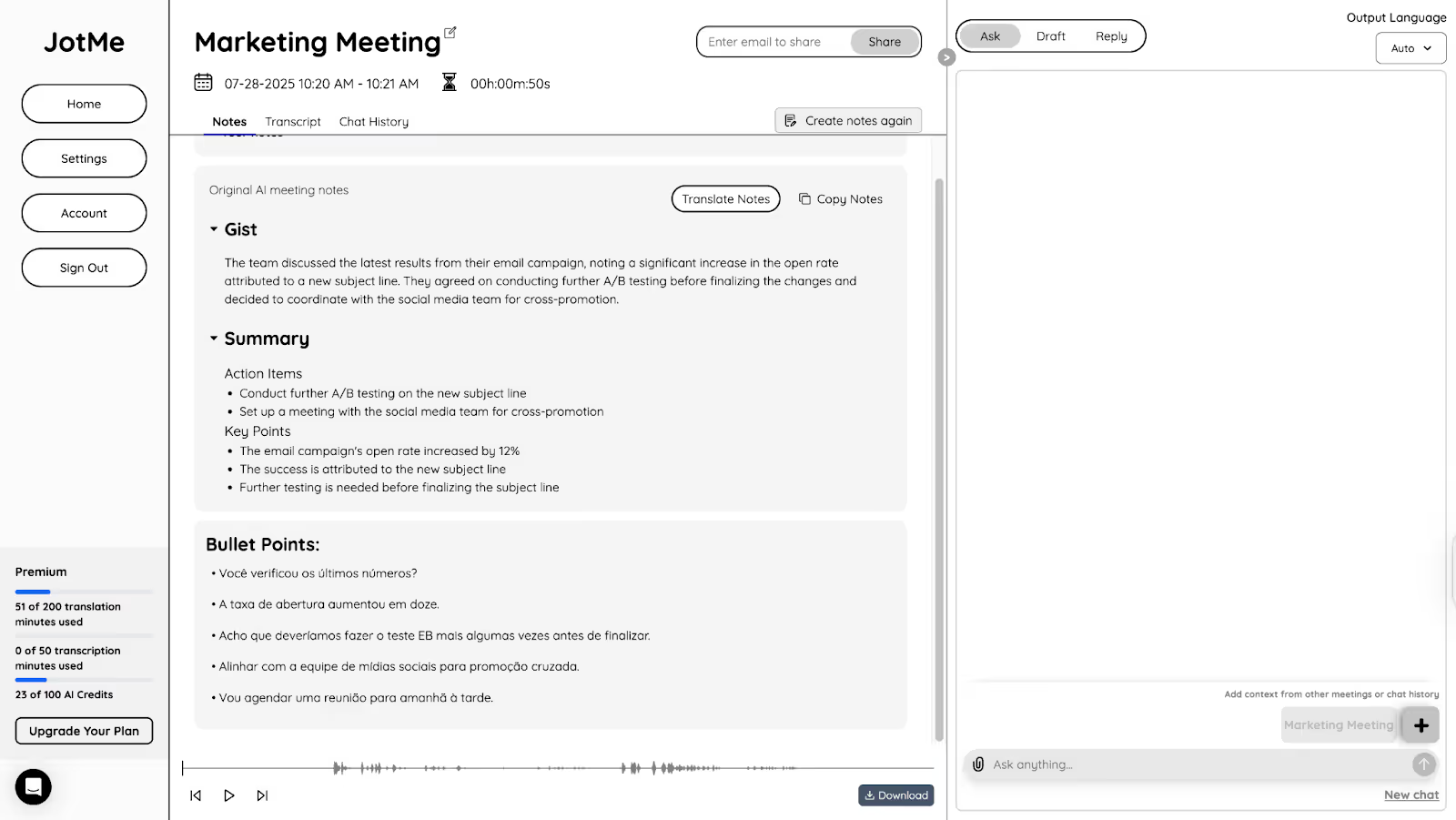
Trascrizioni dopo la riunione
Le trascrizioni salvate con tempi aiutano a verificare cosa sia stato effettivamente acquisito e quando. Etichette dei parlanti e testo possono richiedere correzione; non recuperano audio mai ricevuto. La consultazione dipende da salvataggio e accessi del piano, mentre la traduzione successiva ha requisiti e crediti propri. Non è una promessa di tutto il contesto disponibile subito e per sempre.
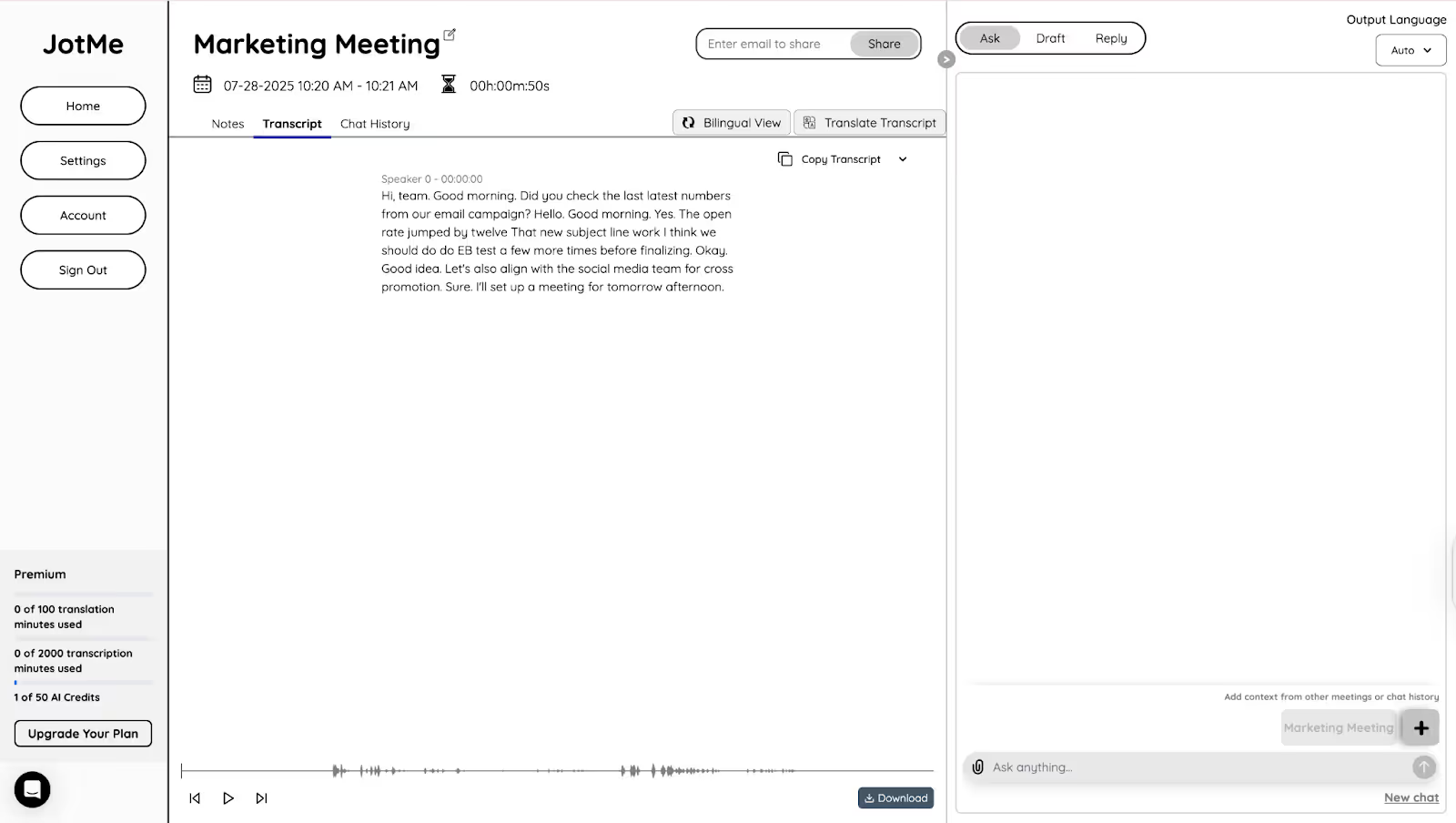
Quando sono utili i sottotitoli nelle riunioni Teams?
Il riferimento di Exploding Topics a oltre 80% di persone che lavorano da casa rimanda ai risultati Buffer 2023: l’82% dei rispondenti di un campione di 3.000 lavoratori già remoti indicava casa come luogo principale. Non è l’80% di tutte le persone o della forza lavoro mondiale e non prova la domanda italiana di JotMe. I sottotitoli Teams mostrano la lingua parlata; per un’altra lingua serve la funzione tradotta con requisiti propri. Considera inoltre:
- Sottotitoli e testo salvato: i sottotitoli Teams nella lingua parlata non richiedono universalmente Premium, ma non vengono conservati. La trascrizione originale, se abilitata, è un resoconto distinto; le traduzioni passate non vengono archiviate insieme all’originale. JotMe può salvare il testo e la traduzione realmente acquisiti secondo impostazioni e accessi, senza garanzia di completezza o immediatezza.
- Elenchi di lingue da confrontare: Teams distingue lingue e varianti riconosciute dalle lingue di traduzione; JotMe distingue anche modello, note e voce. Il vecchio confronto «circa 50 contro 107» non descrive ogni funzione attuale e non dimostra da solo precisione o superiorità di copertura.
- Precisione da verificare: termini del settore, nomi, velocità e sovrapposizioni possono produrre errori in Teams e JotMe. Il contesto e il riconoscimento vocale possono aiutare, ma non garantiscono ogni parola corretta o una risposta naturale in tutte le situazioni.
Microsoft Teams offre traduzione e sottotitoli?
Sì. Teams offre sottotitoli nella lingua parlata e sottotitoli tradotti con requisiti di licenza distinti. Premium o Microsoft 365 Copilot idonei dell’organizzatore possono abilitare i partecipanti alla lettura nella propria lingua senza una licenza individuale; se è abilitato solo un partecipante, l’accesso riguarda quella persona. Verifica disponibilità e coppie linguistiche nell’account.
Interpreter, con una licenza Microsoft 365 Copilot idonea e le impostazioni richieste, offre traduzione vocale in un insieme di lingue supportate. È distinto da interpreti umani, sottotitoli tradotti e trascrizione: non tutte le riunioni o gli account lo supportano. Teams traduce anche i messaggi di chat, tramite comandi e impostazioni propri; leggere un messaggio tradotto non equivale a tradurre l’audio della chiamata.
Come scegliere i sottotitoli per Teams con JotMe
Confronta i sottotitoli nativi Teams e JotMe sulle tue lingue, sull’audio e sulle funzioni necessarie. Non è dimostrata la superiorità di ogni risultato; i vecchi 50/107 non sono elenchi universali. Il piano gratuito JotMe ha quote e può includere testo live, vista a punti, domande sulla sessione, note delle riunioni e riepiloghi secondo disponibilità e crediti. Verifica salvataggio e azioni prima di usare o condividere il risultato.
Prova JotMe entro le quote gratuite sul tuo audio Teams e valuta se il testo ti aiuta a seguire clienti e colleghi e confermare i dettagli importanti.
Domande frequenti
Come recupero la trascrizione di una riunione Teams?
Se la trascrizione Teams era attiva, puoi trovarla nell’evento o nella chat della riunione, in Riepilogo. L’originale è scaricabile in DOCX o VTT per organizzatori e co-organizzatori secondo criteri e licenze: Teams Premium non è necessario in ogni caso per il download dell’originale. In JotMe la consultazione riguarda testo acquisito e salvato nel tuo account, con quote e accessi propri: non è un modo per ignorare i permessi e 107 non vale per tutte le funzioni.
Posso scaricare i sottotitoli di una riunione Teams?
Teams non conserva i sottotitoli live: per un testo successivo abilita separatamente la trascrizione, con i relativi accessi. Anche JotMe può offrire testo originale e tradotto dopo la sessione, ma soltanto se acquisiti e salvati secondo impostazioni, piano e crediti. Non recupera automaticamente parole precedenti all’avvio o mai ricevute.
Posso trascrivere una riunione Teams senza esserne l’organizzatore?
In alcuni casi sì, anche tramite Teams: dipende da ruolo, tenant e criteri; non è obbligatorio usare un’app esterna. Puoi anche affiancare JotMe Desktop all’audio accessibile e autorizzato del computer, configurare modello e lingua e avviare la sessione. Non è un modo per aggirare le regole della riunione o i file Teams riservati.
Quanto costa Teams Premium?
La fonte citava 10 USD per utente al mese per Teams Premium e un’offerta JotMe da 9 USD mensili, con 20 minuti tradotti nel piano gratuito. Sono riferimenti da verificare nei prezzi attuali, nel mercato e nel ciclo di fatturazione scelto, non tariffe universali o quote illimitate. Per i sottotitoli tradotti Teams conta anche l’idoneità della licenza dell’organizzatore, che può abilitare gli altri partecipanti senza acquisti individuali.
Posso attivare i sottotitoli live durante una riunione Teams?
Sì, se la funzione è disponibile nel tuo account e non è disabilitata dall’amministratore. Nei controlli scegli «Altre azioni» e «Sottotitoli»; alcune versioni mostrano «Lingua e riconoscimento vocale» → «Attiva sottotitoli in tempo reale». Su mobile puoi personalizzare colore, sfondo e altezza tramite lo stile dei sottotitoli, dove supportato; i cloud governativi mobili hanno limitazioni. I sottotitoli non sono conservati: la trascrizione va attivata separatamente. Il testo tradotto ha requisiti ulteriori rispetto ai sottotitoli nella lingua parlata.
Prova JotMe
Traduzione accurata per riunioni, eventi e lavoro quotidiano, con AI Memory che ricorda il tuo contesto.


