







Risposta breve: per leggere in inglese una riunione Teams parlata in giapponese, puoi usare JotMe Desktop. Scegli il giapponese come lingua parlata e l’inglese come destinazione nella modalità compatibile, configura l’audio e avvia la traduzione. L’elaborazione ha una latenza variabile: non è garantito un ritardo nullo.
Se fai fatica a seguire il giapponese in Teams, le cause possono includere lessico, ritmo, qualità audio o errori di riconoscimento e traduzione. JotMe punta a una traduzione accurata che consideri il contesto, ma nessuna singola causa o superiorità rispetto a ogni altro sistema è dimostrata da questa guida. Verifica soprattutto nomi, numeri e decisioni.
Segui questi passaggi per impostare la traduzione dal giapponese all’inglese durante una riunione Teams:
- Scarica JotMe: visita il sito ufficiale, scegli la versione adatta al tuo Mac o PC Windows e installa l’app desktop.
- Apri Microsoft Teams: raggiungi la riunione e tieni aperto JotMe Desktop in parallelo.
- Scegli le lingue: imposta il giapponese come lingua parlata e l’inglese come destinazione nella modalità JotMe compatibile; controlla anche ambiente online, microfono e audio di sistema.
- Avvia la traduzione: usa il comando di avvio, indicato come «Play» nelle immagini originali. La traduzione non parte semplicemente aprendo l’app.
Passaggio 1: come installare JotMe sul computer
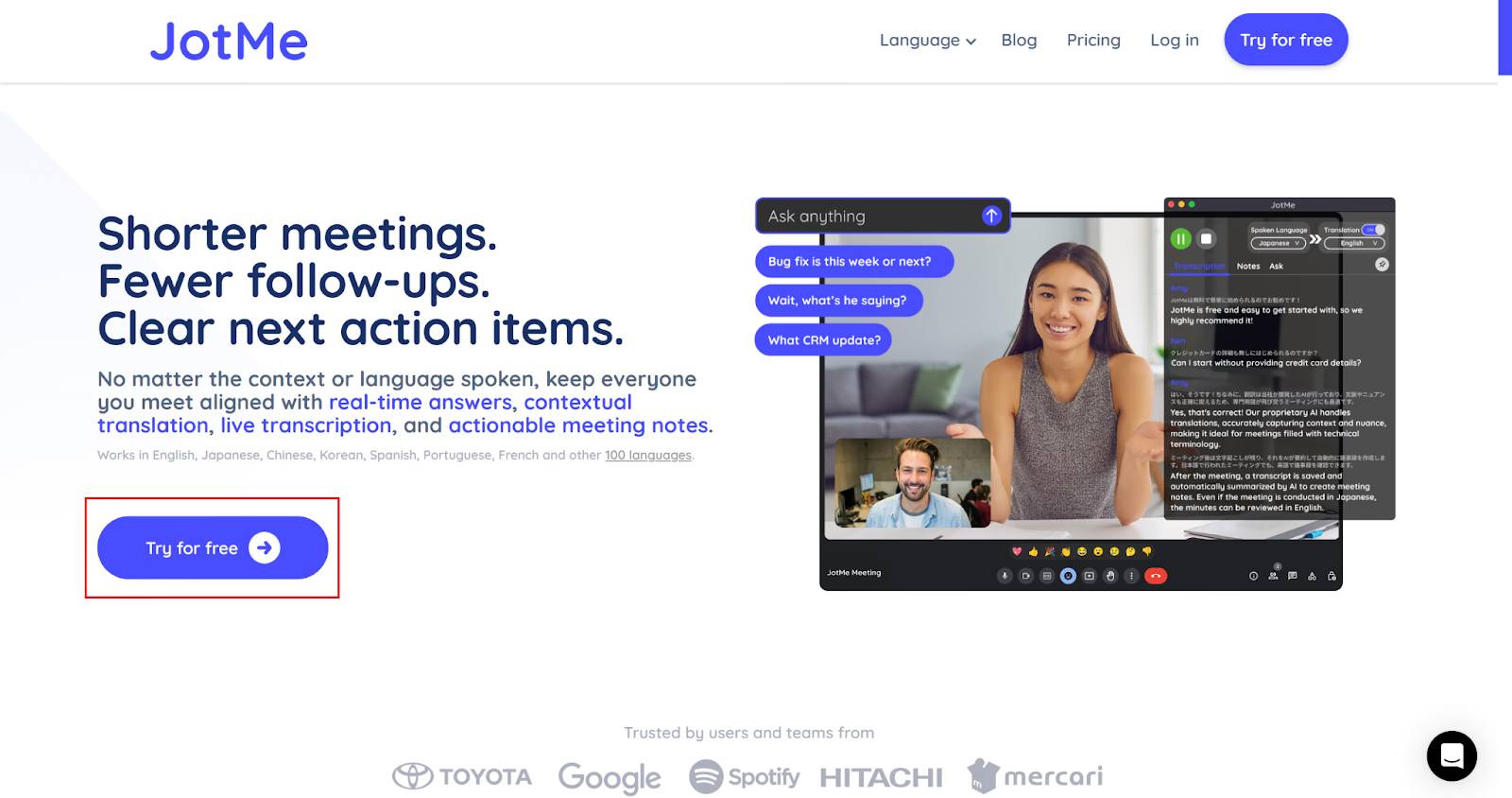
Apri il sito ufficiale JotMe e scegli la prova o il download della versione Mac o Windows corretta. Installa l’app, accedi al tuo account e configura gli accessi audio richiesti. Il piano gratuito ha quote, non uso illimitato.
Passaggio 2: come aprire Teams e JotMe
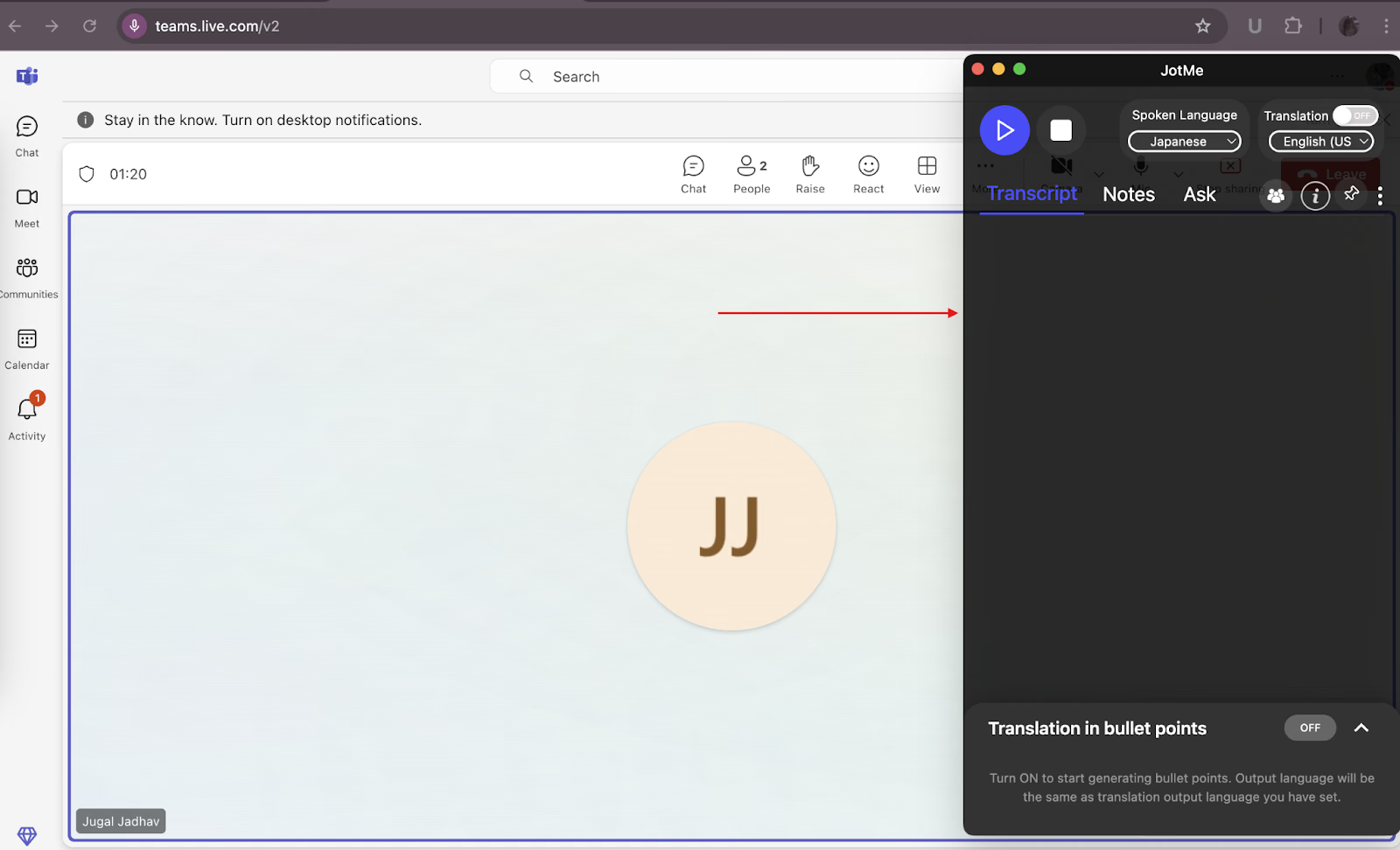
Avvia o raggiungi la riunione nell’app Teams o nel browser, poi apri JotMe Desktop accanto alla chiamata. La finestra è spostabile: la posizione a destra nelle immagini è un esempio. Verifica che l’audio della riunione sia disponibile al sistema e che JotMe abbia i permessi necessari.
Passaggio 3: come scegliere le lingue in JotMe
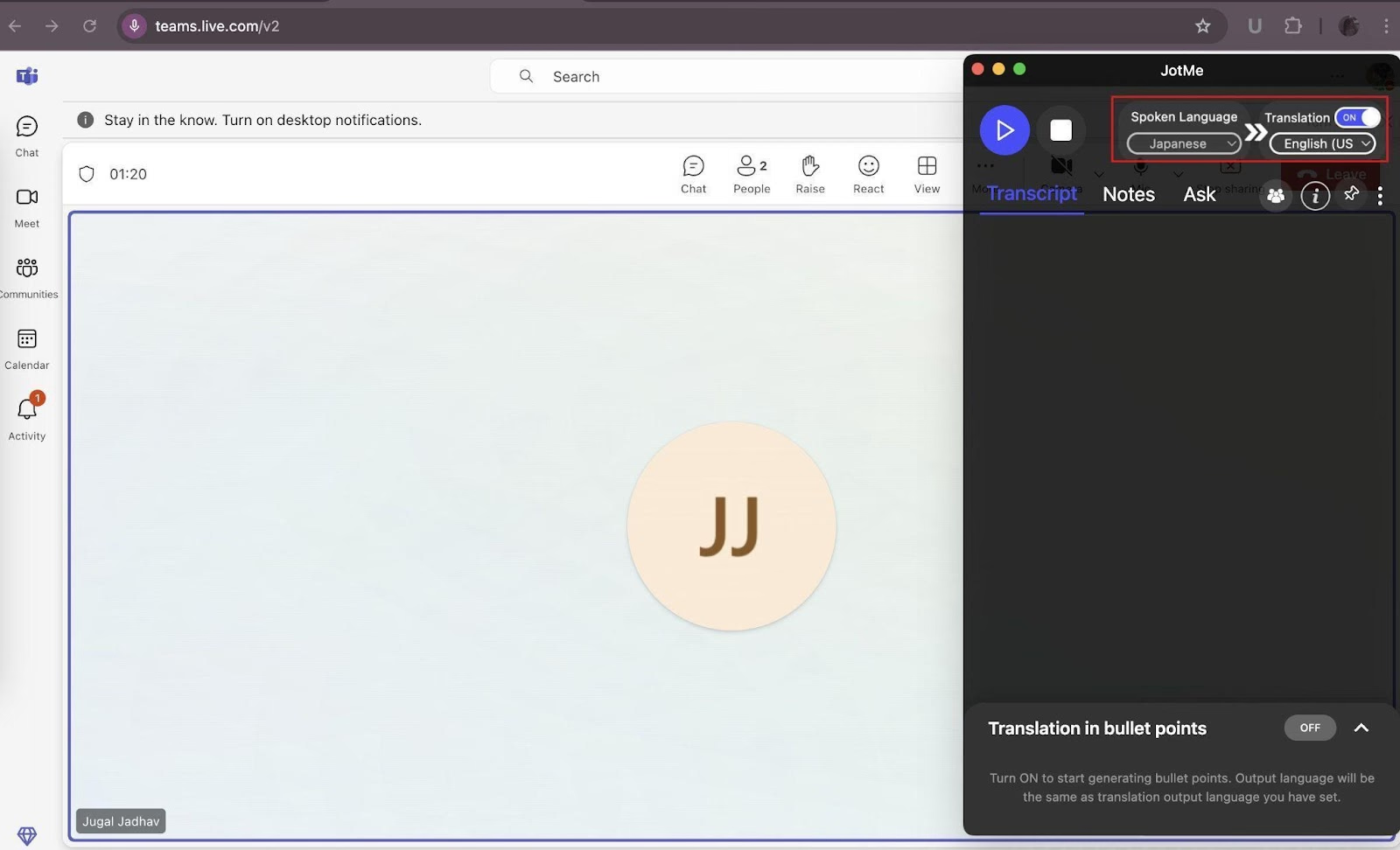
Attiva la traduzione e scegli la modalità prima di avviare la sessione. Per il percorso descritto nelle immagini, imposta «Spoken language» sul giapponese e la destinazione sull’inglese. Le modalità con riconoscimento automatico gestiscono diversamente la lingua in ingresso; il numero di lingue di riconoscimento non è quello delle voci sintetiche.
Passaggio 4: come avviare la traduzione dal vivo
Controlla lingue, modalità e audio, poi avvia la sessione con il comando di traduzione dal vivo, mostrato come «Play (▶)» nell’interfaccia originale. Posizione e nome possono variare con la versione.
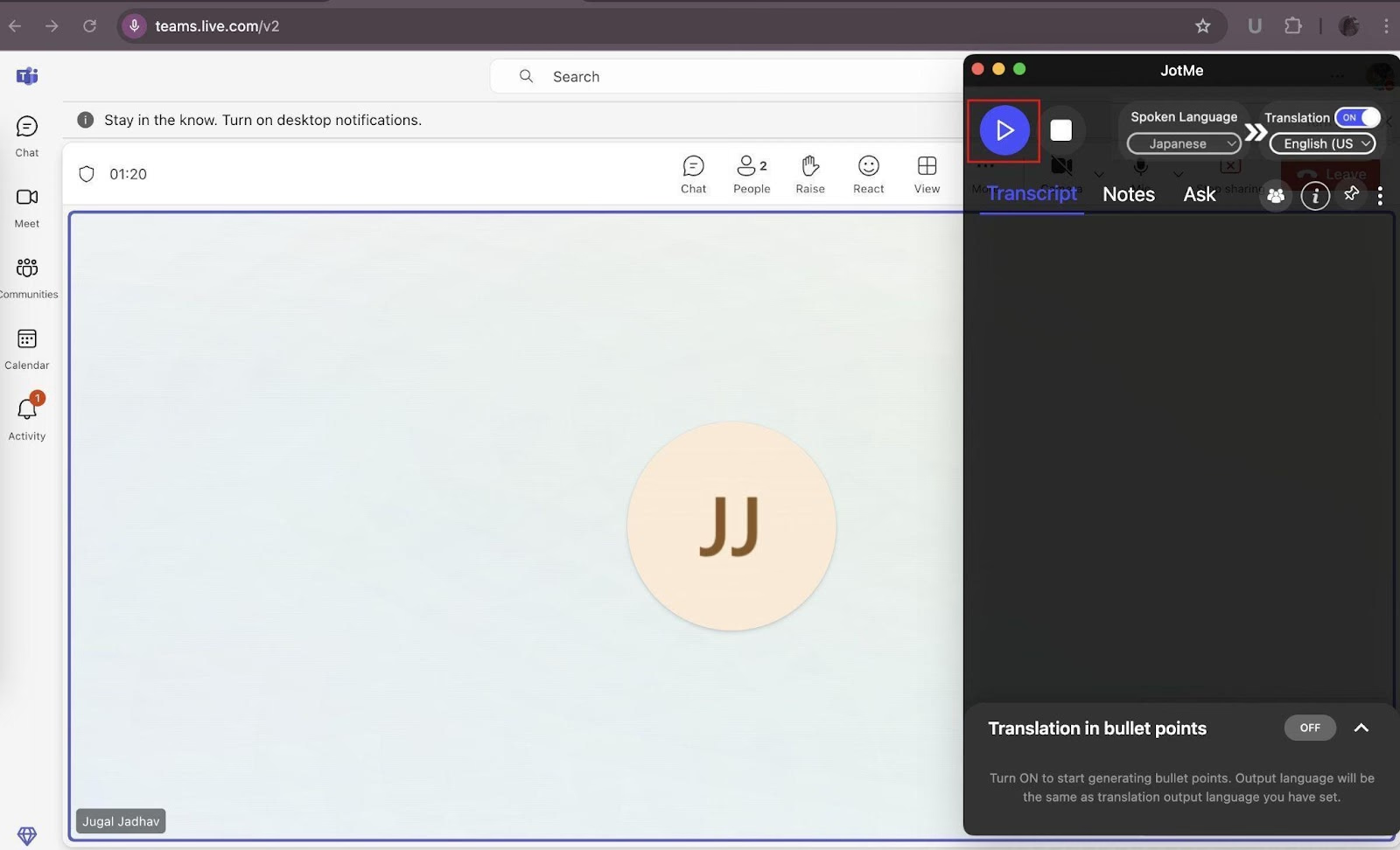
Dopo l’avvio, JotMe elabora il parlato disponibile e mostra la traduzione inglese. Ritardo e precisione dipendono da audio, connessione, lingua e modalità: controlla che il flusso arrivi correttamente.
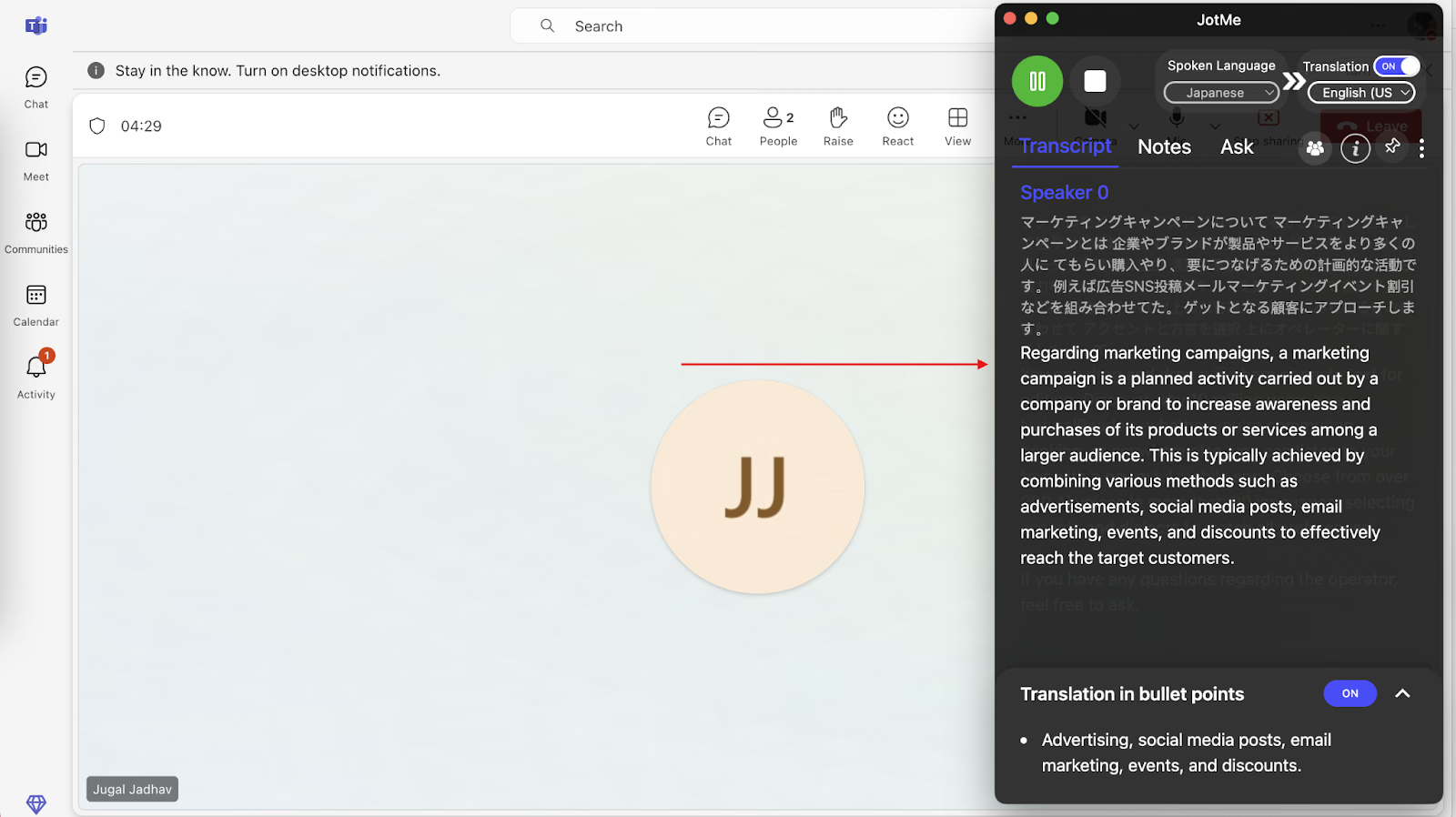
Funzioni JotMe per tradurre dal giapponese all’inglese
Durante la chiamata e nella revisione successiva, puoi valutare il contesto oltre alle singole parole. Le funzioni seguenti rispondono a esigenze diverse e vanno controllate per modalità, piano e permessi.
Traduzione delle riunioni dal vivo
Le riunioni internazionali possono richiedere supporto linguistico. La fonte cita una previsione di Statista sul mercato NLP della traduzione linguistica pari a 9,87 miliardi di USD nel 2025. È una previsione storica riportata dall’articolo, non un risultato 2026 verificato, una misura di utenti JotMe o prova della domanda italiana di questa guida.
Se devi seguire colleghi o clienti giapponesi, JotMe può mostrarti la traduzione del parlato in Teams, Google Meet e Zoom usando l’audio supportato. È progettato per considerare il contesto, senza garantire la comprensione perfetta dell’intera riunione. Gli elenchi di lingue variano per funzione e modalità: il vecchio 107+ non è un totale universale. La vista a punti può aiutare a leggere i contenuti principali, ma resta distinta dalla trascrizione integrale.
Condividere i minuti per la traduzione
Puoi preparare l’accesso dei partecipanti senza ricostruire tutto dopo la riunione. Il percorso «With Code» serve a chi usa JotMe Desktop e richiede al mittente Premium o superiore per condividere i minuti; il modello di lingua parlata del partecipante deve coincidere con quello dell’host. Il codice permette di unirsi alla sessione, non assegna un nuovo saldo personale o garantisce registrazione e note indipendenti. Per chi usa un browser, link e QR sono percorsi separati, con consumo sui minuti dell’host e impostazioni di accesso e condivisione da verificare.
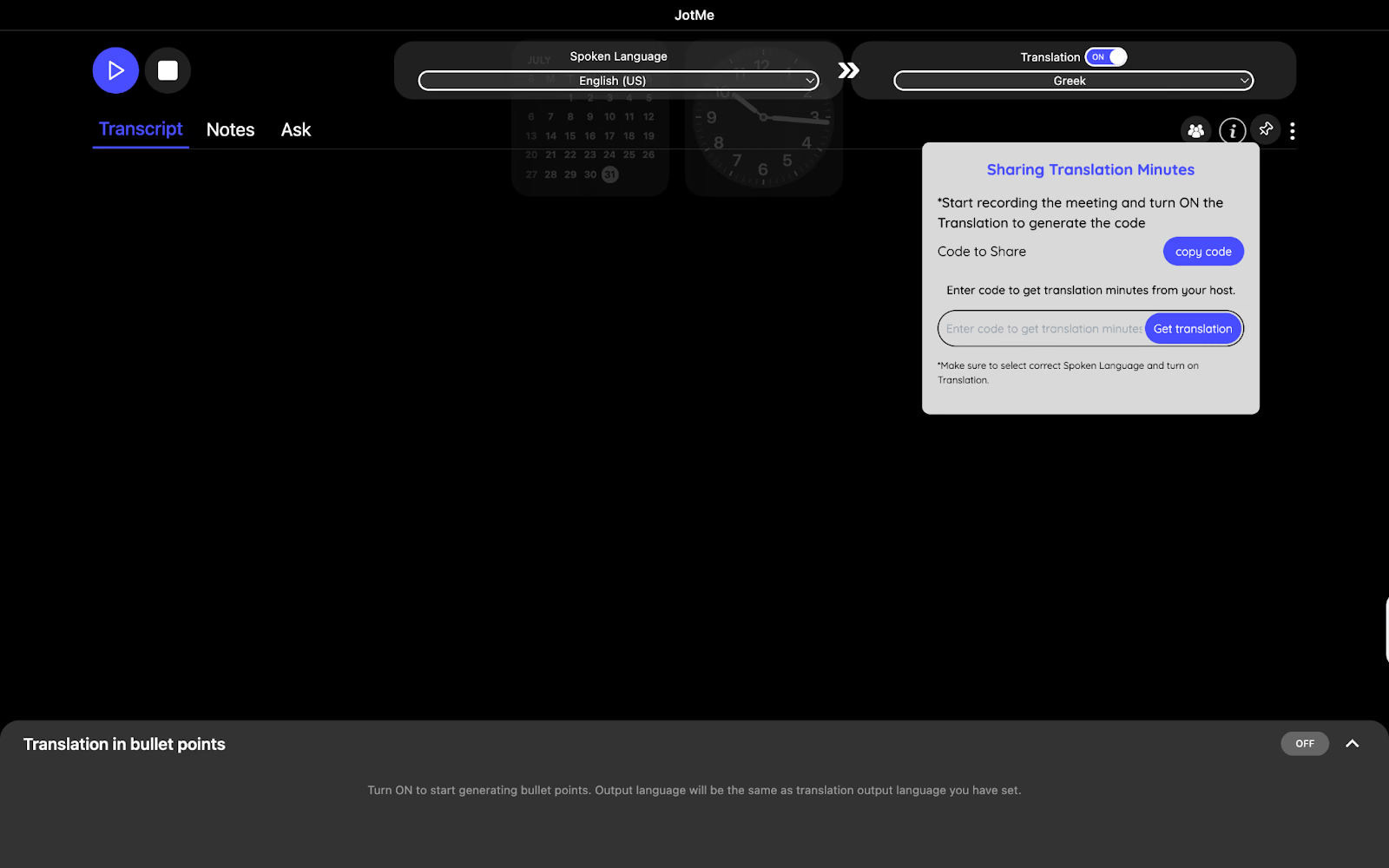
Trascrizioni dopo la riunione
Per ricontrollare i dettagli, usa la trascrizione salvata e le note con l’IA, quando attive e disponibili. Le note possono essere tradotte in 21 lingue, fra cui inglese, tedesco, francese e giapponese: il vecchio riferimento a oltre 13 è datato e non è l’elenco ASR o vocale. La fonte richiama inoltre un dato HubSpot secondo cui il 26% dei professionisti marketing intervistati usava GenAI per note o riepiloghi; è attribuito a quel rapporto, non prova dell’uso di JotMe. Consulta lo State of AI Report citato.
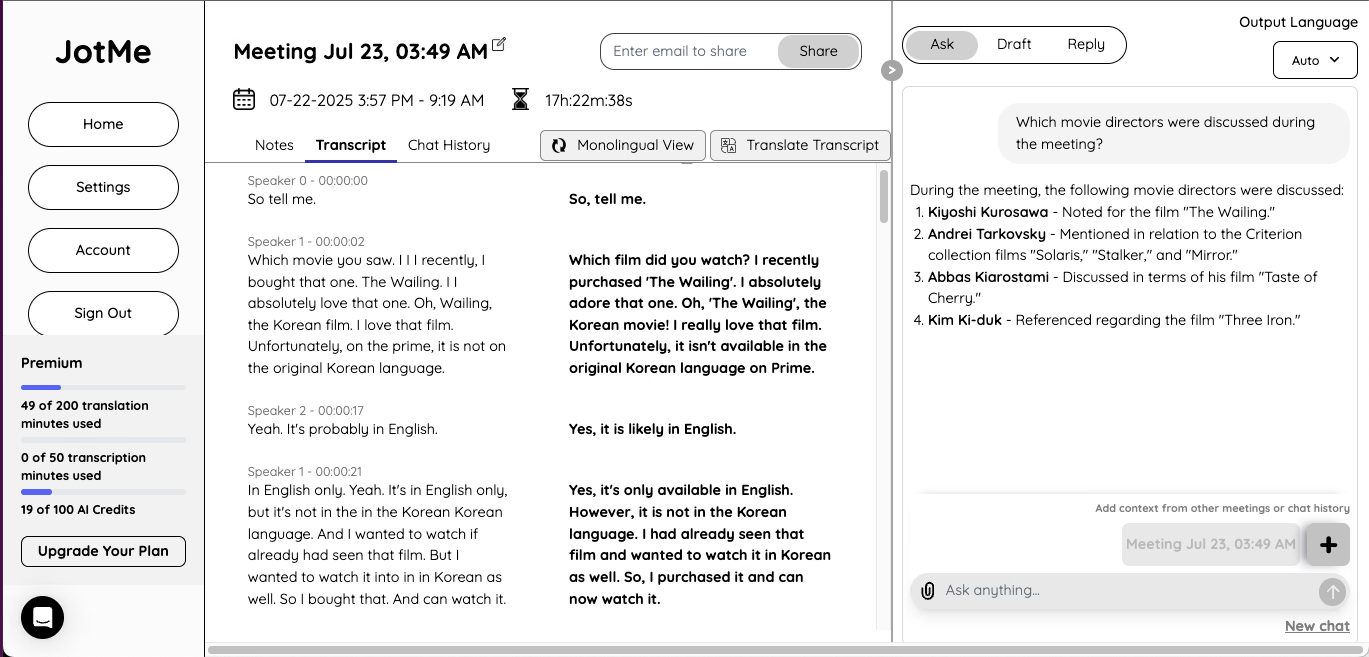
Traduzione e punti essenziali
La traduzione in punti può organizzare i contenuti principali e facilitare una prima lettura senza scorrere tutto il testo. Usa la trascrizione per verificare i dettagli e scegli con attenzione che cosa condividere con clienti e partecipanti: una sintesi non conserva ogni sfumatura o impegno.
Approfondimenti con l’IA
Se un argomento non è chiaro, puoi usare gli approfondimenti IA durante una sessione compatibile, secondo funzioni e crediti disponibili. La risposta può aiutare a orientarti, ma va controllata; non garantisce una spiegazione istantanea o corretta e non va trattata come risposta certa durante un colloquio.
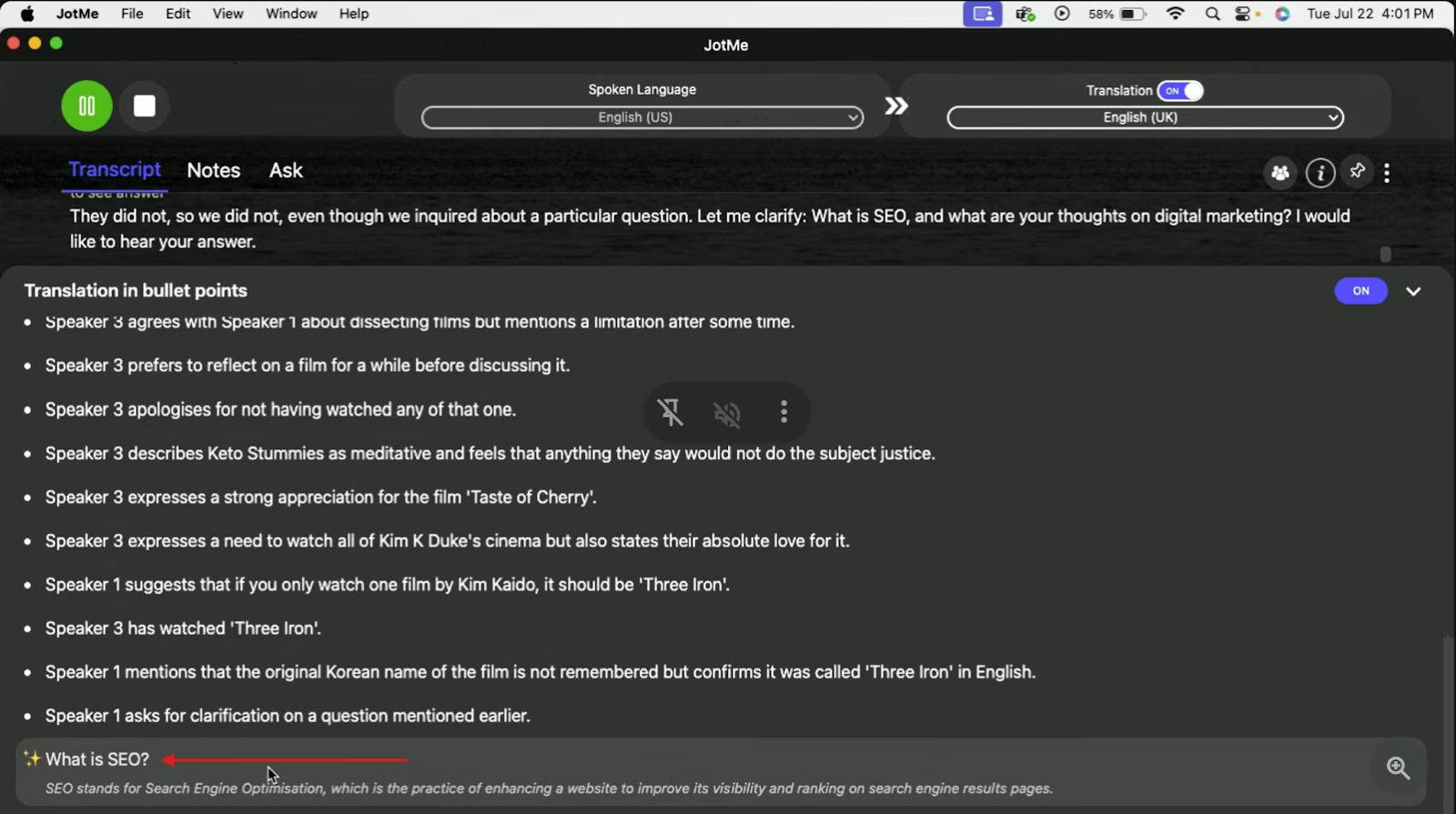
Anche nelle riunioni Google Meet o Zoom
JotMe Desktop può funzionare accanto a Google Meet, Zoom, Webex, Slack e altre applicazioni quando l’audio è disponibile sul computer e i permessi sono configurati. Non serve un’integrazione diretta o un bot in chiamata. La estensione Chrome per Google Meet è un prodotto distinto: legge i sottotitoli di Meet per trascrizione, traduzione e note, senza estendersi agli altri siti.
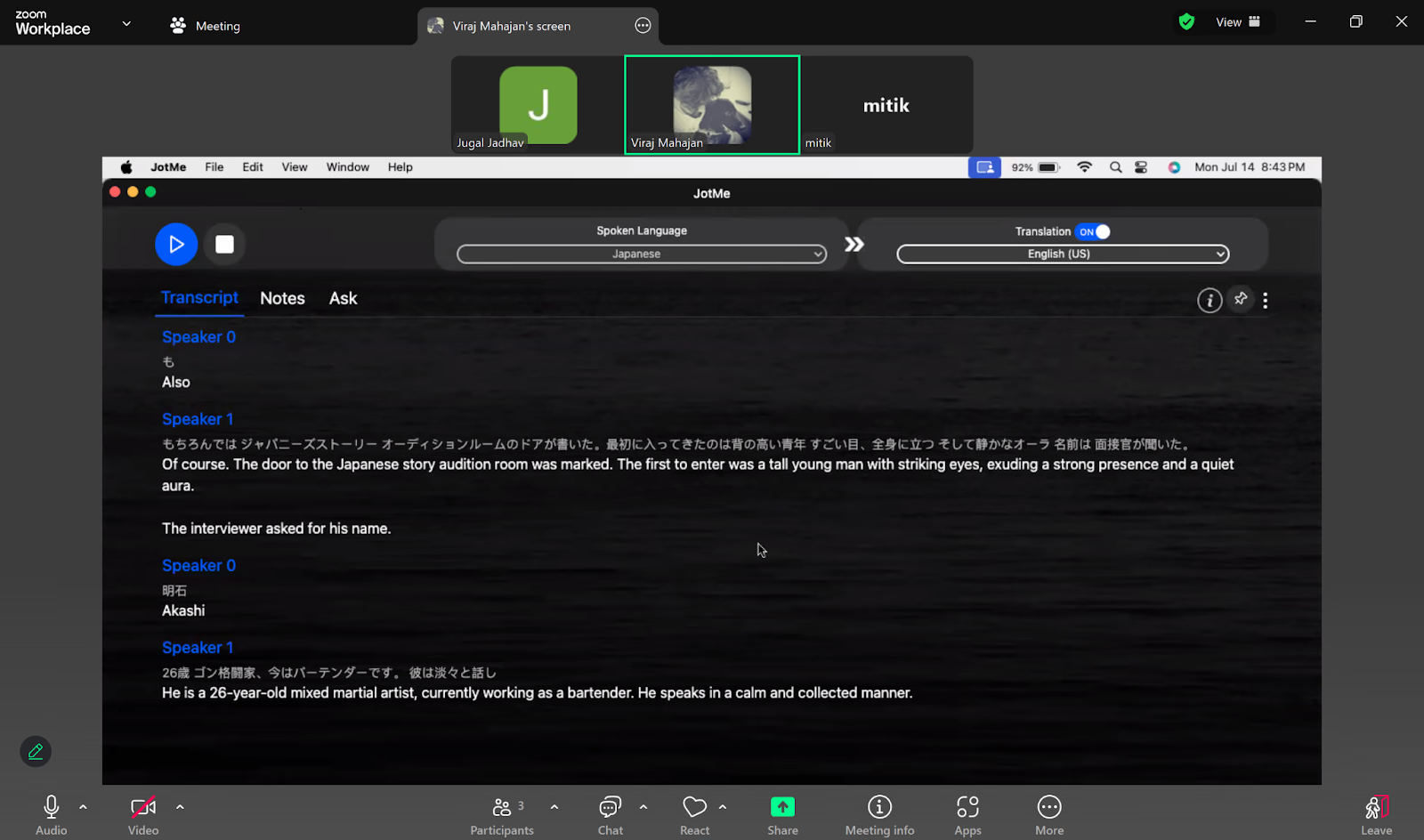
Come scegliere la traduzione dal giapponese durante le riunioni Teams
Nella traduzione dal giapponese all’inglese, contesto, tono e intenzione sono importanti oltre alle singole parole. Valuta il risultato con esempi del tuo lavoro e conferma i punti delicati; nessun sistema garantisce di interpretare correttamente ogni emozione o sfumatura.
Teams offre sottotitoli tradotti e altre funzioni linguistiche con licenze idonee; chi partecipa non deve sempre acquistare un proprio componente aggiuntivo. JotMe è un’alternativa separata per tradurre il parlato giapponese in inglese e usare note delle riunioni con l’IA quando disponibili, per ritrovare punti specifici nel testo salvato.
Per riunioni con clienti o formazione, configura JotMe sul tuo audio e sulle lingue supportate dalla modalità scelta. Non è un flusso senza alcuna impostazione, né il vecchio 107+ vale per tutte le funzioni. Traduzione dal vivo, trascrizione con tempi, appunti e riepiloghi multilingue dipendono da piano, crediti e salvataggio. Prova il piano gratuito entro le quote e verifica se risponde alle tue esigenze.
Domande frequenti
Microsoft Teams offre la traduzione in tempo reale?
Sì. Teams offre sottotitoli tradotti nelle riunioni con licenze idonee. La guida Microsoft li descrive come basati su Microsoft Speech Translation e Servizi cognitivi di Azure. Traduzione dei sottotitoli, interpretazione umana e voce tradotta con Interpreter sono funzioni diverse.
Posso usare la traduzione di Teams senza una mia licenza Premium?
Puoi usare i sottotitoli e le trascrizioni tradotti senza una tua licenza se l’organizzatore ha Teams Premium o Microsoft 365 Copilot idonei. Se la licenza è di un singolo partecipante, l’accesso riguarda quella persona. I 10 USD mensili della fonte non sono una tariffa universale o un pagamento richiesto a tutti; verifica mercato, periodo e contratto.
Esiste un’app per tradurre le riunioni Teams?
Puoi affiancare a Teams l’app desktop JotMe per traduzione, trascrizione e note con l’IA, secondo modalità, impostazioni e crediti. Il vecchio totale di oltre 107 lingue non descrive ogni funzione: verifica separatamente lingue parlate e di destinazione, note e voce sintetica. Le azioni estratte vanno controllate, senza garanzia che nessun impegno venga perso.
Come traduco un messaggio in Microsoft Teams?
Su mobile, tieni premuto il messaggio e scegli «Traduci», se disponibile. Su desktop, apri il menu del messaggio, anche con il clic destro dove previsto, e seleziona «Traduci». Versione e impostazioni possono cambiare i comandi; la traduzione della chat è distinta dal parlato.
Teams può offrire interpretazione simultanea?
Sì. Teams può predisporre canali con interpreti umani professionisti per rendere il parlato in un’altra lingua durante la riunione. Questa funzione richiede organizzazione e interpreti: non coincide con i sottotitoli tradotti o con la voce IA di Interpreter, che ha requisiti propri.
Prova JotMe
Traduzione accurata per riunioni, eventi e lavoro quotidiano, con AI Memory che ricorda il tuo contesto.


