






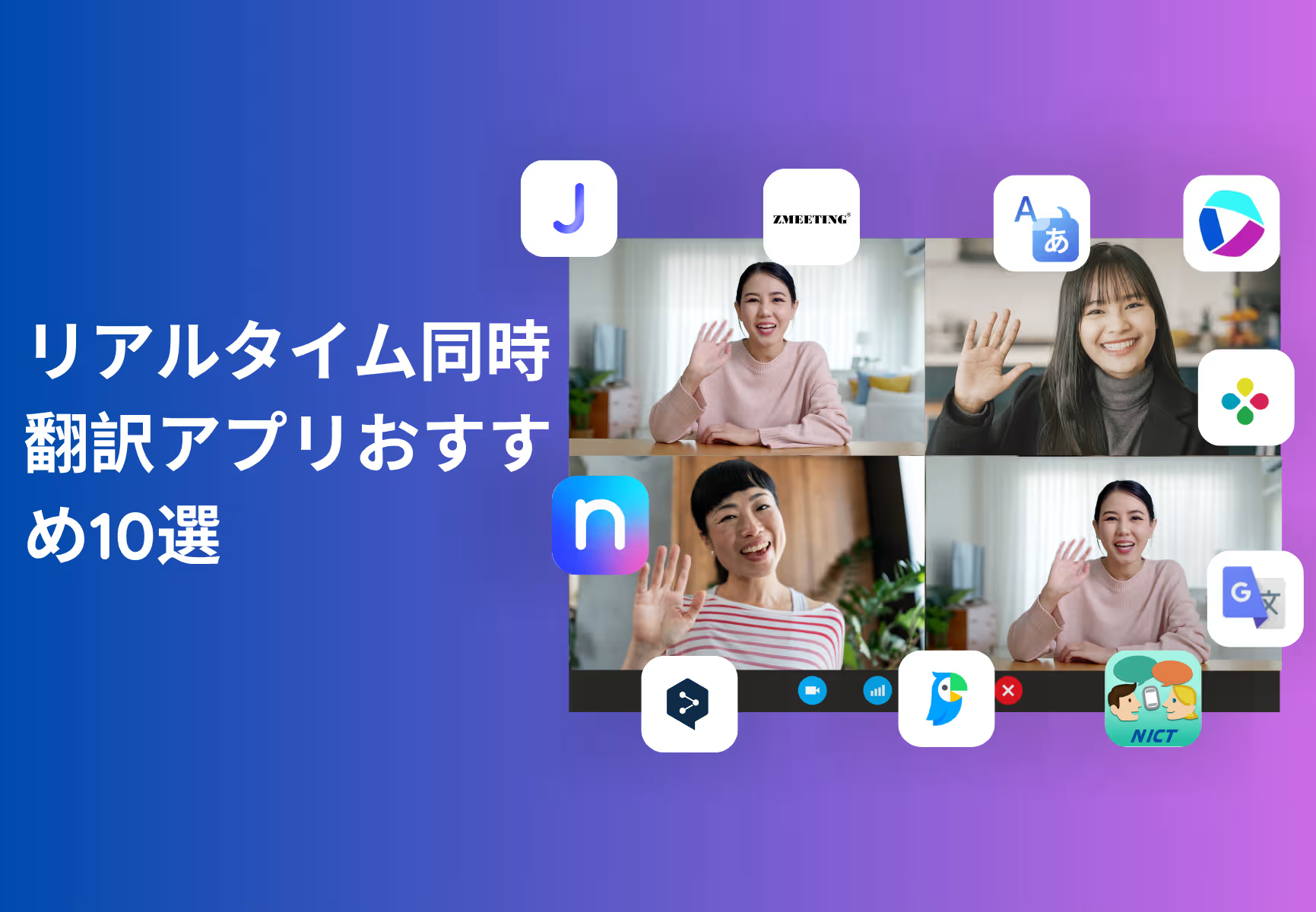
• Una trattativa con un cliente internazionale
• Una riunione con un gruppo multilingue
• Una conversazione in viaggio
In ognuna di queste situazioni può servire un modo per seguire chi parla in un’altra lingua.
Le app di traduzione simultanea elaborano il parlato mentre la conversazione procede. Possono mostrare sottotitoli o riprodurre una voce sintetizzata, a seconda del prodotto.
Abbiamo raccolto dieci opzioni, cinque pensate per riunioni e lavoro e cinque per conversazioni quotidiane. Per scegliere, verifica la lingua, il dispositivo, l’uscita audio o testuale e le condizioni del piano.
Che cos’è un’app di traduzione simultanea in tempo reale?
Un’app di traduzione vocale usa il microfono o una sorgente audio per riconoscere il parlato. Mostra il testo tradotto durante lo scambio oppure lo riproduce come voce. I passaggi e la latenza dipendono dal modello.
Per ottenere un risultato leggibile, prova la lingua e il microfono nelle condizioni in cui userai l’app. Rumore, nomi propri, accenti e ritmo possono influire sul riconoscimento.
App per conversazioni personali e strumenti per riunioni
La scelta dipende innanzitutto da dove avviene la conversazione.
Per un dialogo in presenza, il microfono dello smartphone può bastare. Google Traduttore e VoiceTra offrono flussi per conversazioni quotidiane e viaggi.
Gli strumenti per il lavoro possono elaborare l’audio di una riunione online e aggiungere trascrizione, note o condivisione. Verifica se si collegano a Zoom o Teams come integrazione, oppure acquisiscono l’audio dal computer, come fa JotMe Desktop con una sorgente compatibile.
Tre vantaggi della traduzione simultanea nelle riunioni
1. Seguire più facilmente una conversazione
I sottotitoli tradotti possono aiutare nelle riunioni di routine o in uno scambio imprevisto. Se l’incontro richiede garanzie di accuratezza, riservatezza o interpretazione professionale, valuta anche il supporto di un interprete umano.
2. Ritrovare decisioni e azioni dopo la riunione
Alcune soluzioni generano appunti partendo dalla trascrizione. Nel flusso JotMe Desktop, una sessione salvata può includere appunti di riunione con IA e la trascrizione. Controlla le lingue e le funzioni disponibili per dispositivo e modalità.
3. Far partecipare colleghi e clienti in più lingue
Un gruppo può fare una prova prima di un incontro con clienti o partner e decidere se usare sottotitoli, voce tradotta o una condivisione separata per il pubblico.
Come scegliere un’app di traduzione simultanea
1. Lingue, accuratezza e termini tecnici
Controlla separatamente le lingue parlate, quelle disponibili per i sottotitoli e quelle della voce sintetizzata. Prova sigle e nomi del tuo settore su un campione di audio. Dove disponibile, il vocabolario personalizzato può dare al modello termini da riconoscere.
2. Dispositivo e tipo di conversazione
Per una conversazione in viaggio puoi usare il microfono del telefono. Per Zoom, Teams o un webinar, verifica l’acquisizione dell’audio, la piattaforma, il sistema operativo e se chi ascolta deve installare qualcosa.
3. Permessi e trattamento dei dati
Controlla quali dati vengono acquisiti, dove vengono trattati e chi accede ai materiali. La modalità senza bot di JotMe Desktop evita di aggiungere un partecipante, ma restano applicabili i permessi di acquisizione e le regole del gruppo.
4. Trascrizione, appunti ed esportazione
Se ti serve una traccia da condividere dopo la chiamata, verifica se il piano consente di salvare la trascrizione, creare appunti ed esportarli nella lingua richiesta.
5. Piano gratuito, minuti e costo
Guarda quanto dura una sessione e come vengono calcolati i minuti quando il pubblico riceve la traduzione. Il listino individuale di JotMe indica 20 minuti mensili di traduzione dal vivo per il piano gratuito.
Cinque strumenti di traduzione per riunioni e lavoro
1. JotMe
JotMe Desktop può acquisire l’audio di Zoom, Teams, Google Meet, Webex e altre app quando la sorgente è disponibile sul computer. Le modalità per audio, sottotitoli e riunioni in presenza hanno configurazioni diverse.
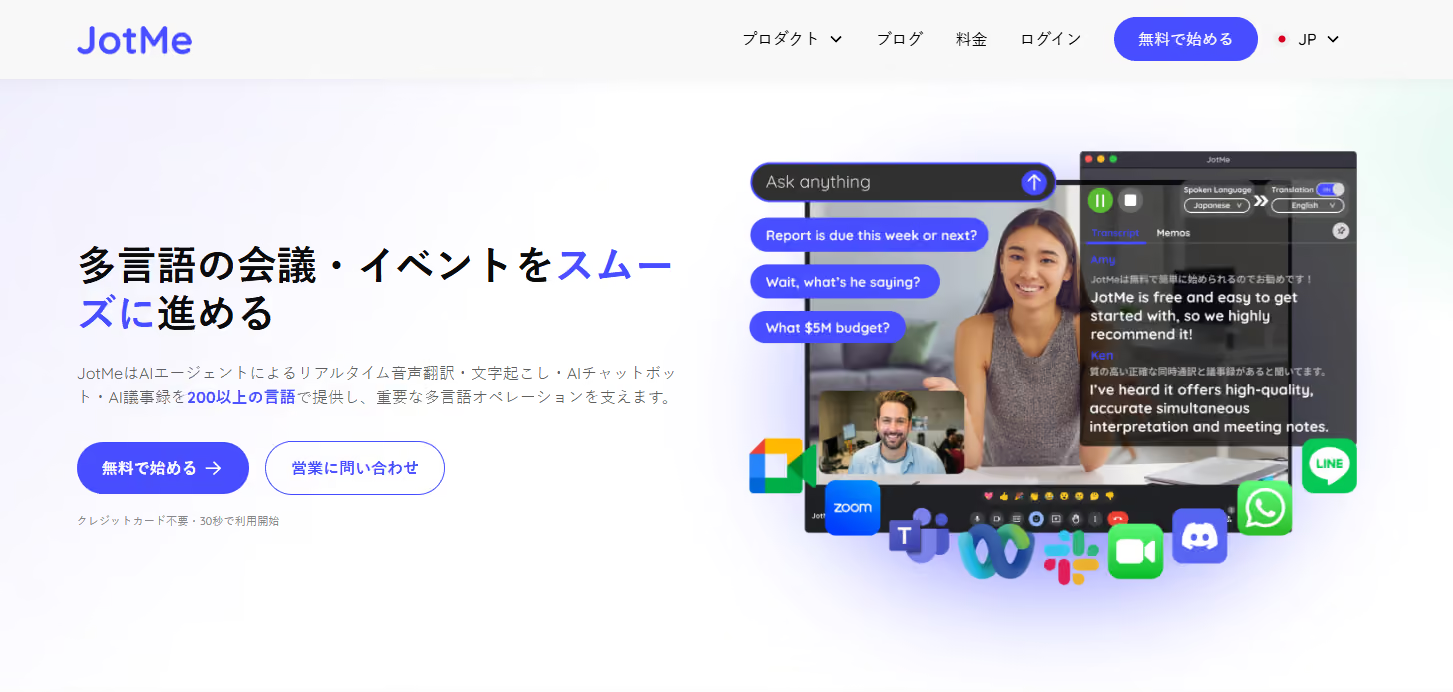
L’app desktop non si aggiunge come bot alla riunione. Verifica i permessi per microfono e audio di sistema e informa i partecipanti secondo le regole applicabili.
I modelli possono usare il contesto della conversazione. Nelle modalità supportate, un vocabolario personalizzato aiuta a riconoscere nomi e termini. Verifica comunque i passaggi che cambiano una decisione.
Dopo una sessione salvata puoi consultare appunti e trascrizione quando disponibili. La condivisione della traduzione dal vivo tramite link, codice o QR è un flusso distinto. L’estensione Chrome si usa con Google Meet; l’app per smartphone è pensata per conversazioni in presenza.
- Lingue supportate: le opzioni per parlato, sottotitoli tradotti e voce dipendono dalla modalità
- Esempi di piattaforme: Zoom, Teams, Google Meet, Webex, Slack, Discord, LINE e WhatsApp; verifica acquisizione audio e modalità per la tua configurazione.
- Funzioni da valutare: sottotitoli tradotti, trascrizione multilingue, appunti, vocabolario, registrazione e condivisione. La disponibilità dipende da modello, dispositivo e piano.
- Piani: gratuito con 20 minuti mensili di traduzione e cinque crediti IA secondo il listino individuale. Controlla il prezzo e la fatturazione del piano a pagamento nella tua area.
- Dispositivi: Windows e macOS, app per iPhone e Android, estensione Chrome per Google Meet.
2. Notta
Notta offre trascrizione e funzioni di traduzione. Puoi importare una registrazione o usare il flusso per riunioni compatibili. Per alcune integrazioni di riunione, Notta Bot si aggiunge alla chiamata.
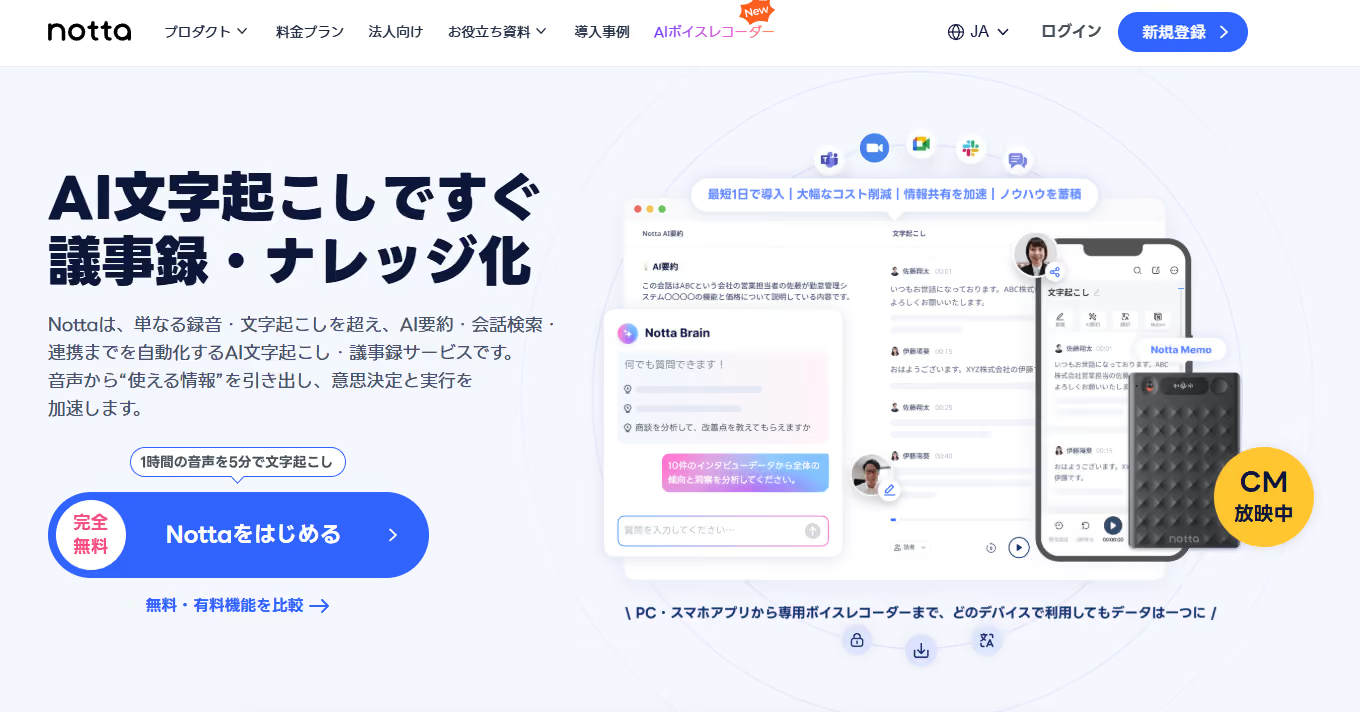
- Lingue: consulta gli elenchi distinti per trascrizione, traduzione in diretta e traduzione dopo la riunione.
- Piattaforme: Zoom, Teams, Google Meet e Webex nei flussi documentati. Verifica i requisiti del bot e del piano.
- Funzioni: trascrizione, riepiloghi, traduzione e riconoscimento dei parlanti. Registrazione e vocabolario dipendono dalla modalità.
- Piani: l’offerta gratuita e i piani a pagamento prevedono limiti distinti. Controlla i minuti per la funzione che intendi usare.
- Dispositivi: web, app per iPhone e Android ed estensione Chrome per i flussi supportati.
3. Sentio di Pocketalk
Sentio è il servizio Pocketalk per la traduzione di conversazioni ed eventi. Il flusso nel browser consente di raggiungere il pubblico anche tramite QR code nelle configurazioni supportate.
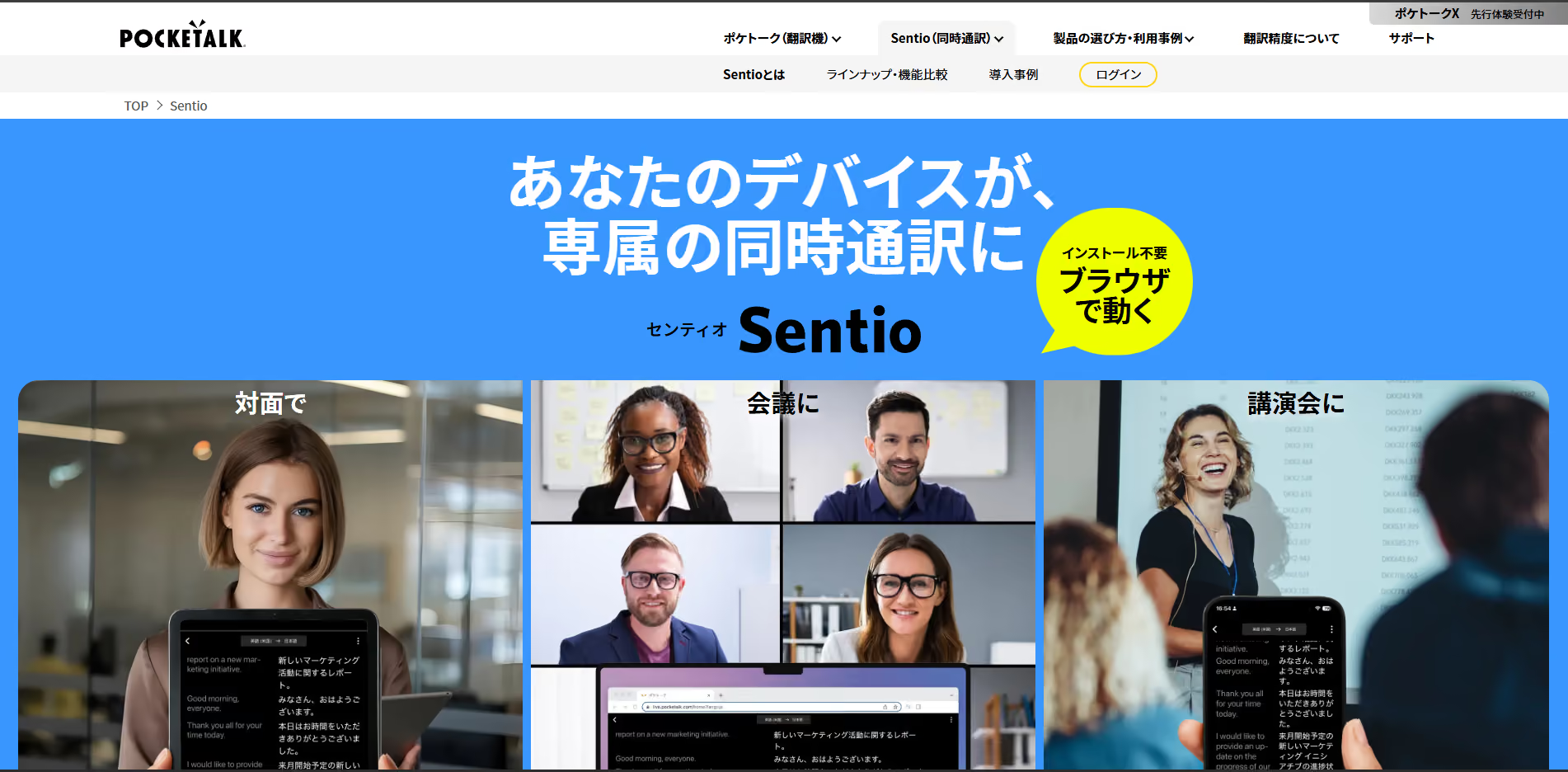
- Lingue: consulta separatamente il parlato accettato e le lingue disponibili per l’uscita.
- Piattaforme: servizio nel browser per conversazioni ed eventi, secondo la configurazione.
- Funzioni: traduzione dal vivo, testo o audio, condivisione e cronologia quando incluse nel piano.
- Piani: disponibilità, minuti e prezzi dipendono dall’offerta regionale. I prezzi della fonte giapponese non sono riportati come listino italiano.
- Dispositivi: computer, smartphone o tablet con un browser compatibile.
4. Clovernet Multilingual Translation Support
NEC Nexsolutions offre Clovernet per conversazioni e riunioni di lavoro. Il servizio può mostrare il testo originale accanto alla traduzione, secondo la configurazione.
- Lingue: consulta l’elenco del fornitore per il canale e la configurazione scelti.
- Piattaforme: flussi aziendali in presenza e da remoto, secondo il servizio.
- Funzioni: traduzione dal vivo e visualizzazione bilingue. Chiedi al fornitore i dettagli sul trattamento dei dati.
- Piani: consulta le opzioni commerciali, la disponibilità nel tuo paese e i requisiti del contratto.
- Dispositivi: verifica la configurazione per computer, tablet e accessori audio indicata per il servizio.
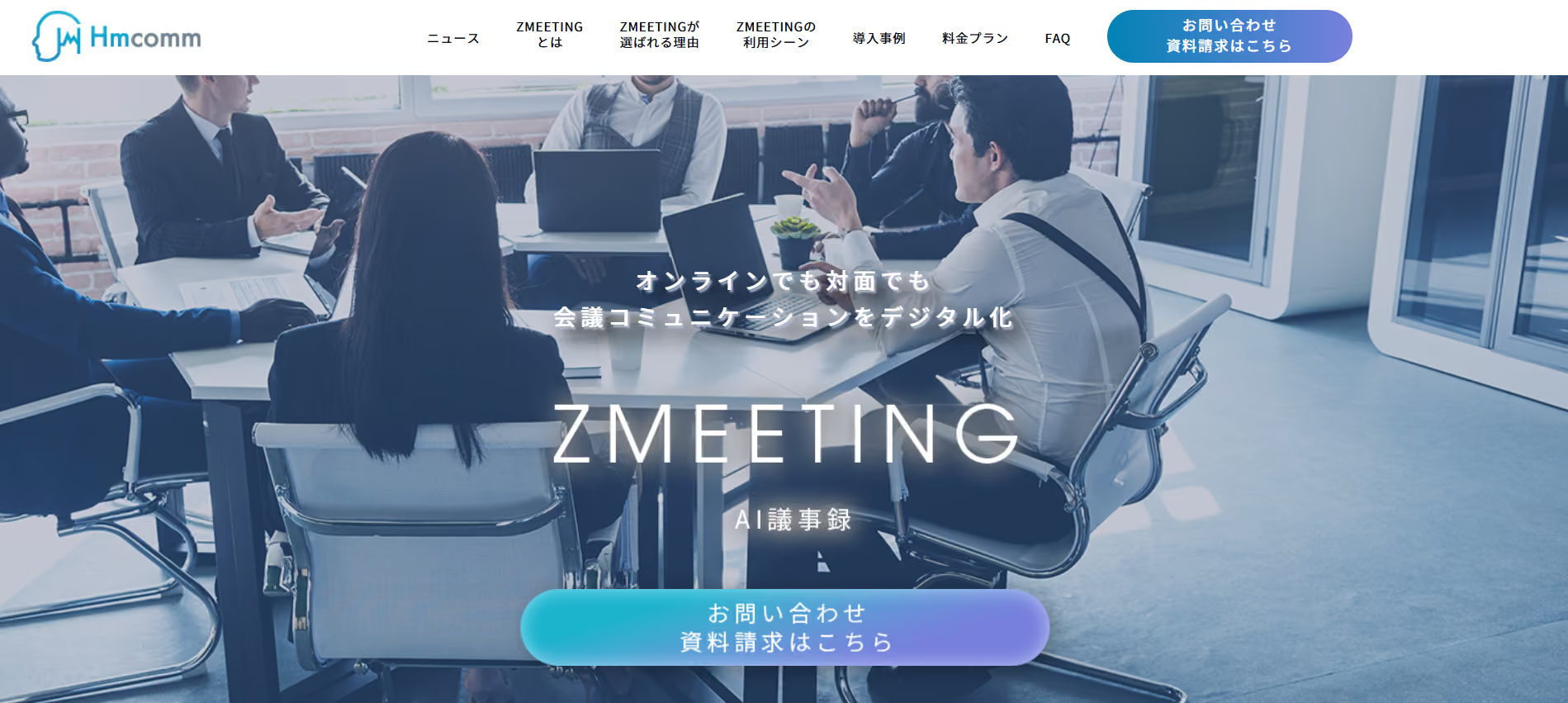
5. ZMEETING
ZMEETING di Hmcomm offre funzioni di trascrizione e appunti per riunioni. Nelle configurazioni supportate, mostra il parlato e la traduzione e consente di rivedere i risultati dopo la sessione.
- Lingue: verifica gli elenchi per riconoscimento e traduzione nella configurazione prevista.
- Piattaforme: controlla i flussi documentati per la tua piattaforma di videoriunione.
- Funzioni: sottotitoli, trascrizione, traduzione e gestione dei risultati, secondo la configurazione.
- Piani: consulta il listino del fornitore o chiedi un preventivo per il tuo mercato.
- Dispositivi: verifica la configurazione per computer, tablet e accessori audio indicata per il servizio.
Cinque app per conversazioni, viaggi e uso quotidiano
Alcune app per smartphone traducono un intervento per volta. Altre mantengono attiva una sessione. Con JotMe puoi avviare una sessione e seguire più interventi, secondo il modello, l’audio disponibile e i minuti del piano.
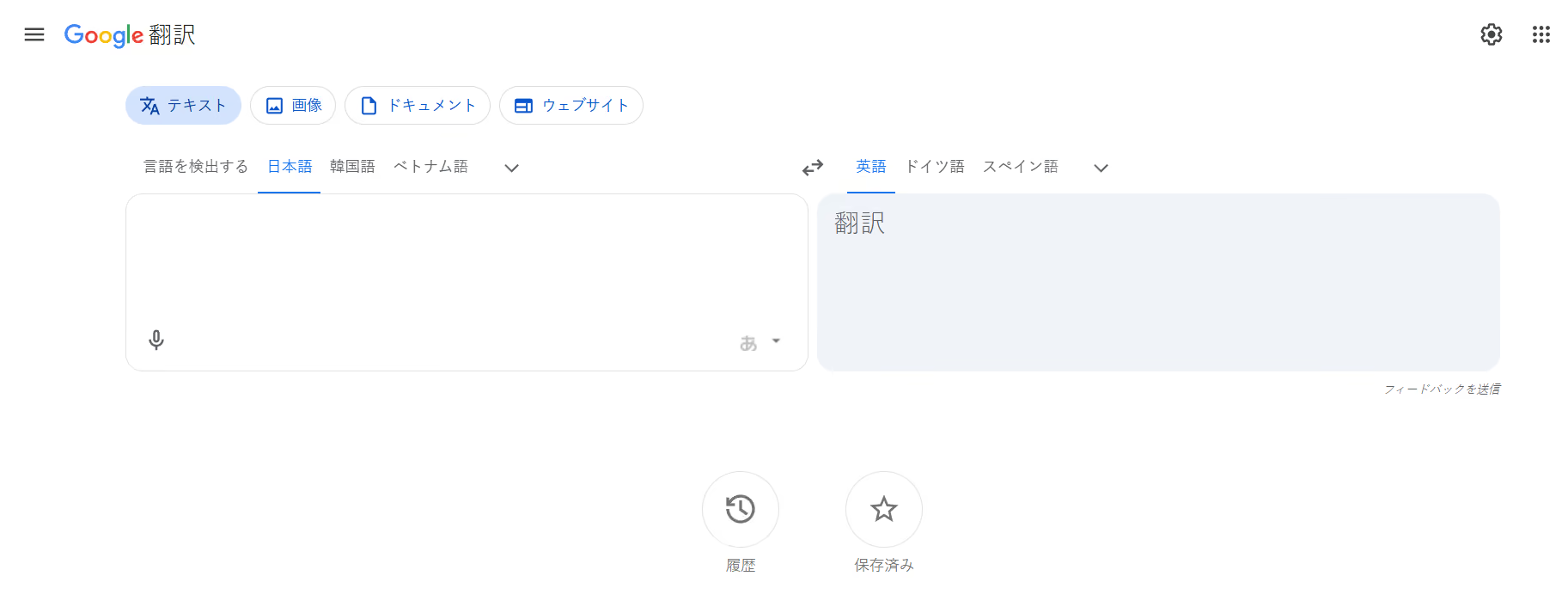
6. Google Traduttore
Google Traduttore offre modalità di ascolto, conversazione e testo su dispositivi supportati. Puoi scaricare alcune lingue per l’uso offline, secondo la modalità. La traduzione di una riunione Google Meet segue un prodotto e requisiti distinti.
- Lingue: il numero di lingue per testo, voce, fotocamera e offline varia secondo la modalità.
- Piattaforme: app per smartphone e servizio web. Le funzioni vocali dipendono da dispositivo e impostazioni.
- Funzioni: traduzione di testo, conversazioni, foto e pacchetti offline per lingue supportate.
- Piani: l’app di traduzione per uso personale è disponibile gratuitamente.
- Dispositivi: iPhone, Android e browser, con funzioni diverse.
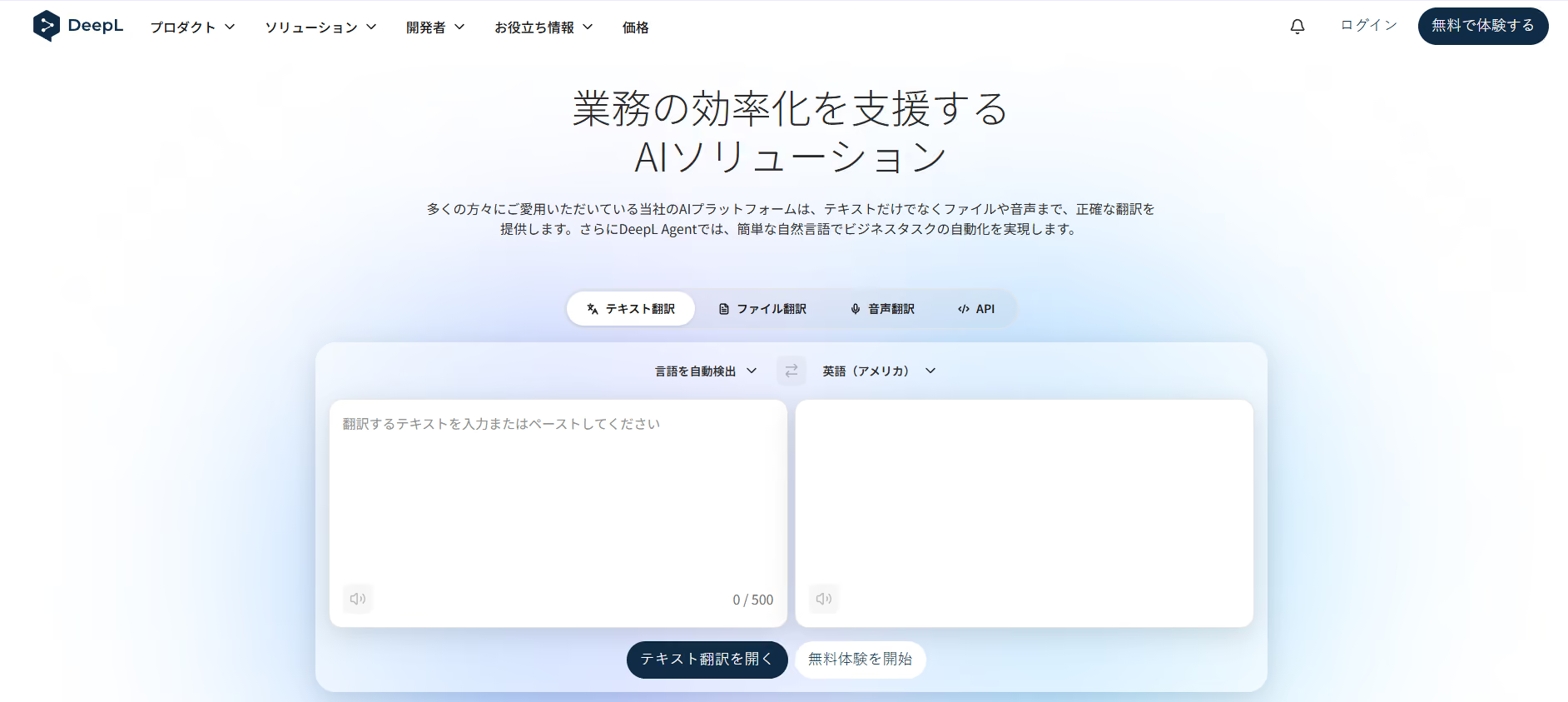
7. DeepL
DeepL Translator è disponibile per testo e documenti. Per la voce, DeepL offre prodotti Voice con flussi per riunioni online e conversazioni. Controlla se ti servono sottotitoli o traduzione audio.
- Lingue: verifica le liste distinte di DeepL Translator e DeepL Voice.
- Piattaforme: DeepL Translator come app e web. DeepL Voice for Online Meetings ha integrazioni e configurazioni specifiche per Teams, Zoom o altri flussi documentati.
- Funzioni: testo, documenti e glossari in DeepL Translator; funzioni vocali secondo la licenza Voice.
- Piani: il flusso base di DeepL Translator ha un’offerta gratuita. DeepL Voice segue una licenza distinta, secondo il prodotto e il mercato.
- Dispositivi: browser, computer, smartphone ed estensioni, a seconda del prodotto e della funzione.
8. NAVER Papago
Papago è un’app di traduzione di NAVER. È un’opzione per conversazioni, testo e immagini nelle lingue che supporta, tra cui giapponese, coreano e cinese.
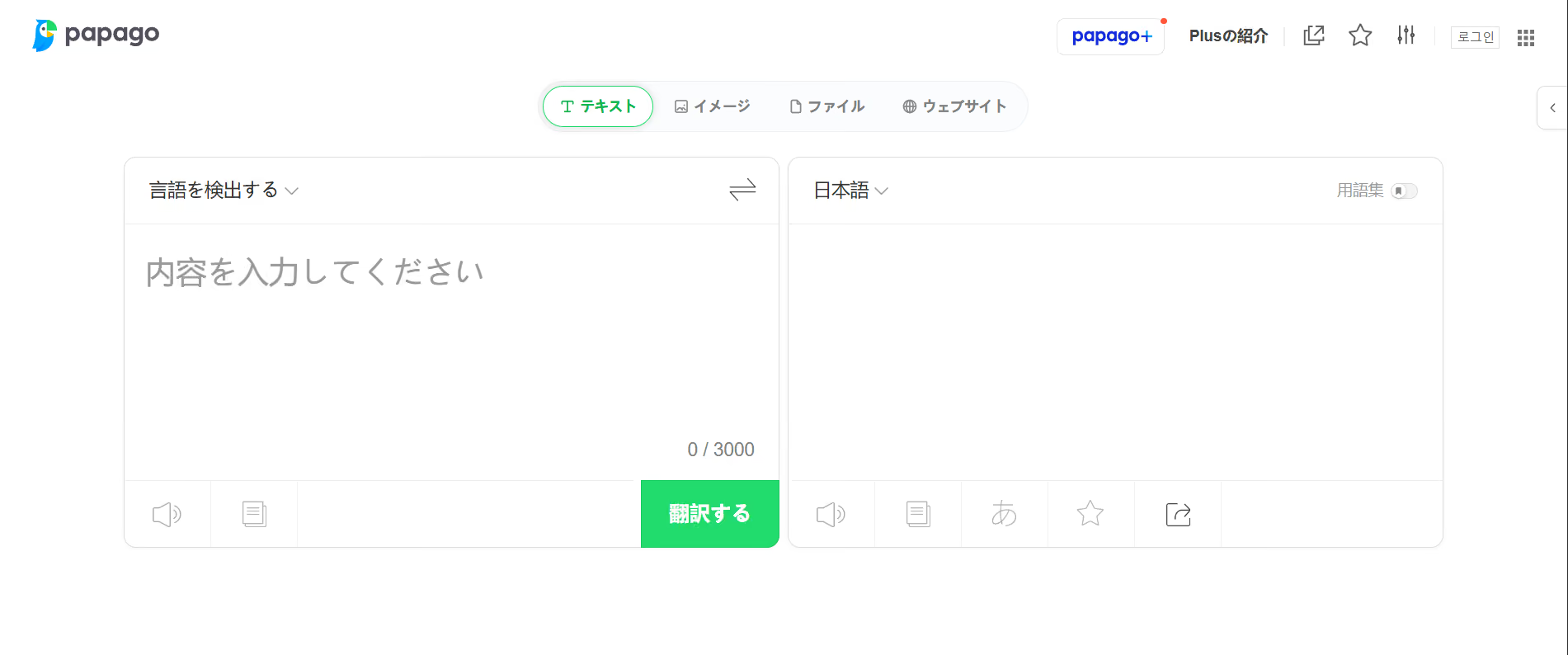
- Lingue: verifica l’elenco corrente e la combinazione richiesta per voce, immagini o offline.
- Piattaforme: app per smartphone e servizio web. Le funzioni vocali dipendono da dispositivo e impostazioni.
- Funzioni: testo, voce, immagini e uso offline per le lingue compatibili.
- Piani: l’app di traduzione per uso personale è disponibile gratuitamente.
- Dispositivi: iPhone, Android e browser, con funzioni diverse.
9. Microsoft Translator
Con Microsoft Translator puoi avviare una conversazione di gruppo e condividere il codice di accesso. I partecipanti seguono nella lingua scelta sui propri dispositivi, secondo la modalità supportata.
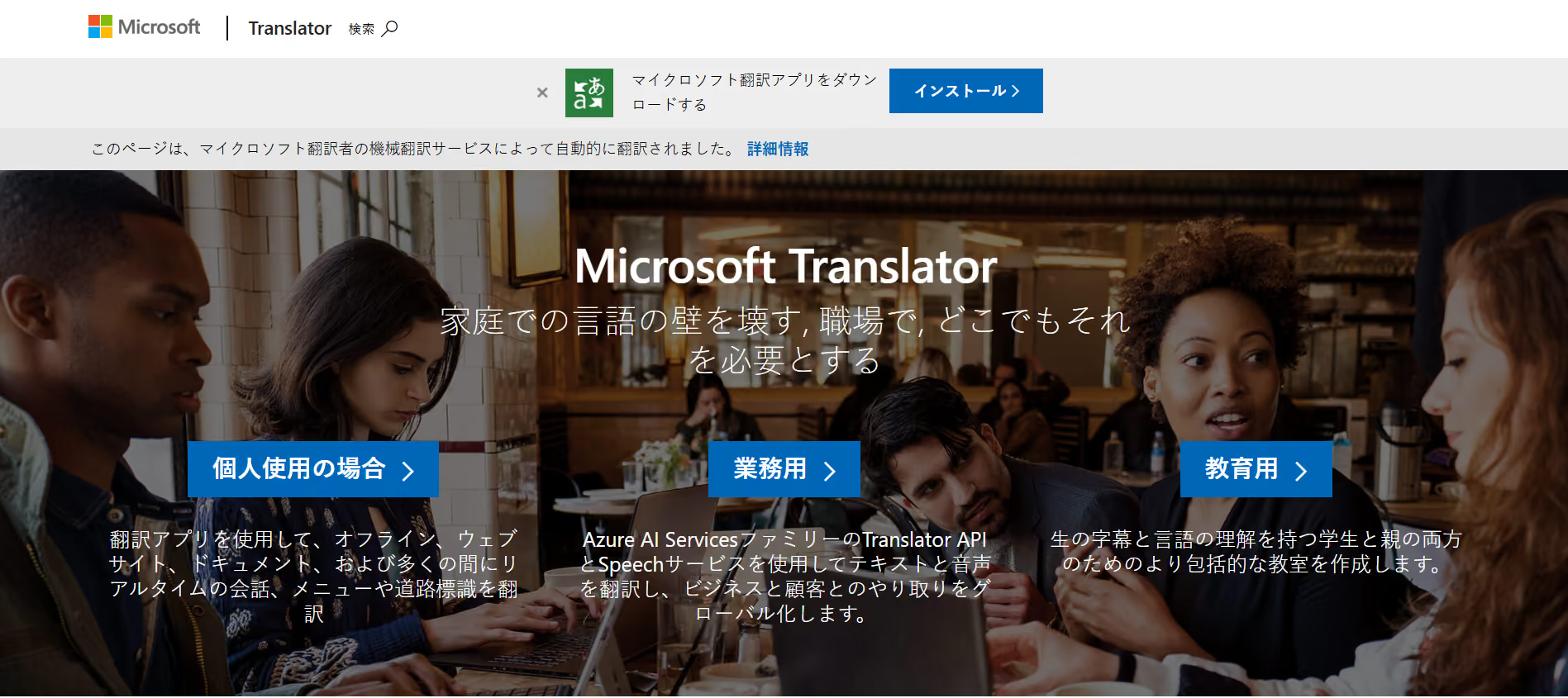
- Lingue: le opzioni dipendono da testo, voce, foto o conversazione di gruppo.
- Piattaforme: app per smartphone e servizio web. Le funzioni vocali dipendono da dispositivo e impostazioni.
- Funzioni: traduzione di testo e voce, conversazioni su più dispositivi e traduzione da fotocamera dove disponibile.
- Piani: l’app di traduzione per uso personale è disponibile gratuitamente.
- Dispositivi: app per iPhone e Android e accesso da browser per i flussi documentati.
10. VoiceTra
VoiceTra è un’app del National Institute of Information and Communications Technology (NICT) giapponese per conversazioni e viaggi. Mostra la traduzione e consente di confrontarne il significato nella lingua originale.
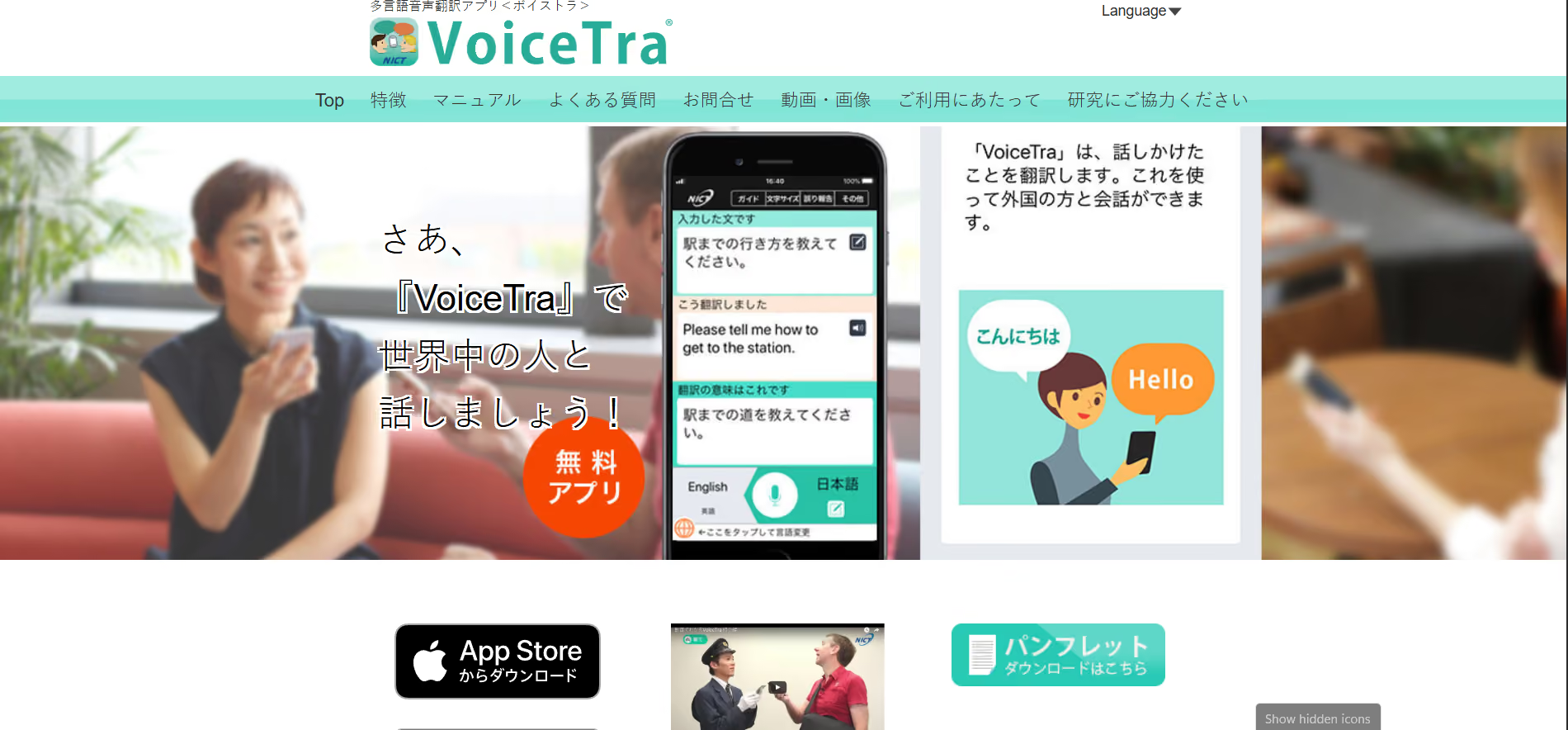
- Lingue: consulta la tabella NICT per distinguere parlato in ingresso, testo e voce in uscita.
- Piattaforme: app per smartphone e servizio web. Le funzioni vocali dipendono da dispositivo e impostazioni.
- Funzioni: traduzione vocale e visualizzazione del testo, con una traduzione di ritorno dove disponibile.
- Piani: app gratuita fornita dal progetto di ricerca NICT, secondo le condizioni pubblicate.
- Dispositivi: iPhone e Android compatibili.
Cosa controllare prima di usare un traduttore simultaneo
Audio, termini tecnici e accuratezza
Rumore, dialetti e parlato veloce possono influire sul risultato. Prima di una riunione importante, prova il microfono e controlla nomi e numeri. Se la modalità lo consente, prepara i termini con il vocabolario personalizzato.
Gestione delle informazioni riservate
Controlla cosa viene inviato al servizio e per quanto tempo vengono conservati audio, testo o appunti. La modalità senza bot di JotMe Desktop riguarda il modo in cui si acquisisce l’audio. Per l’uso aziendale, verifica anche permessi, informativa e condizioni con il tuo gruppo.
Quale app scegliere per la tua prossima conversazione?
Le dieci opzioni coprono esigenze diverse, dalle conversazioni in viaggio alle riunioni di lavoro con più partecipanti.
Per un dialogo breve, prova una soluzione mobile che supporti le due lingue. Per una riunione, verifica anche chi può ascoltare, come acquisire l’audio e come salvare o condividere i materiali.
Con JotMe Desktop puoi provare traduzione in tempo reale, trascrizione e appunti nelle modalità compatibili. Scegli una riunione di prova e verifica le lingue, la sorgente audio e i minuti disponibili prima di usarlo con il gruppo.
Prova JotMe
Traduzioni accurate per riunioni, eventi e lavoro quotidiano. AI Memory ricorda il contesto del tuo lavoro e lo usa nelle traduzioni.


