






Risposta breve: apri la chiamata Bitrix24 sul computer, avvia JotMe accanto alla chiamata, scegli lingua parlata e lingua di arrivo e avvia l’acquisizione. Sottotitoli, riepilogo dal vivo e domande sulla riunione sono funzioni distinte.
La guida ufficiale di Bitrix24 Sync descrive le chiamate e l’analisi dopo la sessione; nei flussi documentati non abbiamo trovato un comando per tradurre dal vivo i sottotitoli. L’integrazione Zoom dipende dal piano. Per una finestra di sottotitoli separata, JotMe acquisisce l’audio disponibile senza invitare un bot o collegare il calendario.
Vediamo come avviare la chiamata, configurare la traduzione e usare riepiloghi e appunti. Prima distinguiamo le funzioni di chiamata in Bitrix24.
Bitrix24 traduce le chiamate in tempo reale?
Bitrix24 Sync offre videochiamate e CoPilot Follow-Up. Per le chiamate di gruppo compatibili, CoPilot, quando è attivato, invia analisi, riepilogo e trascrizione dopo la chiamata. La funzione è documentata e non è soltanto una beta annunciata. Per Zoom verifica il tuo piano; i 61 USD al mese della versione precedente non sono un prezzo valido per ogni piano oggi.
- La documentazione di Sync consultata non descrive i sottotitoli tradotti dal vivo in questa chiamata. La lingua dell’interfaccia e la traduzione del parlato sono cose diverse.
- L’integrazione Zoom dipende dal piano Bitrix24 e non è disponibile nell’edizione On-Premise. Verifica separatamente registrazione e trascrizione nell’account Zoom.
- Se attivo in una chiamata di gruppo di oltre un minuto, CoPilot Follow-Up produce riepilogo e trascrizione dopo la chiamata. L’analisi parte dal momento dell’attivazione.
- La registrazione manuale in Sync si avvia nell’app Bitrix24 Messenger. Puoi chiamare dal browser; registrazione Zoom e analisi CoPilot seguono flussi distinti.
- Puoi annotare a mano i punti importanti. Per l’analisi automatica a fine chiamata, verifica prima accesso a CoPilot e attivazione nella sessione.
Come usare JotMe per tradurre una riunione Bitrix24 in tempo reale
Avvia una chiamata audio o video sul computer e apri JotMe accanto a Bitrix24. Verifica ingresso audio e permessi di registrazione, poi segui questi tre passaggi:
Passaggio 1: crea un account Bitrix24
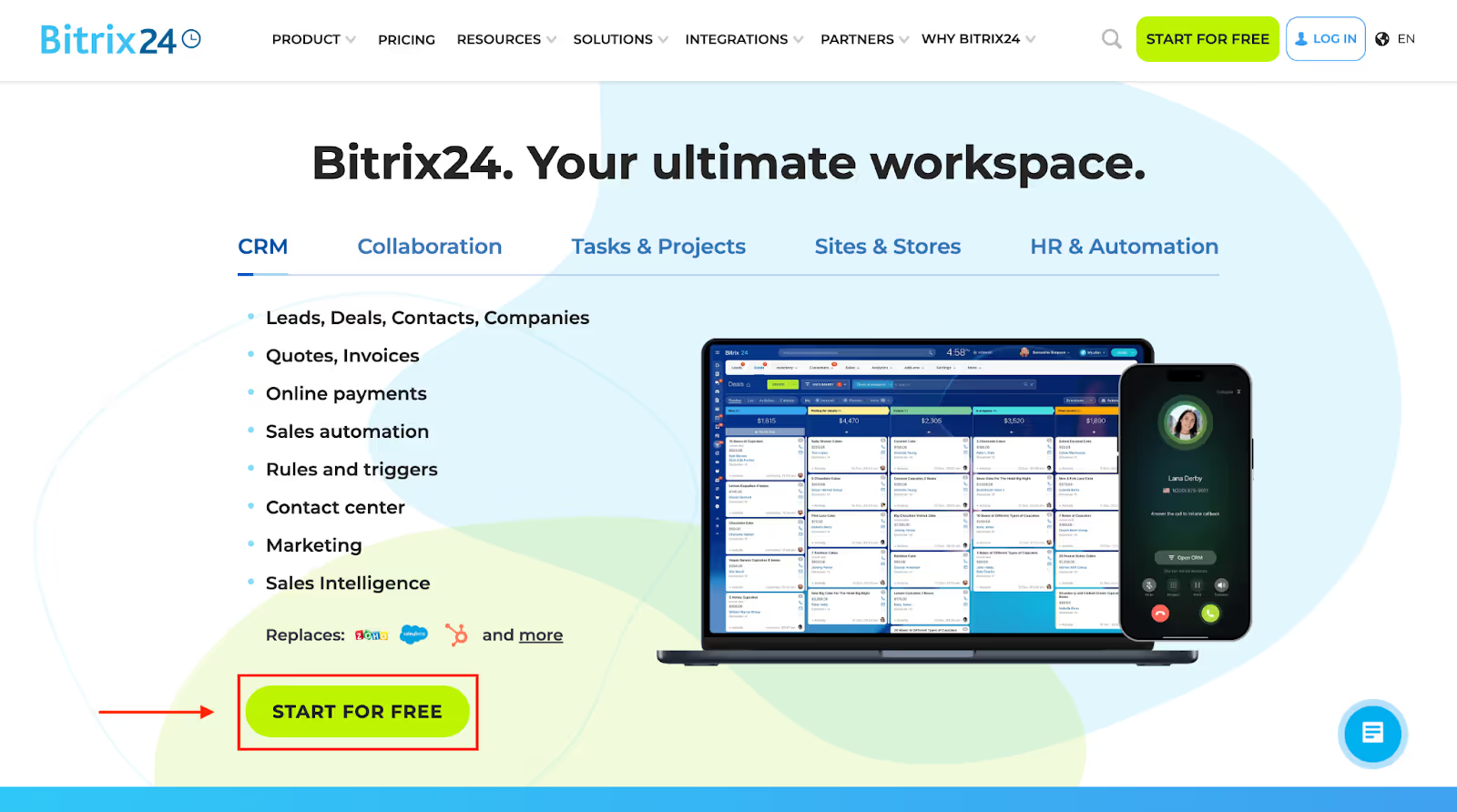
Sul sito ufficiale Bitrix24 scegli l’opzione per iniziare gratis, completa la registrazione e accedi allo spazio di lavoro.
Passaggio 2: invita il team alla chiamata
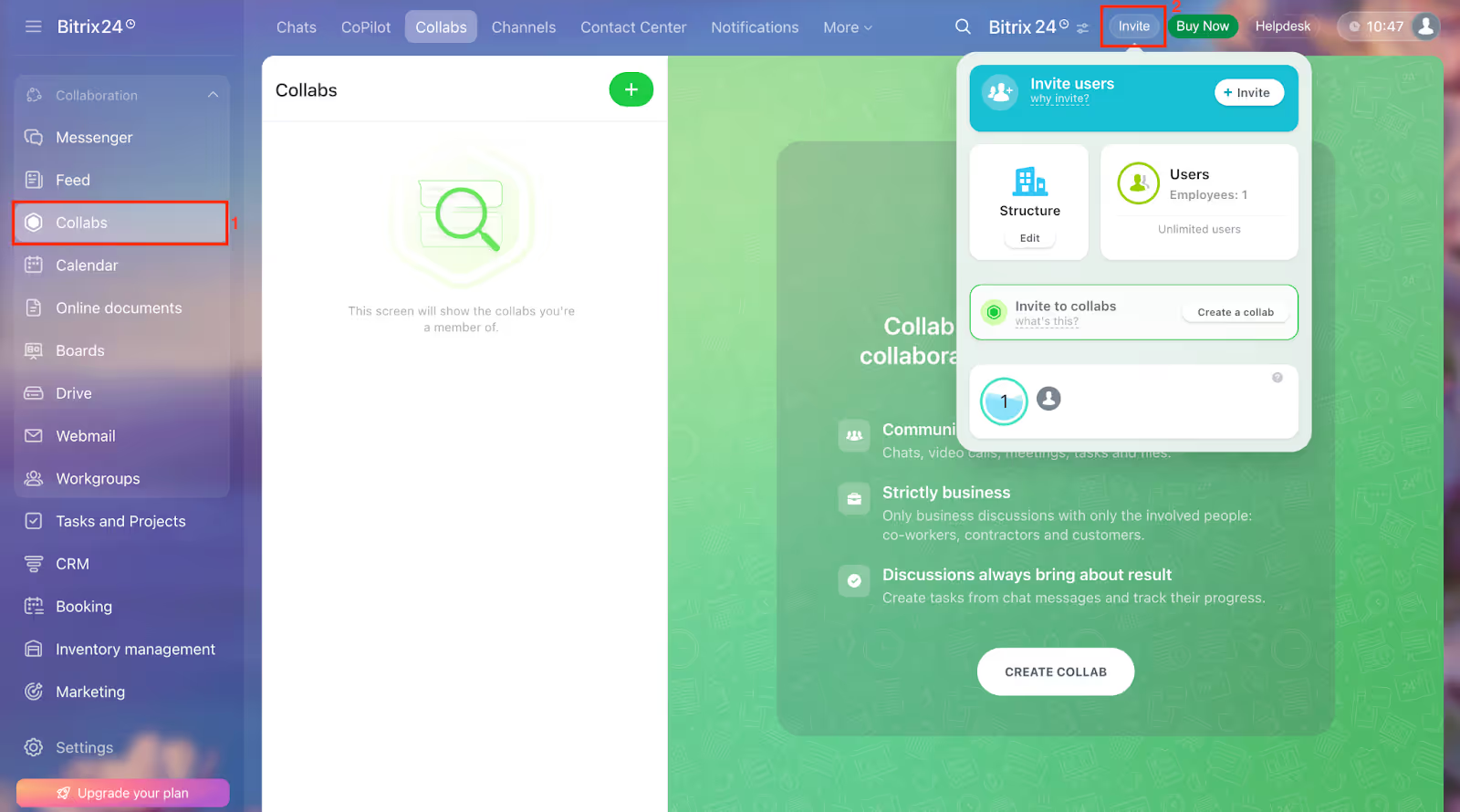
Nello spazio di lavoro, usa Collabs o Invita secondo le opzioni dell’account. Puoi copiare il link oppure usare email o messaggio, secondo il tipo di invito.
Passaggio 3: avvia la chiamata e apri JotMe
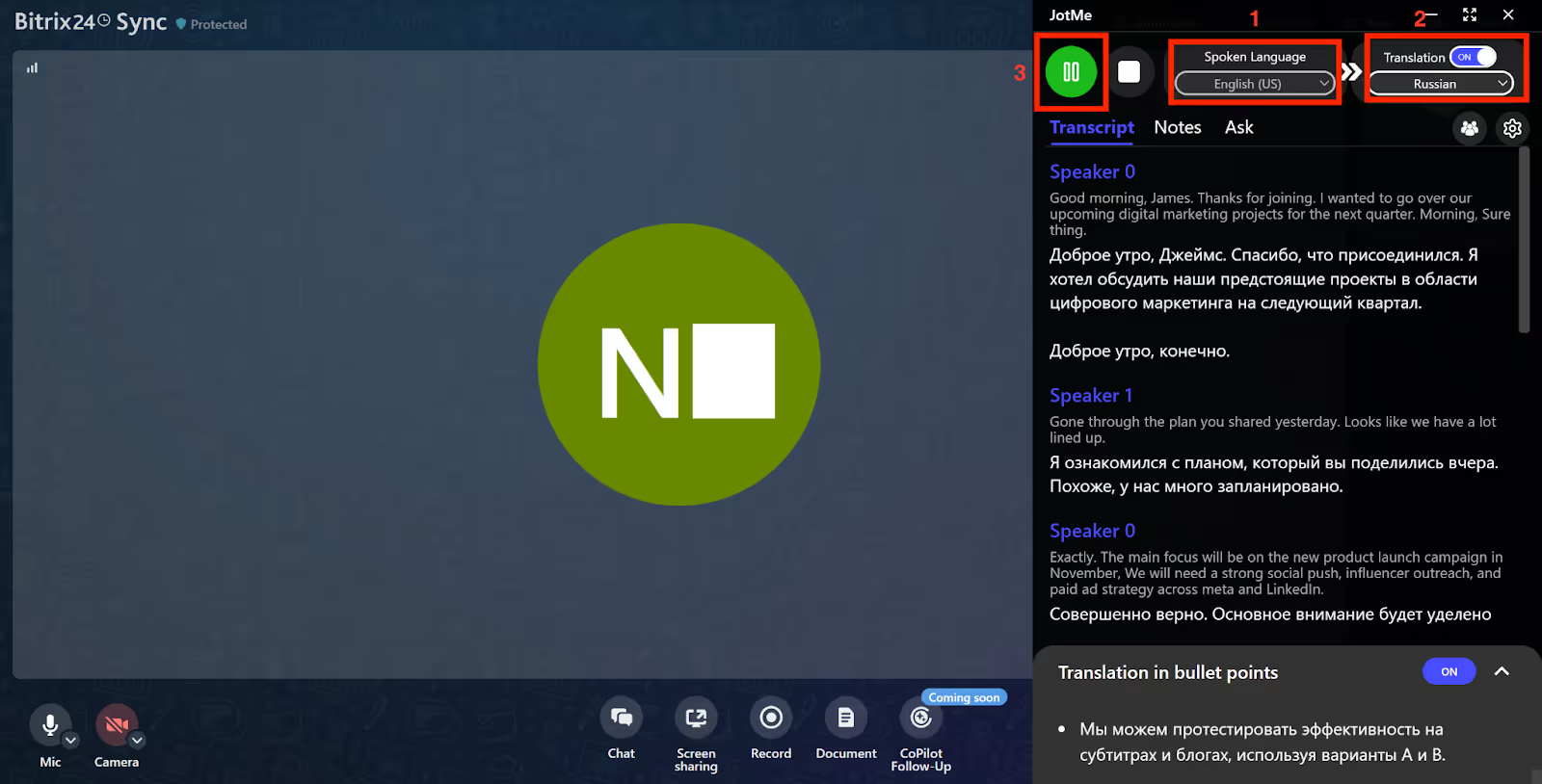
Avvia la videochiamata e apri JotMe in una finestra separata. Attiva la traduzione, scegli lingua parlata e lingua di arrivo e avvia l’acquisizione. Prova con una breve frase per verificare che l’audio e i sottotitoli arrivino.
Quali funzioni puoi usare in JotMe durante una chiamata Bitrix24?
Traduzione multilingue, trascrizione, riepilogo in tempo reale e appunti dopo l’incontro partono dall’audio acquisito. Verifica lingue, salvataggio e condivisione secondo modalità e crediti.
Traduzione contestuale
Contesto e vocabolario possono aiutare la traduzione dal vivo. Se in un discorso sui viaggi compare «fight» invece di «flight», la frase seguente mostra perché conta l’argomento; nell’input dell’esempio c’è già «flight», quindi non dimostra una correzione automatica in «airline».
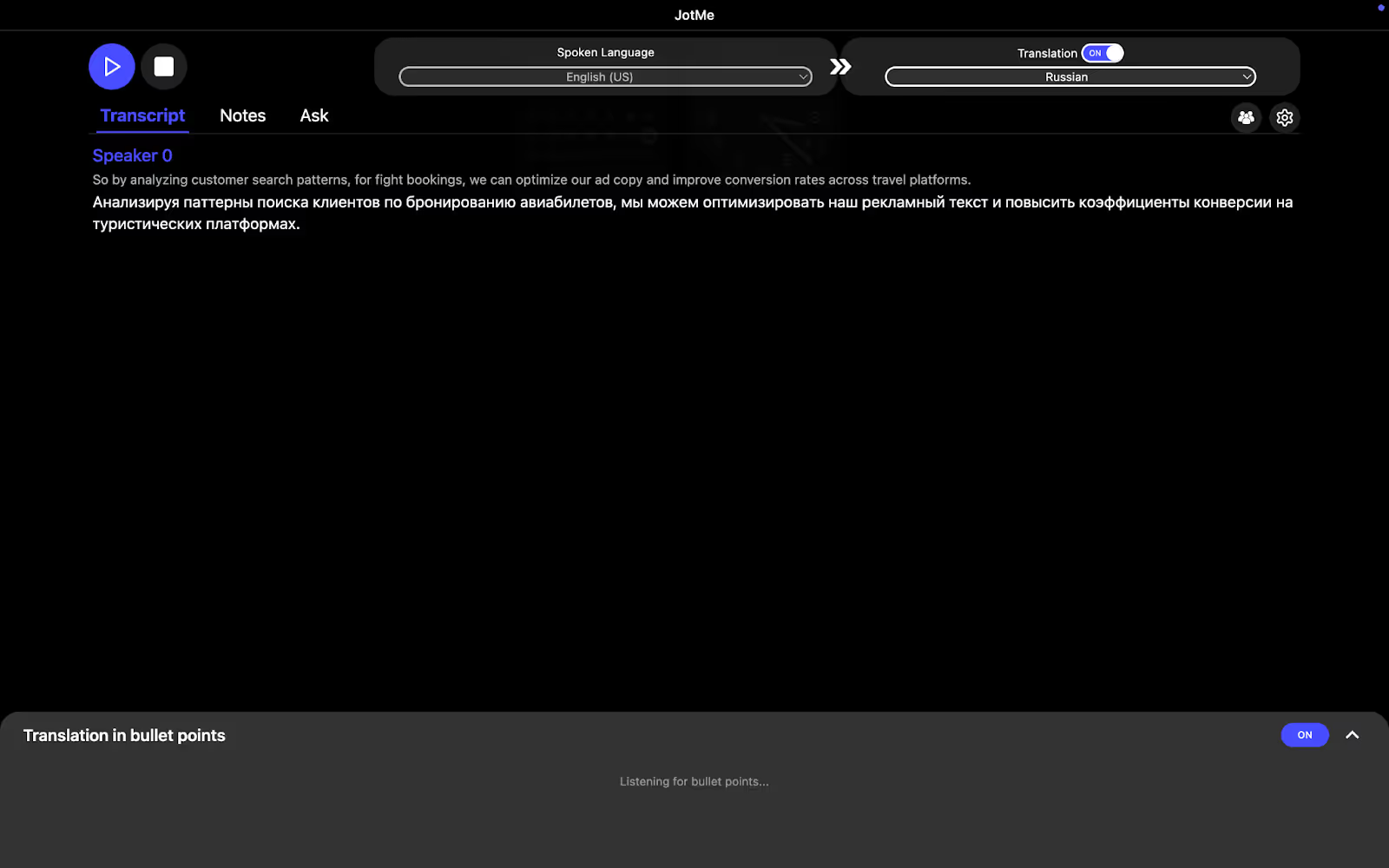
Conversazione in inglese:
“By analyzing customer search patterns for flight bookings, we can optimize our ad copy and improve conversion rates across travel platforms.”
Esempio di traduzione in russo con JotMe:
“Анализируя паттерны поиска клиентов по бронированию авиабилетов, мы можем оптимизировать наш рекламный текст и повысить коэффициенты конверсии на туристических платформах.”
Punti chiave e spiegazioni durante la riunione
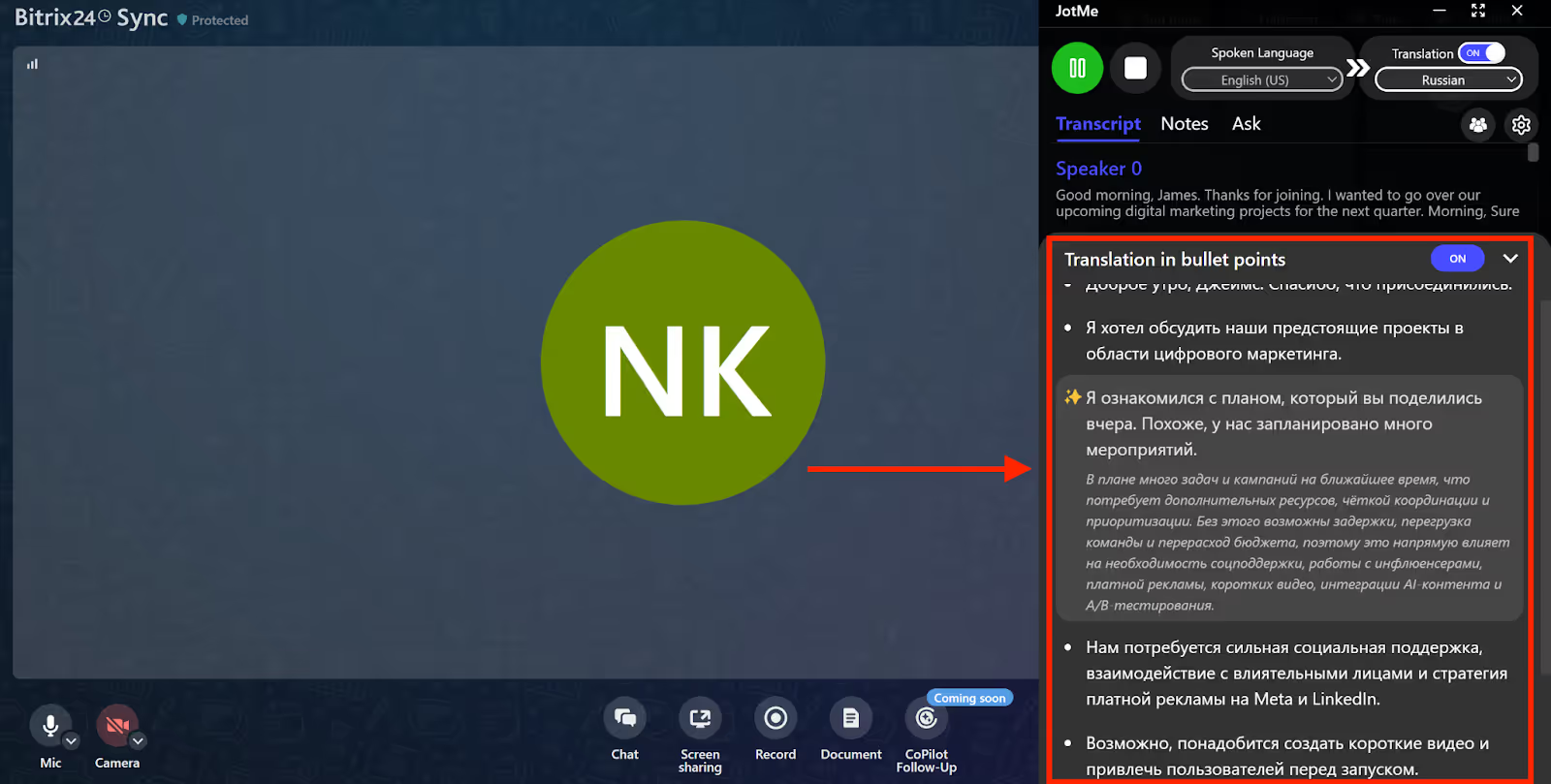
In Ask JotMe, attiva Real-time Summary per vedere i punti estratti dai passaggi completi della trascrizione durante la riunione. Seleziona un punto per una spiegazione basata sulla sessione: usa un credito IA. Non è una ricerca sul web; il tempo attivo usa i minuti di traduzione o riepilogo in tempo reale.
Condividere la traduzione con i minuti dell’organizzatore
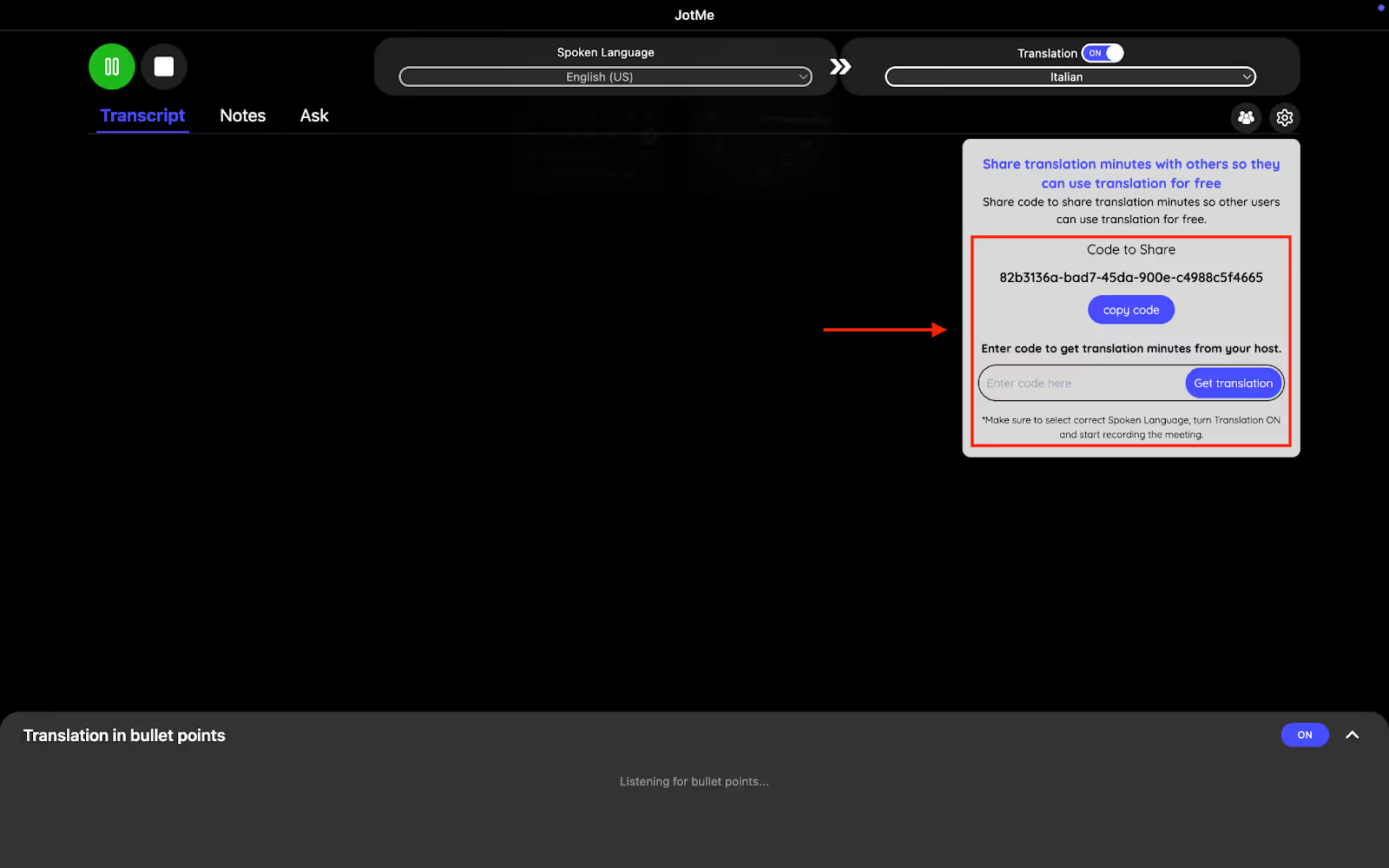
Con Premium o superiore, l’organizzatore può generare un codice con With Code. Chi partecipa da JotMe per desktop sceglie lo stesso modello di parlato e usa la quota dell’organizzatore. Link e QR sono la via per il browser. Dopo la sessione l’accesso dipende da salvataggio, condivisione e permessi.
Traduzione degli appunti
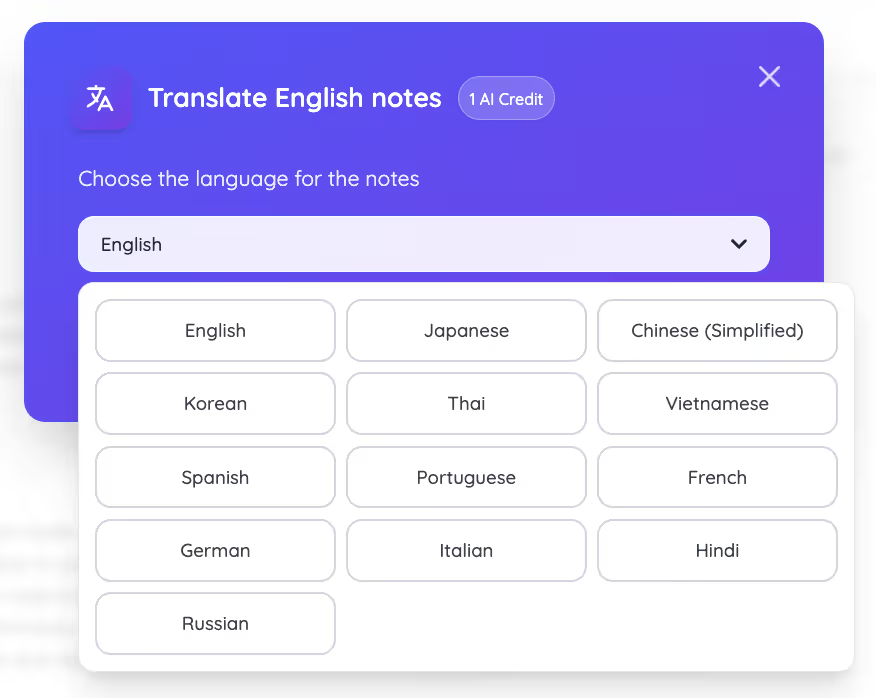
Dopo la chiamata, usa la traduzione degli appunti per creare un’altra versione degli appunti con IA. Inglese, giapponese, cinese, coreano e spagnolo sono esempi della guida; controlla le lingue e i crediti effettivi nello strumento.
Riepilogo dopo la riunione
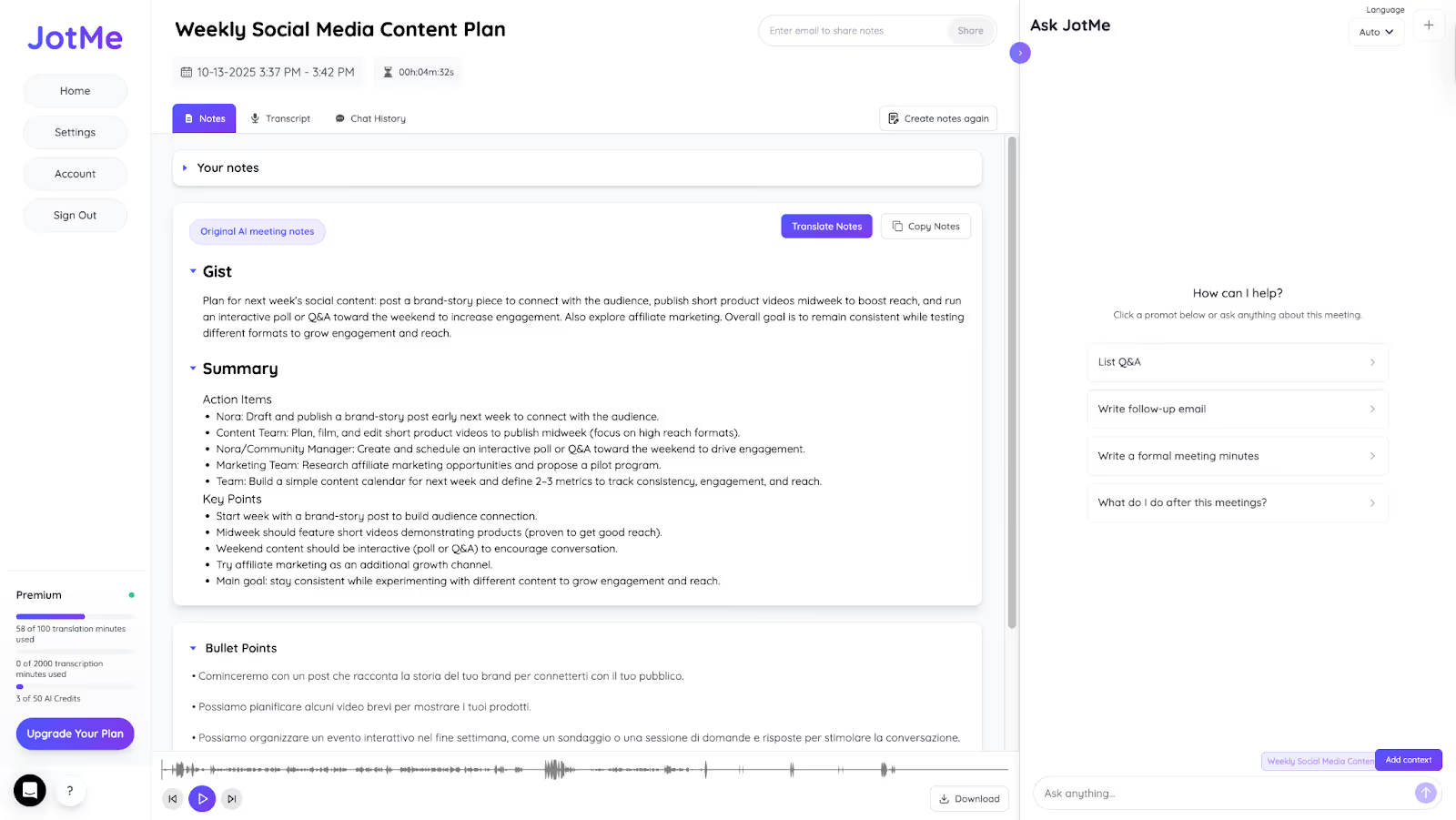
Quando interrompi la registrazione, se salvataggio e crediti lo consentono, riepilogo e appunti con IA compaiono in Enhanced a partire da trascrizione e note personali: sintesi breve, riepilogo, punti chiave, azioni e altri punti. Verifica responsabili e scadenze nel testo o con il team.
Conclusione
Prima della prossima chiamata, verifica le funzioni di Bitrix24 e l’accesso all’audio. Se vuoi sottotitoli separati, prova JotMe con un breve dialogo e controlla riepilogo, condivisione e appunti nel tuo account.
Domande frequenti
Come si cambia la lingua di Bitrix24?
In Bitrix24 Cloud, seleziona l’icona della lingua in fondo a una pagina dell’account e scegli la lingua dell’interfaccia. Cambiano menu e testi dell’app, senza tradurre il parlato della chiamata. Per l’installazione su server c’è una guida distinta.
Bitrix24 è davvero gratuito?
Sì, il piano gratuito include funzioni di base per CRM, attività, chat, chiamate e 5 GB di spazio. Le fonti ufficiali riportano limiti diversi per il numero di utenti: controlla le condizioni dell’account e del mercato in cui ti registri. Gli account gratuiti inattivi sono soggetti alla politica di eliminazione.
Bitrix24 è sicuro?
Per il servizio cloud Bitrix24 descrive connessioni TLS, autenticazione a due fattori, backup giornalieri e hosting AWS. Gli standard dell’infrastruttura o gli strumenti per la conformità non rendono automaticamente un account conforme a HIPAA, GDPR o ISO 27001. Verifica area di hosting, piano e requisiti per i tuoi dati.
A cosa serve Bitrix24?
Bitrix24 riunisce CRM, progetti, attività, comunicazione del team, archiviazione di documenti e strumenti di marketing. Le funzioni disponibili dipendono dal piano e dall’account.
Come si gestiscono i progetti in Bitrix24?
Per gestire un progetto in un piano commerciale Bitrix24 compatibile, segui questi passaggi:
- In Attività → Progetti, scegli Crea.
- Indica nome, membri del team e scadenze.
- Crea le attività e assegnale ai responsabili.
- Aggiungi checklist, allegati e stime di tempo se servono.
- Scegli la vista Kanban, Gantt o elenco.
- In Kanban, sposta le attività tra le colonne mentre avanzano.
- Attiva il monitoraggio del tempo sull’attività e usa il timer o inserisci la durata a mano.
- Usa la chat del team per coordinarti sui dettagli.
Prova JotMe
Traduzione accurata per riunioni, eventi e lavoro quotidiano, con AI Memory che ricorda il tuo contesto.


